
So beheben Sie, dass Popup Maker keine E-Mails sendet
Veröffentlicht: 2021-06-16Versendet Popup Maker keine E-Mails von Ihrer Website?
E-Mails von Popup Maker sind wichtig, da sie aus Umfrageformularen oder Newsletter-Abonnements stammen können. Feedback-E-Mails von Ihren Kunden können Ihnen dabei helfen, Probleme zu erkennen und vorrangig zu beheben, um Verluste zu vermeiden.
In dieser Anleitung zeigen wir Ihnen, wie Sie das Problem beim E-Mail-Versand in Popup Maker mithilfe eines SMTP-Plugins beheben können.
Reparieren Sie jetzt Ihre Popup-Maker-E-Mails
Warum erhalten Sie keine E-Mails von Popup Maker?
Sie erhalten keine E-Mails von Popup Maker, da Ihr Hosting-Server möglicherweise nicht zum Senden von E-Mails konfiguriert ist.
WordPress verwendet die PHP mail Funktion, um E-Mails von der Website zu versenden. Dies ist keine zuverlässige Option und hängt von der Serverkonfiguration ab.
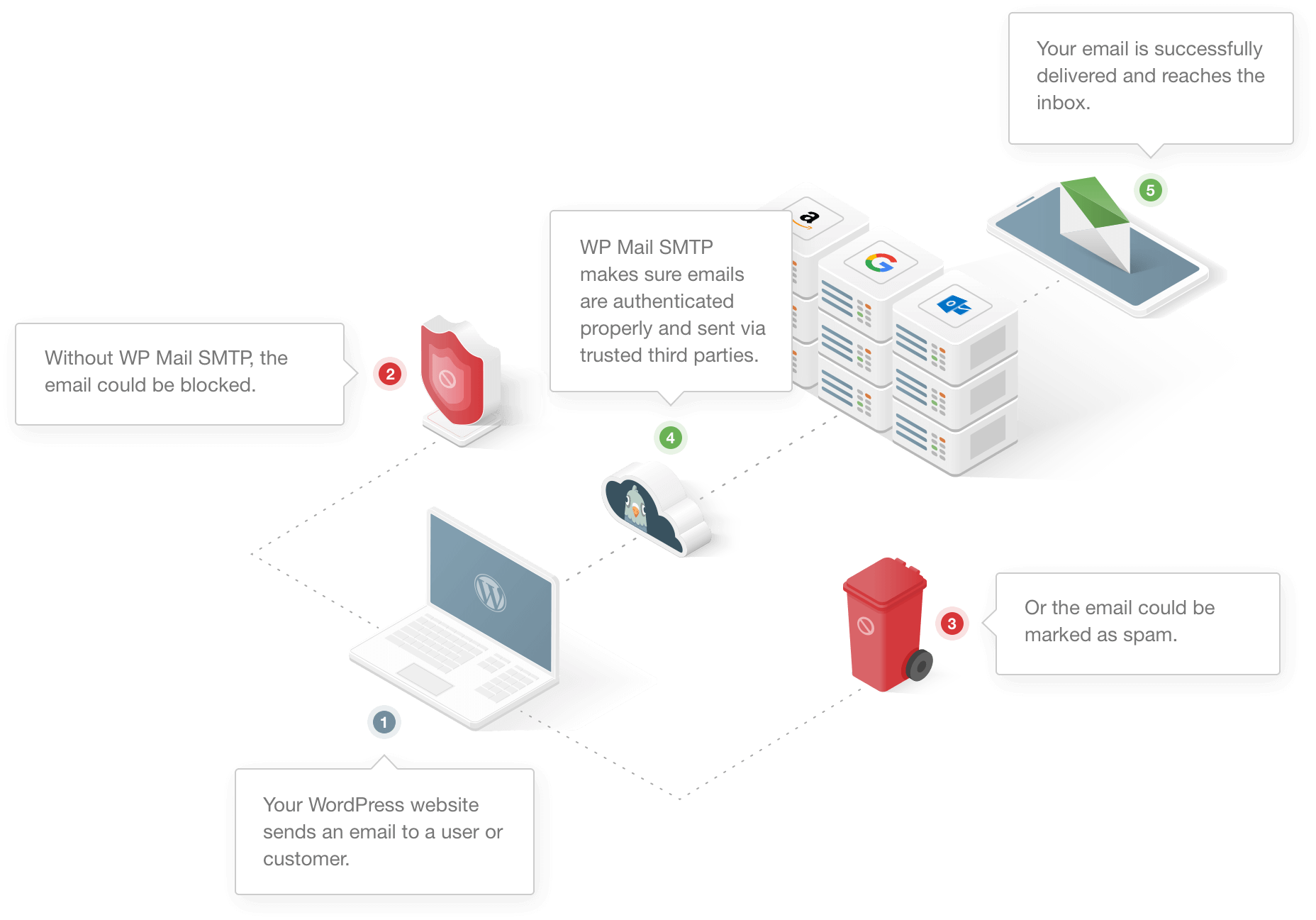
Einige Hosting-Server schränken die Nutzung des E-Mail-Dienstes ein, während andere ihn vollständig deaktivieren, um einen Missbrauch des Servers zu verhindern.
Möglicherweise verwenden Sie verschiedene Plugins, um Formulare in Popup Maker zu erstellen. Wenn das Plugin nicht mit Popup Maker kompatibel ist, erreichen E-Mails davon nicht den richtigen Posteingang.
Ein weiterer Grund ist, dass WordPress standardmäßig die E-Mail-Adresse ([email protected]) verwendet, um alle E-Mails von der Website zu senden. Dies ist keine echte E-Mail-Adresse und die meisten E-Mail-Client-Apps wie Gmail wissen das. Aus diesem Grund landen E-Mails von solchen Adressen im Spam-Ordner.
Nachdem wir nun etwas mehr über die Funktionsweise von WordPress-E-Mails verstanden haben, wollen wir uns nun speziell mit Problemen befassen, bei denen Popup Maker keine E-Mails sendet.
So beheben Sie, dass Popup Maker keine E-Mails sendet
Es gibt einige Gründe, warum der Popup Maker keine E-Mails von Ihrer Website versendet. Wir werden Sie in den folgenden Schritten durch sie führen.
- Überprüfen Sie, ob Sie das gleiche Formular auf Seite und Popup haben
- Überprüfen Sie die Kontaktformulareinstellungen
- Installieren Sie das WP Mail SMTP-Plugin
Beginnen wir mit der Überprüfung, ob wir dasselbe Kontaktformular auf der Seite und im Popup haben.
1. Überprüfen Sie, ob Sie auf Seite und Popup dasselbe Formular haben
Möglicherweise haben Sie ein Formular mit einem Kontaktformular-Plugin erstellt, um Informationen über Ihre Besucher zu sammeln. Formulare in WordPress funktionieren meistens mit einem Shortcode. Ein Shortcode ist eine eindeutige ID, die das Formular darstellt.
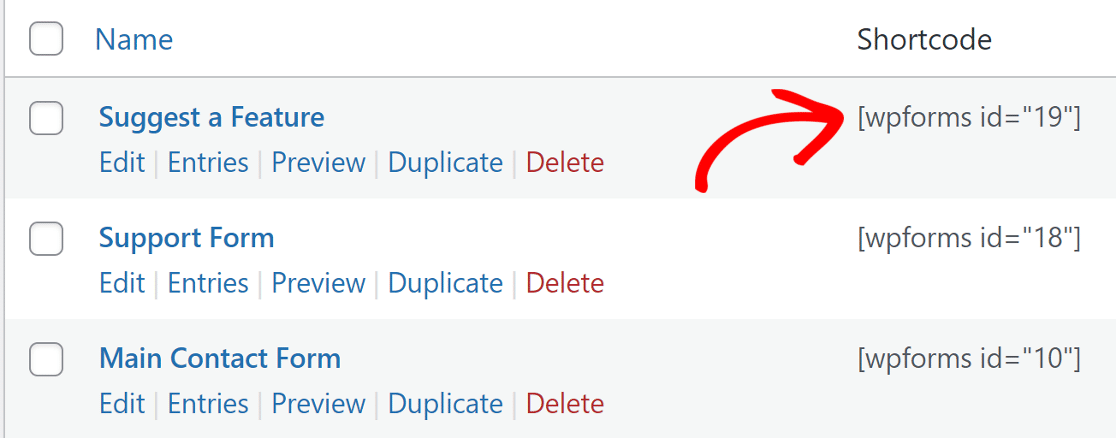
Wenn Sie den Formular-Shortcode zu einer Seite hinzugefügt haben und dann dieselbe Shortcode-ID zum Popup hinzugefügt haben, um auf derselben Seite angezeigt zu werden, funktioniert das Formular nicht.
Die meisten Kontaktformular-Plugins lassen nicht zu, dass zwei Formulare mit derselben ID auf derselben Seite ausgeführt werden.
Wenn Sie ein solches Formular haben, können Sie ein doppeltes Formular mit denselben Feldern erstellen und eines zur Seite und ein weiteres zum Popup hinzufügen.
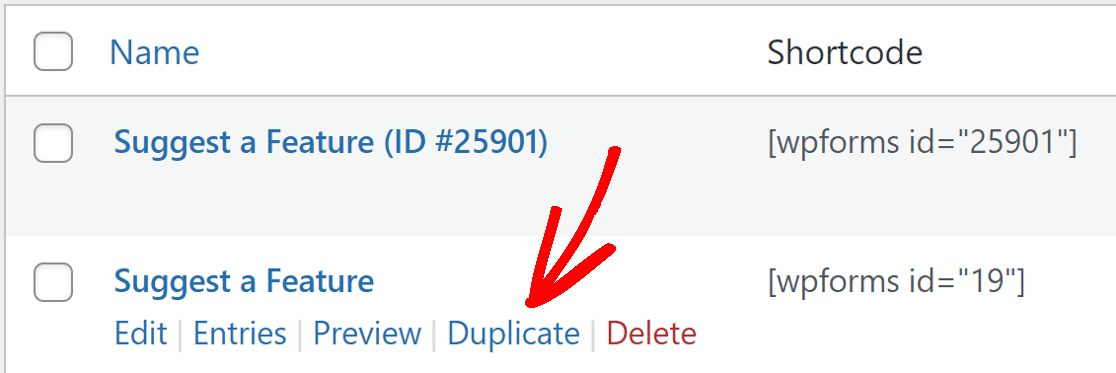
Auf diese Weise haben beide Formulare eine eindeutige Shortcode-ID und funktionieren auf derselben Seite einwandfrei.
2. Überprüfen Sie die Kontaktformulareinstellungen
Der Popup Maker hat einen sehr einfachen Formularersteller mit begrenzten Feldern. Möglicherweise verwenden Sie ein Kontaktformular-Plugin eines Drittanbieters, um dem Popup-Ersteller ein Formular hinzuzufügen.
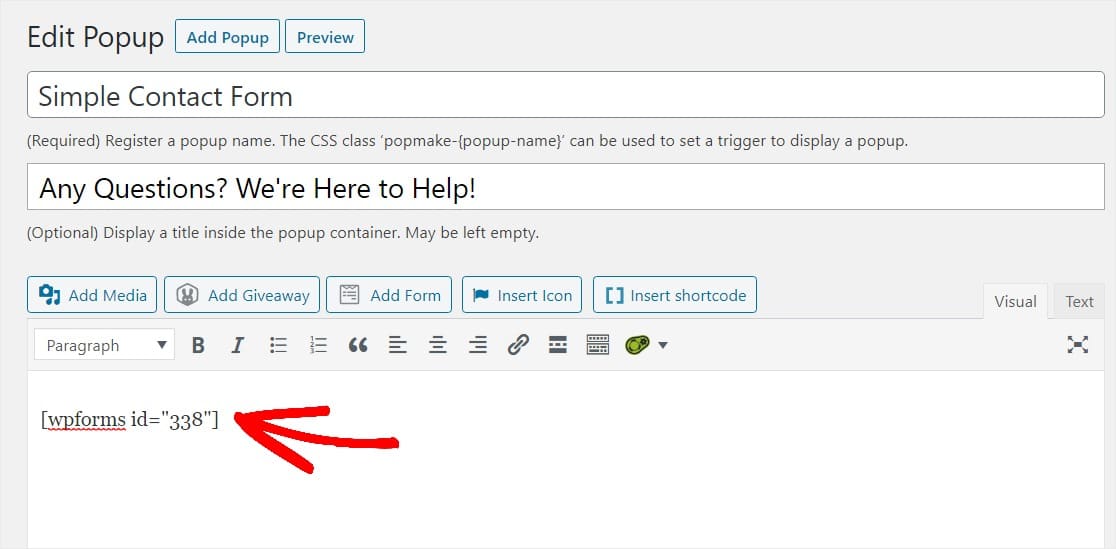
Die E-Mails von der Website kommen möglicherweise nicht an, wenn das Formular-Plugin auf Ihrer Website nicht korrekt eingerichtet ist. Manchmal kann es an Konfliktproblemen zwischen den Plugins liegen.
Jedes Formular-Plugin funktioniert anders. Wir haben das Problem der E-Mail-Zustellbarkeit für einige der beliebten Kontaktformular-Plugins in diesem Blog behandelt.
Wenn Sie eines aus der Liste verwenden, klicken Sie auf den folgenden Link und befolgen Sie die Schritte:
- WPForms
- Kontaktformular 7
- Ninja-Formulare
- Gravitationsformen
- Jetpack-Kontaktformular
- Beeindruckende Formen
- Kontaktformular von BestWebSoft
- Getwid-Kontaktformular
- Ausbilder
- HappyForms
- WP Fließende Formen
Wenn Sie die richtigen Einstellungen für das Kontaktformular vorgenommen haben, wechseln Sie zurück zu dieser Anleitung und folgen Sie den Schritten zur Installation des WP Mail SMTP-Plugins.
3. Installieren Sie das WP Mail SMTP-Plugin
WP Mail SMTP ist das beste WordPress-SMTP-Plugin. Anstatt sich auf den Hosting-Dienst zu verlassen, verbindet er Ihre Website mit einem externen E-Mail-Dienst.
Dies fügt den E-Mails eine wichtige Authentifizierung hinzu und hilft ihnen, im richtigen Posteingang zu landen.
Installieren Sie das Plugin
Gehen Sie zunächst zu Ihrem WP Mail SMTP-Konto und klicken Sie auf der Registerkarte Downloads auf die orangefarbene Schaltfläche, um die neueste Version des Plugins herunterzuladen.
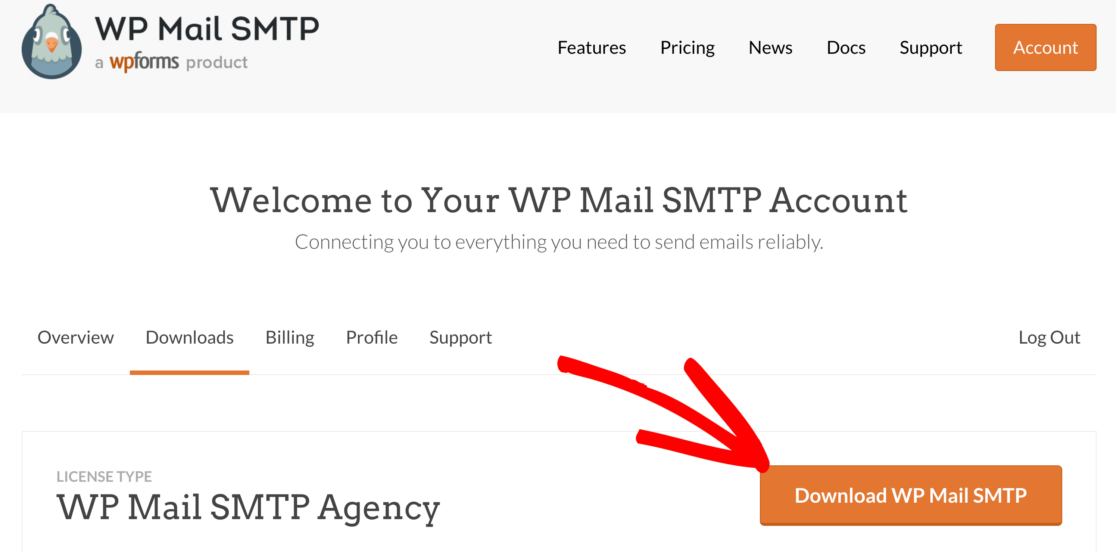

Wechseln Sie zurück zu Ihrer WordPress-Website und laden Sie die ZIP-Datei auf die Plugin-Seite hoch. Wenn Sie Hilfe bei diesem Teil benötigen, können Sie sich auf diese Anleitung beziehen, die detaillierter erklärt, wie Sie ein WordPress-Plugin installieren.
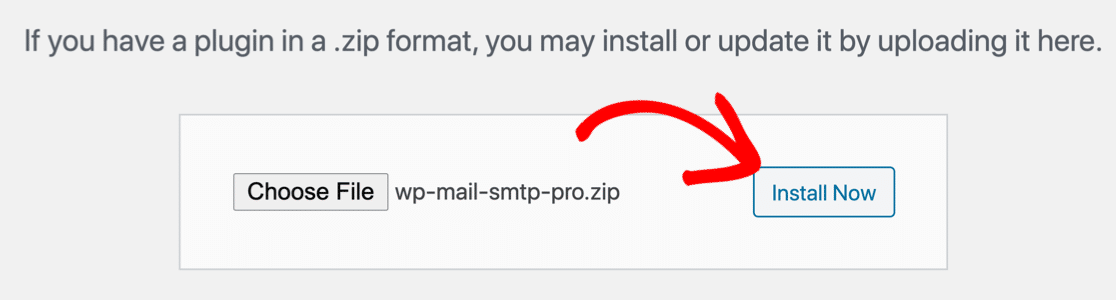
Nachdem Sie das Plugin installiert haben, stellen Sie sicher, dass Sie es aktivieren . Dadurch wird der Einrichtungsassistent in Ihrem Browser gestartet, mit dem Sie das Plugin ganz einfach konfigurieren können.
Verbinden Sie Ihre Website mit dem SMTP-Dienst
In diesem Schritt wählen wir einen Mailer-Dienst aus, der das Problem behebt, dass Popup Maker keine E-Mails sendet.
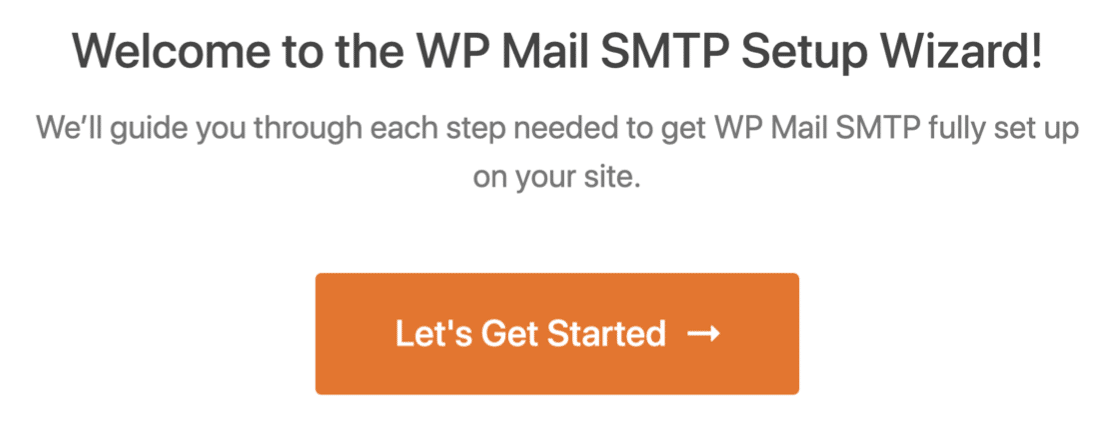
Klicken Sie auf die Schaltfläche Los geht's , um zu beginnen.
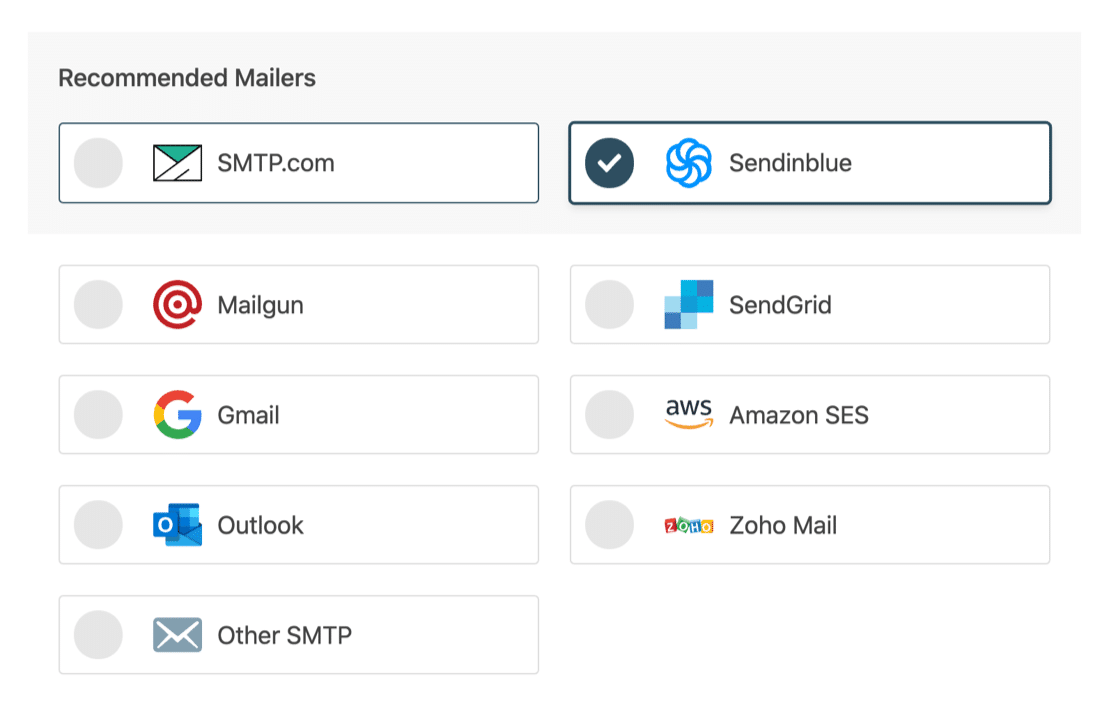
WP Mail SMTP bietet Ihnen viele Optionen für den E-Mail-Dienst. Für welchen Service Sie sich entscheiden, hängt von vielen Faktoren ab. Hier sind einige Tipps, die Ihnen bei der Auswahl des richtigen helfen.
- Für große Websites, die täglich viele E-Mails versenden, sind E-Mail-Dienste wie SMTP und Sendinblue aufgrund ihrer Zuverlässigkeit die ideale Wahl.
- Für Websites oder Blogs kleiner Unternehmen mit mäßigem Datenverkehr sind Gmail oder G-Suite eine großartige Option. Sie können auch einen Gmail-Alias verwenden, um WordPress-E-Mails zu senden, wenn Sie möchten.
- Wenn Sie bereits Zugriff auf einen SMTP-Dienst haben, können Sie die Option Anderes SMTP auswählen und die Anmeldeinformationen eingeben. Mit WP Mail SMTP können Sie vermeiden, die Anmeldeinformationen in Ihrem WordPress-Dashboard offenzulegen, indem Sie Konstanten verwenden, um Ihre SMTP-Einstellungen zu sichern.
Gehen Sie voran und wählen Sie den E-Mail-Anbieter, der Ihrer Meinung nach am besten zu Ihnen passt.
Öffnen Sie die Dokumentationsseite und führen Sie die Schritte zum Einrichten des Dienstes auf der Mailer-Website durch.
- SMTP.com
- Sendinblue
- Mailgun
- SendGrid
- Gmail (G-Suite oder normales Gmail)
- Amazon-SES
- Ausblick
- ZohoMail
- Anderes SMTP
Wenn Sie alles eingerichtet haben, wechseln Sie zurück zu dieser Anleitung und befolgen Sie die nachstehenden Schritte.
E-Mail-Protokollierung aktivieren (optional)
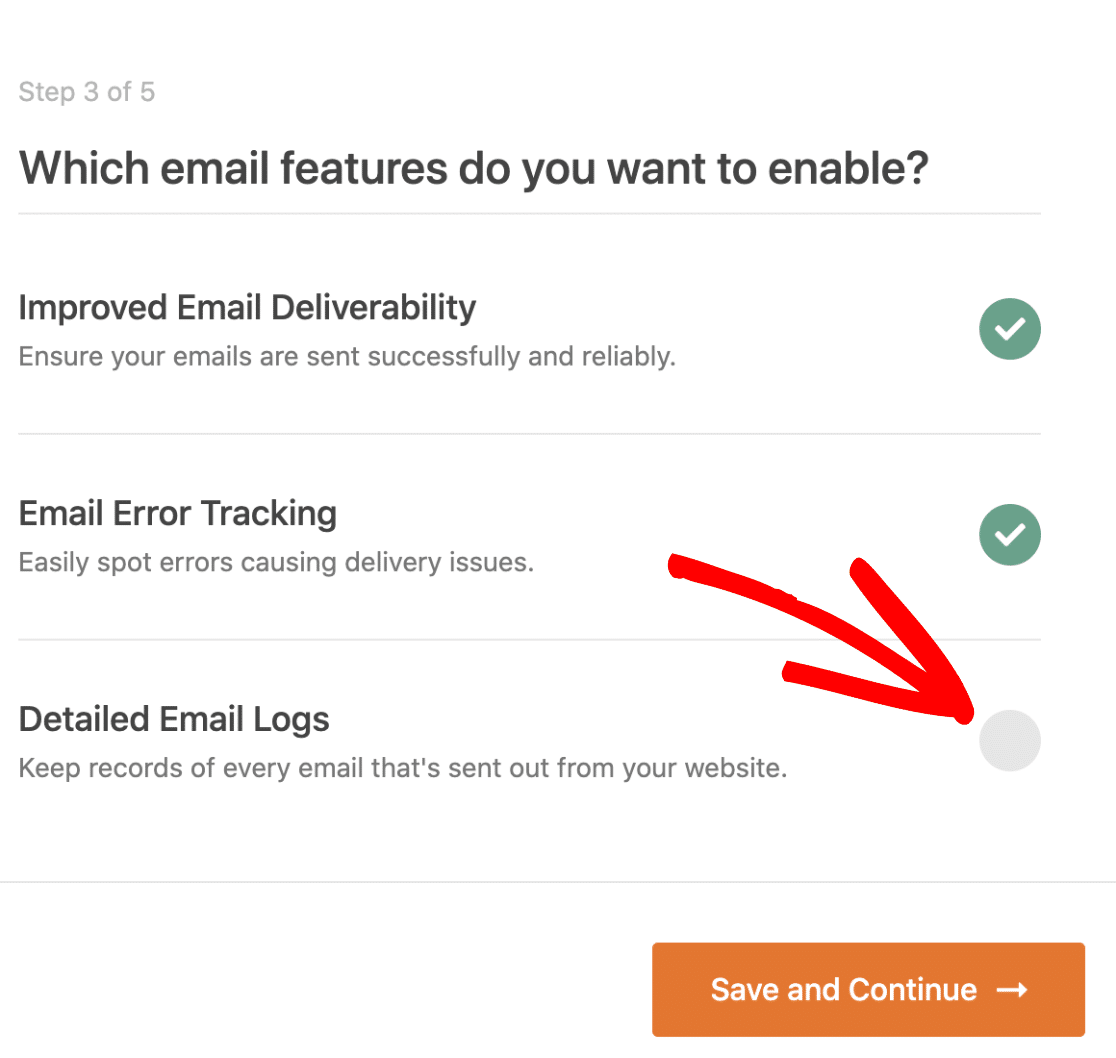
Im nächsten Schritt werden Sie von WP Mail SMTP gefragt, welche Funktion Sie aktivieren möchten. Standardmäßig sind zwei Optionen für Sie aktiviert.
- E-Mail-Zustellbarkeit
- Fehlerverfolgung
Sie können die detaillierten E-Mail-Protokolle aktivieren, um alle E-Mails zu verfolgen, die Ihre Website sendet. Dies macht es einfach, Fehler in Ihren E-Mails zu erkennen.
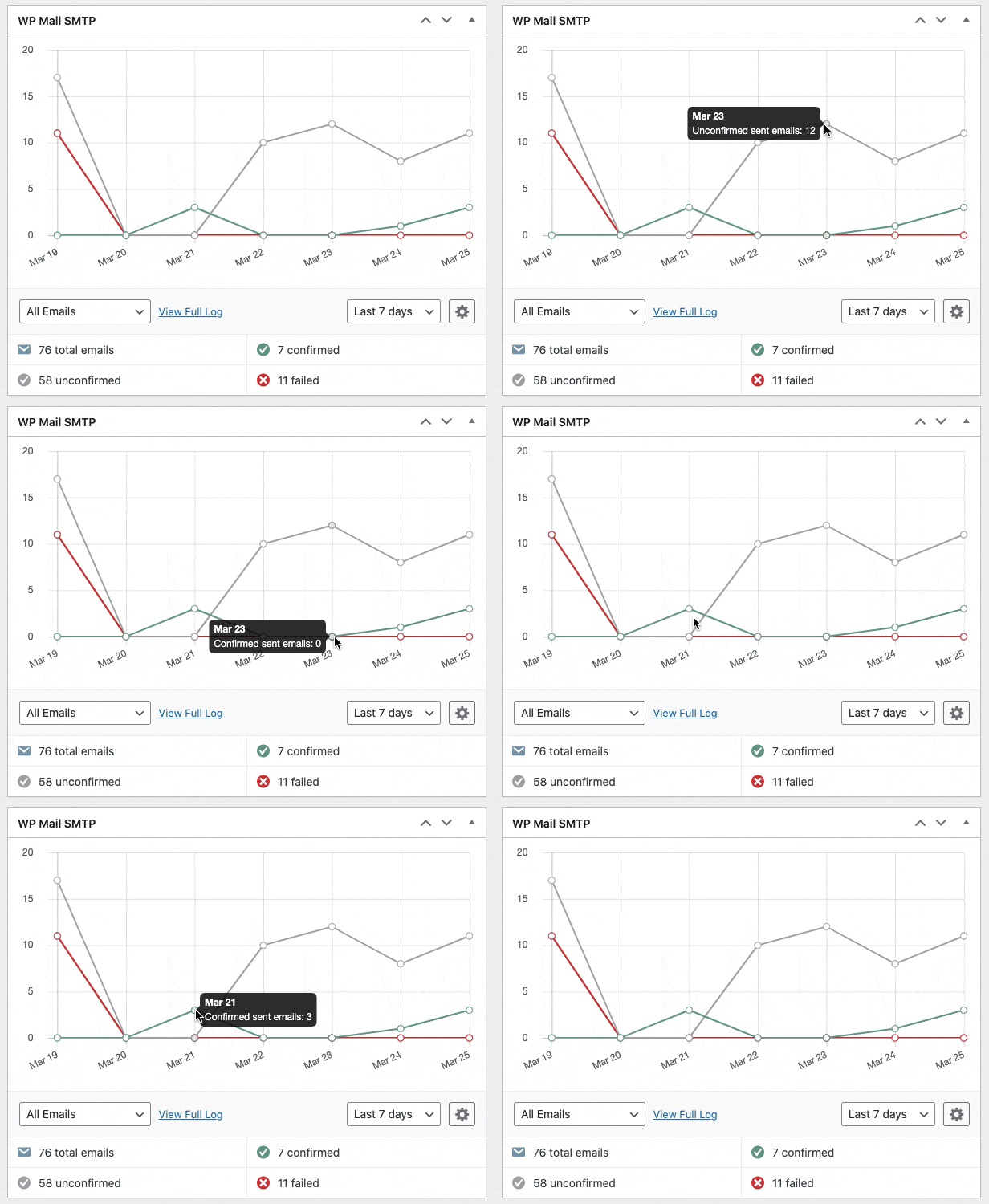
WP Mail SMTP hat auch ein hilfreiches Dashboard-Widget, das das Protokoll in Form eines Diagramms anzeigt.
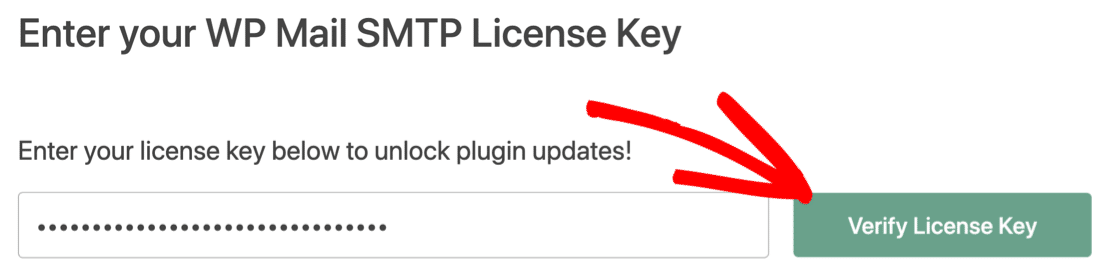
Gehen Sie für den letzten Schritt zu Ihrem WP Mail SMTP-Konto und holen Sie sich den Lizenzschlüssel von der Registerkarte Downloads. Fügen Sie es hier ein, um zusätzliche Funktionen und automatische Plugin-Updates zu aktivieren.
Das ist es! Sie haben alles getan, um das Problem zu beheben, dass Popup Maker keine E-Mails sendet.
Reparieren Sie jetzt Ihre Popup-Maker-E-Mails
Nächster Schritt: Verwenden Sie OptinMonster für die Lead-Generierung
Popup Maker als Plugin zur Lead-Generierung ist einfach und schwierig zu verwenden. Sie müssen andere Plugins von Drittanbietern verwenden, um ihr Potenzial auszuschöpfen.
OptinMonster hingegen ist ein WordPress-Plugin, das sich auf die Lead-Generierung spezialisiert hat. Es ist einfach zu bedienen und verfügt über umfangreiche Funktionen.
Der Drag-and-Drop-Builder und einige coole vorgefertigte Vorlagen erleichtern Anfängern den Einstieg.
Sind Sie bereit, Ihre E-Mails zu reparieren? Beginnen Sie noch heute mit dem besten WordPress-SMTP-Plugin. WP Mail SMTP Elite beinhaltet das vollständige White-Glove-Setup und bietet eine 14-tägige Geld-zurück-Garantie.
Wenn Ihnen dieser Artikel weitergeholfen hat, folgen Sie uns bitte auf Facebook und Twitter, um weitere WordPress-Tipps und Tutorials zu erhalten.