
Como corrigir o Popup Maker que não envia e-mail
Publicados: 2021-06-16O Popup Maker não está enviando e-mails do seu site?
Os e-mails do Popup Maker são importantes porque podem ser de formulários de pesquisa ou assinaturas de boletins informativos. Os e-mails de feedback de seus clientes podem ajudá-lo a identificar problemas e corrigi-los com prioridade para evitar qualquer perda.
Neste guia, mostraremos como corrigir o problema de envio de e-mail no Popup Maker usando um plug-in SMTP.
Corrija seus e-mails do Popup Maker agora
Por que você não está recebendo e-mails do Popup Maker?
Você não está recebendo e-mails do Popup Maker porque seu servidor de hospedagem pode não estar configurado para enviar e-mails.
O WordPress usa a função de mail PHP para enviar e-mails do site. Esta não é uma opção confiável e depende da configuração do servidor.
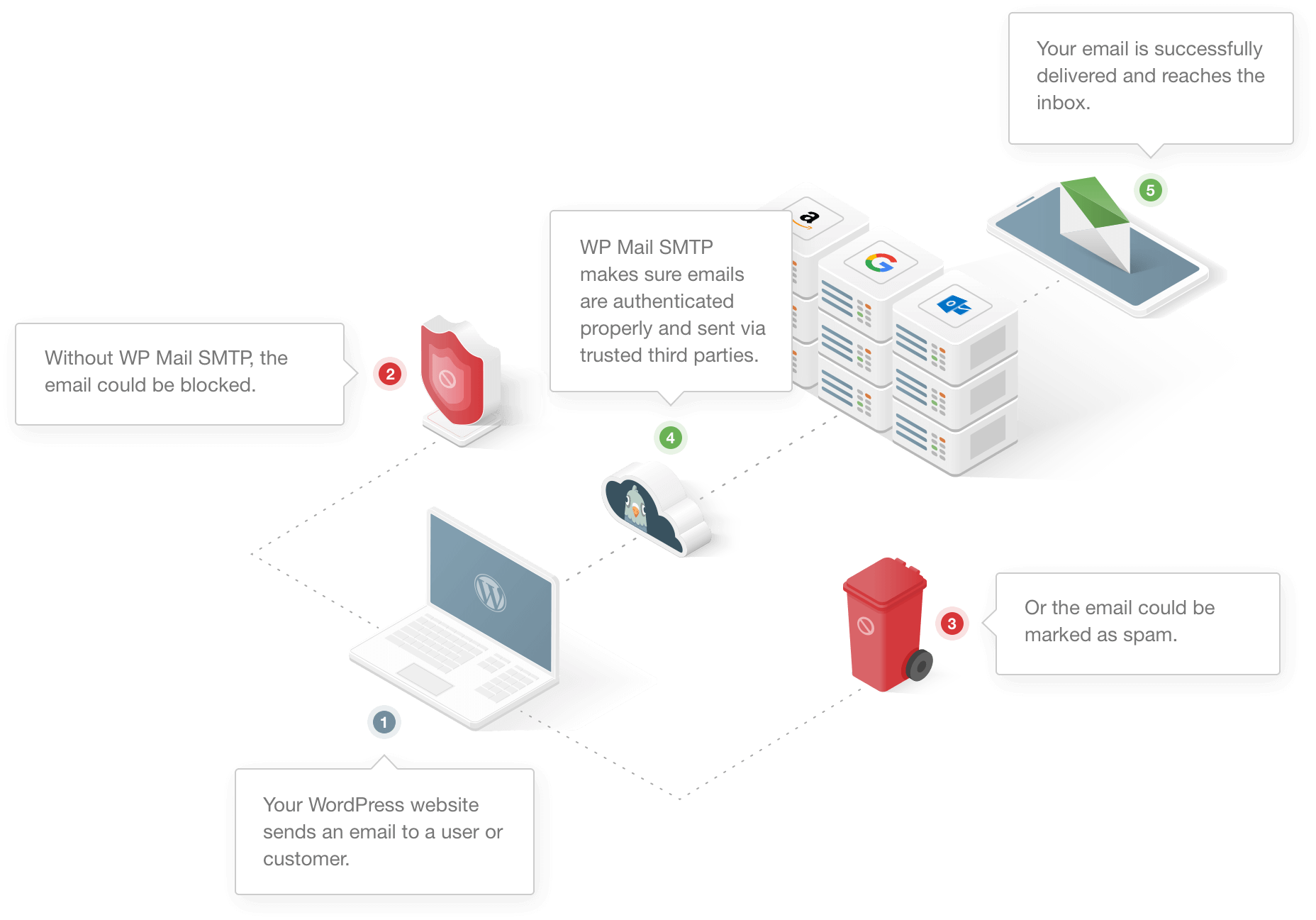
Alguns servidores de hospedagem limitam o uso do serviço de e-mail, enquanto alguns o desativam completamente para evitar abusos no servidor.
Você pode estar usando plugins diferentes para criar formulários no Popup Maker. Se o plug-in não for compatível com o Popup Maker, os e-mails dele não chegarão à caixa de entrada correta.
Outro motivo é que o WordPress, por padrão, usa o endereço de e-mail ([email protected]) para enviar todos os e-mails do site. Este não é um endereço de e-mail real e a maioria dos aplicativos de cliente de e-mail, como o Gmail, sabe disso. Devido a isso, os e-mails desses endereços acabam na pasta de spam.
Agora que entendemos um pouco mais sobre como funciona o e-mail do WordPress, vamos agora analisar especificamente os problemas com o Popup Maker que não envia e-mails.
Como corrigir o Popup Maker que não envia e-mail
Existem alguns motivos para o Popup Maker não enviar e-mails do seu site. Vamos orientá-lo através deles nas etapas abaixo.
- Verifique se você tem o mesmo formulário na página e no pop-up
- Verifique as configurações do formulário de contato
- Instale o plug-in SMTP do WP Mail
Vamos começar verificando se temos o mesmo formulário de contato na página, bem como o pop-up.
1. Verifique se você tem o mesmo formulário na página e no pop-up
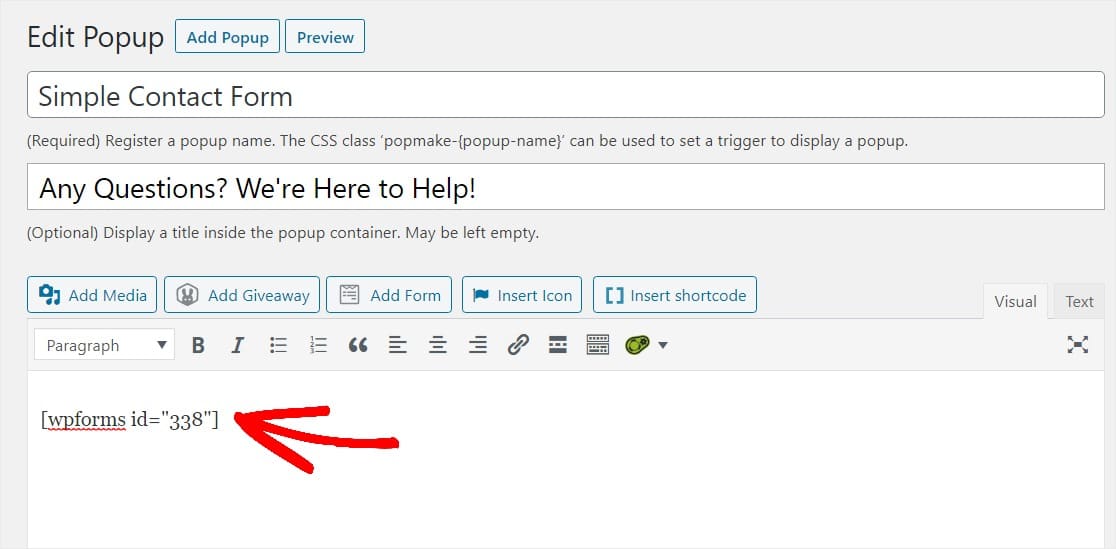
Você pode ter criado um formulário usando um plug-in de formulário de contato para coletar informações sobre seus visitantes. Os formulários no WordPress funcionam principalmente com um shortcode. Um shortcode é um ID exclusivo que representa o formulário.
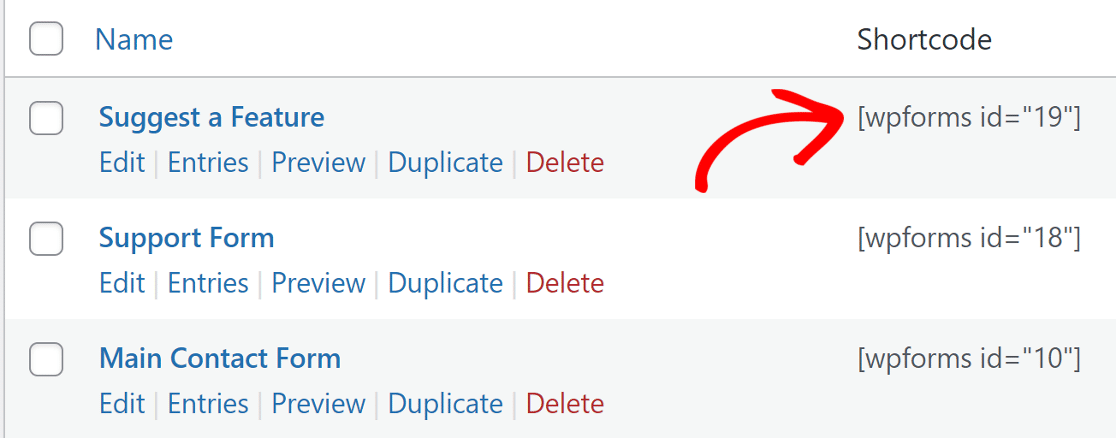
Se você adicionou o código de acesso do formulário a uma página e, em seguida, adicionou o mesmo ID do código de acesso ao pop-up para aparecer na mesma página, o formulário não funcionará.
A maioria dos plugins de formulário de contato não permite que dois formulários com o mesmo ID sejam executados na mesma página.
Se você tiver um formulário assim, poderá criar um formulário duplicado com os mesmos campos e adicionar um à página e outro ao pop-up.
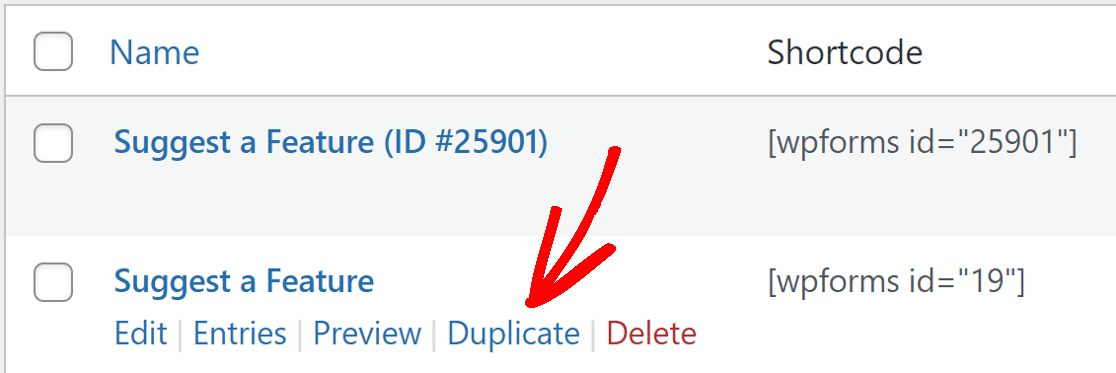
Dessa forma, ambos os formulários terão um ID de código de acesso exclusivo e funcionarão bem na mesma página.
2. Verifique as configurações do formulário de contato
O Popup Maker possui um construtor de formulários muito básico com campos limitados. Você pode estar usando um plug-in de formulário de contato de terceiros para adicionar um formulário ao Popup Maker.
Os e-mails do site podem não chegar se o plug-in de formulário em seu site não estiver configurado corretamente. Às vezes, pode ser devido ao problema de conflito entre os plugins.
Cada plugin de formulário funciona de forma diferente. Cobrimos o problema de entrega de e-mail para alguns dos plugins de formulário de contato populares neste blog.
Se você usar algum da lista, clique no link abaixo e siga as etapas:
- WPForms
- Formulário de contato 7
- Formas Ninja
- Formas de gravidade
- Formulário de contato do Jetpack
- Formas Formidáveis
- Formulário de contato da BestWebSoft
- Formulário de contato Getwid
- Formador
- HappyForms
- Formulários WP Fluente
Depois de definir as configurações corretas para o formulário de contato, volte para este guia e siga as etapas para instalar o plug-in WP Mail SMTP.
3. Instale o plug-in SMTP do WP Mail
WP Mail SMTP é o melhor plugin SMTP para WordPress. Em vez de depender do serviço de hospedagem, ele conecta seu site a um serviço de e-mail externo.
Isso adiciona autenticação importante aos e-mails e os ajuda a chegar na caixa de entrada correta.
Instale o plug-in
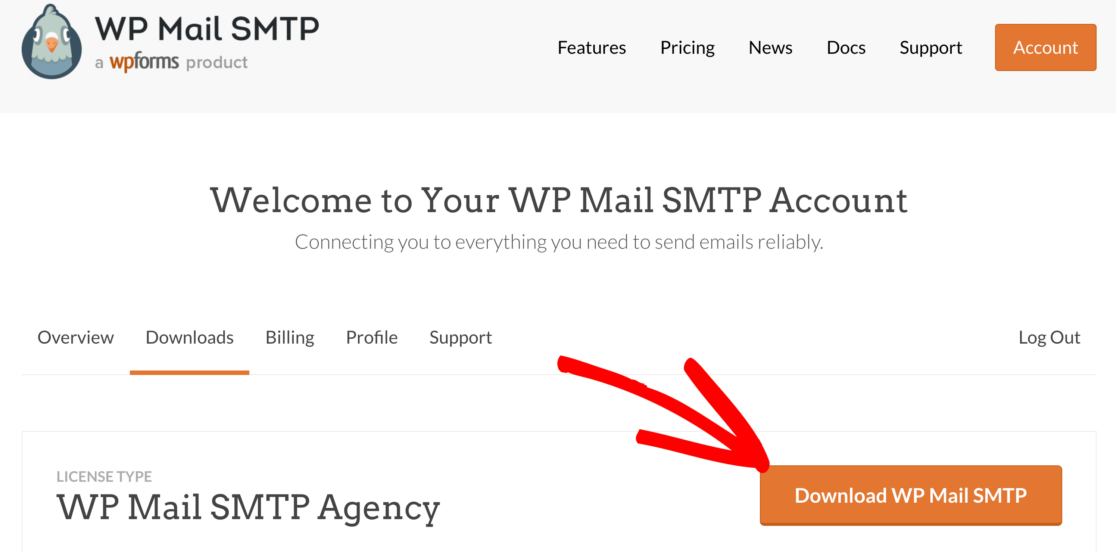
Para começar, acesse sua conta SMTP do WP Mail e, na guia Downloads , clique no botão laranja para baixar a versão mais recente do plug-in.

Volte para o seu site WordPress e carregue o arquivo zip para a página de plugins. Se precisar de ajuda com esta parte, consulte este guia que explica como instalar um plug-in do WordPress com mais detalhes.
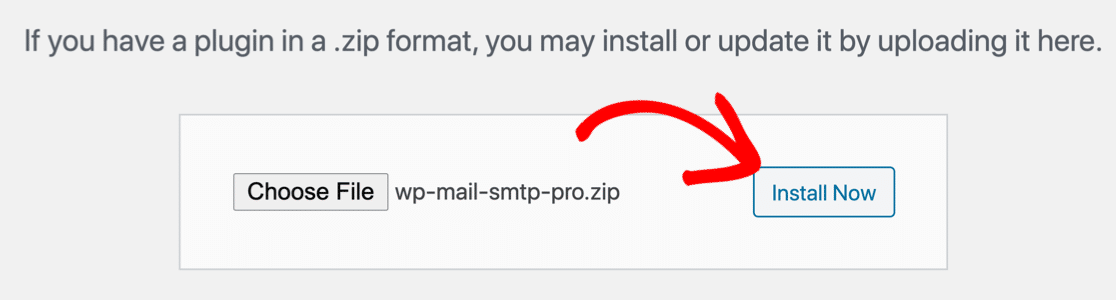
Depois de instalar o plugin, certifique-se de ativá -lo. Isso iniciará o Assistente de Configuração em seu navegador, o que facilitará a configuração do plug-in.
Conecte seu site ao serviço SMTP
Nesta etapa, escolheremos um serviço de mala direta que corrigirá o problema do Popup Maker não enviar e-mail.
Clique no botão Vamos começar para começar.
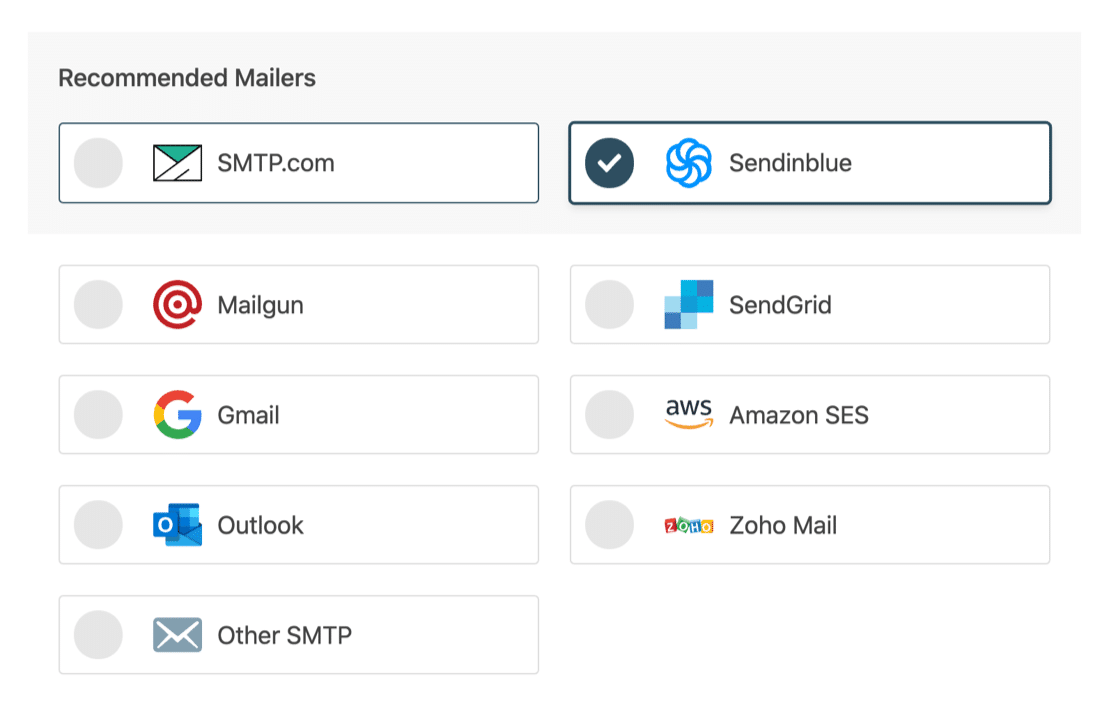
O WP Mail SMTP oferece muitas opções para o serviço de e-mail. O serviço que você escolher dependerá de muitos fatores. Aqui estão algumas dicas para ajudá-lo a escolher o caminho certo.
- Para grandes sites que enviam muitos e-mails diariamente, serviços de e-mail como SMTP e Sendinblue são a escolha ideal devido à confiabilidade que oferecem.
- Para sites de pequenas empresas ou blogs com tráfego moderado, o Gmail ou G-Suite é uma ótima opção. Você também pode usar um alias do Gmail para enviar e-mails do WordPress, se desejar.
- Se você já tiver acesso a um serviço SMTP, poderá escolher a opção Outro SMTP e inserir as credenciais. Com o WP Mail SMTP, você pode evitar expor as credenciais em seu painel do WordPress usando constantes para proteger suas configurações de SMTP.
Vá em frente e escolha o provedor de e-mail que você acha que é o mais adequado para você.
Abra a página de documentação e siga as etapas para configurar o serviço no site do mailer.
- SMTP.com
- Sendinblue
- Metralhadora
- SendGrid
- Gmail (G-suite ou Gmail normal)
- Amazon SES
- Panorama
- Zoho Mail
- Outros SMTP
Quando tiver configurado tudo, volte para este guia e siga as etapas abaixo.
Ativar registro de e-mail (opcional)
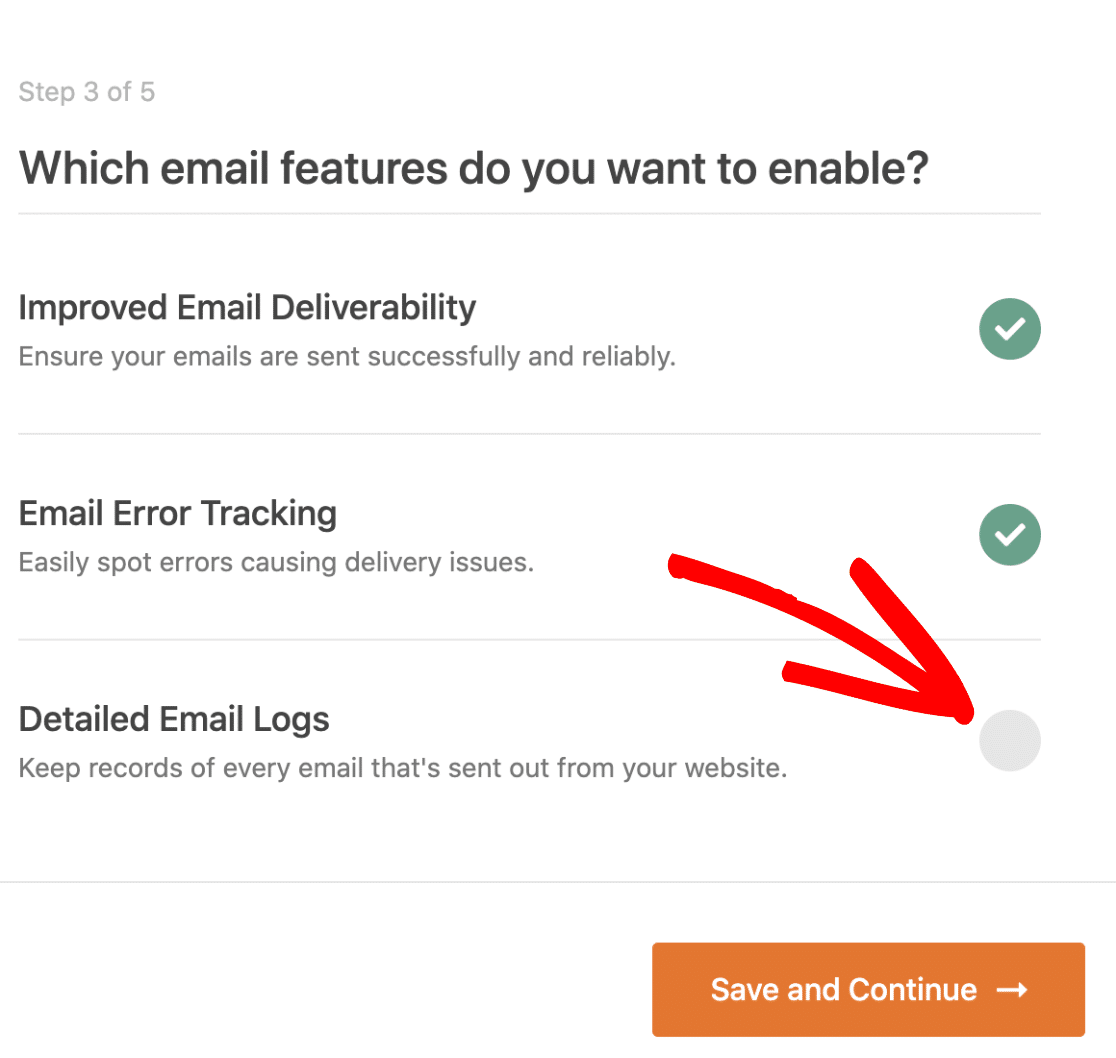
Na próxima etapa, o WP Mail SMTP perguntará qual recurso você deseja ativar. Por padrão, duas opções serão habilitadas para você.
- Entregabilidade de e-mail
- Rastreamento de erros
Você pode habilitar os logs de e-mail detalhados para rastrear todos os e-mails que seu site envia. Isso facilita a identificação de qualquer erro com seus e-mails.
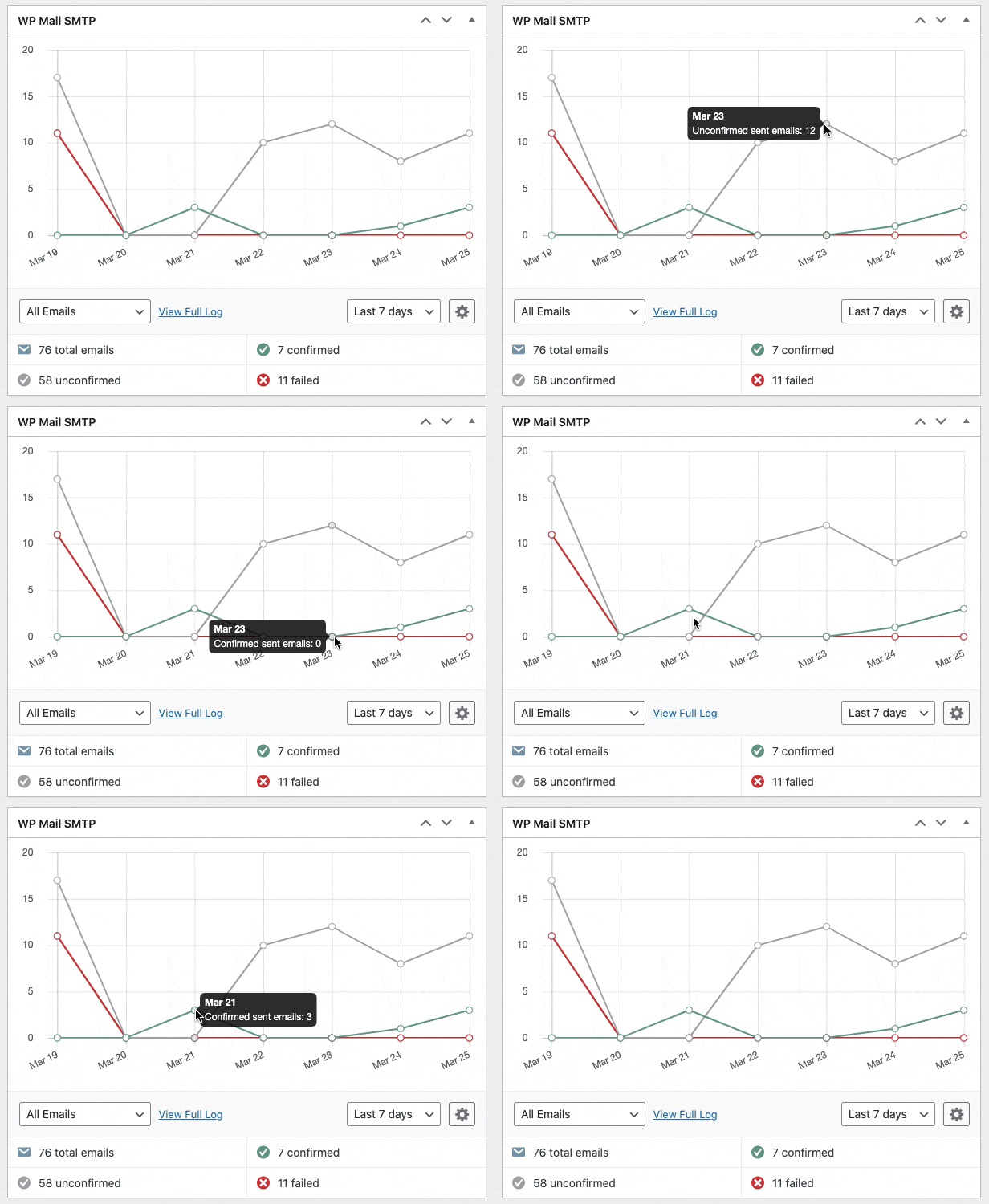
O WP Mail SMTP também possui um widget de painel útil que exibe o log na forma de um gráfico.
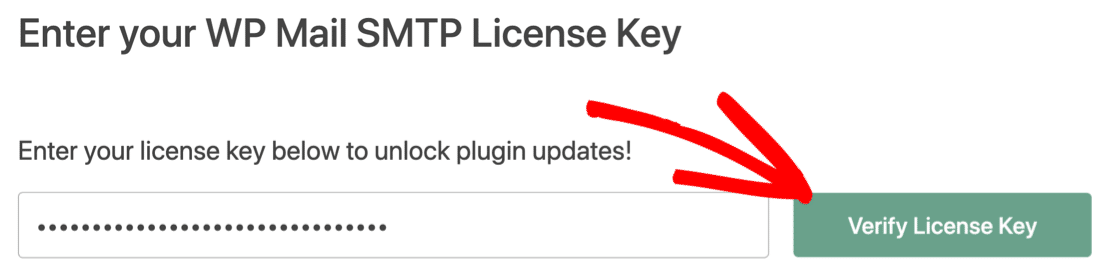
Para a etapa final, vá para sua conta WP Mail SMTP e pegue a chave de licença na guia Downloads. Cole-o aqui para habilitar recursos extras e atualizações automáticas de plugins.
É isso! Você fez tudo para corrigir o problema do Popup Maker não enviar e-mail.
Corrija seus e-mails do Popup Maker agora
Próxima etapa: use o OptinMonster para geração de leads
O Popup Maker como um plugin de geração de leads é básico e difícil de usar. Você precisa usar outros plugins de terceiros para utilizar seu potencial.
O OptinMonster, por outro lado, é um plugin WordPress especializado em geração de leads. É fácil de usar e vem com um extenso conjunto de recursos.
O construtor de arrastar e soltar e alguns modelos pré-projetados interessantes facilitam o início para os iniciantes.
Pronto para corrigir seus e-mails? Comece hoje com o melhor plugin SMTP para WordPress. O WP Mail SMTP Elite inclui a configuração White Glove completa e oferece uma garantia de reembolso de 14 dias.
Se este artigo o ajudou, siga-nos no Facebook e Twitter para mais dicas e tutoriais sobre WordPress.