
[РЕШЕНО] Почему Gravity Forms не отправляет электронную почту?
Опубликовано: 2021-06-17Gravity Forms не отправляет электронную почту с вашего сайта?
Если вы не получаете уведомления Gravity Forms, вы, скорее всего, пропустите важные сообщения.
Исправьте электронные письма Gravity Forms прямо сейчас
Эта статья покажет вам, как:
- Устранение неполадок, из-за которых Gravity Forms не отправляет электронную почту
- Проверьте настройки уведомлений Gravity Forms
- Настройте адрес отправки
- Установите WP Mail SMTP для Gravity Forms
- Выберите провайдера электронной почты
- Регистрируйте статус электронных писем Gravity Forms
- Отправить тестовое письмо из WordPress
Как Gravity Forms отправляет электронную почту?
Gravity Forms отправляет электронные письма и подтверждения форм через ваш хостинг-сервер. Фактически, все электронные письма с вашего сайта WordPress отправляются таким образом по умолчанию.
Ваш сервер использует wp_mail() , которая является довольно простым способом отправки электронной почты, поскольку она использует PHP. Он не аутентифицирует электронные письма, и поэтому они иногда попадают в спам.
Если это произойдет, вы (или ваши посетители) можете заметить, что уведомления Gravity Forms попадают в спам или в папку «Спам» . Но иногда кажется, что они просто исчезают.
Плагин WP Mail SMTP легко решает эту проблему. Он отправляет электронные письма через сторонние почтовые службы, чтобы ваши электронные письма были должным образом аутентифицированы.
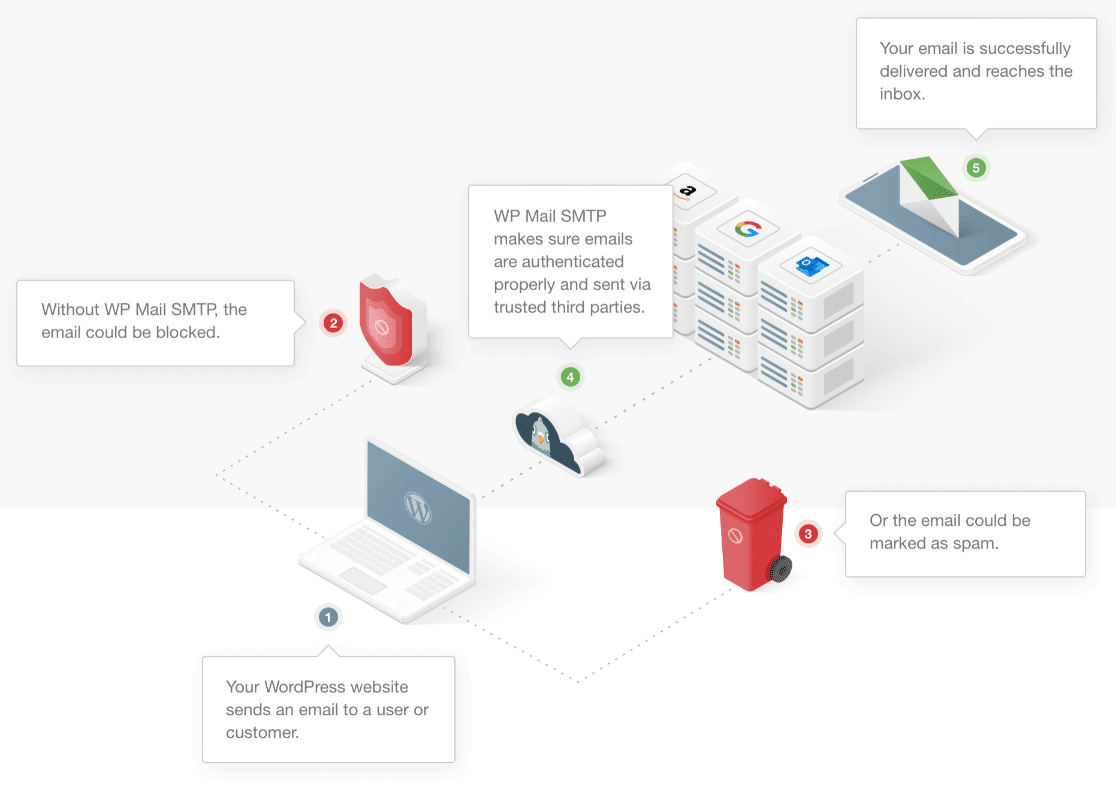
В приведенных ниже шагах мы выполним все шаги, чтобы исправить, что Gravity Forms не отправляет электронную почту.
Как исправить Gravity Forms, не отправляющую электронную почту
Мы собираемся начать с тестирования вашей формы, чтобы увидеть, все ли работает во внешнем интерфейсе. Мы покажем вам, как это сделать в версии 2.4 или ниже, а также в новой версии 2.5 или версии «блочного редактора».
Устранение неполадок, связанных с тем, что формы Gravity Forms не отправляют электронную почту
Иногда формы могут неожиданно перестать работать. Если вы недавно меняли темы или плагины на своем сайте, возможно, новый конфликт кода может мешать вашим формам отправлять записи.
Отправка тестовой записи — это простой совет по устранению неполадок, потому что он помогает вам увидеть, есть ли проблема с вашим плагином формы.
Поэтому, если вы обнаружите , что уведомления G ravity Forms не работают, заполните форму, как обычно. Затем попробуйте продолжить отправку формы.
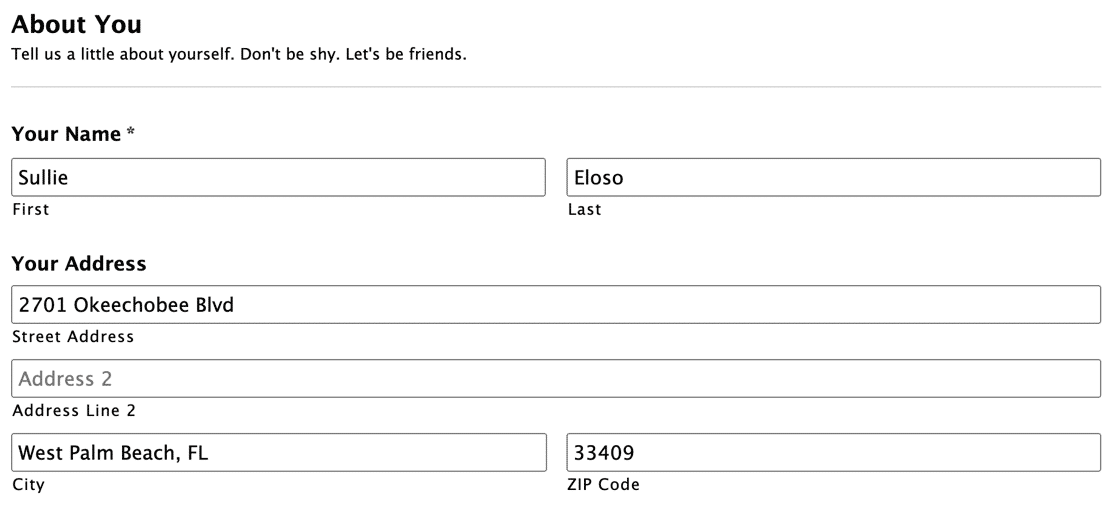
Если у вас возникли трудности с отправкой формы, это может свидетельствовать о конфликте плагинов. Например, вы можете заметить, что форма отправляется медленно или кнопка «Отправить» ничего не делает, когда вы ее нажимаете.
Если это так, вы можете попробовать переключиться на бесплатный плагин контактной формы, чтобы посмотреть, поможет ли это.
Если ваша форма успешно отправлена с помощью Gravity Forms, вы должны убедиться, что запись была сохранена. Давайте сделаем это сейчас.
Это то же самое в старой и новой версии Gravity Forms. В версии 2.5 экраны выглядят немного иначе, но шаги те же.
Перейдите на панель инструментов WordPress. В разделе Формы щелкните Записи .
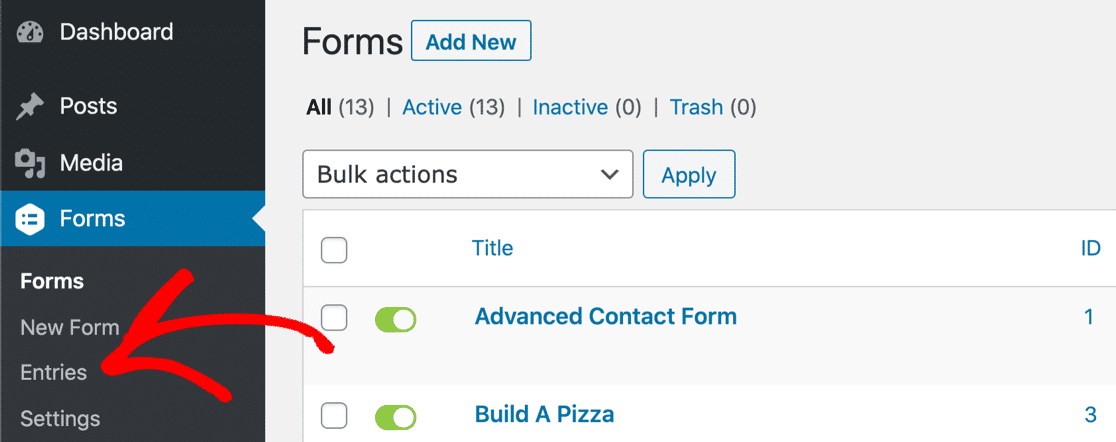
Если ваша форма работает, вы должны увидеть свою запись здесь:
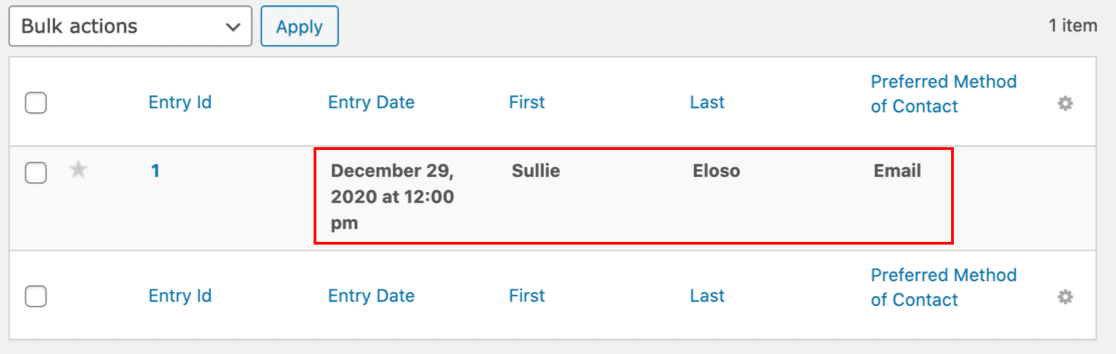
Пока все в порядке? Теперь давайте посмотрим на ваши уведомления по электронной почте Gravity Forms.
Проверьте настройки уведомлений Gravity Forms
Каждая форма в Gravity Forms имеет собственный набор уведомлений по электронной почте. Вы можете включать и выключать уведомления, а также выбирать адреса электронной почты, на которые будет приходить каждое уведомление.
В частности, вы захотите проверить свои условные уведомления и найти опечатки в адресах. Часто пользователи обнаруживают, что G ravity Forms не отправляет уведомления из-за этих небольших ошибок.
На панели инструментов WordPress нажмите « Формы », чтобы увидеть список всех форм в вашей учетной записи. Наведите указатель мыши на форму, которая не отправляет электронную почту, и нажмите « Изменить» . Процесс тот же, что и в Gravity Forms 2.5, но экраны выглядят немного иначе.
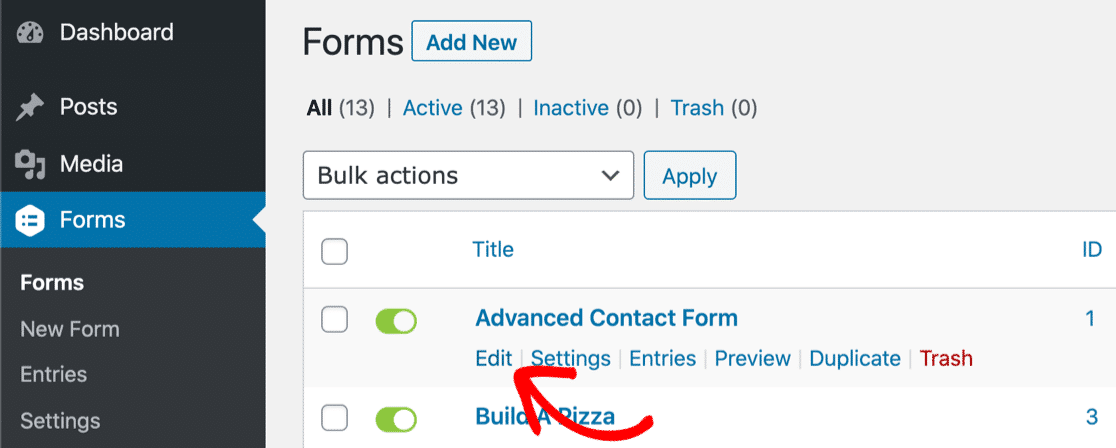
В версии 2.4 или ниже перейдите на вкладки вверху и наведите указатель мыши на Настройки . Затем нажмите Уведомления .
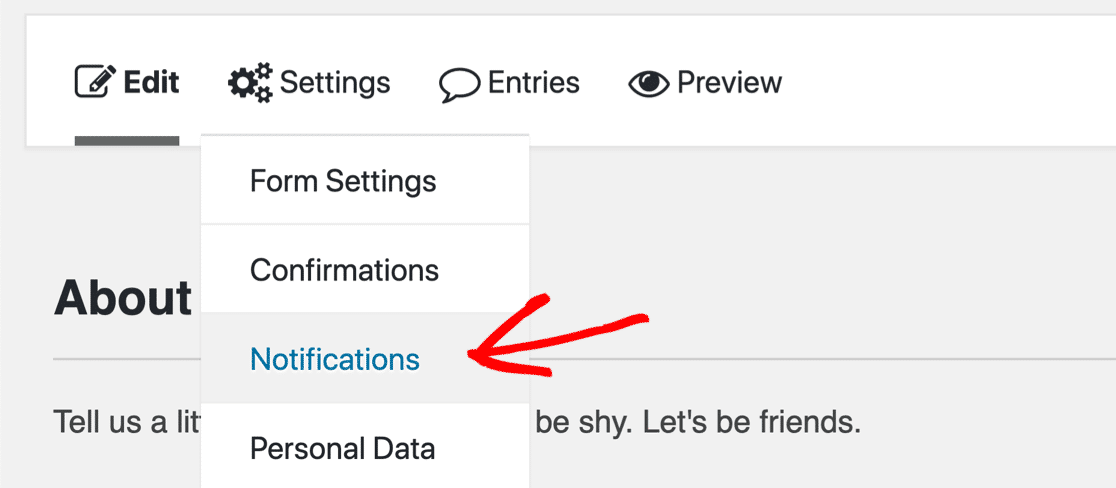
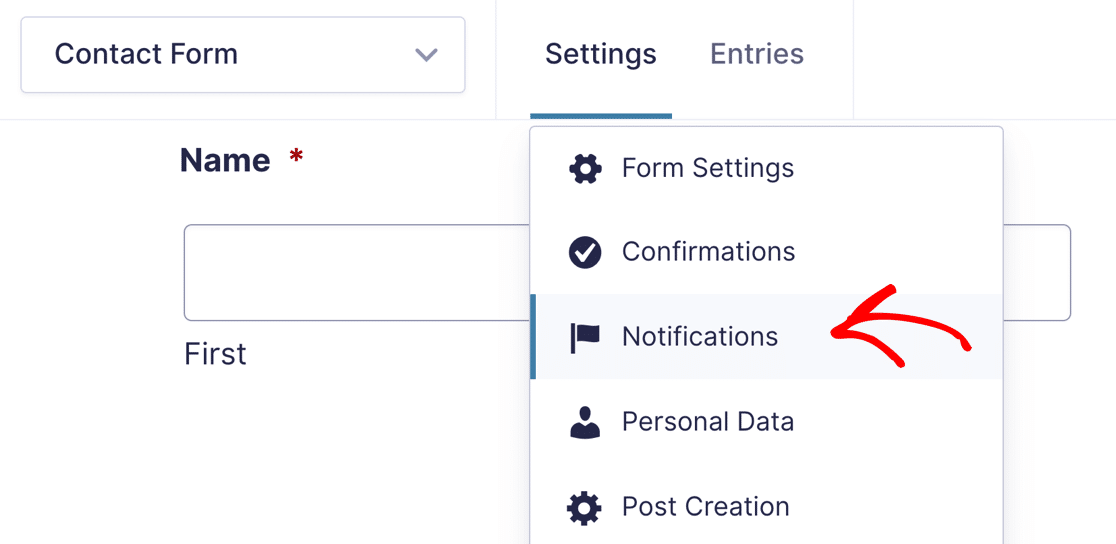
В версии 2.5 или более поздней макет такой же, но раскрывающийся список выглядит немного иначе.
Теперь проверьте, включены ли нужные вам уведомления в редакторе форм.
В этой форме настроено только одно электронное письмо, и переключатель здесь должен быть зеленым.
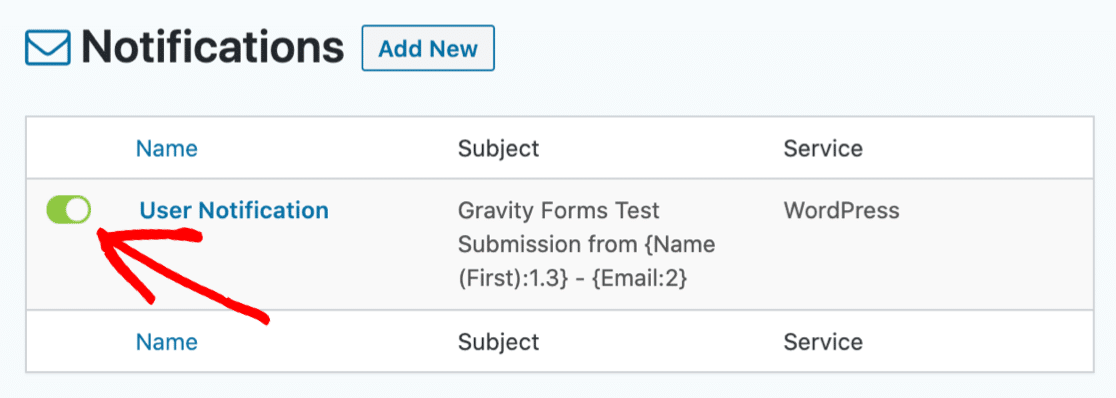
В версии 2.5 зеленый значок выглядит немного иначе и показывает слово Active .
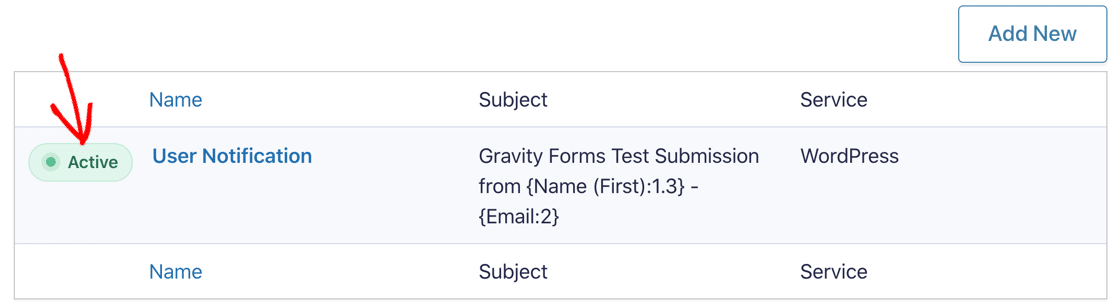
Далее вы можете нажать на название уведомления, чтобы отредактировать настройки.
Настройте адрес отправки
Теперь мы собираемся проверить адрес, на который отправляются ваши уведомления. В версии 2.5 настройки точно такие же.
Мы уже открыли настройки уведомлений формы. Вверху вы увидите 3 разных параметра для отправки . Мы отметили их здесь красным контуром:
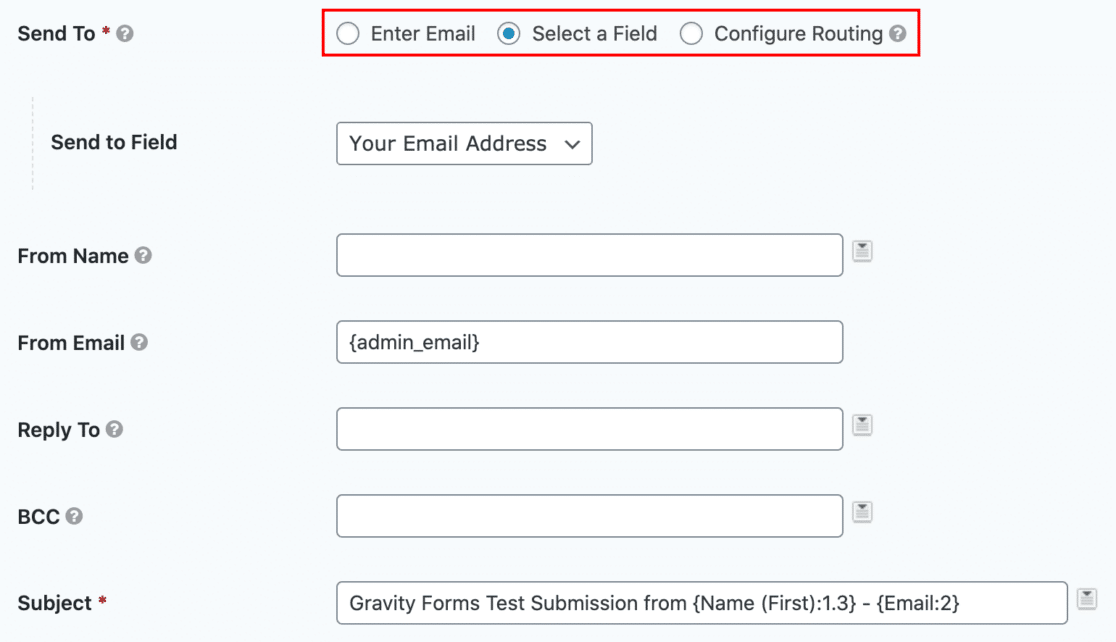
В поле « От электронной почты » вы можете увидеть, что у нас есть заполнитель для электронной почты администратора сайта в WordPress. Возможно, вы захотите изменить это, чтобы у вас не было одинаковых адресов электронной почты отправителя и получателя. Это может вызвать проблемы с доставкой и предупреждения «будьте осторожны с этим сообщением» в Gmail.
Глядя конкретно на Send To , вот что делают эти настройки:
- Введите адрес электронной почты — позволяет ввести адрес электронной почты для уведомления. Если вы выбрали этот параметр, убедитесь, что адрес электронной почты указан правильно, без опечаток или ошибок форматирования. Если у вас нет действительного получателя здесь, ваши электронные письма могут не работать.
- Выберите поле — позволяет выбрать поле формы из раскрывающегося списка. Вы захотите использовать этот параметр для уведомлений пользователей, так как это отправит электронное письмо человеку, заполняющему форму.
- Настроить маршрутизацию — этот параметр позволяет использовать условную логику для установки получателя уведомления. Это самая сложная настройка, и ошибиться в ней проще всего.
Вот пример того, как выглядит Настройка маршрутизации для поля электронной почты.
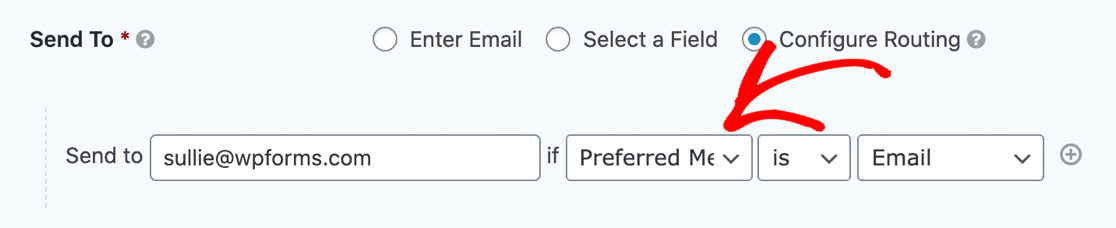
Если у вас неправильно настроена эта логика, возможно, Gravity Forms не будет отправлять электронную почту, когда вы этого ожидаете. В нашем примере он отправит уведомление по электронной почте только в том случае, если пользователь выберет предпочтительный способ связи «Электронная почта».
Чтобы проверить свою форму, временно переключитесь на более простой метод (например, введите адрес электронной почты) и посмотрите, решит ли это проблему с тем, что Gravity Forms не отправляет электронную почту. Если это так, возможно, у вас было правило маршрутизации, которое останавливало отправку уведомлений.
Все еще есть проблемы? Давайте установим плагин WP Mail SMTP, чтобы исправить, что Gravity Forms не отправляет электронную почту.
Установите плагин WP Mail SMTP.
Теперь, когда мы проверили все ваши настройки электронной почты Gravity Forms, мы продолжим и установим WP Mail SMTP, который представляет собой плагин WordPress, предназначенный для решения проблем с доставкой электронной почты.

WP Mail SMTP позволяет вам легко использовать стороннюю почтовую службу для добавления правильной аутентификации к вашим электронным письмам с использованием DKIM, SPF и DMARC.
Нужна помощь в настройке SMTP для Gravity Forms?
Наша лицензия Elite включает установку White Glove для SMTP.com или Mailgun.
Если вы предпочитаете установить и настроить плагин самостоятельно, давайте сделаем это.
Для начала установите и активируйте плагин WP Mail SMTP. Если вам нужна помощь на этом этапе, ознакомьтесь с этим руководством для начинающих по установке плагина в WordPress.
В вашем браузере откроется мастер установки. Щелкните Начать .

Затем мы выберем почтовую программу, которую вы хотите использовать для обработки ваших электронных писем Gravity Forms.
Выберите провайдера электронной почты
WP Mail SMTP позволяет вам выбирать из различных почтовых сервисов. Итак, если у вас есть небольшой личный веб-сайт или большой магазин электронной коммерции, есть вариант, который вам подойдет.
- Для крупных сайтов SMTP.com и Sendinblue являются надежными вариантами, которые позволяют отправлять сотни электронных писем каждый день.
- Для хобби или личного сайта вы можете использовать опцию « Другой SMTP » в WP Mail SMTP, чтобы использовать данные SMTP, предоставленные вашим интернет-провайдером. Если вы выберете этот вариант, обязательно используйте правильный исходящий SMTP-порт. Подробнее см. в нашем учебнике по другому SMTP.
- Существует также опция Google , которая позволяет отправлять электронную почту через ваш адрес G-Suite или Gmail. Это также отличный вариант для небольших сайтов, которые отправляют всего несколько электронных писем в день, и вы можете отправлять электронные письма WordPress с разных псевдонимов Gmail.
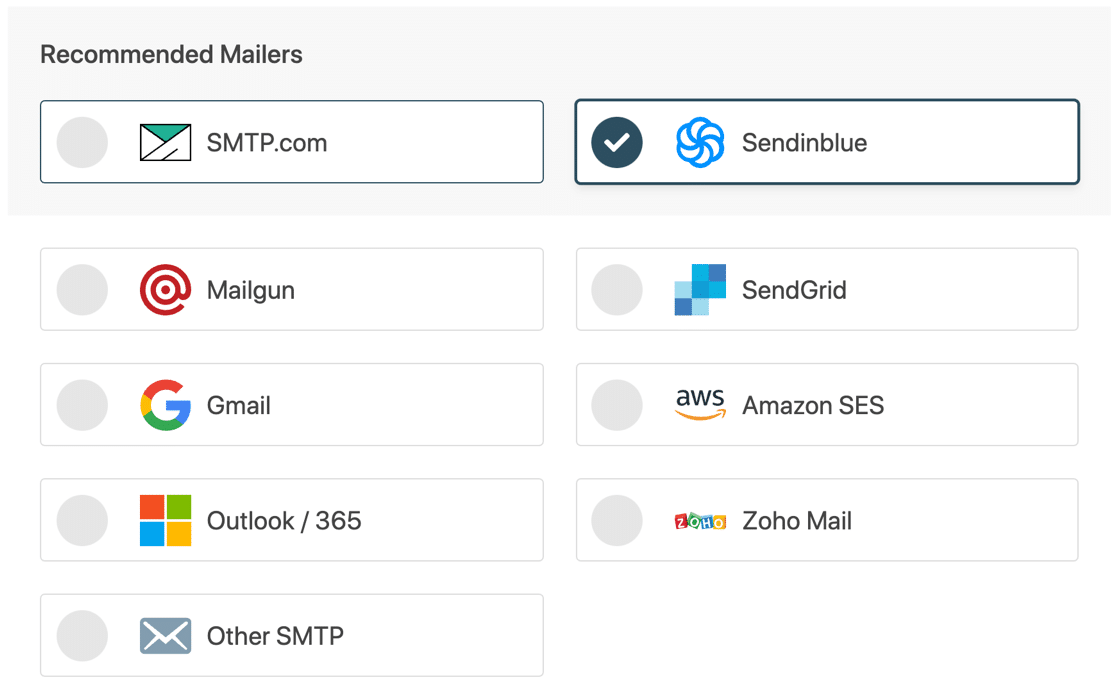
Когда вы выбрали свою почтовую программу, вам нужно настроить ее на веб-сайте провайдера. У нас есть полные инструкции для каждой службы, чтобы помочь.
Просто нажмите на ссылку выбранной вами почтовой программы, чтобы перейти к руководству по ее установке:
| Почтовые программы доступны во всех версиях | Дополнительные почтовые программы в Pro |
|---|---|
| SMTP.com | Microsoft 365/Аутлук |
| Сендинблю | Амазонка СЭС |
| Почтовый пистолет | Зохо почта |
| SendGrid | |
| Gmail/рабочая область Google | |
| Другой SMTP |
В конце работы мастера мы рекомендуем включить подробные журналы электронной почты и еженедельную сводку по электронной почте. Эти 2 параметра будут отслеживать основные сведения об отправленных вами электронных письмах и создавать еженедельный отчет.
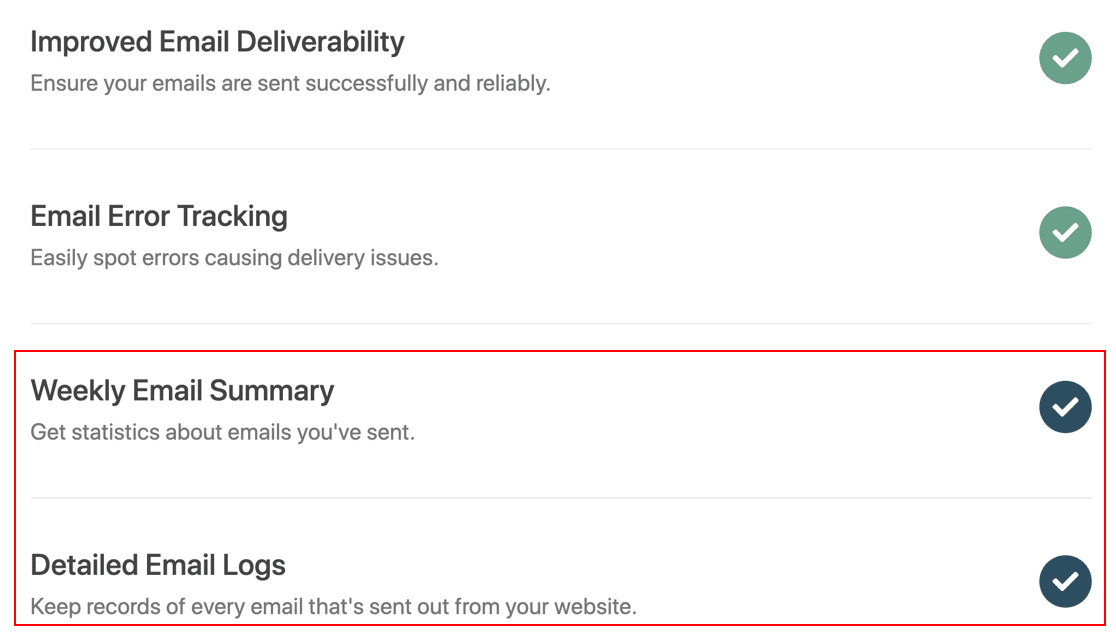
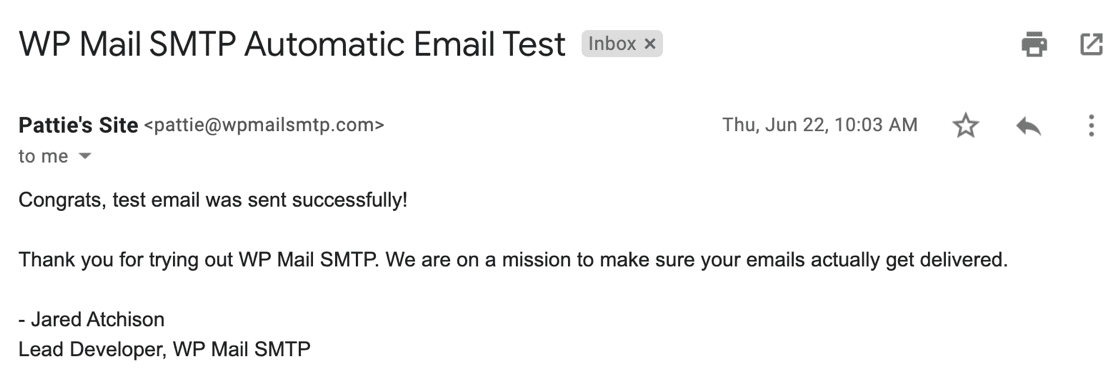
Выполните оставшиеся шаги, чтобы завершить работу мастера установки. В конце вы получите автоматическое тестовое письмо.
Если вы хотите, вы также можете включить ведение журнала электронной почты для всего содержимого электронных писем. Давайте посмотрим на это более подробно.
Содержимое и вложения электронной почты Log Gravity Forms
Pro-версия WP Mail SMTP может отслеживать каждое электронное письмо, отправленное с вашего сайта WordPress, включая каждое сгенерированное уведомление Gravity Forms.
После включения ведения журнала электронной почты у вас также есть возможность:
- Отслеживание открытий и кликов во всех электронных письмах WordPress
- Создание отчетов по электронной почте
- Сохраняйте вложения электронной почты в WordPress
- Экспортируйте или распечатайте журналы электронной почты
- Смотрите статус отправленных писем
- Посмотрите, какой плагин сгенерировал каждое электронное письмо в журнале.
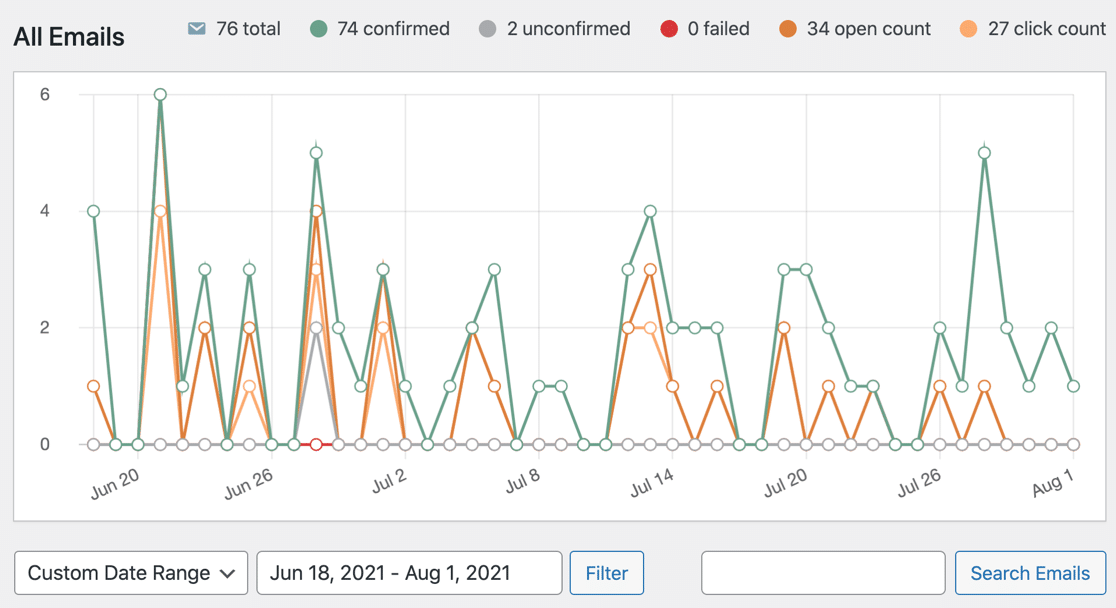
Вот пример графика отчета по электронной почте, показывающего открытия и клики:
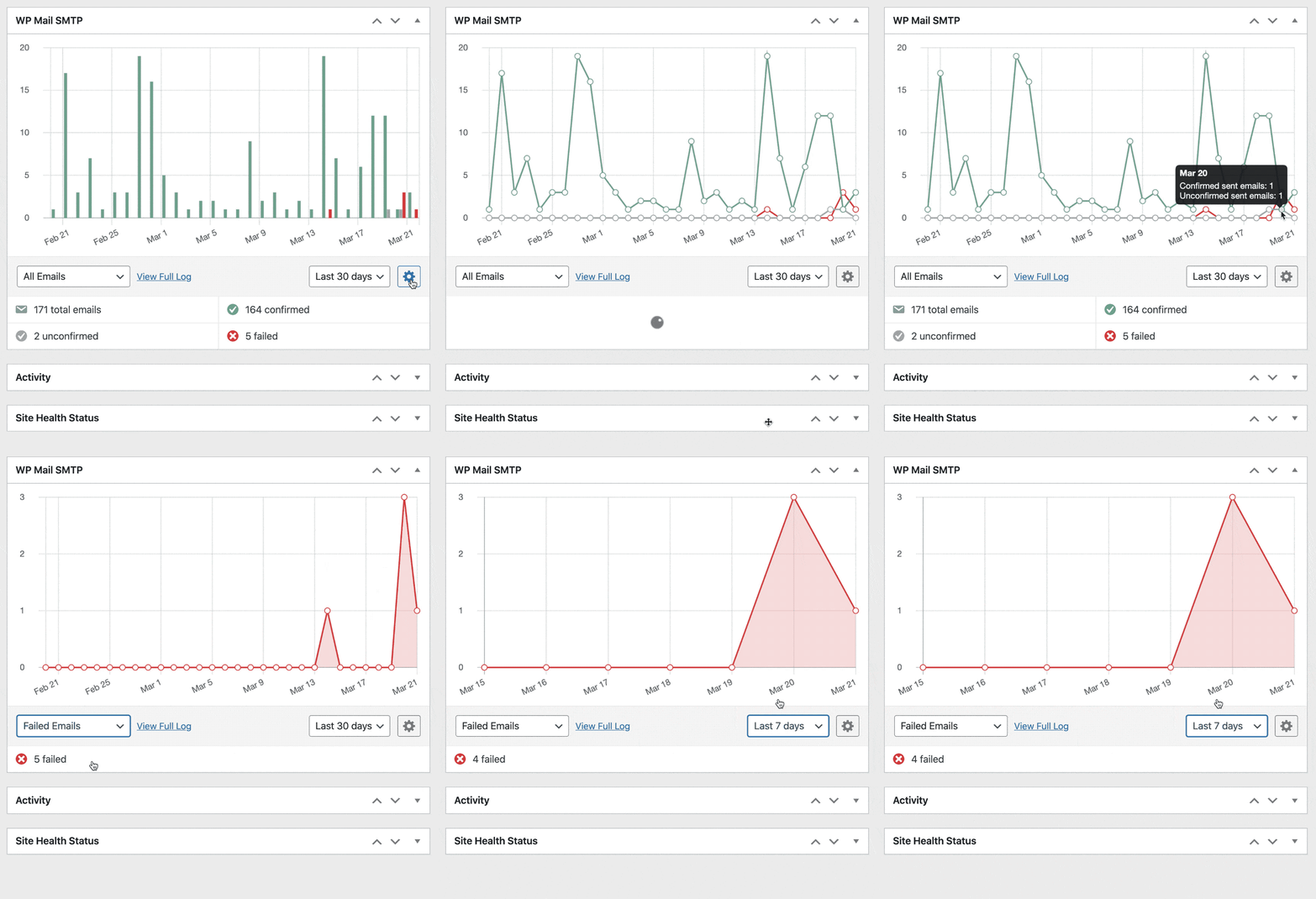
И это еще не все! Вы также можете видеть статус электронной почты на панели управления WordPress. Разверните диаграмму, чтобы проверить статус всех электронных писем, созданных вашим сайтом.
Настроили журналы электронной почты? Здорово. Давайте проверим, надежно ли Gravity Forms отправляет записи формы.
Проверьте свои электронные письма Gravity Forms
Поздравляем! Теперь, когда вы настроили WP Mail SMTP, вы должны обнаружить, что ваши проблемы с Gravity Forms, не отправляющими электронную почту, устранены.
Вы можете протестировать свою контактную форму Gravity Forms прямо сейчас и проверить журналы электронной почты, чтобы отслеживать статус.
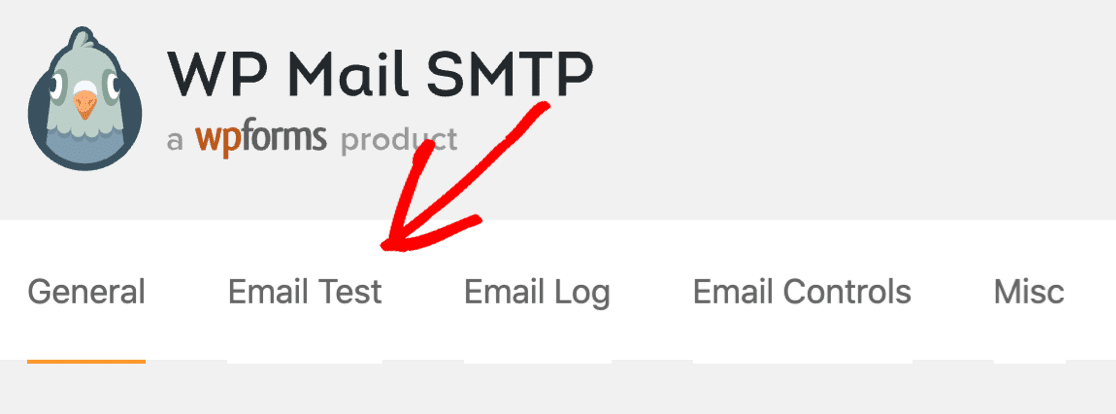
В WP Mail SMTP вы также можете отправить тестовую электронную почту в любое время. Просто перейдите на вкладку « Тест электронной почты » в настройках плагина.
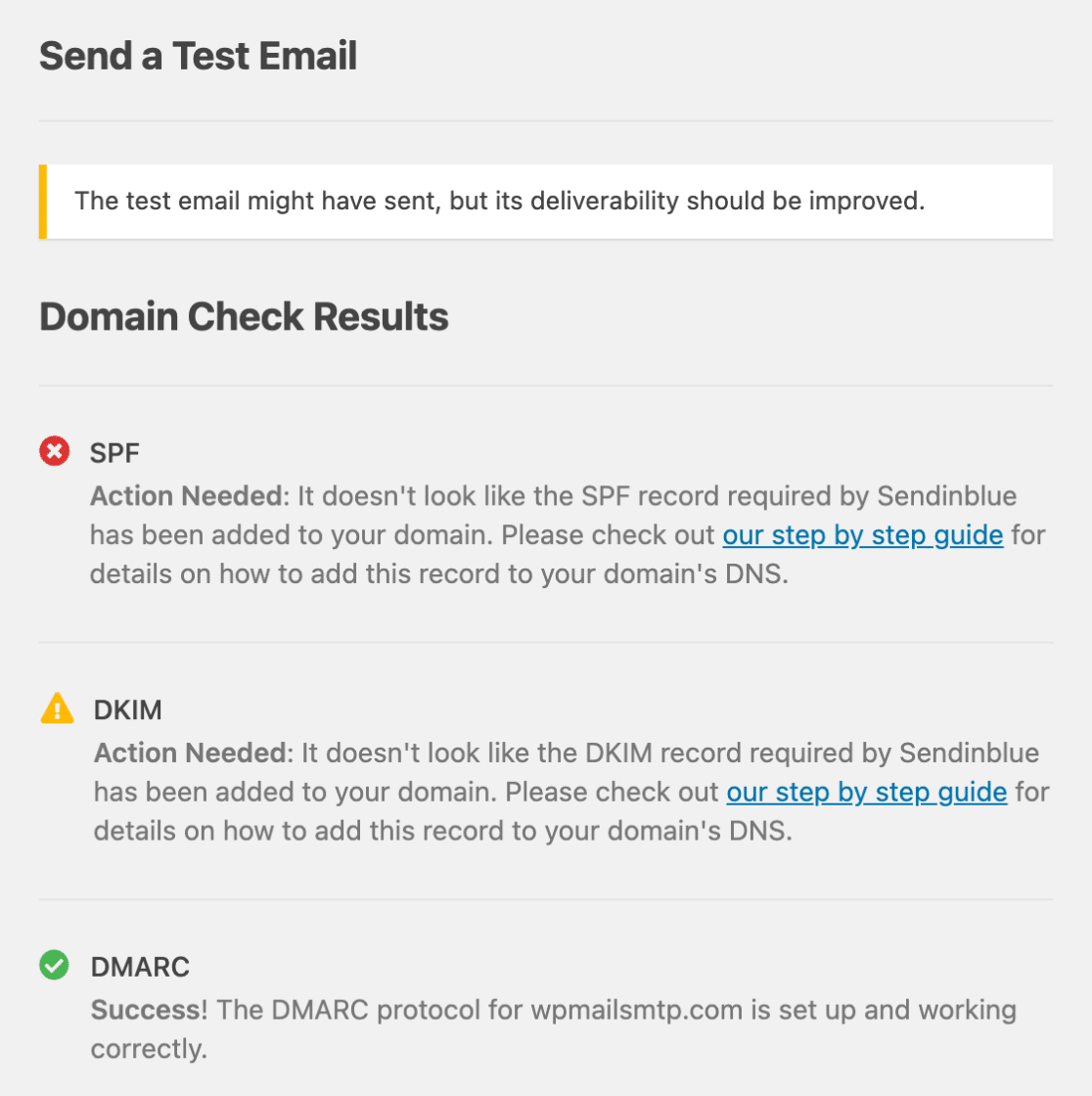
После отправки тестового письма WP Mail SMTP сообщит вам, есть ли какие-либо проблемы с вашими настройками DNS. Это простой способ убедиться, что ваш провайдер настроен правильно.
Вот и все! Мы выполнили все шаги, чтобы исправить Gravity Forms, которые не отправляют электронные письма на ваш сайт.
Исправьте электронные письма Gravity Forms прямо сейчас
Часто задаваемые вопросы о заметках электронной почты Gravity Forms
Вы видите ошибки в разделе « Примечания » в Gravity Forms? Вот краткое руководство, чтобы объяснить, что означает каждое сообщение об ошибке.
| Примечание о гравитационных формах | Что это значит |
|---|---|
| WordPress успешно передал уведомление по электронной почте на отправляющий сервер | Gravity Forms успешно сгенерировал электронное письмо в WordPress и отправил его. Это не обязательно означает, что оно было доставлено, и большинство проблем с электронной почтой возникает после того, как это произошло, поэтому сообщение не всегда полезно. Вы захотите установить WP Mail SMTP, чтобы улучшить доставляемость и провести более подробные тесты. WP Mail SMTP даст вам более конкретный результат теста, который объяснит, что происходит не так. Например, он может обнаружить проблемы с настройками DNS, которые вызывают проблемы с электронной почтой. |
| Не удалось создать экземпляр функции почты. WordPress не удалось отправить уведомление по электронной почте | Возникла проблема с созданием электронной почты в WordPress. Это проблема с сервером, поэтому вам нужно связаться с вашей хостинговой компанией, чтобы узнать, почему электронные письма не отправляются из Gravity Forms. |
| Ошибка SMTP: не удалось подключить() Ошибка SMTP: не удалось аутентифицировать Тайм-аут WordPress ошибка 5ХХ | Проблема с настройками в WP Mail SMTP.
|
| Ошибка SMTP: данные не приняты | Возникла проблема с вашей почтовой службой, которая не позволяет Gravity Forms отправлять электронные письма. Возможно, вы пытаетесь отправить больше писем, чем позволяет провайдер, или используете недействительный адрес отправителя. |
Если у вас есть какие-либо другие проблемы с использованием WP Mail SMTP с Gravity Forms, вы можете отправить заявку в службу поддержки сейчас, если у вас есть платная лицензия. Пользователи бесплатной версии WP Mail SMTP могут получить помощь на форумах WordPress.org.
Исправьте электронные письма Gravity Forms прямо сейчас
Следующий шаг: настройка записей DMARC
Вы все еще видите, что электронные письма с контактной формой попадают в папку со спамом? Вы должны убедиться, что ваши записи DNS правильно настроены для вашего нового провайдера электронной почты и что ваше доменное имя электронной почты проверено.
Для начала ознакомьтесь с нашим руководством о том, что такое запись DMARC и как ее добавить. Кроме того, вы можете захотеть увидеть нашу публикацию о том, как исправить ошибку «Будьте осторожны с этим сообщением» в Gmail.
Готовы исправить свои электронные письма? Начните сегодня с лучшим SMTP-плагином WordPress. WP Mail SMTP Elite включает в себя полную настройку White Glove и предлагает 14-дневную гарантию возврата денег.
Если эта статья помогла вам, подпишитесь на нас в Facebook и Twitter, чтобы получить дополнительные советы и руководства по WordPress.