
[RESOLVIDO] Por que o Gravity Forms não está enviando e-mail?
Publicados: 2021-06-17O Gravity Forms não está enviando e-mails do seu site?
Se você não estiver recebendo notificações do Gravity Forms , provavelmente perderá mensagens importantes.
Corrija seus e-mails de formulários de gravidade agora
Este artigo irá mostrar-lhe como:
- Solucionar problemas de Gravity Forms que não enviam e-mail
- Verifique as configurações de notificação do Gravity Forms
- Configurar o endereço de envio
- Instale o WP Mail SMTP para formulários de gravidade
- Escolha um provedor de e-mail
- Registre o status dos e-mails do Gravity Forms
- Envie um e-mail de teste do WordPress
Como o Gravity Forms envia e-mail?
Gravity Forms envia e-mails e confirmações de formulários através do seu servidor de hospedagem. Na verdade, todos os e-mails do seu site WordPress são enviados dessa maneira por padrão.
Seu servidor usa a função wp_mail() , que é uma maneira bastante básica de enviar e-mails, pois usa PHP. Ele não autentica os e-mails, e é por isso que às vezes eles são arquivados como spam.
Se isso acontecer, você (ou seus visitantes) poderá notar que as notificações do G ravity Forms vão para o spam ou para a pasta de lixo eletrônico . Mas às vezes, eles simplesmente parecem desaparecer.
O plugin WP Mail SMTP resolve facilmente esse problema. Ele envia e-mails por meio de serviços de e-mail de terceiros para que seus e-mails sejam devidamente autenticados.
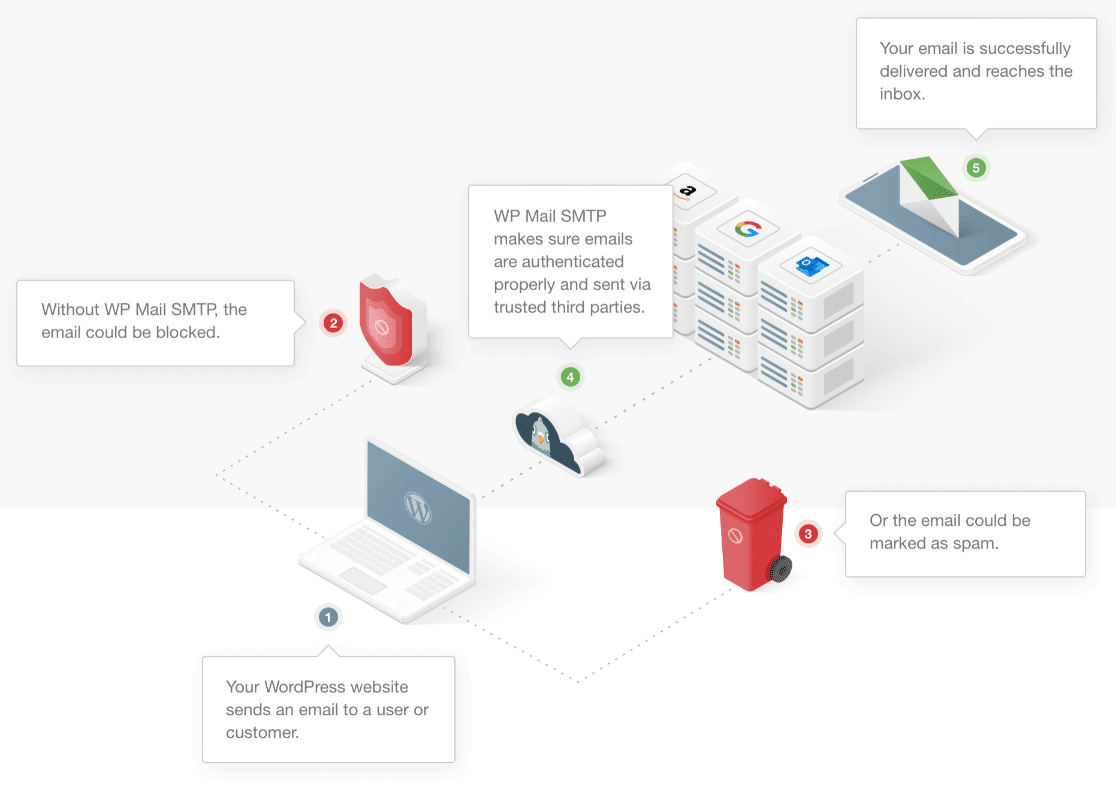
Nas etapas abaixo, executaremos todas as etapas para corrigir o Gravity Forms que não envia e-mail.
Como corrigir formulários de gravidade que não enviam e-mail
Vamos começar testando seu formulário para ver se tudo está funcionando no frontend. Mostraremos como fazer isso na versão 2.4 ou inferior, e também na nova versão 2.5 ou versão “editor de blocos”.
Solucionar problemas de formulários de gravidade que não enviam e-mail
Às vezes, os formulários podem parar de funcionar inesperadamente. Se você alterou temas ou plug-ins recentemente em seu site, é possível que um novo conflito de código esteja impedindo que seus formulários enviem entradas.
Enviar uma entrada de teste é uma dica fácil de solução de problemas, pois ajuda a ver se há um problema com seu plug-in de formulário.
Portanto, se você encontrar notificações do G ravity Forms não funcionando, vá em frente e preencha seu formulário como um visitante normalmente faria. Em seguida, tente prosseguir com o envio do formulário.
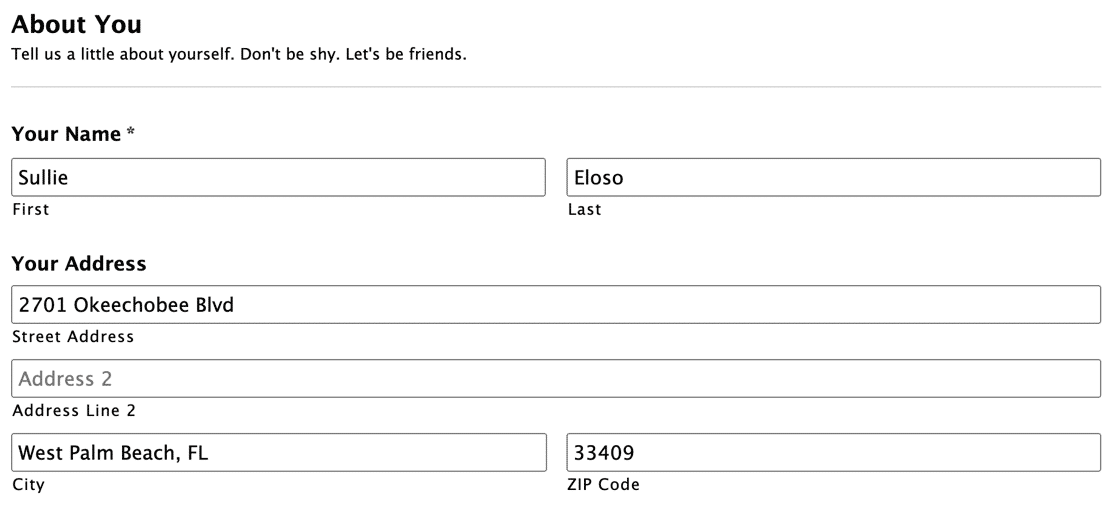
Se você tiver dificuldade para enviar o formulário, isso pode sugerir um conflito de plug-in. Por exemplo, você pode notar que o formulário demora para enviar ou que o botão Enviar não faz nada quando você clica nele.
Se for esse o caso, você pode tentar mudar para um plug-in de formulário de contato gratuito para ver se isso ajuda.
Se o seu formulário for enviado com sucesso com o Gravity Forms, você deve verificar se a entrada foi salva. Vamos fazer isso agora.
Isso é o mesmo na versão antiga e nova do Gravity Forms. Na versão 2.5, as telas parecem um pouco diferentes, mas os passos são os mesmos.
Vá para o seu painel do WordPress. Em Formulários , clique em Entradas .
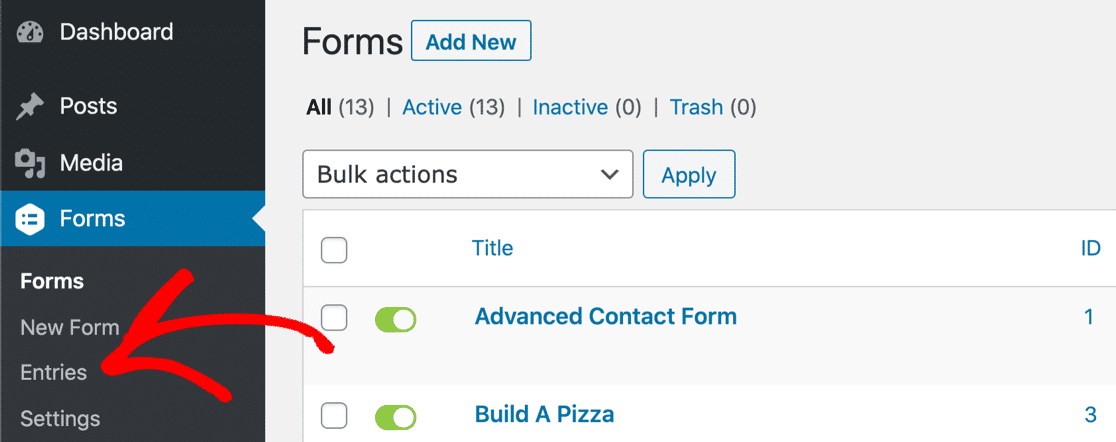
Se o seu formulário estiver funcionando, você deverá ver sua entrada listada aqui:
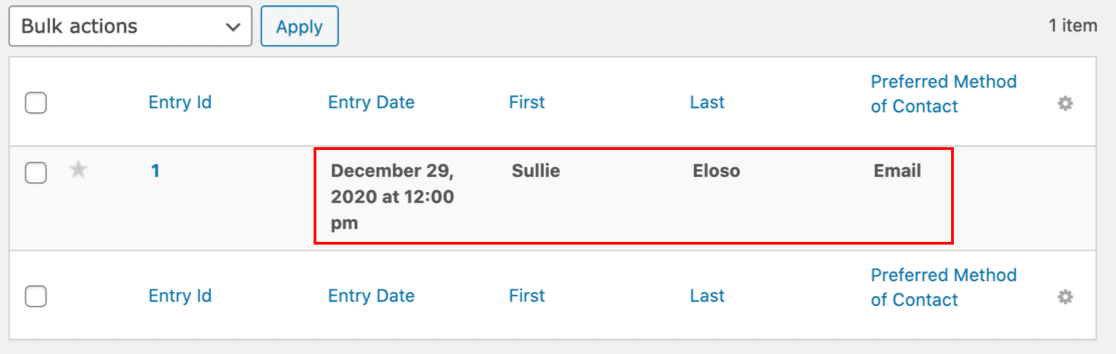
Está tudo bem até agora? Agora vamos ver as notificações por e-mail do Gravity Forms.
Verifique as configurações de notificação de formulários de gravidade
Cada formulário no Gravity Forms tem seu próprio conjunto de notificações por e-mail. Você pode ativar e desativar as notificações e também pode escolher quais endereços de e-mail receberão cada notificação.
Em particular, convém verificar suas notificações condicionais e procurar erros de digitação nos endereços. Muitas vezes, os usuários descobrem que o Gravity Forms não envia notificações por causa desses pequenos erros.
No painel do WordPress, clique em Formulários para ver uma lista de todos os formulários em sua conta. Passe o mouse sobre o formulário que não está enviando e-mail e clique em Editar . O processo é o mesmo no Gravity Forms 2.5, mas as telas parecem um pouco diferentes.
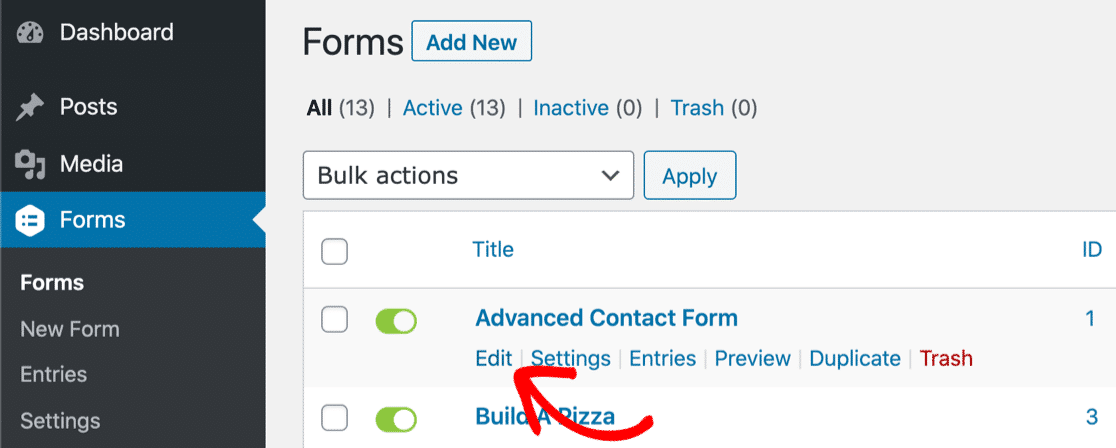
Na versão 2.4 ou inferior, olhe para as guias na parte superior e passe o mouse sobre Configurações . Em seguida, clique em Notificações .
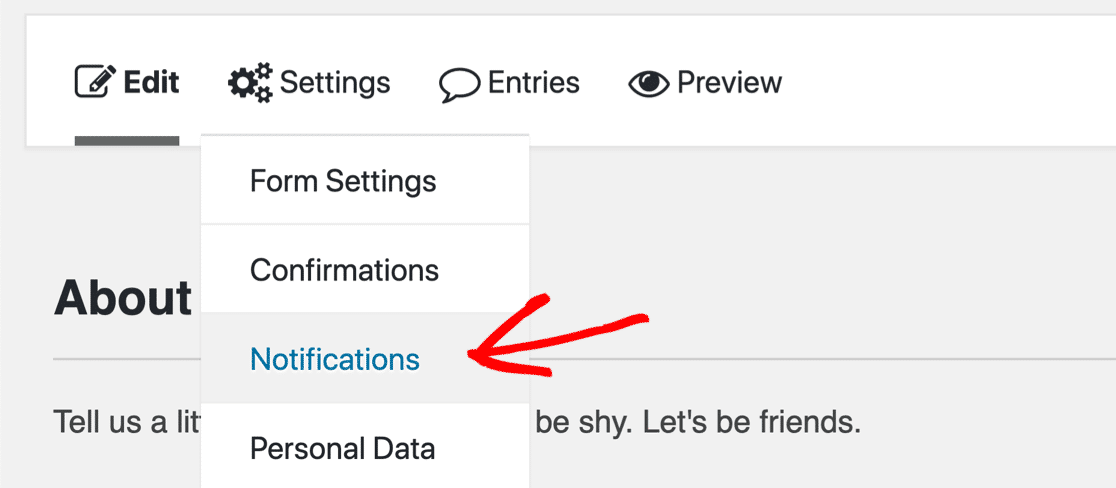
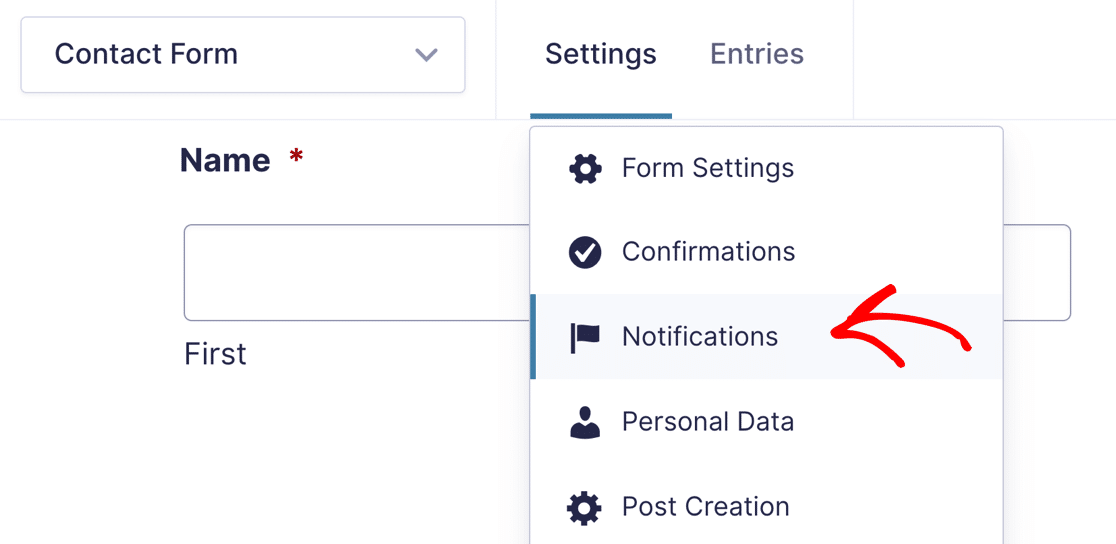
Na versão 2.5 ou superior, o layout é o mesmo, mas o menu suspenso parece um pouco diferente.
Agora verifique se as notificações desejadas estão ativadas no editor de formulários.
Este formulário tem apenas 1 e-mail configurado e a chave aqui deve estar verde.
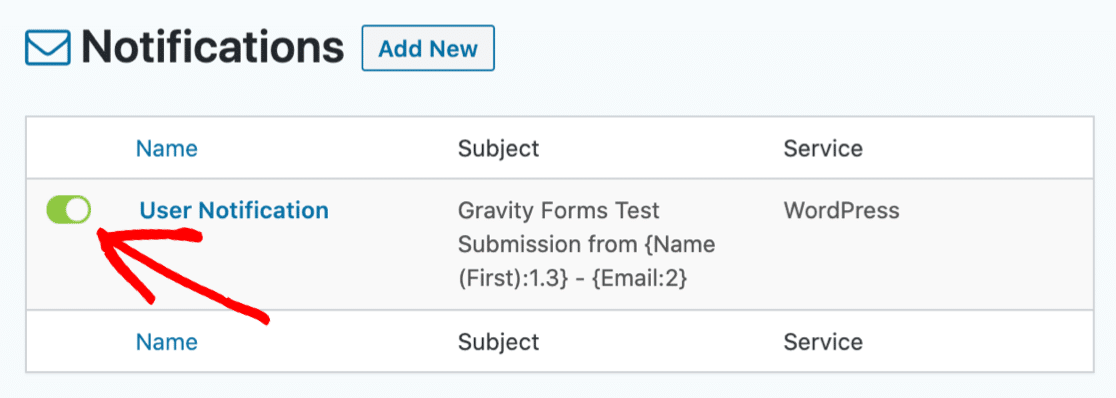
Na versão 2.5, o ícone verde parece um pouco diferente e mostra a palavra Active .
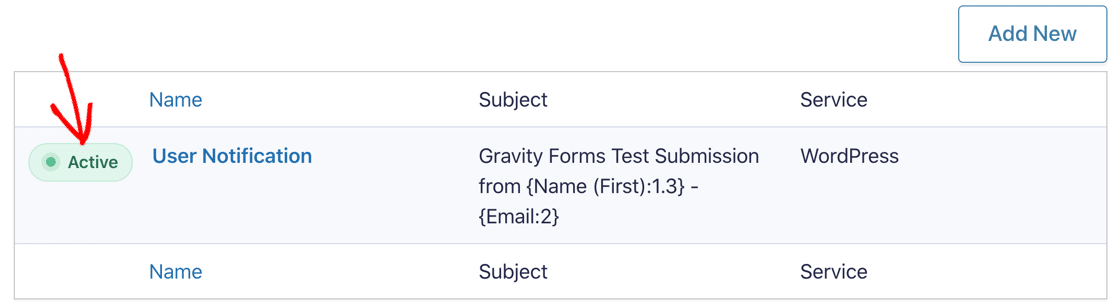
Em seguida, você pode clicar no nome da notificação para editar as configurações.
Configurar o endereço de envio
Agora vamos verificar o endereço para o qual suas notificações estão sendo enviadas. Na versão 2.5, as configurações são exatamente as mesmas.
Já abrimos as configurações de notificação de formulário. Na parte superior, você verá 3 configurações diferentes para Enviar para . Nós os marcamos aqui com um contorno vermelho:
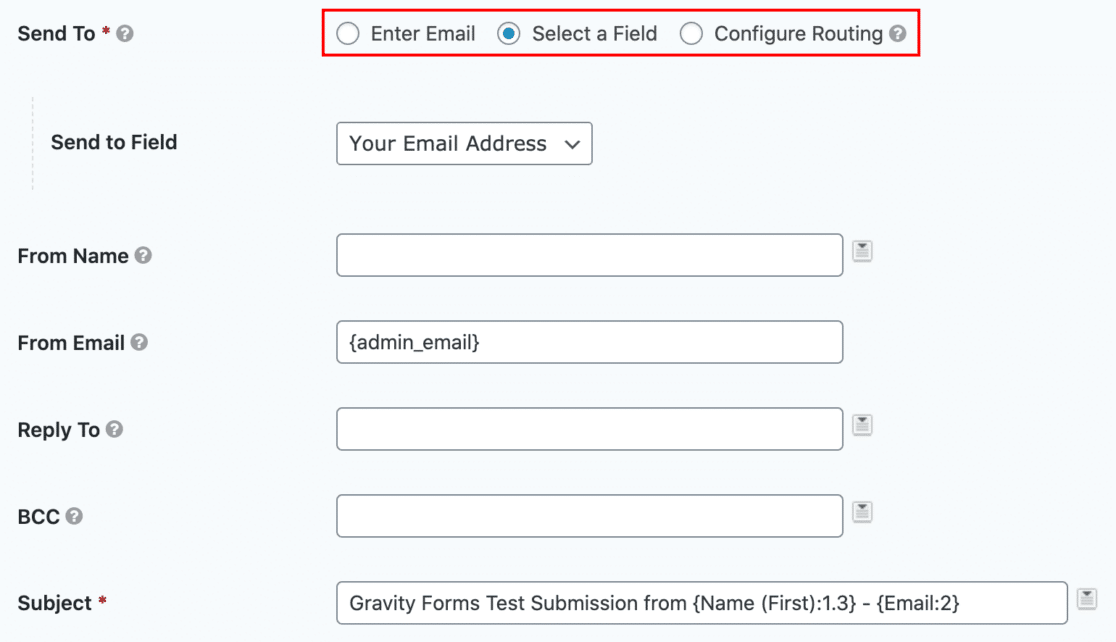
No campo From Email , você pode ver que temos um espaço reservado para o email do administrador do site no WordPress. Você pode querer alterar isso para evitar ter um remetente e um destinatário de e-mail iguais. Isso pode causar problemas de entrega e avisos "tenha cuidado com esta mensagem" no Gmail.
Olhando especificamente para Enviar para , veja o que essas configurações fazem:
- Inserir e-mail – Isso permite que você digite um endereço de e-mail para a notificação. Se você tiver essa opção selecionada, verifique se o endereço de e-mail está correto, sem erros de digitação ou formatação. Se você não tiver um destinatário válido aqui, seus e-mails poderão falhar silenciosamente.
- Selecionar um campo – Isso permite selecionar um campo de formulário na lista suspensa. Você desejará usar essa configuração para notificações de usuários, pois isso enviará um e-mail para a pessoa que preenche o formulário.
- Configurar roteamento – essa configuração permite que você use a lógica condicional para definir o destinatário da notificação. Essa é a configuração mais complicada e a mais fácil de errar.
Aqui está um exemplo de como configurar o roteamento para o campo de email.
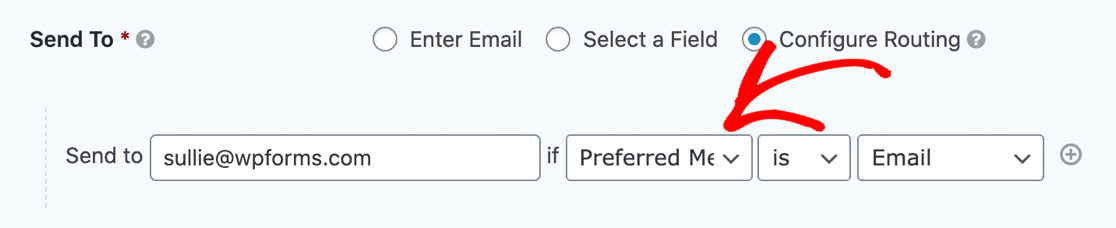
Se você tiver essa lógica configurada incorretamente, é possível que o Gravity Forms não envie email quando você espera. Em nosso exemplo, ele só enviará uma notificação por e-mail se o usuário selecionar seu método de contato preferido como 'E-mail'.
Para testar seu formulário, alterne temporariamente para um método mais simples (como Inserir e-mail) e veja se isso resolve o problema de o Gravity Forms não enviar e-mail. Se isso acontecer, é possível que você tenha uma regra de roteamento que impedia o envio de notificações.
Ainda com problemas? Vamos instalar o plugin WP Mail SMTP para corrigir o Gravity Forms que não envia e-mail.
Instale o plug-in SMTP do WP Mail
Agora que verificamos todas as configurações de e-mail do Gravity Forms, prosseguiremos e instalaremos o WP Mail SMTP, que é um plug-in do WordPress projetado para resolver problemas de entrega de e-mail.

O WP Mail SMTP permite que você use facilmente um serviço de mala direta de terceiros para adicionar autenticação adequada aos seus e-mails usando DKIM, SPF e DMARC.
Precisa de ajuda para configurar o SMTP para Gravity Forms?
Nossa licença Elite inclui White Glove Setup para SMTP.com ou Mailgun.
Se você preferir instalar e configurar o plug-in por conta própria, vamos em frente e faça isso.
Para começar, instale e ative o plugin WP Mail SMTP. Se você precisar de ajuda com esta etapa, confira este guia para iniciantes para instalar um plug-in no WordPress.
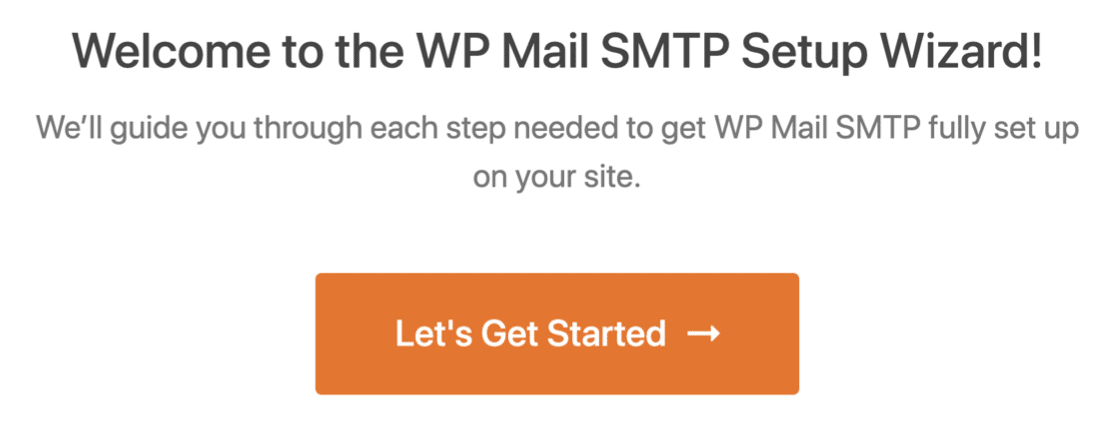
Você verá o assistente de configuração aberto em seu navegador. Clique em Vamos Começar .
Em seguida, escolheremos o mailer que você deseja usar para lidar com seus e-mails do Gravity Forms.
Escolha um provedor de e-mail
WP Mail SMTP permite que você escolha entre diferentes serviços de correio. Portanto, se você tem um site pequeno e pessoal ou uma grande loja de comércio eletrônico, há uma opção que combina com você.
- Para sites maiores, SMTP.com e Sendinblue são opções confiáveis que permitem enviar centenas de e-mails por dia.
- Para um hobby ou site pessoal, você pode usar a opção Outro SMTP no WP Mail SMTP para usar os detalhes de SMTP fornecidos pelo seu ISP. Se você escolher isso, certifique-se de usar a porta SMTP de saída correta. Consulte nosso tutorial Outro SMTP para obter detalhes.
- Há também uma opção do Google que permite enviar e-mails por meio do seu endereço do G-Suite ou do Gmail. Essa também é uma ótima opção para pequenos sites que enviam apenas alguns e-mails por dia, e você pode enviar e-mails do WordPress de diferentes aliases do Gmail.
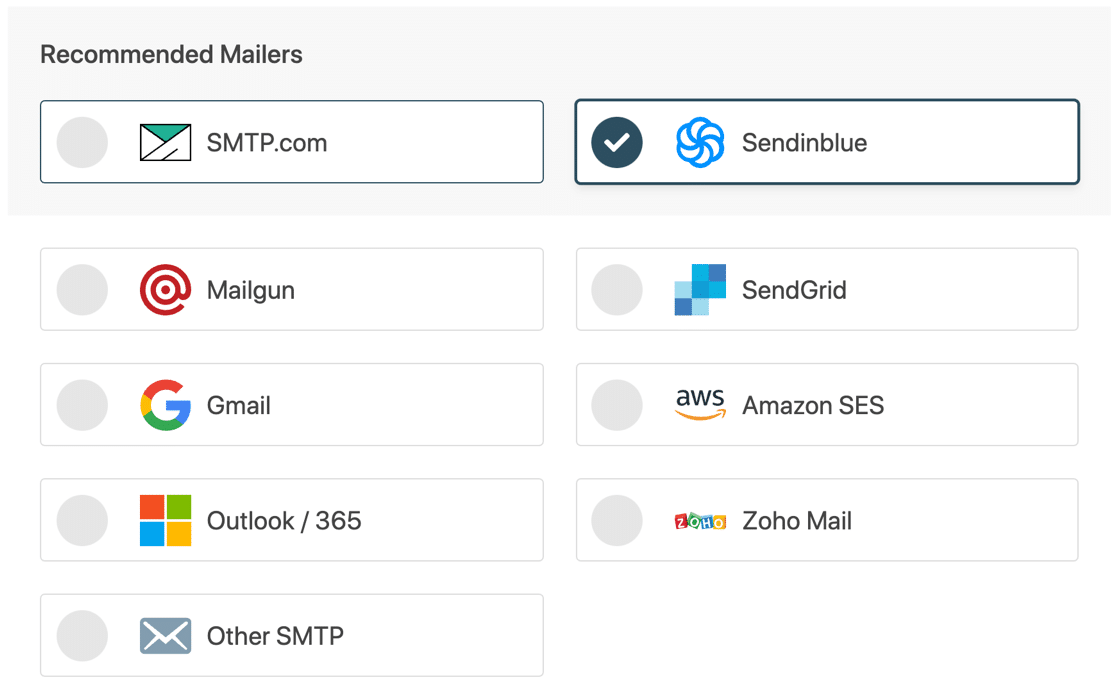
Quando você escolher seu mailer, você vai querer configurá-lo no site do provedor. Temos instruções completas para cada serviço para ajudar.
Basta clicar no link do mailer escolhido para ir para o tutorial de configuração:
| Mailers disponíveis em todas as versões | Mailers adicionais no Pro |
|---|---|
| SMTP.com | Microsoft 365/Outlook |
| Sendinblue | Amazon SES |
| Metralhadora | Zoho Mail |
| SendGrid | |
| Gmail/Google Workspace | |
| Outros SMTP |
Ao final do assistente, recomendamos que você ative os logs de email detalhados e o resumo semanal de email . Essas 2 configurações rastrearão detalhes básicos sobre seus e-mails enviados e gerarão um relatório semanal.
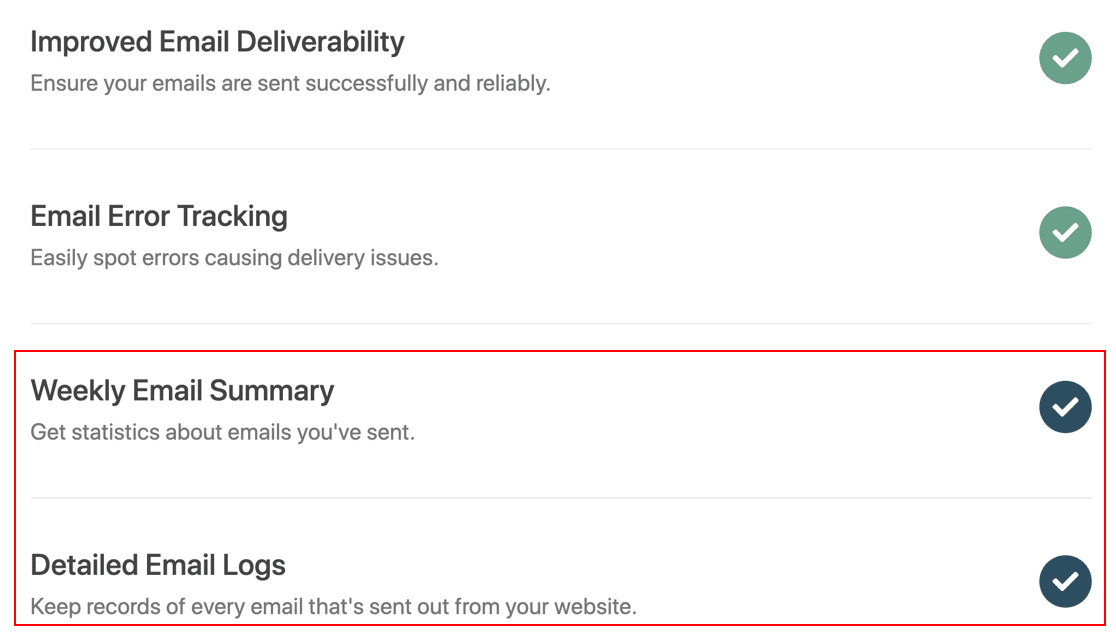
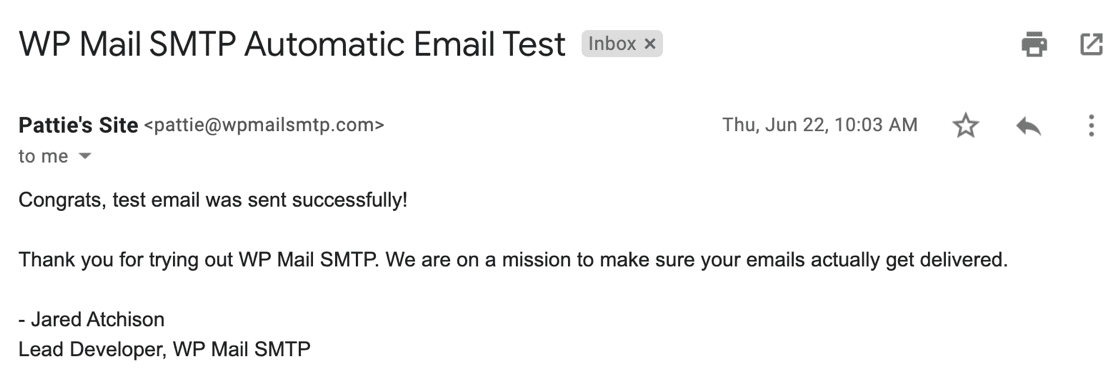
Execute as etapas restantes para concluir o Assistente de configuração. No final, você receberá um e-mail de teste automático.
Se desejar, você também pode ativar o registro de e-mail para todo o conteúdo dos e-mails. Vamos dar uma olhada nisso com mais detalhes.
Conteúdo de e-mail e anexos de formulários de gravidade de log
A versão Pro do WP Mail SMTP pode rastrear todos os e-mails enviados do seu site WordPress, incluindo todas as notificações do Gravity Forms geradas.
Depois que o registro de e-mail estiver ativado, você também terá a opção de:
- Rastrear aberturas e cliques em todos os e-mails do WordPress
- Gerar relatórios de e-mail
- Salvar anexos de e-mail no WordPress
- Exporte ou imprima seus logs de e-mail
- Veja o status dos e-mails enviados
- Veja qual plugin gerou cada email no log.
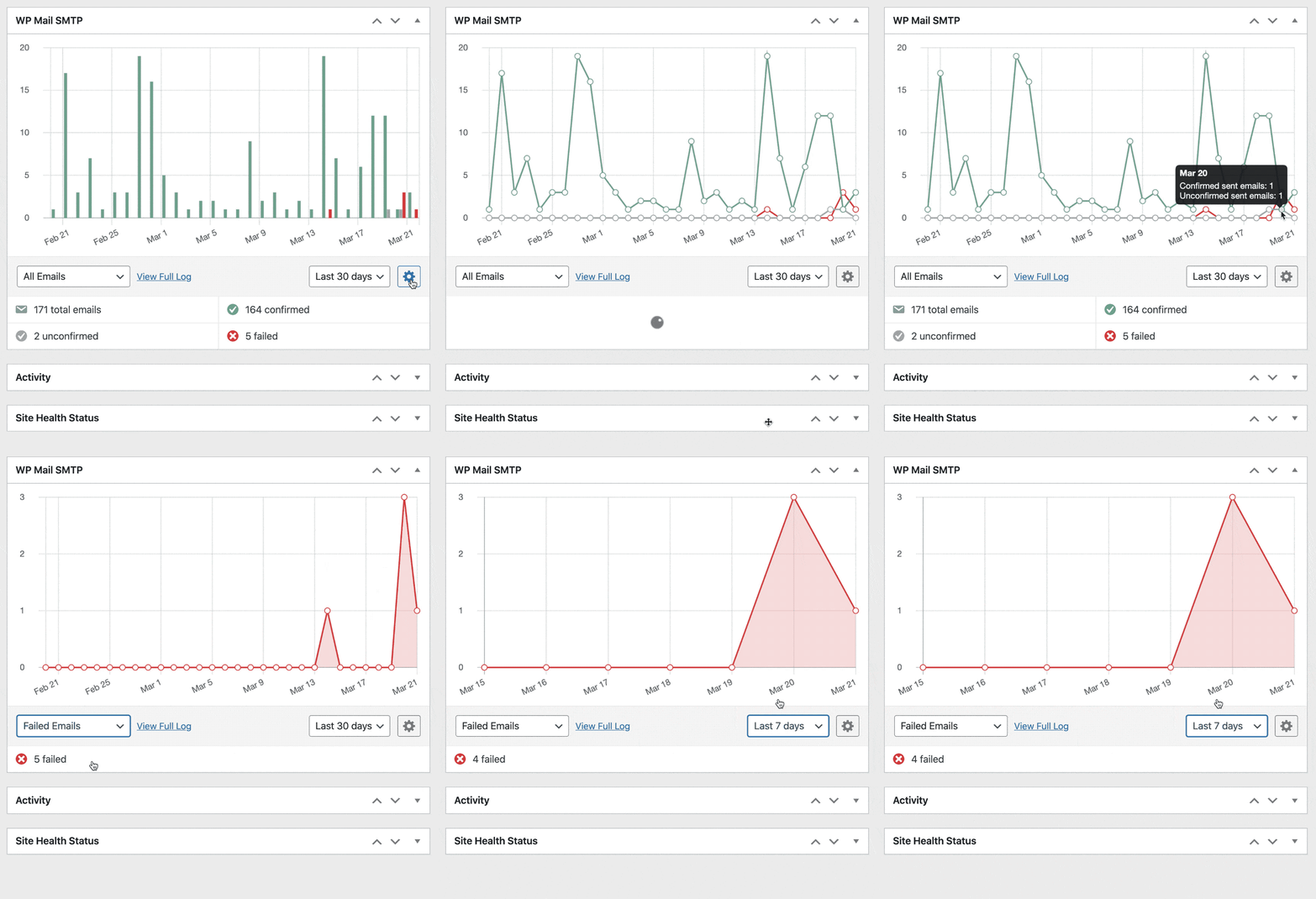
Veja um exemplo do gráfico de relatório de e-mail mostrando aberturas e cliques:
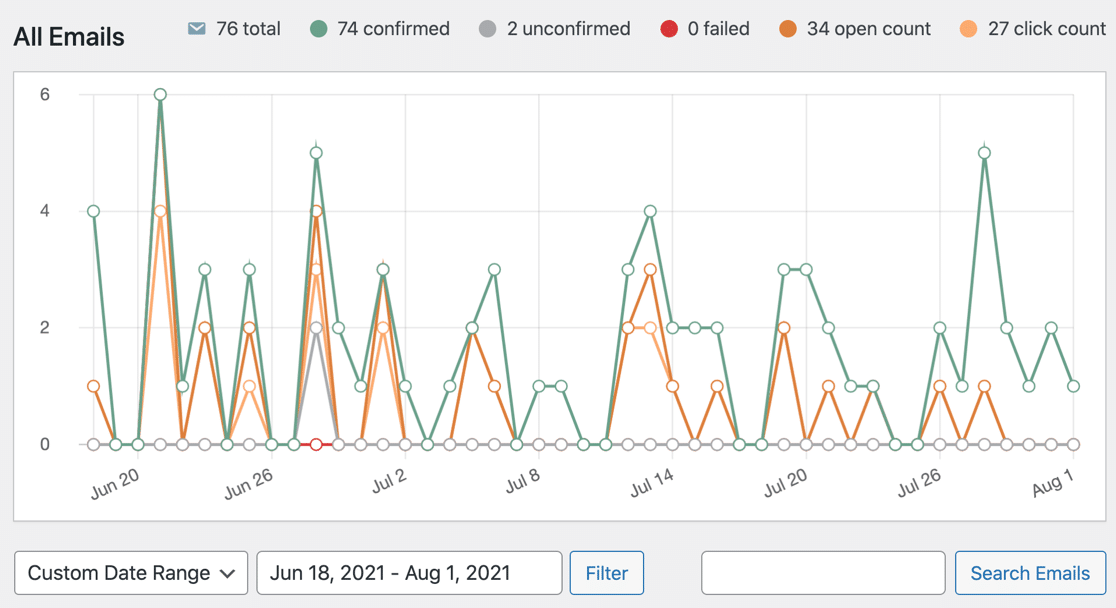
E há mais! Você também pode ver o status do e-mail no painel do WordPress. Faça uma busca detalhada no gráfico para verificar o status de todos os e-mails gerados pelo seu site.
Tem seus logs de e-mail configurados? Excelente. Vamos verificar se o Gravity Forms está enviando entradas de formulário de forma confiável.
Teste seus e-mails de formulários de gravidade
Parabéns! Agora que você configurou o WP Mail SMTP, você deve descobrir que seus problemas com o Gravity Forms não enviando e-mail foram corrigidos.
Você pode testar seu formulário de contato do Gravity Forms agora e verificar os logs de e-mail para acompanhar o status.
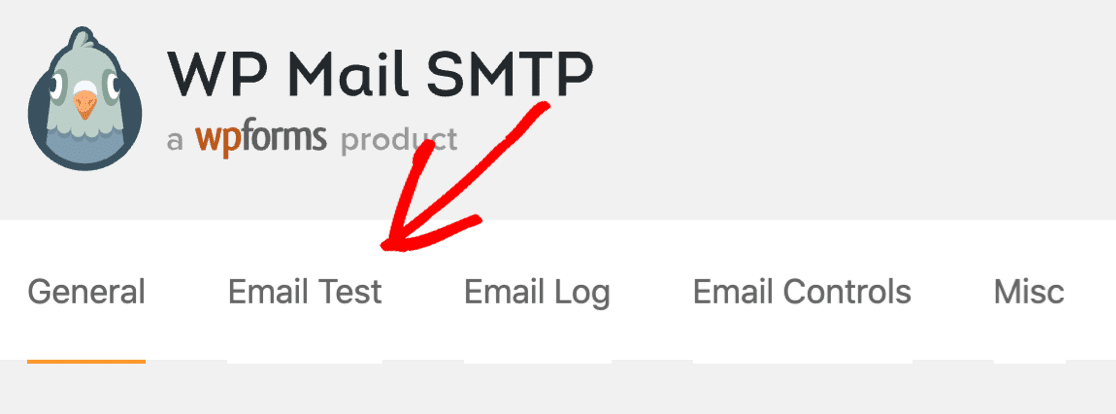
No WP Mail SMTP, você também pode enviar um teste de e-mail a qualquer momento. Basta ir para a guia Teste de e-mail nas configurações do plug-in.
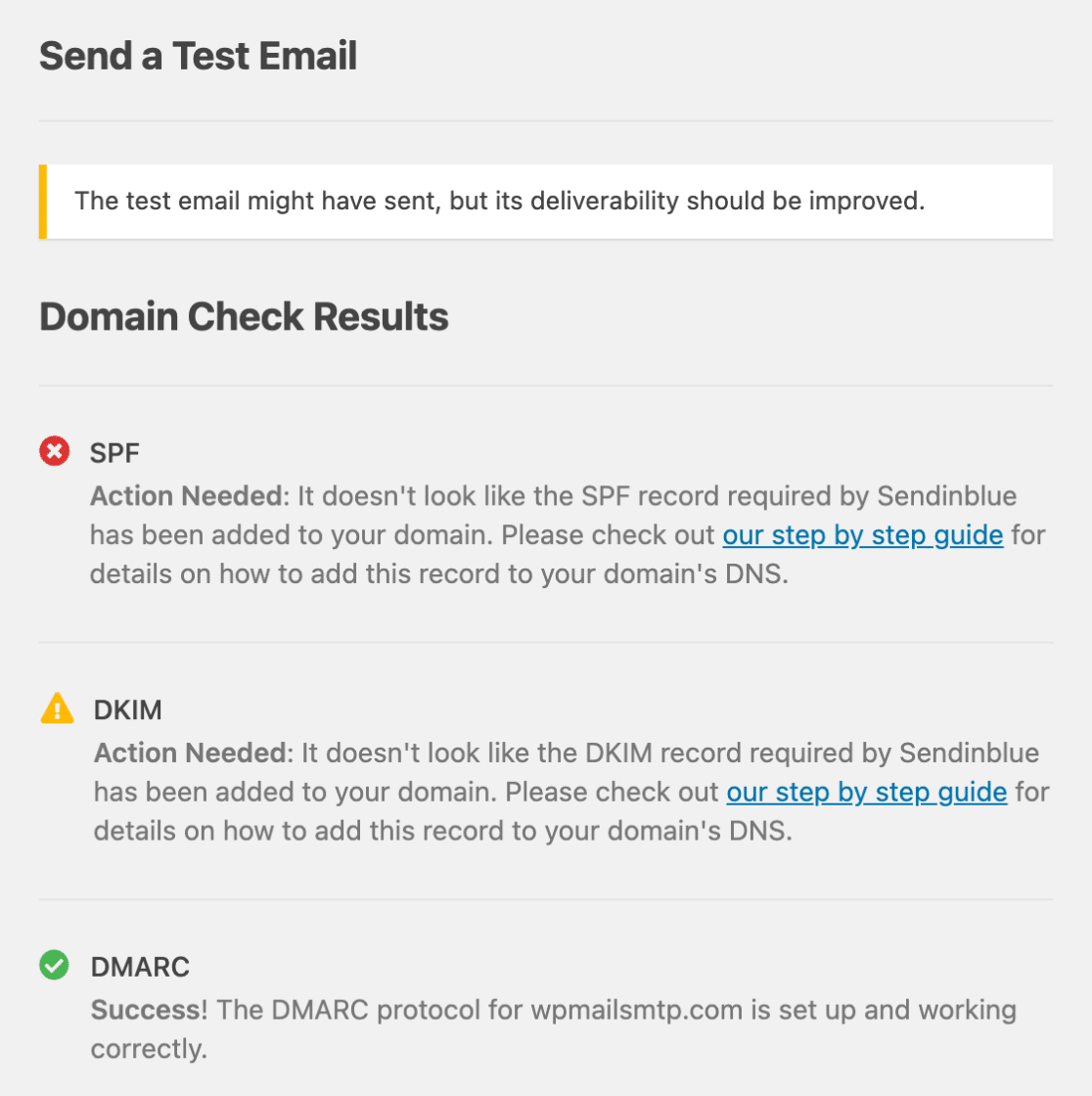
Depois de enviar o e-mail de teste, o WP Mail SMTP informará se houver algum problema com suas configurações de DNS. Essa é uma maneira fácil de garantir que seu provedor esteja configurado corretamente.
E é isso! Percorremos todas as etapas para corrigir o Gravity Forms que não envia e-mails em seu site.
Corrija seus e-mails de formulários de gravidade agora
Perguntas frequentes sobre notas de e-mail de formulários de gravidade
Você está vendo erros na seção Notas no Gravity Forms? Aqui está um guia rápido para explicar o que cada mensagem de erro significa.
| Nota de formulários de gravidade | O que isto significa |
|---|---|
| WordPress passou com sucesso o e-mail de notificação para o servidor de envio | O Gravity Forms gerou com sucesso o e-mail no WordPress e o enviou. Isso não significa necessariamente que foi entregue, e a maioria dos problemas de e-mail ocorre depois que isso acontece, portanto, a mensagem nem sempre é útil. Você desejará instalar o WP Mail SMTP para melhorar a capacidade de entrega e executar testes mais detalhados. O WP Mail SMTP fornecerá um resultado de teste mais específico que explicará o que está errado. Por exemplo, ele pode detectar problemas com suas configurações de DNS que estão causando problemas de e-mail. |
| Não foi possível instanciar a função de correio. O WordPress não conseguiu enviar o e-mail de notificação | Ocorreu um problema ao gerar o e-mail no WordPress. Este é um problema do servidor, portanto, você deve entrar em contato com sua empresa de hospedagem para descobrir por que os e-mails não estão sendo enviados do Gravity Forms. |
| Erro SMTP: connect() falhou Erro SMTP: não foi possível autenticar Tempo limite do WordPress 5XX erro | Há um problema com as configurações no WP Mail SMTP.
|
| Erro SMTP: dados não aceitos | Há um problema com seu serviço de mala direta que está impedindo o envio de e-mails do Gravity Forms. Você pode estar tentando enviar mais emails do que o provedor permite ou pode estar usando um endereço De que não é válido. |
Se você tiver outros problemas ao usar o WP Mail SMTP com Gravity Forms, poderá enviar um tíquete de suporte agora se tiver uma licença paga. Os usuários da versão gratuita do WP Mail SMTP podem obter ajuda nos fóruns do WordPress.org.
Corrija seus e-mails de formulários de gravidade agora
Próxima etapa: configurar registros DMARC
Você ainda está vendo e-mails de formulário de contato indo para sua pasta de spam? Você deve certificar-se de que seus registros DNS estejam configurados corretamente para seu novo provedor de e-mail e que seu nome de domínio de e-mail seja verificado.
Para começar, confira nosso guia sobre O que é um registro DMARC e como adicionar um. Além disso, você pode querer ver nossa postagem sobre Como corrigir o erro 'Cuidado com esta mensagem' no Gmail
Pronto para corrigir seus e-mails? Comece hoje com o melhor plugin SMTP para WordPress. O WP Mail SMTP Elite inclui uma configuração completa de luvas brancas e oferece uma garantia de reembolso de 14 dias.
Se este artigo o ajudou, siga-nos no Facebook e Twitter para mais dicas e tutoriais sobre WordPress.