
[GELÖST] Warum sendet Gravity Forms keine E-Mail?
Veröffentlicht: 2021-06-17Versendet Gravity Forms keine E-Mails von Ihrer Website?
Wenn Sie keine Gravity Forms-Benachrichtigungen erhalten, verpassen Sie wahrscheinlich wichtige Nachrichten.
Korrigieren Sie jetzt Ihre Gravity Forms-E-Mails
Dieser Artikel zeigt Ihnen, wie Sie:
- Fehlerbehebung bei Gravity Forms, die keine E-Mails senden
- Überprüfen Sie die Benachrichtigungseinstellungen von Gravity Forms
- Konfigurieren Sie die „Senden an“-Adresse
- Installieren Sie WP Mail SMTP für Gravity Forms
- Wählen Sie einen E-Mail-Anbieter aus
- Protokollieren Sie den Status von Gravity Forms-E-Mails
- Senden Sie eine Test-E-Mail von WordPress aus
Wie sendet Gravity Forms E-Mails?
Gravity Forms sendet E-Mails und Formularbestätigungen über Ihren Hosting-Server. Tatsächlich werden alle E-Mails von deiner WordPress-Seite standardmäßig auf diese Weise gesendet.
Ihr Server verwendet die Funktion wp_mail() , was eine ziemlich einfache Methode zum Senden von E-Mails ist, da sie PHP verwendet. Es authentifiziert die E-Mails nicht und deshalb werden sie manchmal als Spam abgelegt.
In diesem Fall bemerken Sie (oder Ihre Besucher) möglicherweise, dass Benachrichtigungen von Gravity Forms im Spam- oder Junk-Ordner landen . Aber manchmal scheinen sie einfach zu verschwinden.
Das WP Mail SMTP-Plugin löst dieses Problem ganz einfach. Es sendet E-Mails über E-Mail-Dienste von Drittanbietern, damit Ihre E-Mails ordnungsgemäß authentifiziert werden.
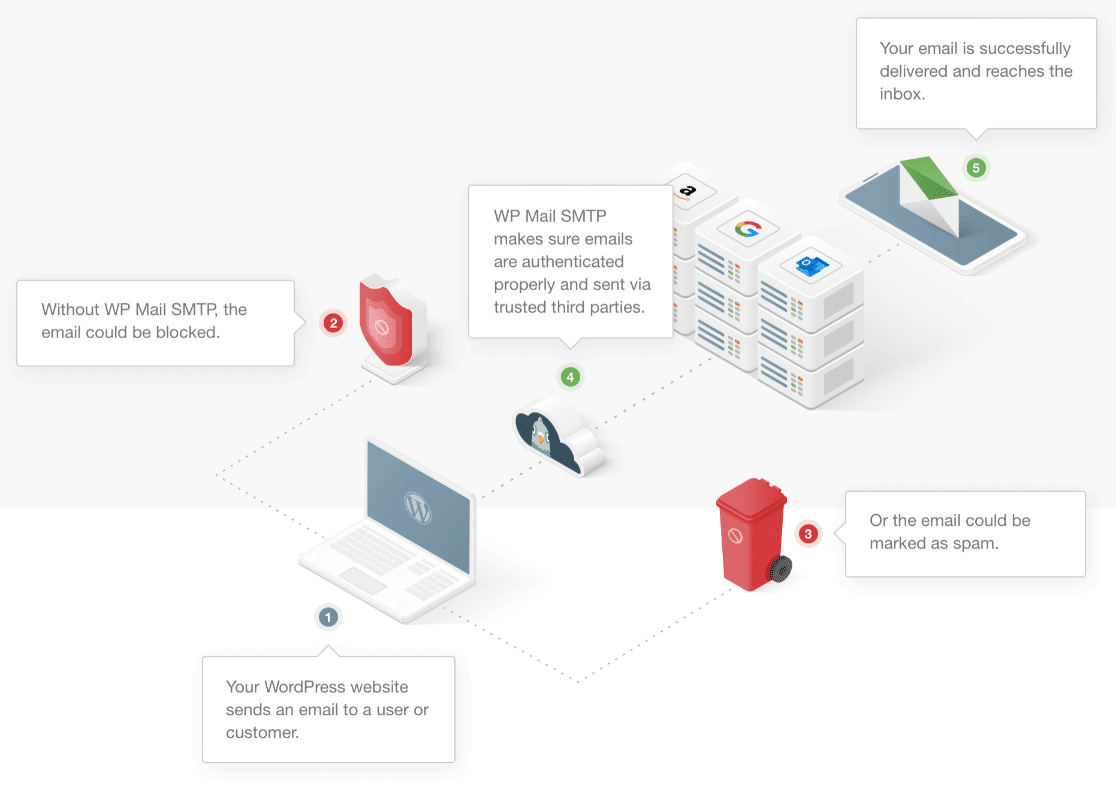
In den folgenden Schritten führen wir alle Schritte durch, um zu beheben, dass Gravity Forms keine E-Mails sendet.
So beheben Sie, dass Schwerkraftformulare keine E-Mails senden
Wir beginnen damit, Ihr Formular zu testen, um zu sehen, ob alles auf dem Frontend funktioniert. Wir zeigen Ihnen, wie Sie dies in Version 2.4 oder niedriger und auch in der neuen Version 2.5 oder „Blockeditor“-Version tun.
Fehlerbehebung bei Schwerkraftformularen, die keine E-Mails senden
Manchmal funktionieren Formulare unerwartet nicht mehr. Wenn Sie kürzlich Designs oder Plugins auf Ihrer Website geändert haben, ist es möglich, dass ein neuer Codekonflikt Ihre Formulare daran hindert, Einträge zu senden.
Das Senden eines Testeintrags ist ein einfacher Tipp zur Fehlerbehebung, da Sie damit erkennen können, ob ein Problem mit Ihrem Formular-Plugin vorliegt.
Wenn Sie also feststellen, dass Gravity Forms-Benachrichtigungen nicht funktionieren, füllen Sie Ihr Formular aus, wie es ein Besucher normalerweise tun würde. Versuchen Sie dann, mit der Übermittlung Ihres Formulars fortzufahren.
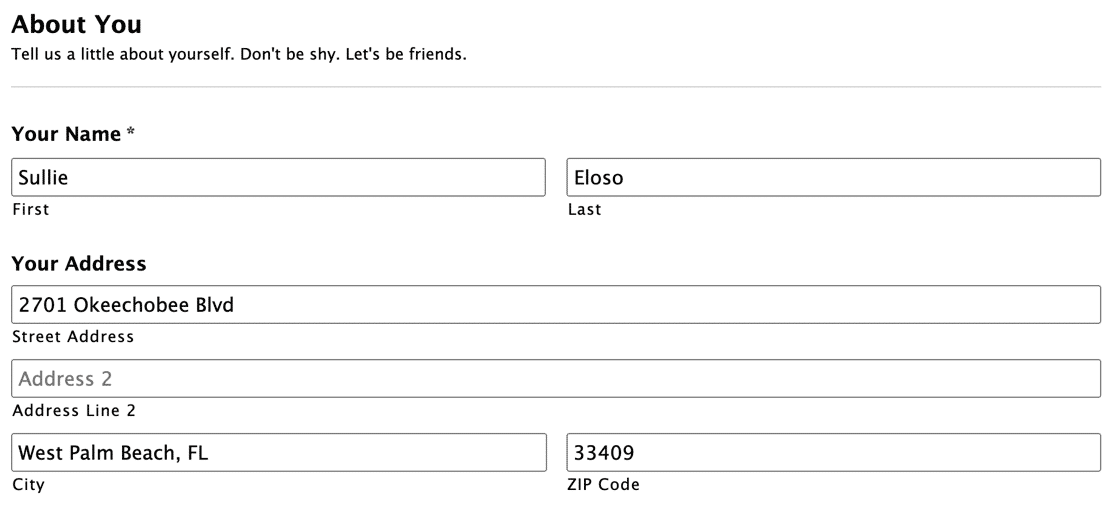
Wenn Sie Schwierigkeiten beim Absenden des Formulars haben, könnte dies auf einen Plugin-Konflikt hindeuten. Beispielsweise stellen Sie möglicherweise fest, dass das Senden des Formulars langsam ist oder dass die Schaltfläche „Senden“ nichts bewirkt, wenn Sie darauf klicken.
Wenn das der Fall ist, könnten Sie versuchen, zu einem kostenlosen Kontaktformular-Plugin zu wechseln, um zu sehen, ob das hilft.
Wenn Ihr Formular erfolgreich mit Gravity Forms gesendet wurde, sollten Sie überprüfen, ob der Eintrag gespeichert wurde. Lass uns das jetzt tun.
Dies ist in der alten und neuen Version von Gravity Forms gleich. In Version 2.5 sehen die Bildschirme etwas anders aus, aber die Schritte sind die gleichen.
Gehen Sie zu Ihrem WordPress-Dashboard. Klicken Sie unter Formulare auf Einträge .
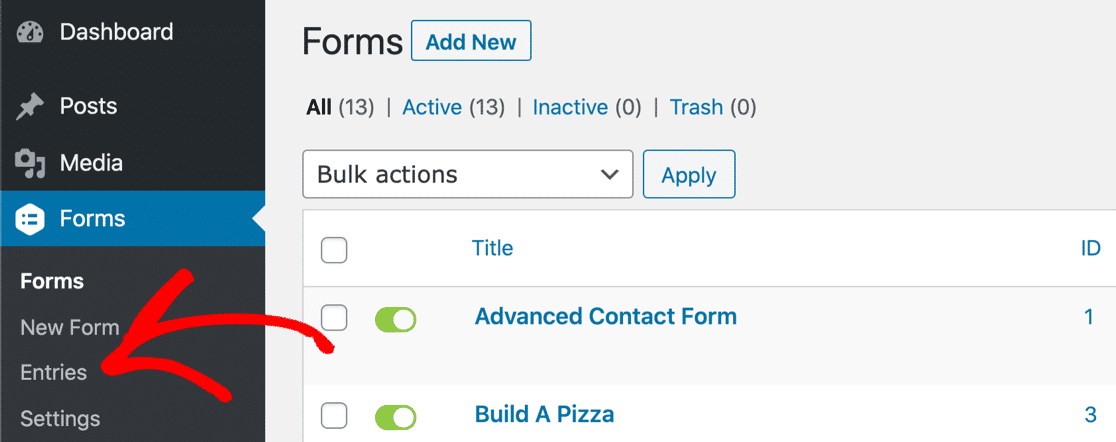
Wenn Ihr Formular funktioniert, sollten Sie Ihren Eintrag hier aufgelistet sehen:
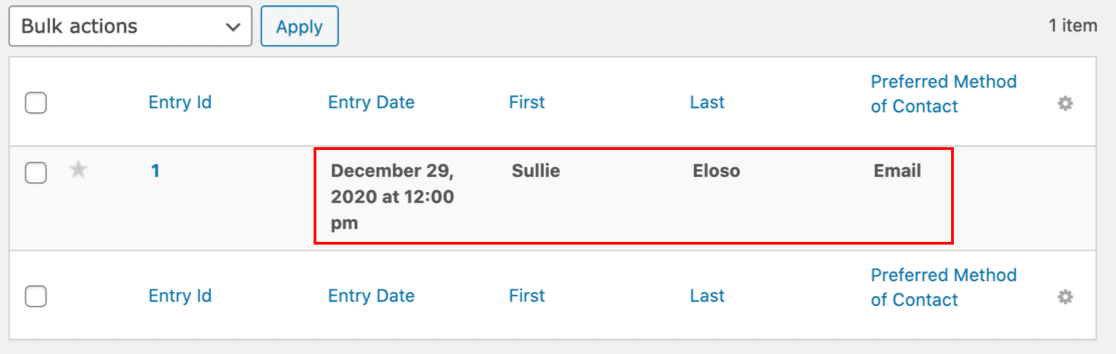
Ist soweit alles in Ordnung? Sehen wir uns nun Ihre Gravity Forms-E-Mail-Benachrichtigungen an.
Überprüfen Sie die Benachrichtigungseinstellungen für Gravity Forms
Jedes Formular in Gravity Forms hat seinen eigenen Satz von E-Mail-Benachrichtigungen. Sie können die Benachrichtigungen ein- und ausschalten, und Sie können auch auswählen, welche E-Mail-Adressen die jeweilige Benachrichtigung erhalten.
Insbesondere sollten Sie Ihre bedingten Benachrichtigungen überprüfen und nach Tippfehlern in Adressen suchen. Häufig stellen Benutzer fest, dass Gravity Forms aufgrund dieser kleinen Fehler keine Benachrichtigungen sendet.
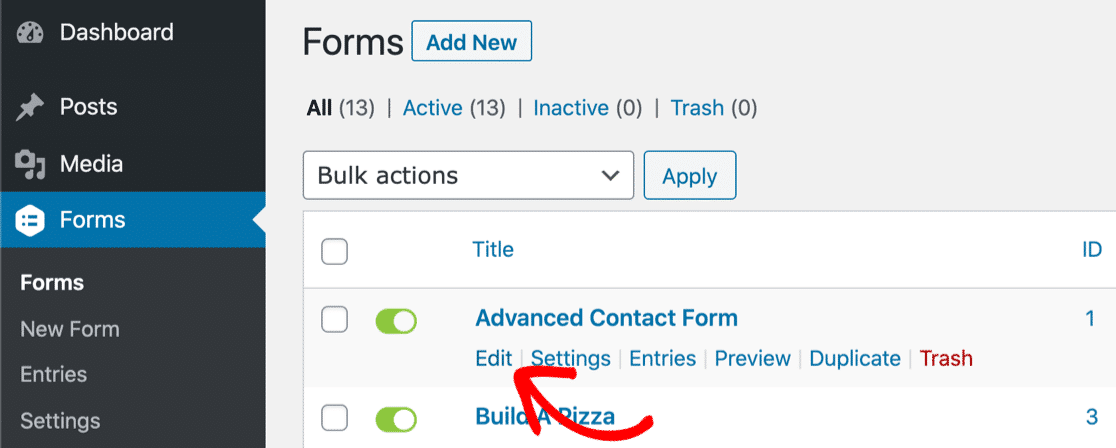
Klicken Sie im WordPress-Dashboard auf Formulare , um eine Liste aller Formulare in Ihrem Konto anzuzeigen. Bewegen Sie den Mauszeiger über das Formular, das keine E-Mail sendet, und klicken Sie auf Bearbeiten . Der Vorgang ist in Gravity Forms 2.5 derselbe, aber die Bildschirme sehen etwas anders aus.
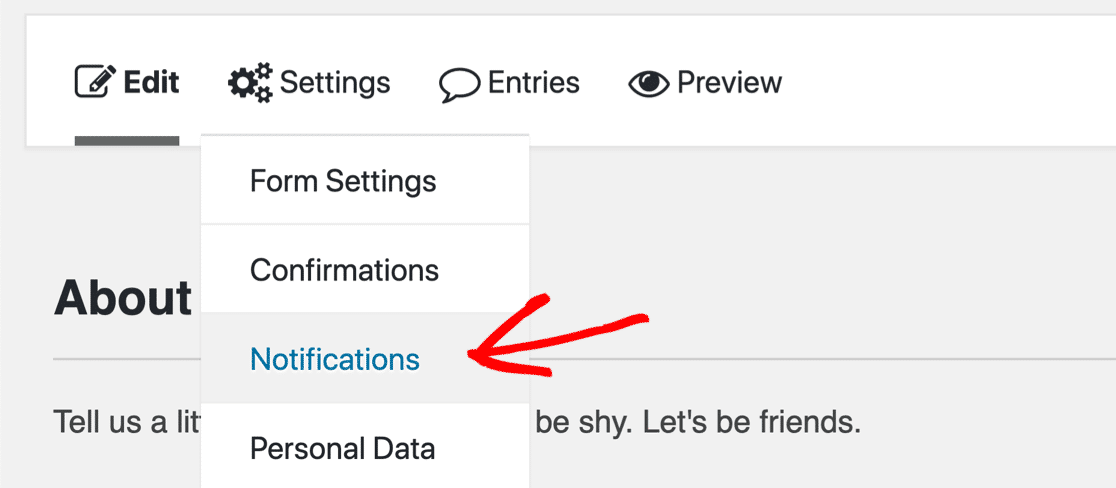
In Version 2.4 oder niedriger sehen Sie auf die Registerkarten oben und bewegen Sie den Mauszeiger über Einstellungen . Klicken Sie dann auf Benachrichtigungen .
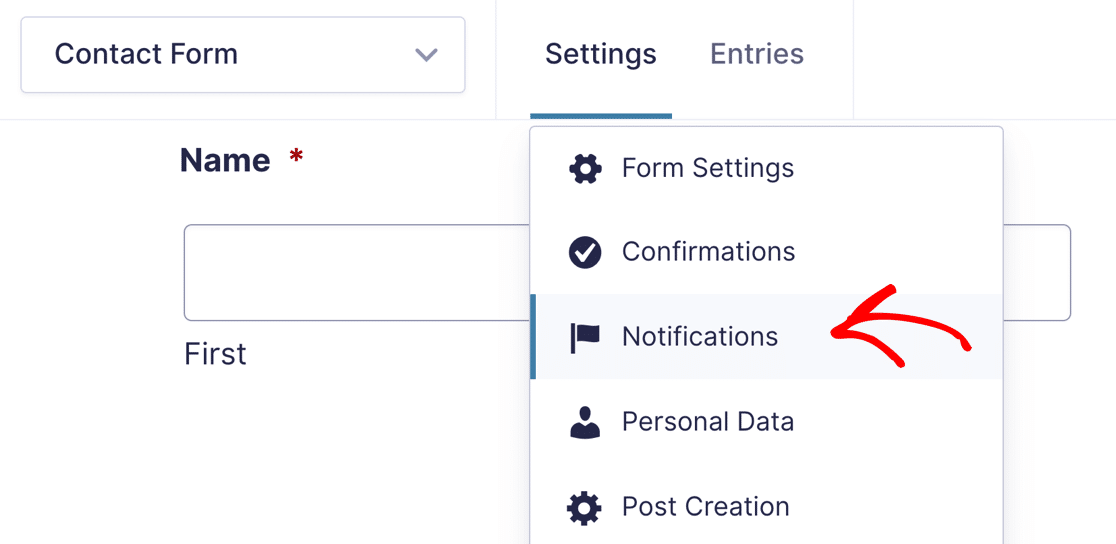
In Version 2.5 oder höher ist das Layout dasselbe, aber das Dropdown sieht etwas anders aus.
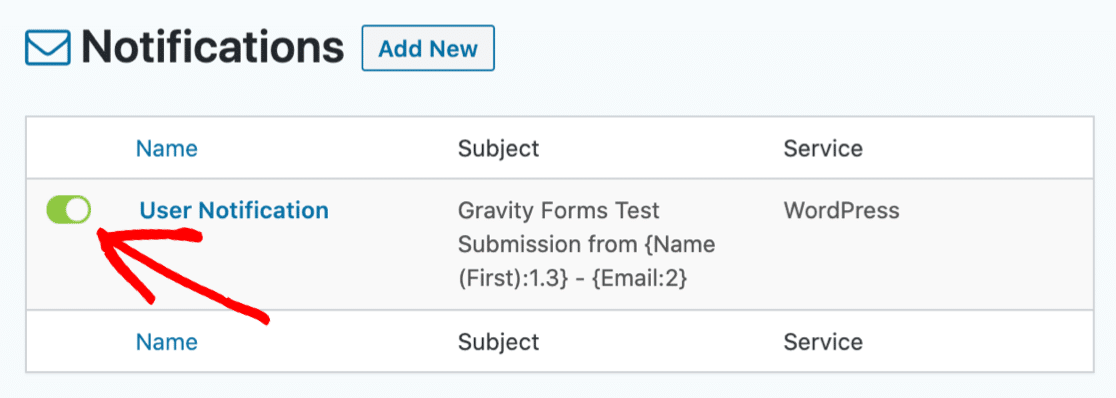
Überprüfen Sie nun, ob die gewünschten Benachrichtigungen im Formulareditor aktiviert sind.
Für dieses Formular ist nur eine E-Mail eingerichtet, und der Schalter hier sollte grün sein.
In Version 2.5 sieht das grüne Symbol etwas anders aus und zeigt das Wort Aktiv .
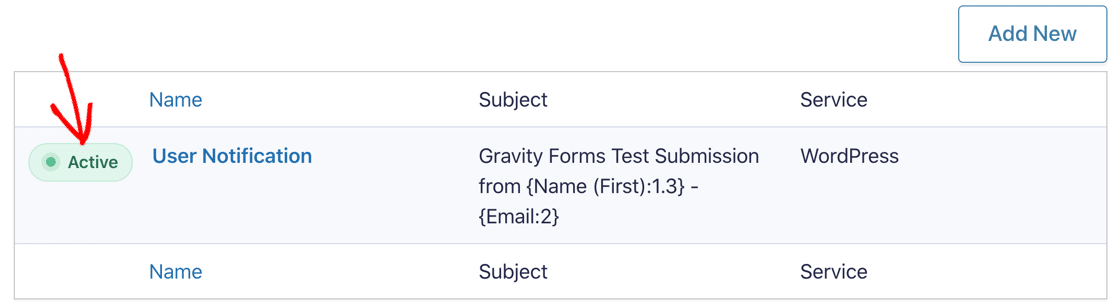
Als nächstes können Sie auf den Namen der Benachrichtigung klicken, um die Einstellungen zu bearbeiten.
Konfigurieren Sie die Sendeadresse
Jetzt überprüfen wir die Adresse, an die Ihre Benachrichtigungen gesendet werden. In Version 2.5 sind die Einstellungen genau gleich.
Wir haben bereits die Formularbenachrichtigungseinstellungen geöffnet. Oben sehen Sie 3 verschiedene Einstellungen für Senden an . Wir haben sie hier mit einem roten Umriss markiert:
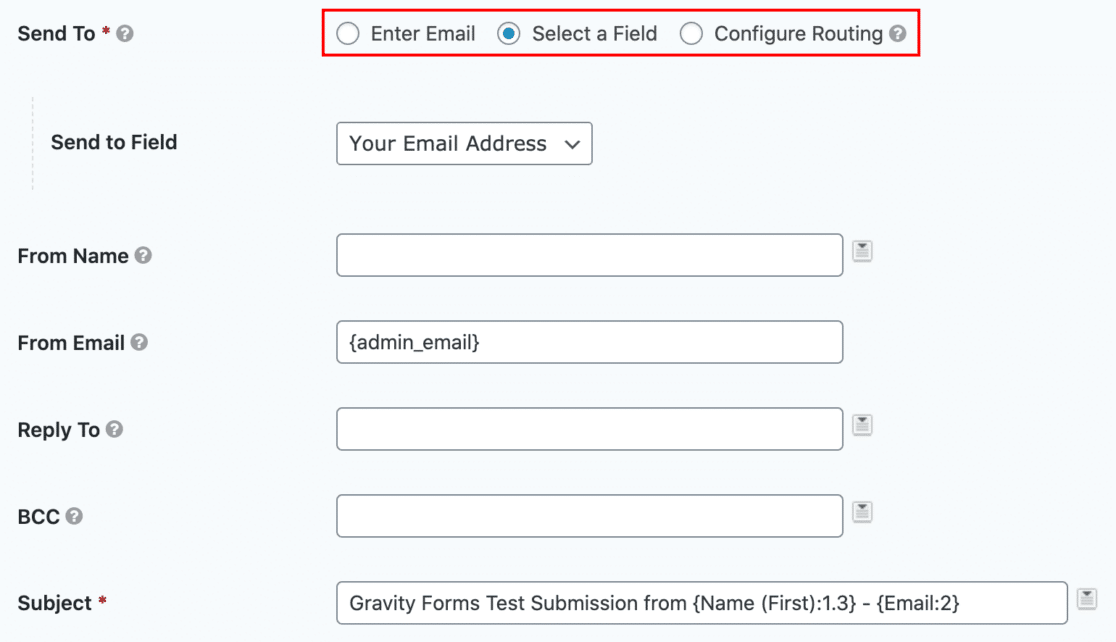
Im Feld Von E -Mail können Sie sehen, dass wir einen Platzhalter für die E-Mail des Site-Administrators in WordPress haben. Möglicherweise möchten Sie dies ändern, um zu vermeiden, dass Absender- und Empfänger-E-Mail-Adressen identisch sind. Dies kann zu Problemen bei der Zustellbarkeit und Warnungen in Google Mail mit dem Hinweis „Vorsicht bei dieser Nachricht“ führen.
Wenn Sie sich speziell Send To ansehen , sehen Sie, was diese Einstellungen bewirken:
- E-Mail eingeben – Damit können Sie eine E-Mail-Adresse für die Benachrichtigung eingeben. Wenn Sie diese Option ausgewählt haben, überprüfen Sie, ob die E-Mail-Adresse korrekt ist und keine Tipp- oder Formatierungsfehler enthält. Wenn Sie hier keinen gültigen Empfänger haben, könnten Ihre E-Mails stillschweigend fehlschlagen.
- Feld auswählen – Hiermit können Sie ein Formularfeld aus der Dropdown-Liste auswählen. Sie sollten diese Einstellung für Benutzerbenachrichtigungen verwenden, da dadurch eine E-Mail an die Person gesendet wird, die das Formular ausfüllt.
- Routing konfigurieren – Mit dieser Einstellung können Sie bedingte Logik verwenden, um den Benachrichtigungsempfänger festzulegen. Dies ist die komplizierteste Einstellung und am leichtesten zu verwechseln.
Hier ist ein Beispiel dafür, wie Routing konfigurieren für das E-Mail-Feld aussieht.
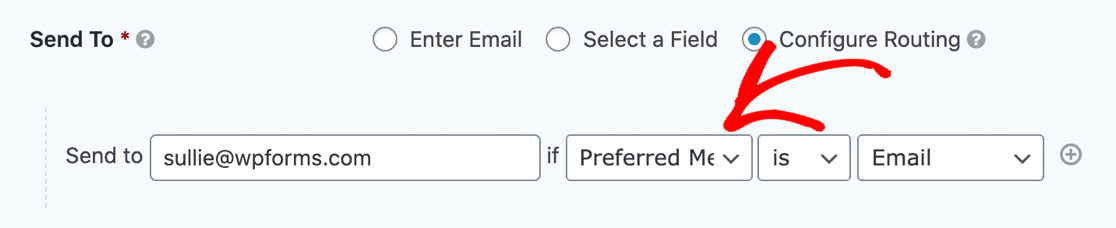
Wenn Sie diese Logik falsch eingerichtet haben, sendet Gravity Forms möglicherweise keine E-Mails, wenn Sie dies erwarten. In unserem Beispiel wird nur dann eine E-Mail-Benachrichtigung gesendet, wenn der Benutzer seine bevorzugte Kontaktmethode als „E-Mail“ auswählt.
Um Ihr Formular zu testen, wechseln Sie vorübergehend zu einer einfacheren Methode (z. B. E-Mail eingeben) und prüfen Sie, ob das Problem damit behoben ist, dass Gravity Forms keine E-Mails sendet. Wenn dies der Fall ist, hatten Sie möglicherweise eine Routingregel, die das Senden von Benachrichtigungen verhindert hat.
Immer noch Probleme? Lassen Sie uns das WP Mail SMTP-Plugin installieren, um zu beheben, dass Gravity Forms keine E-Mails sendet.
Installieren Sie das WP Mail SMTP-Plugin
Nachdem wir alle Ihre Gravity Forms-E-Mail-Einstellungen überprüft haben, werden wir fortfahren und WP Mail SMTP installieren, ein WordPress-Plugin, das entwickelt wurde, um Probleme mit der E-Mail-Zustellbarkeit zu lösen.

Mit WP Mail SMTP können Sie ganz einfach einen Mailer-Dienst eines Drittanbieters verwenden, um Ihren E-Mails mit DKIM, SPF und DMARC die richtige Authentifizierung hinzuzufügen.
Benötigen Sie Hilfe beim Einrichten von SMTP für Gravity Forms?
Unsere Elite-Lizenz beinhaltet White Glove Setup für SMTP.com oder Mailgun.
Wenn Sie das Plugin lieber selbst installieren und einrichten möchten, machen wir weiter.
Installieren und aktivieren Sie zunächst das WP Mail SMTP-Plugin. Wenn Sie bei diesem Schritt Hilfe benötigen, sehen Sie sich diese Anleitung für Anfänger zur Installation eines Plugins in WordPress an.
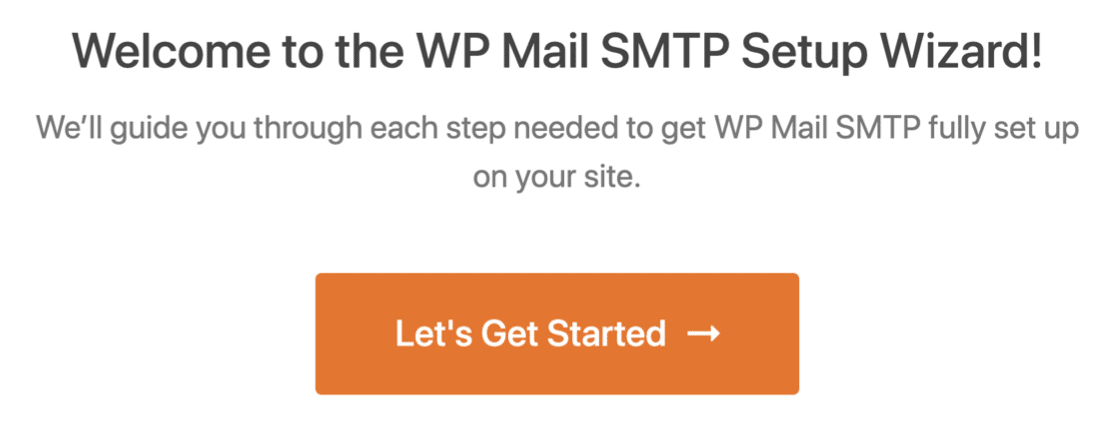
Der Einrichtungsassistent wird in Ihrem Browser geöffnet. Klicken Sie auf Los geht's .
Als Nächstes wählen wir den Mailer aus, den Sie für die Bearbeitung Ihrer Gravity Forms-E-Mails verwenden möchten.
Wählen Sie einen E-Mail-Anbieter aus
Mit WP Mail SMTP können Sie aus verschiedenen Mailing-Diensten wählen. Egal, ob Sie eine kleine, persönliche Website oder einen großen E-Commerce-Shop haben, es gibt eine Option, die zu Ihnen passt.
- Für größere Websites sind sowohl SMTP.com als auch Sendinblue zuverlässige Optionen, mit denen Sie täglich Hunderte von E-Mails versenden können.
- Für eine Hobby- oder persönliche Website können Sie die Option Anderes SMTP in WP Mail SMTP verwenden, um die von Ihrem ISP bereitgestellten SMTP-Details zu verwenden. Achten Sie in diesem Fall darauf, den richtigen ausgehenden SMTP-Port zu verwenden. Weitere Informationen finden Sie in unserem Tutorial zu anderen SMTP.
- Es gibt auch eine Google -Option, mit der Sie E-Mails über Ihre G-Suite- oder Gmail-Adresse senden können. Dies ist auch eine großartige Option für kleine Websites, die nur wenige E-Mails pro Tag senden, und Sie können WordPress-E-Mails von verschiedenen Gmail-Aliassen senden.
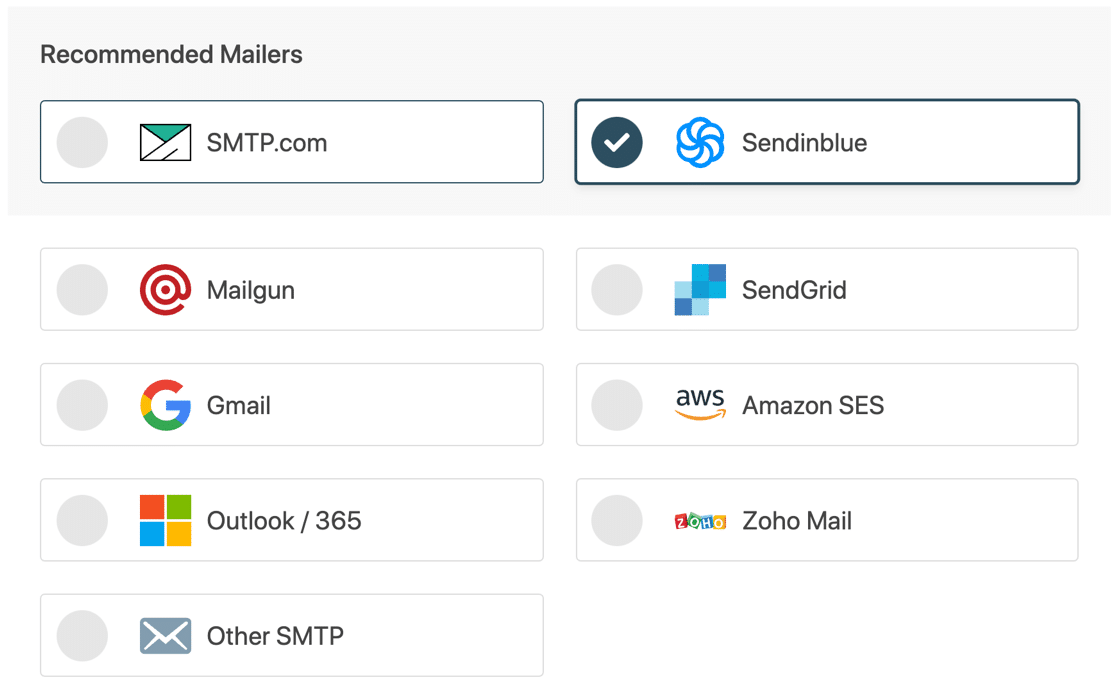
Wenn Sie Ihren Mailer ausgewählt haben, möchten Sie ihn auf der Website des Anbieters einrichten. Wir haben vollständige Anweisungen für jeden Dienst, um Ihnen zu helfen.
Klicken Sie einfach auf den Link für den von Ihnen gewählten Mailer, um zum Einrichtungs-Tutorial zu springen:
| Mailer in allen Ausführungen erhältlich | Zusätzliche Mailer in Pro |
|---|---|
| SMTP.com | Microsoft 365/Outlook |
| Sendinblue | Amazon-SES |
| Mailgun | ZohoMail |
| SendGrid | |
| Gmail/Google Workspace | |
| Anderes SMTP |
Am Ende des Assistenten empfehlen wir Ihnen, Detaillierte E-Mail-Protokolle und Wöchentliche E-Mail-Zusammenfassung zu aktivieren. Diese 2 Einstellungen verfolgen grundlegende Details zu Ihren gesendeten E-Mails und generieren einen wöchentlichen Bericht.
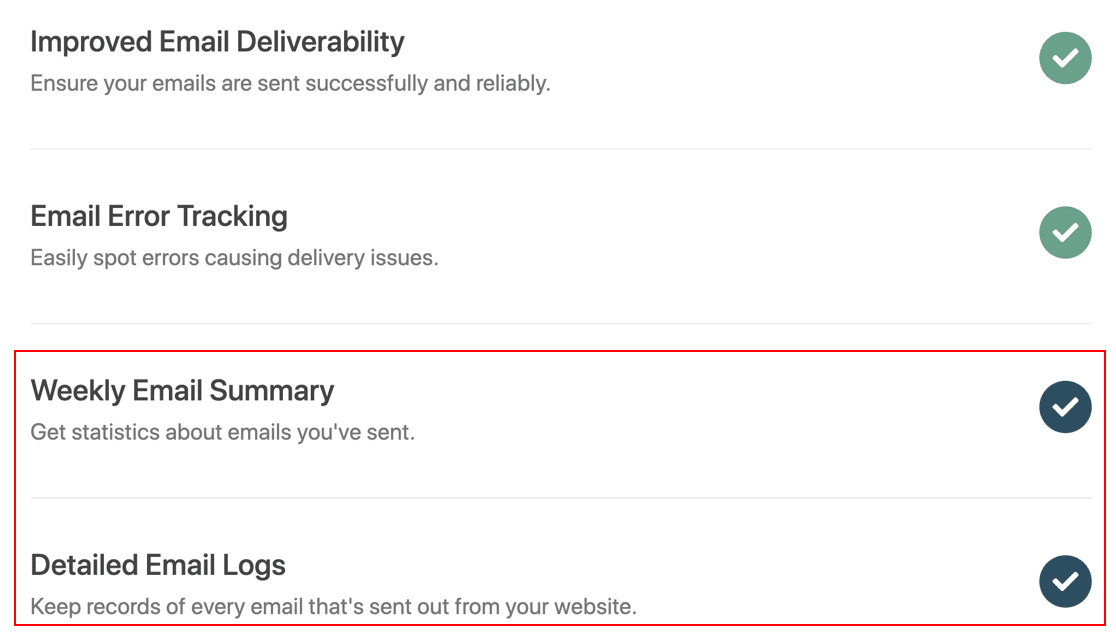
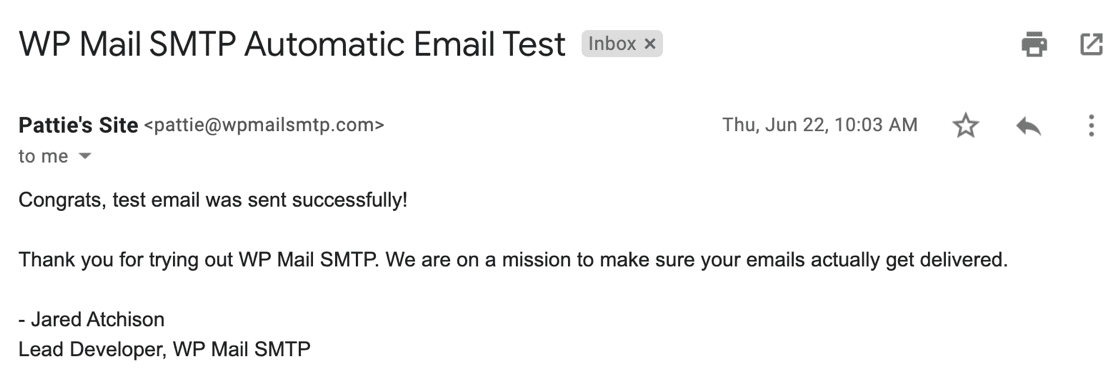
Führen Sie die verbleibenden Schritte durch, um den Setup-Assistenten abzuschließen. Am Ende erhalten Sie eine automatische Test-E-Mail.
Wenn Sie möchten, können Sie auch die E-Mail-Protokollierung für den gesamten Inhalt der E-Mails aktivieren. Schauen wir uns das genauer an.
Log Gravity Forms E-Mail-Inhalt und Anhänge
Die Pro-Version von WP Mail SMTP kann jede E-Mail verfolgen, die von Ihrer WordPress-Site gesendet wird, einschließlich jeder generierten Gravity Forms-Benachrichtigung.
Sobald die E-Mail-Protokollierung aktiviert ist, haben Sie auch die Möglichkeit:
- Verfolgen Sie Öffnungen und Klicks in allen WordPress-E-Mails
- Generieren Sie E-Mail-Berichte
- Speichern Sie E-Mail-Anhänge in WordPress
- Exportieren oder drucken Sie Ihre E-Mail-Protokolle
- Sehen Sie sich den Status gesendeter E-Mails an
- Sehen Sie im Protokoll, welches Plugin die jeweilige E-Mail generiert hat.
Hier ist ein Beispiel für das Diagramm des E-Mail-Berichts, das Öffnungen und Klicks zeigt:
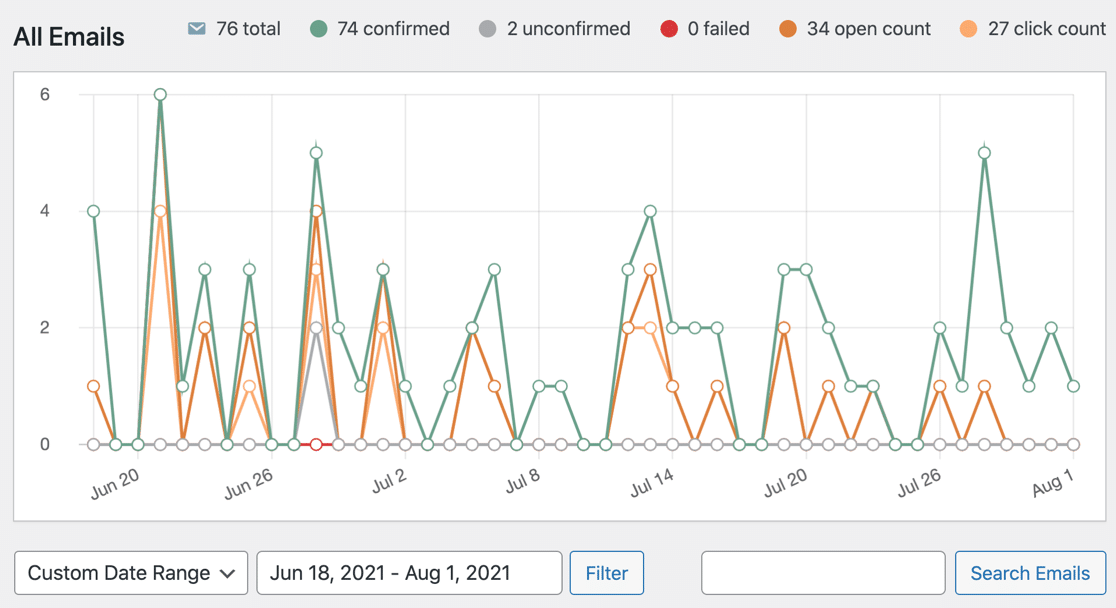
Und es gibt noch mehr! Sie können den E-Mail-Status auch in Ihrem WordPress-Dashboard sehen. Gehen Sie in das Diagramm ein, um den Status aller von Ihrer Website generierten E-Mails zu überprüfen.
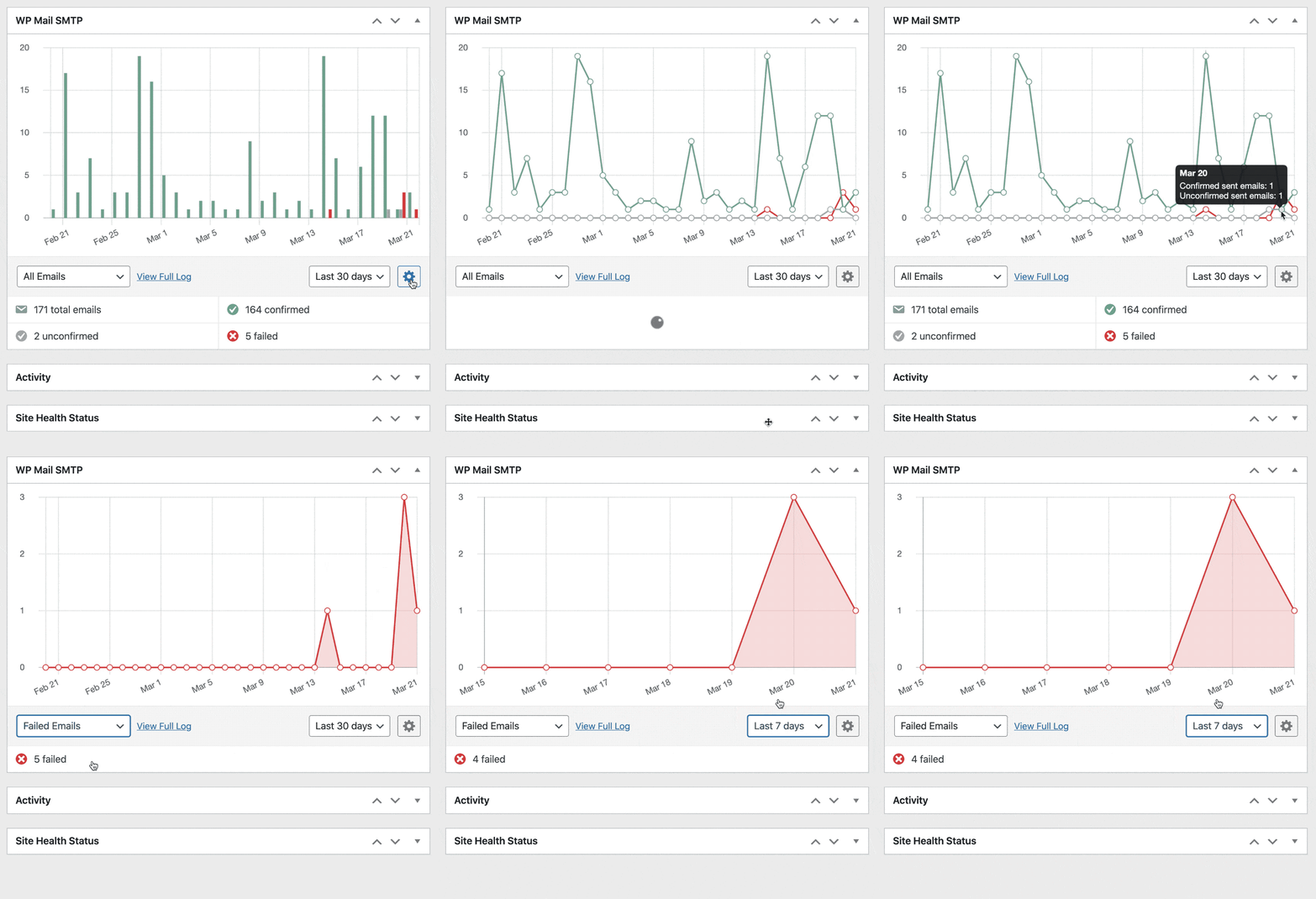
Haben Sie Ihre E-Mail-Protokolle eingerichtet? Toll. Lassen Sie uns überprüfen, ob Gravity Forms Formulareinträge zuverlässig sendet.
Testen Sie Ihre Gravity Forms-E-Mails
Glückwünsche! Nachdem Sie WP Mail SMTP eingerichtet haben, sollten Sie feststellen, dass Ihre Probleme mit Gravity Forms, die keine E-Mails senden, behoben sind.
Sie können Ihr Gravity Forms-Kontaktformular jetzt testen und die E-Mail-Protokolle überprüfen, um den Status zu verfolgen.
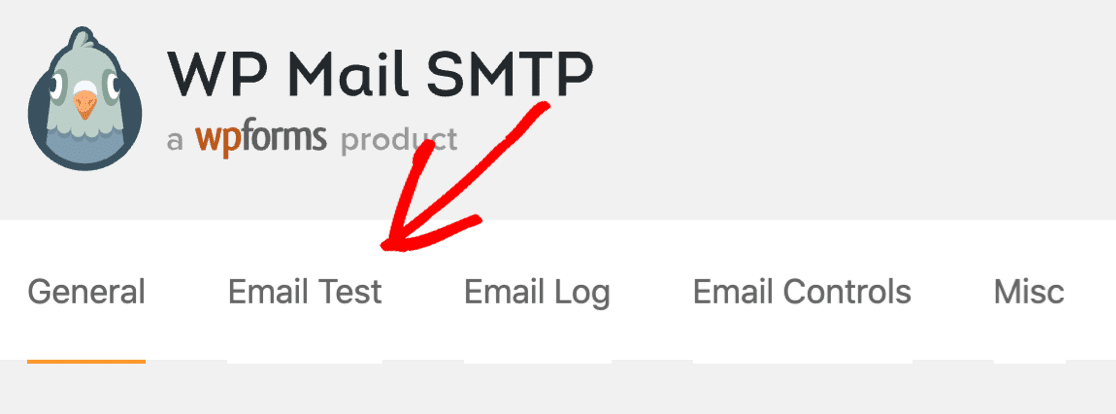
In WP Mail SMTP können Sie auch jederzeit einen E-Mail-Test versenden. Gehen Sie einfach zur Registerkarte E-Mail-Test in den Plugin-Einstellungen.
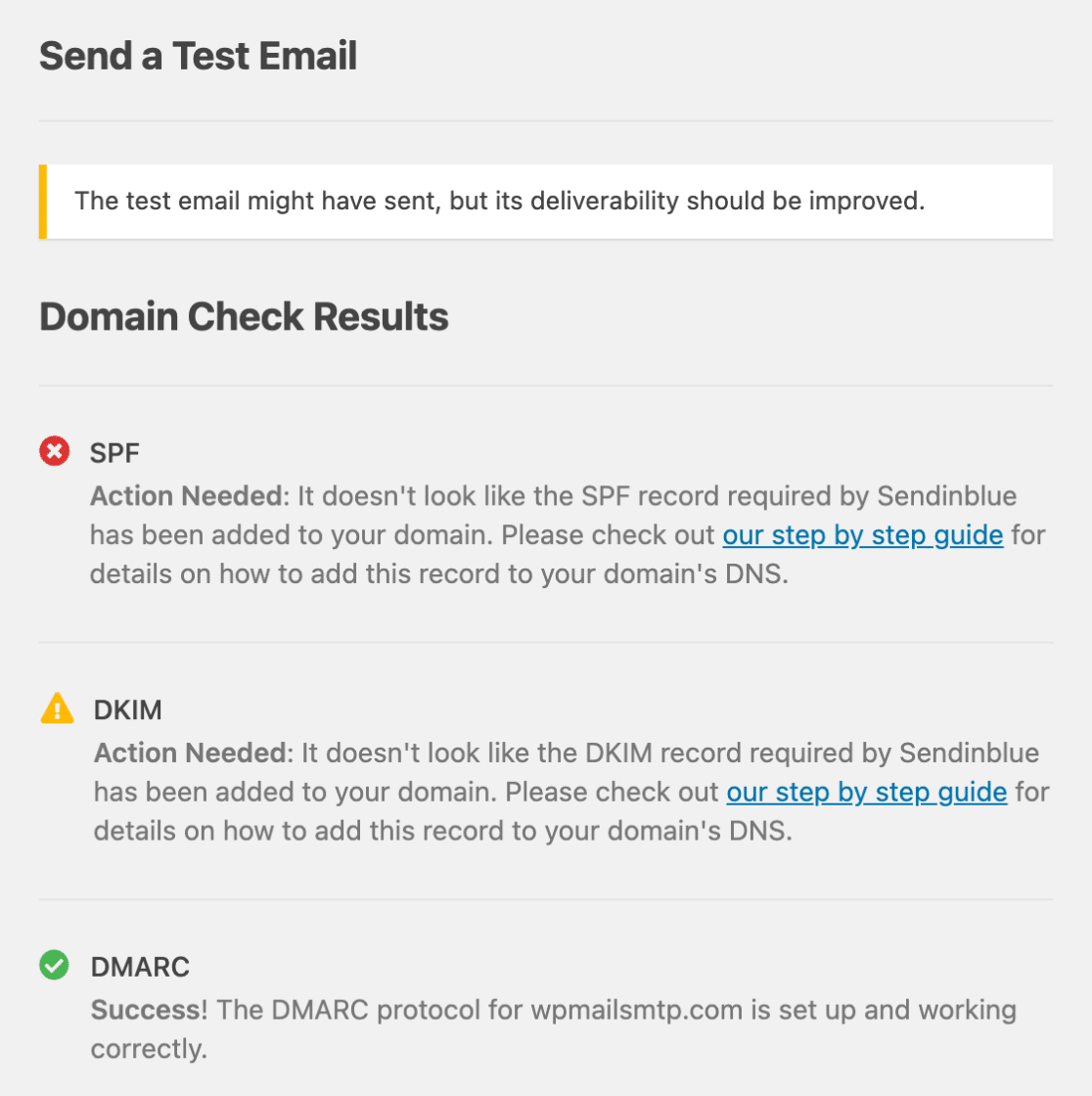
Nach dem Senden der Test-E-Mail teilt WP Mail SMTP Ihnen mit, ob es Probleme mit Ihren DNS-Einstellungen gibt. Dies ist eine einfache Möglichkeit, um sicherzustellen, dass Ihr Anbieter richtig eingerichtet ist.
Und das ist es! Wir haben alle Schritte durchlaufen, um zu beheben, dass Gravity Forms keine E-Mails auf Ihrer Website sendet.
Korrigieren Sie jetzt Ihre Gravity Forms-E-Mails
FAQ zu Gravity Forms E-Mail-Notizen
Sehen Sie Fehler im Abschnitt „ Notizen “ in Gravity Forms? Hier ist eine kurze Anleitung, um zu erklären, was jede Fehlermeldung bedeutet.
| Anmerkung zu Gravitationsformen | Was das bedeutet |
|---|---|
| WordPress hat die Benachrichtigungs-E-Mail erfolgreich an den sendenden Server weitergeleitet | Gravity Forms hat die E-Mail erfolgreich in WordPress generiert und versendet. Das bedeutet nicht unbedingt, dass sie zugestellt wurde, und die meisten E-Mail-Probleme treten danach auf, sodass die Nachricht nicht immer hilfreich ist. Sie sollten WP Mail SMTP installieren, um die Zustellbarkeit zu verbessern und detailliertere Tests durchzuführen. WP Mail SMTP gibt Ihnen ein spezifischeres Testergebnis, das erklärt, was schief läuft. Beispielsweise kann es Probleme mit Ihren DNS-Einstellungen erkennen, die E-Mail-Probleme verursachen. |
| E-Mail-Funktion konnte nicht instanziiert werden. WordPress konnte die Benachrichtigungs-E-Mail nicht senden | Beim Generieren der E-Mail in WordPress ist ein Problem aufgetreten. Dies ist ein Serverproblem, daher sollten Sie sich an Ihr Hosting-Unternehmen wenden, um herauszufinden, warum keine E-Mails von Gravity Forms gesendet werden. |
| SMTP-Fehler: connect() fehlgeschlagen SMTP-Fehler: Authentifizierung fehlgeschlagen WordPress-Zeitüberschreitung 5XX-Fehler | Es gibt ein Problem mit den Einstellungen in WP Mail SMTP.
|
| SMTP-Fehler: Daten nicht akzeptiert | Es gibt ein Problem mit Ihrem Mailer-Dienst, das Gravity Forms daran hindert, E-Mails zu senden. Möglicherweise versuchen Sie, mehr E-Mails zu senden, als der Anbieter zulässt, oder Sie verwenden möglicherweise eine ungültige Absenderadresse. |
Wenn Sie andere Probleme bei der Verwendung von WP Mail SMTP mit Gravity Forms haben, können Sie jetzt ein Support-Ticket einreichen, wenn Sie eine kostenpflichtige Lizenz haben. Benutzer der kostenlosen Version von WP Mail SMTP können Hilfe in den WordPress.org-Foren erhalten.
Korrigieren Sie jetzt Ihre Gravity Forms-E-Mails
Nächster Schritt: DMARC-Einträge konfigurieren
Sehen Sie immer noch, dass Kontaktformular-E-Mails in Ihrem Spam-Ordner landen? Sie sollten sicherstellen, dass Ihre DNS-Einträge für Ihren neuen E-Mail-Anbieter korrekt eingerichtet sind und dass Ihr E-Mail-Domänenname verifiziert ist.
Lesen Sie zunächst unseren Leitfaden Was ist ein DMARC-Eintrag und wie man einen hinzufügt. Darüber hinaus möchten Sie vielleicht unseren Beitrag zur Behebung des Fehlers „Seien Sie vorsichtig mit dieser Nachricht“ in Gmail lesen
Sind Sie bereit, Ihre E-Mails zu reparieren? Beginnen Sie noch heute mit dem besten WordPress-SMTP-Plugin. WP Mail SMTP Elite beinhaltet das vollständige White-Glove-Setup und bietet eine 14-tägige Geld-zurück-Garantie.
Wenn Ihnen dieser Artikel weitergeholfen hat, folgen Sie uns bitte auf Facebook und Twitter, um weitere WordPress-Tipps und Tutorials zu erhalten.