
[تم الحل] لماذا لا ترسل نماذج الجاذبية بريدًا إلكترونيًا؟
نشرت: 2021-06-17هل نماذج Gravity لا ترسل بريدًا إلكترونيًا من موقعك؟
إذا لم تكن تتلقى إشعارات Gravity Forms ، فمن المحتمل أن تفوتك رسائل مهمة.
أصلح رسائل البريد الإلكتروني الخاصة بـ Gravity Forms الآن
ستوضح لك هذه المقالة كيفية:
- استكشاف أخطاء Gravity Forms التي لا ترسل بريدًا إلكترونيًا وإصلاحها
- تحقق من إعدادات إشعار Gravity Forms
- تكوين عنوان "إرسال إلى"
- قم بتثبيت WP Mail SMTP for Gravity Forms
- اختر مزود البريد الإلكتروني
- قم بتسجيل حالة رسائل البريد الإلكتروني الخاصة بـ Gravity Forms
- أرسل بريدًا إلكترونيًا تجريبيًا من WordPress
كيف ترسل نماذج الجاذبية البريد الإلكتروني؟
نماذج Gravity ترسل رسائل البريد الإلكتروني وتأكيدات النماذج من خلال خادم الاستضافة الخاص بك. في الواقع ، يتم إرسال جميع رسائل البريد الإلكتروني من موقع WordPress الخاص بك بهذه الطريقة افتراضيًا.
يستخدم الخادم الخاص بك وظيفة wp_mail() ، وهي طريقة أساسية جدًا لإرسال رسائل البريد الإلكتروني نظرًا لأنه يستخدم PHP. لا يقوم بمصادقة رسائل البريد الإلكتروني ، ولهذا السبب يتم إرسالها أحيانًا كرسائل غير مرغوب فيها.
إذا حدث هذا ، فقد تلاحظ أنت (أو زوارك) انتقال إشعارات نماذج G ravity إلى البريد العشوائي أو مجلد البريد العشوائي . لكن في بعض الأحيان ، يبدو أنهم يختفون.
يحل المكون الإضافي WP Mail SMTP هذه المشكلة بسهولة. يرسل رسائل البريد الإلكتروني من خلال خدمات البريد الإلكتروني التابعة لجهات خارجية بحيث تتم مصادقة رسائل البريد الإلكتروني الخاصة بك بشكل صحيح.
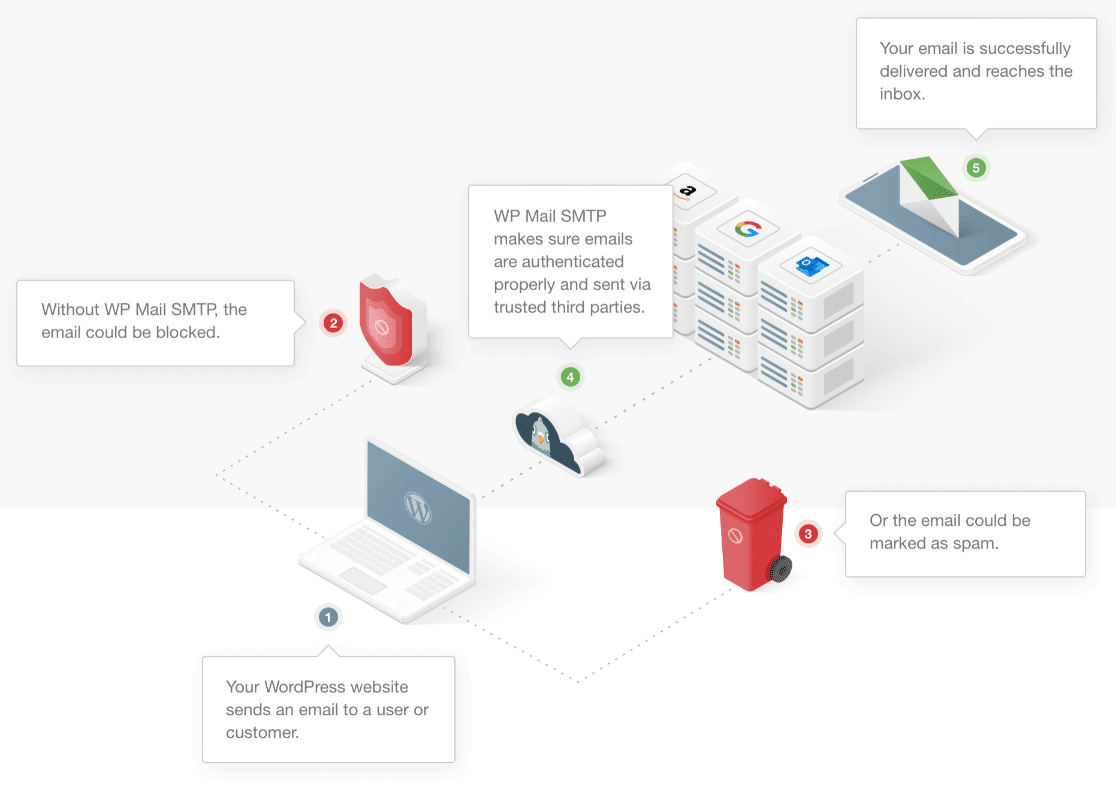
في الخطوات أدناه ، سنقوم بتنفيذ جميع الخطوات لإصلاح Gravity Forms التي لا ترسل بريدًا إلكترونيًا.
كيفية إصلاح نماذج الجاذبية لا ترسل بريدًا إلكترونيًا
سنبدأ باختبار النموذج الخاص بك لمعرفة ما إذا كان كل شيء يعمل على الواجهة الأمامية. سنوضح لك كيفية القيام بذلك في الإصدار 2.4 أو ما دونه ، وكذلك في الإصدار الجديد 2.5 أو إصدار "محرر الكتلة".
استكشاف أخطاء نماذج Gravity التي لا ترسل بريدًا إلكترونيًا وإصلاحها
في بعض الأحيان يمكن أن تتوقف النماذج عن العمل بشكل غير متوقع. إذا قمت مؤخرًا بتغيير السمات أو المكونات الإضافية على موقعك ، فمن المحتمل أن يؤدي تعارض التعليمات البرمجية الجديد إلى منع النماذج من إرسال الإدخالات.
يعد إرسال إدخال اختبار نصيحة سهلة لاستكشاف الأخطاء وإصلاحها لأنه يساعدك في معرفة ما إذا كانت هناك مشكلة في المكون الإضافي للنموذج الخاص بك.
لذلك إذا واجهت إشعارات G ravity Forms لا تعمل ، فقم بملء النموذج كما يفعل الزائر عادةً. ثم حاول المضي قدما في تقديم النموذج الخاص بك.
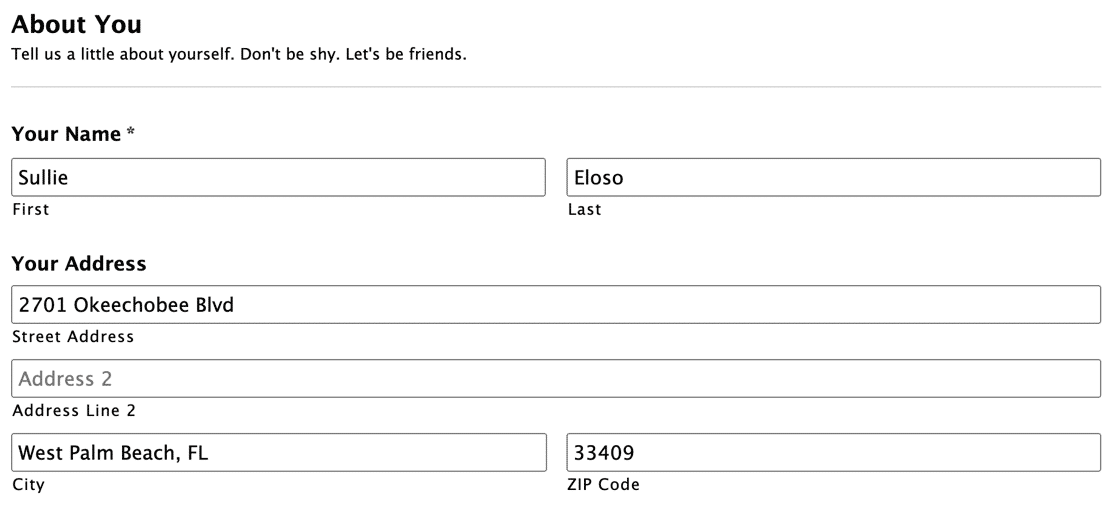
إذا كنت تواجه صعوبة في إرسال النموذج ، فقد يشير ذلك إلى وجود تعارض في المكون الإضافي. على سبيل المثال ، قد تلاحظ أن النموذج بطيء في الإرسال ، أو أن الزر "إرسال" لا يفعل أي شيء عند النقر فوقه.
إذا كان الأمر كذلك ، فيمكنك محاولة التبديل إلى مكون إضافي مجاني لنموذج الاتصال لمعرفة ما إذا كان ذلك يساعدك.
إذا تم إرسال النموذج الخاص بك بنجاح باستخدام نماذج Gravity ، فستحتاج إلى التحقق من حفظ الإدخال. لنفعل ذلك الآن.
هذا هو نفسه في الإصدار القديم والجديد من Gravity Forms. في الإصدار 2.5 ، تبدو الشاشات مختلفة قليلاً ، لكن الخطوات هي نفسها.
توجه إلى لوحة معلومات WordPress الخاصة بك. ضمن نماذج ، انقر فوق إدخالات .
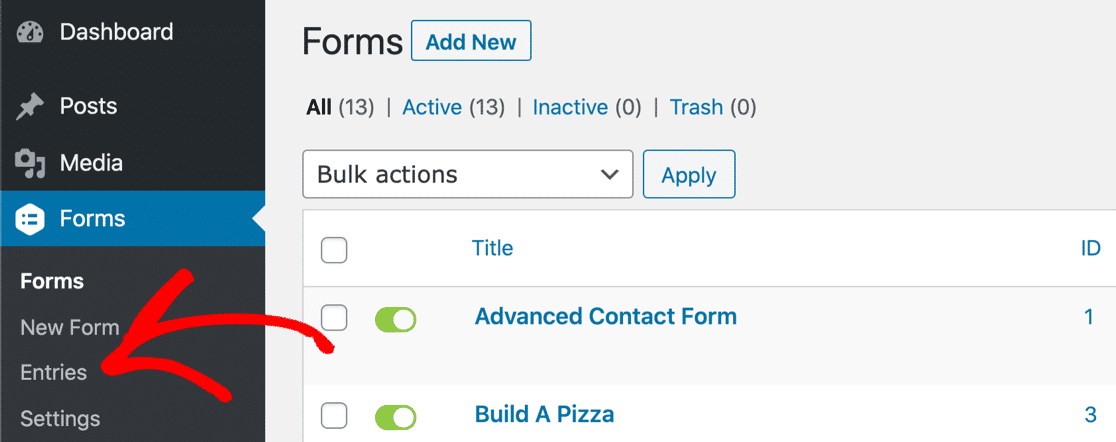
إذا كان النموذج الخاص بك يعمل ، يجب أن ترى الإدخال الخاص بك مدرجًا هنا:
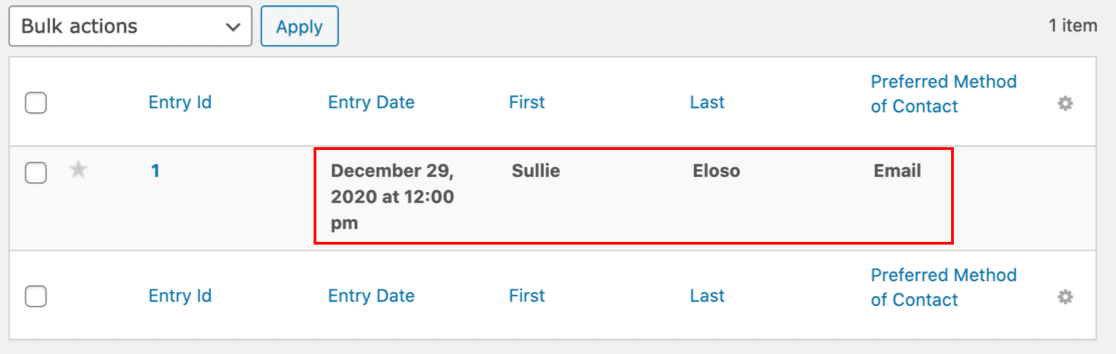
هل كل شيء على ما يرام حتى الآن؟ الآن دعنا نلقي نظرة على إشعارات البريد الإلكتروني الخاصة بك في Gravity Forms.
تحقق من إعدادات إعلام نماذج الجاذبية
يحتوي كل نموذج في Gravity Forms على مجموعته الخاصة من إشعارات البريد الإلكتروني. يمكنك تشغيل الإعلامات وإيقاف تشغيلها ، ويمكنك أيضًا اختيار عناوين البريد الإلكتروني التي ستتلقى كل إشعار.
على وجه الخصوص ، سترغب في التحقق من الإخطارات الشرطية والبحث عن الأخطاء الإملائية في العناوين. في كثير من الأحيان ، يجد المستخدمون أن نماذج G ravity لا ترسل إشعارات بسبب هذه الأخطاء الصغيرة.
في لوحة معلومات WordPress ، انقر على النماذج لرؤية قائمة بجميع النماذج في حسابك. مرر مؤشر الماوس فوق النموذج الذي لا يرسل بريدًا إلكترونيًا وانقر فوق تحرير . العملية هي نفسها في Gravity Forms 2.5 ، لكن الشاشات تبدو مختلفة قليلاً.
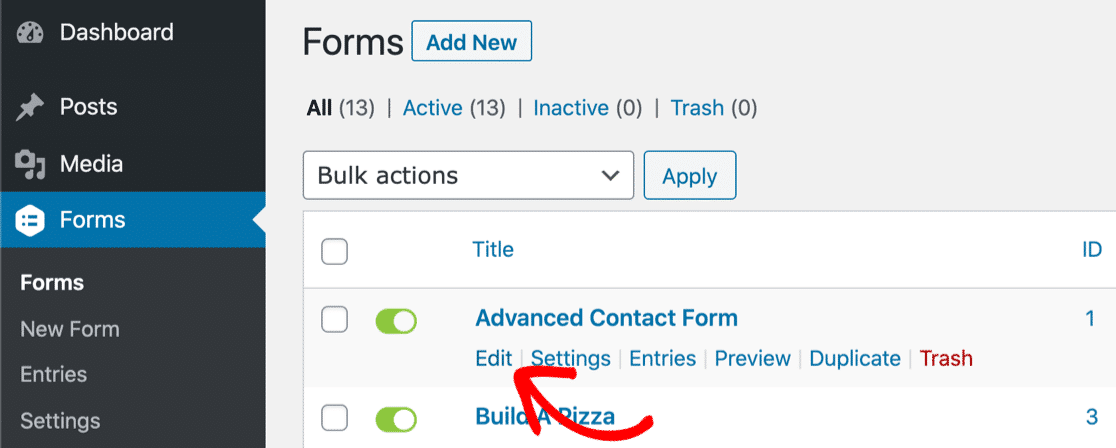
في الإصدار 2.4 أو ما دونه ، انظر إلى علامات التبويب الموجودة في الجزء العلوي وقم بالتمرير فوق الإعدادات . ثم انقر فوق الإخطارات .
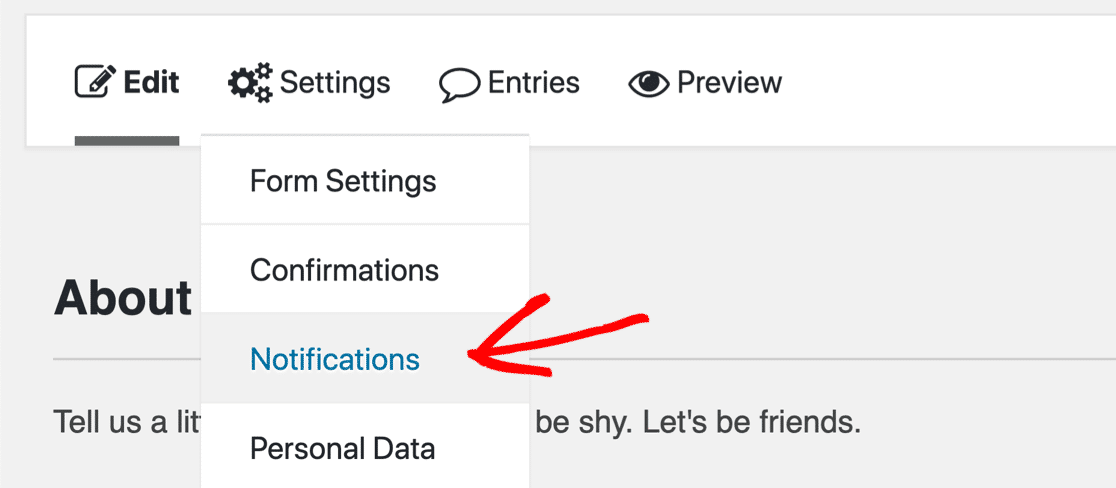
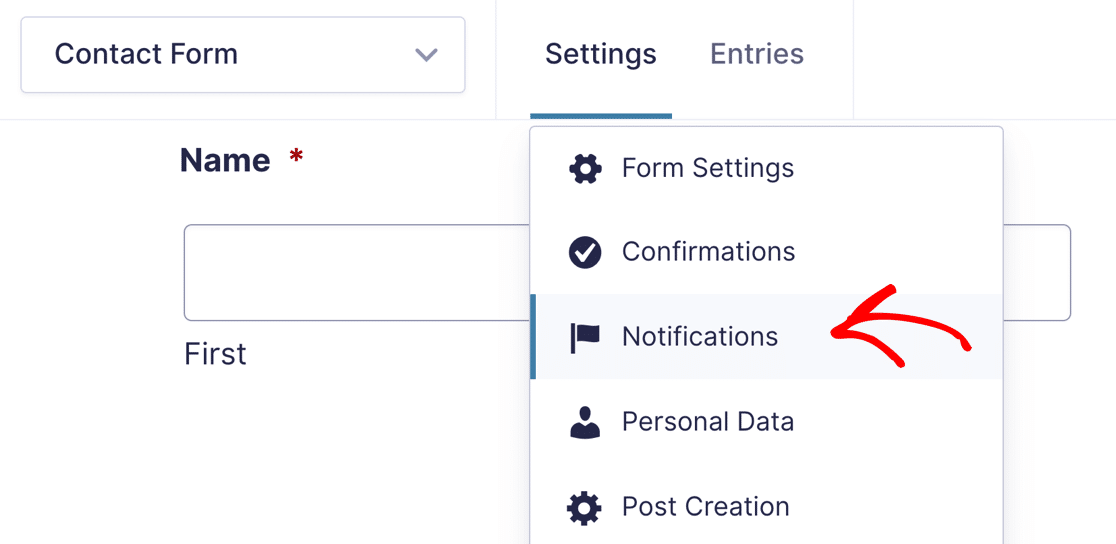
في الإصدار 2.5 أو أعلى ، يكون التنسيق هو نفسه ولكن القائمة المنسدلة تبدو مختلفة قليلاً.
تحقق الآن لترى أن الإشعارات التي تريدها قيد التشغيل في محرر النماذج.
يحتوي هذا النموذج على بريد إلكتروني واحد فقط ، ويجب أن يكون المفتاح هنا باللون الأخضر.
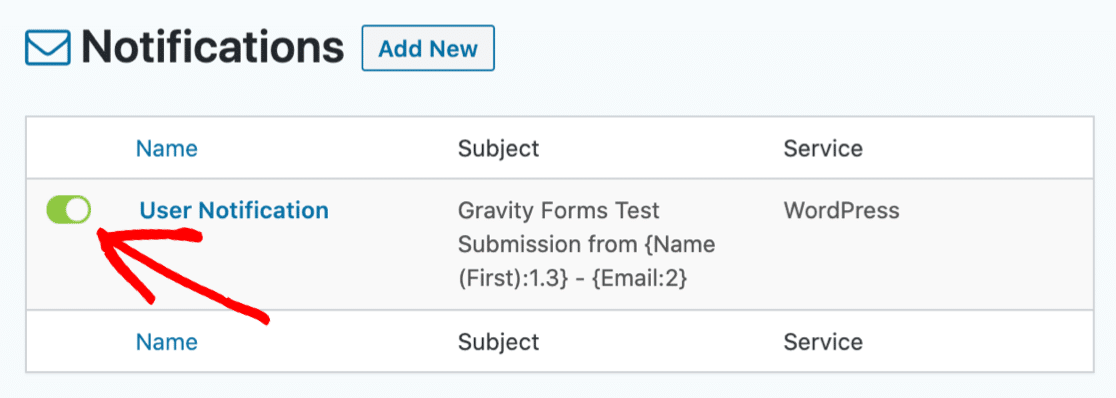
في الإصدار 2.5 ، يبدو الرمز الأخضر مختلفًا بعض الشيء ويظهر كلمة Active .
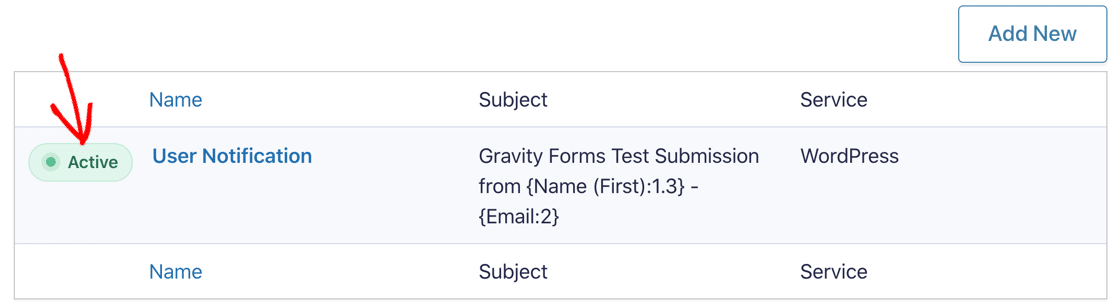
بعد ذلك ، يمكنك النقر فوق اسم الإشعار لتعديل الإعدادات.
تكوين عنوان الإرسال
نحن الآن بصدد التحقق من العنوان الذي يتم إرسال إشعاراتك إليه. في الإصدار 2.5 ، الإعدادات هي نفسها تمامًا.
لقد فتحنا بالفعل إعدادات إشعار النموذج. في الجزء العلوي ، سترى 3 إعدادات مختلفة لـ "إرسال إلى" . قمنا بوضع علامة عليها هنا بمخطط أحمر:
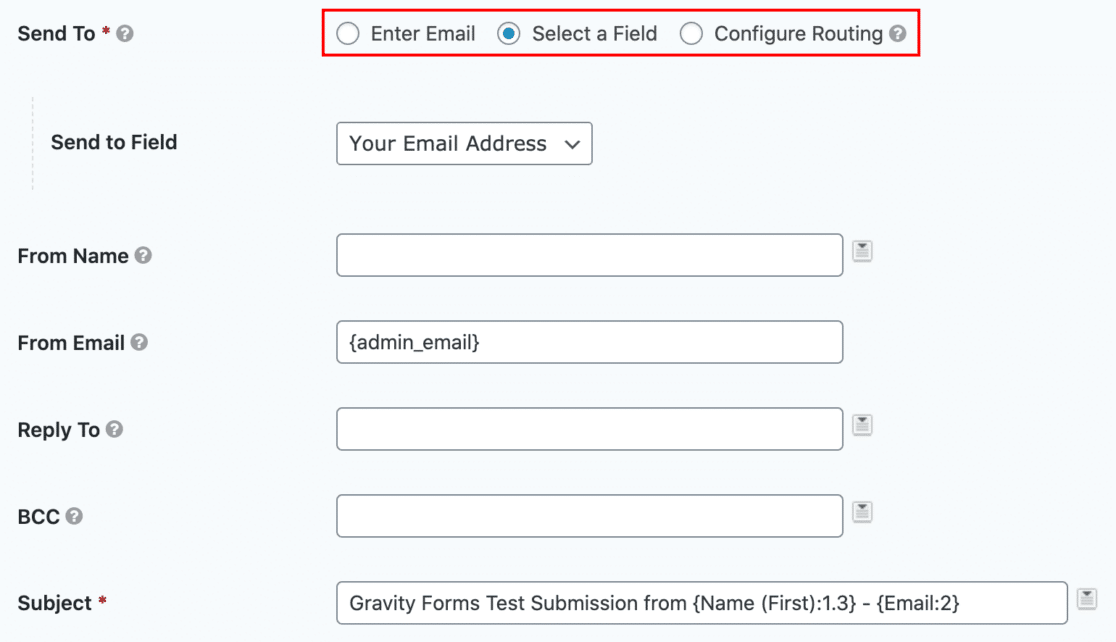
في حقل من البريد الإلكتروني ، يمكنك أن ترى أن لدينا عنصرًا نائبًا للبريد الإلكتروني لمدير الموقع في WordPress. قد ترغب في تغيير هذا حتى تتجنب وجود نفس البريد الإلكتروني للمرسل والمستلم. يمكن أن يسبب هذا مشاكل في التسليم ، وتحذيرات "توخي الحذر مع هذه الرسالة" في Gmail.
بالنظر بشكل خاص إلى "إرسال إلى" ، إليك ما تفعله هذه الإعدادات:
- إدخال البريد الإلكتروني - يتيح لك ذلك كتابة عنوان بريد إلكتروني للإعلام. إذا تم تحديد هذا الخيار ، فتحقق من صحة عنوان البريد الإلكتروني مع عدم وجود أخطاء إملائية أو أخطاء في التنسيق. إذا لم يكن لديك مستلم صالح هنا ، فقد تفشل رسائل البريد الإلكتروني الخاصة بك بصمت.
- حدد حقلاً - يتيح لك ذلك تحديد حقل نموذج من القائمة المنسدلة. ستحتاج إلى استخدام هذا الإعداد لإشعارات المستخدم لأن هذا سيرسل بريدًا إلكترونيًا إلى الشخص الذي يملأ النموذج.
- تكوين التوجيه - يتيح لك هذا الإعداد استخدام المنطق الشرطي لتعيين مستلم الإشعار. هذا هو الإعداد الأكثر تعقيدًا ، ومن الأسهل أن تخطئ.
فيما يلي مثال لما يبدو عليه تكوين التوجيه لحقل البريد الإلكتروني.
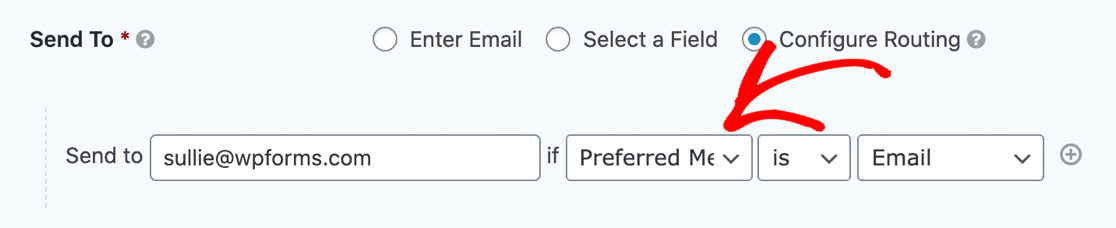
إذا تم إعداد هذا المنطق بشكل غير صحيح ، فمن المحتمل أن نماذج Gravity لن ترسل بريدًا إلكترونيًا عندما تتوقع ذلك. في مثالنا ، لن يتم إرسال إشعار بالبريد الإلكتروني إلا إذا حدد المستخدم طريقة الاتصال المفضلة لديه على أنها "بريد إلكتروني".
لاختبار النموذج الخاص بك ، قم بالتبديل إلى طريقة أبسط مؤقتًا (مثل إدخال البريد الإلكتروني) ومعرفة ما إذا كان ذلك يحل مشكلة نماذج Gravity التي لا ترسل بريدًا إلكترونيًا. إذا حدث ذلك ، فمن المحتمل أن يكون لديك قاعدة توجيه تمنع إرسال الإشعارات.
هل مازلت تواجه مشاكل؟ لنقم بتثبيت المكون الإضافي WP Mail SMTP لإصلاح Gravity Forms التي لا ترسل بريدًا إلكترونيًا.
قم بتثبيت البرنامج المساعد WP Mail SMTP
لقد قمنا الآن بفحص جميع إعدادات البريد الإلكتروني الخاصة بك في Gravity Forms ، وسنمضي قدمًا ونثبت WP Mail SMTP ، وهو مكون إضافي لبرنامج WordPress مصمم لحل مشكلات تسليم البريد الإلكتروني.

يتيح لك WP Mail SMTP بسهولة استخدام خدمة بريدية تابعة لجهة خارجية لإضافة مصادقة مناسبة إلى رسائل البريد الإلكتروني الخاصة بك باستخدام DKIM و SPF و DMARC.
هل تحتاج إلى مساعدة في إعداد SMTP لنماذج Gravity؟
يتضمن ترخيص Elite الخاص بنا إعداد White Glove لـ SMTP.com أو Mailgun.
إذا كنت تفضل تثبيت المكون الإضافي وإعداده بنفسك ، فدعنا نمضي قدمًا ونفعل ذلك.
للبدء ، قم بتثبيت وتنشيط المكون الإضافي WP Mail SMTP. إذا كنت بحاجة إلى مساعدة في هذه الخطوة ، فراجع دليل المبتدئين هذا لتثبيت مكون إضافي في WordPress.
سترى معالج الإعداد مفتوحًا في متصفحك. انقر فوق هيا نبدأ .
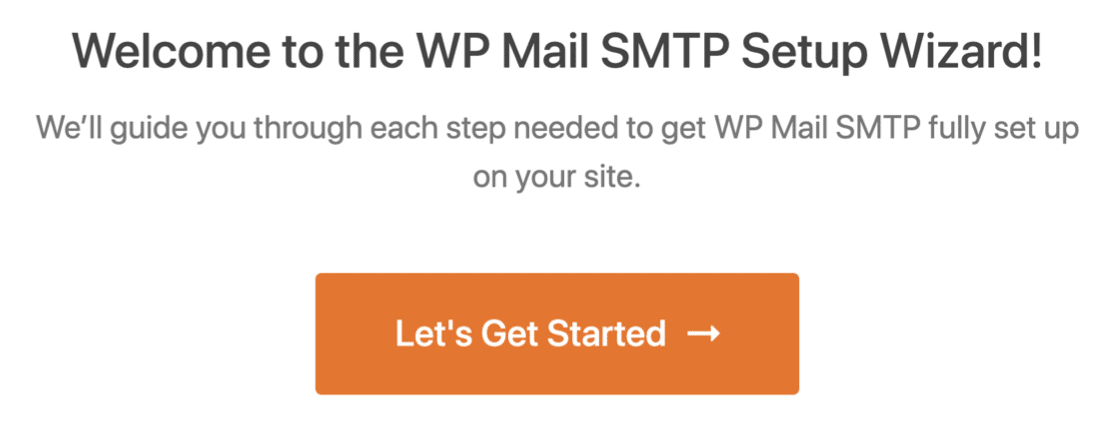
بعد ذلك ، سنختار مرسل البريد الذي تريد استخدامه للتعامل مع رسائل البريد الإلكتروني الخاصة بـ Gravity Forms.
اختر مزود البريد الإلكتروني
يتيح لك WP Mail SMTP الاختيار من بين خدمات بريدية مختلفة. لذا ، سواء كان لديك موقع ويب صغير أو شخصي أو متجر كبير للتجارة الإلكترونية ، فهناك خيار يناسبك.
- بالنسبة للمواقع الكبيرة ، يعد كل من SMTP.com و Sendinblue خيارين موثوقين يسمحان لك بإرسال مئات رسائل البريد الإلكتروني كل يوم.
- بالنسبة إلى موقع هواية أو موقع شخصي ، يمكنك استخدام خيار SMTP الآخر في WP Mail SMTP لاستخدام تفاصيل SMTP التي يوفرها موفر خدمة الإنترنت. إذا اخترت هذا ، فتأكد من استخدام منفذ SMTP الصحيح للخارج. راجع برنامج SMTP التعليمي الآخر للحصول على التفاصيل.
- هناك أيضًا خيار Google يتيح لك إرسال بريد إلكتروني عبر عنوان G-Suite أو Gmail. يعد هذا أيضًا خيارًا رائعًا للمواقع الصغيرة التي ترسل عددًا قليلاً من رسائل البريد الإلكتروني يوميًا ، ويمكنك إرسال رسائل بريد إلكتروني على WordPress من أسماء مستعارة مختلفة في Gmail.
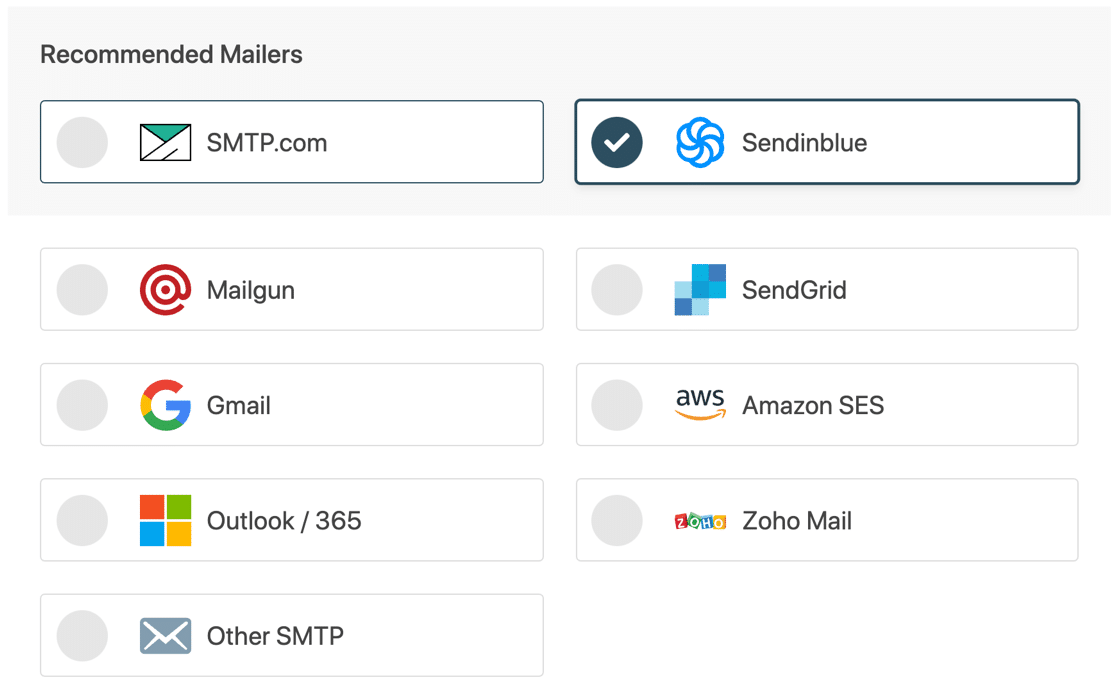
عندما تختار مرسل البريد الخاص بك ، سترغب في إعداده على موقع الويب الخاص بالموفر. لدينا تعليمات كاملة لكل خدمة للمساعدة.
ما عليك سوى النقر فوق الارتباط الخاص بالرسالة التي اخترتها للانتقال إلى البرنامج التعليمي الخاص بالإعداد:
| رسائل البريد متوفرة في جميع الإصدارات | رسائل بريدية إضافية في الإصدار Pro |
|---|---|
| SMTP.com | مايكروسوفت 365 / آوتلوك |
| Sendinblue | أمازون SES |
| Mailgun | Zoho Mail |
| SendGrid | |
| مساحة عمل Gmail / Google | |
| SMTP أخرى |
في نهاية المعالج ، نوصي بتشغيل سجلات البريد الإلكتروني المفصلة وملخص البريد الإلكتروني الأسبوعي . سيتتبع هذان الإعدادين التفاصيل الأساسية حول رسائل البريد الإلكتروني المرسلة وإنشاء تقرير أسبوعي.
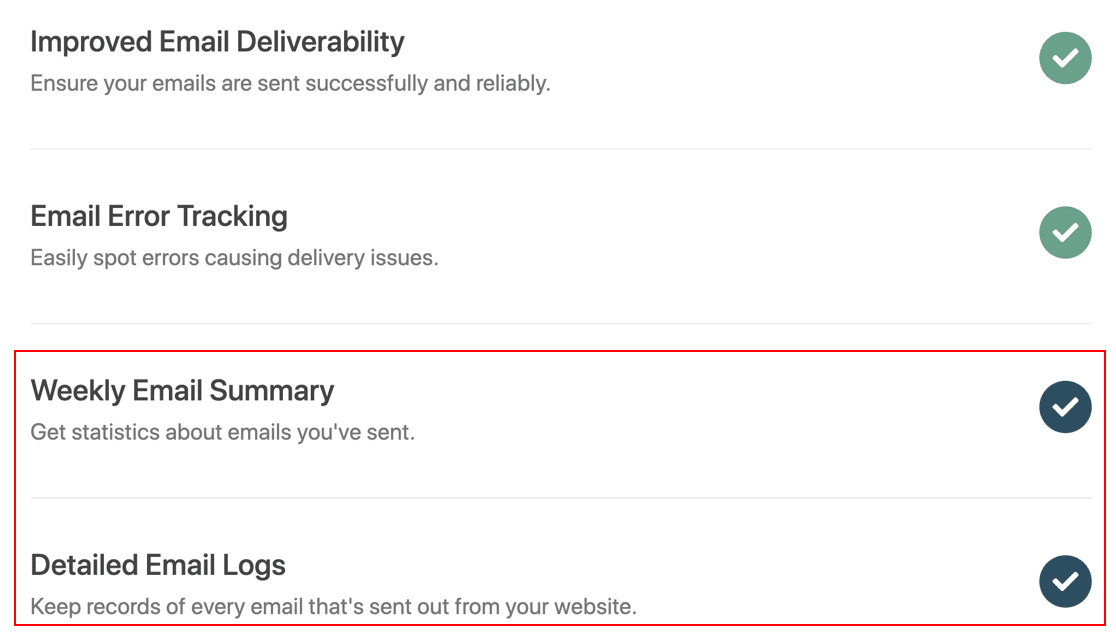
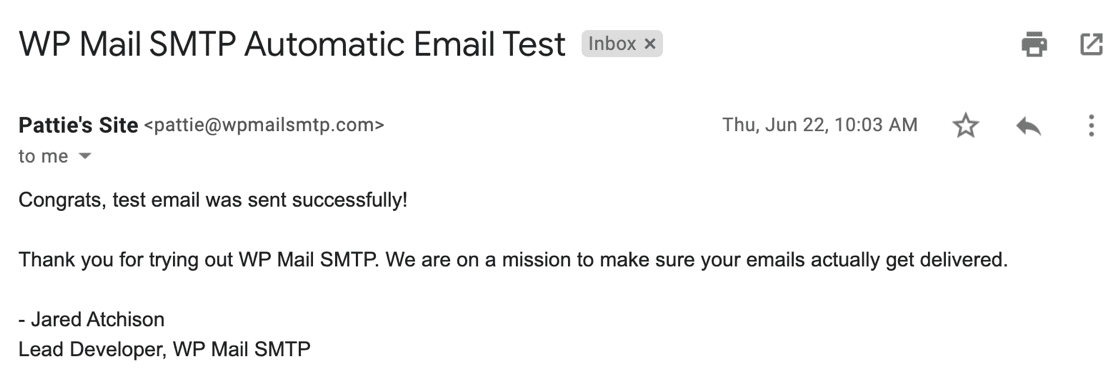
قم بتنفيذ الخطوات المتبقية لإكمال معالج الإعداد. في النهاية ، ستتلقى بريدًا إلكترونيًا تلقائيًا للاختبار.
إذا كنت تريد ، يمكنك أيضًا تشغيل تسجيل البريد الإلكتروني للمحتوى الكامل لرسائل البريد الإلكتروني. دعونا نلقي نظرة على ذلك بمزيد من التفصيل.
Log Gravity Forms محتوى البريد الإلكتروني والمرفقات
يمكن للإصدار الاحترافي من WP Mail SMTP تتبع كل بريد إلكتروني يتم إرساله من موقع WordPress الخاص بك ، بما في ذلك كل إشعار Gravity Forms يتم إنشاؤه.
بمجرد تمكين تسجيل البريد الإلكتروني ، يكون لديك أيضًا خيار:
- تتبع عمليات الفتح والنقرات في جميع رسائل البريد الإلكتروني الخاصة بـ WordPress
- إنشاء تقارير البريد الإلكتروني
- احفظ مرفقات البريد الإلكتروني في WordPress
- تصدير أو طباعة سجلات البريد الإلكتروني الخاصة بك
- انظر حالة رسائل البريد الإلكتروني المرسلة
- تعرف على المكون الإضافي الذي أنشأ كل بريد إلكتروني في السجل.
فيما يلي مثال على الرسم البياني لتقرير البريد الإلكتروني الذي يعرض الفتحات والنقرات:
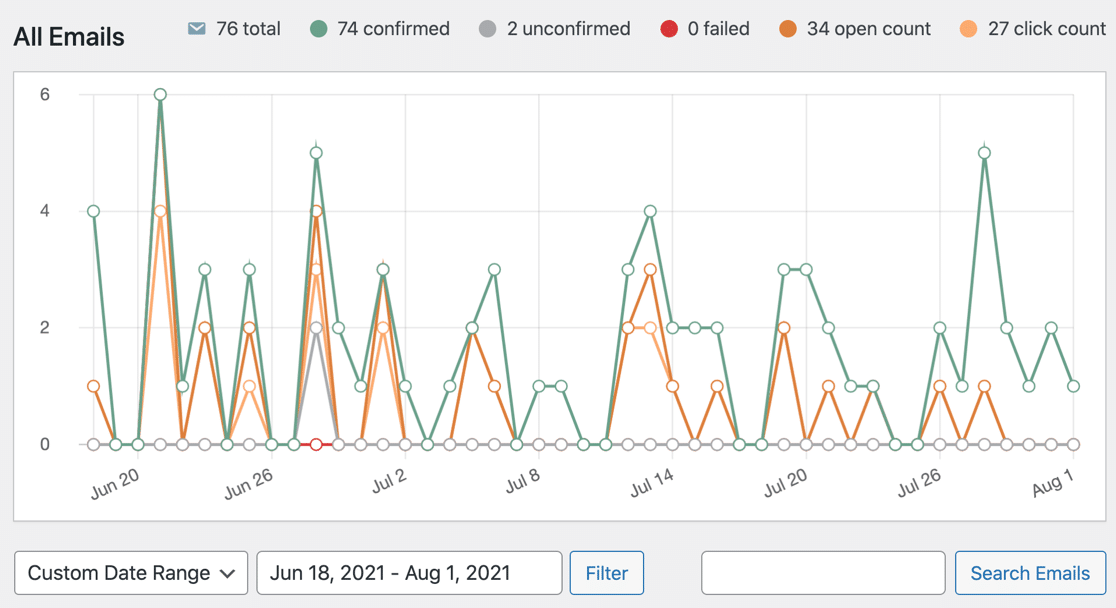
وهناك المزيد! يمكنك رؤية حالة البريد الإلكتروني على لوحة معلومات WordPress أيضًا. توغل في الرسم البياني للتحقق من حالة جميع رسائل البريد الإلكتروني التي تم إنشاؤها بواسطة موقعك.
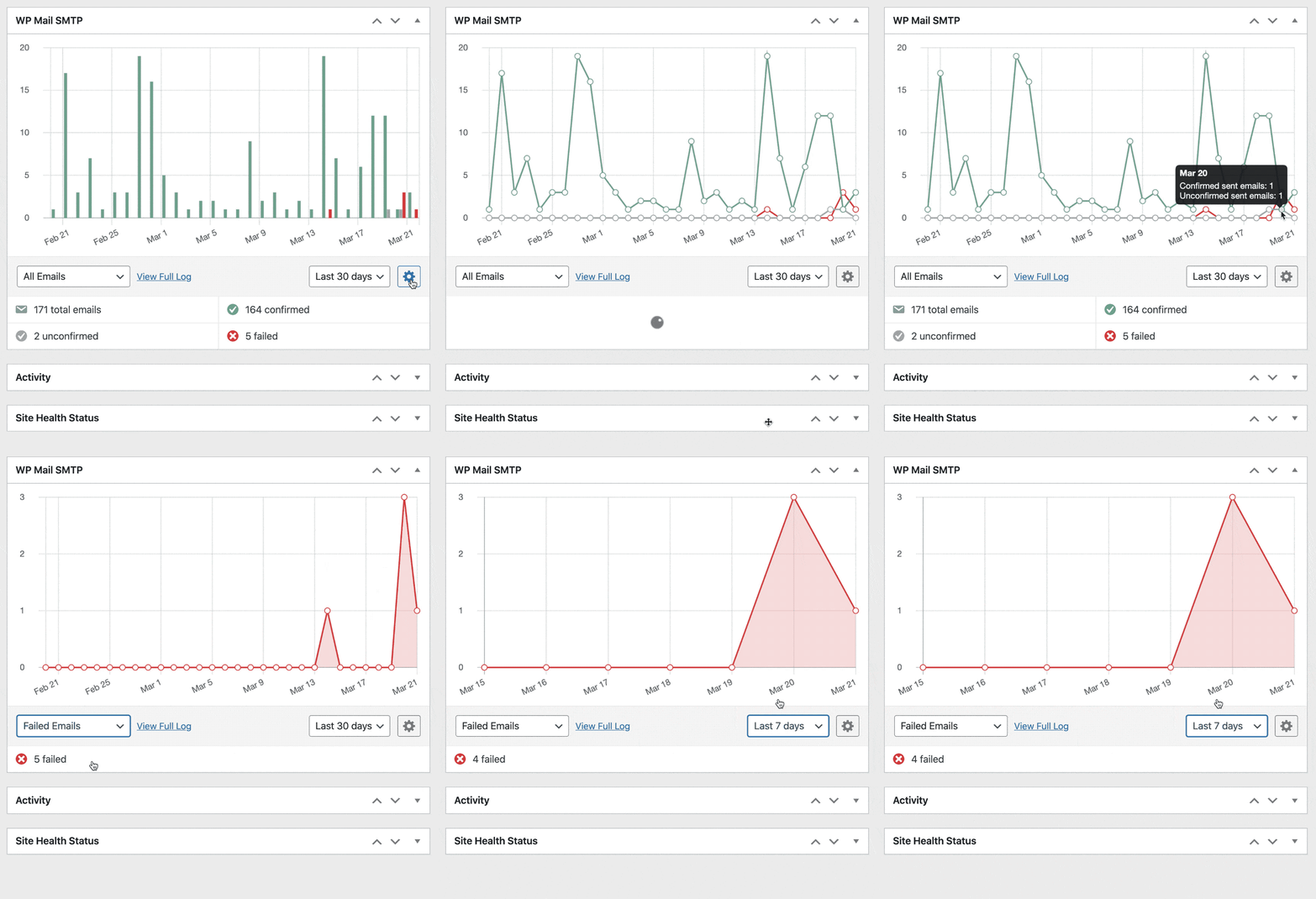
حصلت على سجلات البريد الإلكتروني الخاصة بك معدة؟ رائعة. دعنا نتحقق لمعرفة ما إذا كانت Gravity Forms ترسل إدخالات النموذج بشكل موثوق.
اختبر رسائل البريد الإلكتروني الخاصة بأشكال الجاذبية
تهانينا! الآن قمت بإعداد WP Mail SMTP ، يجب أن تجد أن مشاكلك مع Gravity Forms التي لا ترسل بريدًا إلكترونيًا قد تم إصلاحها.
يمكنك اختبار نموذج الاتصال الخاص بك في Gravity Forms الآن والتحقق من سجلات البريد الإلكتروني لتتبع الحالة.
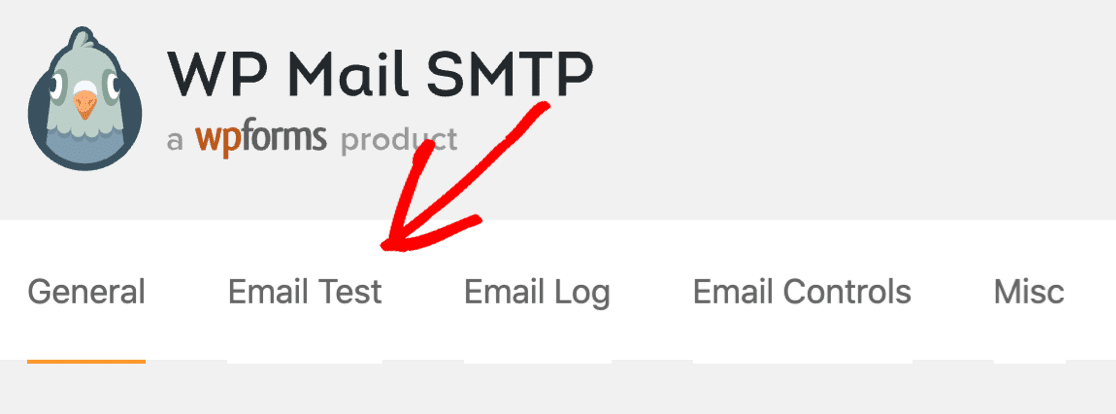
في WP Mail SMTP ، يمكنك أيضًا إرسال اختبار بريد إلكتروني في أي وقت. ما عليك سوى التوجه إلى علامة التبويب Email Test في إعدادات البرنامج المساعد.
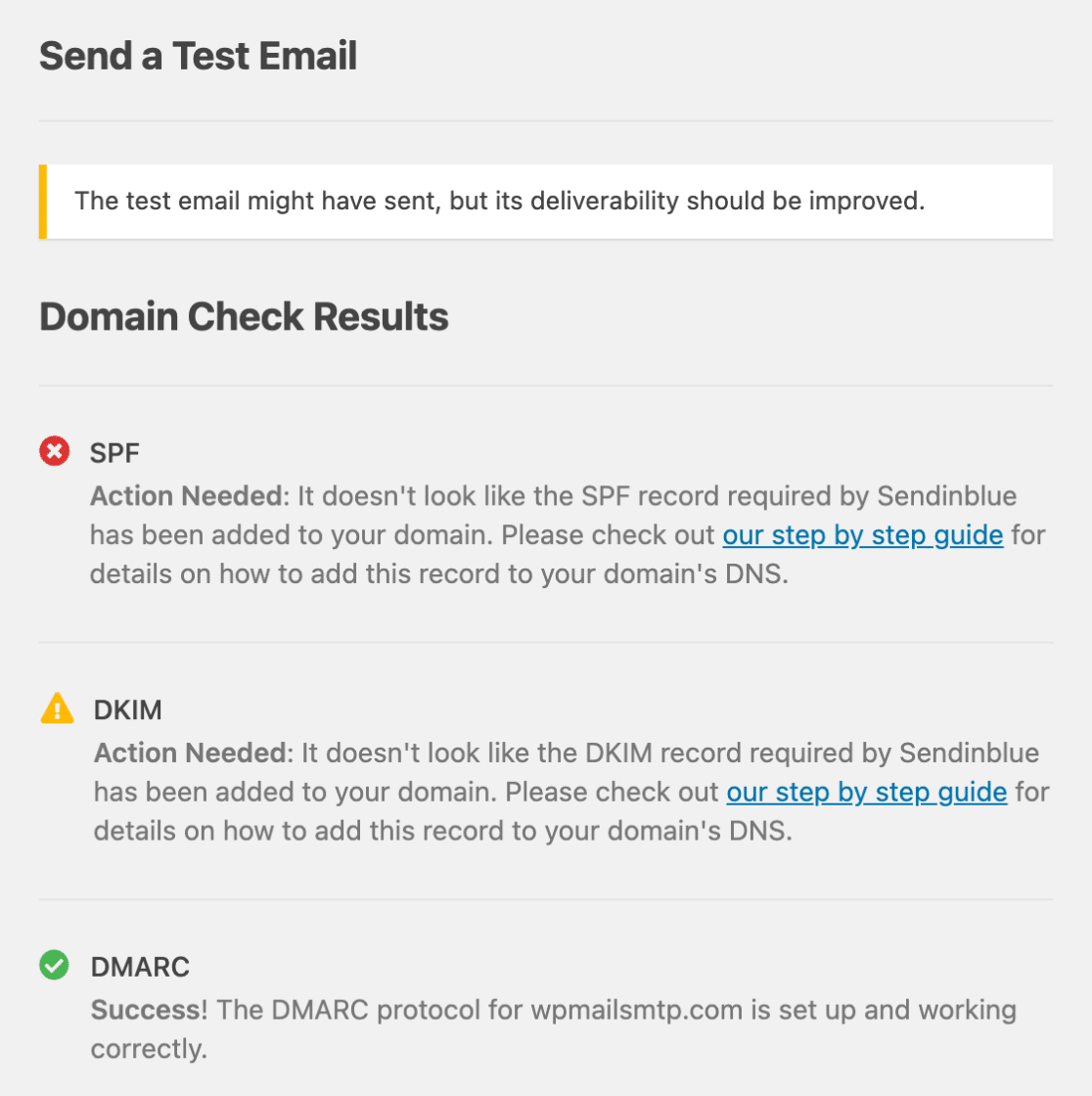
بعد إرسال البريد الإلكتروني التجريبي ، سيخبرك WP Mail SMTP بما إذا كانت هناك أية مشكلات في إعدادات DNS الخاصة بك. هذه طريقة سهلة للتأكد من إعداد الموفر الخاص بك بشكل صحيح.
وهذا كل شيء! لقد مررنا عبر جميع الخطوات لإصلاح Gravity Forms وليس إرسال رسائل بريد إلكتروني إلى موقعك.
أصلح رسائل البريد الإلكتروني الخاصة بـ Gravity Forms الآن
أسئلة وأجوبة حول ملاحظات البريد الإلكتروني Gravity Forms
هل ترى أخطاء في قسم الملاحظات في نماذج Gravity؟ فيما يلي دليل سريع لشرح معنى كل رسالة خطأ.
| ملاحظة أشكال الجاذبية | ماذا يعني هذا |
|---|---|
| نجح WordPress في تمرير البريد الإلكتروني للإشعار إلى خادم الإرسال | نجحت Gravity Forms في إنشاء البريد الإلكتروني في WordPress وإرساله. هذا لا يعني بالضرورة أنه تم تسليمها ، وتحدث معظم مشكلات البريد الإلكتروني بعد حدوث ذلك ، لذا فإن الرسالة ليست مفيدة دائمًا. ستحتاج إلى تثبيت WP Mail SMTP لتحسين إمكانية التسليم وإجراء اختبارات أكثر تفصيلاً. سيعطيك WP Mail SMTP نتيجة اختبار أكثر تحديدًا تشرح الخطأ الذي يحدث. على سبيل المثال ، يمكنه اكتشاف المشكلات المتعلقة بإعدادات نظام أسماء النطاقات التي تتسبب في حدوث مشكلات في البريد الإلكتروني. |
| لا يمكن مثيل وظيفة البريد الإلكتروني. لم يتمكن WordPress من إرسال البريد الإلكتروني للإشعار | حدثت مشكلة في إنشاء البريد الإلكتروني في WordPress. هذه مشكلة تتعلق بالخادم ، لذا ستحتاج إلى الاتصال بشركة الاستضافة لمعرفة سبب عدم إرسال رسائل البريد الإلكتروني من نماذج Gravity. |
| خطأ SMTP: فشل الاتصال () SMTP خطأ: لا يمكن مصادقة انتهت مهلة WordPress خطأ 5XX | هناك مشكلة في الإعدادات في WP Mail SMTP.
|
| خطأ SMTP: البيانات غير مقبولة | هناك مشكلة في خدمة الإرسال تمنع Gravity Forms من إرسال رسائل البريد الإلكتروني. ربما تحاول إرسال رسائل بريد إلكتروني أكثر مما يسمح به الموفر ، أو ربما تستخدم عنوان "من:" غير صالح. |
إذا كانت لديك أي مشكلات أخرى في استخدام WP Mail SMTP مع نماذج Gravity ، فيمكنك تقديم تذكرة دعم الآن إذا كان لديك ترخيص مدفوع. يمكن لمستخدمي الإصدار المجاني من WP Mail SMTP الحصول على المساعدة في منتديات WordPress.org.
أصلح رسائل البريد الإلكتروني الخاصة بـ Gravity Forms الآن
الخطوة التالية: هيئ سجلات DMARC
هل ما زلت ترى رسائل البريد الإلكتروني لنماذج الاتصال تنتقل إلى مجلد البريد العشوائي؟ ستحتاج إلى التأكد من أن سجلات DNS الخاصة بك قد تم إعدادها بشكل صحيح لمزود البريد الإلكتروني الجديد الخاص بك وأنه تم التحقق من اسم مجال البريد الإلكتروني الخاص بك.
للبدء ، تحقق من دليلنا حول ما هو سجل DMARC وكيفية إضافة واحد. بالإضافة إلى ذلك ، قد ترغب في رؤية منشورنا حول كيفية إصلاح خطأ "كن حذرًا مع هذه الرسالة" في Gmail
جاهز لإصلاح رسائل البريد الإلكتروني الخاصة بك؟ ابدأ اليوم مع أفضل مكون إضافي لـ WordPress SMTP. يتضمن WP Mail SMTP Elite إعداد White Glove الكامل ويقدم ضمانًا لاسترداد الأموال لمدة 14 يومًا.
إذا ساعدتك هذه المقالة ، فيرجى متابعتنا على Facebook و Twitter لمزيد من النصائح والبرامج التعليمية حول WordPress.