
[RÉSOLU] Pourquoi Gravity Forms n'envoie-t-il pas d'e-mail ?
Publié: 2021-06-17Est-ce que Gravity Forms n'envoie pas d'e-mails depuis votre site ?
Si vous ne recevez pas de notifications Gravity Forms, vous manquerez probablement des messages importants.
Corrigez vos e-mails Gravity Forms maintenant
Cet article vous montrera comment :
- Dépanner Gravity Forms n'envoie pas d'e-mail
- Vérifier les paramètres de notification de Gravity Forms
- Configurer l'adresse Envoyer à
- Installer WP Mail SMTP pour Gravity Forms
- Choisissez un fournisseur de messagerie
- Enregistrer le statut des e-mails Gravity Forms
- Envoyer un e-mail de test depuis WordPress
Comment Gravity Forms envoie-t-il des e-mails ?
Gravity Forms envoie des e-mails et des confirmations de formulaire via votre serveur d'hébergement. En fait, tous les e-mails de votre site WordPress sont envoyés de cette manière par défaut.
Votre serveur utilise la fonction wp_mail() , qui est un moyen assez basique d'envoyer des e-mails puisqu'il utilise PHP. Il n'authentifie pas les e-mails, et c'est pourquoi ils sont parfois classés comme spam.
Si cela se produit, vous (ou vos visiteurs) remarquerez peut-être que les notifications de G ravity Forms vont dans le spam ou dans le dossier Junk . Mais parfois, ils semblent juste disparaître.
Le plugin WP Mail SMTP résout facilement ce problème. Il envoie des e-mails via des services de messagerie tiers afin que vos e-mails soient correctement authentifiés.
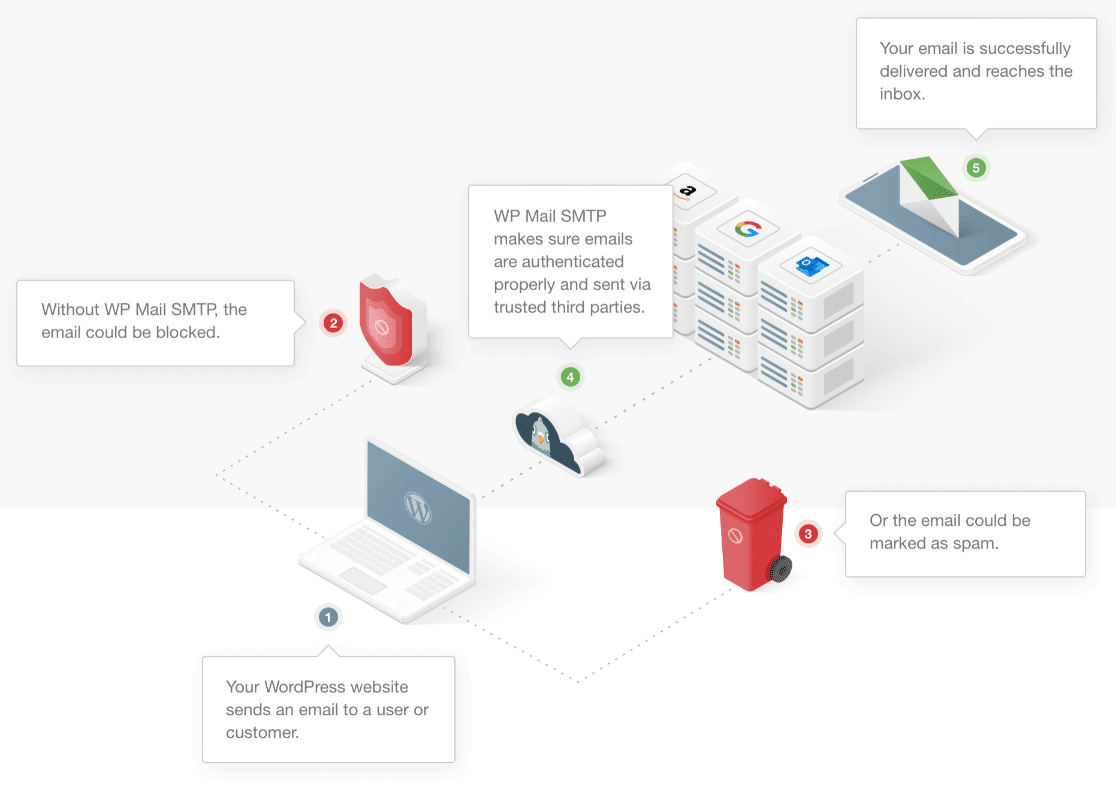
Dans les étapes ci-dessous, nous allons parcourir toutes les étapes pour corriger Gravity Forms n'envoyant pas d'e-mail.
Comment réparer les formulaires de gravité qui n'envoient pas d'e-mail
Nous allons commencer par tester votre formulaire pour voir si tout fonctionne sur le frontend. Nous vous montrerons comment procéder dans la version 2.4 ou inférieure, ainsi que dans la nouvelle version 2.5 ou version « éditeur de blocs ».
Résoudre les problèmes liés aux formulaires Gravity qui n'envoient pas d'e-mails
Parfois, les formulaires peuvent cesser de fonctionner de manière inattendue. Si vous avez récemment modifié des thèmes ou des plug-ins sur votre site, il est possible qu'un nouveau conflit de code empêche vos formulaires de soumettre des entrées.
L'envoi d'une entrée de test est un conseil de dépannage simple car il vous aide à voir s'il y a un problème avec votre plugin de formulaire.
Donc, si vous rencontrez des notifications G ravity Forms qui ne fonctionnent pas, continuez et remplissez votre formulaire comme le ferait normalement un visiteur. Ensuite, essayez de procéder à la soumission de votre formulaire.
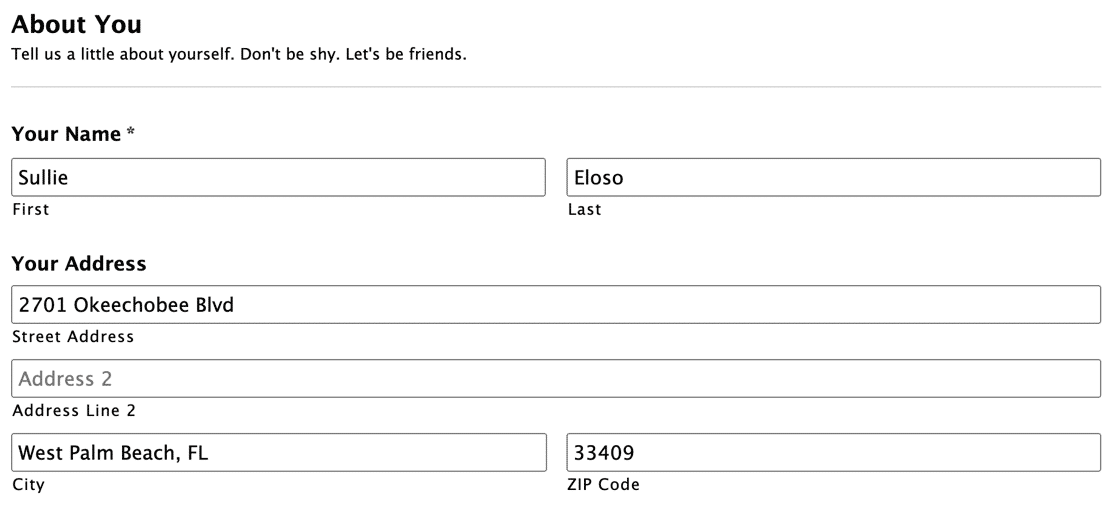
Si vous rencontrez des difficultés pour soumettre le formulaire, cela peut suggérer un conflit de plug-in. Par exemple, vous remarquerez peut-être que le formulaire est lent à soumettre ou que le bouton Soumettre ne fait rien lorsque vous cliquez dessus.
Si tel est le cas, vous pouvez essayer de passer à un plugin de formulaire de contact gratuit pour voir si cela vous aide.
Si votre formulaire est soumis avec succès avec Gravity Forms, vous voudrez vérifier que l'entrée a été enregistrée. Faisons cela maintenant.
C'est la même chose dans l'ancienne et la nouvelle version de Gravity Forms. Dans la version 2.5, les écrans sont un peu différents, mais les étapes sont les mêmes.
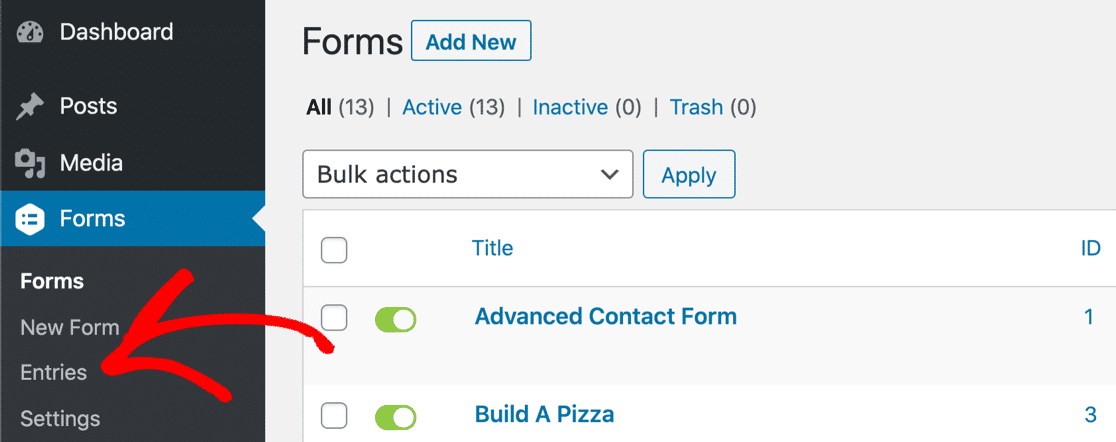
Rendez-vous sur votre tableau de bord WordPress. Sous Formulaires , cliquez sur Entrées .
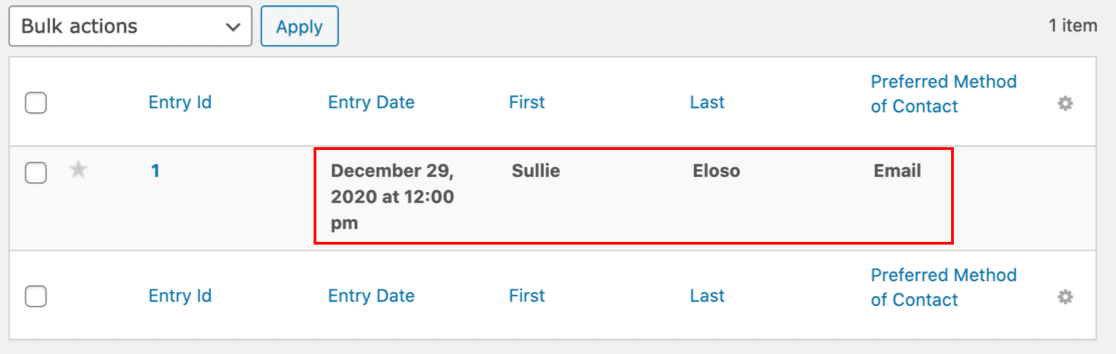
Si votre formulaire fonctionne, vous devriez voir votre entrée répertoriée ici :
Est-ce que tout va bien jusqu'à présent ? Examinons maintenant vos notifications par e-mail Gravity Forms.
Vérifier les paramètres de notification des formulaires de gravité
Chaque formulaire dans Gravity Forms possède son propre ensemble de notifications par e-mail. Vous pouvez activer et désactiver les notifications, et vous pouvez également choisir les adresses e-mail qui recevront chaque notification.
En particulier, vous voudrez vérifier vos notifications conditionnelles et rechercher les fautes de frappe dans les adresses. Souvent, les utilisateurs trouvent que G ravity Forms n'envoie pas de notifications à cause de ces petites erreurs.
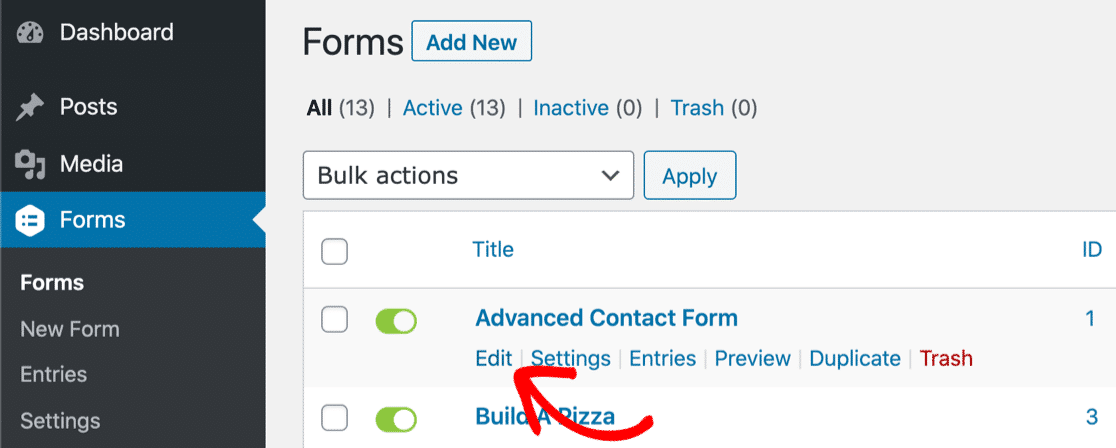
Dans le tableau de bord WordPress, cliquez sur Formulaires pour afficher une liste de tous les formulaires de votre compte. Passez la souris sur le formulaire qui n'envoie pas d'e-mail et cliquez sur Modifier . Le processus est le même dans Gravity Forms 2.5, mais les écrans sont un peu différents.
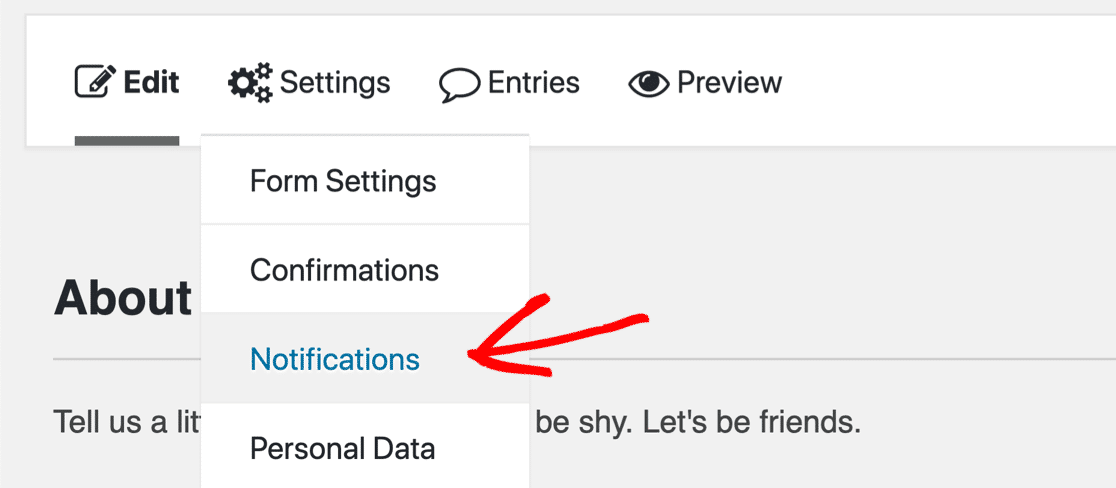
Dans la version 2.4 ou antérieure, regardez les onglets en haut et survolez Paramètres . Cliquez ensuite sur Notifications .
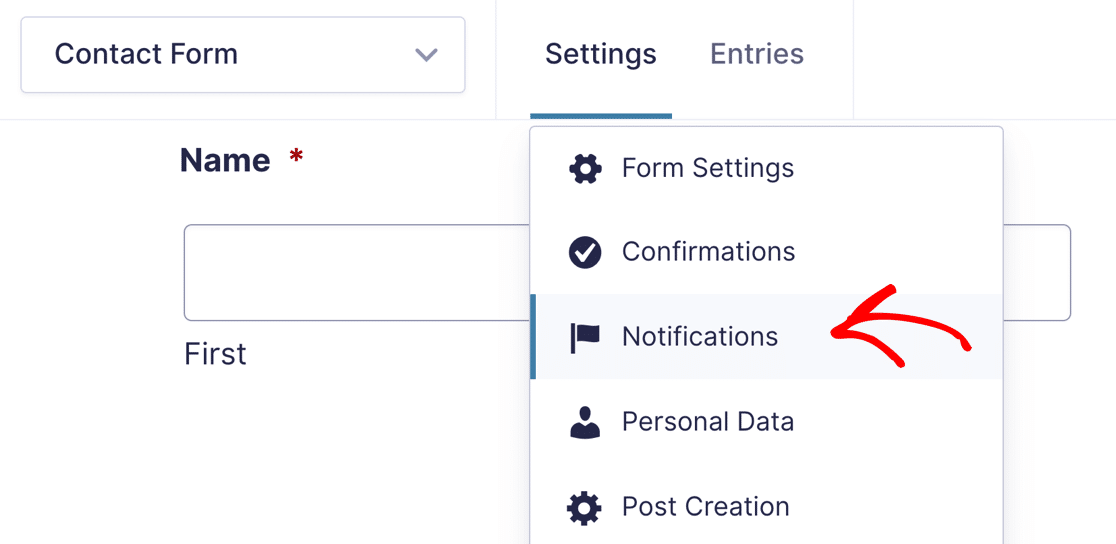
Dans la version 2.5 ou supérieure, la mise en page est la même mais la liste déroulante est un peu différente.
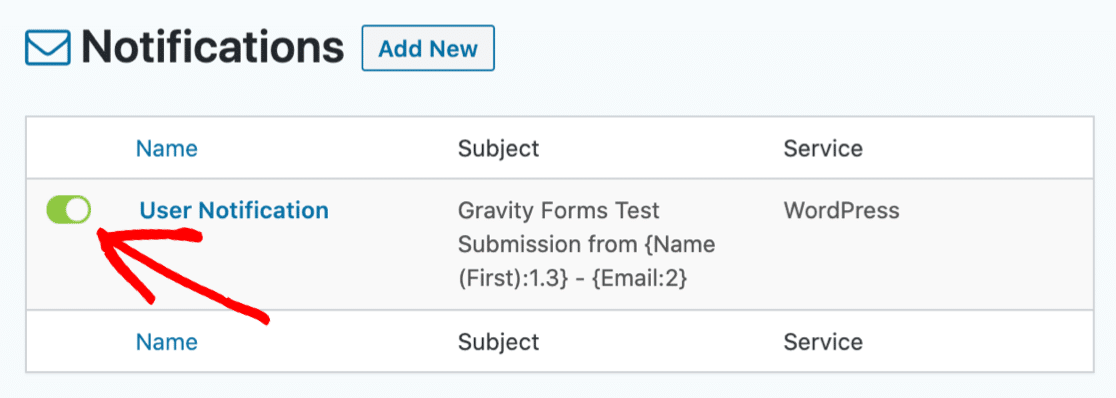
Vérifiez maintenant que les notifications souhaitées sont activées dans l'éditeur de formulaire.
Ce formulaire n'a qu'un seul e-mail configuré, et le commutateur ici doit être vert.
Dans la version 2.5, l'icône verte est un peu différente et affiche le mot Active .
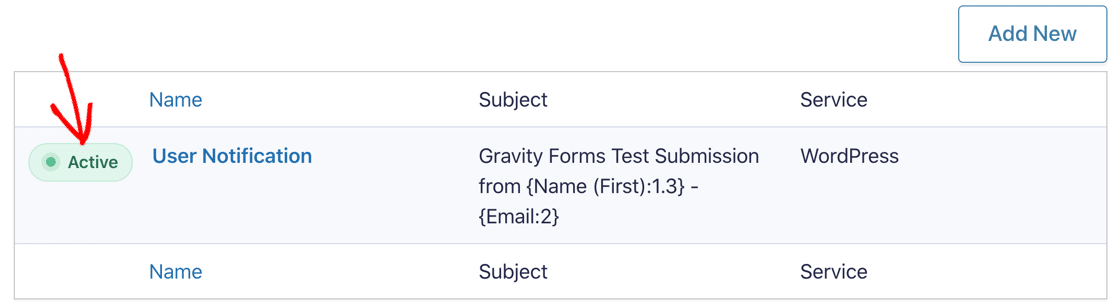
Ensuite, vous pouvez cliquer sur le nom de la notification pour modifier les paramètres.
Configurer l'adresse d'envoi
Nous allons maintenant vérifier l'adresse à laquelle vos notifications sont envoyées. Dans la version 2.5, les paramètres sont exactement les mêmes.
Nous avons déjà ouvert les paramètres de notification du formulaire. En haut, vous verrez 3 paramètres différents pour Envoyer vers . Nous les avons marqués ici d'un contour rouge :
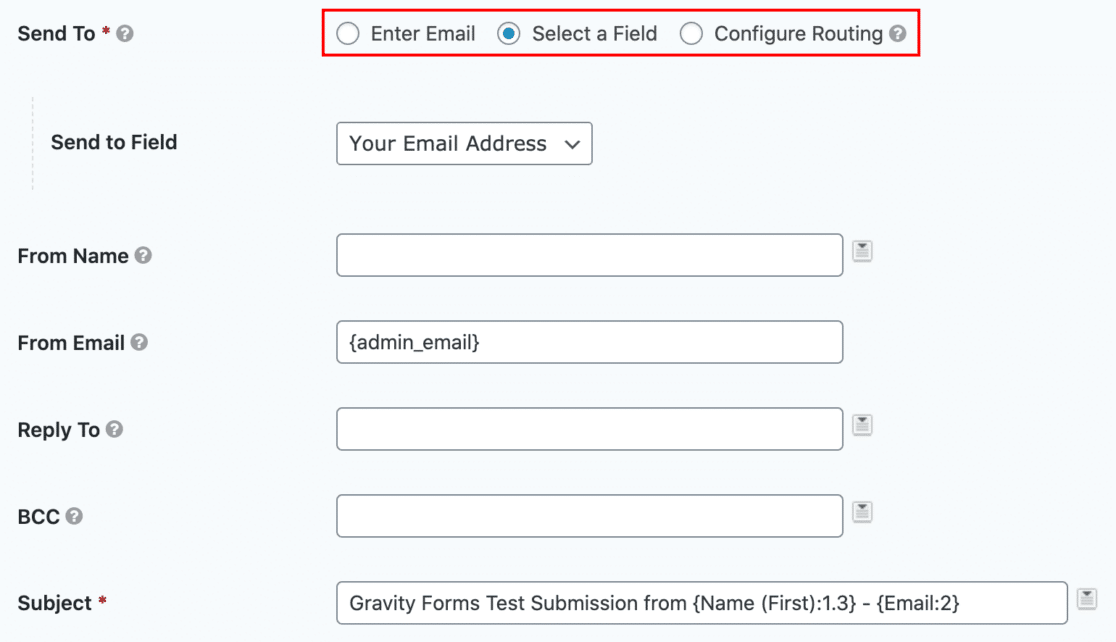
Dans le champ De l'e-mail , vous pouvez voir que nous avons un espace réservé pour l'e-mail de l'administrateur du site dans WordPress. Vous voudrez peut-être modifier cela afin d'éviter d'avoir un e-mail d'expéditeur et de destinataire identique. Cela peut entraîner des problèmes de délivrabilité et des avertissements "Soyez prudent avec ce message" dans Gmail.
En regardant spécifiquement Send To , voici ce que font ces paramètres :
- Entrez l'e-mail - Cela vous permet de saisir une adresse e-mail pour la notification. Si vous avez sélectionné cette option, vérifiez que l'adresse e-mail est correcte, sans fautes de frappe ni erreurs de formatage. Si vous n'avez pas de destinataire valide ici, vos e-mails pourraient échouer en silence.
- Sélectionnez un champ – Cela vous permet de sélectionner un champ de formulaire dans la liste déroulante. Vous voudrez utiliser ce paramètre pour les notifications des utilisateurs car cela enverra un e-mail à la personne remplissant le formulaire.
- Configurer le routage – Ce paramètre vous permet d'utiliser une logique conditionnelle pour définir le destinataire de la notification. C'est le réglage le plus compliqué, et c'est le plus facile de se tromper.
Voici un exemple de ce à quoi ressemble Configure Routing pour le champ email.
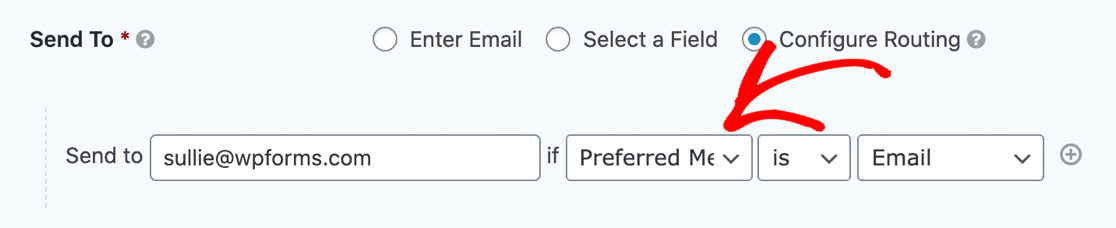
Si vous avez configuré cette logique de manière incorrecte, il est possible que Gravity Forms n'envoie pas d'e-mail lorsque vous vous y attendez. Dans notre exemple, il n'enverra une notification par e-mail que si l'utilisateur sélectionne sa méthode de contact préférée comme "E-mail".
Pour tester votre formulaire, passez temporairement à une méthode plus simple (telle que Entrer un e-mail) et voyez si cela résout le problème avec Gravity Forms qui n'envoie pas d'e-mail. Si c'est le cas, il est possible que vous ayez une règle de routage qui empêchait l'envoi des notifications.
Vous avez toujours des problèmes ? Installons le plugin WP Mail SMTP pour réparer Gravity Forms n'envoyant pas d'e-mails.
Installez le plug-in SMTP de WP Mail
Maintenant que nous avons vérifié tous vos paramètres de messagerie Gravity Forms, nous allons continuer et installer WP Mail SMTP, qui est un plugin WordPress conçu pour résoudre les problèmes de délivrabilité des e-mails.

WP Mail SMTP vous permet d'utiliser facilement un service de messagerie tiers pour ajouter une authentification appropriée à vos e-mails à l'aide de DKIM, SPF et DMARC.
Besoin d'un coup de main pour configurer SMTP pour Gravity Forms ?
Notre licence Elite inclut la configuration White Glove pour SMTP.com ou Mailgun.
Si vous préférez installer et configurer le plugin vous-même, allons-y.
Pour démarrer, installez et activez le plugin WP Mail SMTP. Si vous avez besoin d'aide pour cette étape, consultez ce guide du débutant pour installer un plugin dans WordPress.
Vous verrez l'assistant de configuration s'ouvrir dans votre navigateur. Cliquez sur Commençons .
Ensuite, nous choisirons l'expéditeur que vous souhaitez utiliser pour gérer vos e-mails Gravity Forms.
Choisissez un fournisseur de messagerie
WP Mail SMTP vous permet de choisir parmi différents services de messagerie. Ainsi, que vous ayez un petit site Web personnel ou un grand magasin de commerce électronique, il existe une option qui vous conviendra.
- Pour les sites plus importants, SMTP.com et Sendinblue sont deux options fiables qui vous permettent d'envoyer des centaines d'e-mails chaque jour.
- Pour un passe-temps ou un site personnel, vous pouvez utiliser l'option Autre SMTP dans WP Mail SMTP pour utiliser les détails SMTP fournis par votre FAI. Si vous choisissez cette option, assurez-vous d'utiliser le bon port SMTP sortant. Consultez notre tutoriel Autre SMTP pour plus de détails.
- Il existe également une option Google qui vous permet d'envoyer des e-mails via votre adresse G-Suite ou Gmail. C'est également une excellente option pour les petits sites qui n'envoient que quelques e-mails par jour, et vous pouvez envoyer des e-mails WordPress à partir de différents alias Gmail.
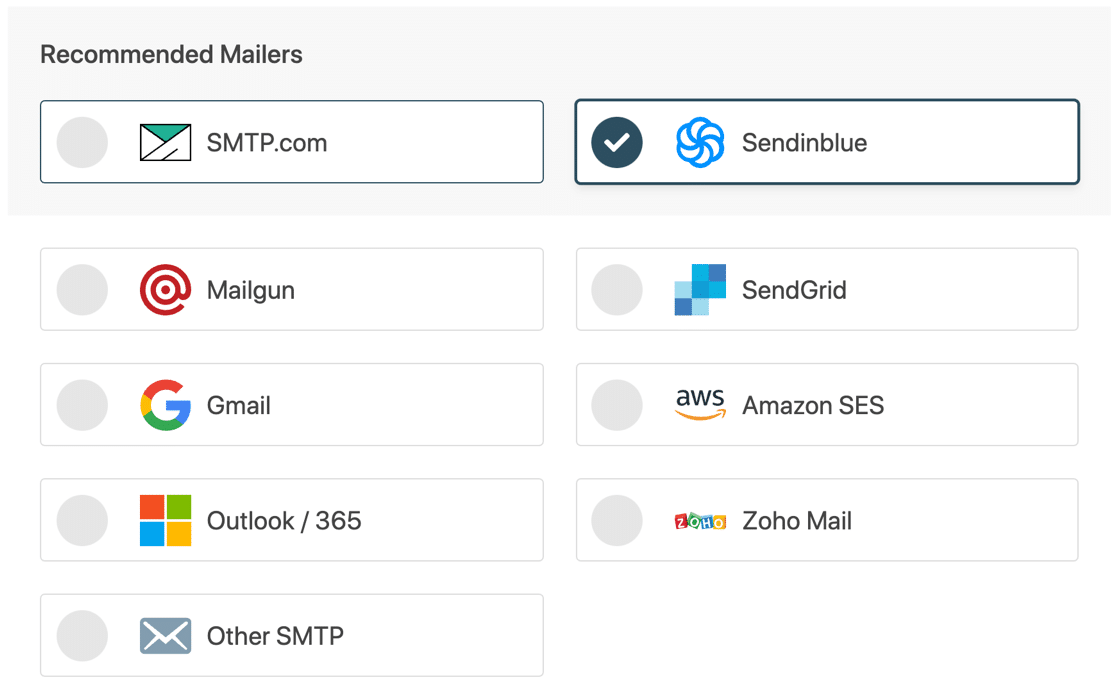
Lorsque vous avez choisi votre expéditeur, vous voudrez le configurer sur le site Web du fournisseur. Nous avons des instructions complètes pour chaque service pour vous aider.
Cliquez simplement sur le lien de votre mailer choisi pour accéder à son didacticiel de configuration :
| Mailers disponibles dans toutes les versions | Mailers supplémentaires dans Pro |
|---|---|
| SMTP.com | Microsoft 365/ Outlook |
| Sendinblue | Amazon SE |
| Mailgun | Messagerie Zoho |
| Grille d'envoi | |
| Gmail/Google Workspace | |
| Autre SMTP |
À la fin de l'assistant, nous vous recommandons d'activer les journaux détaillés des e-mails et le résumé hebdomadaire des e-mails . Ces 2 paramètres suivront les détails de base de vos e-mails envoyés et généreront un rapport hebdomadaire.
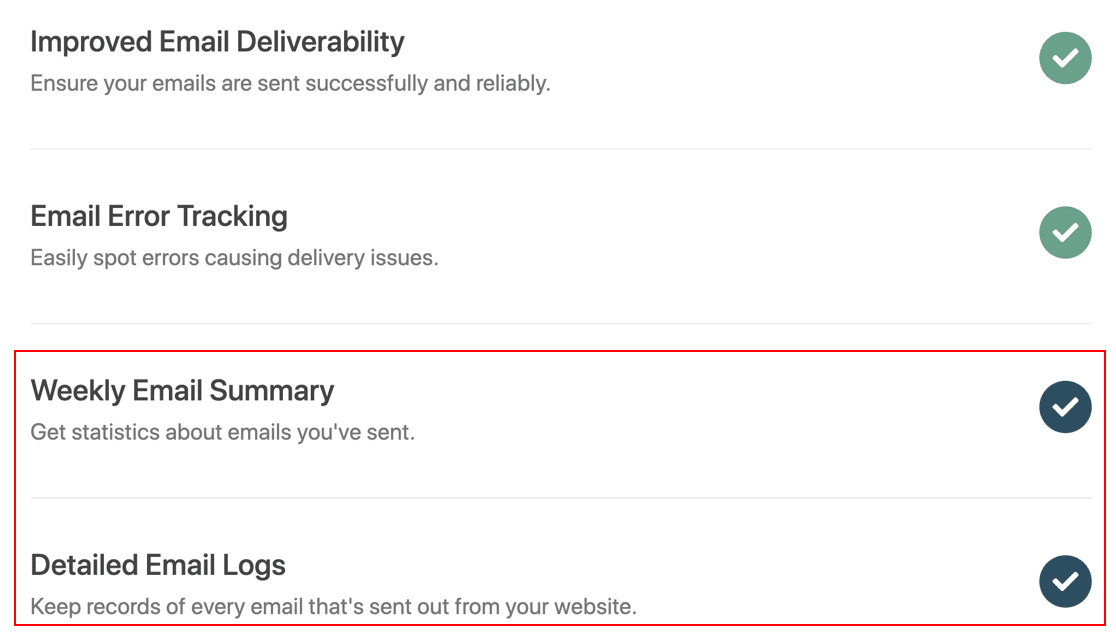
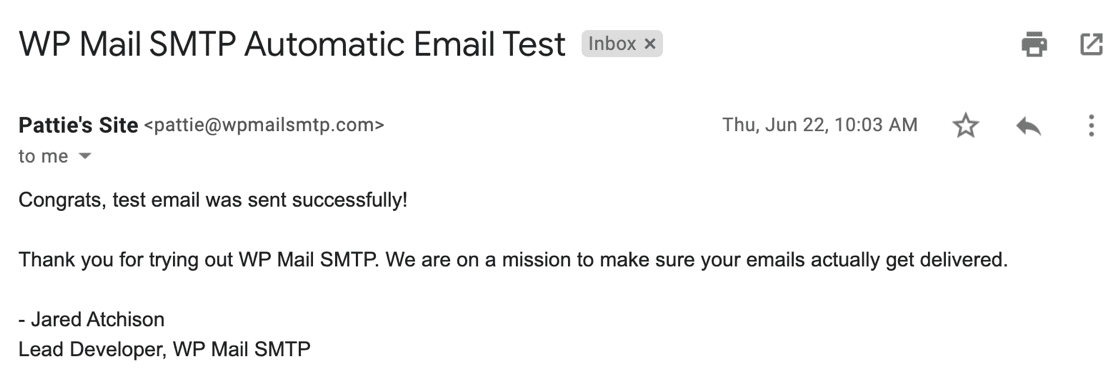
Exécutez les étapes restantes pour terminer l'assistant de configuration. À la fin, vous recevrez un e-mail de test automatique.
Si vous le souhaitez, vous pouvez également activer la journalisation des e-mails pour l'intégralité du contenu des e-mails. Voyons cela plus en détail.
Log Gravity Forms Contenu des e-mails et pièces jointes
La version Pro de WP Mail SMTP peut suivre chaque e-mail envoyé depuis votre site WordPress, y compris chaque notification Gravity Forms générée.
Une fois la journalisation des e-mails activée, vous avez également la possibilité de :
- Suivre les ouvertures et les clics dans tous les e-mails WordPress
- Générer des rapports par e-mail
- Enregistrer les pièces jointes aux e-mails dans WordPress
- Exportez ou imprimez vos journaux de messagerie
- Voir l'état des e-mails envoyés
- Voir quel plugin a généré chaque e-mail dans le journal.
Voici un exemple de graphique de rapport par e-mail indiquant les ouvertures et les clics :
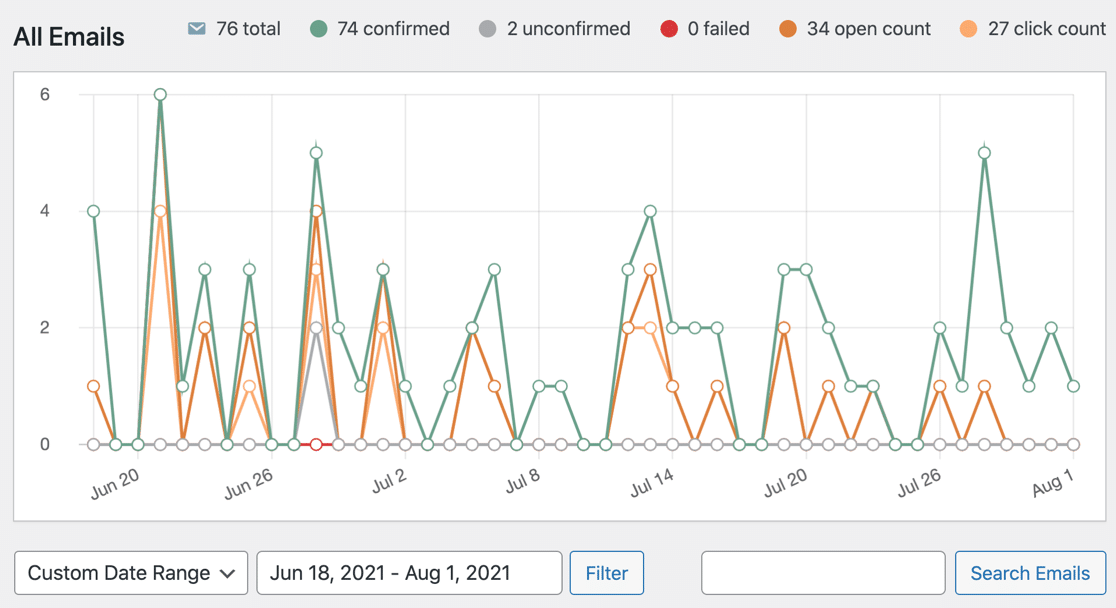
Et il y a plus ! Vous pouvez également voir l'état des e-mails sur votre tableau de bord WordPress. Explorez le graphique pour vérifier l'état de tous les e-mails générés par votre site.
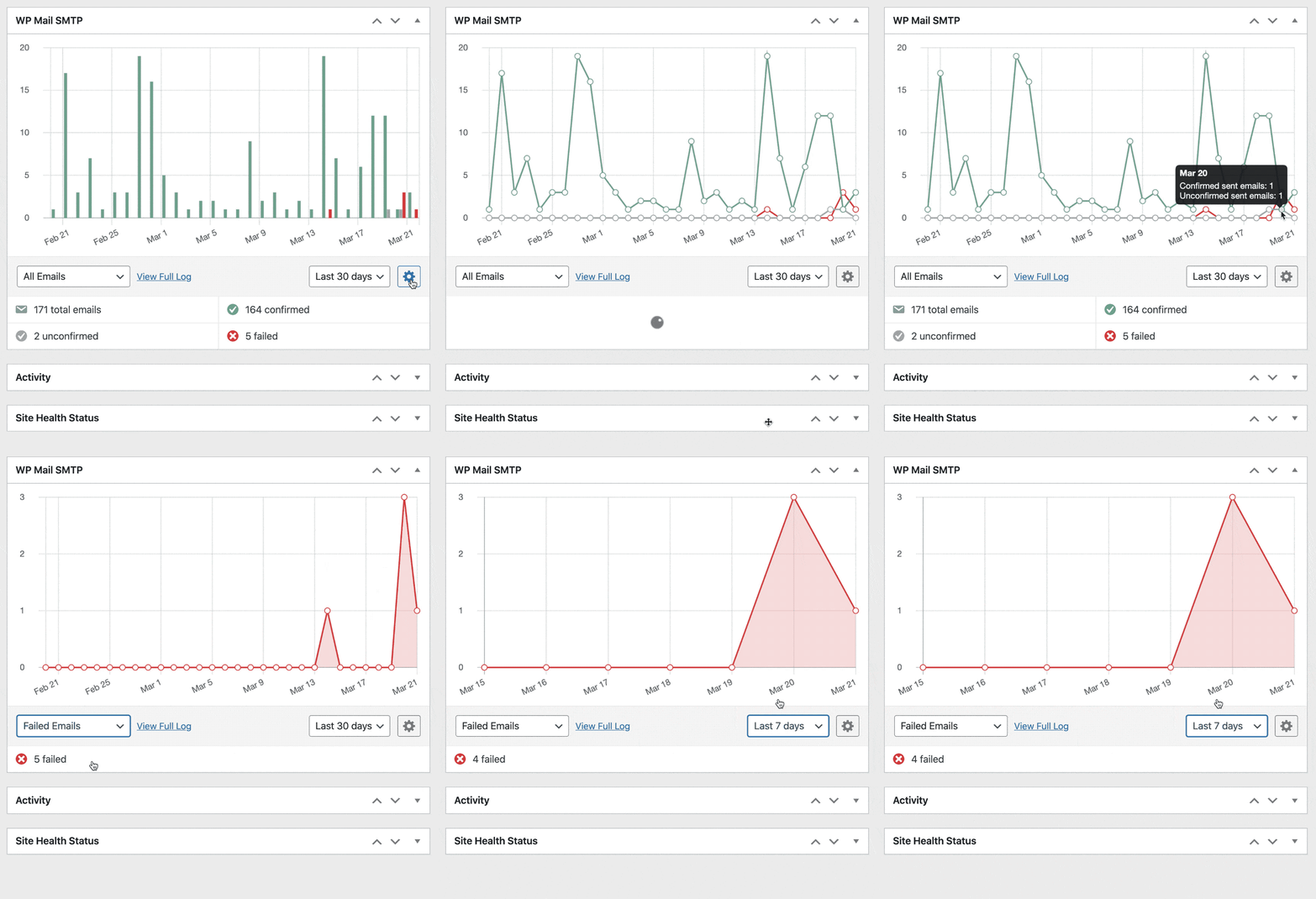
Vos journaux de messagerie sont configurés ? Génial. Vérifions si Gravity Forms envoie les entrées de formulaire de manière fiable.
Testez vos e-mails Gravity Forms
Toutes nos félicitations! Maintenant que vous avez configuré WP Mail SMTP, vous devriez constater que vos problèmes avec Gravity Forms n'envoyant pas d'e-mails sont résolus.
Vous pouvez tester votre formulaire de contact Gravity Forms maintenant et consulter les journaux de messagerie pour suivre l'état.
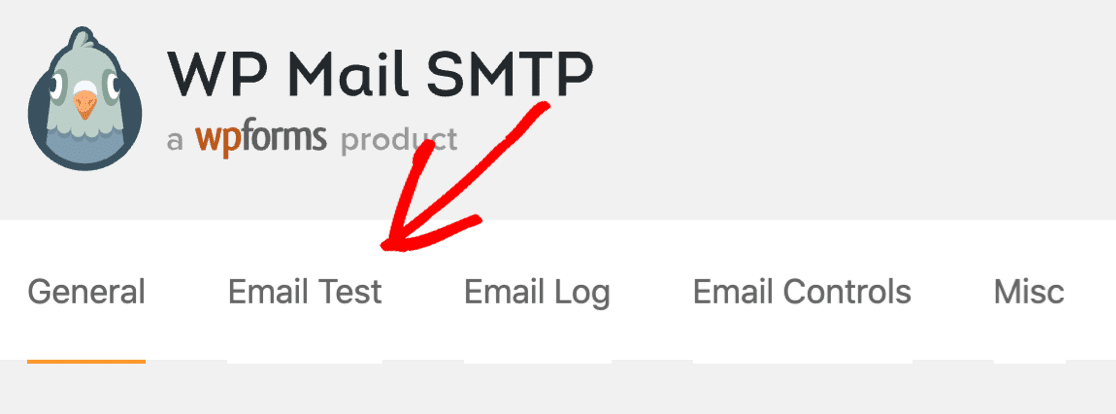
Dans WP Mail SMTP, vous pouvez également envoyer un test d'e-mail à tout moment. Rendez-vous simplement dans l'onglet Test d'e-mail dans les paramètres du plugin.
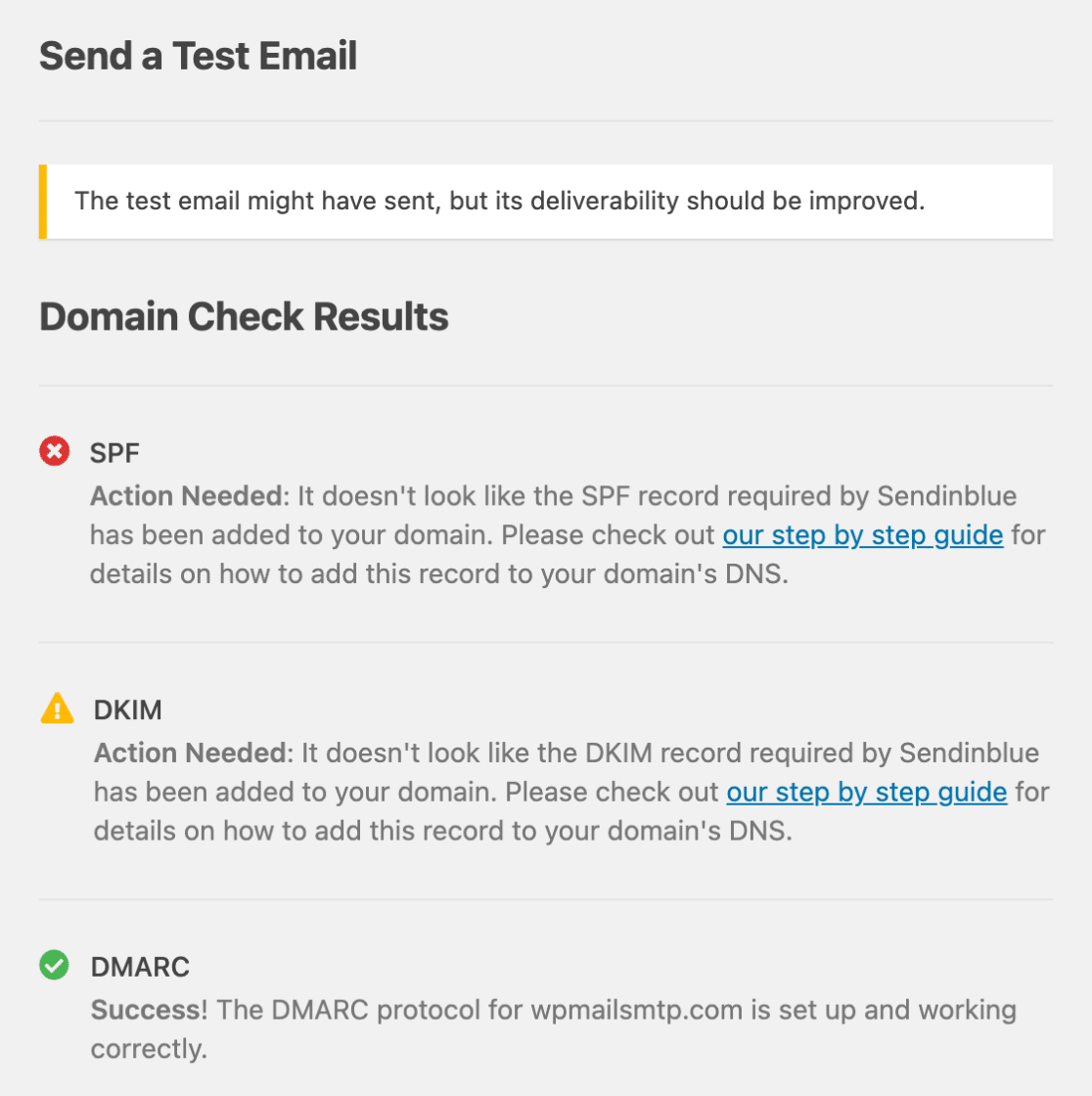
Après avoir envoyé l'e-mail de test, WP Mail SMTP vous informera s'il y a des problèmes avec vos paramètres DNS. C'est un moyen simple de vous assurer que votre fournisseur est correctement configuré.
Et c'est tout! Nous avons parcouru toutes les étapes pour réparer Gravity Forms n'envoyant pas d'e-mails sur votre site.
Corrigez vos e-mails Gravity Forms maintenant
FAQ sur les notes par e-mail de Gravity Forms
Voyez-vous des erreurs dans la section Notes de Gravity Forms ? Voici un guide rapide pour expliquer la signification de chaque message d'erreur.
| Remarque sur les formes de gravité | Qu'est-ce que cela signifie |
|---|---|
| WordPress a réussi à transmettre l'e-mail de notification au serveur d'envoi | Gravity Forms a généré avec succès l'e-mail dans WordPress et l'a envoyé. Cela ne signifie pas nécessairement qu'il a été livré, et la plupart des problèmes de messagerie surviennent après cela, de sorte que le message n'est pas toujours utile. Vous voudrez installer WP Mail SMTP pour améliorer la délivrabilité et exécuter des tests plus détaillés. WP Mail SMTP vous donnera un résultat de test plus spécifique qui expliquera ce qui ne va pas. Par exemple, il peut détecter des problèmes avec vos paramètres DNS qui causent des problèmes de messagerie. |
| Impossible instancier la fonction mail. WordPress n'a pas pu envoyer l'e-mail de notification | Il y a eu un problème lors de la génération de l'e-mail dans WordPress. Il s'agit d'un problème de serveur, vous devrez donc contacter votre hébergeur pour savoir pourquoi les e-mails ne sont pas envoyés depuis Gravity Forms. |
| Erreur SMTP : Échec de la connexion() Erreur SMTP: n'a pas pu authentifier Délai d'expiration de WordPress Erreur 5XX | Il y a un problème avec les paramètres dans WP Mail SMTP.
|
| Erreur SMTP : données non acceptées | Il y a un problème avec votre service de messagerie qui empêche Gravity Forms d'envoyer des e-mails. Vous essayez peut-être d'envoyer plus d'e-mails que le fournisseur ne le permet, ou vous utilisez peut-être une adresse d'expédition qui n'est pas valide. |
Si vous rencontrez d'autres problèmes lors de l'utilisation de WP Mail SMTP avec Gravity Forms, vous pouvez déposer un ticket d'assistance maintenant si vous disposez d'une licence payante. Les utilisateurs de la version gratuite de WP Mail SMTP peuvent obtenir de l'aide sur les forums WordPress.org.
Corrigez vos e-mails Gravity Forms maintenant
Étape suivante : configurer les enregistrements DMARC
Voyez-vous toujours les e-mails du formulaire de contact aller dans votre dossier spam ? Vous devez vous assurer que vos enregistrements DNS sont correctement configurés pour votre nouveau fournisseur de messagerie et que votre nom de domaine de messagerie est vérifié.
Pour commencer, consultez notre guide Qu'est-ce qu'un enregistrement DMARC et comment en ajouter un. De plus, vous voudrez peut-être voir notre article sur la façon de corriger l'erreur "Soyez prudent avec ce message" dans Gmail
Prêt à réparer vos e-mails ? Commencez dès aujourd'hui avec le meilleur plugin WordPress SMTP. WP Mail SMTP Elite comprend une configuration complète de White Glove et offre une garantie de remboursement de 14 jours.
Si cet article vous a aidé, veuillez nous suivre sur Facebook et Twitter pour plus de conseils et de tutoriels WordPress.