
[ROZWIĄZANE] Dlaczego formularze Gravity nie wysyłają wiadomości e-mail?
Opublikowany: 2021-06-17Czy Gravity Forms nie wysyła wiadomości e-mail z Twojej strony?
Jeśli nie otrzymujesz powiadomień Gravity Forms , prawdopodobnie przegapisz ważne wiadomości.
Napraw swoje e-maile Gravity Forms teraz
W tym artykule dowiesz się, jak:
- Rozwiązywanie problemów z Gravity Forms, które nie wysyłają wiadomości e-mail
- Sprawdź ustawienia powiadomień Gravity Forms
- Skonfiguruj adres Wyślij do
- Zainstaluj WP Mail SMTP dla formularzy Gravity
- Wybierz dostawcę poczty e-mail
- Rejestruj status e-maili Gravity Forms
- Wyślij testową wiadomość e-mail z WordPress
Jak Gravity Forms wysyła e-mail?
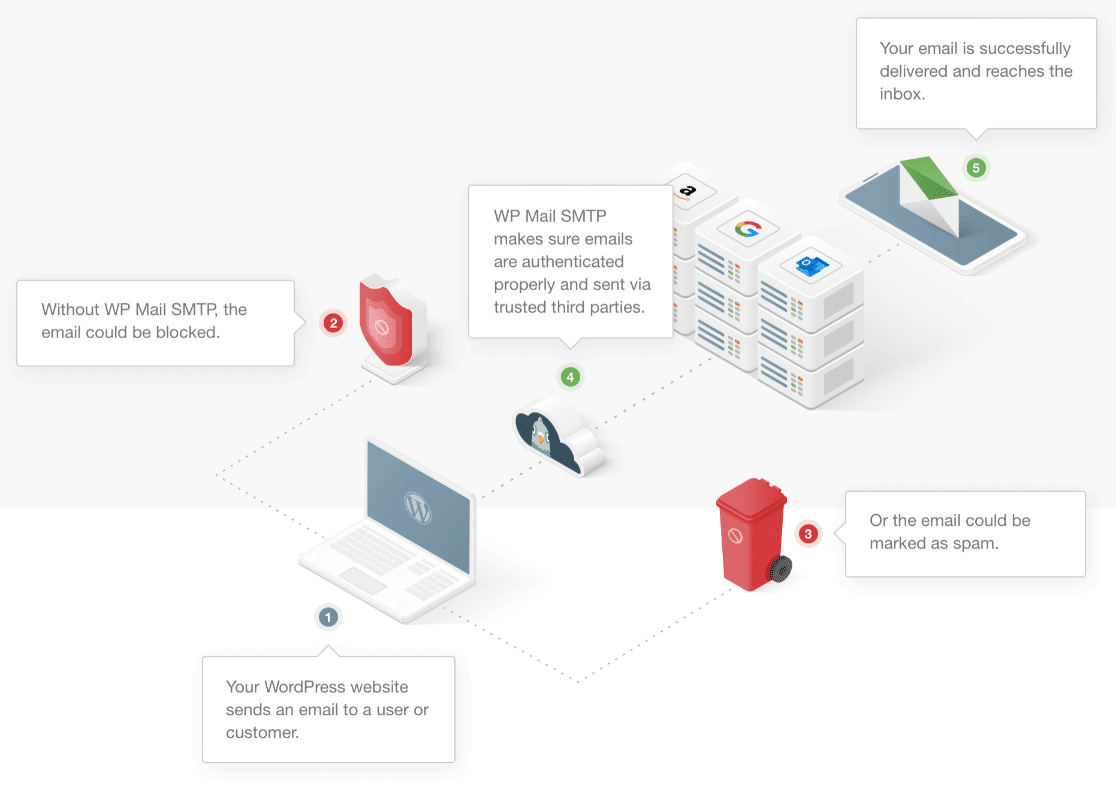
Gravity Forms wysyła e-maile i potwierdzenia formularzy przez serwer hostingowy. W rzeczywistości wszystkie e-maile z Twojej witryny WordPress są domyślnie wysyłane w ten sposób.
Twój serwer używa funkcji wp_mail() , która jest dość podstawowym sposobem wysyłania wiadomości e-mail, ponieważ używa PHP. Nie uwierzytelnia wiadomości e-mail i dlatego czasami są one rejestrowane jako spam.
Jeśli tak się stanie, Ty (lub Twoi goście) możecie zauważyć, że powiadomienia Gravity Forms będą spamem lub folderem śmieci . Ale czasami po prostu znikają.
Wtyczka WP Mail SMTP z łatwością rozwiązuje ten problem. Wysyła wiadomości e-mail za pośrednictwem zewnętrznych usług e-mail, dzięki czemu Twoje wiadomości e-mail są prawidłowo uwierzytelniane.
W poniższych krokach przejdziemy przez wszystkie kroki, aby naprawić formularze Gravity nie wysyłające wiadomości e-mail.
Jak naprawić formularze grawitacyjne, które nie wysyłają wiadomości e-mail?
Zaczniemy od przetestowania Twojego formularza, aby sprawdzić, czy wszystko działa na interfejsie. Pokażemy Ci, jak to zrobić w wersji 2.4 lub niższej, a także w nowej wersji 2.5 lub wersji „edytor bloków”.
Rozwiązywanie problemów z formularzami Gravity nie wysyłającymi wiadomości e-mail
Czasami formularze mogą nieoczekiwanie przestać działać. Jeśli ostatnio zmieniłeś motywy lub wtyczki w swojej witrynie, możliwe, że nowy konflikt kodu uniemożliwia przesyłanie wpisów przez formularze.
Wysyłanie wpisu testowego jest łatwą wskazówką dotyczącą rozwiązywania problemów, ponieważ pomaga sprawdzić, czy występuje problem z wtyczką formularza.
Jeśli więc napotkasz powiadomienia Gravity Forms, które nie działają, śmiało wypełnij formularz tak, jak zrobiłby to zwykle odwiedzający. Następnie spróbuj kontynuować przesyłanie formularza.
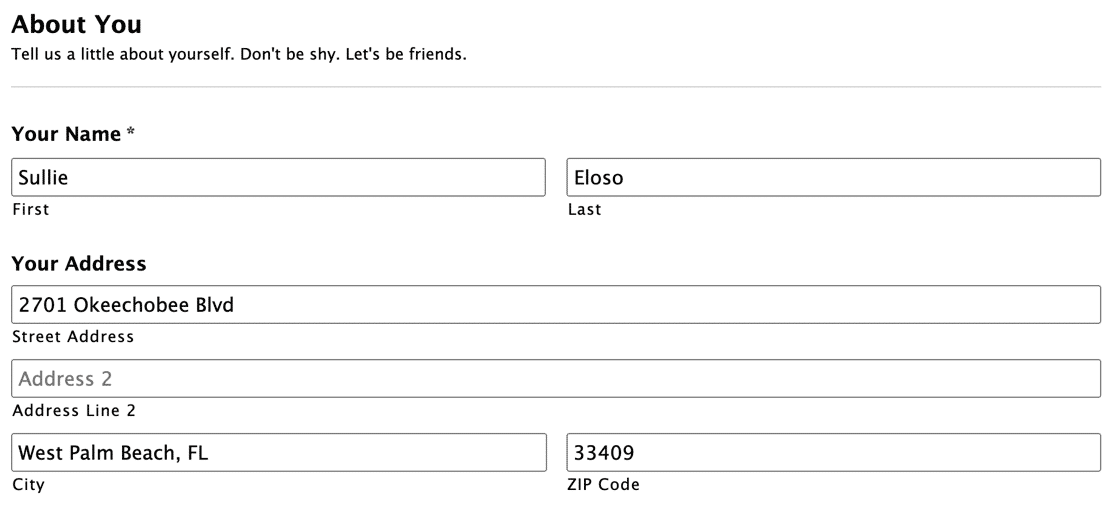
Jeśli masz trudności z przesłaniem formularza, może to sugerować konflikt wtyczek. Na przykład możesz zauważyć, że formularz jest wolno przesyłać lub przycisk Prześlij nic nie robi po kliknięciu.
Jeśli tak jest, możesz spróbować przełączyć się na bezpłatną wtyczkę formularza kontaktowego, aby sprawdzić, czy to pomoże.
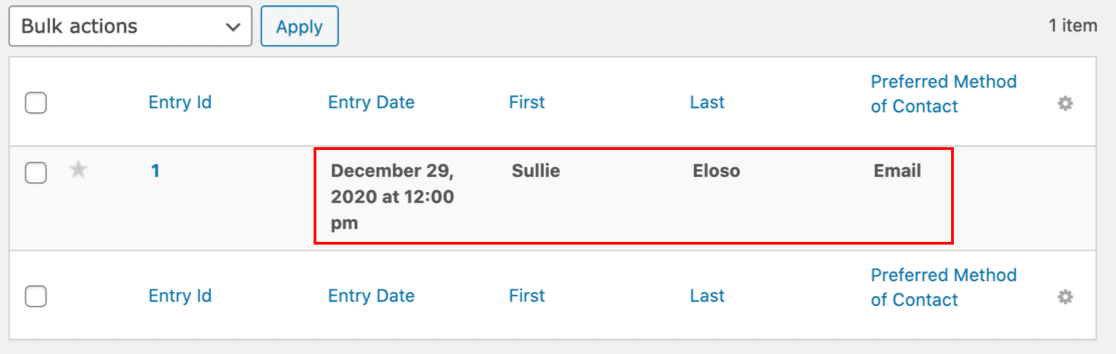
Jeśli Twój formularz zostanie pomyślnie przesłany za pomocą Gravity Forms, będziesz chciał sprawdzić, czy wpis został zapisany. Zróbmy to teraz.
Tak samo jest w starej i nowej wersji Gravity Forms. W wersji 2.5 ekrany wyglądają nieco inaczej, ale kroki są takie same.
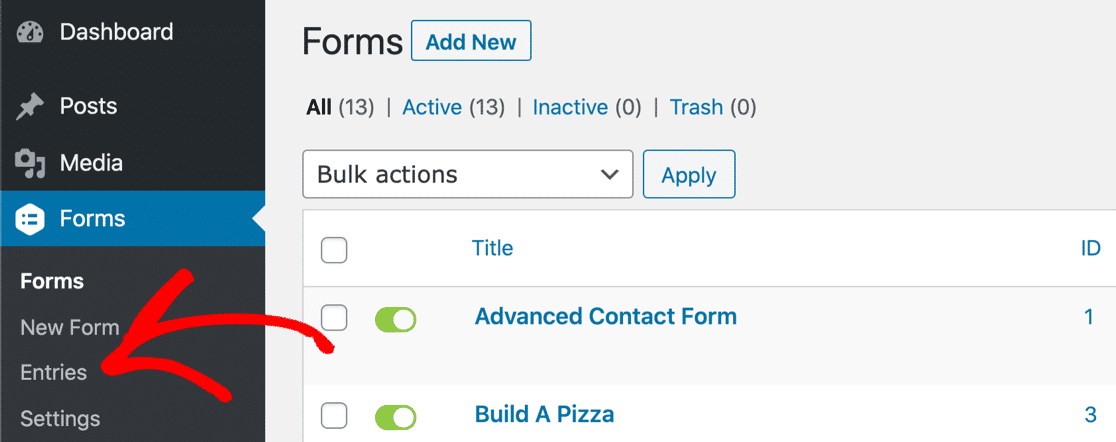
Przejdź do pulpitu WordPress. W sekcji Formularze kliknij opcję Wpisy .
Jeśli Twój formularz działa, powinieneś zobaczyć swój wpis tutaj:
Czy do tej pory wszystko w porządku? Teraz spójrzmy na powiadomienia e-mail Gravity Forms.
Sprawdź ustawienia powiadomień formularzy grawitacyjnych
Każdy formularz w Gravity Forms ma swój własny zestaw powiadomień e-mail. Możesz włączać i wyłączać powiadomienia, a także wybrać, na które adresy e-mail będą wysyłane poszczególne powiadomienia.
W szczególności będziesz chciał sprawdzić powiadomienia warunkowe i poszukać literówek w adresach. Często użytkownicy uważają, że formularze Gravity nie wysyłają powiadomień z powodu tych małych błędów.
W panelu WordPress kliknij Formularze , aby wyświetlić listę wszystkich formularzy na Twoim koncie. Najedź kursorem na formularz, który nie wysyła wiadomości e-mail, i kliknij Edytuj . Proces jest taki sam w Gravity Forms 2.5, ale ekrany wyglądają trochę inaczej.
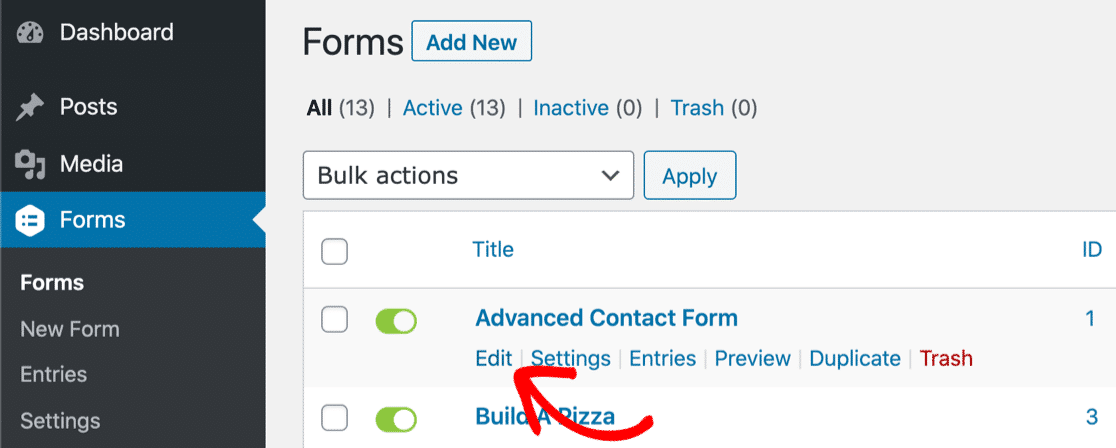
W wersji 2.4 lub starszej spójrz na karty u góry i najedź na Ustawienia . Następnie kliknij Powiadomienia .
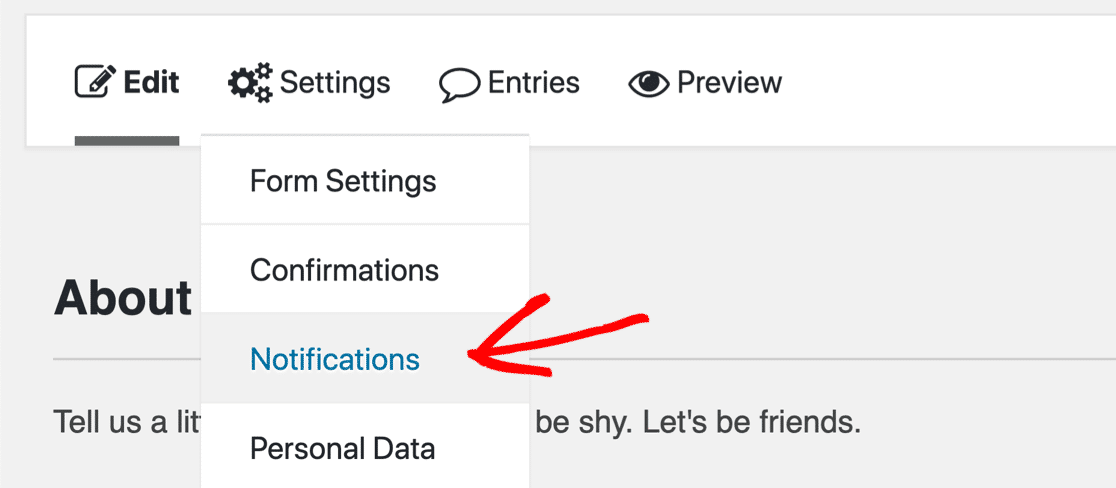
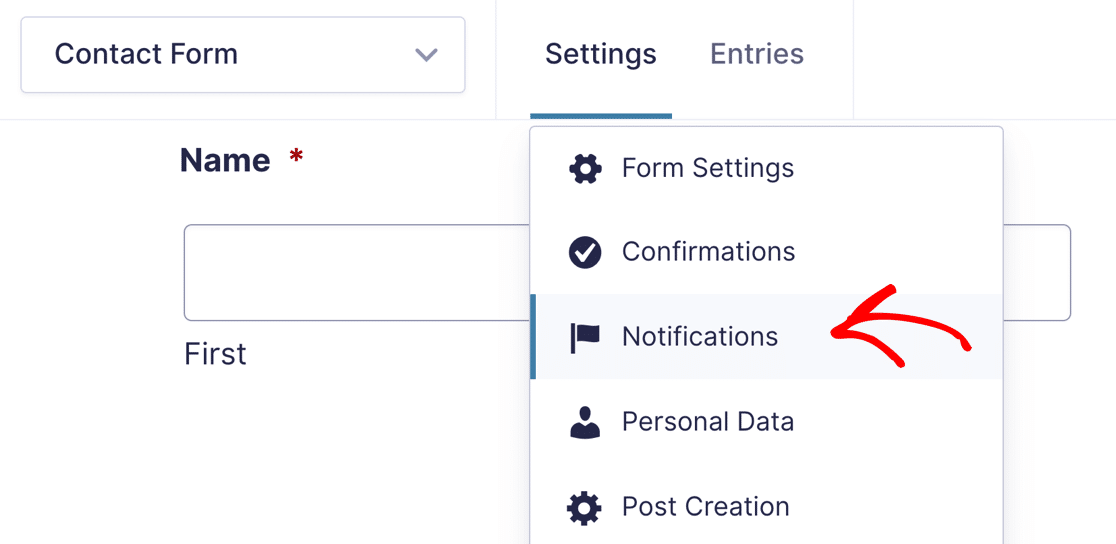
W wersji 2.5 lub nowszej układ jest taki sam, ale menu rozwijane wygląda trochę inaczej.
Teraz sprawdź, czy powiadomienia, które chcesz, są włączone w edytorze formularzy.
Ten formularz ma skonfigurowany tylko 1 adres e-mail, a przełącznik powinien być zielony.
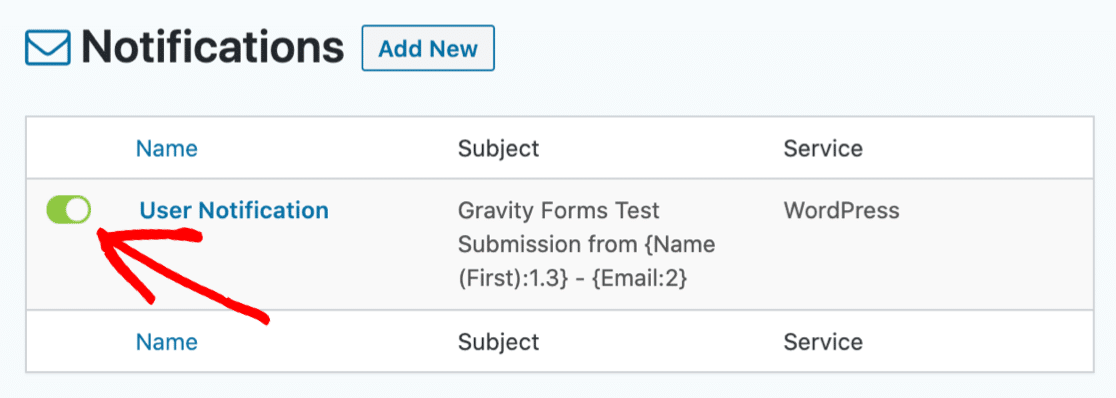
W wersji 2.5 zielona ikona wygląda trochę inaczej i pokazuje słowo Active .
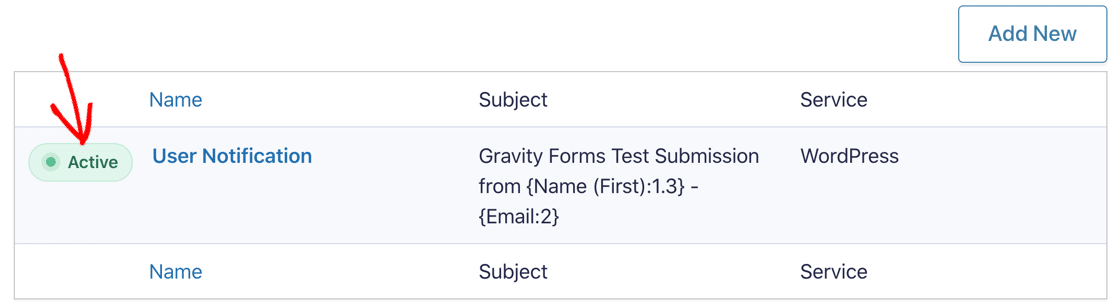
Następnie możesz kliknąć nazwę powiadomienia, aby edytować ustawienia.
Skonfiguruj Wyślij na adres
Teraz sprawdzimy adres, na który wysyłane są Twoje powiadomienia. W wersji 2.5 ustawienia są dokładnie takie same.
Otworzyliśmy już ustawienia powiadomień formularzy. U góry zobaczysz 3 różne ustawienia opcji Wyślij do . Zaznaczyliśmy je tutaj czerwonym konturem:
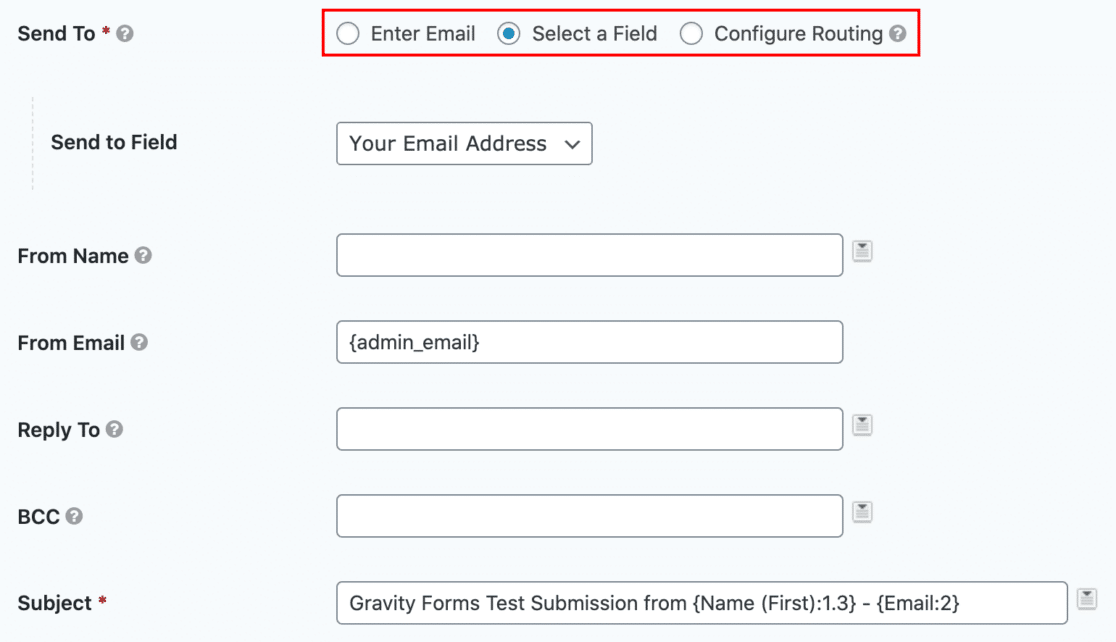
W polu Z e-maila możesz zobaczyć, że mamy zastępczy adres e-mail administratora witryny w WordPress. Możesz to zmienić, aby uniknąć sytuacji, w której e-mail nadawca i odbiorca są takie same. Może to powodować problemy z dostarczaniem i ostrzeżenia „Uważaj na tę wiadomość” w Gmailu.
Patrząc konkretnie na Wyślij do , oto, co robią te ustawienia:
- Wpisz e-mail — umożliwia wpisanie adresu e-mail do powiadomienia. Jeśli masz zaznaczoną tę opcję, sprawdź, czy adres e-mail jest poprawny, bez literówek i błędów formatowania. Jeśli nie masz tutaj ważnego adresata, twoje e-maile mogą potajemnie się nie powieść.
- Wybierz pole — pozwala wybrać pole formularza z listy rozwijanej. Będziesz chciał używać tego ustawienia do powiadomień użytkowników, ponieważ spowoduje to wysłanie e-maila do osoby wypełniającej formularz.
- Konfiguruj routing — to ustawienie umożliwia użycie logiki warunkowej do ustawienia odbiorcy powiadomienia. To najbardziej skomplikowane ustawienie i najłatwiej się w nim pomylić.
Oto przykład konfiguracji routingu dla pola e-mail.
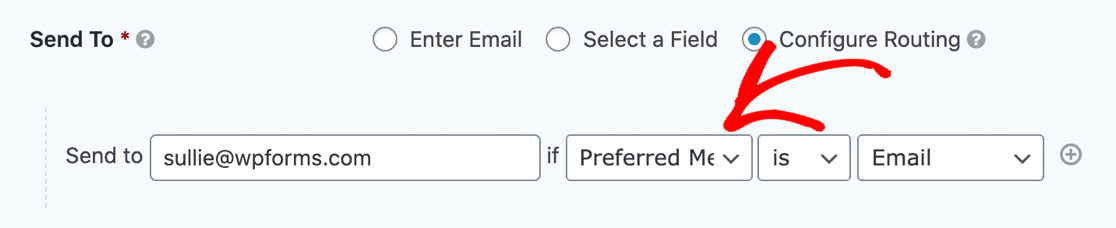
Jeśli ta logika została skonfigurowana niepoprawnie, możliwe, że Gravity Forms nie wyśle wiadomości e-mail, kiedy tego oczekujesz. W naszym przykładzie wyśle powiadomienie e-mail tylko wtedy, gdy użytkownik wybierze preferowaną metodę kontaktu jako „E-mail”.
Aby przetestować swój formularz, przełącz się tymczasowo na prostszą metodę (np. Wprowadź e-mail) i sprawdź, czy to rozwiąże problem z Gravity Forms, który nie wysyła wiadomości e-mail. Jeśli tak, możliwe, że masz regułę routingu, która uniemożliwiała wysyłanie powiadomień.
Nadal masz problemy? Zainstalujmy wtyczkę WP Mail SMTP, aby naprawić błąd Gravity Forms, który nie wysyła wiadomości e-mail.
Zainstaluj wtyczkę WP Mail SMTP
Teraz sprawdziliśmy wszystkie ustawienia poczty e-mail Gravity Forms, zainstalujemy WP Mail SMTP, który jest wtyczką WordPress zaprojektowaną do rozwiązywania problemów z dostarczaniem wiadomości e-mail.

WP Mail SMTP umożliwia łatwe korzystanie z usługi pocztowej innej firmy, aby dodać odpowiednie uwierzytelnianie do wiadomości e-mail przy użyciu DKIM, SPF i DMARC.
Potrzebujesz pomocy w konfiguracji SMTP dla Gravity Forms?
Nasza licencja Elite obejmuje konfigurację białych rękawic dla SMTP.com lub Mailgun.
Jeśli wolisz samodzielnie zainstalować i skonfigurować wtyczkę, zróbmy to.
Aby rozpocząć, zainstaluj i aktywuj wtyczkę WP Mail SMTP. Jeśli potrzebujesz pomocy w tym kroku, zapoznaj się z tym przewodnikiem dla początkujących dotyczącym instalowania wtyczki w WordPress.
W Twojej przeglądarce otworzy się kreator konfiguracji. Kliknij Zacznijmy .
Następnie wybierzemy pocztę, której chcesz używać do obsługi wiadomości e-mail Gravity Forms.
Wybierz dostawcę poczty e-mail
WP Mail SMTP pozwala wybierać spośród różnych usług pocztowych. Niezależnie od tego, czy masz małą, osobistą witrynę internetową, czy duży sklep eCommerce, istnieje opcja, która będzie dla Ciebie odpowiednia.
- W przypadku większych witryn SMTP.com i Sendinblue są niezawodnymi opcjami, które umożliwiają wysyłanie setek e-maili każdego dnia.
- W przypadku witryny hobbystycznej lub osobistej możesz użyć opcji Inne SMTP w WP Mail SMTP, aby użyć szczegółów SMTP dostarczonych przez dostawcę usług internetowych. Jeśli wybierzesz tę opcję, upewnij się, że używasz prawidłowego wychodzącego portu SMTP. Zobacz nasz samouczek dotyczący innych SMTP, aby uzyskać szczegółowe informacje.
- Dostępna jest również opcja Google , która umożliwia wysyłanie e-maili za pośrednictwem adresu G-Suite lub Gmaila. Jest to również świetna opcja dla małych witryn, które wysyłają tylko kilka e-maili dziennie i możesz wysyłać wiadomości e-mail WordPress z różnych aliasów Gmaila.
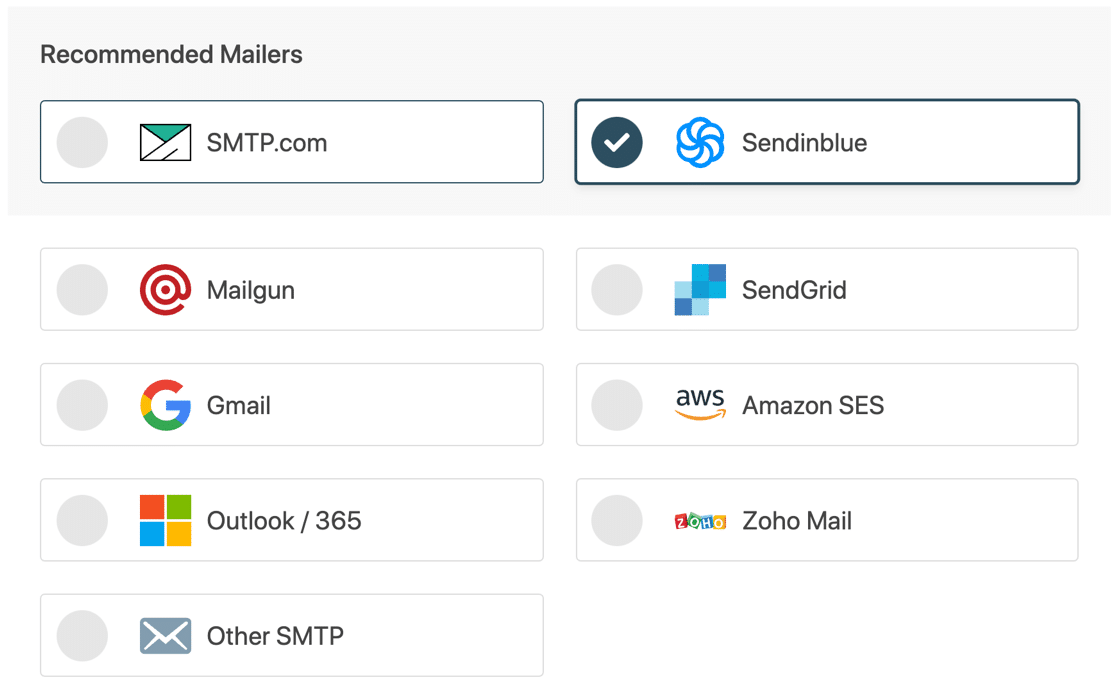
Kiedy już wybierzesz swoją pocztę, będziesz chciał ustawić ją na stronie dostawcy. Mamy pełne instrukcje dla każdej usługi, aby pomóc.
Po prostu kliknij link do wybranego mailera, aby przejść do jego samouczka konfiguracji:
| Mailery dostępne we wszystkich wersjach | Dodatkowe materiały pocztowe w Pro |
|---|---|
| SMTP.com | Microsoft 365/ Outlook |
| Sendinblue | Amazon SES |
| Mailgun | Poczta Zoho |
| WyślijGrid | |
| Gmail / Google Workspace | |
| Inne SMTP |
Na końcu kreatora zalecamy włączenie szczegółowych dzienników poczty e-mail i cotygodniowego podsumowania poczty e-mail . Te 2 ustawienia będą śledzić podstawowe informacje o wysłanych wiadomościach e-mail i generować tygodniowy raport.
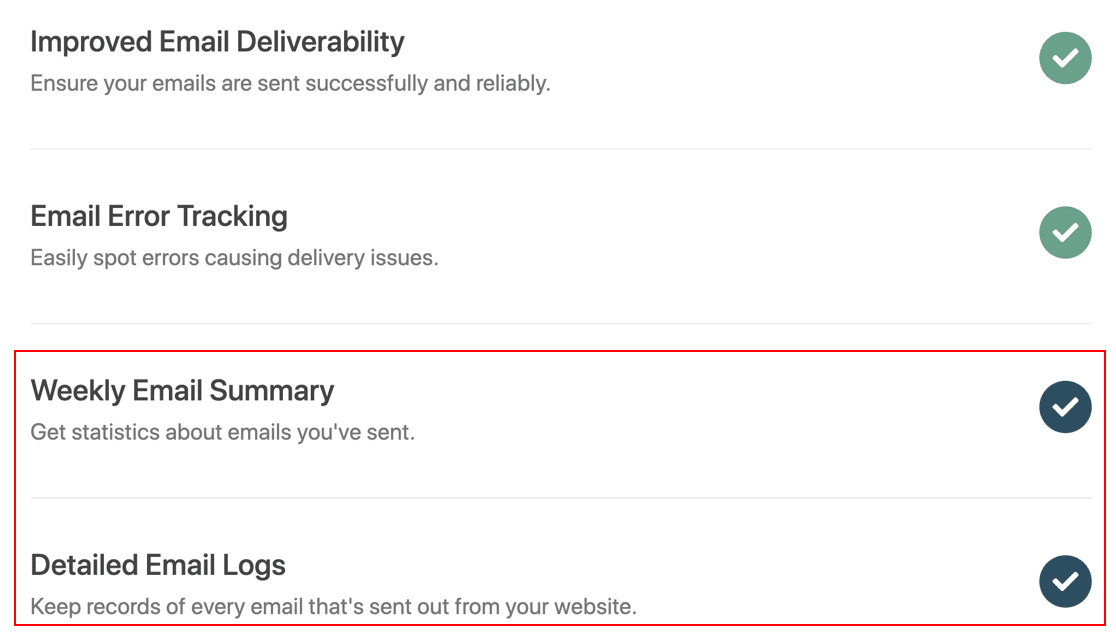
Wykonaj pozostałe kroki, aby ukończyć Kreatora instalacji. Na koniec otrzymasz automatyczny testowy e-mail.
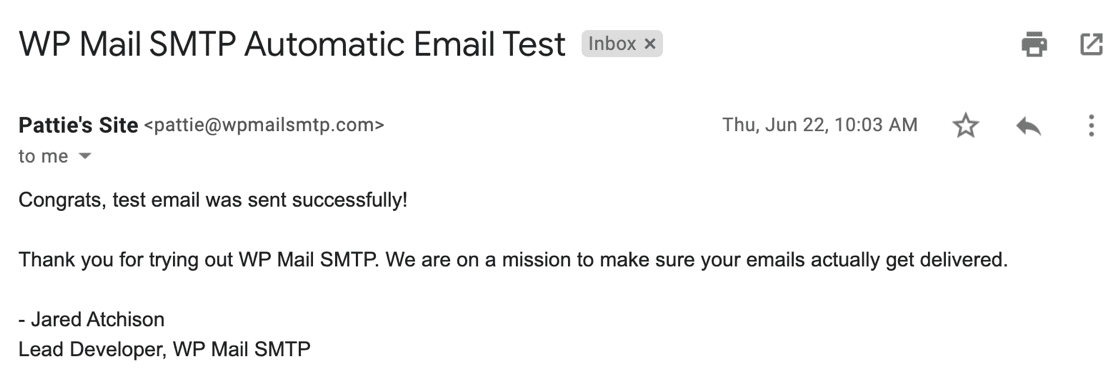
Jeśli chcesz, możesz również włączyć rejestrowanie całej zawartości wiadomości e-mail. Przyjrzyjmy się temu bardziej szczegółowo.
Treść i załączniki wiadomości e-mail z formularzy Gravity
Wersja Pro WP Mail SMTP może śledzić każdy e-mail wysyłany z Twojej witryny WordPress, w tym każde wygenerowane powiadomienie Gravity Forms.
Po włączeniu rejestrowania poczty e-mail masz również możliwość:
- Śledź otwarcia i kliknięcia we wszystkich wiadomościach e-mail WordPress
- Generuj raporty e-mail
- Zapisz załączniki do wiadomości e-mail w WordPress
- Eksportuj lub drukuj dzienniki poczty e-mail
- Zobacz status wysłanych e-maili
- Zobacz, która wtyczka wygenerowała każdy e-mail w dzienniku.
Oto przykład wykresu raportu e-mail pokazującego otwarcia i kliknięcia:
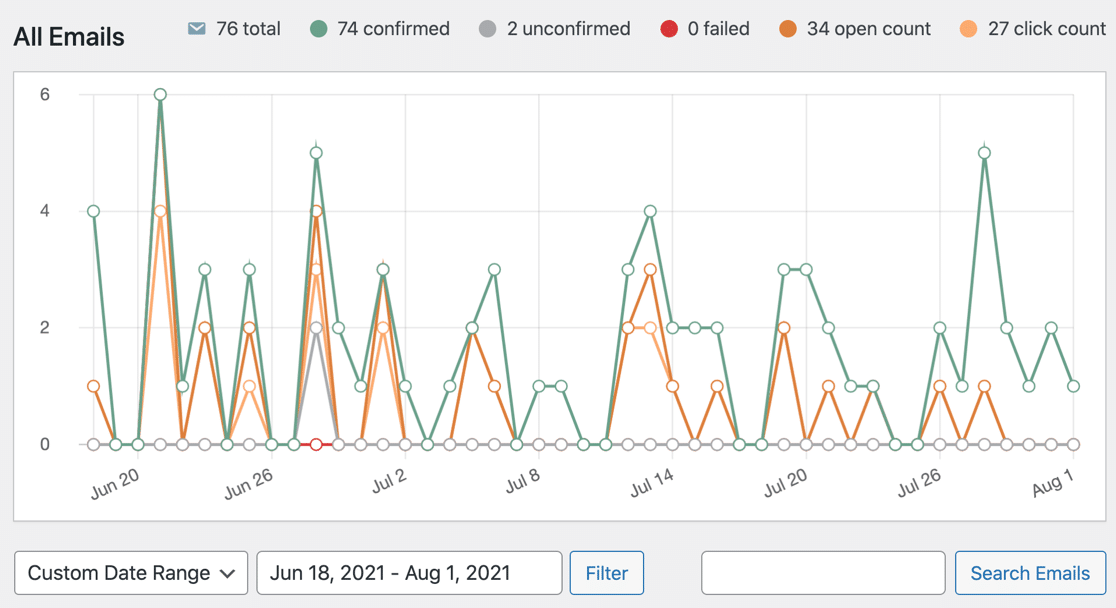
A to nie wszystko! Możesz również zobaczyć status wiadomości e-mail na pulpicie nawigacyjnym WordPress. Przejdź do wykresu, aby sprawdzić stan wszystkich wiadomości e-mail generowanych przez Twoją witrynę.
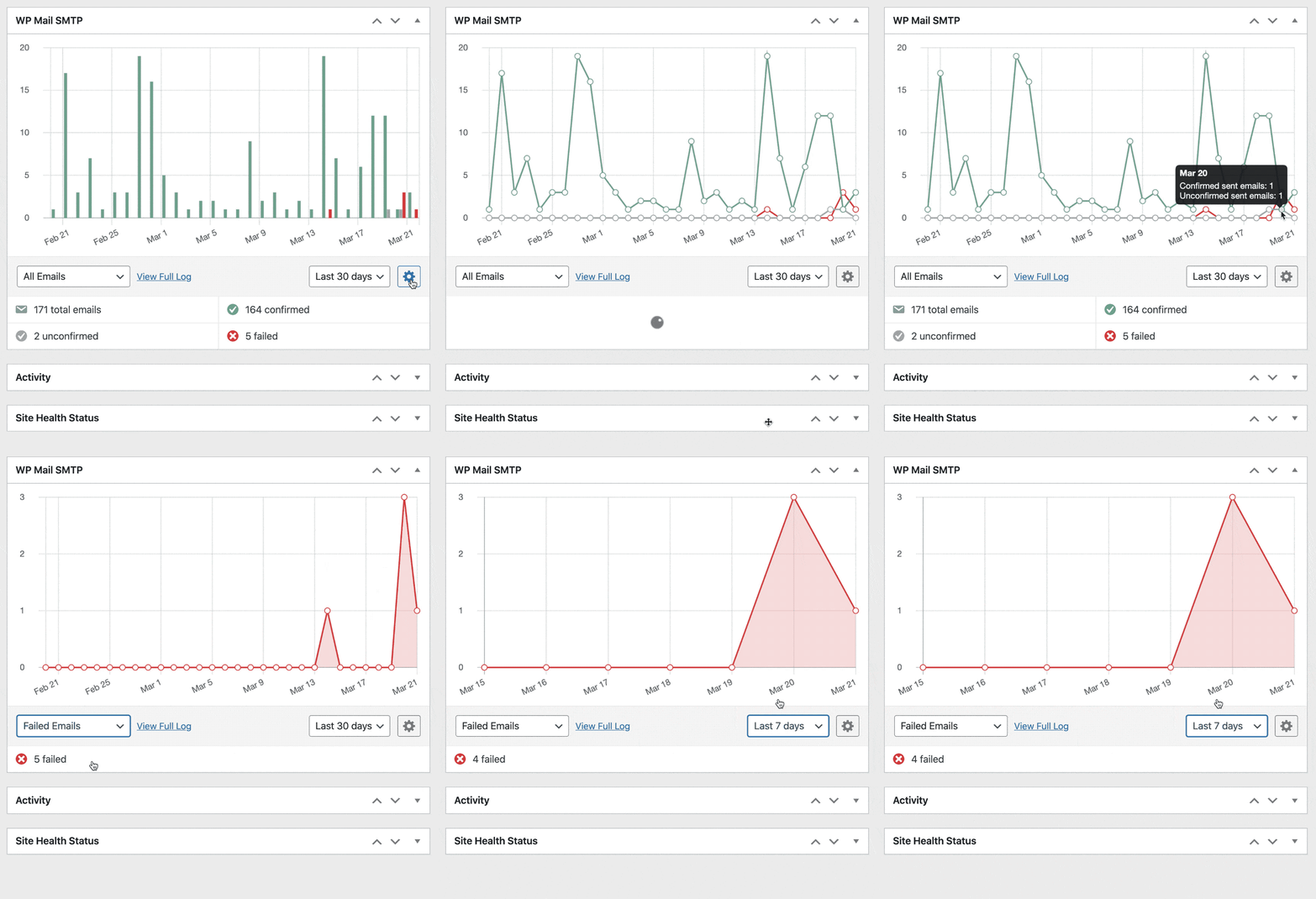
Masz skonfigurowane dzienniki poczty e-mail? Świetnie. Sprawdźmy, czy Gravity Forms niezawodnie wysyła wpisy formularzy.
Przetestuj swoje e-maile Gravity Forms
Gratulacje! Teraz, gdy skonfigurowałeś WP Mail SMTP, powinieneś zauważyć, że problemy z Gravity Forms, które nie wysyłają wiadomości e-mail, zostały naprawione.
Możesz teraz przetestować swój formularz kontaktowy Gravity Forms i sprawdzić logi poczty e-mail, aby śledzić status.
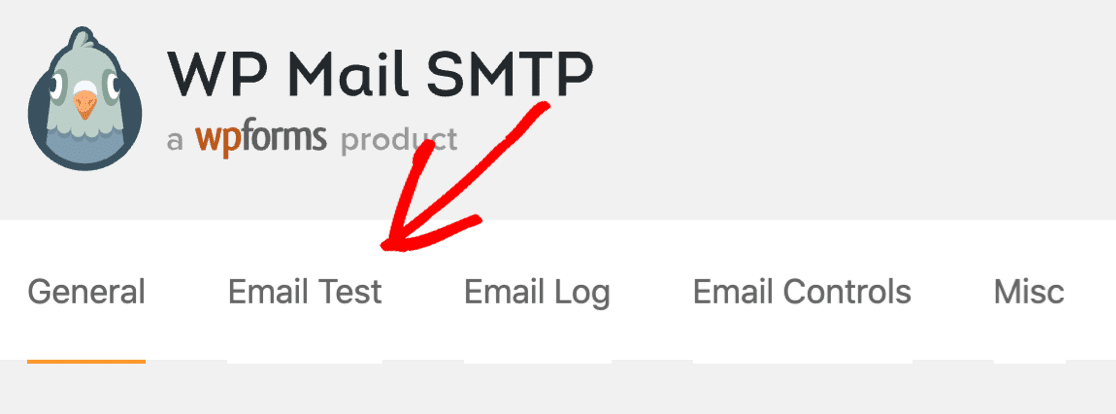
W WP Mail SMTP możesz również w dowolnym momencie wysłać test e-mail. Po prostu przejdź do zakładki Test e-mail w ustawieniach wtyczki.
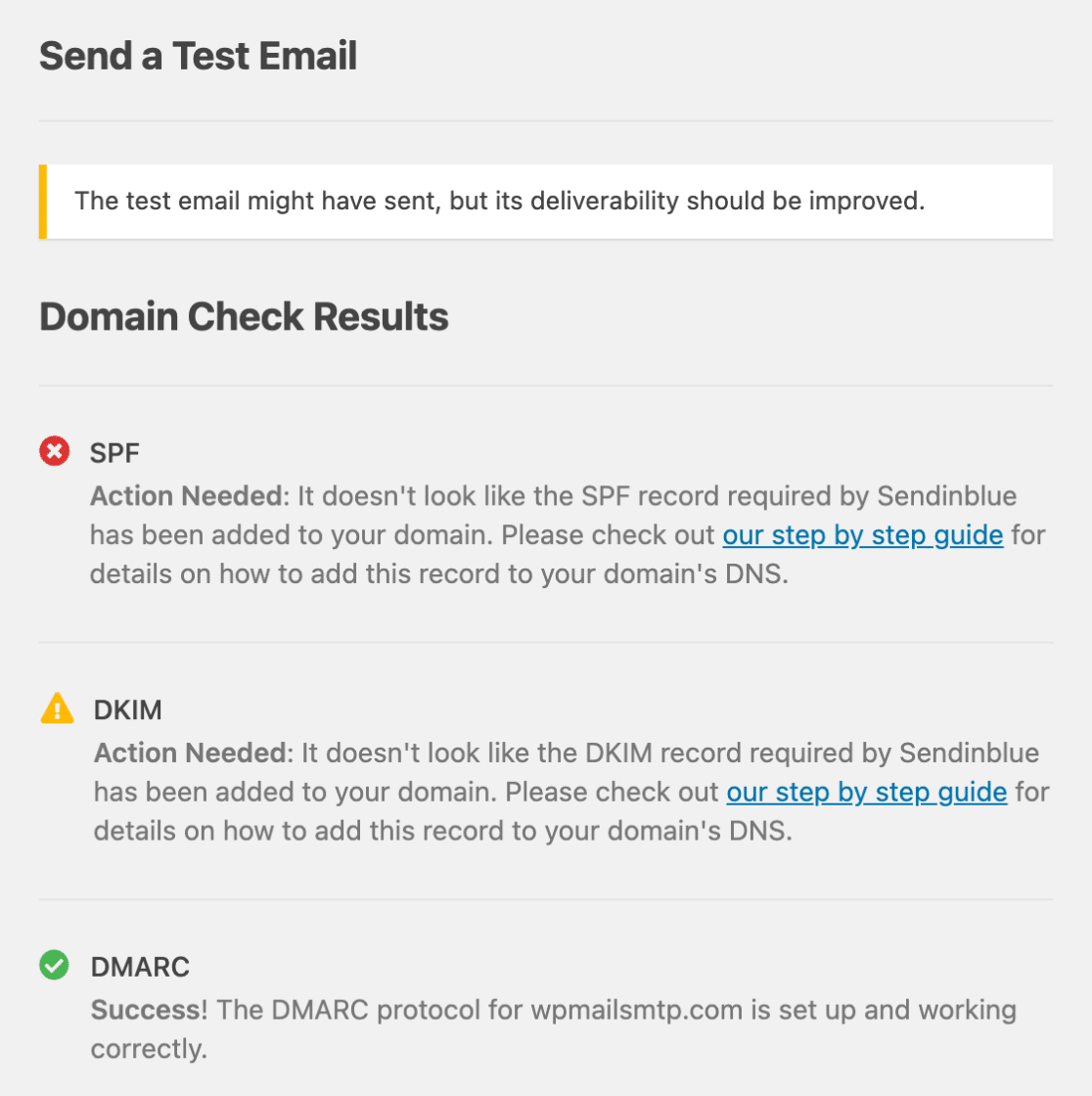
Po wysłaniu testowego e-maila WP Mail SMTP poinformuje Cię o problemach z ustawieniami DNS. To łatwy sposób na upewnienie się, że Twój dostawca jest poprawnie skonfigurowany.
I to wszystko! Przeszliśmy przez wszystkie kroki, aby naprawić formularze Gravity, które nie wysyłają wiadomości e-mail w Twojej witrynie.
Napraw swoje e-maile Gravity Forms teraz
Często zadawane pytania dotyczące notatek e-mailowych Gravity Forms
Czy widzisz błędy w sekcji Notatki w Gravity Forms? Oto krótki przewodnik wyjaśniający, co oznacza każdy komunikat o błędzie.
| Uwaga dotycząca form grawitacyjnych | Co to znaczy |
|---|---|
| WordPress pomyślnie przekazał wiadomość e-mail z powiadomieniem do serwera wysyłającego | Gravity Forms pomyślnie wygenerowało wiadomość e-mail w WordPress i wysłało ją. Nie musi to oznaczać, że wiadomość została dostarczona, a większość problemów z pocztą e-mail pojawia się po tym, więc wiadomość nie zawsze jest pomocna. Będziesz chciał zainstalować WP Mail SMTP, aby poprawić dostarczalność i przeprowadzać bardziej szczegółowe testy. WP Mail SMTP poda bardziej szczegółowy wynik testu, który wyjaśni, co jest nie tak. Na przykład może wykryć problemy z ustawieniami DNS, które powodują problemy z pocztą e-mail. |
| Nie można utworzyć instancji funkcji poczty. WordPress nie mógł wysłać e-maila z powiadomieniem | Wystąpił problem z generowaniem wiadomości e-mail w WordPressie. Jest to problem z serwerem, więc będziesz chciał skontaktować się z firmą hostingową, aby dowiedzieć się, dlaczego e-maile nie są wysyłane z Gravity Forms. |
| Błąd SMTP: connect() nie powiodło się Błąd SMTP: Nie można uwierzytelnić Limit czasu WordPress Błąd 5XX | Wystąpił problem z ustawieniami w WP Mail SMTP.
|
| Błąd SMTP: dane nie są akceptowane | Wystąpił problem z Twoją usługą pocztową, która uniemożliwia wysyłanie e-maili przez Gravity Forms. Być może próbujesz wysłać więcej wiadomości e-mail, niż pozwala na to dostawca, lub używasz nieprawidłowego adresu nadawcy. |
Jeśli masz jakiekolwiek inne problemy z używaniem WP Mail SMTP z Gravity Forms, możesz teraz złożyć zgłoszenie do pomocy technicznej, jeśli masz płatną licencję. Użytkownicy bezpłatnej wersji WP Mail SMTP mogą uzyskać pomoc na forach WordPress.org.
Napraw swoje e-maile Gravity Forms teraz
Następny krok: skonfiguruj rekordy DMARC
Czy nadal widzisz e-maile z formularzy kontaktowych trafiające do folderu ze spamem? Upewnij się, że Twoje rekordy DNS są poprawnie skonfigurowane dla nowego dostawcy poczty e-mail, a nazwa domeny poczty e-mail jest zweryfikowana.
Na początek zapoznaj się z naszym przewodnikiem Co to jest rekord DMARC i jak go dodać. Ponadto możesz chcieć zobaczyć nasz post Jak naprawić błąd „Uważaj na tę wiadomość” w Gmailu
Gotowy, aby naprawić swoje e-maile? Zacznij już dziś od najlepszej wtyczki WordPress SMTP. WP Mail SMTP Elite obejmuje pełną konfigurację białych rękawic i oferuje 14-dniową gwarancję zwrotu pieniędzy.
Jeśli ten artykuł Ci pomógł, śledź nas na Facebooku i Twitterze, aby uzyskać więcej wskazówek i samouczków WordPress.