
[แก้ไขแล้ว] ทำไมแบบฟอร์มแรงโน้มถ่วงไม่ส่งอีเมล?
เผยแพร่แล้ว: 2021-06-17Gravity Forms ไม่ได้ส่งอีเมลจากไซต์ของคุณหรือไม่?
หากคุณไม่ได้รับการแจ้งเตือนจาก Gravity Forms คุณอาจพลาดข้อความสำคัญ
แก้ไขอีเมลแบบฟอร์มแรงโน้มถ่วงของคุณตอนนี้
บทความนี้จะแสดงวิธีการ:
- แก้ปัญหา Gravity Forms ไม่ส่งอีเมล
- ตรวจสอบการตั้งค่าการแจ้งเตือนแบบฟอร์มแรงโน้มถ่วง
- กำหนดค่าที่อยู่ส่งไปยัง
- ติดตั้ง WP Mail SMTP สำหรับ Gravity Forms
- เลือกผู้ให้บริการอีเมล
- บันทึกสถานะของอีเมล Gravity Forms
- ส่งอีเมลทดสอบจาก WordPress
แบบฟอร์มแรงโน้มถ่วงส่งอีเมลอย่างไร
Gravity Forms จะส่งอีเมลและการยืนยันแบบฟอร์มผ่านเซิร์ฟเวอร์โฮสต์ของคุณ อันที่จริง อีเมลทั้งหมดจากไซต์ WordPress ของคุณถูกส่งด้วยวิธีนี้โดยค่าเริ่มต้น
เซิร์ฟเวอร์ของคุณใช้ wp_mail() ซึ่งเป็นวิธีพื้นฐานในการส่งอีเมลเนื่องจากใช้ PHP ไม่ได้ตรวจสอบความถูกต้องของอีเมล และนั่นเป็นสาเหตุที่บางครั้งอีเมลเหล่านั้นถูกบันทึกว่าเป็นสแปม
หากเป็นเช่นนี้ คุณ (หรือผู้เยี่ยมชมของคุณ) อาจสังเกตเห็นการแจ้งเตือนของ G ravity Forms ไปที่สแปมหรือโฟลเดอร์ขยะ แต่บางครั้งมันก็ดูเหมือนจะหายไป
ปลั๊กอิน WP Mail SMTP แก้ปัญหานี้ได้อย่างง่ายดาย มันส่งอีเมลผ่านบริการอีเมลบุคคลที่สามเพื่อให้อีเมลของคุณได้รับการตรวจสอบอย่างถูกต้อง
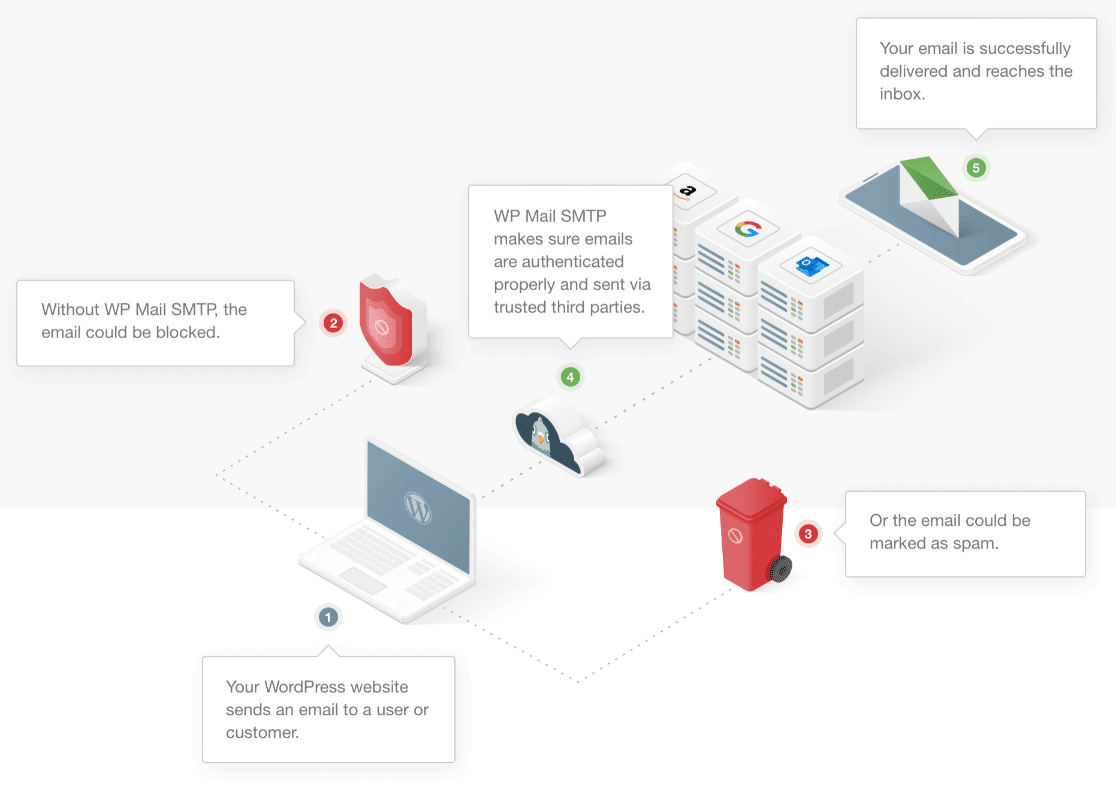
ในขั้นตอนด้านล่าง เราจะดำเนินการตามขั้นตอนทั้งหมดเพื่อแก้ไข Gravity Forms ที่ไม่ส่งอีเมล
วิธีแก้ไขฟอร์มแรงโน้มถ่วงไม่ส่งอีเมล
เราจะเริ่มต้นด้วยการทดสอบแบบฟอร์มของคุณเพื่อดูว่าทุกอย่างทำงานที่ส่วนหน้าหรือไม่ เราจะแสดงวิธีการดำเนินการนี้ในเวอร์ชัน 2.4 หรือต่ำกว่า และในเวอร์ชันใหม่ 2.5 หรือ "ตัวแก้ไขบล็อก"
แก้ไขปัญหาฟอร์มแรงโน้มถ่วงไม่ส่งอีเมล
บางครั้งแบบฟอร์มอาจหยุดทำงานโดยไม่คาดคิด หากคุณเพิ่งเปลี่ยนธีมหรือปลั๊กอินบนไซต์ของคุณ อาจเป็นไปได้ว่ารหัสที่ขัดแย้งกันใหม่อาจทำให้แบบฟอร์มของคุณไม่สามารถส่งรายการได้
การส่งรายการทดสอบเป็นเคล็ดลับในการแก้ปัญหาที่ง่าย เนื่องจากจะช่วยให้คุณทราบว่าปลั๊กอินของแบบฟอร์มมีปัญหาหรือไม่
ดังนั้น หากคุณพบ การแจ้งเตือน G ravity Forms ไม่ทำงาน ให้ กรอกแบบฟอร์มตามที่ผู้เยี่ยมชมทำตามปกติ จากนั้นลองดำเนินการส่งแบบฟอร์มของคุณต่อไป
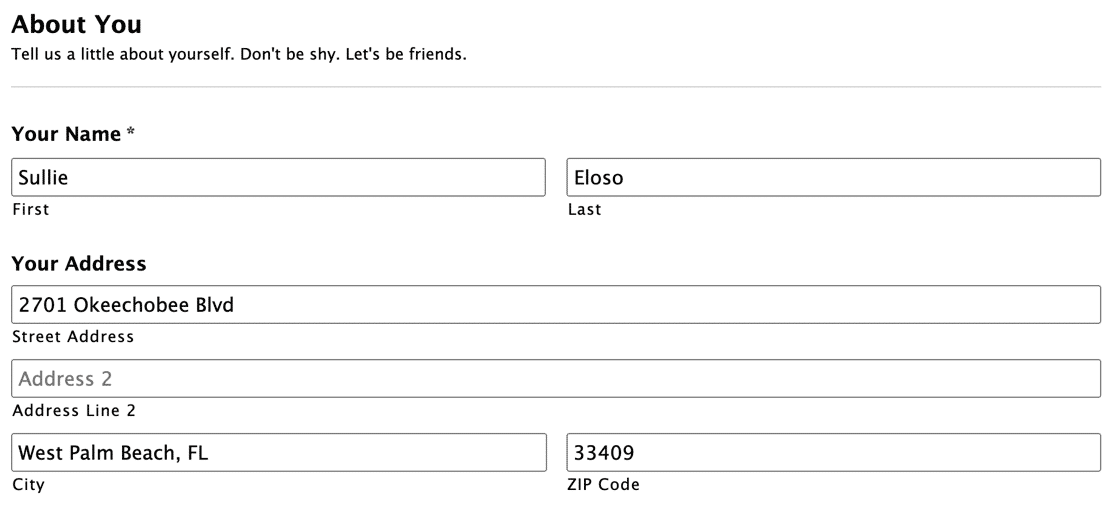
หากคุณมีปัญหาในการส่งแบบฟอร์ม แสดงว่าปลั๊กอินอาจมีปัญหา ตัวอย่างเช่น คุณอาจสังเกตเห็นว่าส่งแบบฟอร์มช้า หรือปุ่มส่งไม่ดำเนินการใดๆ เมื่อคุณคลิก
หากเป็นกรณีนี้ คุณอาจลองเปลี่ยนไปใช้ปลั๊กอินแบบฟอร์มติดต่อฟรีเพื่อดูว่าจะช่วยได้หรือไม่
หากแบบฟอร์มของคุณถูกส่งด้วย Gravity Forms สำเร็จ คุณจะต้องตรวจสอบว่ารายการนั้นได้รับการบันทึกแล้ว มาทำกันตอนนี้เลย
สิ่งนี้จะเหมือนกันใน Gravity Forms เวอร์ชันเก่าและใหม่ ในเวอร์ชัน 2.5 หน้าจอจะดูแตกต่างออกไปเล็กน้อย แต่ขั้นตอนจะเหมือนกัน
ไปที่แดชบอร์ด WordPress ของคุณ ภายใต้ ฟอร์ม ให้คลิก รายการ
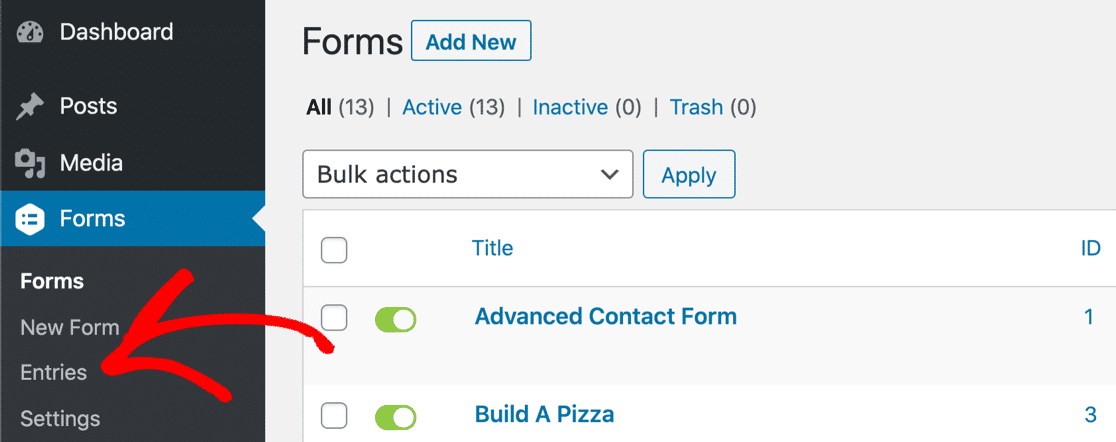
หากแบบฟอร์มของคุณใช้การได้ คุณควรเห็นรายการของคุณอยู่ที่นี่:
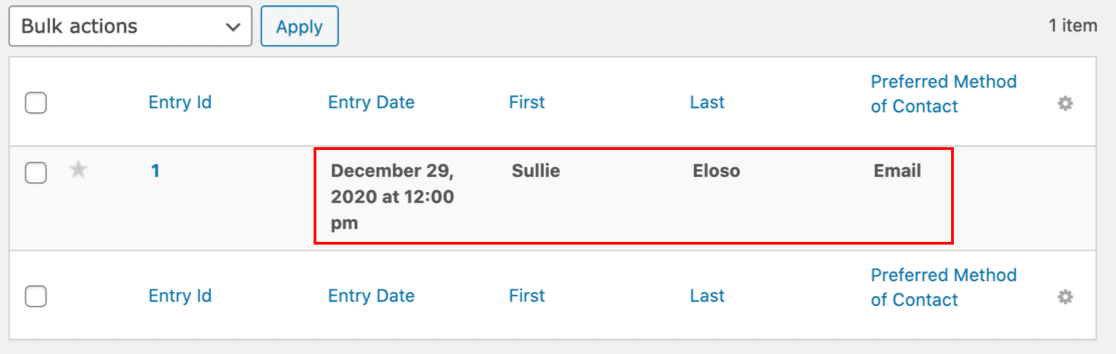
ทุกอย่างเรียบร้อยดีหรือไม่? ทีนี้มาดูการแจ้งเตือนทางอีเมลของ Gravity Forms กัน
ตรวจสอบการตั้งค่าการแจ้งเตือนแบบฟอร์มแรงโน้มถ่วง
แต่ละแบบฟอร์มใน Gravity Forms มีชุดการแจ้งเตือนทางอีเมลของตัวเอง คุณสามารถเปิดและปิดการแจ้งเตือนได้ และคุณยังสามารถเลือกที่อยู่อีเมลที่จะรับการแจ้งเตือนแต่ละรายการได้อีกด้วย
โดยเฉพาะอย่างยิ่ง คุณจะต้องตรวจสอบการแจ้งเตือนตามเงื่อนไขและค้นหาการพิมพ์ผิดในที่อยู่ บ่อยครั้ง ผู้ใช้พบว่า G ravity Forms ไม่ส่งการแจ้งเตือนเนื่องจากข้อผิดพลาดเล็กน้อยเหล่านี้
ในแดชบอร์ดของ WordPress ให้คลิก แบบฟอร์ม เพื่อดูรายการแบบฟอร์มทั้งหมดในบัญชีของคุณ วางเมาส์เหนือแบบฟอร์มที่ไม่ได้ส่งอีเมล แล้วคลิก แก้ไข กระบวนการนี้เหมือนกันใน Gravity Forms 2.5 แต่หน้าจอจะดูแตกต่างออกไปเล็กน้อย
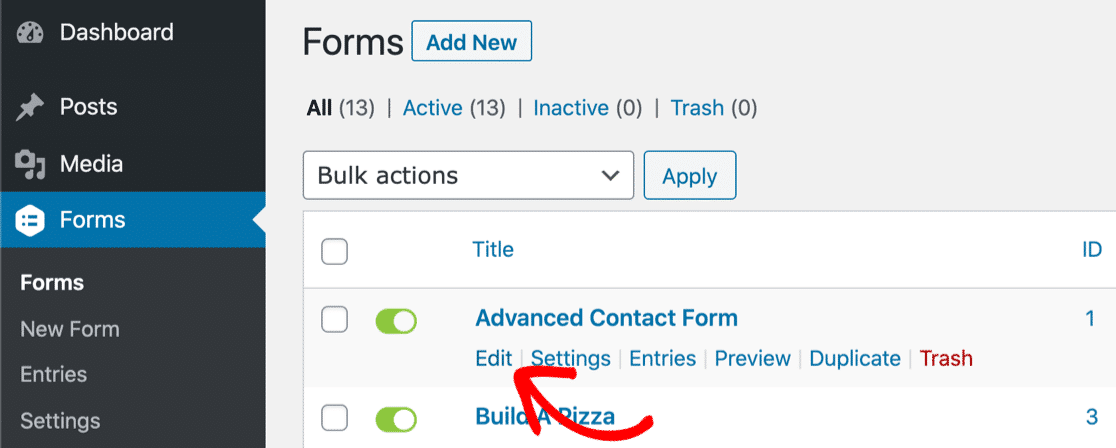
ในเวอร์ชัน 2.4 หรือต่ำกว่า ให้มองไปที่แท็บที่ด้านบนสุดแล้ววางเมาส์เหนือ การตั้งค่า จากนั้นคลิก การแจ้งเตือน
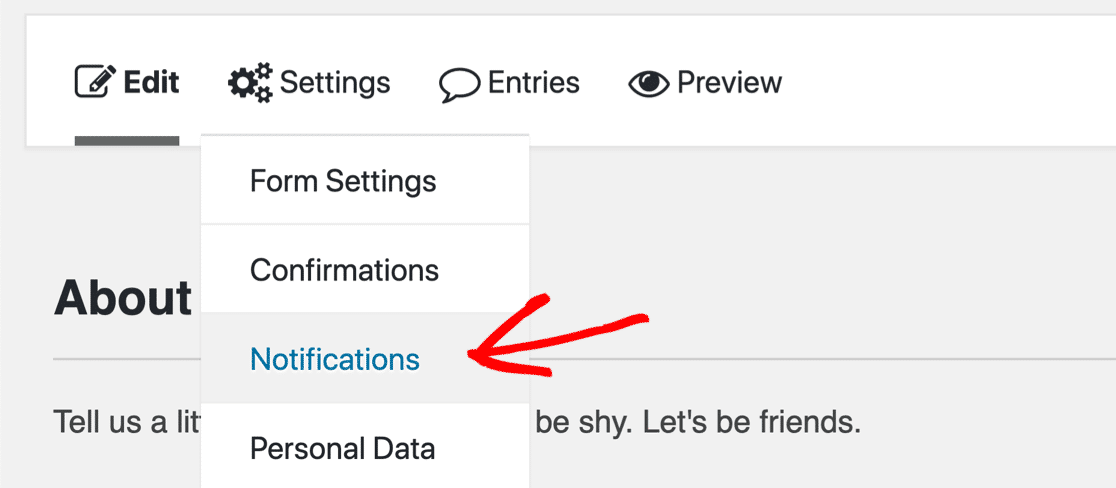
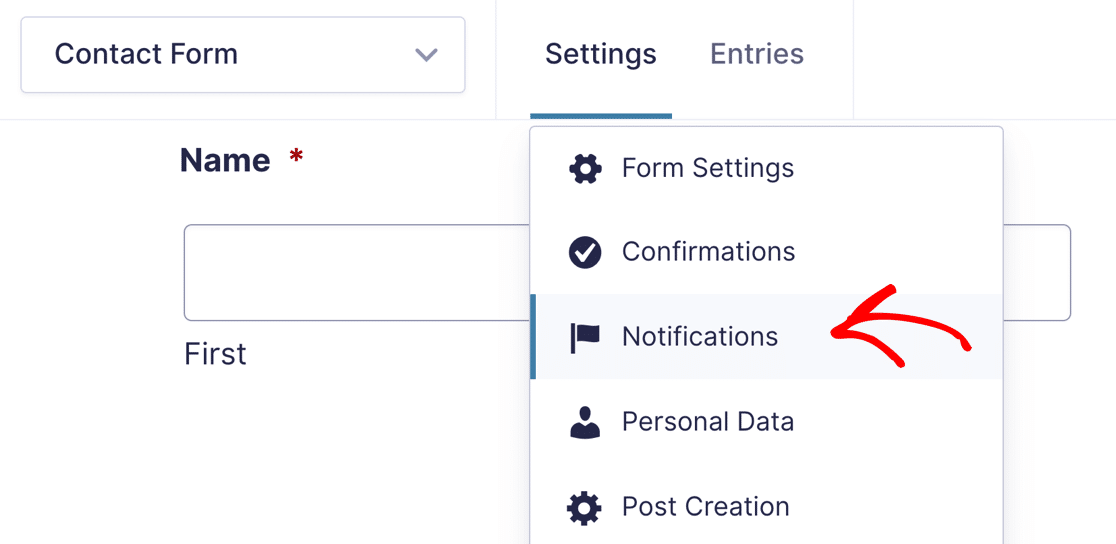
ในเวอร์ชัน 2.5 ขึ้นไป เลย์เอาต์จะเหมือนกันแต่เมนูดรอปดาวน์ดูแตกต่างออกไปเล็กน้อย
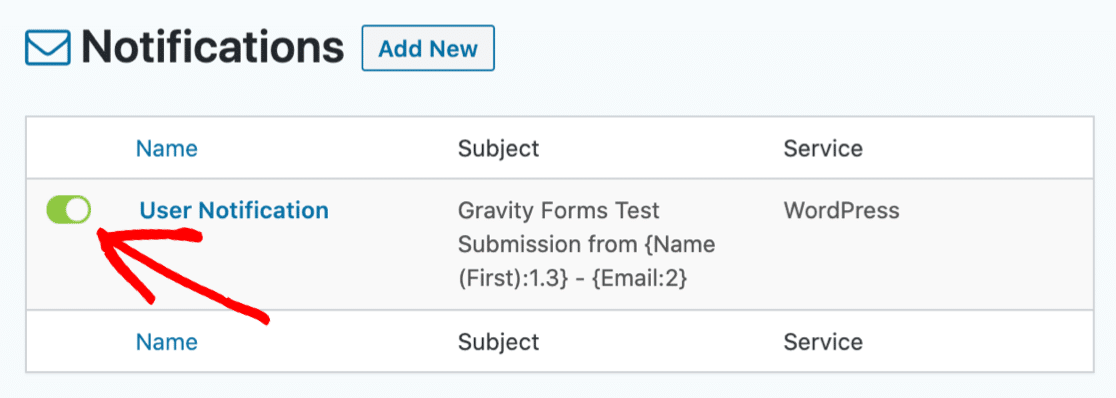
ตอนนี้ ให้ตรวจสอบเพื่อดูว่าการแจ้งเตือนที่คุณต้องการเปิดอยู่ในตัวแก้ไขแบบฟอร์ม
แบบฟอร์มนี้มีการตั้งค่าอีเมลเพียง 1 รายการ และสวิตช์ที่นี่ควรเป็นสีเขียว
ในเวอร์ชัน 2.5 ไอคอนสีเขียวจะดูแตกต่างออกไปเล็กน้อยและแสดงคำว่า Active
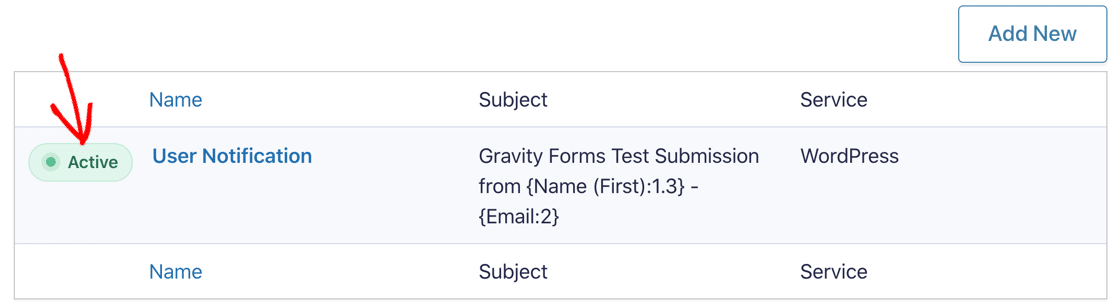
ถัดไป คุณสามารถคลิกที่ชื่อการแจ้งเตือนเพื่อแก้ไขการตั้งค่า
กำหนดค่าที่อยู่ส่งไปยัง
ตอนนี้เรากำลังจะตรวจสอบที่อยู่สำหรับการแจ้งเตือนของคุณ ในเวอร์ชัน 2.5 การตั้งค่าจะเหมือนกันทุกประการ
เราเปิดการตั้งค่าการแจ้งเตือนแบบฟอร์มแล้ว ที่ด้านบน คุณจะเห็นการตั้งค่าที่แตกต่างกัน 3 แบบสำหรับ ส่งไป ที่ เราทำเครื่องหมายไว้ที่นี่ด้วยโครงร่างสีแดง:
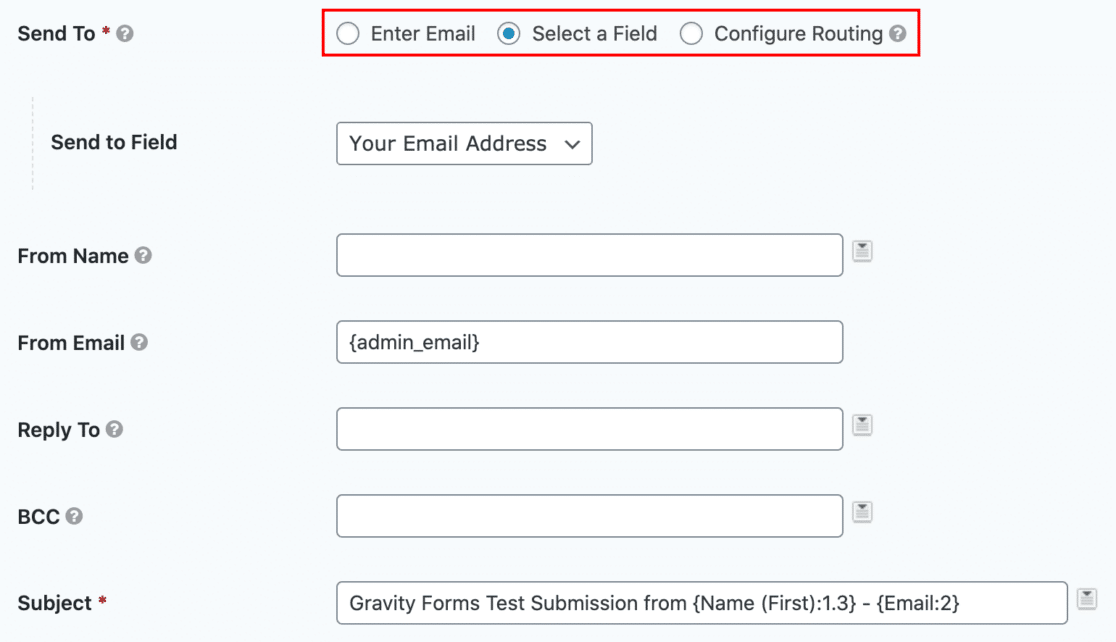
ในฟิลด์ จากอีเมล คุณจะเห็นว่าเรามีตัวยึดตำแหน่งสำหรับอีเมลผู้ดูแลไซต์ใน WordPress คุณอาจต้องการเปลี่ยนสิ่งนี้เพื่อหลีกเลี่ยงไม่ให้มีอีเมลผู้ส่งและผู้รับที่เหมือนกัน ซึ่งอาจทำให้เกิดปัญหาในการส่ง และคำเตือน "โปรดใช้ความระมัดระวังกับข้อความนี้" ใน Gmail
ดูที่ Send To โดยเฉพาะ นี่คือสิ่งที่การตั้งค่าเหล่านี้ทำ:
- ป้อนอีเมล - ให้คุณพิมพ์ที่อยู่อีเมลสำหรับการแจ้งเตือน หากคุณเลือกตัวเลือกนี้ ให้ตรวจสอบว่าที่อยู่อีเมลถูกต้องโดยไม่มีการพิมพ์ผิดหรือข้อผิดพลาดในการจัดรูปแบบ หากคุณไม่มีผู้รับที่ถูกต้องที่นี่ อีเมลของคุณอาจล้มเหลวอย่างเงียบๆ
- เลือกฟิลด์ – สิ่งนี้ช่วยให้คุณเลือกฟิลด์แบบฟอร์มจากดรอปดาวน์ คุณจะต้องใช้การตั้งค่านี้สำหรับการแจ้งเตือนของผู้ใช้ เนื่องจากการดำเนินการนี้จะส่งอีเมลไปยังบุคคลที่กรอกแบบฟอร์ม
- กำหนดค่าการกำหนดเส้นทาง – การตั้งค่านี้ช่วยให้คุณใช้ตรรกะแบบมีเงื่อนไขเพื่อตั้งค่าผู้รับการแจ้งเตือน นี่เป็นการตั้งค่าที่ซับซ้อนที่สุด และเป็นการผิดพลาดที่ง่ายที่สุด
ต่อไปนี้คือตัวอย่างลักษณะการกำหนดค่าการกำหนดเส้นทางสำหรับฟิลด์อีเมล
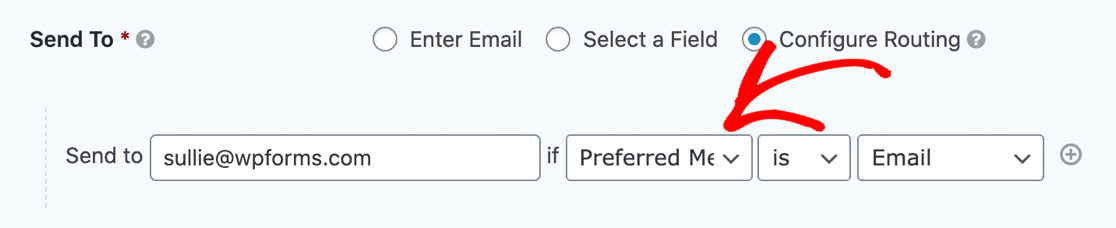
หากคุณตั้งค่าตรรกะนี้ไม่ถูกต้อง อาจเป็นไปได้ว่า Gravity Forms จะไม่ส่งอีเมลเมื่อคุณคาดหวัง ในตัวอย่างของเรา จะส่งการแจ้งเตือนทางอีเมลก็ต่อเมื่อผู้ใช้เลือกวิธีการติดต่อที่ต้องการเป็น 'อีเมล'
หากต้องการทดสอบแบบฟอร์มของคุณ ให้เปลี่ยนไปใช้วิธีที่ง่ายกว่าชั่วคราว (เช่น ป้อนอีเมล) และดูว่าจะช่วยแก้ปัญหากับ Gravity Forms ที่ไม่ส่งอีเมลได้หรือไม่ หากเป็นเช่นนั้น เป็นไปได้ว่าคุณมีกฎการกำหนดเส้นทางที่หยุดส่งการแจ้งเตือน
ยังคงมีปัญหา? มาติดตั้งปลั๊กอิน WP Mail SMTP เพื่อแก้ไข Gravity Forms ที่ไม่ส่งอีเมล
ติดตั้งปลั๊กอิน WP Mail SMTP
ตอนนี้เราได้ตรวจสอบการตั้งค่าอีเมล Gravity Forms ของคุณแล้ว เราจะดำเนินการติดตั้ง WP Mail SMTP ซึ่งเป็นปลั๊กอิน WordPress ที่ออกแบบมาเพื่อแก้ปัญหาการส่งอีเมล

WP Mail SMTP ให้คุณใช้บริการส่งเมลของบุคคลที่ 3 เพื่อเพิ่มการรับรองความถูกต้องให้กับอีเมลของคุณโดยใช้ DKIM, SPF และ DMARC ได้อย่างง่ายดาย
ต้องการมือตั้งค่า SMTP สำหรับ Gravity Forms หรือไม่?
ใบอนุญาต Elite ของเรารวมถึง White Glove Setup สำหรับ SMTP.com หรือ Mailgun
หากคุณต้องการติดตั้งและตั้งค่าปลั๊กอินด้วยตนเอง ให้ดำเนินการต่อไป
ในการเริ่มต้น ให้ติดตั้งและเปิดใช้งานปลั๊กอิน WP Mail SMTP หากคุณต้องการความช่วยเหลือในขั้นตอนนี้ โปรดดูคู่มือสำหรับผู้เริ่มต้นใช้งานในการติดตั้งปลั๊กอินใน WordPress
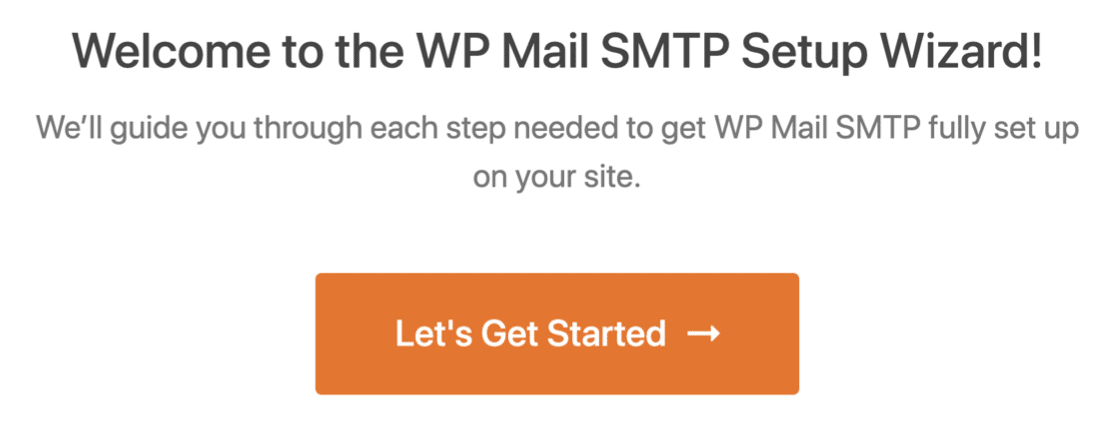
คุณจะเห็นวิซาร์ดการตั้งค่าเปิดขึ้นในเบราว์เซอร์ของคุณ คลิก มาเริ่ม กันเลย
ต่อไป เราจะเลือกจดหมายที่คุณต้องการใช้เพื่อจัดการอีเมลในแบบฟอร์มแรงโน้มถ่วงของคุณ
เลือกผู้ให้บริการอีเมล
WP Mail SMTP ให้คุณเลือกจากบริการส่งจดหมายต่างๆ ดังนั้นไม่ว่าคุณจะมีเว็บไซต์ส่วนตัวขนาดเล็กหรือร้านอีคอมเมิร์ซขนาดใหญ่ ก็มีตัวเลือกที่เหมาะกับคุณ
- สำหรับไซต์ขนาดใหญ่ SMTP.com และ Sendinblue ต่างก็เป็นตัวเลือกที่เชื่อถือได้ซึ่งช่วยให้คุณส่งอีเมลได้หลายร้อยฉบับในแต่ละวัน
- สำหรับงานอดิเรกหรือไซต์ส่วนบุคคล คุณสามารถใช้ตัวเลือก SMTP อื่น ใน WP Mail SMTP เพื่อใช้รายละเอียด SMTP ที่ ISP ของคุณให้มา หากคุณเลือกตัวเลือกนี้ อย่าลืมใช้พอร์ต SMTP ขาออกที่ถูกต้อง ดูบทแนะนำ SMTP อื่น ๆ ของเราสำหรับรายละเอียด
- นอกจากนี้ยังมีตัวเลือก ของ Google ที่ให้คุณส่งอีเมลผ่านที่อยู่ G-Suite หรือ Gmail นี่เป็นตัวเลือกที่ยอดเยี่ยมสำหรับไซต์ขนาดเล็กที่ส่งอีเมลเพียงไม่กี่อีเมลต่อวัน และคุณสามารถส่งอีเมล WordPress จากชื่อแทน Gmail ต่างๆ ได้
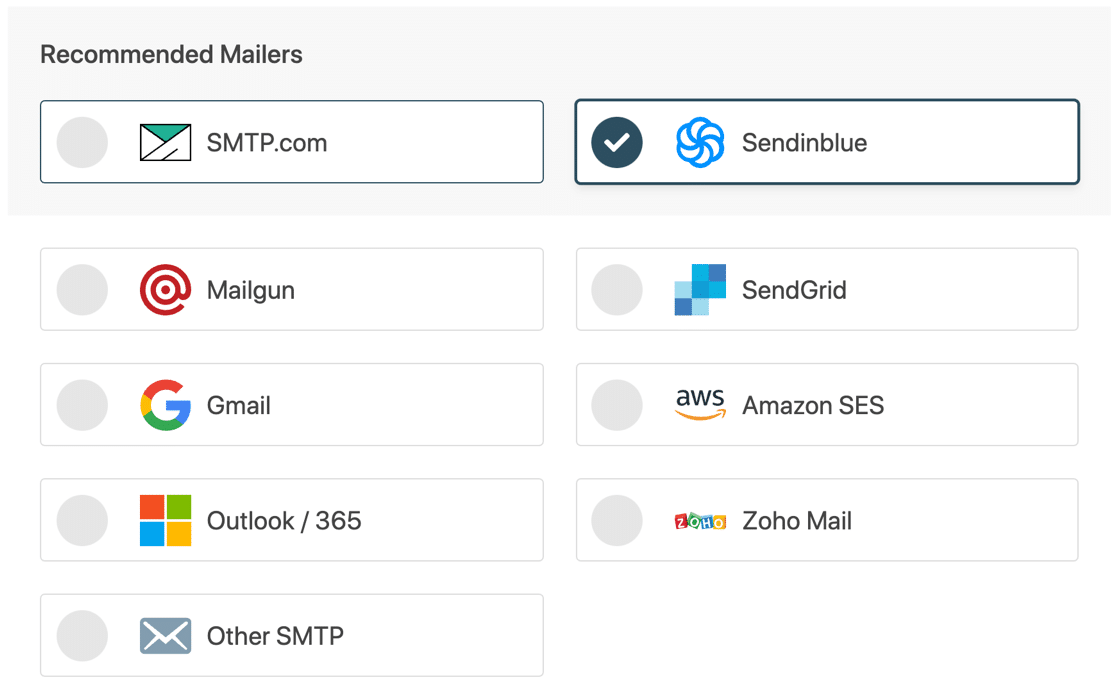
เมื่อคุณเลือกจดหมายแล้ว คุณจะต้องตั้งค่าบนเว็บไซต์ของผู้ให้บริการ เรามีคำแนะนำโดยละเอียดสำหรับแต่ละบริการเพื่อช่วยเหลือ
เพียงคลิกลิงก์สำหรับจดหมายที่คุณเลือกเพื่อข้ามไปยังบทช่วยสอนการตั้งค่า:
| มี Mailers ทุกรุ่น | จดหมายเพิ่มเติมใน Pro |
|---|---|
| SMTP.com | Microsoft 365/ Outlook |
| Sendinblue | Amazon SES |
| Mailgun | Zoho Mail |
| SendGrid | |
| Gmail / Google Workspace | |
| SMTP อื่นๆ |
ที่ส่วนท้ายของวิซาร์ด เราขอแนะนำให้คุณเปิด Detailed Email Logs และ Weekly Email Summary การตั้งค่าทั้งสองนี้จะติดตามรายละเอียดพื้นฐานเกี่ยวกับอีเมลที่คุณส่งและสร้างรายงานประจำสัปดาห์
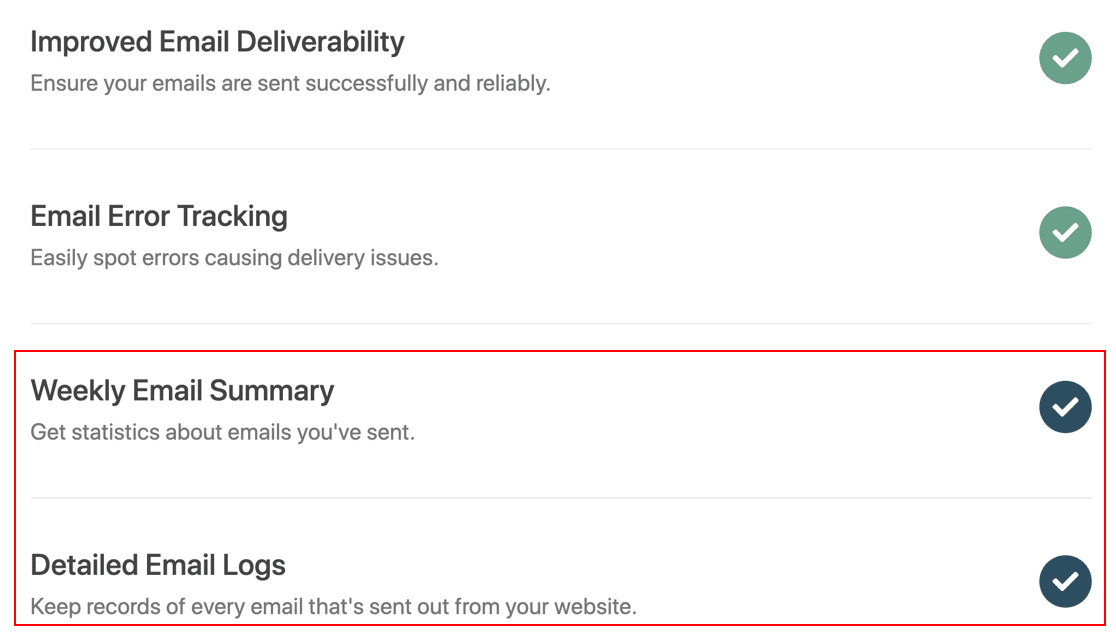
ดำเนินการตามขั้นตอนที่เหลือเพื่อดำเนินการวิซาร์ดการตั้งค่าให้เสร็จสมบูรณ์ ในตอนท้าย คุณจะได้รับอีเมลทดสอบอัตโนมัติ
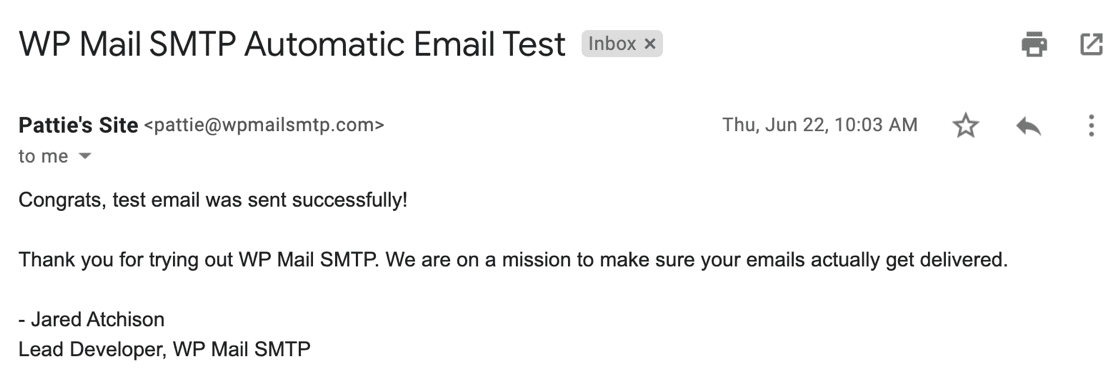
หากต้องการ คุณสามารถเปิดการบันทึกอีเมลสำหรับเนื้อหาทั้งหมดของอีเมลได้เช่นกัน ลองมาดูที่ในรายละเอียดเพิ่มเติม
แบบฟอร์มบันทึกแรงโน้มถ่วง เนื้อหาอีเมลและไฟล์แนบ
WP Mail SMTP เวอร์ชัน Pro สามารถติดตามอีเมลทุกฉบับที่ส่งจากไซต์ WordPress ของคุณ รวมถึงการแจ้งเตือน Gravity Forms ทุกฉบับที่สร้างขึ้น
เมื่อเปิดใช้งานการบันทึกอีเมลแล้ว คุณยังมีตัวเลือกในการ:
- ติดตามการเปิดและคลิกในอีเมล WordPress ทั้งหมด
- สร้างรายงานอีเมล
- บันทึกไฟล์แนบอีเมลใน WordPress
- ส่งออกหรือพิมพ์บันทึกอีเมลของคุณ
- ดูสถานะของอีเมลที่ส่ง
- ดูว่าปลั๊กอินใดสร้างอีเมลแต่ละฉบับในบันทึก
ต่อไปนี้คือตัวอย่างกราฟรายงานอีเมลที่แสดงการเปิดและการคลิก:
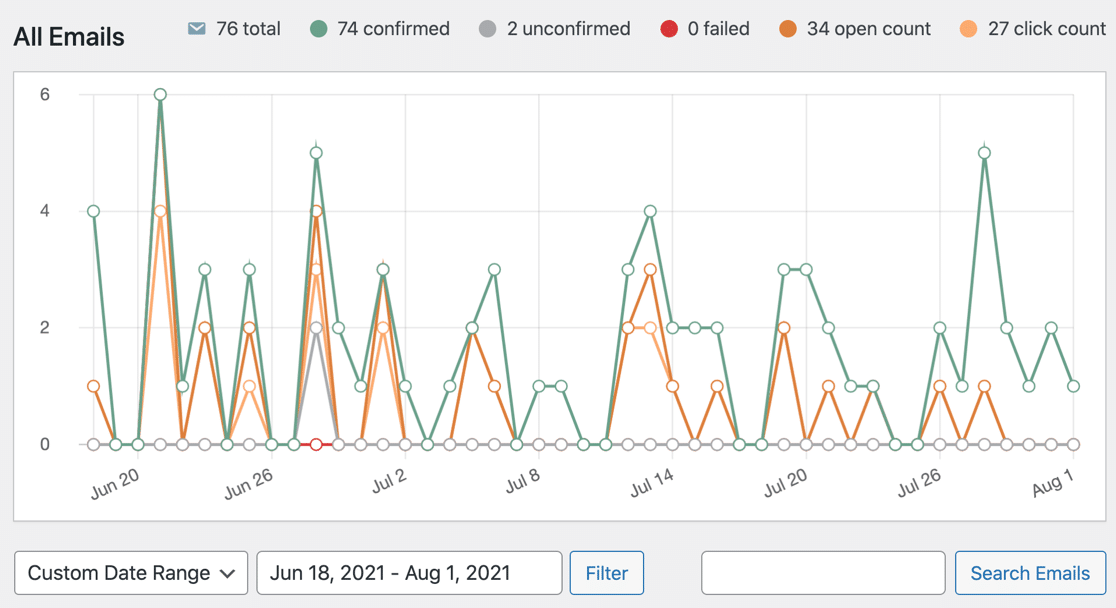
และยังมีอีก! คุณสามารถดูสถานะอีเมลบนแดชบอร์ด WordPress ของคุณได้เช่นกัน เจาะลึกลงไปในแผนภูมิเพื่อตรวจสอบสถานะของอีเมลทั้งหมดที่สร้างโดยไซต์ของคุณ
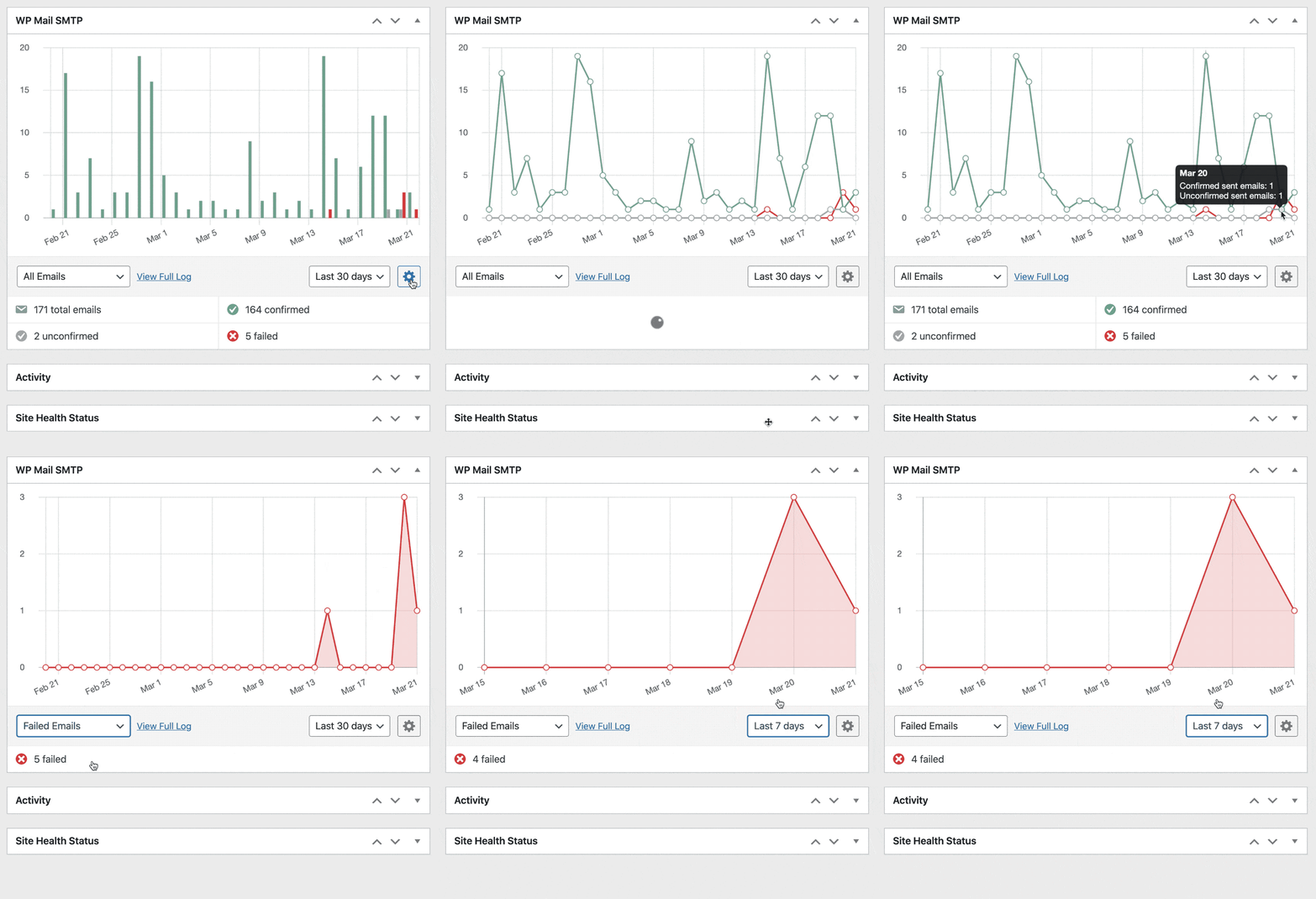
ตั้งค่าบันทึกอีเมลของคุณแล้วหรือยัง ยอดเยี่ยม. ลองตรวจสอบดูว่า Gravity Forms ส่งรายการแบบฟอร์มได้อย่างน่าเชื่อถือหรือไม่
ทดสอบอีเมลแบบฟอร์มแรงโน้มถ่วงของคุณ
ยินดีด้วย! ตอนนี้คุณได้ตั้งค่า WP Mail SMTP แล้ว คุณจะพบว่าปัญหาของคุณกับ Gravity Forms ที่ไม่ส่งอีเมลนั้นได้รับการแก้ไขแล้ว
คุณสามารถทดสอบแบบฟอร์มติดต่อ Gravity Forms ของคุณตอนนี้ และตรวจสอบบันทึกอีเมลเพื่อติดตามสถานะ
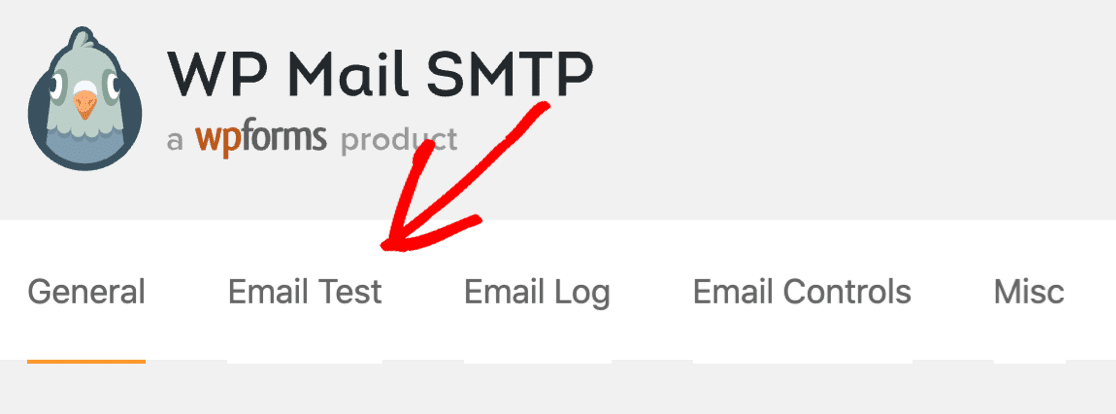
ใน WP Mail SMTP คุณสามารถส่งการทดสอบอีเมลได้ตลอดเวลา เพียงไปที่แท็บ ทดสอบอีเมล ในการตั้งค่าปลั๊กอิน
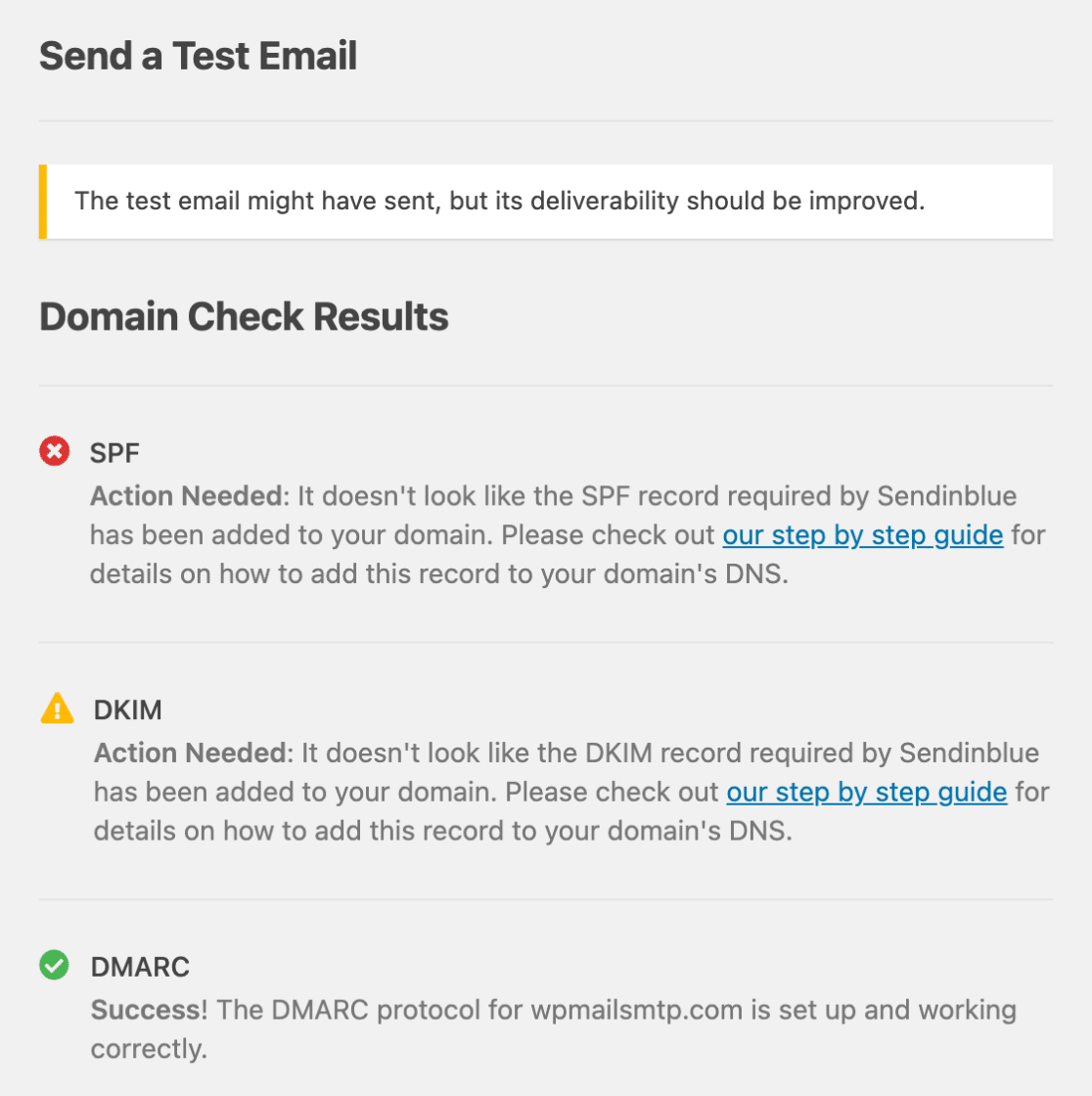
หลังจากส่งอีเมลทดสอบแล้ว WP Mail SMTP จะแจ้งให้คุณทราบหากมีปัญหาใดๆ กับการตั้งค่า DNS ของคุณ นี่เป็นวิธีง่ายๆ เพื่อให้แน่ใจว่าผู้ให้บริการของคุณได้รับการตั้งค่าอย่างถูกต้อง
และนั่นแหล่ะ! เราได้ดำเนินการทุกขั้นตอนเพื่อแก้ไข Gravity Forms ที่ไม่ส่งอีเมลบนไซต์ของคุณ
แก้ไขอีเมลแบบฟอร์มแรงโน้มถ่วงของคุณตอนนี้
คำถามที่พบบ่อยเกี่ยวกับหมายเหตุอีเมลแบบฟอร์มแรงโน้มถ่วง
คุณเห็นข้อผิดพลาดในส่วน Notes ใน Gravity Forms หรือไม่? ต่อไปนี้คือคำแนะนำโดยย่อเพื่ออธิบายว่าข้อความแสดงข้อผิดพลาดแต่ละข้อความหมายถึงอะไร
| แบบฟอร์มแรงโน้มถ่วงหมายเหตุ | หมายความว่าอะไร |
|---|---|
| WordPress ส่งอีเมลแจ้งเตือนไปยังเซิร์ฟเวอร์ส่งสำเร็จ | Gravity Forms สร้างอีเมลใน WordPress สำเร็จและส่งไป ไม่ได้หมายความว่ามีการจัดส่งแล้ว และปัญหาอีเมลส่วนใหญ่เกิดขึ้นหลังจากเหตุการณ์นี้เกิดขึ้น ดังนั้นข้อความจึงไม่เป็นประโยชน์เสมอไป คุณจะต้องติดตั้ง WP Mail SMTP เพื่อปรับปรุงความสามารถในการส่งและเรียกใช้การทดสอบที่มีรายละเอียดมากขึ้น WP Mail SMTP จะให้ผลการทดสอบที่เจาะจงมากขึ้น ซึ่งจะอธิบายว่าเกิดอะไรขึ้น ตัวอย่างเช่น สามารถตรวจพบปัญหาเกี่ยวกับการตั้งค่า DNS ที่ทำให้เกิดปัญหากับอีเมล |
| ไม่สามารถสร้างอินสแตนซ์ของฟังก์ชันเมล WordPress ไม่สามารถส่งอีเมลแจ้งเตือนได้ | มีปัญหาในการสร้างอีเมลใน WordPress นี่เป็นปัญหาของเซิร์ฟเวอร์ ดังนั้นคุณจะต้องติดต่อบริษัทโฮสติ้งของคุณเพื่อดูว่าเหตุใดจึงไม่ส่งอีเมลจาก Gravity Forms |
| ข้อผิดพลาด SMTP: การเชื่อมต่อ () ล้มเหลว ข้อผิดพลาด SMTP: ไม่สามารถตรวจสอบได้ WordPress หมดเวลา ข้อผิดพลาด 5XX | มีปัญหากับการตั้งค่าใน WP Mail SMTP
|
| ข้อผิดพลาด SMTP: ไม่ยอมรับข้อมูล | มีปัญหากับบริการจดหมายของคุณที่ป้องกันไม่ให้ Gravity Forms ส่งอีเมล คุณอาจกำลังพยายามส่งอีเมลมากกว่าที่ผู้ให้บริการอนุญาต หรือคุณอาจใช้ที่อยู่จากที่ไม่ถูกต้อง |
หากคุณมีปัญหาอื่นๆ ในการใช้ WP Mail SMTP กับ Gravity Forms คุณสามารถยื่นตั๋วสนับสนุนได้ทันที หากคุณมีใบอนุญาตแบบชำระเงิน ผู้ใช้ WP Mail SMTP เวอร์ชันฟรีสามารถรับความช่วยเหลือได้ที่ฟอรัม WordPress.org
แก้ไขอีเมลแบบฟอร์มแรงโน้มถ่วงของคุณตอนนี้
ขั้นตอนถัดไป: กำหนดค่า DMARC Records
คุณยังเห็นอีเมลจากแบบฟอร์มติดต่อไปที่โฟลเดอร์สแปมหรือไม่ คุณจะต้องแน่ใจว่าระเบียน DNS ของคุณได้รับการตั้งค่าอย่างถูกต้องสำหรับผู้ให้บริการอีเมลรายใหม่ และชื่อโดเมนอีเมลของคุณได้รับการยืนยันแล้ว
ในการเริ่มต้น โปรดดูคำแนะนำเกี่ยวกับระเบียน DMARC คืออะไรและจะเพิ่มได้อย่างไร นอกจากนี้ คุณอาจต้องการดูโพสต์ของเราเกี่ยวกับวิธีแก้ไขข้อผิดพลาด 'ระวังข้อความนี้' ใน Gmail
พร้อมที่จะแก้ไขอีเมลของคุณหรือยัง เริ่มต้นวันนี้ด้วยปลั๊กอิน WordPress SMTP ที่ดีที่สุด WP Mail SMTP Elite มีการตั้งค่า White Glove เต็มรูปแบบและรับประกันคืนเงิน 14 วัน
หากบทความนี้ช่วยคุณได้ โปรดติดตามเราบน Facebook และ Twitter สำหรับคำแนะนำและคำแนะนำเกี่ยวกับ WordPress เพิ่มเติม