
[ASK] Mengapa Formulir Gravitasi Tidak Mengirim Email?
Diterbitkan: 2021-06-17Apakah Gravity Forms tidak mengirim email dari situs Anda?
Jika Anda tidak mendapatkan notifikasi Gravity Forms , kemungkinan Anda akan melewatkan pesan penting.
Perbaiki Email Bentuk Gravitasi Anda Sekarang
Artikel ini akan menunjukkan cara untuk:
- Memecahkan masalah Formulir Gravitasi tidak mengirim email
- Periksa pengaturan pemberitahuan Gravity Forms
- Konfigurasikan alamat Kirim Ke
- Instal WP Mail SMTP untuk Gravity Forms
- Pilih penyedia email
- Catat status email Gravity Forms
- Kirim email percobaan dari WordPress
Bagaimana Bentuk Gravitasi Mengirim Email?
Gravity Forms mengirimkan email dan konfirmasi formulir melalui server hosting Anda. Faktanya, semua email dari situs WordPress Anda dikirim dengan cara ini secara default.
Server Anda menggunakan fungsi wp_mail() , yang merupakan cara yang cukup mendasar untuk mengirim email karena menggunakan PHP. Itu tidak mengotentikasi email, dan itulah sebabnya mereka terkadang diajukan sebagai spam.
Jika ini terjadi, Anda (atau pengunjung Anda) mungkin melihat pemberitahuan Gravity Forms masuk ke spam atau folder Junk . Namun terkadang, mereka seperti menghilang begitu saja.
Plugin WP Mail SMTP dengan mudah memecahkan masalah ini. Ini mengirim email melalui layanan email pihak ke-3 sehingga email Anda diautentikasi dengan benar.
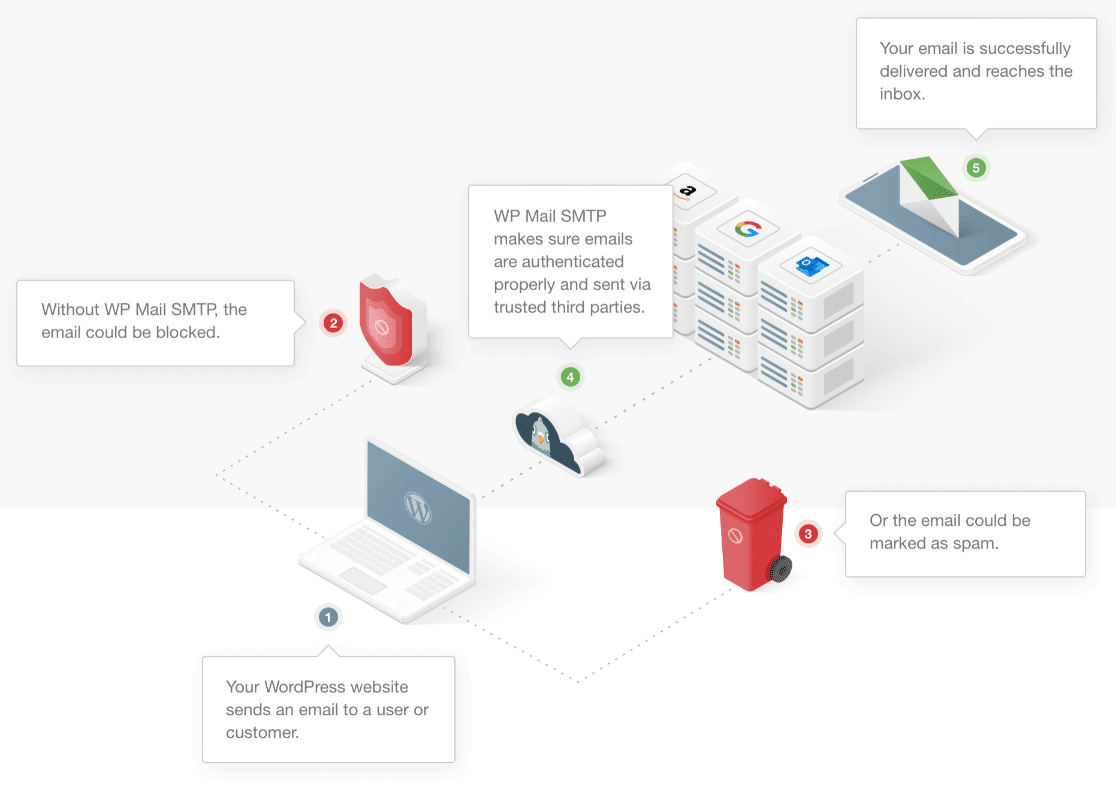
Pada langkah-langkah di bawah ini, kami akan menjalankan semua langkah untuk memperbaiki Gravity Forms yang tidak mengirim email.
Cara Memperbaiki Bentuk Gravitasi Tidak Mengirim Email
Kami akan mulai dengan menguji formulir Anda untuk melihat apakah semuanya berfungsi di frontend. Kami akan menunjukkan cara melakukannya di versi 2.4 atau lebih rendah, dan juga di versi 2.5 atau versi "block editor" yang baru.
Memecahkan Masalah Bentuk Gravitasi Tidak Mengirim Email
Terkadang formulir dapat berhenti bekerja secara tidak terduga. Jika Anda baru saja mengubah tema atau plugin di situs Anda, mungkin ada konflik kode baru yang menghentikan formulir Anda untuk mengirimkan entri.
Mengirim entri tes adalah tip pemecahan masalah yang mudah karena membantu Anda melihat apakah ada masalah dengan plugin formulir Anda.
Jadi, jika Anda menemukan pemberitahuan Gravity Forms tidak berfungsi, lanjutkan dan isi formulir Anda seperti biasa dilakukan pengunjung. Kemudian coba lanjutkan dengan pengiriman formulir Anda.
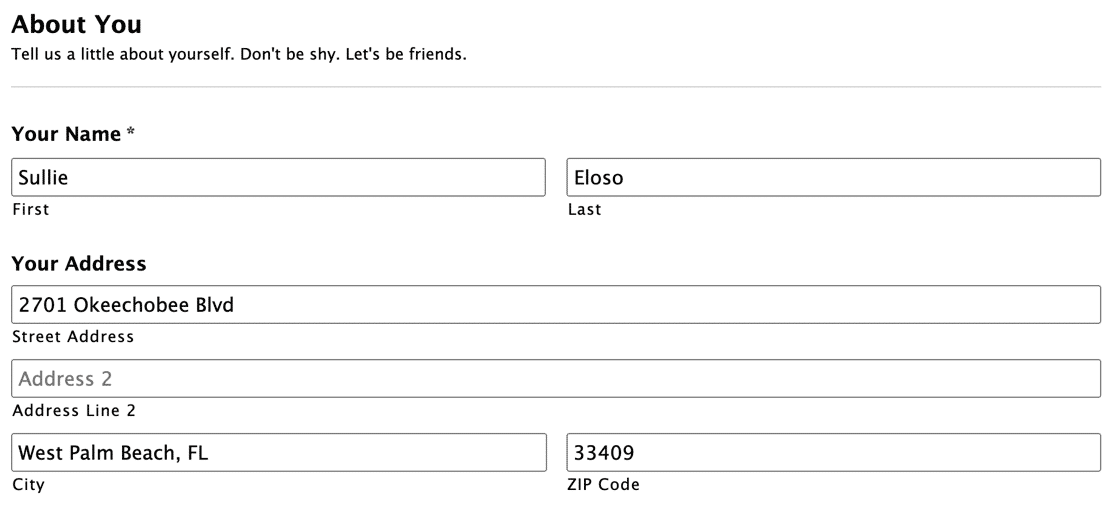
Jika Anda mengalami kesulitan mengirimkan formulir, itu mungkin menunjukkan konflik plugin. Misalnya, Anda mungkin memperhatikan bahwa formulir lambat dikirim, atau tombol Kirim tidak melakukan apa pun saat Anda mengkliknya.
Jika itu masalahnya, Anda dapat mencoba beralih ke plugin formulir kontak gratis untuk melihat apakah itu membantu.
Jika formulir Anda berhasil dikirim dengan Gravity Forms, Anda harus memeriksa apakah entri telah disimpan. Ayo lakukan itu sekarang.
Ini adalah sama di versi lama dan baru dari Gravity Forms. Di versi 2.5, layarnya terlihat sedikit berbeda, tetapi langkah-langkahnya sama.
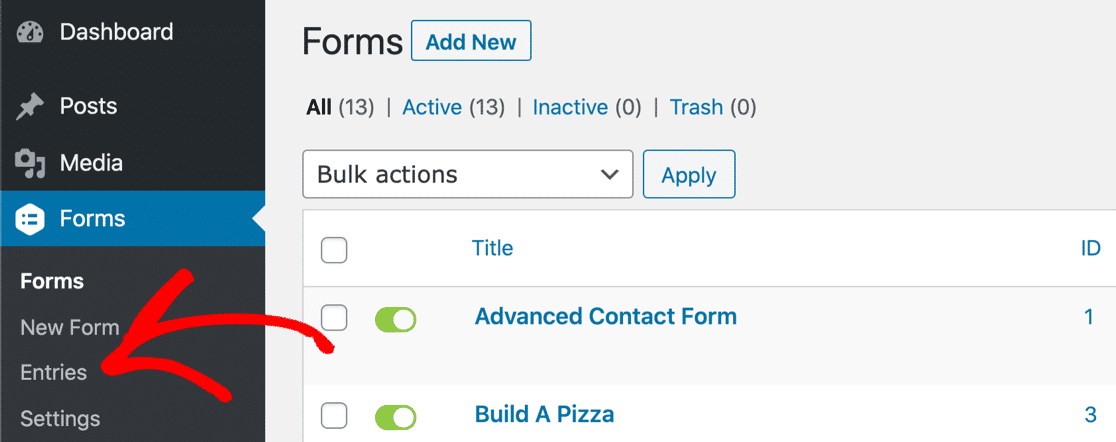
Buka dasbor WordPress Anda. Di bawah Formulir , klik Entri .
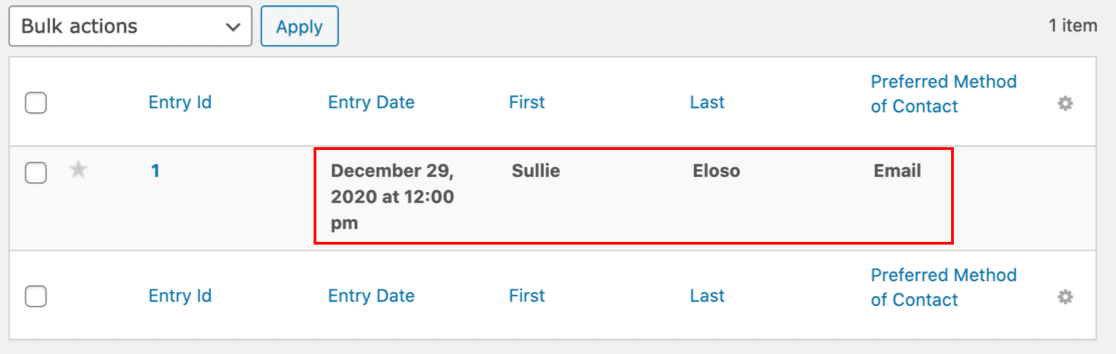
Jika formulir Anda berfungsi, Anda akan melihat entri Anda tercantum di sini:
Apakah semuanya baik-baik saja sejauh ini? Sekarang mari kita lihat notifikasi email Gravity Forms Anda.
Periksa Pengaturan Pemberitahuan Bentuk Gravitasi
Setiap formulir di Gravity Forms memiliki kumpulan notifikasi emailnya sendiri. Anda dapat mengaktifkan dan menonaktifkan notifikasi, dan Anda juga dapat memilih alamat email mana yang akan menerima setiap notifikasi.
Secara khusus, Anda ingin memeriksa pemberitahuan bersyarat Anda dan mencari kesalahan ketik di alamat. Seringkali, pengguna menemukan Gravity Forms tidak mengirimkan notifikasi karena kesalahan kecil ini.
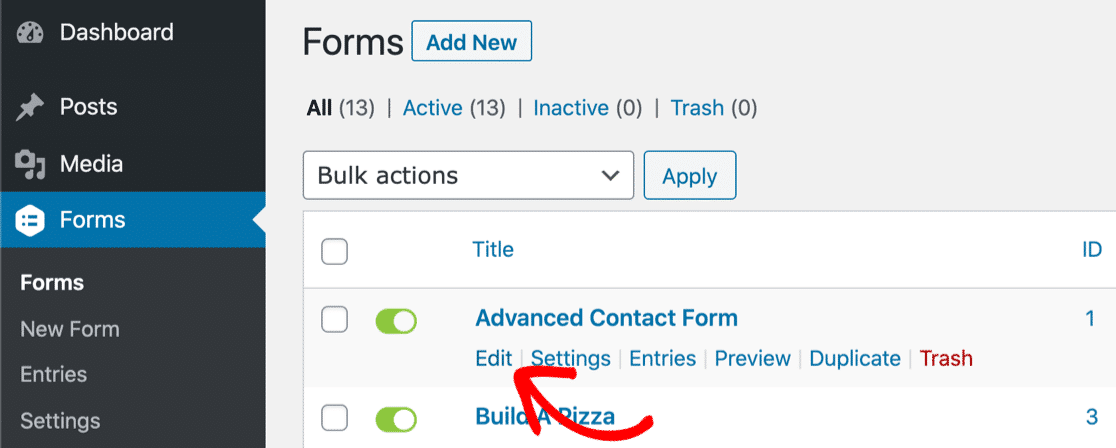
Di dasbor WordPress, klik Formulir untuk melihat daftar semua formulir di akun Anda. Arahkan kursor ke formulir yang tidak mengirim email dan klik Edit . Prosesnya sama di Gravity Forms 2.5, tetapi layarnya terlihat sedikit berbeda.
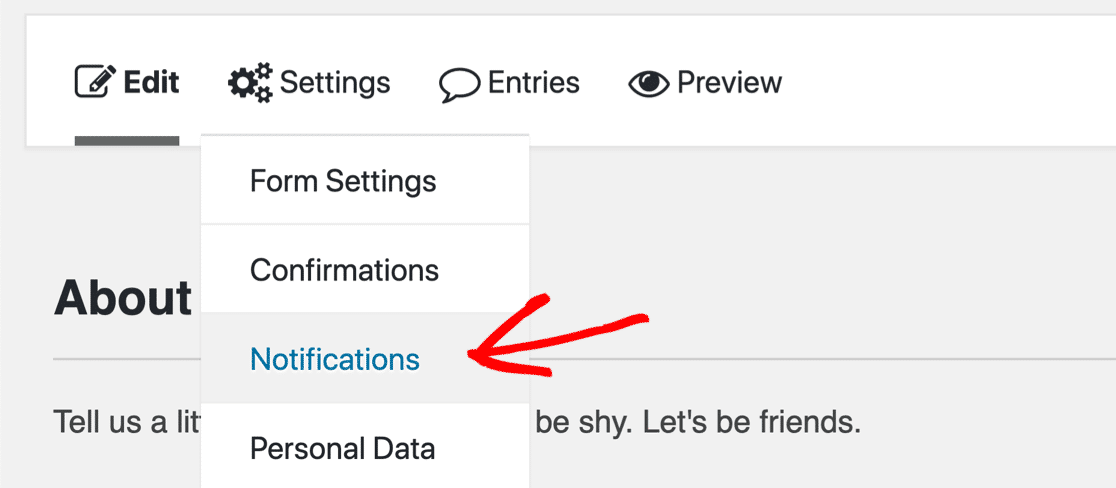
Di versi 2.4 atau lebih rendah, lihat tab di bagian atas dan arahkan kursor ke Setelan . Kemudian klik Notifikasi .
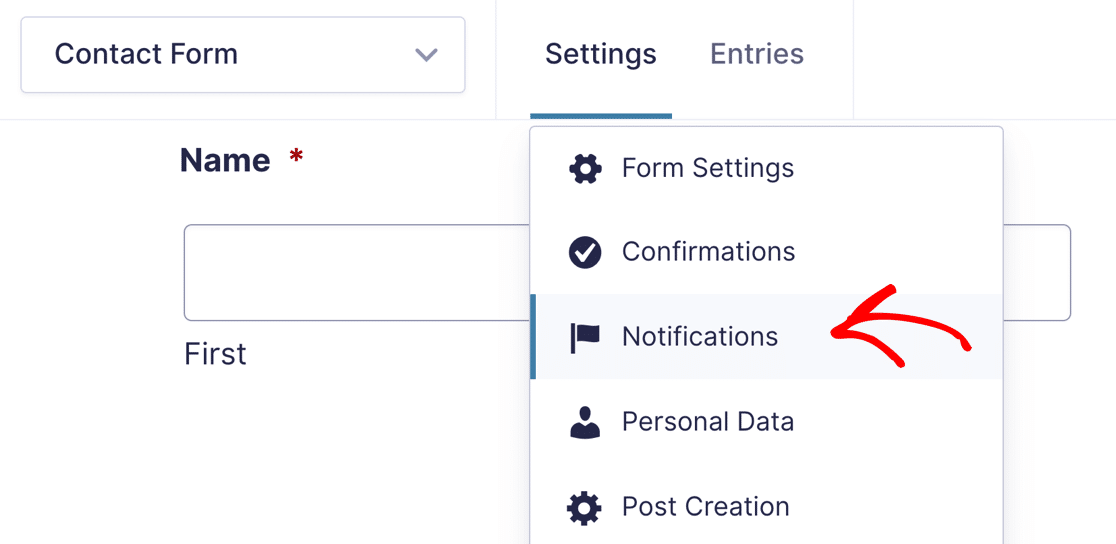
Di versi 2.5 atau lebih tinggi, tata letaknya sama tetapi tampilan tarik-turunnya sedikit berbeda.
Sekarang periksa untuk melihat bahwa pemberitahuan yang Anda inginkan diaktifkan di editor formulir.
Formulir ini baru saja menyiapkan 1 email, dan tombol di sini harus berwarna hijau.
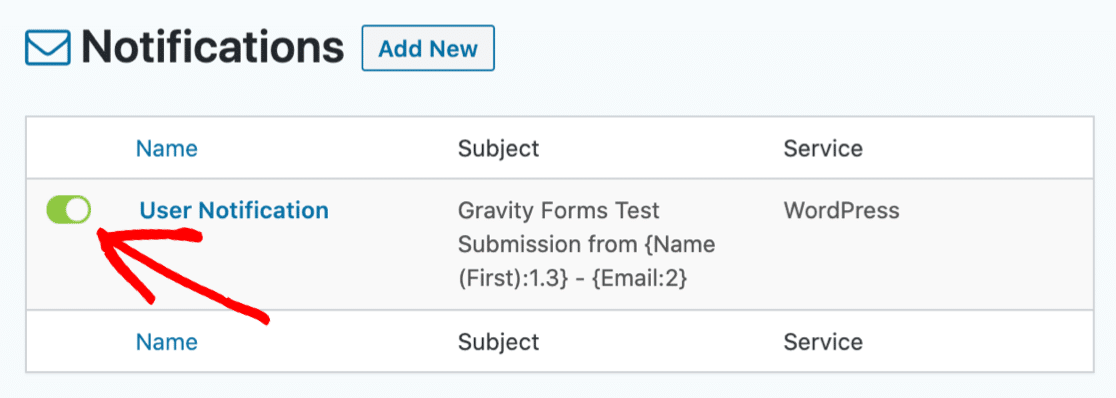
Di versi 2.5, ikon hijau terlihat sedikit berbeda dan menunjukkan kata Aktif .
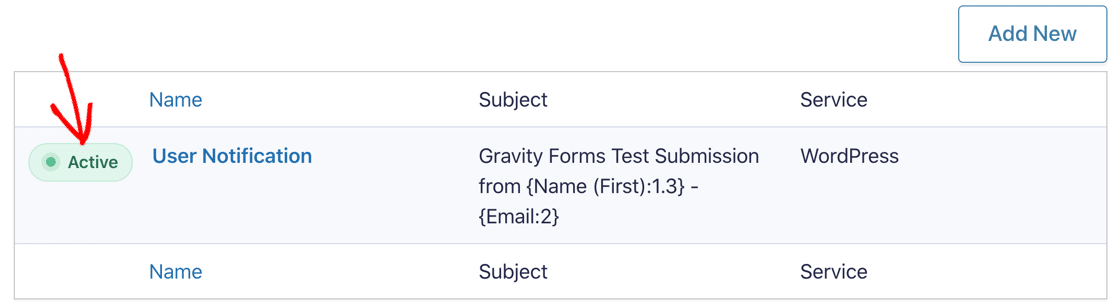
Selanjutnya, Anda dapat mengklik nama notifikasi untuk mengedit pengaturan.
Konfigurasikan Kirim Ke Alamat
Sekarang kami akan memeriksa alamat tujuan pengiriman notifikasi Anda. Di versi 2.5, pengaturannya persis sama.
Kami sudah membuka pengaturan pemberitahuan formulir. Di bagian atas, Anda akan melihat 3 setelan berbeda untuk Kirim Ke . Kami menandainya di sini dengan garis merah:
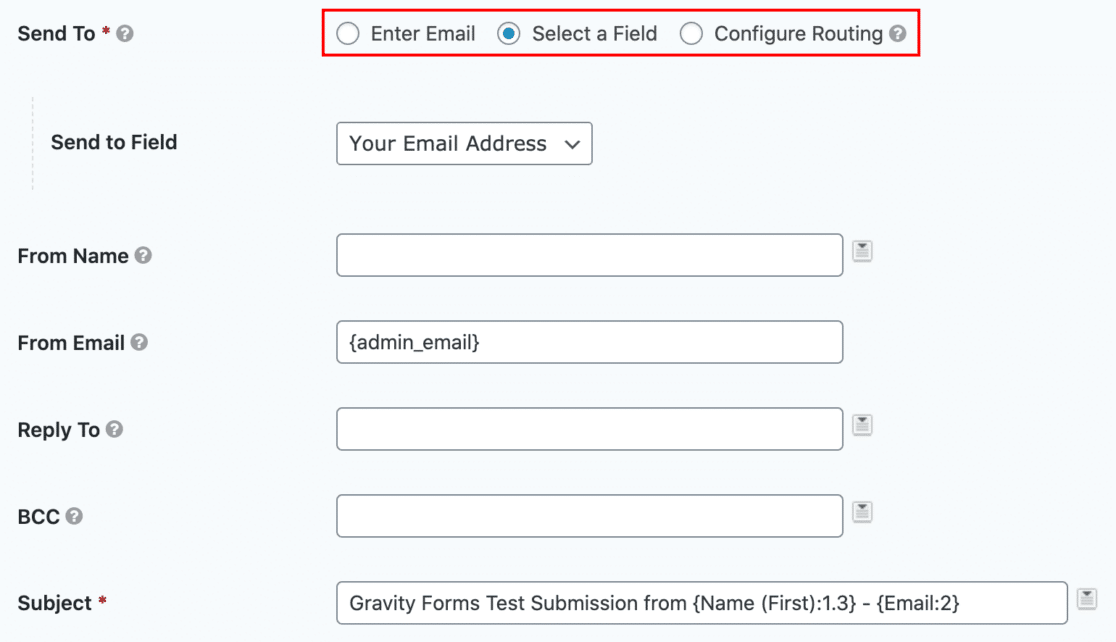
Di bidang Dari Email , Anda dapat melihat kami memiliki placeholder untuk email admin situs di WordPress. Anda mungkin ingin mengubah ini sehingga Anda menghindari pengirim dan penerima email yang sama. Hal ini dapat menyebabkan masalah keterkiriman, dan peringatan 'hati-hati dengan pesan ini' di Gmail.
Melihat secara khusus Kirim Ke , inilah yang dilakukan pengaturan ini:
- Masukkan Email – Ini memungkinkan Anda mengetikkan alamat email untuk pemberitahuan. Jika Anda memilih opsi ini, periksa apakah alamat email sudah benar tanpa kesalahan ketik atau pemformatan. Jika Anda tidak memiliki penerima yang valid di sini, email Anda bisa gagal secara diam-diam.
- Pilih Bidang – Ini memungkinkan Anda memilih bidang formulir dari dropdown. Anda akan ingin menggunakan pengaturan ini untuk pemberitahuan pengguna karena ini akan mengirim email ke orang yang mengisi formulir.
- Konfigurasi Perutean – Pengaturan ini memungkinkan Anda menggunakan logika kondisional untuk mengatur penerima notifikasi. Ini adalah pengaturan yang paling rumit, dan yang paling mudah untuk salah.
Berikut adalah contoh tampilan Konfigurasi Perutean untuk bidang email.
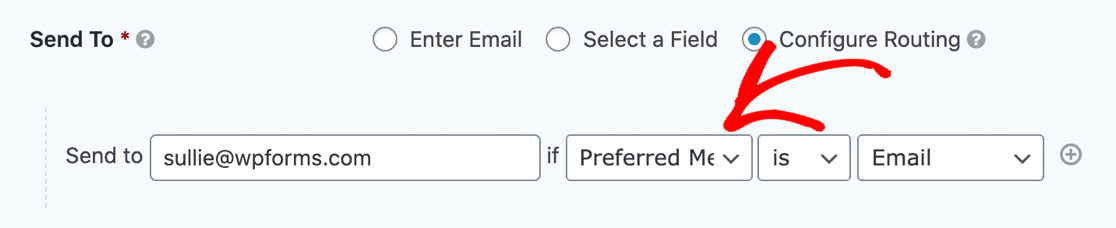
Jika Anda salah mengatur logika ini, Gravity Forms mungkin tidak akan mengirim email seperti yang Anda harapkan. Dalam contoh kami, itu hanya akan mengirim pemberitahuan email jika pengguna memilih metode kontak pilihan mereka sebagai 'Email'.
Untuk menguji formulir Anda, beralihlah ke metode yang lebih sederhana untuk sementara (seperti Masukkan Email) dan lihat apakah itu menyelesaikan masalah dengan Gravity Forms yang tidak mengirim email. Jika ya, mungkin Anda memiliki aturan perutean yang menghentikan pengiriman notifikasi.
Masih mengalami masalah? Mari kita instal plugin WP Mail SMTP untuk memperbaiki Gravity Forms tidak mengirim email.

Instal Plugin WP Mail SMTP
Sekarang kami telah memeriksa semua pengaturan email Gravity Forms Anda, kami akan melanjutkan dan menginstal WP Mail SMTP, yang merupakan plugin WordPress yang dirancang untuk memecahkan masalah pengiriman email.
WP Mail SMTP memungkinkan Anda dengan mudah menggunakan layanan mailer pihak ke-3 untuk menambahkan otentikasi yang tepat ke email Anda menggunakan DKIM, SPF, dan DMARC.
Butuh tangan untuk menyiapkan SMTP untuk Gravity Forms?
Lisensi Elite kami mencakup Penyiapan Sarung Tangan Putih untuk SMTP.com atau Mailgun.
Jika Anda lebih suka menginstal dan menyiapkan plugin sendiri, mari kita lakukan.
Untuk memulai, instal dan aktifkan plugin WP Mail SMTP. Jika Anda memerlukan bantuan dengan langkah ini, lihat panduan pemula ini untuk menginstal plugin di WordPress.
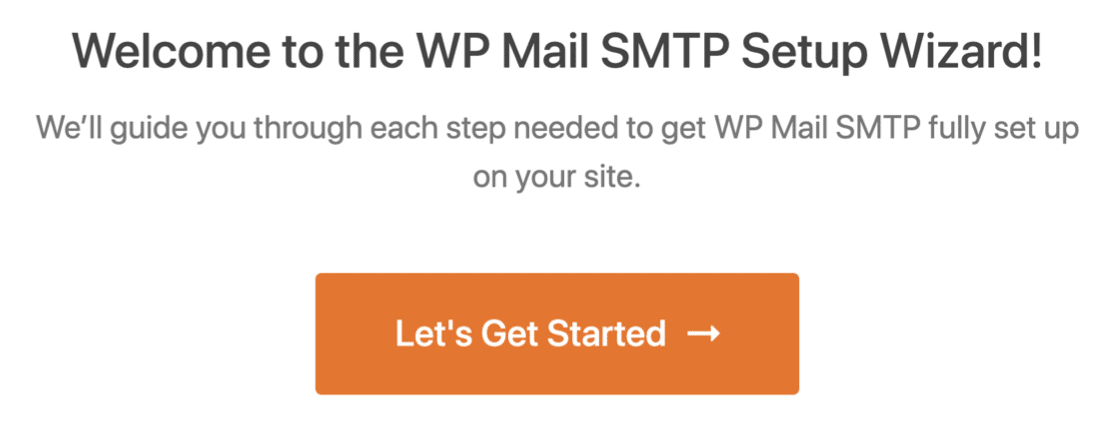
Anda akan melihat wizard penyiapan terbuka di browser Anda. Klik Mari Mulai .
Selanjutnya, kami akan memilih mailer yang ingin Anda gunakan untuk menangani email Gravity Forms Anda.
Pilih penyedia email
WP Mail SMTP memungkinkan Anda memilih dari berbagai layanan pengiriman surat. Jadi, apakah Anda memiliki situs web pribadi kecil atau toko eCommerce besar, ada opsi yang sesuai untuk Anda.
- Untuk situs yang lebih besar, SMTP.com dan Sendinblue adalah opsi andal yang memungkinkan Anda mengirim ratusan email setiap hari.
- Untuk hobi atau situs pribadi, Anda dapat menggunakan opsi SMTP Lainnya di WP Mail SMTP untuk menggunakan detail SMTP yang disediakan oleh ISP Anda. Jika Anda memilih ini, pastikan untuk menggunakan port SMTP keluar yang benar. Lihat tutorial SMTP kami yang lain untuk detailnya.
- Ada juga opsi Google yang memungkinkan Anda mengirim email melalui alamat G-Suite atau Gmail Anda. Ini juga merupakan opsi yang bagus untuk situs kecil yang hanya mengirim beberapa email sehari, dan Anda dapat mengirim email WordPress dari alias Gmail yang berbeda.
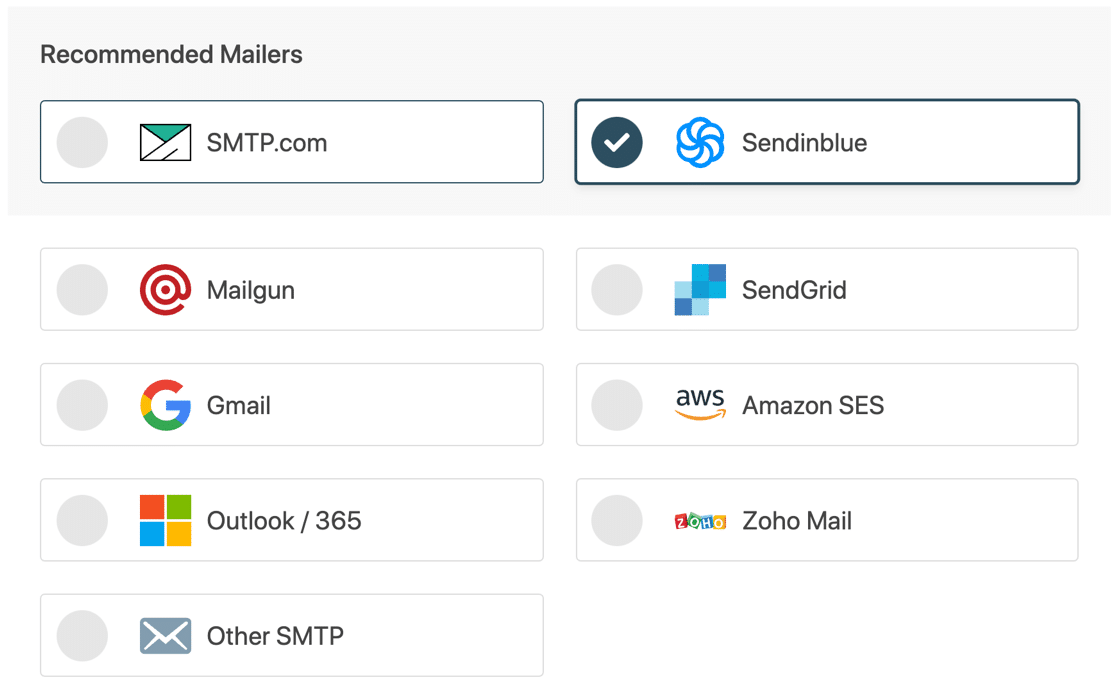
Ketika Anda telah memilih mailer Anda, Anda akan ingin mengaturnya di situs web penyedia. Kami memiliki petunjuk lengkap untuk setiap layanan untuk membantu.
Cukup klik tautan untuk mailer pilihan Anda untuk beralih ke tutorial pengaturannya:
| Mailer tersedia di semua versi | Mailer Tambahan di Pro |
|---|---|
| SMTP.com | Microsoft 365/ Outlook |
| sendinblue | Amazon SES |
| pistol pos | Zoho Mail |
| KirimGrid | |
| Gmail / Google Workspace | |
| SMTP lainnya |
Di akhir wisaya, kami menyarankan Anda untuk mengaktifkan Log Email Terperinci dan Ringkasan Email Mingguan . 2 pengaturan ini akan melacak detail dasar tentang email yang Anda kirim dan menghasilkan laporan mingguan.
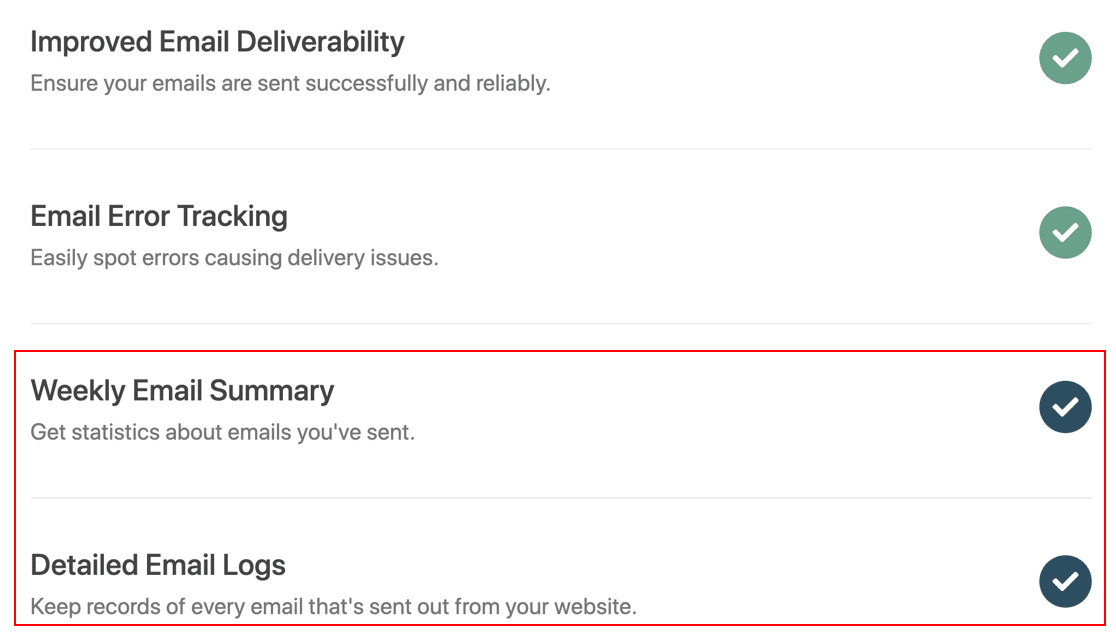
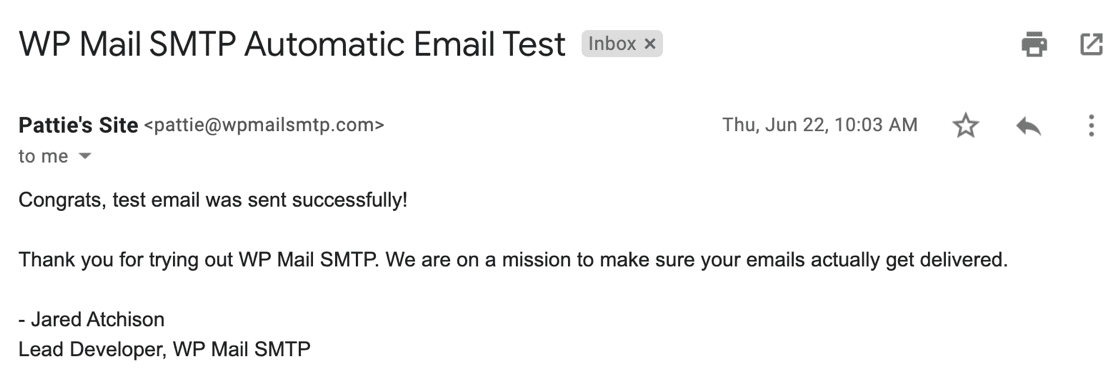
Jalankan melalui langkah-langkah yang tersisa untuk menyelesaikan Wizard Penyiapan. Pada akhirnya, Anda akan menerima email pengujian otomatis.
Jika mau, Anda juga dapat mengaktifkan pencatatan email untuk seluruh konten email. Mari kita lihat itu lebih detail.
Log Gravity Forms Konten dan Lampiran Email
Versi Pro dari WP Mail SMTP dapat melacak setiap email yang dikirim dari situs WordPress Anda, termasuk setiap pemberitahuan Gravity Forms yang dihasilkan.
Setelah log email diaktifkan, Anda juga memiliki opsi untuk:
- Lacak pembukaan dan klik di semua email WordPress
- Buat laporan email
- Simpan lampiran email di WordPress
- Ekspor atau cetak log email Anda
- Lihat status email terkirim
- Lihat plugin mana yang menghasilkan setiap email di log.
Berikut adalah contoh grafik laporan email yang menunjukkan pembukaan dan klik:
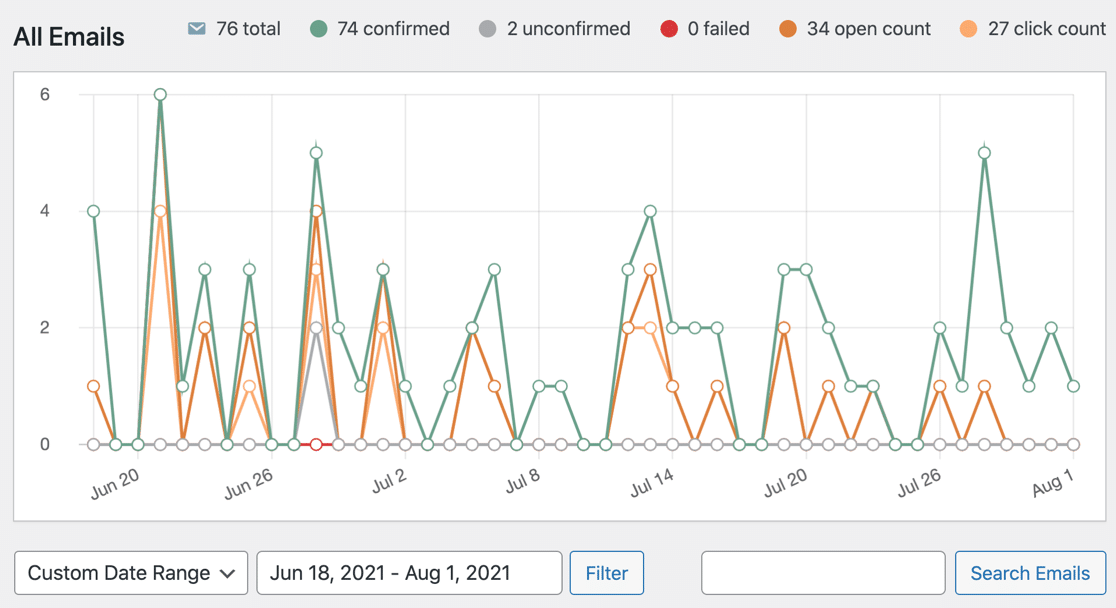
Dan masih ada lagi! Anda juga dapat melihat status email di dasbor WordPress Anda. Telusuri ke dalam bagan untuk memeriksa status semua email yang dihasilkan oleh situs Anda.
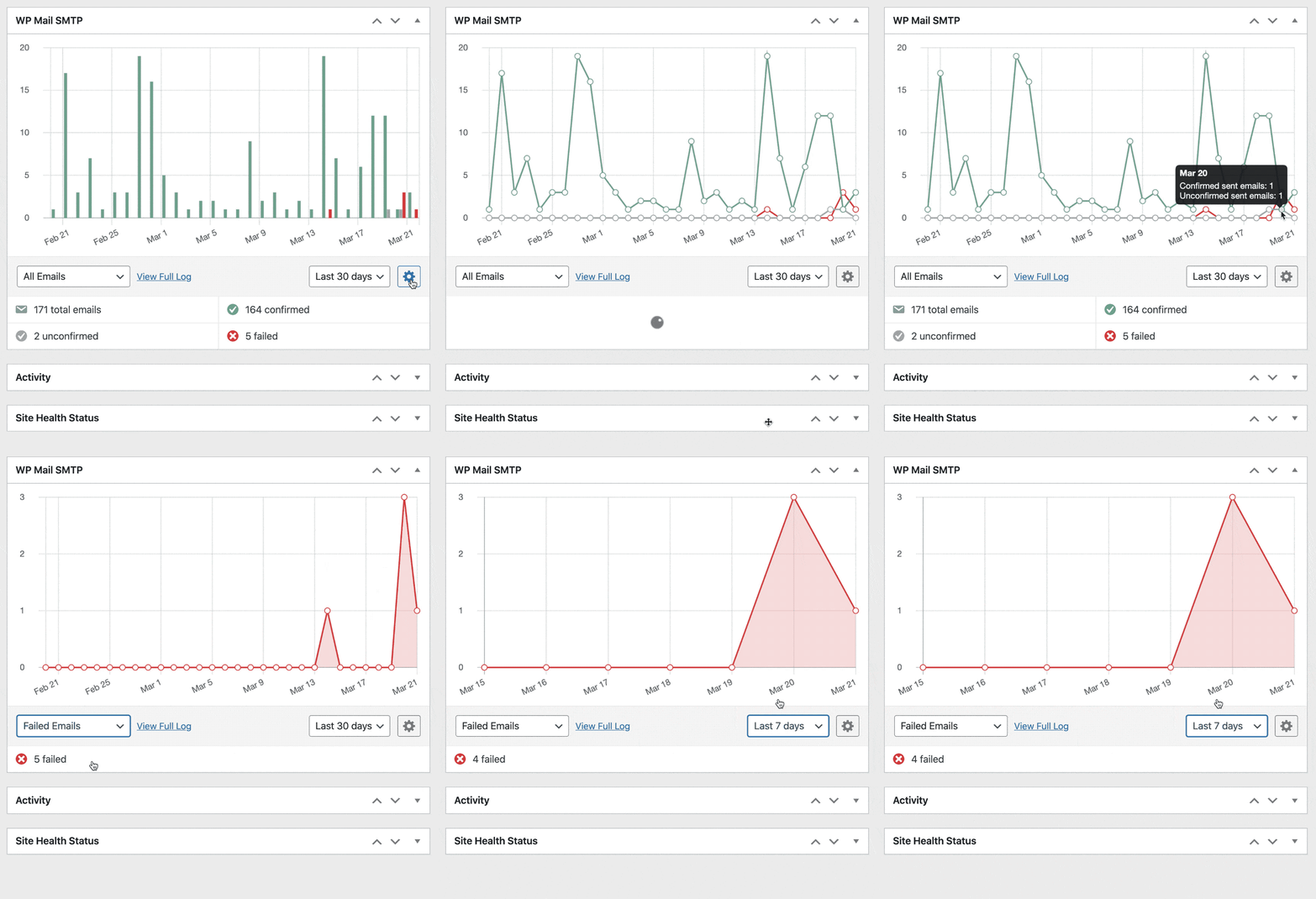
Sudah menyiapkan log email Anda? Besar. Mari kita periksa untuk melihat apakah Gravity Forms mengirimkan entri formulir dengan andal.
Uji Email Bentuk Gravitasi Anda
Selamat! Sekarang Anda telah mengatur WP Mail SMTP, Anda akan menemukan bahwa masalah Anda dengan Gravity Forms yang tidak mengirim email telah diperbaiki.
Anda dapat menguji formulir kontak Gravity Forms Anda sekarang dan memeriksa log email untuk melacak statusnya.
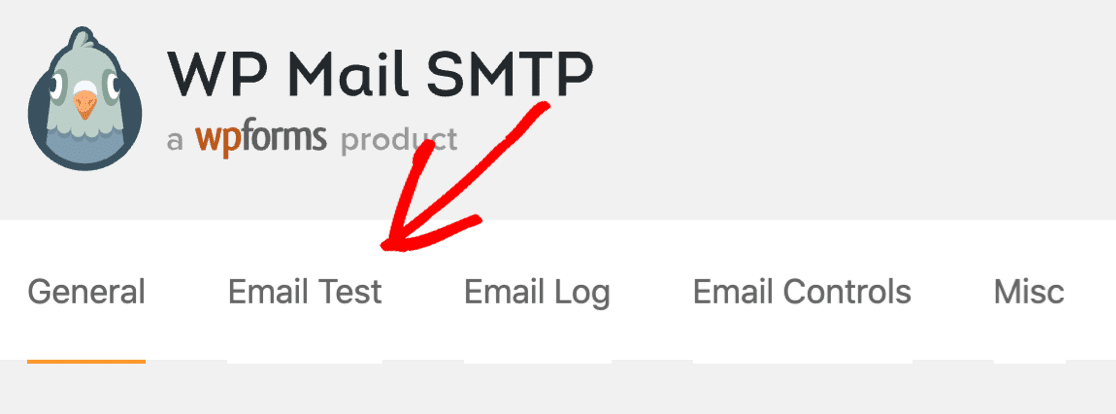
Di WP Mail SMTP, Anda juga dapat mengirim tes email kapan saja. Cukup buka tab Tes Email di pengaturan plugin.
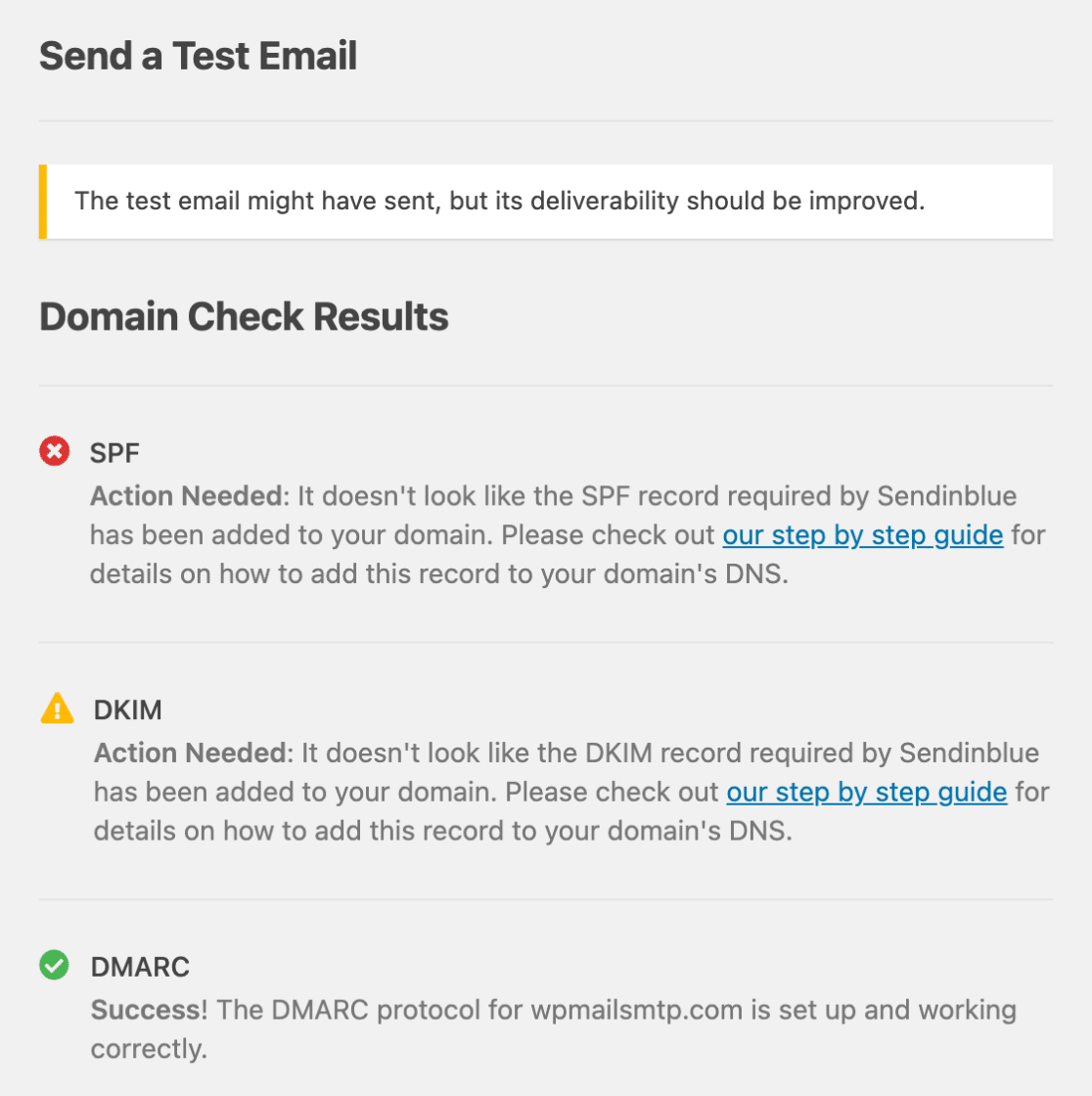
Setelah mengirim email uji, WP Mail SMTP akan memberi tahu Anda jika ada masalah dengan pengaturan DNS Anda. Ini adalah cara mudah untuk memastikan penyedia Anda diatur dengan benar.
Dan itu saja! Kami telah menjalani semua langkah untuk memperbaiki Gravity Forms yang tidak mengirim email di situs Anda.
Perbaiki Email Bentuk Gravitasi Anda Sekarang
FAQ tentang Gravity Forms Email Notes
Apakah Anda melihat kesalahan di bagian Catatan di Gravity Forms? Berikut panduan singkat untuk menjelaskan arti setiap pesan kesalahan.
| Catatan Bentuk Gravitasi | Apa Artinya? |
|---|---|
| WordPress berhasil mengirimkan email notifikasi ke server pengirim | Gravity Forms berhasil membuat email di WordPress dan mengirimkannya. Itu tidak berarti bahwa itu terkirim, dan sebagian besar masalah email terjadi setelah ini terjadi, jadi pesannya tidak selalu membantu. Anda akan ingin menginstal WP Mail SMTP untuk meningkatkan kemampuan pengiriman dan menjalankan tes yang lebih mendetail. WP Mail SMTP akan memberi Anda hasil tes yang lebih spesifik yang akan menjelaskan apa yang salah. Misalnya, ini dapat mendeteksi masalah dengan pengaturan DNS Anda yang menyebabkan masalah email. |
| Tidak dapat membuat instance fungsi email. WordPress tidak dapat mengirim email notifikasi | Terjadi masalah saat membuat email di WordPress. Ini adalah masalah server, jadi sebaiknya hubungi perusahaan hosting Anda untuk mengetahui mengapa email tidak terkirim dari Gravity Forms. |
| Kesalahan SMTP: koneksi () gagal Kesalahan SMTP: Tidak dapat mengautentikasi Waktu tunggu WordPress kesalahan 5XX | Ada masalah dengan pengaturan di WP Mail SMTP.
|
| Kesalahan SMTP: Data tidak diterima | Ada masalah dengan layanan mailer Anda yang mencegah Gravity Forms mengirim email. Anda mungkin mencoba mengirim lebih banyak email daripada yang diizinkan penyedia, atau Anda mungkin menggunakan alamat Dari yang tidak valid. |
Jika Anda memiliki masalah lain menggunakan WP Mail SMTP dengan Gravity Forms, Anda dapat mengajukan tiket dukungan sekarang jika Anda memiliki lisensi berbayar. Pengguna WP Mail SMTP versi gratis dapat memperoleh bantuan di forum WordPress.org.
Perbaiki Email Bentuk Gravitasi Anda Sekarang
Langkah Selanjutnya: Konfigurasikan Catatan DMARC
Apakah Anda masih melihat email formulir kontak masuk ke folder spam Anda? Anda akan ingin memastikan bahwa catatan DNS Anda diatur dengan benar untuk penyedia email baru Anda dan nama domain email Anda diverifikasi.
Untuk memulai, lihat panduan kami tentang Apa itu data DMARC dan cara menambahkannya. Selain itu, Anda mungkin ingin melihat posting kami tentang Cara Memperbaiki Kesalahan 'Hati-hati Dengan Pesan Ini' di Gmail
Siap untuk memperbaiki email Anda? Mulailah hari ini dengan plugin SMTP WordPress terbaik. WP Mail SMTP Elite mencakup Pengaturan Sarung Tangan Putih lengkap dan menawarkan jaminan uang kembali 14 hari.
Jika artikel ini membantu Anda, silakan ikuti kami di Facebook dan Twitter untuk tips dan tutorial WordPress lainnya.