
[ÇÖZÜLDÜ] Yerçekimi Formları Neden E-posta Göndermiyor?
Yayınlanan: 2021-06-17Yerçekimi Formları sitenizden e-posta göndermiyor mu?
Yerçekimi Formları bildirimlerini almıyorsanız, büyük olasılıkla önemli mesajları kaçıracaksınız.
Yerçekimi Formları E-postalarınızı Şimdi Düzeltin
Bu makale size şunları nasıl yapacağınızı gösterecektir:
- Yerçekimi Formlarında e-posta göndermeme sorunlarını giderme
- Yerçekimi Formları bildirim ayarlarını kontrol edin
- Gönderme adresini yapılandırın
- Yerçekimi Formları için WP Mail SMTP'yi yükleyin
- Bir e-posta sağlayıcı seçin
- Gravity Forms e-postalarının durumunu günlüğe kaydedin
- WordPress'ten bir test e-postası gönderin
Yerçekimi Formları Nasıl E-posta Gönderir?
Gravity Forms, barındırma sunucunuz aracılığıyla e-postalar ve form onayları gönderir. Aslında, WordPress sitenizden gelen tüm e-postalar varsayılan olarak bu şekilde gönderilir.
Sunucunuz, PHP kullandığından e-posta göndermenin oldukça basit bir yolu olan wp_mail() işlevini kullanır. E-postaların kimliğini doğrulamaz ve bu nedenle bazen spam olarak dosyalanırlar.
Bu olursa, siz (veya ziyaretçileriniz) Yerçekimi Formları bildirimlerinin spam veya Önemsiz klasörüne gittiğini fark edebilirsiniz. Ama bazen, sadece kayboluyor gibi görünüyorlar.
WP Mail SMTP eklentisi bu sorunu kolayca çözer. E-postalarınızın doğru şekilde doğrulanması için e-postaları 3. taraf e-posta hizmetleri aracılığıyla gönderir.
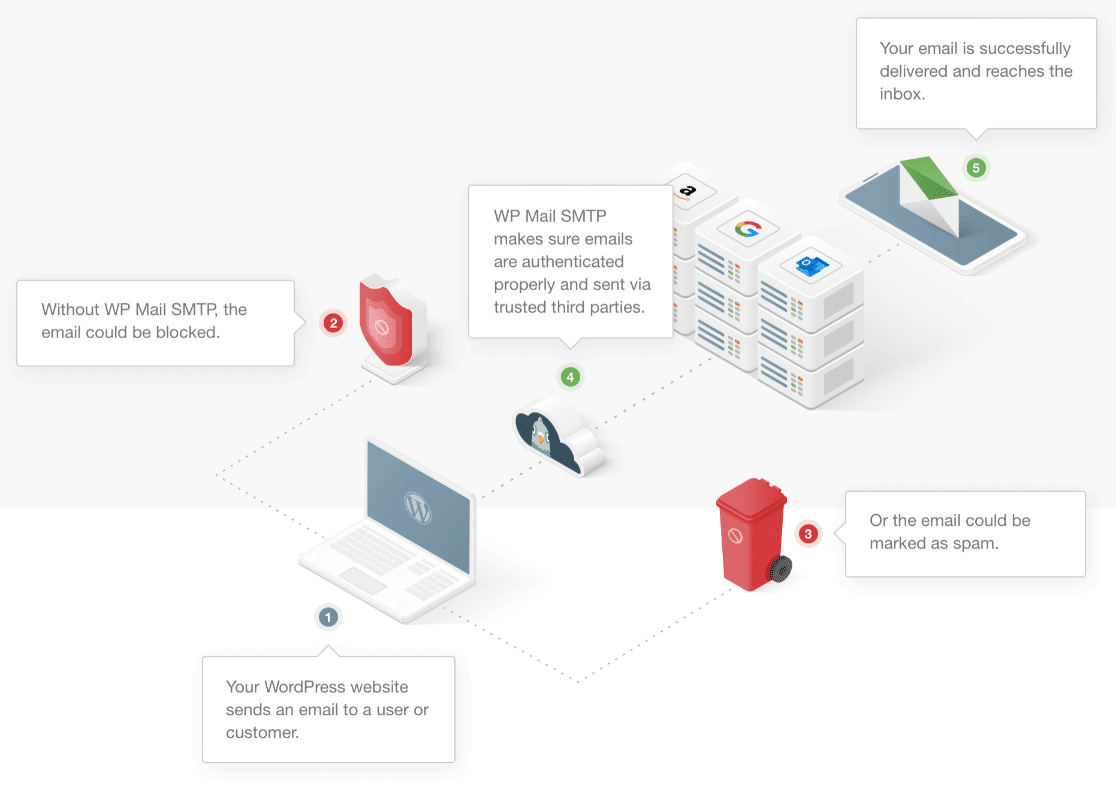
Aşağıdaki adımlarda, Gravity Forms'un e-posta göndermemesini düzeltmek için tüm adımları inceleyeceğiz.
E-posta Göndermeyen Yerçekimi Formları Nasıl Onarılır
Her şeyin ön uçta çalışıp çalışmadığını görmek için formunuzu test ederek başlayacağız. Bunu nasıl yapacağınızı 2.4 veya daha düşük sürümlerde ve ayrıca yeni sürüm 2.5 veya “blok düzenleyici” sürümlerinde göstereceğiz.
E-posta Göndermeyen Yerçekimi Formlarında Sorun Giderme
Bazen formlar beklenmedik bir şekilde çalışmayı durdurabilir. Yakın zamanda sitenizdeki temaları veya eklentileri değiştirdiyseniz, yeni bir kod çakışması, formlarınızın giriş göndermesini engelliyor olabilir.
Bir test girişi göndermek, kolay bir sorun giderme ipucudur çünkü form eklentinizle ilgili bir sorun olup olmadığını görmenize yardımcı olur.
Bu nedenle, Yerçekimi Formları bildirimlerinin çalışmadığını görürseniz, devam edin ve formunuzu bir ziyaretçinin normalde yapacağı gibi doldurun. Ardından form gönderiminize devam etmeye çalışın.
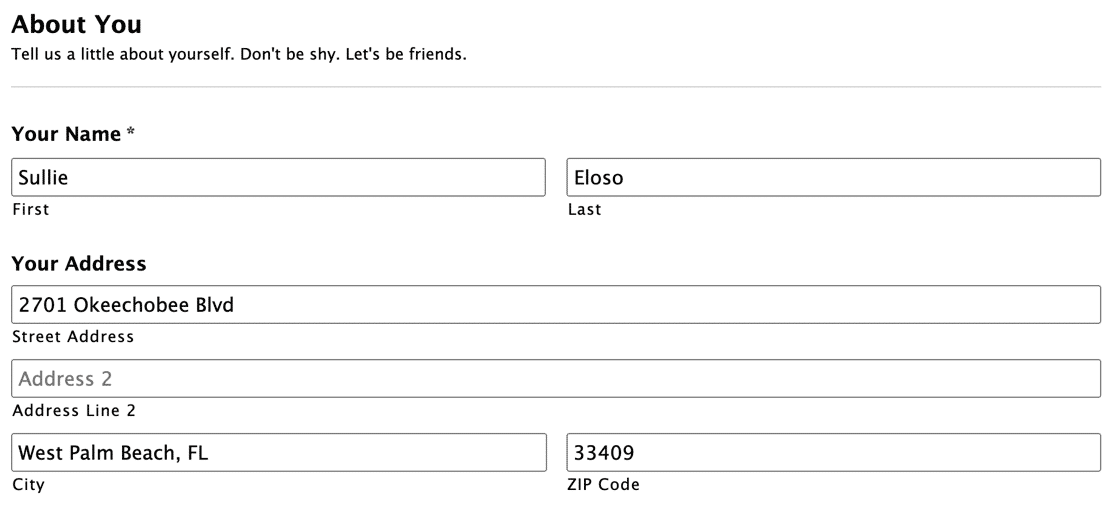
Formu göndermekte zorluk çekiyorsanız, bu bir eklenti çakışması olabilir. Örneğin, formun gönderilmesinin yavaş olduğunu veya üzerine tıkladığınızda Gönder düğmesinin hiçbir şey yapmadığını fark edebilirsiniz.
Bu durumda, yardımcı olup olmadığını görmek için ücretsiz bir iletişim formu eklentisine geçmeyi deneyebilirsiniz.
Formunuz Gravity Forms ile başarılı bir şekilde gönderilirse, girişin kaydedildiğini kontrol etmek isteyeceksiniz. Şimdi yapalım.
Bu, Gravity Forms'un eski ve yeni sürümünde aynıdır. 2.5 sürümünde ekranlar biraz farklı görünüyor, ancak adımlar aynı.
WordPress kontrol panelinize gidin. Formlar altında, Girişler'i tıklayın.
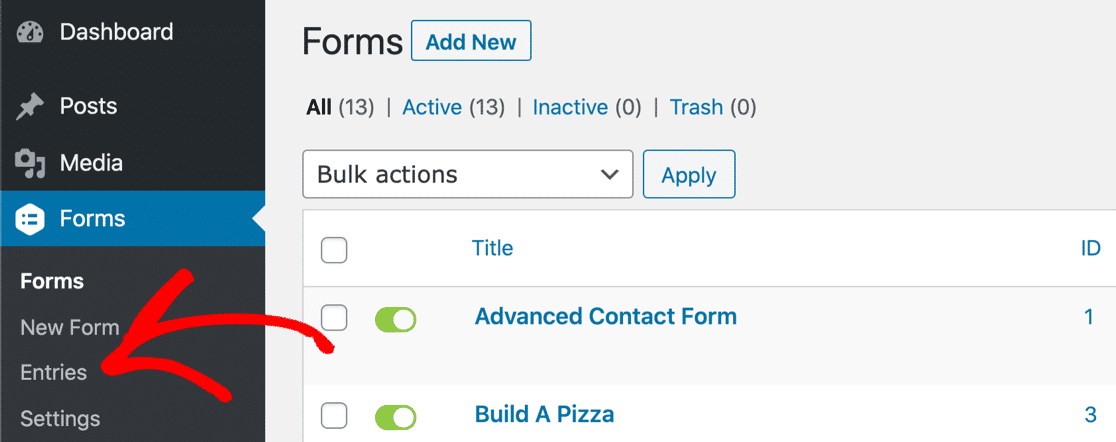
Formunuz çalışıyorsa, girişinizin burada listelendiğini görmelisiniz:
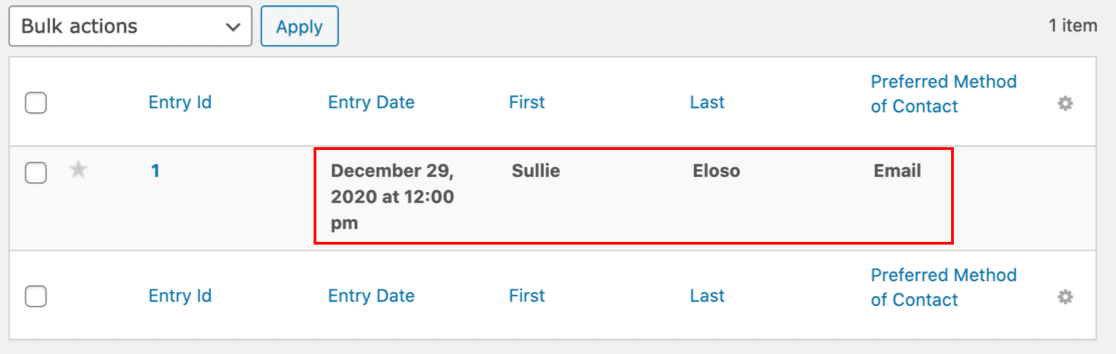
Buraya kadar her şey yolunda mı? Şimdi Gravity Forms e-posta bildirimlerinize bakalım.
Yerçekimi Formları Bildirim Ayarlarını Kontrol Edin
Gravity Forms'daki her formun kendi e-posta bildirimleri vardır. Bildirimleri açıp kapatabilir ve ayrıca her bir bildirimi hangi e-posta adreslerinin alacağını seçebilirsiniz.
Özellikle, koşullu bildirimlerinizi kontrol etmek ve adreslerde yazım hataları olup olmadığına bakmak isteyeceksiniz. Kullanıcılar genellikle bu küçük hatalar nedeniyle Gravity Forms'un bildirim göndermediğini görür.
WordPress kontrol panelinde, hesabınızdaki tüm formların bir listesini görmek için Formlar'a tıklayın. E-posta göndermeyen formun üzerine gelin ve Düzenle 'yi tıklayın. Gravity Forms 2.5'te süreç aynı, ancak ekranlar biraz farklı görünüyor.
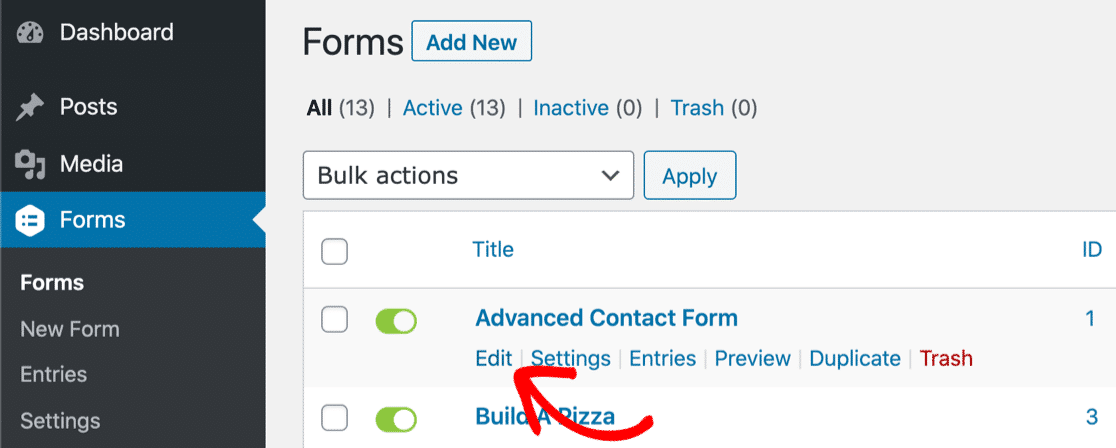
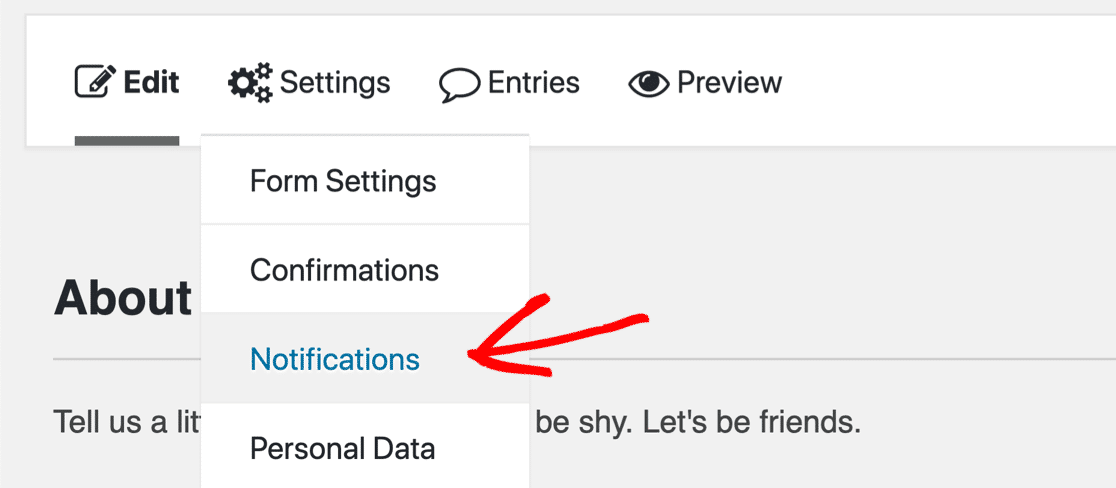
2.4 veya daha düşük sürümlerde, üst kısımdaki sekmelere bakın ve imleci Ayarlar 'ın üzerine getirin. Ardından Bildirimler'i tıklayın .
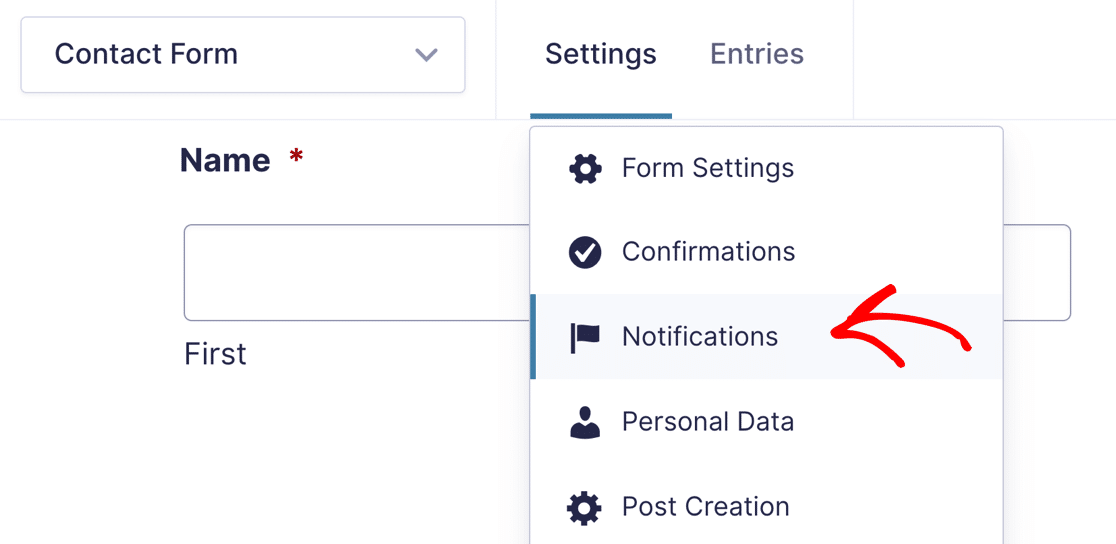
2.5 veya üzeri sürümlerde düzen aynıdır ancak açılır menü biraz farklı görünür.
Şimdi form düzenleyicide istediğiniz bildirimlerin açık olup olmadığını kontrol edin.
Bu form yalnızca 1 e-posta kurulumuna sahiptir ve buradaki anahtar yeşil olmalıdır.
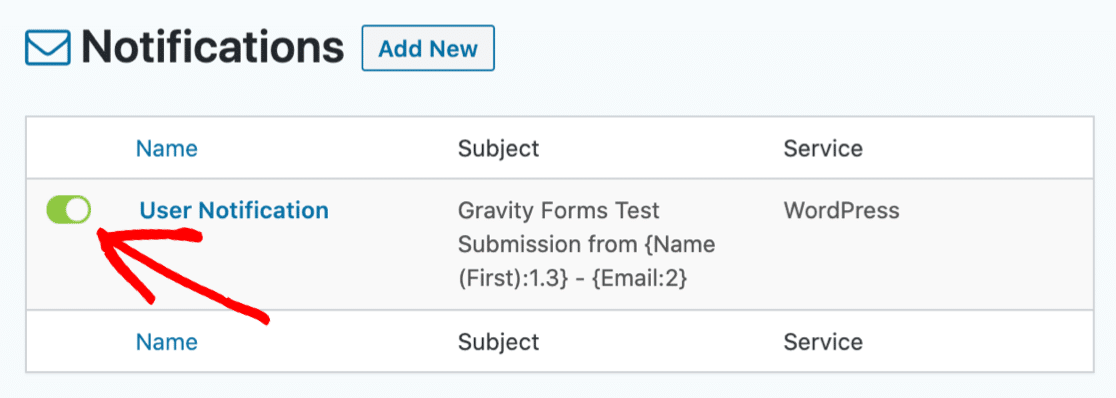
2.5 sürümünde yeşil simge biraz farklı görünüyor ve Active kelimesini gösteriyor.
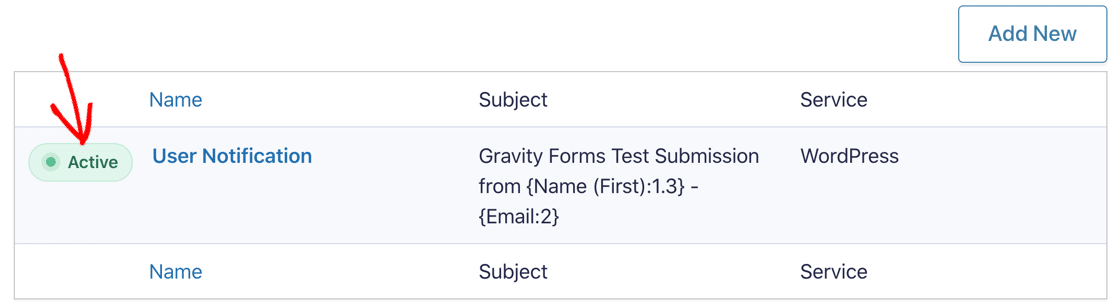
Ardından, ayarları düzenlemek için bildirimin adına tıklayabilirsiniz.
Gönderme Adresini Yapılandırın
Şimdi bildirimlerinizin gönderildiği adresi kontrol edeceğiz. 2.5 sürümünde ayarlar tamamen aynıdır.
Form bildirim ayarlarını zaten açtık. En üstte, Gönder için 3 farklı ayar göreceksiniz. Onları burada kırmızı bir çerçeve ile işaretledik:
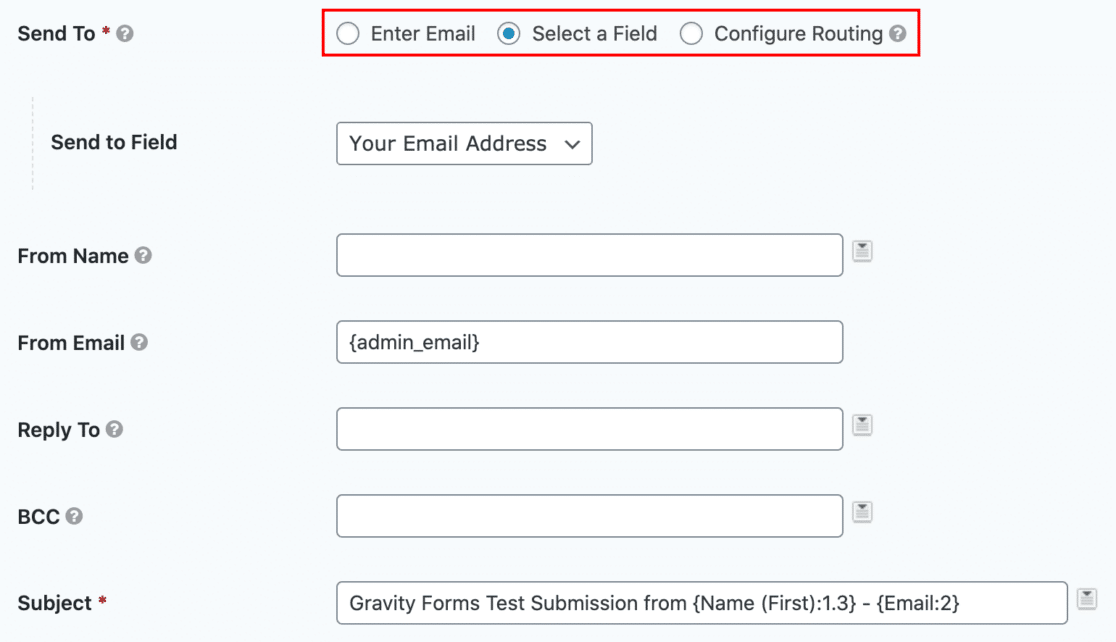
E -postadan alanında, WordPress'te site yöneticisi e-postası için bir yer tutucumuz olduğunu görebilirsiniz. Aynı gönderen ve alıcı e-postasına sahip olmaktan kaçınmak için bunu değiştirmek isteyebilirsiniz. Bu, teslim edilebilirlik sorunlarına ve Gmail'de 'bu iletiye dikkat edin' uyarılarına neden olabilir.
Özellikle Gönder'e bakıldığında, bu ayarların yaptığı şey şudur:
- E-posta Girin – Bu, bildirim için bir e-posta adresi yazmanıza olanak tanır. Bu seçeneği belirlediyseniz, e-posta adresinin yazım hatası veya biçimlendirme hatası olmadan doğru olduğunu kontrol edin. Burada geçerli bir alıcınız yoksa, e-postalarınız sessizce başarısız olabilir.
- Bir Alan Seçin – Bu, açılır menüden bir form alanı seçmenizi sağlar. Formu dolduran kişiye bir e-posta göndereceğinden, bu ayarı kullanıcı bildirimleri için kullanmak isteyeceksiniz.
- Yönlendirmeyi Yapılandır – Bu ayar, bildirim alıcısını ayarlamak için koşullu mantığı kullanmanızı sağlar. Bu en karmaşık ayardır ve yanılması en kolay olanıdır.
İşte e-posta alanı için Yönlendirmeyi Yapılandır'ın nasıl göründüğüne bir örnek.
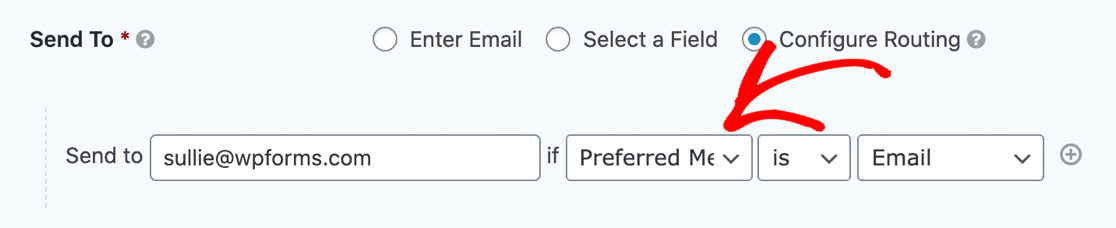
Bu mantığı yanlış ayarladıysanız, Gravity Forms'un beklediğiniz zaman e-posta göndermemesi olasıdır. Örneğimizde, yalnızca kullanıcı tercih ettiği iletişim yöntemini 'E-posta' olarak seçerse bir e-posta bildirimi gönderir.
Formunuzu test etmek için geçici olarak daha basit bir yönteme geçin (E-posta Girin gibi) ve bunun Gravity Forms'un e-posta göndermemesi sorununu çözüp çözmediğine bakın. Varsa, bildirimlerin gönderilmesini engelleyen bir yönlendirme kuralınız olabilir.
Hala sorun mu yaşıyorsunuz? Gravity Forms'un e-posta göndermemesini düzeltmek için WP Mail SMTP eklentisini yükleyelim.
WP Mail SMTP Eklentisini Kurun
Şimdi tüm Gravity Forms e-posta ayarlarınızı kontrol ettik, e-posta teslim edilebilirlik sorunlarını çözmek için tasarlanmış bir WordPress eklentisi olan WP Mail SMTP'yi yükleyeceğiz.

WP Mail SMTP, DKIM, SPF ve DMARC kullanarak e-postalarınıza uygun kimlik doğrulaması eklemek için bir 3. taraf posta hizmetini kolayca kullanmanızı sağlar.
Yerçekimi Formları için SMTP'yi ayarlayan bir ele mi ihtiyacınız var?
Elite lisansımız, SMTP.com veya Mailgun için Beyaz Eldiven Kurulumunu içerir.
Eklentiyi kendiniz kurup kurmayı tercih ediyorsanız, devam edelim ve yapalım.
Başlamak için WP Mail SMTP eklentisini kurun ve etkinleştirin. Bu adımla ilgili yardıma ihtiyacınız varsa, WordPress'e eklenti yüklemek için bu başlangıç kılavuzuna bakın.
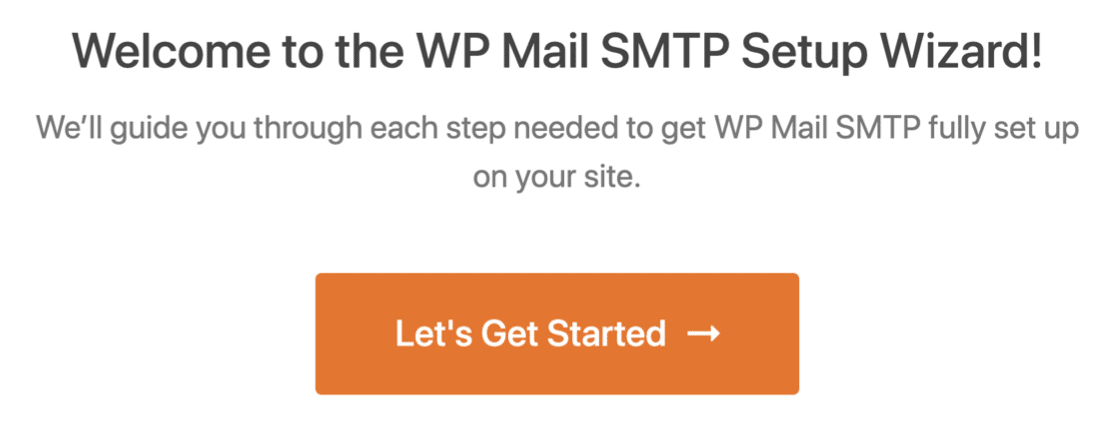
Tarayıcınızda kurulum sihirbazının açıldığını göreceksiniz. Başlayalım'ı tıklayın.
Ardından, Gravity Forms e-postalarınızı işlemek için kullanmak istediğiniz postayı seçeceğiz.
Bir e-posta sağlayıcı seçin
WP Mail SMTP, farklı posta servisleri arasından seçim yapmanızı sağlar. Yani ister küçük, kişisel bir web siteniz olsun, ister büyük bir e-ticaret mağazanız olsun, size uygun bir seçenek var.
- Daha büyük siteler için SMTP.com ve Sendinblue, her gün yüzlerce e-posta göndermenize olanak tanıyan güvenilir seçeneklerdir.
- Bir hobi veya kişisel site için, ISS'niz tarafından sağlanan SMTP ayrıntılarını kullanmak için WP Mail SMTP'deki Diğer SMTP seçeneğini kullanabilirsiniz. Bunu seçerseniz, doğru giden SMTP bağlantı noktasını kullandığınızdan emin olun. Ayrıntılar için Diğer SMTP eğitimimize bakın.
- G-Suite veya Gmail adresiniz aracılığıyla e-posta göndermenize olanak tanıyan bir Google seçeneği de vardır. Bu, günde yalnızca birkaç e-posta gönderen küçük siteler için de harika bir seçenektir ve farklı Gmail takma adlarından WordPress e-postaları gönderebilirsiniz.
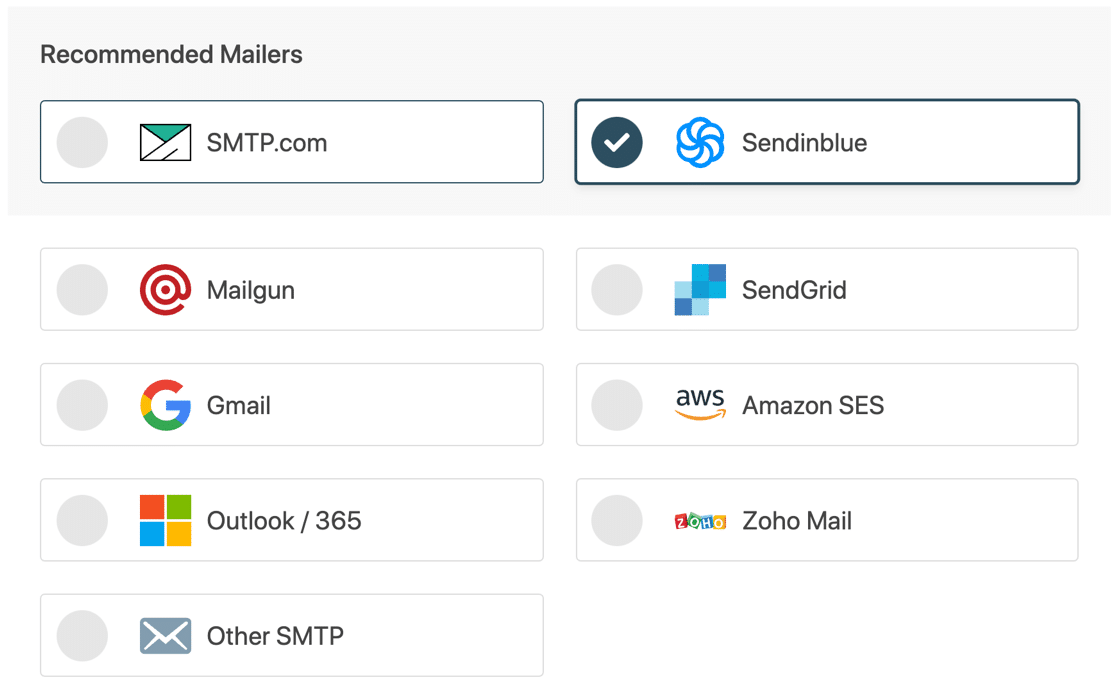
Posta gönderinizi seçtiğinizde, onu sağlayıcının web sitesinde ayarlamak isteyeceksiniz. Her hizmetin yardımcı olması için tam talimatlarımız var.
Kurulum eğitimine atlamak için seçtiğiniz postanın bağlantısını tıklamanız yeterlidir:
| Postalar tüm sürümlerde mevcuttur | Pro'da Ek Postalar |
|---|---|
| SMTP.com | Microsoft 365/Outlook |
| Sendinblue | Amazon SES'i |
| posta tabancası | Zoho Postası |
| SendGrid | |
| Gmail / Google Çalışma Alanı | |
| Diğer SMTP |
Sihirbazın sonunda, Ayrıntılı E-posta Günlükleri ve Haftalık E-posta Özeti'ni açmanızı öneririz. Bu 2 ayar, gönderilen e-postalarınızla ilgili temel ayrıntıları izleyecek ve haftalık bir rapor oluşturacaktır.
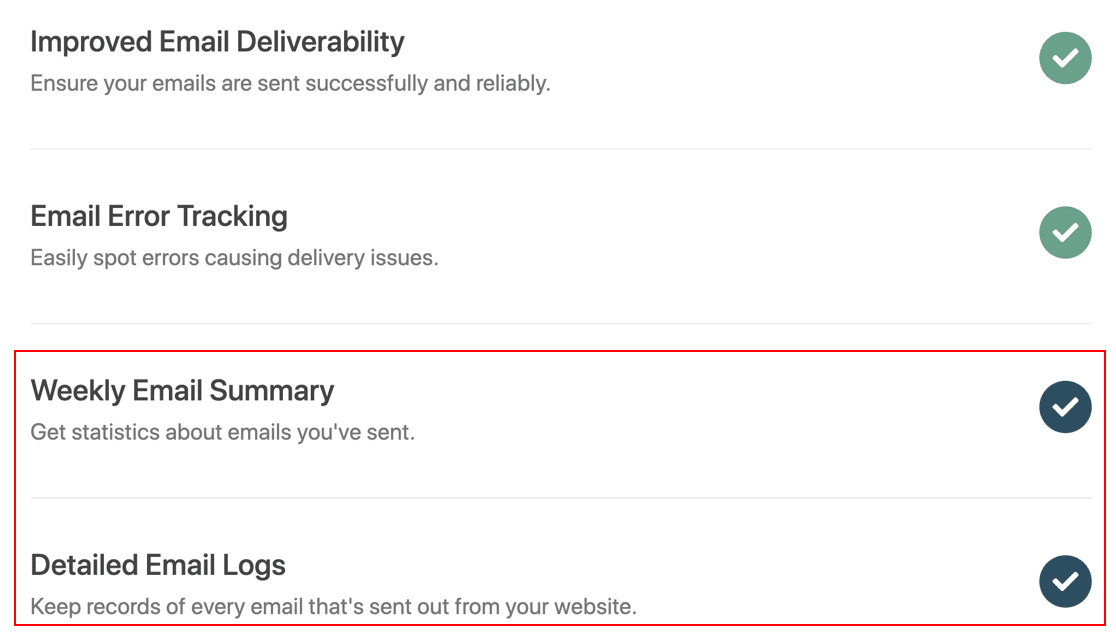
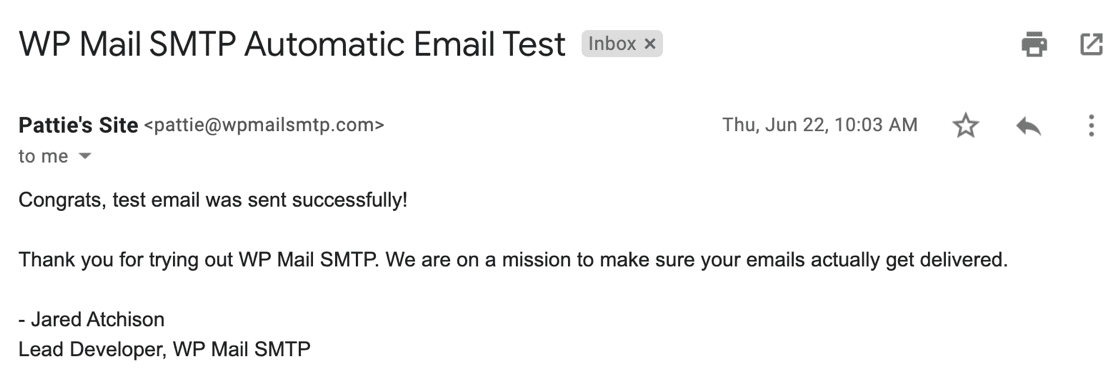
Kurulum Sihirbazını tamamlamak için kalan adımları uygulayın. Sonunda, otomatik bir test e-postası alacaksınız.
İsterseniz, e-postaların tüm içeriği için de e-posta günlüğünü açabilirsiniz. Buna daha detaylı bir göz atalım.
Yerçekimi Formlarını Günlüğe Kaydet E-posta İçeriği ve Ekleri
WP Mail SMTP'nin Pro sürümü, oluşturulan her Gravity Forms bildirimi dahil olmak üzere WordPress sitenizden gönderilen her e-postayı izleyebilir.
E-posta günlüğü etkinleştirildiğinde, şunları da yapabilirsiniz:
- Tüm WordPress e-postalarında açılır ve tıklamaları izleyin
- E-posta raporları oluşturun
- WordPress'te e-posta eklerini kaydedin
- E-posta günlüklerinizi dışa aktarın veya yazdırın
- Gönderilen e-postaların durumunu görün
- Günlükteki her e-postayı hangi eklentinin oluşturduğunu görün.
Açılmaları ve tıklamaları gösteren bir e-posta raporu grafiği örneği:
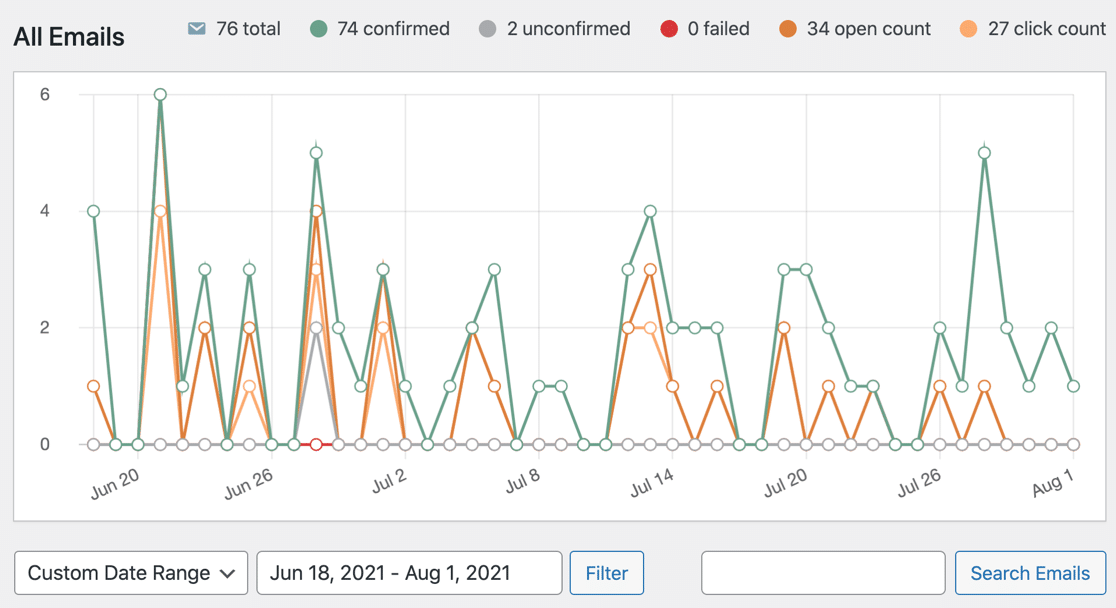
Ve dahası var! E-posta durumunu WordPress kontrol panelinizde de görebilirsiniz. Siteniz tarafından oluşturulan tüm e-postaların durumunu kontrol etmek için grafiği inceleyin.
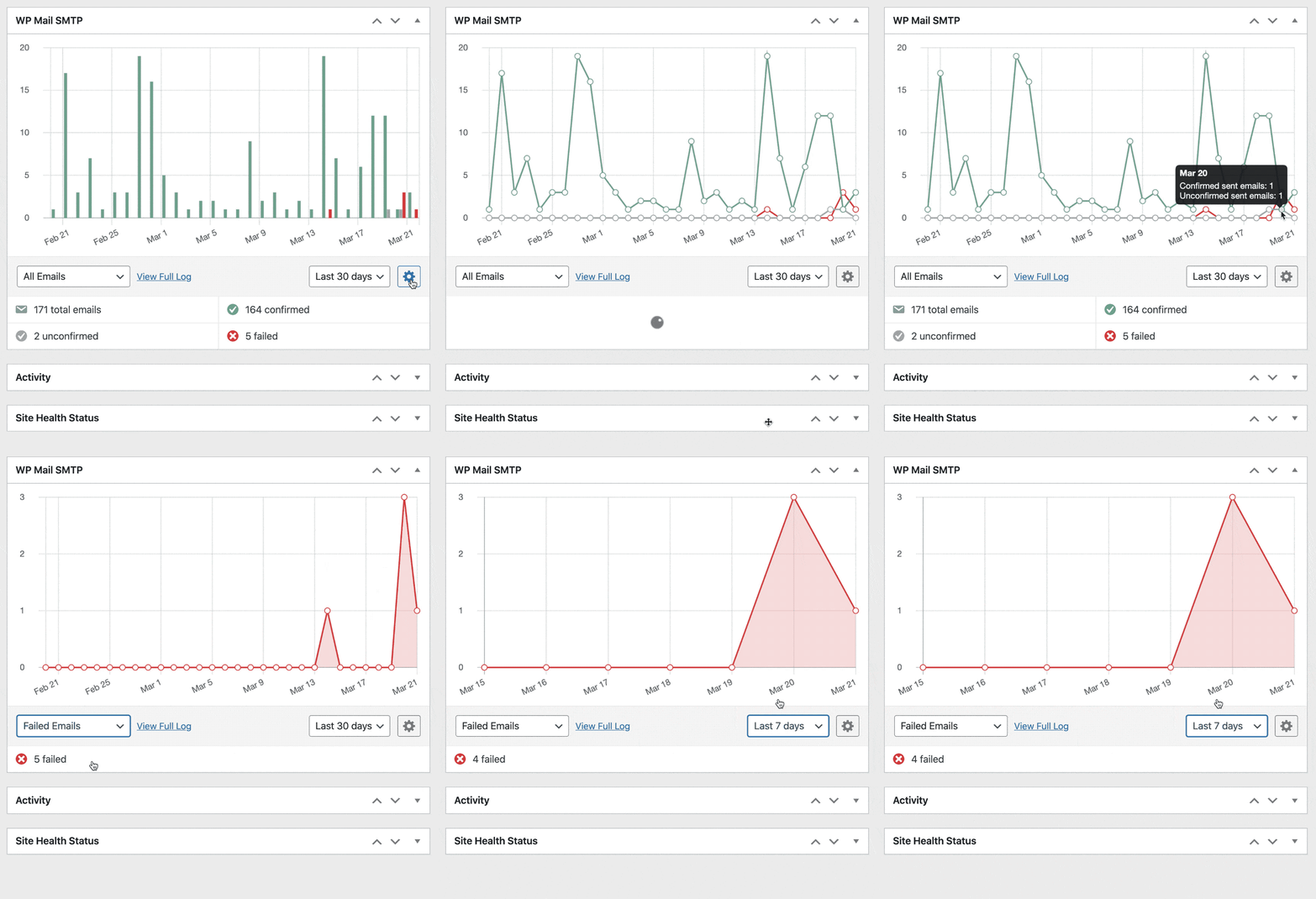
E-posta günlüklerinizi ayarladınız mı? Harika. Gravity Forms'un form girişlerini güvenilir bir şekilde gönderip göndermediğini kontrol edelim.
Yerçekimi Formları E-postalarınızı Test Edin
Tebrikler! Artık WP Mail SMTP'yi kurdunuz, Gravity Forms ile e-posta göndermeme sorunlarınızın çözüldüğünü görmelisiniz.
Gravity Forms iletişim formunuzu şimdi test edebilir ve durumu takip etmek için e-posta günlüklerini kontrol edebilirsiniz.
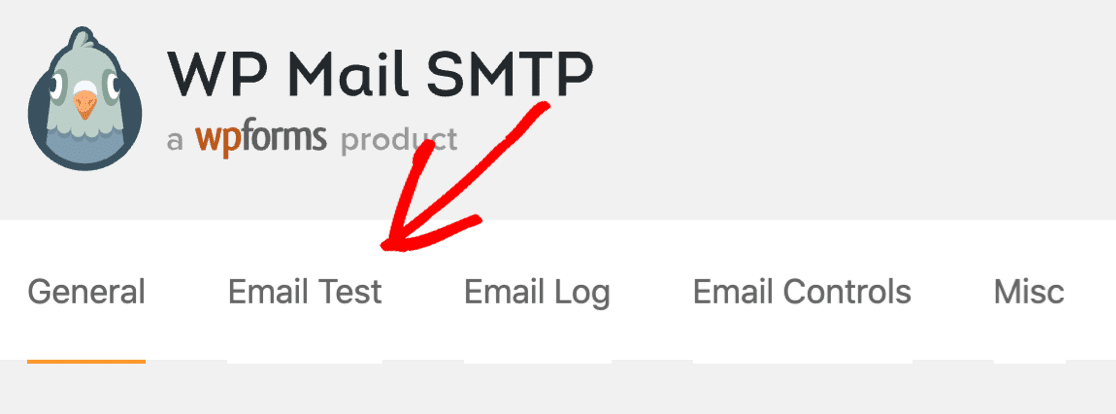
WP Mail SMTP'de, istediğiniz zaman bir e-posta testi de gönderebilirsiniz. Eklenti ayarlarında E-posta Testi sekmesine gitmeniz yeterlidir.
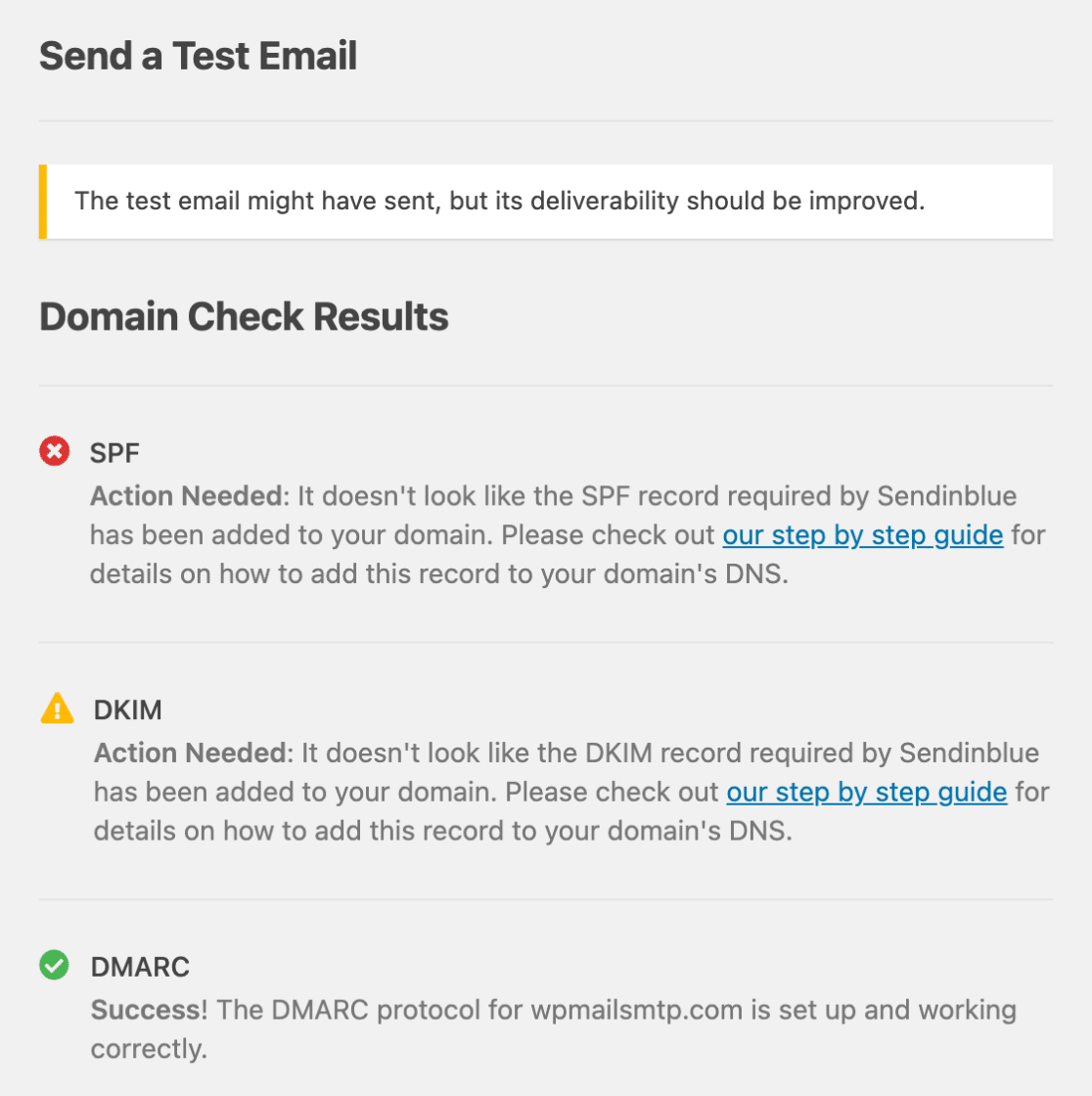
Test e-postasını gönderdikten sonra, WP Mail SMTP, DNS ayarlarınızla ilgili herhangi bir sorun olup olmadığını size bildirecektir. Bu, sağlayıcınızın doğru şekilde kurulduğundan emin olmanın kolay bir yoludur.
Ve bu kadar! Yerçekimi Formlarının sitenize e-posta göndermemesini düzeltmek için tüm adımları inceledik.
Yerçekimi Formları E-postalarınızı Şimdi Düzeltin
Yerçekimi Formları E-posta Notları hakkında SSS
Yerçekimi Formlarında Notlar bölümünde hatalar görüyor musunuz? İşte her bir hata mesajının ne anlama geldiğini açıklamak için hızlı bir kılavuz.
| Yerçekimi Formları Notu | Bu ne anlama geliyor |
|---|---|
| WordPress, bildirim e-postasını gönderen sunucuya başarıyla iletti | Gravity Forms, e-postayı WordPress'te başarıyla oluşturdu ve gönderdi. Bu mutlaka teslim edildiği anlamına gelmez ve çoğu e-posta sorunu bu gerçekleştikten sonra ortaya çıkar, bu nedenle mesaj her zaman yardımcı olmaz. Teslim edilebilirliği artırmak ve daha ayrıntılı testler yapmak için WP Mail SMTP'yi kurmak isteyeceksiniz. WP Mail SMTP size neyin yanlış gittiğini açıklayacak daha spesifik bir test sonucu verecektir. Örneğin, e-posta sorunlarına neden olan DNS ayarlarınızla ilgili sorunları algılayabilir. |
| E-posta fonksiyonu başlatılamadı. WordPress bildirim e-postasını gönderemedi | WordPress'te e-postayı oluştururken bir sorun oluştu. Bu bir sunucu sorunudur, bu nedenle e-postaların neden Gravity Forms'dan gönderilmediğini öğrenmek için barındırma şirketinizle iletişime geçmek isteyeceksiniz. |
| SMTP Hatası: connect() başarısız oldu SMTP Hatası: Kimlik doğrulama yapılamadı WordPress zaman aşımı 5XX hatası | WP Mail SMTP'deki ayarlarla ilgili bir sorun var.
|
| SMTP Hatası: Veri kabul edilmedi | Posta hizmetinizde Gravity Forms'un e-posta göndermesini engelleyen bir sorun var. Sağlayıcının izin verdiğinden daha fazla e-posta göndermeye çalışıyor olabilirsiniz veya geçerli olmayan bir Gönderen adresi kullanıyor olabilirsiniz. |
Gravity Forms ile WP Mail SMTP'yi kullanırken başka sorunlarınız varsa, ücretli bir lisansınız varsa şimdi bir destek bileti oluşturabilirsiniz. WP Mail SMTP'nin ücretsiz sürümünün kullanıcıları WordPress.org forumlarından yardım alabilir.
Yerçekimi Formları E-postalarınızı Şimdi Düzeltin
Sonraki Adım: DMARC Kayıtlarını Yapılandırın
Hala spam klasörünüze giden iletişim formu e-postalarını görüyor musunuz? Yeni e-posta sağlayıcınız için DNS kayıtlarınızın doğru ayarlandığından ve e-posta alan adınızın doğrulandığından emin olmak isteyeceksiniz.
Başlamak için, DMARC kaydı nedir ve nasıl eklenir kılavuzumuza bakın. Ek olarak, Gmail'deki 'Bu İletiye Dikkat Edin' Hatasının Nasıl Düzeltileceği hakkındaki yazımızı da görmek isteyebilirsiniz.
E-postalarınızı düzeltmeye hazır mısınız? En iyi WordPress SMTP eklentisini bugün kullanmaya başlayın. WP Mail SMTP Elite, eksiksiz Beyaz Eldiven Kurulumu içerir ve 14 günlük para iade garantisi sunar.
Bu makale size yardımcı olduysa, daha fazla WordPress ipucu ve öğreticisi için lütfen bizi Facebook ve Twitter'da takip edin.