
[解決済み]GravityフォームがEメールを送信しないのはなぜですか?
公開: 2021-06-17Gravity FormsはあなたのサイトからEメールを送信していませんか?
Gravity Formsの通知が届かない場合は、重要なメッセージを見逃してしまう可能性があります。
グラビティフォームのメールを今すぐ修正
この記事では、次の方法を説明します。
- メールを送信しないGravityFormsのトラブルシューティング
- GravityFormsの通知設定を確認してください
- 送信先アドレスを構成する
- GravityForms用のWPMailSMTPをインストールします
- メールプロバイダーを選択してください
- GravityFormsの電子メールのステータスをログに記録します
- WordPressからテストメールを送信する
重力フォームはどのように電子メールを送信しますか?
Gravity Formsは、ホスティングサーバーを介して電子メールとフォームの確認を送信します。 実際、WordPressサイトからのすべてのメールはデフォルトでこの方法で送信されます。
サーバーはwp_mail()関数を使用します。これは、PHPを使用しているため、電子メールを送信するための非常に基本的な方法です。 電子メールは認証されないため、スパムとして送信されることがあります。
これが発生した場合、あなた(またはあなたの訪問者)は、 GravityFormsの通知がスパムまたはジャンクフォルダに送られることに気付くかもしれません。 しかし、時々、彼らはただ消えるように見えます。
WP Mail SMTPプラグインは、この問題を簡単に解決します。 サードパーティの電子メールサービスを介して電子メールを送信し、電子メールが適切に認証されるようにします。
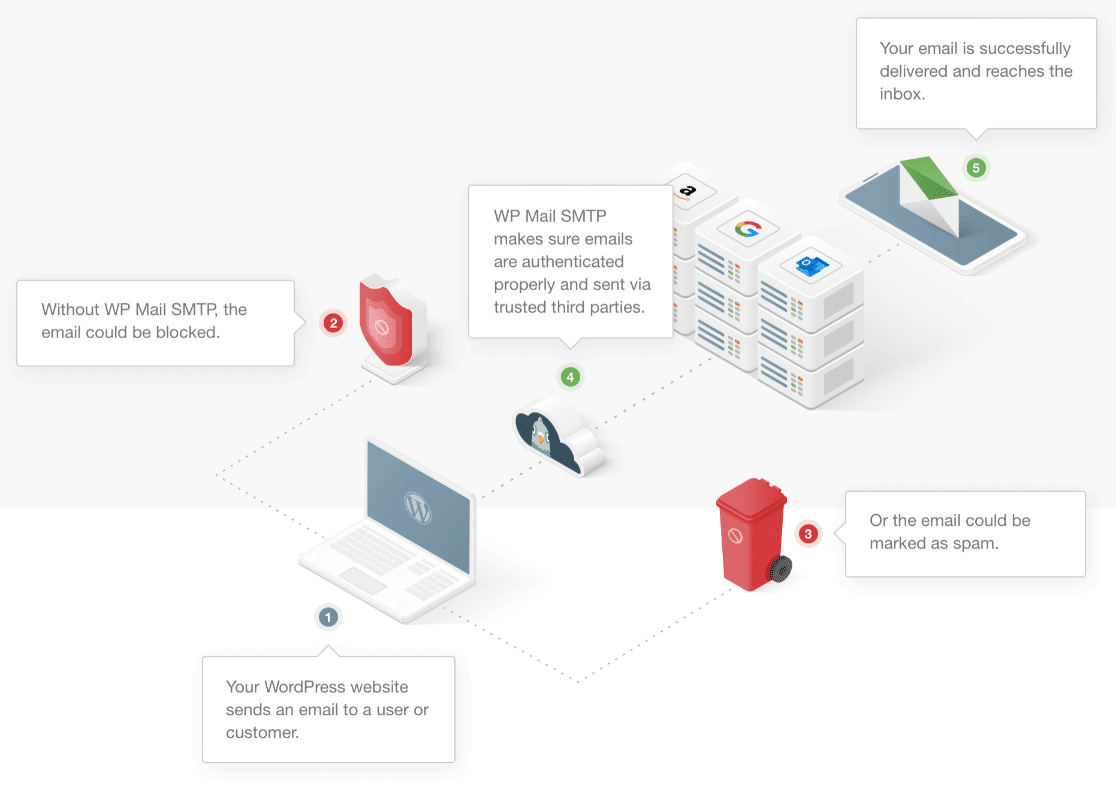
以下の手順では、GravityFormsがメールを送信しない問題を修正するためのすべての手順を実行します。
メールを送信しない重力フォームを修正する方法
まず、フォームをテストして、すべてがフロントエンドで機能しているかどうかを確認します。 バージョン2.4以下、および新しいバージョン2.5または「ブロックエディタ」バージョンでこれを行う方法を説明します。
電子メールを送信しない重力フォームのトラブルシューティング
フォームが予期せず機能しなくなることがあります。 サイトのテーマやプラグインを最近変更した場合は、新しいコードの競合により、フォームがエントリを送信できなくなる可能性があります。
テストエントリの送信は、フォームプラグインに問題があるかどうかを確認するのに役立つため、簡単なトラブルシューティングのヒントです。
したがって、G ravity Formsの通知が機能しない場合は、訪問者が通常行うように、先に進んでフォームに入力してください。 次に、フォームの送信を続行してみてください。
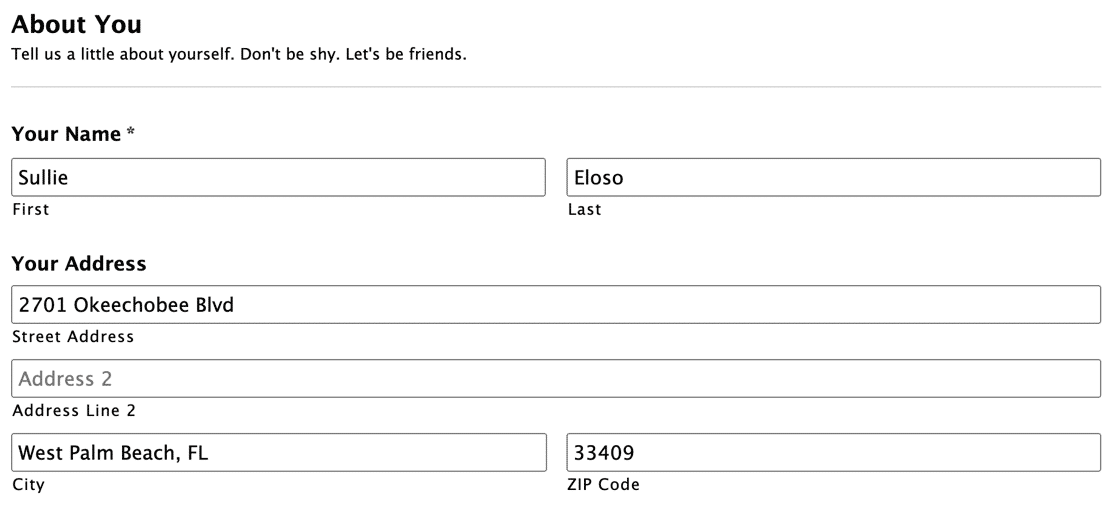
フォームの送信が困難な場合は、プラグインの競合を示唆している可能性があります。 たとえば、フォームの送信に時間がかかる場合や、[送信]ボタンをクリックしても何も実行されない場合があります。
その場合は、無料の連絡フォームプラグインに切り替えて、それが役立つかどうかを確認してください。
フォームがGravityFormsで正常に送信された場合は、エントリが保存されたことを確認する必要があります。 今それをしましょう。
これは、GravityFormsの新旧バージョンでも同じです。 バージョン2.5では、画面の外観は少し異なりますが、手順は同じです。
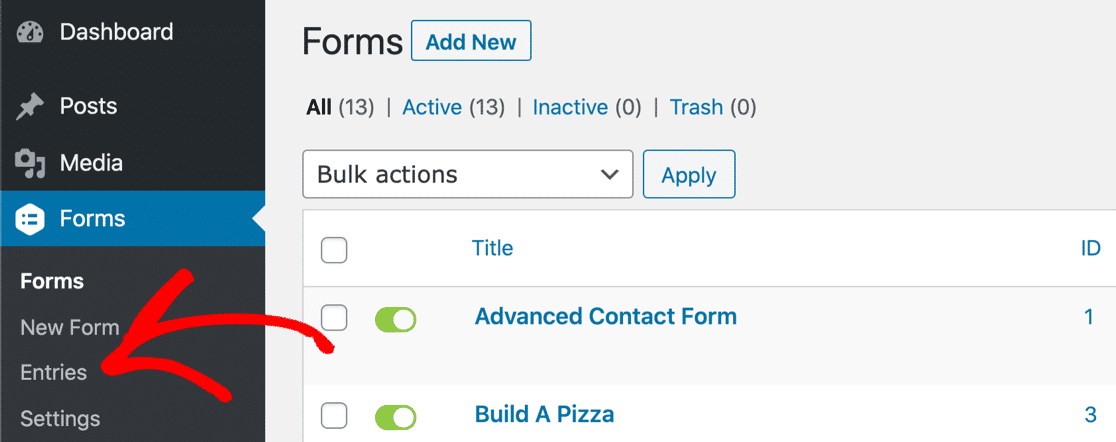
WordPressダッシュボードに移動します。 [フォーム]で、[エントリ]をクリックします。
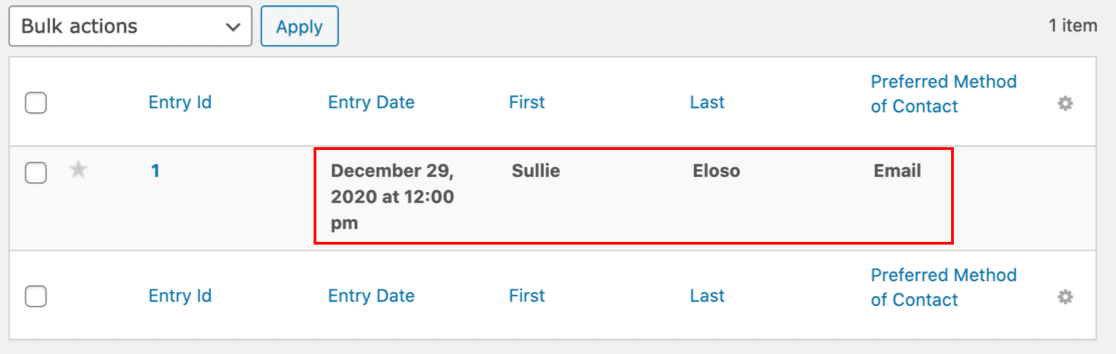
フォームが機能している場合は、次のエントリが表示されます。
これまでのところすべて大丈夫ですか? 次に、GravityFormsの電子メール通知を見てみましょう。
GravityForms通知設定を確認してください
Gravity Formsの各フォームには、独自の電子メール通知のセットがあります。 通知のオンとオフを切り替えることができます。また、各通知を受信する電子メールアドレスを選択することもできます。
特に、条件付き通知を確認し、アドレスのタイプミスを探す必要があります。 多くの場合、ユーザーは、これらの小さな間違いのために、GravityFormsが通知を送信しないことに気付きます。
WordPressダッシュボードで、[フォーム]をクリックして、アカウント内のすべてのフォームのリストを表示します。 メールを送信していないフォームにカーソルを合わせ、[編集]をクリックします。 プロセスはGravityForms2.5でも同じですが、画面の外観が少し異なります。
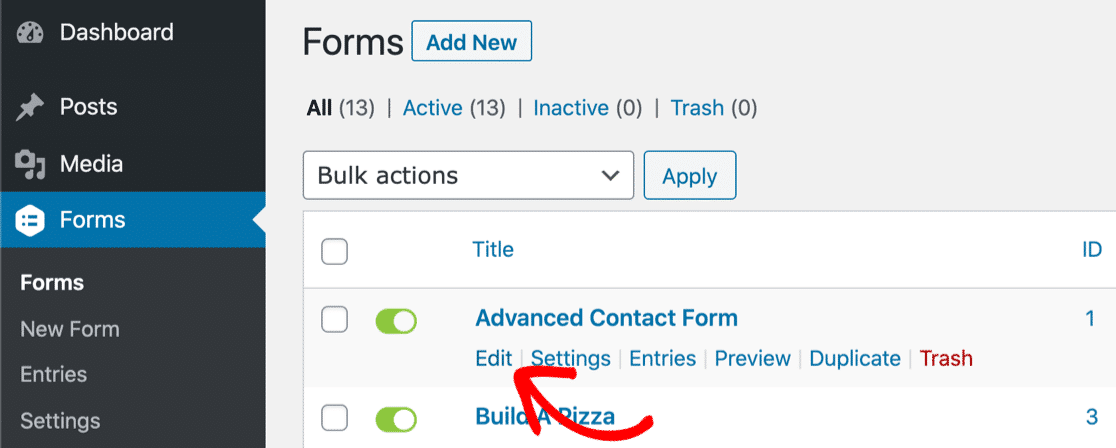
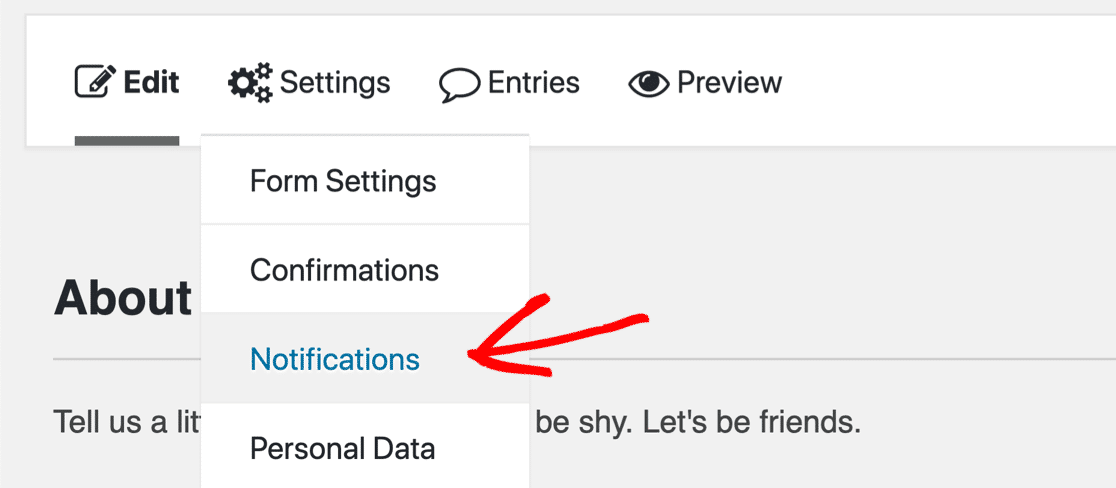
バージョン2.4以下では、上部のタブを確認し、 [設定]にカーソルを合わせます。 次に、[通知]をクリックします。
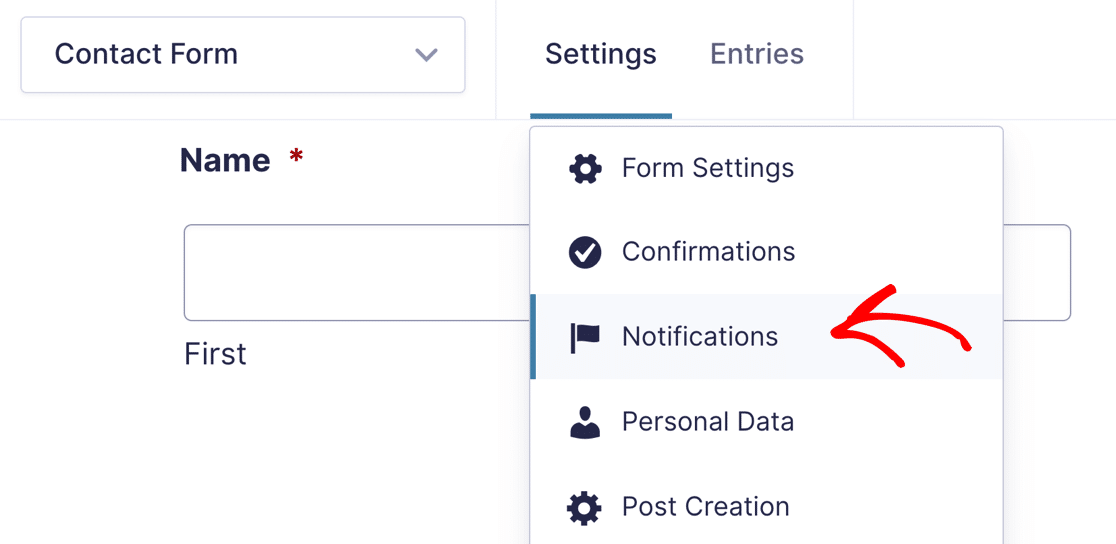
バージョン2.5以降では、レイアウトは同じですが、ドロップダウンの外観が少し異なります。
次に、フォームエディタで必要な通知がオンになっていることを確認します。
このフォームにはメールが1つだけ設定されており、ここのスイッチは緑色になっているはずです。
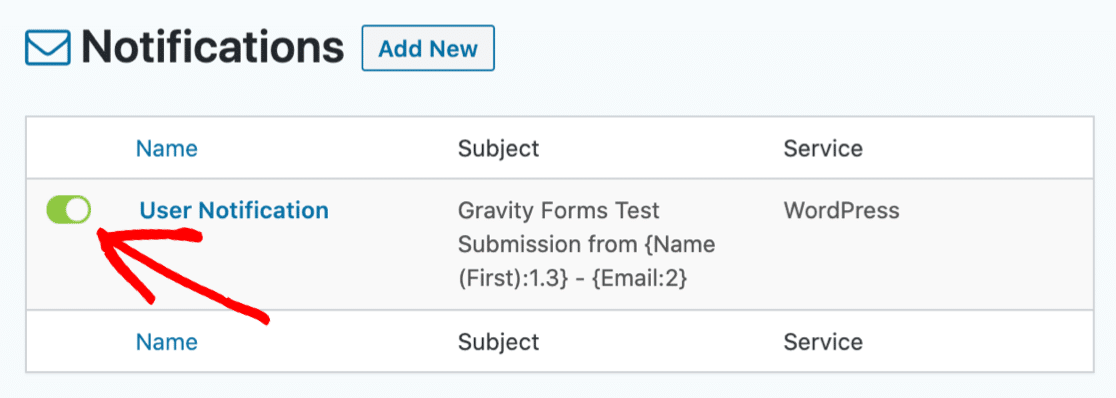
バージョン2.5では、緑色のアイコンの外観が少し異なり、 Activeという単語が表示されます。
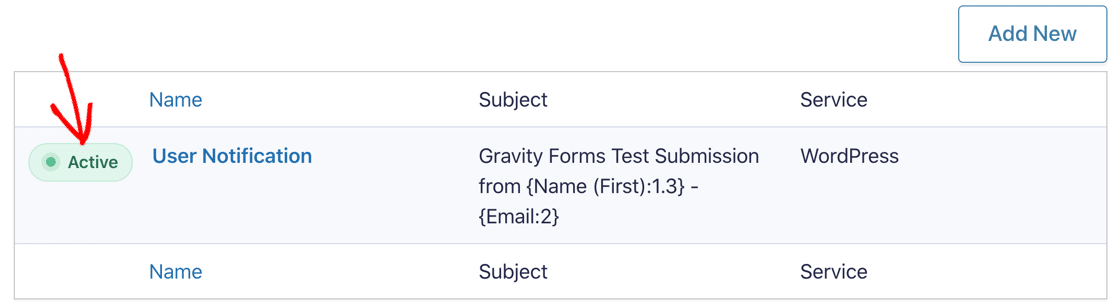
次に、通知の名前をクリックして設定を編集できます。
送信先アドレスを構成する
次に、通知の送信先のアドレスを確認します。 バージョン2.5では、設定はまったく同じです。
フォーム通知設定はすでに開いています。 上部に、送信先の3つの異なる設定が表示されます。 ここでそれらを赤い輪郭でマークしました:
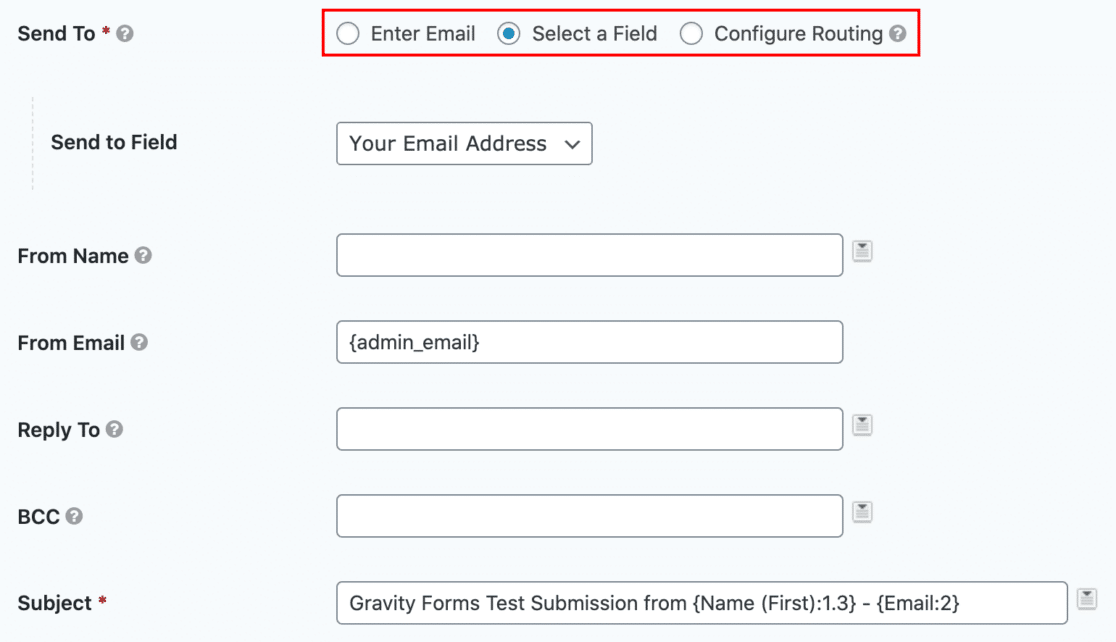
[メールから]フィールドに、WordPressのサイト管理者メールのプレースホルダーがあることがわかります。 送信者と受信者の電子メールが同じにならないように、これを変更することをお勧めします。 これにより、配信可能性の問題が発生する可能性があり、Gmailの「このメッセージに注意してください」という警告が表示されます。
特に送信先を見ると、これらの設定の機能は次のとおりです。
- 電子メールの入力–これにより、通知の電子メールアドレスを入力できます。 このオプションを選択した場合は、タイプミスやフォーマットの間違いがなく、メールアドレスが正しいことを確認してください。 ここに有効な受信者がいない場合、メールは黙って失敗する可能性があります。
- フィールドの選択–これにより、ドロップダウンからフォームフィールドを選択できます。 フォームに入力する人にメールが送信されるため、この設定をユーザー通知に使用することをお勧めします。
- ルーティングの構成–この設定では、条件付きロジックを使用して通知の受信者を設定できます。 これは最も複雑な設定であり、間違えるのが最も簡単です。
これは、Eメールフィールドのルーティングの構成がどのように見えるかの例です。
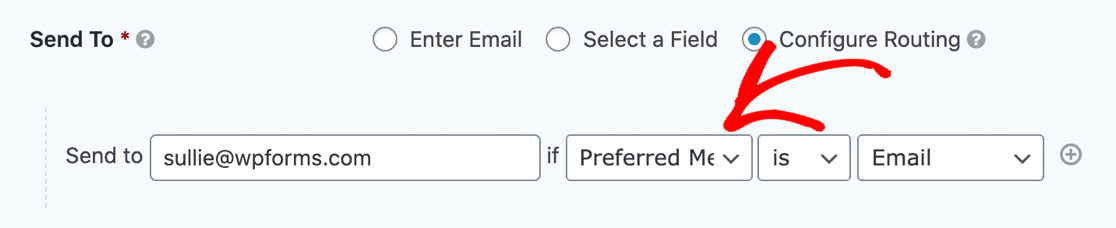
このロジックが正しく設定されていない場合、GravityFormsが期待どおりに電子メールを送信しない可能性があります。 この例では、ユーザーが希望する連絡方法を「Eメール」として選択した場合にのみ、Eメール通知を送信します。
フォームをテストするには、一時的に簡単な方法(Enter Emailなど)に切り替えて、GravityFormsが電子メールを送信しない問題が解決するかどうかを確認します。 含まれている場合は、通知の送信を停止するルーティングルールがあった可能性があります。
まだ問題がありますか? WP Mail SMTPプラグインをインストールして、GravityFormsが電子メールを送信しない問題を修正しましょう。
WPメールSMTPプラグインをインストールします
これで、Gravity Formsのすべての電子メール設定を確認しました。次に、電子メールの配信可能性の問題を解決するために設計されたWordPressプラグインであるWPMailSMTPをインストールします。

WP Mail SMTPを使用すると、サードパーティのメーラーサービスを簡単に使用して、DKIM、SPF、およびDMARCを使用して電子メールに適切な認証を追加できます。
Gravity Forms用にSMTPを設定する手が必要ですか?
当社のエリートライセンスには、SMTP.comまたはMailgun用のWhiteGloveSetupが含まれています。
プラグインを自分でインストールしてセットアップしたい場合は、先に進んでそれを実行しましょう。
開始するには、WPMailSMTPプラグインをインストールしてアクティブ化します。 この手順についてサポートが必要な場合は、WordPressにプラグインをインストールするためのこの初心者向けガイドを確認してください。
ブラウザでセットアップウィザードが開きます。 [始めましょう]をクリックします。
次に、GravityFormsメールの処理に使用するメーラーを選択します。
メールプロバイダーを選択してください
WP Mail SMTPを使用すると、さまざまなメールサービスから選択できます。 したがって、小規模な個人Webサイトでも、大規模なeコマースストアでも、自分に合ったオプションがあります。
- 大規模なサイトの場合、SMTP.comとSendinblueはどちらも信頼できるオプションであり、毎日数百通の電子メールを送信できます。
- 趣味や個人のサイトの場合、WP Mail SMTPのその他のSMTPオプションを使用して、ISPから提供されたSMTPの詳細を使用できます。 これを選択する場合は、必ず正しいアウトバウンドSMTPポートを使用してください。 詳細については、その他のSMTPチュートリアルを参照してください。
- G-SuiteまたはGmailアドレスを介してメールを送信できるGoogleオプションもあります。 これは、1日に数通のメールを送信する小規模なサイトにも最適なオプションであり、さまざまなGmailエイリアスからWordPressのメールを送信できます。
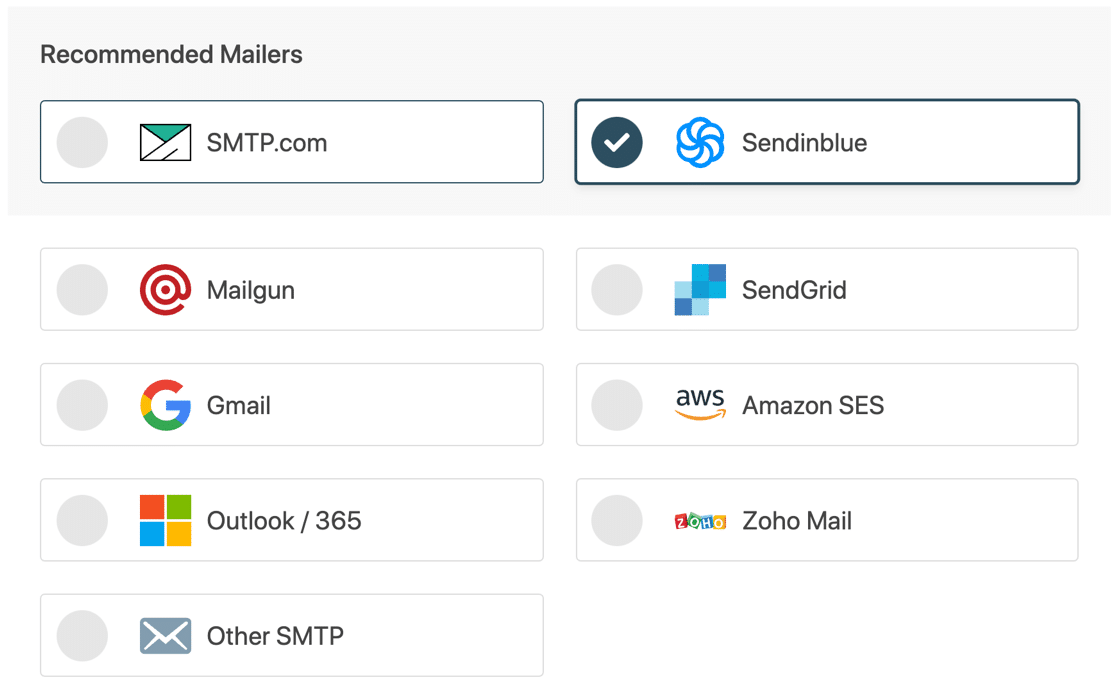
メーラーを選択したら、プロバイダーのWebサイトで設定することをお勧めします。 役立つ各サービスの完全な手順があります。
選択したメーラーのリンクをクリックするだけで、セットアップチュートリアルにジャンプできます。
| すべてのバージョンで利用可能なメーラー | プロの追加メーラー |
|---|---|
| SMTP.com | Microsoft 365 / Outlook |
| Sendinblue | アマゾンSES |
| Mailgun | Zoho Mail |
| SendGrid | |
| Gmail / Google Workspace | |
| その他のSMTP |
ウィザードの最後に、詳細な電子メールログと毎週の電子メールの概要をオンにすることをお勧めします。 これらの2つの設定は、送信された電子メールに関する基本的な詳細を追跡し、週次レポートを生成します。
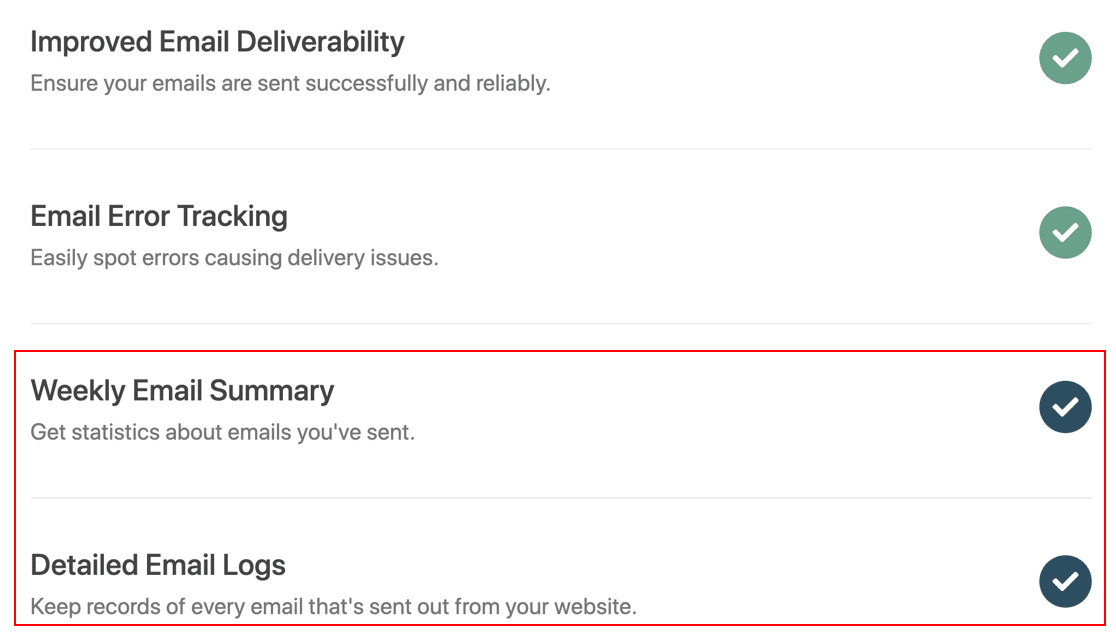
残りの手順を実行して、セットアップウィザードを完了します。 最後に、自動テストメールが届きます。
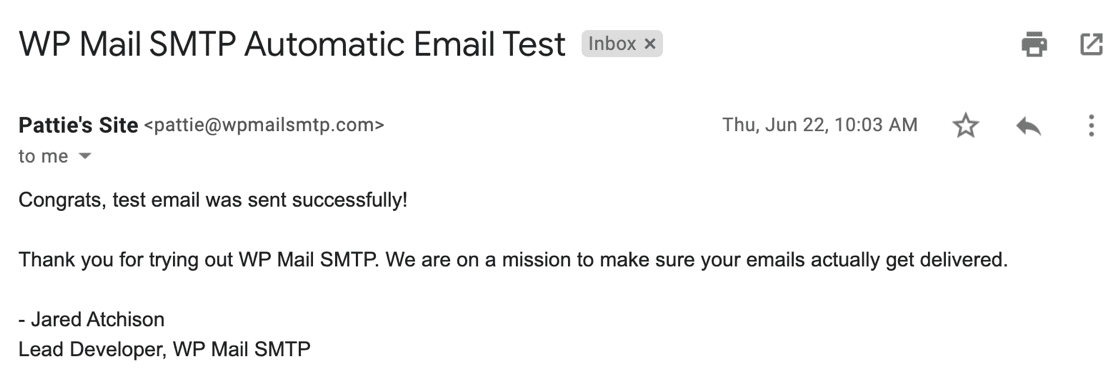
必要に応じて、電子メールのコンテンツ全体に対して電子メールログをオンにすることもできます。 それをもっと詳しく見てみましょう。
ロググラビティフォームの電子メールコンテンツと添付ファイル
ProバージョンのWPMailSMTPは、生成されたすべてのGravity Forms通知を含め、WordPressサイトから送信されたすべての電子メールを追跡できます。
メールログを有効にすると、次のオプションも利用できます。
- すべてのWordPressメールでトラックが開いてクリックする
- 電子メールレポートを生成する
- メールの添付ファイルをWordPressに保存する
- メールログをエクスポートまたは印刷する
- 送信されたメールのステータスを確認する
- ログで各メールを生成したプラグインを確認します。
開封とクリックを示す電子メールレポートグラフの例を次に示します。
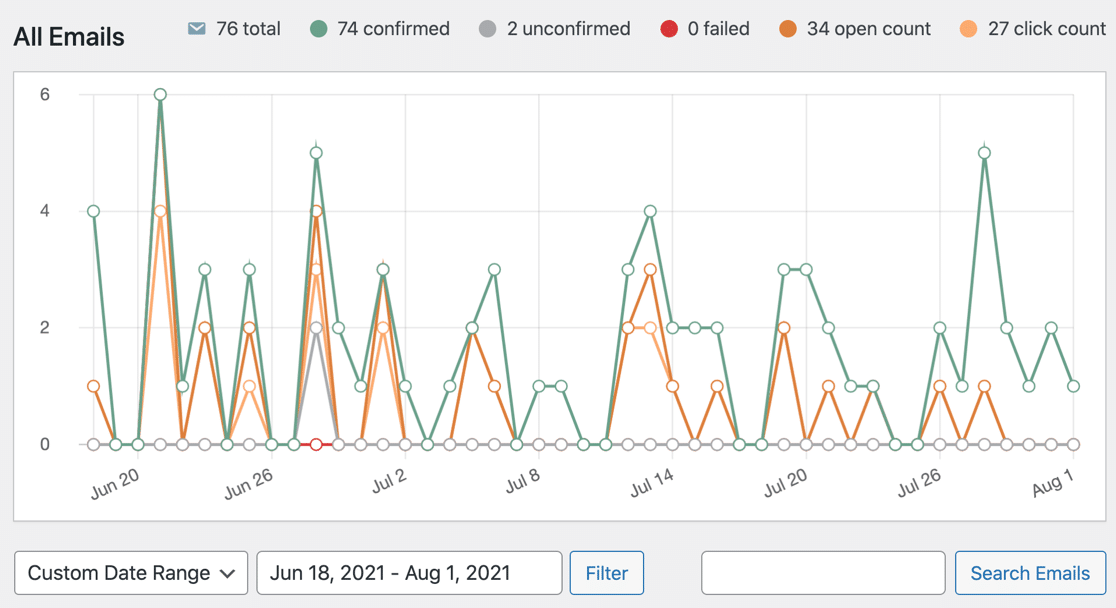
そして、もっとあります! WordPressダッシュボードでもメールのステータスを確認できます。 チャートにドリルダウンして、サイトで生成されたすべての電子メールのステータスを確認します。
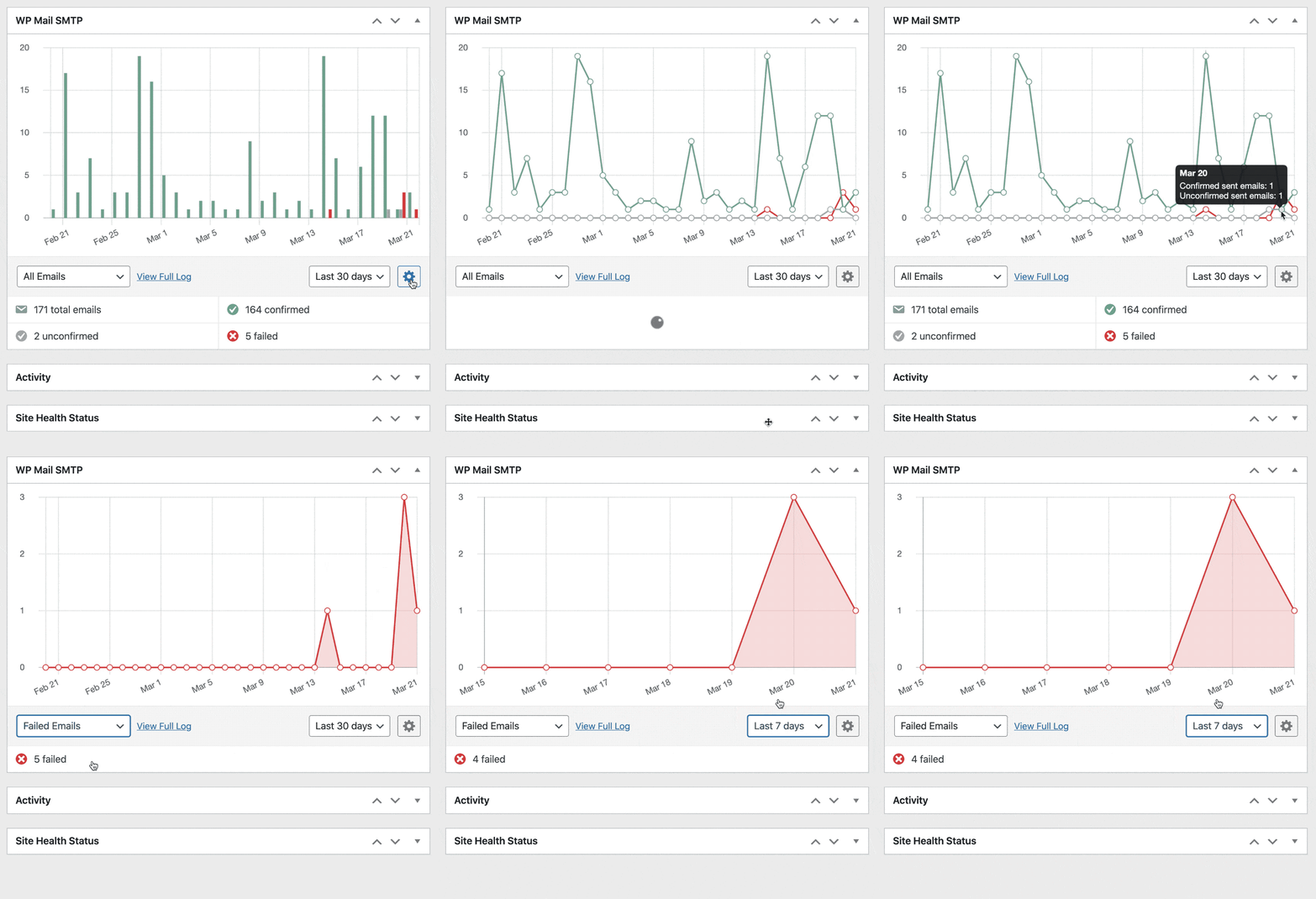
メールログを設定しましたか? 素晴らしい。 GravityFormsがフォームエントリを確実に送信しているかどうかを確認しましょう。
重力フォームの電子メールをテストする
おめでとう! WP Mail SMTPを設定したので、GravityFormsが電子メールを送信しないという問題が修正されていることがわかります。
今すぐGravityFormsお問い合わせフォームをテストし、メールログをチェックしてステータスを追跡できます。
WP Mail SMTPでは、いつでも電子メールテストを送信できます。 プラグイン設定の[メールテスト]タブに移動するだけです。
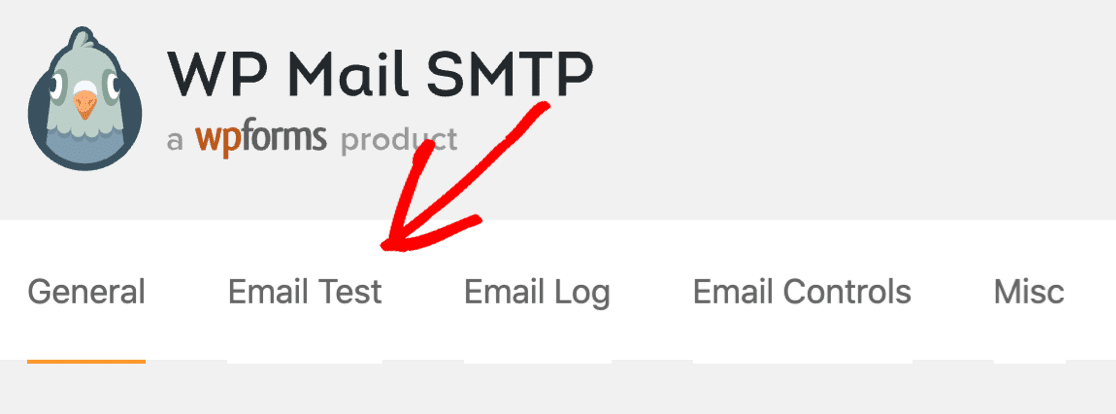
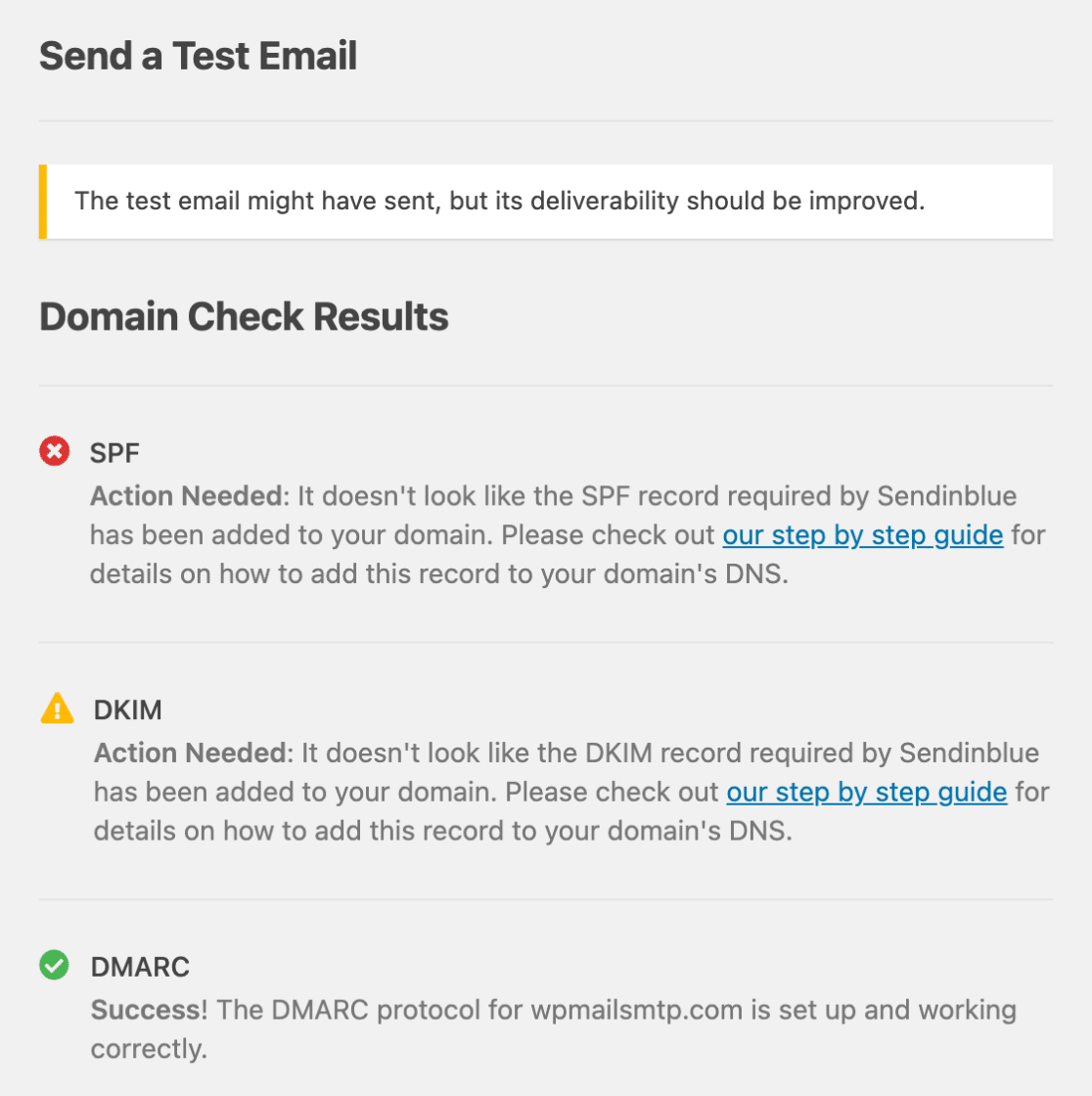
テストメールを送信した後、WPMailSMTPはDNS設定に問題があるかどうかを通知します。 これは、プロバイダーが正しく設定されていることを確認する簡単な方法です。
以上です! GravityFormsがサイトにメールを送信しない問題を修正するためのすべての手順を実行しました。
グラビティフォームのメールを今すぐ修正
GravityFormsの電子メールノートに関するFAQ
Gravity FormsのNotesセクションにエラーが表示されていますか? 各エラーメッセージの意味を説明するクイックガイドは次のとおりです。
| 重力フォームノート | これが意味すること |
|---|---|
| WordPressは通知メールを送信サーバーに正常に渡しました | Gravity Formsは、WordPressでメールを正常に生成し、送信しました。 これは必ずしも配信されたことを意味するわけではなく、ほとんどの電子メールの問題はこれが発生した後に発生するため、メッセージが常に役立つとは限りません。 配信可能性を向上させ、より詳細なテストを実行するには、WPMailSMTPをインストールする必要があります。 WP Mail SMTPは、何が問題になっているのかを説明する、より具体的なテスト結果を提供します。 たとえば、電子メールの問題を引き起こしているDNS設定の問題を検出できます。 |
| メール機能をインスタンス化できませんでした。 WordPressは通知メールを送信できませんでした | WordPressでメールを生成する際に問題が発生しました。 これはサーバーの問題であるため、ホスティング会社に連絡して、GravityFormsからメールが送信されない理由を確認することをお勧めします。 |
| SMTPエラー:connect()が失敗しました SMTPエラー:認証できませんでした WordPressのタイムアウト 5XXエラー | WPMailSMTPの設定に問題があります。
|
| SMTPエラー:データは受け入れられません | メーラーサービスに問題があり、GravityFormsがメールを送信できません。 プロバイダーが許可するよりも多くの電子メールを送信しようとしている可能性があります。または、無効な差出人アドレスを使用している可能性があります。 |
GravityFormsでWPMailSMTPを使用して他の問題が発生した場合、有料ライセンスをお持ちであれば、今すぐサポートチケットを提出できます。 無料版のWPMailSMTPのユーザーは、WordPress.orgフォーラムでヘルプを得ることができます。
グラビティフォームのメールを今すぐ修正
次のステップ:DMARCレコードを構成する
スパムフォルダに送信される連絡フォームの電子メールがまだ表示されていますか? DNSレコードが新しい電子メールプロバイダー用に正しく設定されていること、および電子メールドメイン名が確認されていることを確認する必要があります。
まず、DMARCレコードとは何かとその追加方法に関するガイドを確認してください。 さらに、Gmailの「このメッセージに注意してください」エラーを修正する方法に関する投稿をご覧ください。
メールを修正する準備はできましたか? 最高のWordPressSMTPプラグインを今すぐ始めましょう。 WP Mail SMTP Eliteには、完全なWhite Glove Setupが含まれており、14日間の返金保証があります。
この記事が役に立った場合は、FacebookとTwitterでフォローして、WordPressのヒントとチュートリアルを確認してください。