
WeForms'un E-posta Göndermemesi Nasıl Düzeltilir
Yayınlanan: 2021-07-05Formlar gönderildiğinde weForms e-posta bildirimleri göndermiyor mu?
weForms bir iletişim formu eklentisidir. Form bildirimlerini almazsanız, önemli bilgileri kaybedebilirsiniz.
Bu makalede, weForms'un e-posta bildirimleri göndermemesini nasıl kolayca düzeltebileceğinizi göstereceğiz.
WordPress'in E-posta Göndermemesini Nasıl Düzeltebilirim?
WP Mail SMTP kullanarak WordPress'in e-posta göndermemesini kolayca düzeltebilirsiniz.
WordPress'te varsayılan e-posta gönderme yönteminin yerini alır. Bunun yerine, WP Mail SMTP, e-postaları bir 3. taraf posta hizmeti aracılığıyla gönderir.
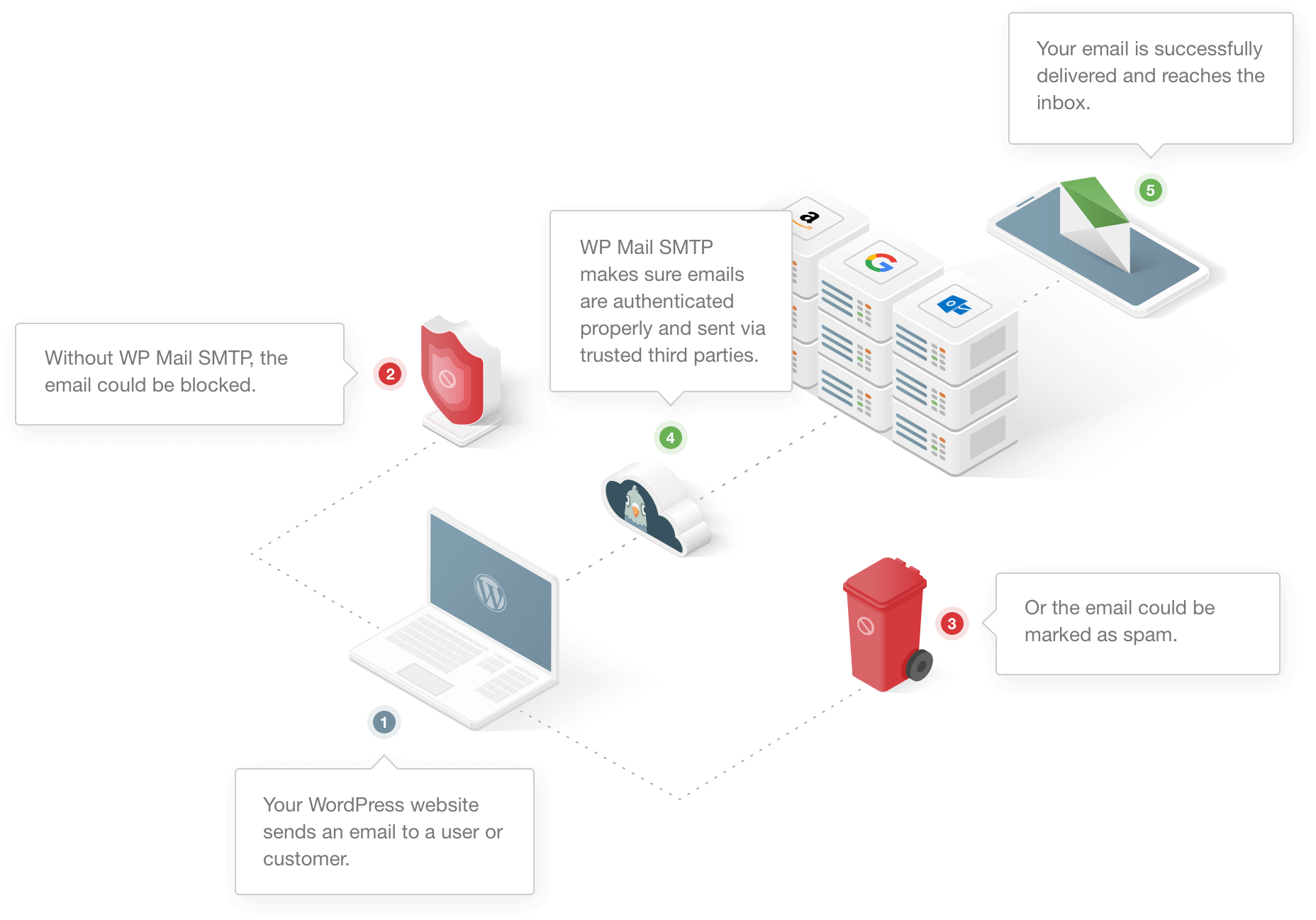
Bazı web barındırma şirketleri, sunucuları üzerinden spam gönderilmediğinden emin olmak için SMTP'yi devre dışı bırakır. Bu nedenle, temel bir SMTP eklentisi kullansanız bile, sunucunuzun kimlik bilgilerini kullanamayabilirsiniz. (Bu yüzden birçok insan GoDaddy'nin e-posta göndermemesiyle ilgili sorunlar yaşıyor.)
Böylece WP Mail SMTP, size alternatif posta seçenekleri sunarak bu sorunu çözer.
WeForms E-posta Göndermeme Sorunu Nasıl Onarılır
weForms ile ilgili e-posta bildirimleri sorununu düzeltmeye hazır mısınız?
- WeForms'da Yönetici Bildirim Ayarlarını Kontrol Edin
- WeForms Ayarlarında WordPress'e Gönderilen E-postaları Ayarlayın
- WP Mail SMTP Eklentisini Kurun
- Bir E-posta Hizmeti Kurun
- E-posta Günlüğünü Etkinleştir
- WeForms'da Çakışmasız Modu Etkinleştir
Önce bildirim ayarlarını doğru yapıp yapmadığımızı kontrol edelim.
1. weForms'da Yönetici Bildirim Ayarlarını Kontrol Edin
E-posta bildirimi weForms ayarlarında doğru şekilde kurulmamışsa, herhangi bir e-posta almayacaksınız.
Ayarları kontrol etmek için WordPress panosuna gidin ve weForms » Tüm Formlar 'a tıklayın.
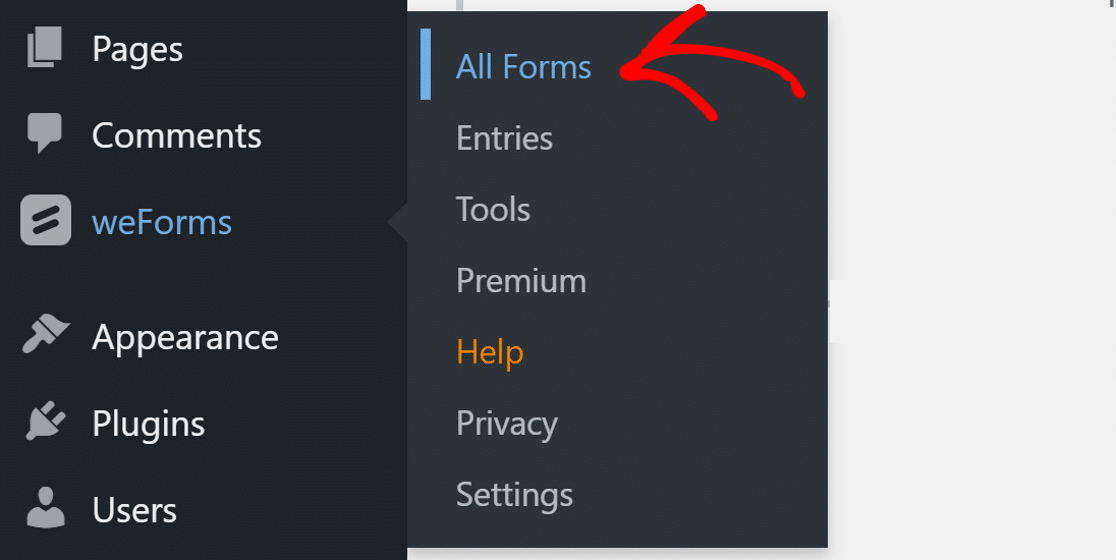
Şimdi, sorun yaşadığınız iletişim formlarından birini açın ve Bildirimler sekmesine geçin.

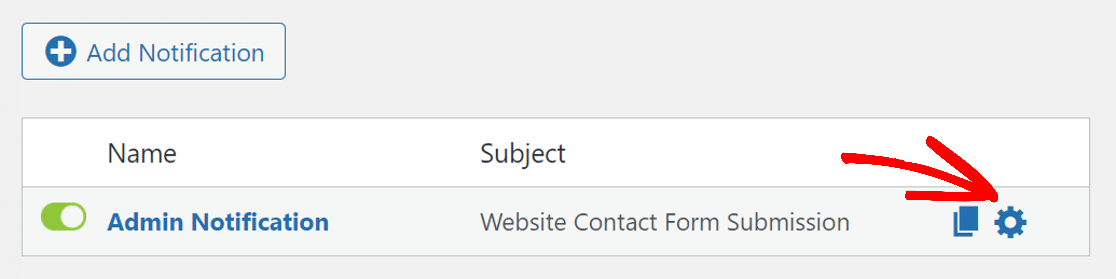
Varsayılan olarak, formunuzda bir yönetici bildirimi olacaktır. Görmüyorsanız veya ek bir bildirim eklemek istiyorsanız Bildirim Ekle düğmesini tıklayabilirsiniz.
Bir bildiriminiz olduğunda, geçişinin AÇIK olarak ayarlandığından ve yeşil renk gösterdiğinden emin olun. Şimdi, ayarlarını açmak için bildirimin yanındaki dişli simgesini tıklayın.
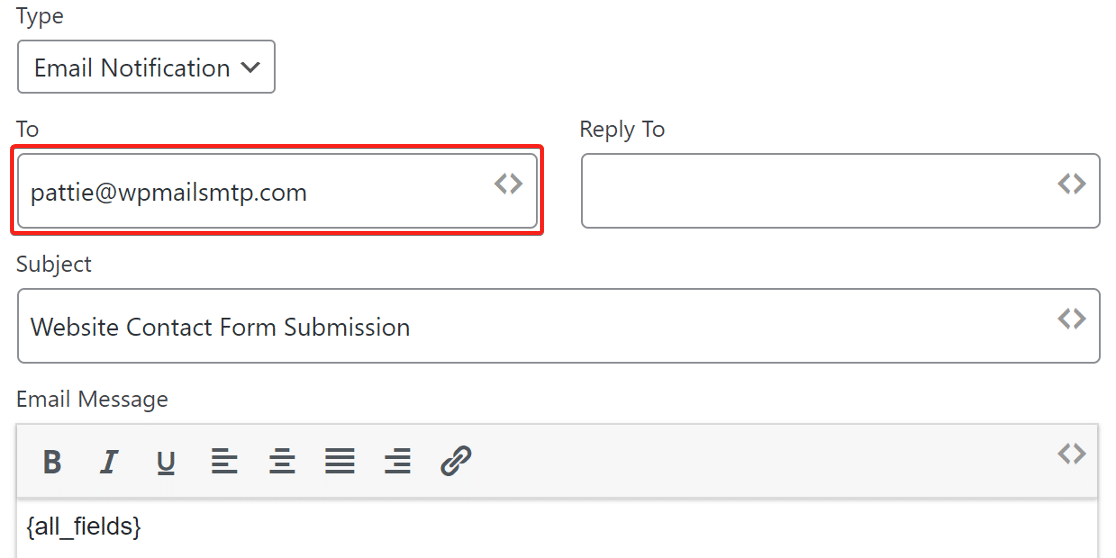
Yeni sayfa, e-posta bildirimini ayarlamanıza izin verecektir. Tür açılır menüsünde E-posta Bildirimi'ni seçin ve Kime alanına bir e-posta adresi girin. Bu, bu iletişim formundan bildirim alacağınız e-posta adresidir.
Alan adı uzantınızla bir tane kullandığınızdan emin olun. Örneğin, web sitemiz için [e-posta korumalı] kullanıyoruz
Ayarları kaydetmek için alttaki Bitti düğmesine tıklayın.
2. weForms SMTP'yi devre dışı bırakın
weForms, eklentinin premium sürümünde kendi SMTP ayarlarına sahiptir.
SMTP'nin yerleşik olduğu bir iletişim formu eklentisi kullanmanızı önermiyoruz. Diğer eklentilerle sorunlara neden olabilir, ancak ek olarak, iletişim formları nadiren özel bir SMTP eklentisinin sunabileceği aynı kalitede özelliklere sahiptir.
Örneğin, WP Mail SMTP, bağlantıyı test eden ve bir başarı veya başarısızlık mesajı gösteren kendi Etki Alanı Denetleyicisine sahiptir.
Öyleyse geçiş yapalım.
Öncelikle weForms ayarlarında mailer bağlantısını devre dışı bırakmamız gerekiyor.
WeForms »Ayarlar'a gidin ve Genel Ayarlar altında E-posta Gönder seçeneğini WordPress olarak ayarlayın.
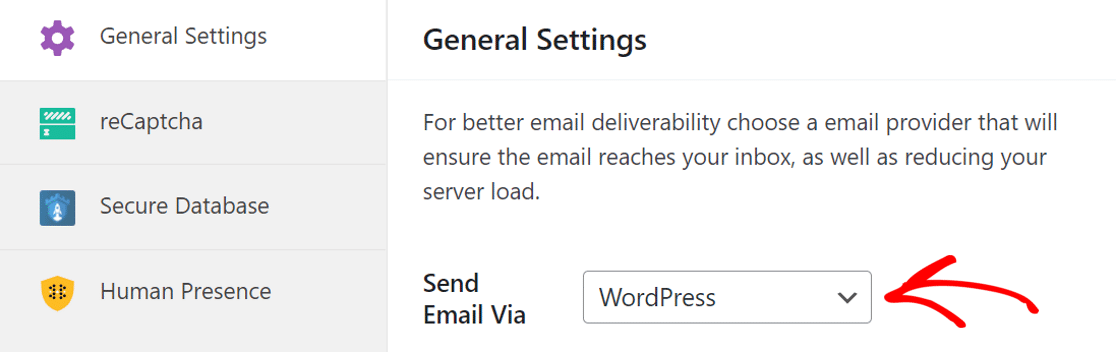
Bu, WP Mail SMTP'nin SMTP ayarlarının kendisini yapılandırmasına izin verecektir.
Şimdi WP Mail SMTP eklentisini yükleyelim ve üzerinde e-posta servis sağlayıcısını yapılandıralım.
3. WP Mail SMTP Eklentisini Kurun
WP Mail SMTP, WordPress için en iyi SMTP eklentisidir. Web sitenizi bir üçüncü taraf posta hizmetine bağlamanın yanı sıra, WordPress için de en iyi e-posta günlüğü ile birlikte gelir.
Başlamak için WP Mail SMTP'yi kuracağız. Eklentiyi WP Mail SMTP hesabınızdan indirin. İndirilenler sekmesinin altında bulacaksınız.


Web sitenizin arka ucuna geçin ve zip dosyasını eklentiler sayfasına yükleyin. Bununla ilgili yardım istiyorsanız, bir WordPress eklentisi yüklemeyle ilgili bu kılavuza başvurabilirsiniz.
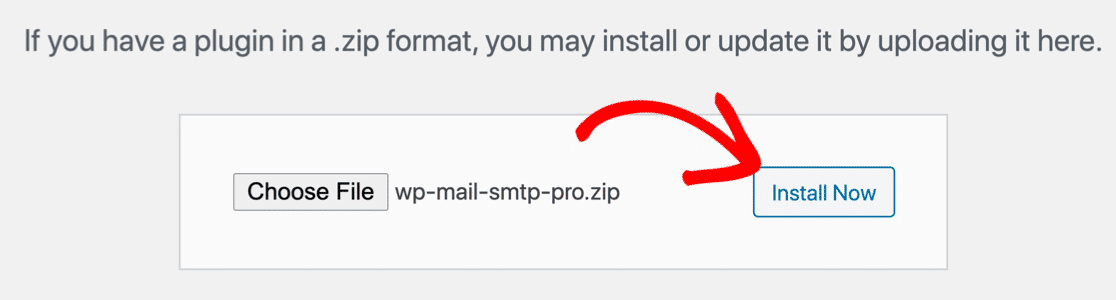
Kurduktan sonra Etkinleştirmeyi unutmayın. Bunu yaptığınız anda, Kurulum Sihirbazı tarayıcınızda başlayacaktır. Sihirbaz, web sitenizdeki posta hizmetini yapılandırmanıza yardımcı olacaktır.
Yardıma mı ihtiyacınız var?
Posta hizmetini kurarken herhangi bir zorlukla karşılaşırsanız, uzman ekibimiz size yardımcı olabilir. Beyaz Eldiven Kurulumu, Elite lisansına dahildir.
4. Bir E-posta Hizmeti Kurun
Bu adımda, web sitenizi bir üçüncü taraf e-posta hizmetine bağlayacağız.
Bu, iletilere kimlik doğrulama ekler ve spam klasörüne inmelerini engeller.
WP Mail SMTP, birkaç posta seçeneği sunar.
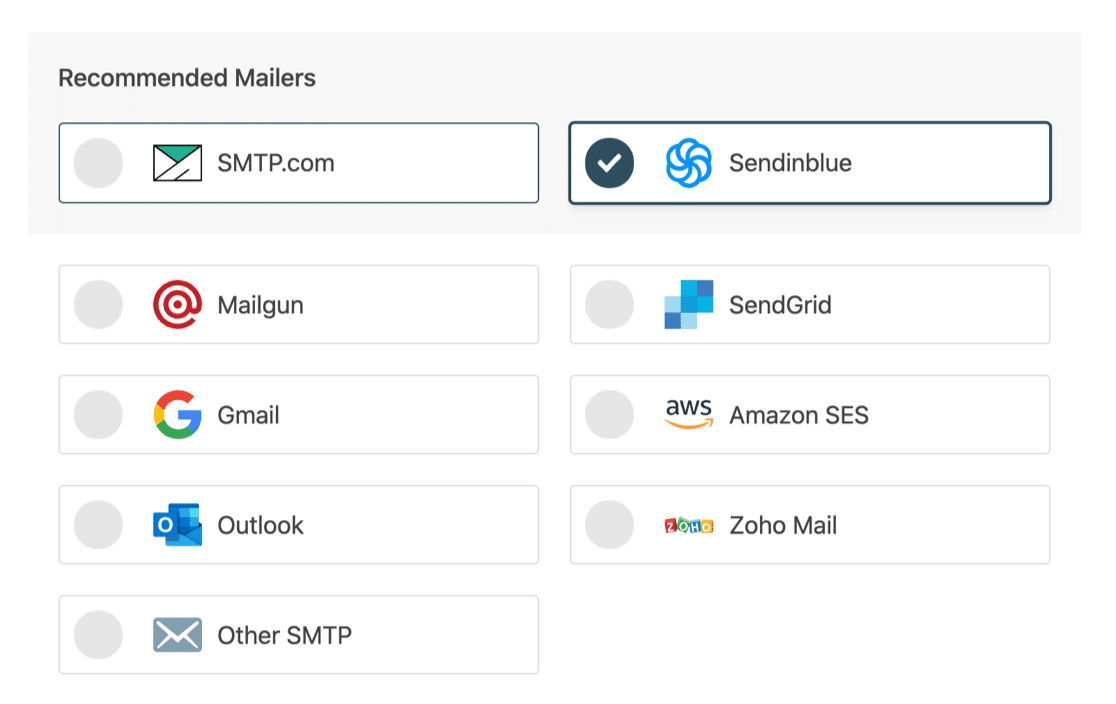
Seçtiğiniz web sitenize bağlı olacaktır. En iyisini seçmenize yardımcı olacak birkaç ipucu:
- Web siteniz ara sıra e-posta gönderiyorsa ve ücretsiz bir seçenek arıyorsanız Sendinblue iyi bir seçimdir. Günde 300'e kadar e-postayı ücretsiz olarak göndermek için kullanabilirsiniz.
- Çok sayıda işlem e-postası gönderen bir e-ticaret web siteniz var mı? Sendinblue veya SMTP.com'u öneririz.
- Bir Google Workspace veya normal bir Gmail hesabı kullanıyorsanız, isterseniz bunu bir Gmail takma adından WordPress e-postaları göndermek için kullanabilirsiniz.
- Diğer SMTP seçeneği, zaten erişiminiz olan bir e-posta hizmetini kullanmanızı sağlar.
Devam edebilir ve web siteniz için en uygun olduğunu düşündüğünüz e-posta hizmetini seçebilirsiniz.
Postayı seçtikten sonra, dokümantasyon sayfasını açmak için aşağıdaki bağlantıya tıklayın ve web sitenizle bağlantı kurmak için adımları izleyin.
- SMTP.com
- Sendinblue
- posta tabancası
- SendGrid
- Gmail (G-suite veya normal Gmail)
- Amazon SES'i
- Görünüm
- Zoho Postası
- Diğer SMTP
Her şeyi ayarladığınızda, e-posta günlüğünü etkinleştirmek için bu kılavuza geri dönün.
5. E-posta Günlüğünü Etkinleştir
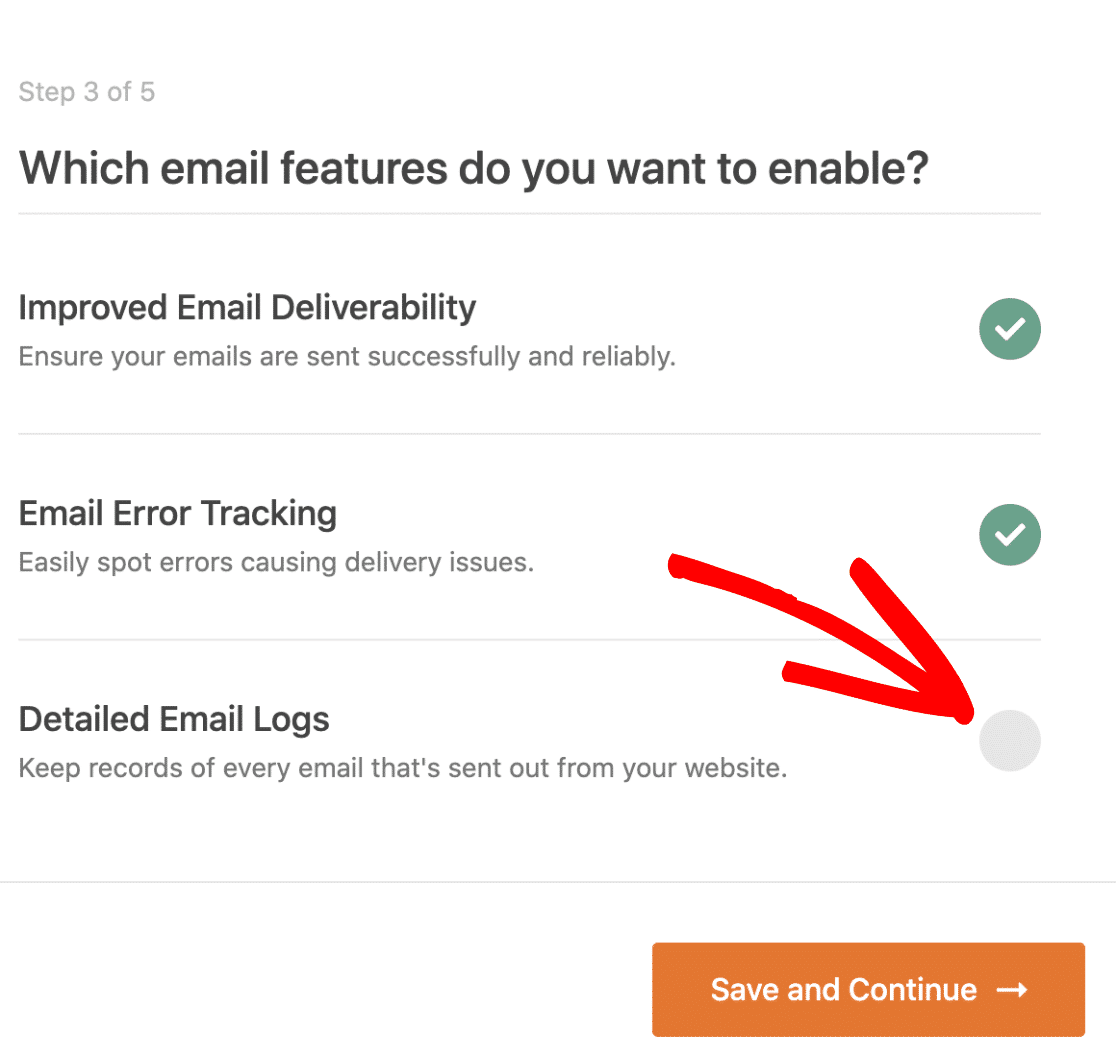
Bir sonraki adımda, istediğiniz özellikleri etkinleştirebilir/devre dışı bırakabilirsiniz. Varsayılan olarak etkinleştirilmiş iki seçeneğiniz olacaktır.
- E-posta teslim edilebilirliği
- Hata izleme
Sonraki seçenek, web sitenizin gönderdiği her e-postayı izleyecek olan Ayrıntılı E-posta Günlükleridir .
WP Mail SMTP, herhangi bir WordPress eklentisinde en iyi e-posta günlüğü özelliklerine sahiptir. En üstte sağlanan tarih seçiciyi kullanarak günlüğü filtreleyebilirsiniz. Posta gönderene bağlı olarak, e-postanın teslim edilip edilmediğini de gösterebilir.
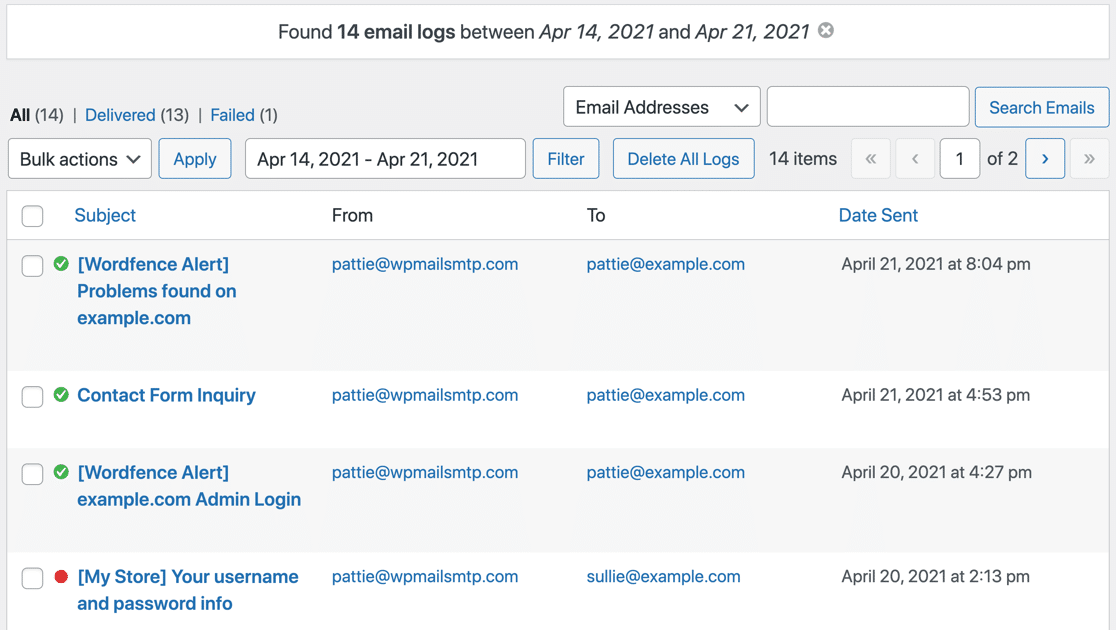
Günlük sayfasında, e-posta içeriğinde veya Konu ve Başlıklarda anahtar kelimeyi aramak için arama işlevini kullanabilirsiniz.
WP Mail SMTP'nin e-posta günlüğü işlevi hakkında daha fazla bilgi edinmek istiyorsanız, WordPress'te e-postaların nasıl günlüğe kaydedileceğini açıklayan bir kılavuzumuz var.
Son adım için, WP Mail SMTP hesabından lisans anahtarını kopyalayın ve gelecekteki otomatik güncellemeleri etkinleştirmek için yapıştırın.
Bu kadar! Sihirbazın sonunda eklenti, WordPress sitenizin e-posta gönderdiğini onaylamak için otomatik olarak bir test e-postası gönderir.
Sonraki: Daha İyi Bir İletişim Formu Eklentisi Kullanın
WPForms, WordPress için mevcut en iyi iletişim formu eklentisidir. Kullanımı kolaydır ve WP Mail SMTP ile mükemmel bir şekilde bütünleşir, size form oluşturucu ve SMTP özelliklerinin mümkün olan en iyi kombinasyonunu sunar.
İletişim formu spam'ına karşı savaşmak için reCAPTCHA, hCaptcha ve Custom CAPTCHA ile entegrasyona sahiptir. weForms ise yalnızca Google reCAPTCHA desteğine sahiptir. Bu nedenle, iletişim formu spam'i alıyorsanız, geçiş yapmak iyi bir fikirdir.
E-postalarınızı düzeltmeye hazır mısınız? En iyi WordPress SMTP eklentisini bugün kullanmaya başlayın. WP Mail SMTP Elite, eksiksiz Beyaz Eldiven Kurulumu içerir ve 14 günlük para iade garantisi sunar.
Bu makale size yardımcı olduysa, daha fazla WordPress ipucu ve öğreticisi için lütfen bizi Facebook ve Twitter'da takip edin.