
Как исправить, что weForms не отправляет электронную почту
Опубликовано: 2021-07-05WeForms не отправляет уведомления по электронной почте при отправке форм?
weForms — это плагин контактной формы. Если вы не получаете уведомления формы, вы можете потерять важную информацию.
В этой статье мы покажем вам, как легко исправить, что weForms не отправляет уведомления по электронной почте.
Как исправить, что WordPress не отправляет электронную почту?
Вы можете легко исправить, что WordPress не отправляет электронную почту, используя WP Mail SMTP.
Он заменяет метод отправки электронной почты по умолчанию в WordPress. Вместо этого WP Mail SMTP будет отправлять электронные письма через стороннюю почтовую службу.
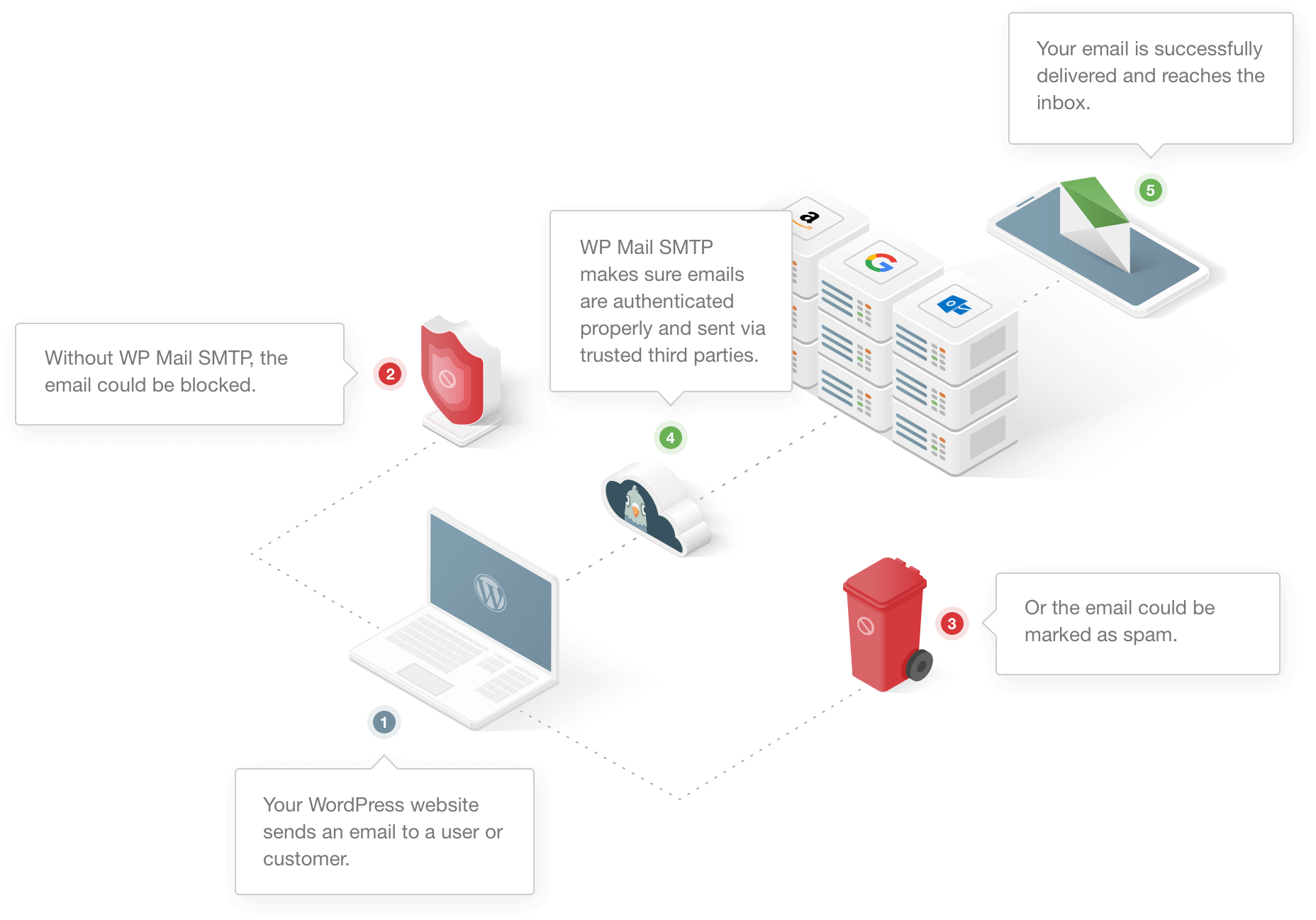
Некоторые веб-хостинговые компании отключают SMTP, чтобы убедиться, что спам не отправляется через их серверы. Таким образом, даже если вы используете базовый плагин SMTP, вы не сможете использовать учетные данные вашего хоста. (Вот почему так много людей имеют проблемы с тем, что GoDaddy не отправляет электронную почту.)
Таким образом, WP Mail SMTP обходит это, предоставляя вам выбор альтернативных почтовых программ.
Как исправить проблему с отправкой электронной почты weForms
Готовы решить проблему с уведомлениями по электронной почте с помощью weForms?
- Проверьте настройки уведомлений администратора в weForms
- Установите электронные письма, отправленные через WordPress, в настройках weForms
- Установите плагин WP Mail SMTP.
- Настроить службу электронной почты
- Включить ведение журнала электронной почты
- Включить режим отсутствия конфликтов в weForms
Давайте сначала проверим, правильно ли мы настроили настройки уведомлений.
1. Проверьте настройки уведомлений администратора в weForms.
Если уведомление по электронной почте настроено неправильно в настройках weForms, вы не будете получать электронные письма.
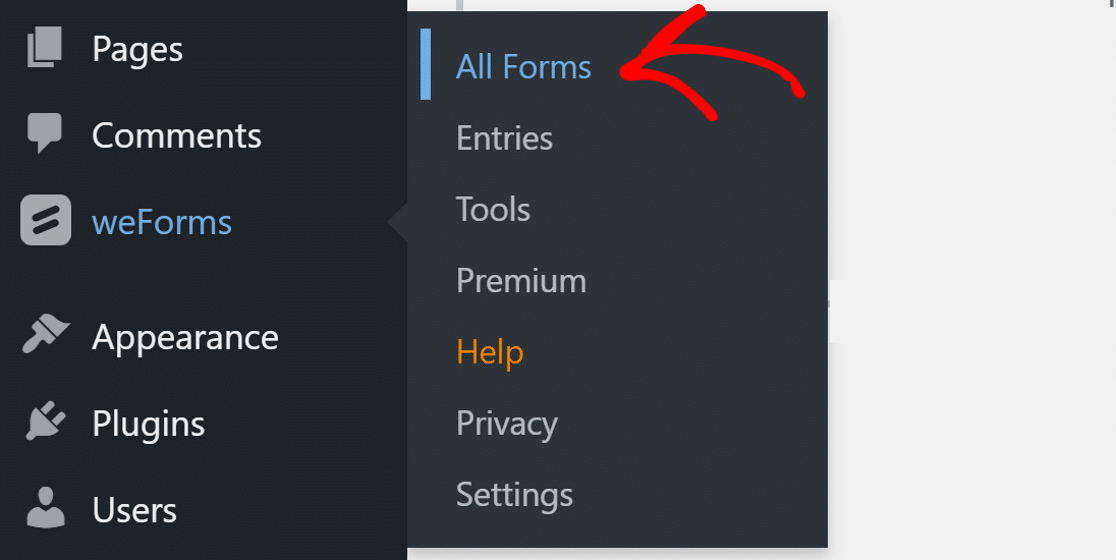
Чтобы проверить настройки, перейдите на панель инструментов WordPress и нажмите weForms »All Forms .
Теперь откройте одну из контактных форм, в которой у вас возникла проблема, и перейдите на вкладку «Уведомления».

По умолчанию в вашей форме будет одно уведомление администратора. Если вы его не видите или хотите добавить дополнительное уведомление, вы можете нажать кнопку «Добавить уведомление».
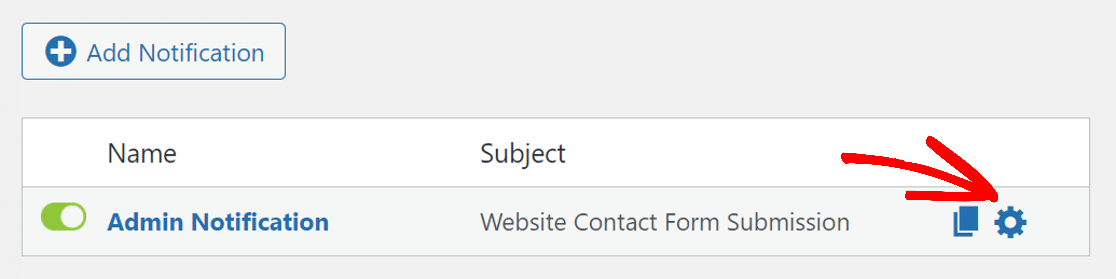
Когда у вас есть уведомление, убедитесь, что его переключатель включен и отображается зеленым цветом. Теперь щелкните значок шестеренки рядом с уведомлением, чтобы открыть его настройки.
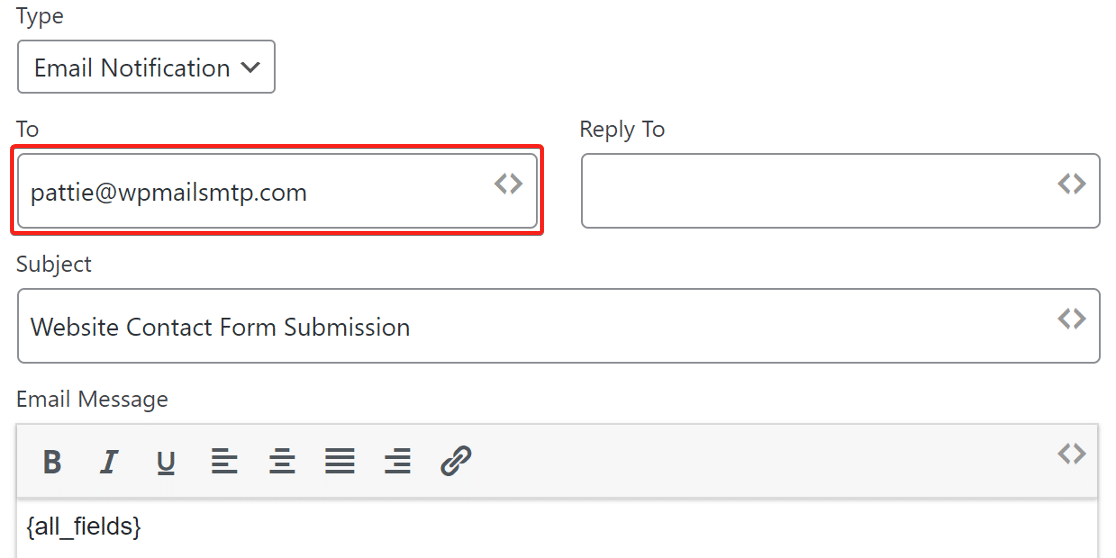
Новая страница позволит вам установить уведомление по электронной почте. В раскрывающемся списке «Тип» выберите « Уведомление по электронной почте » и введите адрес электронной почты в поле « Кому ». Это адрес электронной почты, на который вы будете получать уведомления из этой контактной формы.
Обязательно используйте его с расширением вашего домена. Например, для нашего веб-сайта мы используем [email protected]
Нажмите кнопку « Готово » внизу, чтобы сохранить настройки.
2. Отключите SMTP weForms
weForms имеет собственные настройки SMTP в премиум-версии плагина.
Мы не рекомендуем использовать подключаемый модуль контактной формы со встроенным SMTP. Это может вызвать проблемы с другими подключаемыми модулями, но, кроме того, контактные формы редко имеют то же качество функций, что и специальный подключаемый модуль SMTP.
Например, WP Mail SMTP имеет собственную проверку домена , которая проверяет соединение и показывает сообщение об успешном или неудачном завершении.
Итак, переключаемся.
Во-первых, нам нужно отключить подключение почтовика в настройках weForms.
Перейдите в weForms »Настройки и в разделе «Общие настройки» установите для параметра «Отправить электронное письмо через» значение «WordPress».
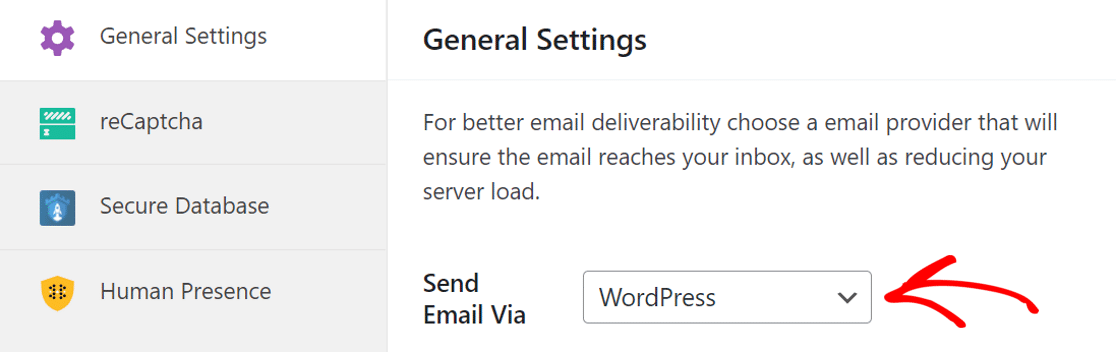
Это позволит WP Mail SMTP самостоятельно настроить параметры SMTP.
Давайте теперь установим плагин WP Mail SMTP и настроим на нем поставщика услуг электронной почты.
3. Установите плагин WP Mail SMTP.
WP Mail SMTP — лучший плагин SMTP для WordPress. Помимо подключения вашего веб-сайта к сторонней почтовой службе, он также имеет лучшую регистрацию электронной почты для WordPress.
Для начала мы собираемся установить WP Mail SMTP. Загрузите плагин из своей учетной записи WP Mail SMTP. Вы найдете его на вкладке « Загрузки ».


Переключитесь на серверную часть вашего сайта и загрузите zip-файл на страницу плагинов. Если вам нужна помощь в этом, вы можете обратиться к этому руководству по установке плагина WordPress.
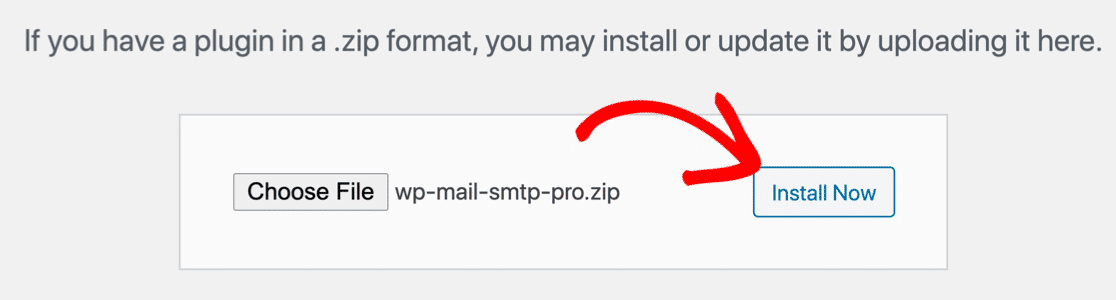
После установки не забудьте активировать . Как только вы это сделаете, в вашем браузере запустится мастер установки . Мастер поможет вам настроить почтовую службу на вашем сайте.
Нужна помощь?
Если вы столкнулись с трудностями при настройке почтовой службы, наша команда экспертов может вам помочь. Установка White Glove включена в лицензию Elite.
4. Настройте службу электронной почты
На этом этапе мы подключим ваш веб-сайт к стороннему почтовому сервису.
Это добавляет аутентификацию к сообщениям и предотвращает их попадание в папку со спамом.
WP Mail SMTP предлагает несколько вариантов почтовой программы.
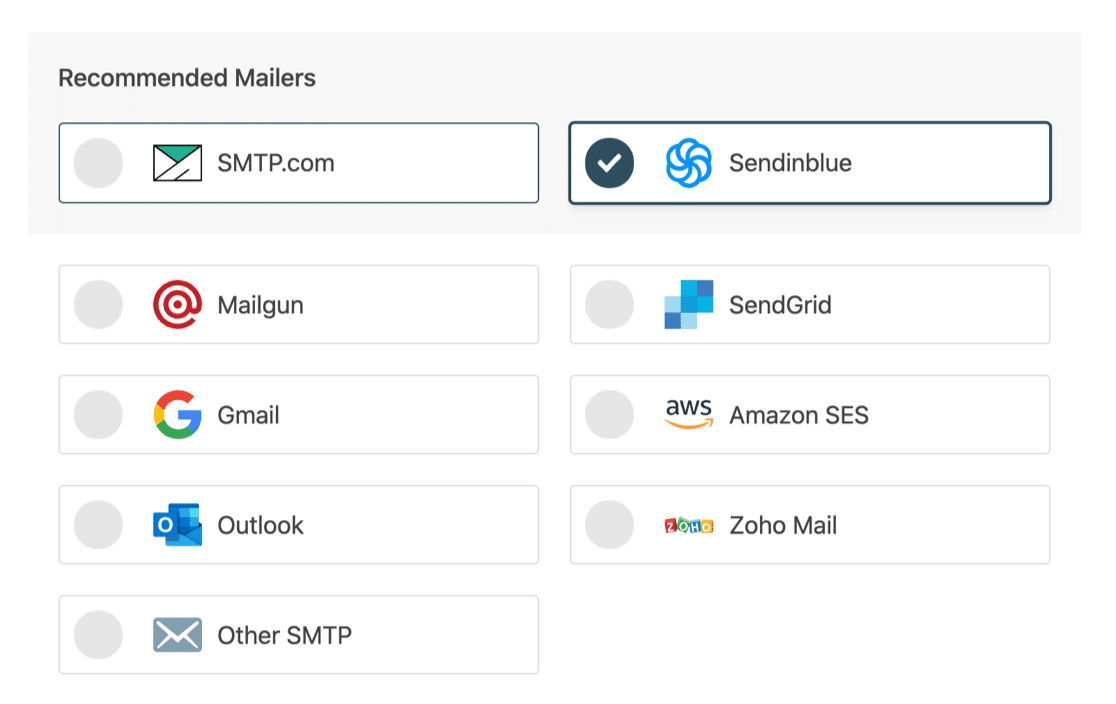
Тот, который вы выберете, будет зависеть от вашего сайта. Вот несколько советов, которые помогут вам выбрать лучшее:
- Если ваш веб-сайт время от времени отправляет электронные письма, и вы ищете бесплатный вариант, Sendinblue — хороший выбор. Вы можете использовать его для отправки до 300 электронных писем в день бесплатно.
- У вас есть веб-сайт электронной коммерции, который отправляет много транзакционных электронных писем? Мы рекомендуем Sendinblue или SMTP.com.
- Если вы используете Google Workspace или обычную учетную запись Gmail, вы можете использовать ее для отправки электронных писем WordPress с псевдонима Gmail, если хотите.
- Параметр « Другой SMTP » позволяет использовать службу электронной почты, к которой у вас уже есть доступ.
Вы можете пойти дальше и выбрать службу электронной почты, которая, по вашему мнению, лучше всего подходит для вашего веб-сайта.
Выбрав почтовую программу, щелкните ссылку ниже, чтобы открыть страницу документации, и следуйте инструкциям, чтобы установить соединение с вашим веб-сайтом.
- SMTP.com
- Сендинблю
- Почтовый пистолет
- SendGrid
- Gmail (G-suite или обычный Gmail)
- Амазонка СЭС
- Перспектива
- Зохо почта
- Другой SMTP
Когда вы все настроите, вернитесь к этому руководству, чтобы включить ведение журнала электронной почты.
5. Включите ведение журнала электронной почты
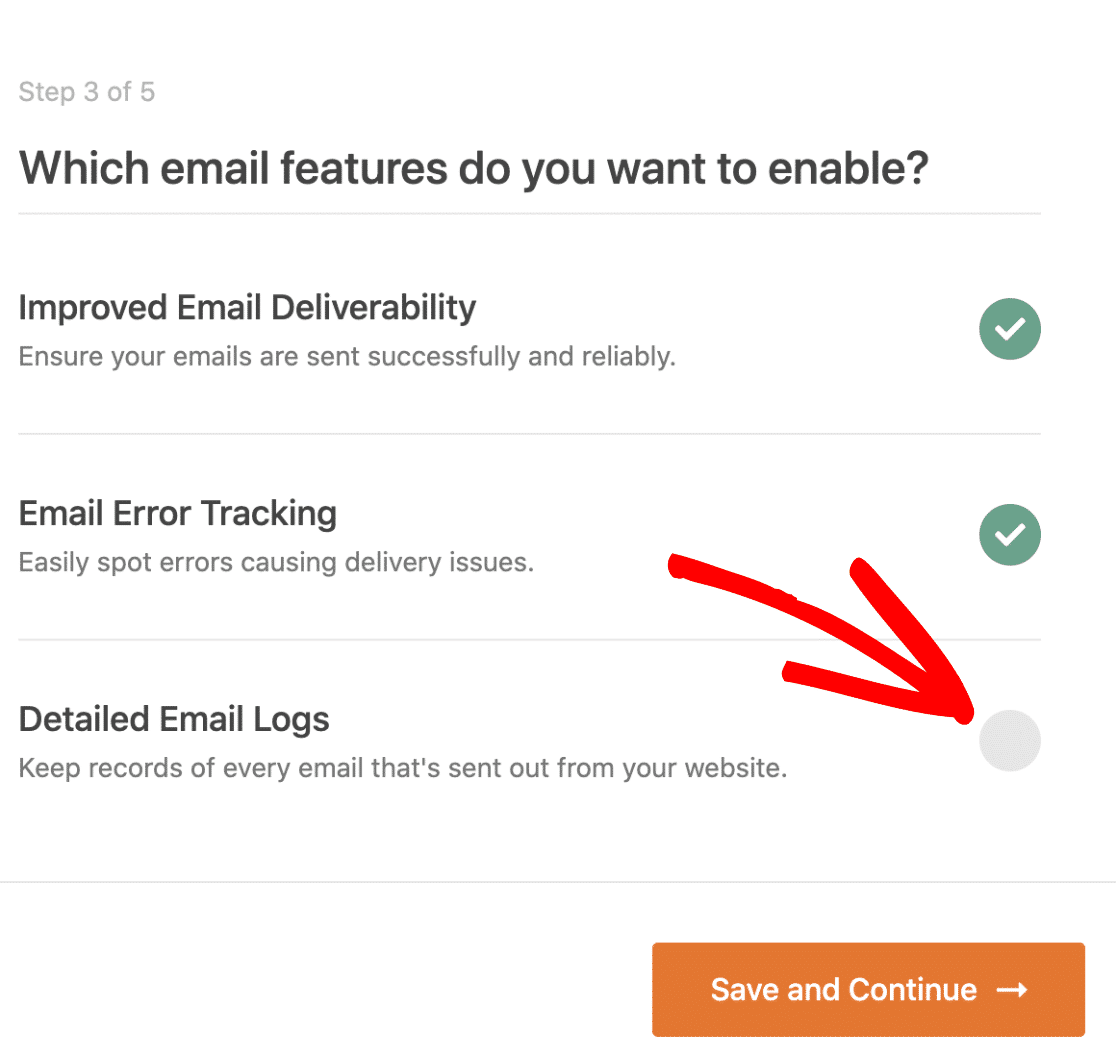
На следующем шаге вы можете включить/отключить нужные вам функции. По умолчанию у вас будут включены две опции.
- Доставляемость электронной почты
- Отслеживание ошибок
Следующий вариант — это подробные журналы электронной почты , которые будут отслеживать каждое электронное письмо, отправляемое вашим веб-сайтом.
WP Mail SMTP имеет лучшие функции регистрации электронной почты среди всех плагинов WordPress. Вы можете отфильтровать журнал, используя средство выбора даты вверху. В зависимости от почтовой программы он также может показать вам, было ли письмо доставлено.
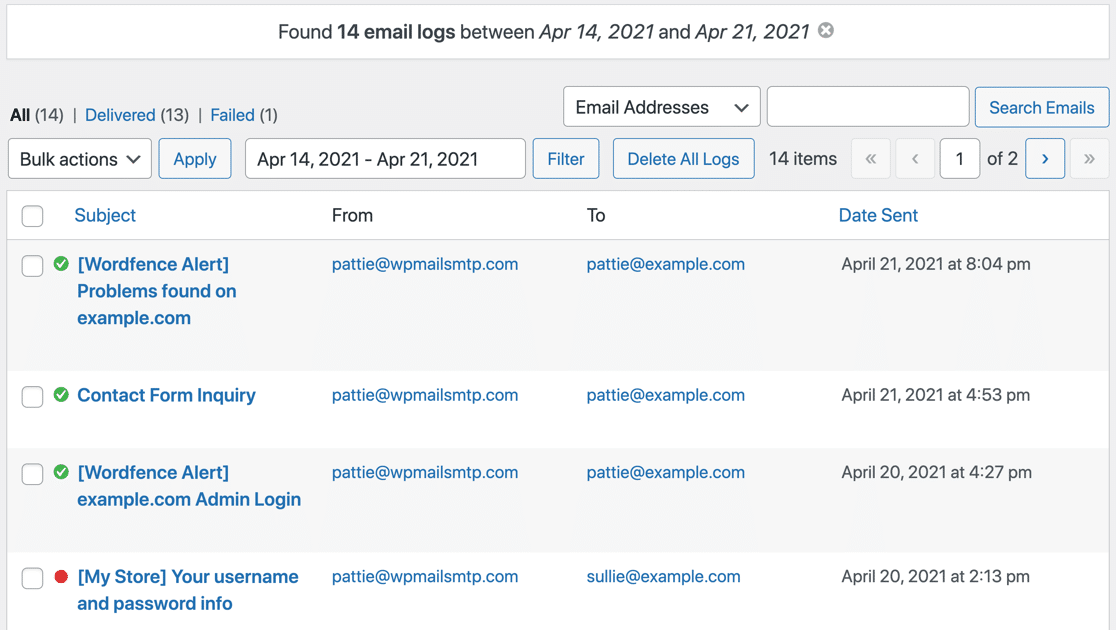
На странице журнала вы можете использовать функцию поиска для поиска ключевого слова в содержимом электронной почты или теме и заголовках.
Если вы хотите узнать больше о функциях ведения журнала электронной почты WP Mail SMTP, у нас есть руководство, в котором объясняется, как регистрировать электронную почту в WordPress.
На последнем этапе скопируйте лицензионный ключ из учетной записи SMTP WP Mail и вставьте его, чтобы включить автоматическое обновление в будущем.
Вот и все! В конце мастера плагин автоматически отправит тестовое электронное письмо, чтобы подтвердить, что ваш сайт WordPress отправляет электронное письмо.
Далее: Используйте лучший плагин контактной формы
WPForms — лучший плагин контактной формы для WordPress. Он прост в использовании и отлично интегрируется с WP Mail SMTP, предоставляя вам наилучшее сочетание функций конструктора форм и SMTP.
Он имеет интеграцию с reCAPTCHA, hCaptcha и Custom CAPTCHA для борьбы со спамом в контактных формах. С другой стороны, weForms поддерживает только Google reCAPTCHA. Поэтому, если вы получаете спам из контактной формы, рекомендуется переключиться.
Готовы исправить свои электронные письма? Начните сегодня с лучшим SMTP-плагином WordPress. WP Mail SMTP Elite включает в себя полную настройку White Glove и предлагает 14-дневную гарантию возврата денег.
Если эта статья помогла вам, подпишитесь на нас в Facebook и Twitter, чтобы получить дополнительные советы и руководства по WordPress.