
Como corrigir o weForms que não envia e-mail
Publicados: 2021-07-05O weForms não está enviando notificações por e-mail quando os formulários são enviados?
weForms é um plugin de formulário de contato. Se você não receber notificações de formulário, poderá perder informações importantes.
Neste artigo, mostraremos como corrigir facilmente o weForms que não envia notificações por e-mail.
Como faço para corrigir o WordPress não enviar e-mail?
Você pode facilmente corrigir o WordPress não enviando e-mail usando WP Mail SMTP.
Ele substitui o método padrão de envio de e-mail no WordPress. Em vez disso, o WP Mail SMTP enviará e-mails por meio de um serviço de correspondência de terceiros.
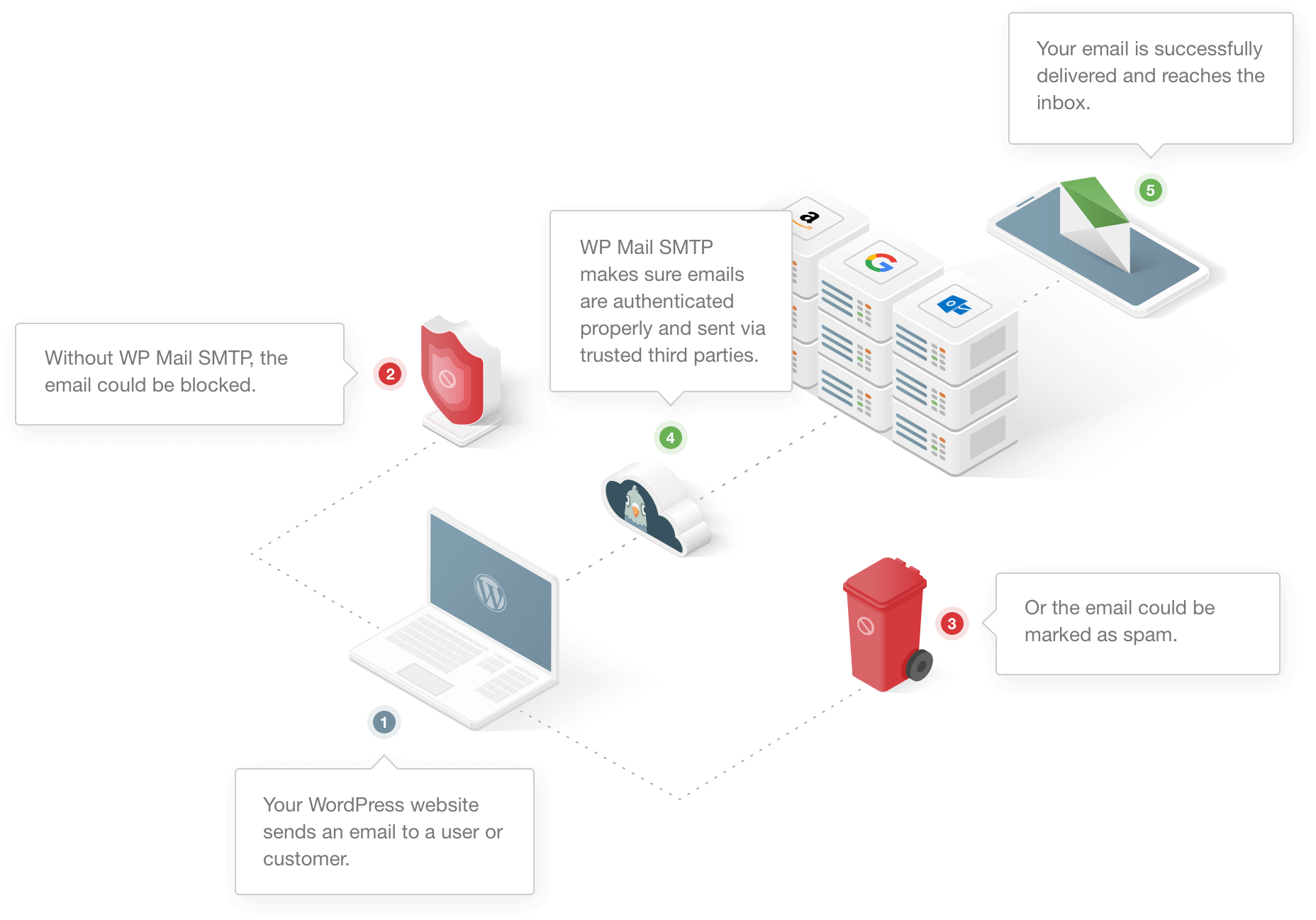
Algumas empresas de hospedagem na web desabilitam o SMTP para garantir que nenhum spam seja enviado por meio de seus servidores. Portanto, mesmo que você use um plug-in SMTP básico, talvez não consiga usar as credenciais do seu host. (É por isso que tantas pessoas têm problemas com o GoDaddy não enviar e-mail.)
Portanto, o WP Mail SMTP contorna isso, oferecendo a você uma escolha de mailers alternativos.
Como corrigir o problema de não enviar e-mail do weForms
Pronto para corrigir o problema de notificações por e-mail com o weForms?
- Verifique as configurações de notificação do administrador no weForms
- Definir e-mails enviados para o WordPress nas configurações do weForms
- Instale o plug-in SMTP do WP Mail
- Configurar um serviço de e-mail
- Ativar registro de e-mail
- Ative o modo sem conflito no weForms
Vamos primeiro verificar se configuramos corretamente as configurações de notificação.
1. Verifique as configurações de notificação do administrador no weForms
Se a notificação por e-mail não estiver configurada corretamente nas configurações do weForms, você não receberá nenhum e-mail.
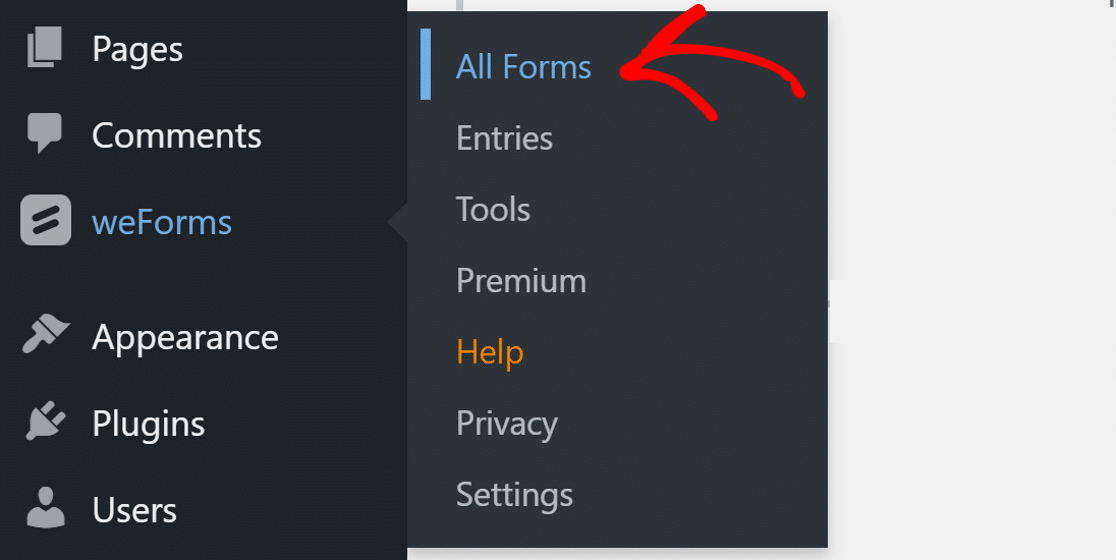
Para verificar as configurações, vá até o painel do WordPress e clique em weForms » Todos os formulários .
Agora, abra um dos formulários de contato em que você tem um problema e mude para a guia Notificações.

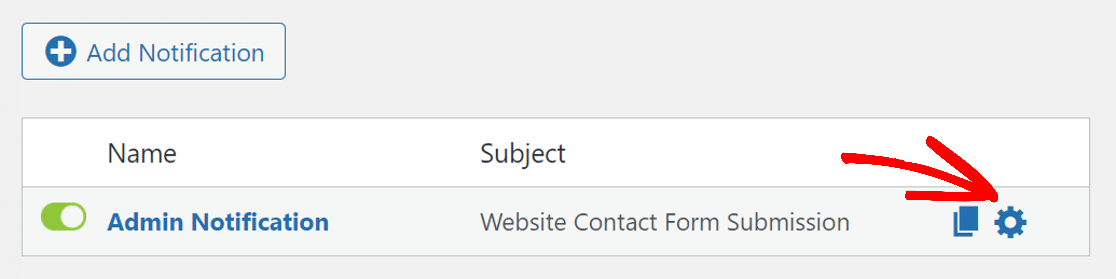
Por padrão, seu formulário terá uma notificação de administrador. Se você não vê-lo ou deseja adicionar uma notificação adicional, você pode clicar no botão Adicionar notificação.
Quando você tiver uma notificação, verifique se a alternância está definida como LIGADA e mostra a cor verde. Agora, clique no ícone de engrenagem ao lado da notificação para abrir suas configurações.
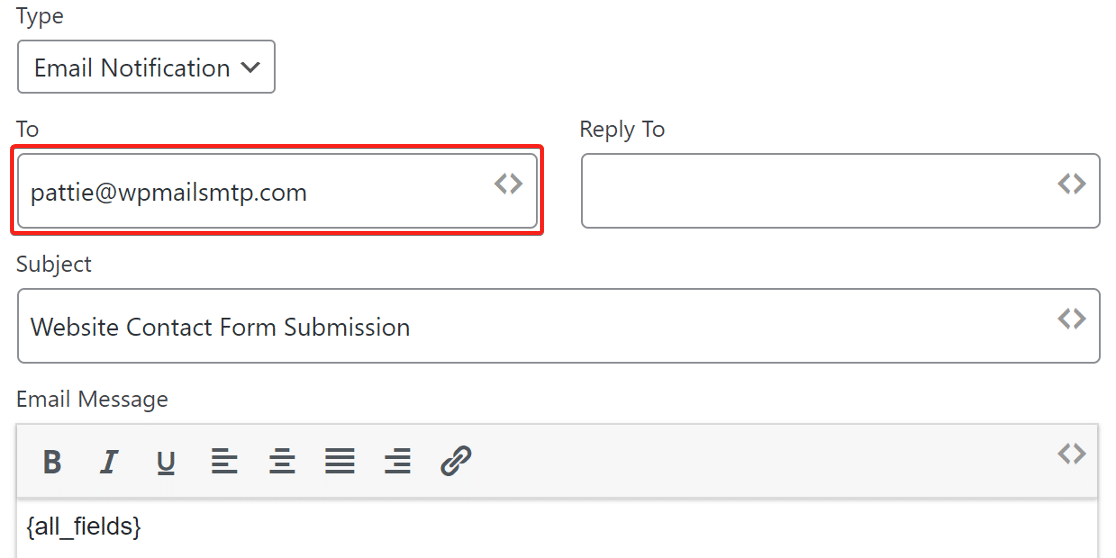
A nova página permitirá que você defina a notificação por e-mail. Na lista suspensa Tipo, escolha a Notificação por e-mail e insira um endereço de e-mail no campo Para . Este é o endereço de e-mail no qual você receberá notificações deste formulário de contato.
Certifique-se de usar um com sua extensão de domínio. Por exemplo, para o nosso site, usamos [email protected]
Clique no botão Concluído na parte inferior para salvar as configurações.
2. Desative o SMTP do weForms
O weForms tem suas próprias configurações de SMTP na versão premium do plugin.
Não recomendamos o uso de um plug-in de formulário de contato com SMTP integrado. Isso pode causar problemas com outros plug-ins, mas, além disso, os formulários de contato raramente têm a mesma qualidade de recursos que um plug-in SMTP dedicado pode oferecer.
Por exemplo, o WP Mail SMTP tem seu próprio Verificador de Domínio que testa a conexão e mostra uma mensagem de sucesso ou falha.
Então vamos trocar.
Primeiro, precisamos desabilitar a conexão do mailer nas configurações do weForms.
Vá para weForms » Configurações e, em Configurações gerais, defina a opção Enviar e-mail via para WordPress.
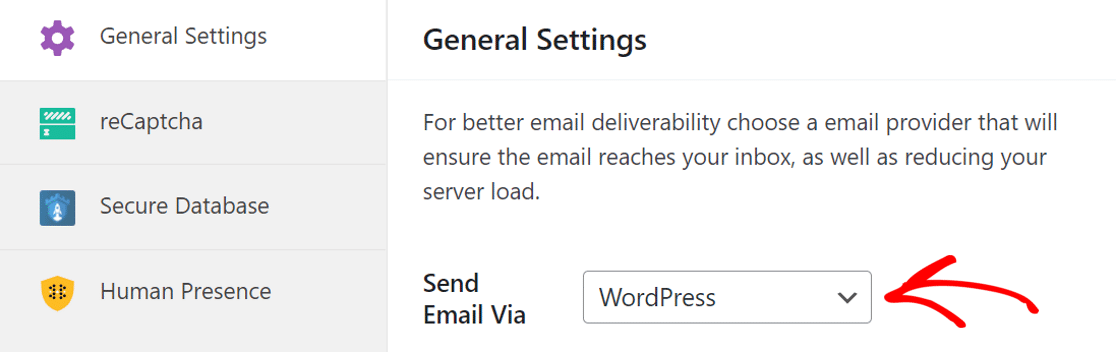
Isso permitirá que o WP Mail SMTP defina as próprias configurações de SMTP.
Vamos agora instalar o plugin WP Mail SMTP e configurar o provedor de serviços de e-mail nele.
3. Instale o plug-in SMTP do WP Mail
WP Mail SMTP é o melhor plugin SMTP para WordPress. Além de conectar seu site a um serviço de mala direta de terceiros, ele também vem com o melhor registro de e-mail para WordPress.
Para começar, vamos instalar o WP Mail SMTP. Baixe o plugin da sua conta WP Mail SMTP. Você o encontrará na guia Downloads .


Mude para o back-end do seu site e carregue o arquivo zip para a página de plugins. Se você quiser ajuda com isso, consulte este guia sobre como instalar um plug-in do WordPress.
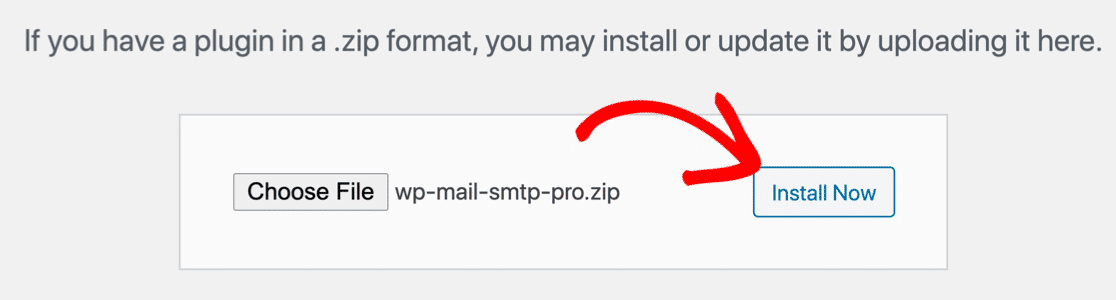
Após a instalação, não se esqueça de ativá -lo. Assim que você fizer isso, o Assistente de Configuração será iniciado em seu navegador. O Assistente o ajudará a configurar o serviço de mala direta em seu site.
Preciso de ajuda?
Se você estiver enfrentando alguma dificuldade para configurar o serviço de mala direta, nossa equipe de especialistas pode ajudá-lo. A configuração de luva branca está incluída na licença Elite.
4. Configure um serviço de e-mail
Nesta etapa, conectaremos seu site a um serviço de e-mail de terceiros.
Isso adiciona autenticação às mensagens e impede que elas cheguem à pasta de spam.
WP Mail SMTP oferece várias opções de mailer.
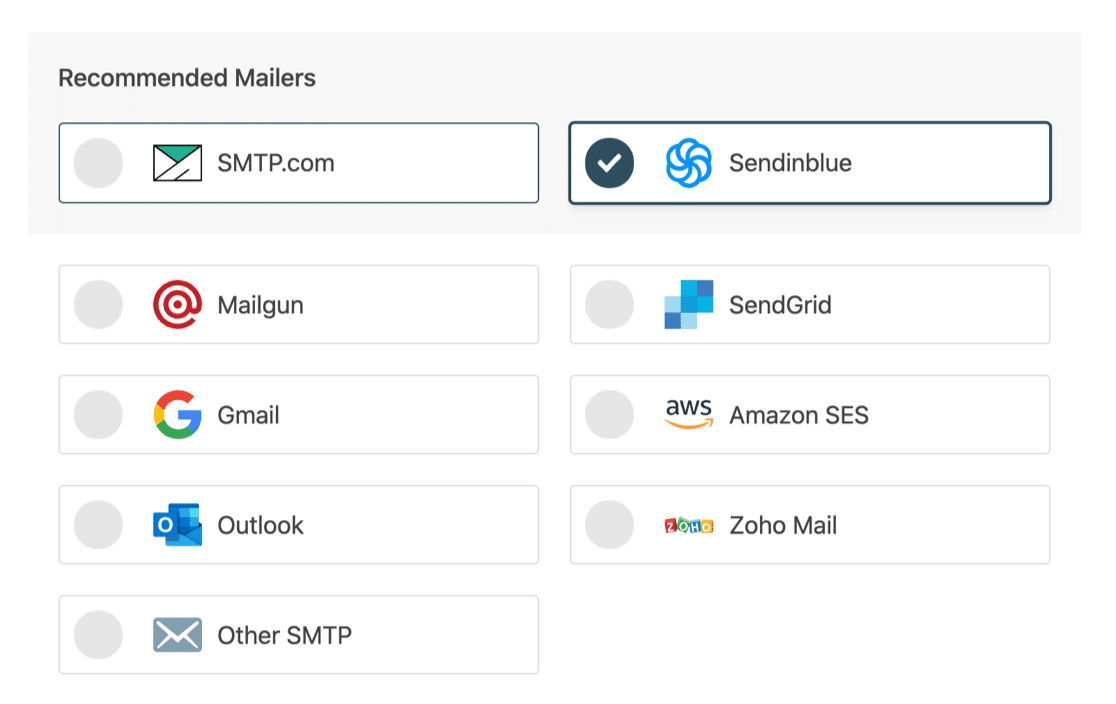
O que você escolher dependerá do seu site. Aqui estão algumas dicas para ajudá-lo a escolher o melhor:
- Se o seu site envia e-mails ocasionais e você está procurando uma opção gratuita, Sendinblue é uma boa escolha. Você pode usá-lo para enviar até 300 e-mails por dia gratuitamente.
- Você tem um site de comércio eletrônico que envia muitos e-mails transacionais? Recomendamos Sendinblue ou SMTP.com.
- Se você usa um Google Workspace ou uma conta normal do Gmail, pode usá-lo para enviar e-mails do WordPress de um alias do Gmail, se desejar.
- A opção Outro SMTP permite usar um serviço de e-mail ao qual você já tem acesso.
Você pode ir em frente e selecionar o serviço de e-mail que achar mais adequado para o seu site.
Depois de escolher o mailer, clique no link abaixo para abrir a página de documentação e siga as etapas para estabelecer uma conexão com seu site.
- SMTP.com
- Sendinblue
- Metralhadora
- SendGrid
- Gmail (G-suite ou Gmail normal)
- Amazon SES
- Panorama
- Zoho Mail
- Outros SMTP
Depois de configurar tudo, volte para este guia para habilitar o registro de e-mail.
5. Ative o registro de e-mail
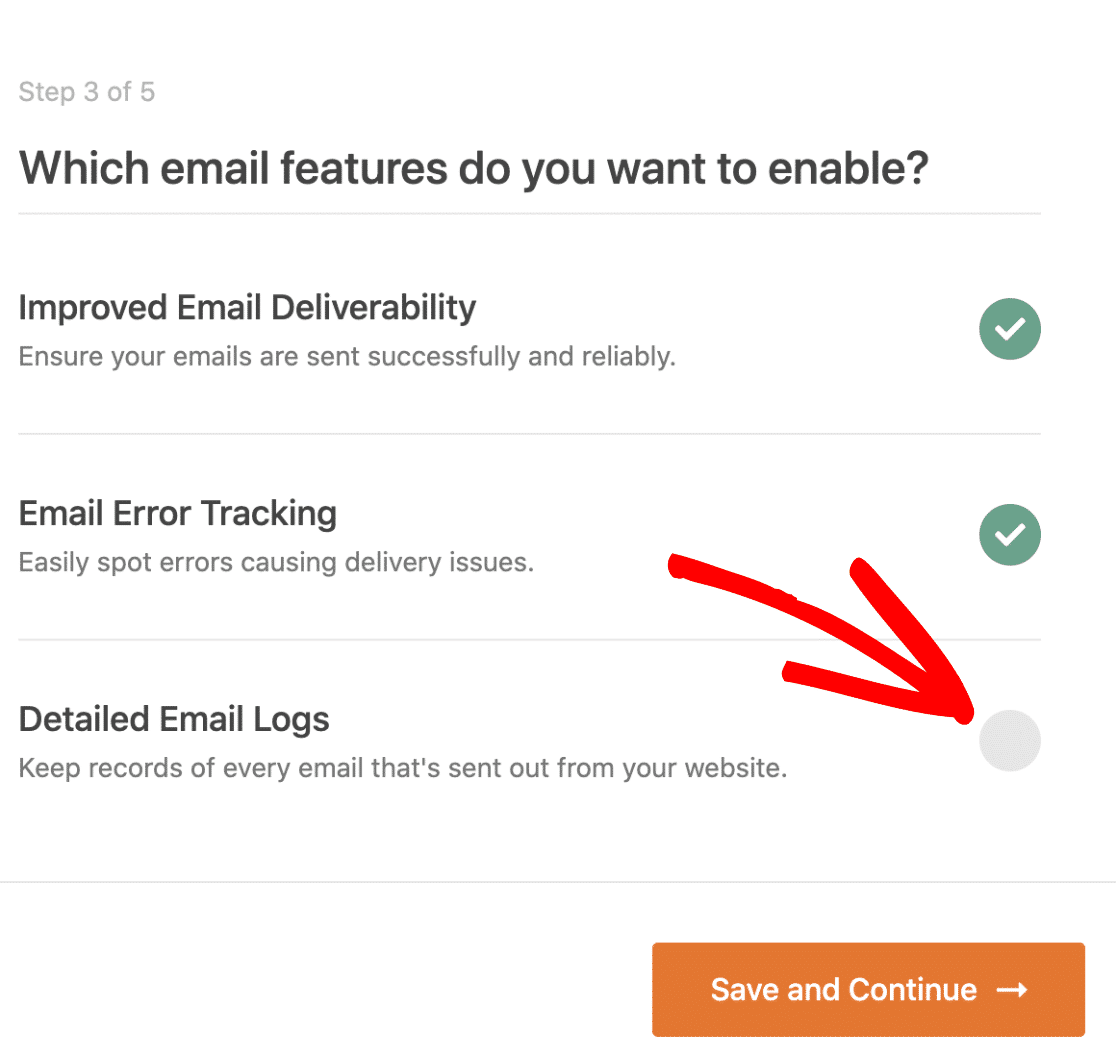
Na próxima etapa, você pode ativar/desativar os recursos que deseja. Você terá duas opções habilitadas por padrão.
- Capacidade de entrega de e-mail
- Rastreamento de erros
A próxima opção são os logs de e-mail detalhados , que rastrearão todos os e-mails que seu site estiver enviando.
O WP Mail SMTP tem os melhores recursos de registro de e-mail em qualquer plugin do WordPress. Você pode filtrar o log usando o seletor de data fornecido na parte superior. Dependendo do remetente, ele também pode mostrar se o e-mail foi entregue.
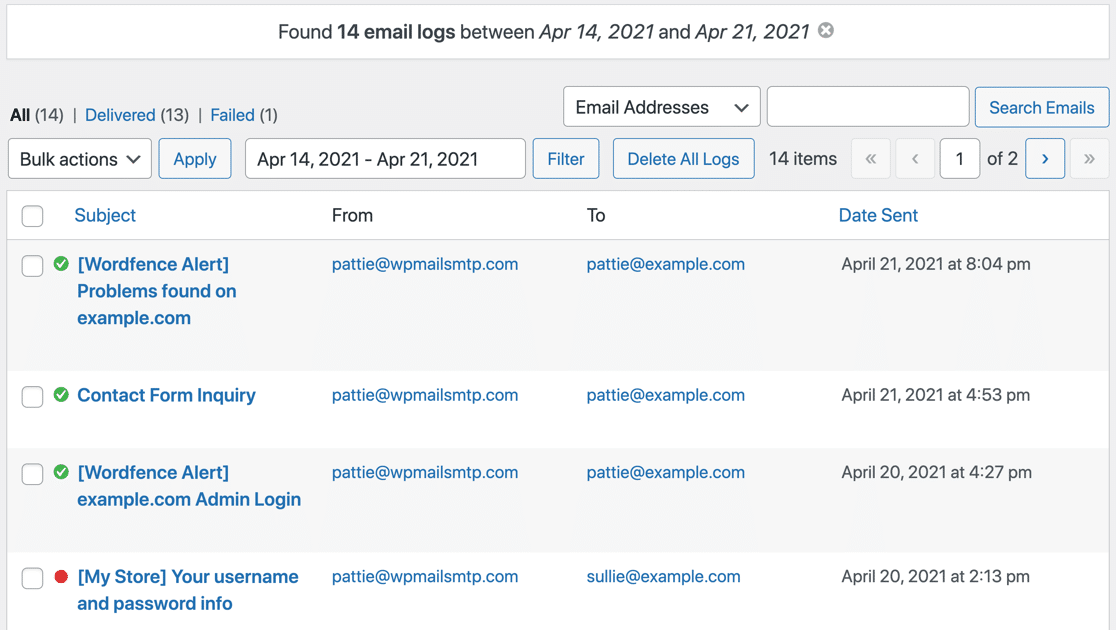
Na página de log, você pode usar a funcionalidade de pesquisa para pesquisar a palavra-chave no conteúdo do email ou no assunto e nos cabeçalhos.
Se você quiser saber mais sobre a funcionalidade de registro de email do WP Mail SMTP, temos um guia que explica como registrar emails no WordPress.
Para a etapa final, copie a chave de licença da conta WP Mail SMTP e cole-a para habilitar futuras atualizações automáticas.
É isso! No final do assistente, o plug-in enviará automaticamente um e-mail de teste para confirmar que seu site WordPress está enviando e-mail.
Próximo: Use um plug-in de formulário de contato melhor
WPForms é o melhor plugin de formulário de contato disponível para WordPress. É fácil de usar e se integra perfeitamente ao WP Mail SMTP, oferecendo a melhor combinação possível de construtor de formulários e recursos SMTP.
Possui integração com reCAPTCHA, hCaptcha e Custom CAPTCHA para combater o spam de formulários de contato. O weForms, por outro lado, só tem suporte para o Google reCAPTCHA. Portanto, se você estiver recebendo spam de formulário de contato, é uma boa ideia fazer a troca.
Pronto para corrigir seus e-mails? Comece hoje com o melhor plugin SMTP para WordPress. O WP Mail SMTP Elite inclui a configuração White Glove completa e oferece uma garantia de reembolso de 14 dias.
Se este artigo o ajudou, siga-nos no Facebook e Twitter para mais dicas e tutoriais sobre WordPress.