
كيفية إصلاح weForms عدم إرسال بريد إلكتروني
نشرت: 2021-07-05هل لا ترسل weForms إشعارات بالبريد الإلكتروني عند تقديم النماذج؟
WeForms هو مكون إضافي لنموذج الاتصال. إذا لم تتلق إشعارات النماذج ، فقد تفقد معلومات مهمة.
في هذه المقالة ، سنوضح لك كيفية إصلاح مشكلة عدم إرسال إشعارات بالبريد الإلكتروني بسهولة.
كيف يمكنني إصلاح WordPress لا يرسل بريدًا إلكترونيًا؟
يمكنك بسهولة إصلاح WordPress لا يرسل بريدًا إلكترونيًا باستخدام WP Mail SMTP.
يحل محل الطريقة الافتراضية لإرسال البريد الإلكتروني في WordPress. بدلاً من ذلك ، سيرسل WP Mail SMTP رسائل البريد الإلكتروني من خلال خدمة بريدية تابعة لجهة خارجية.
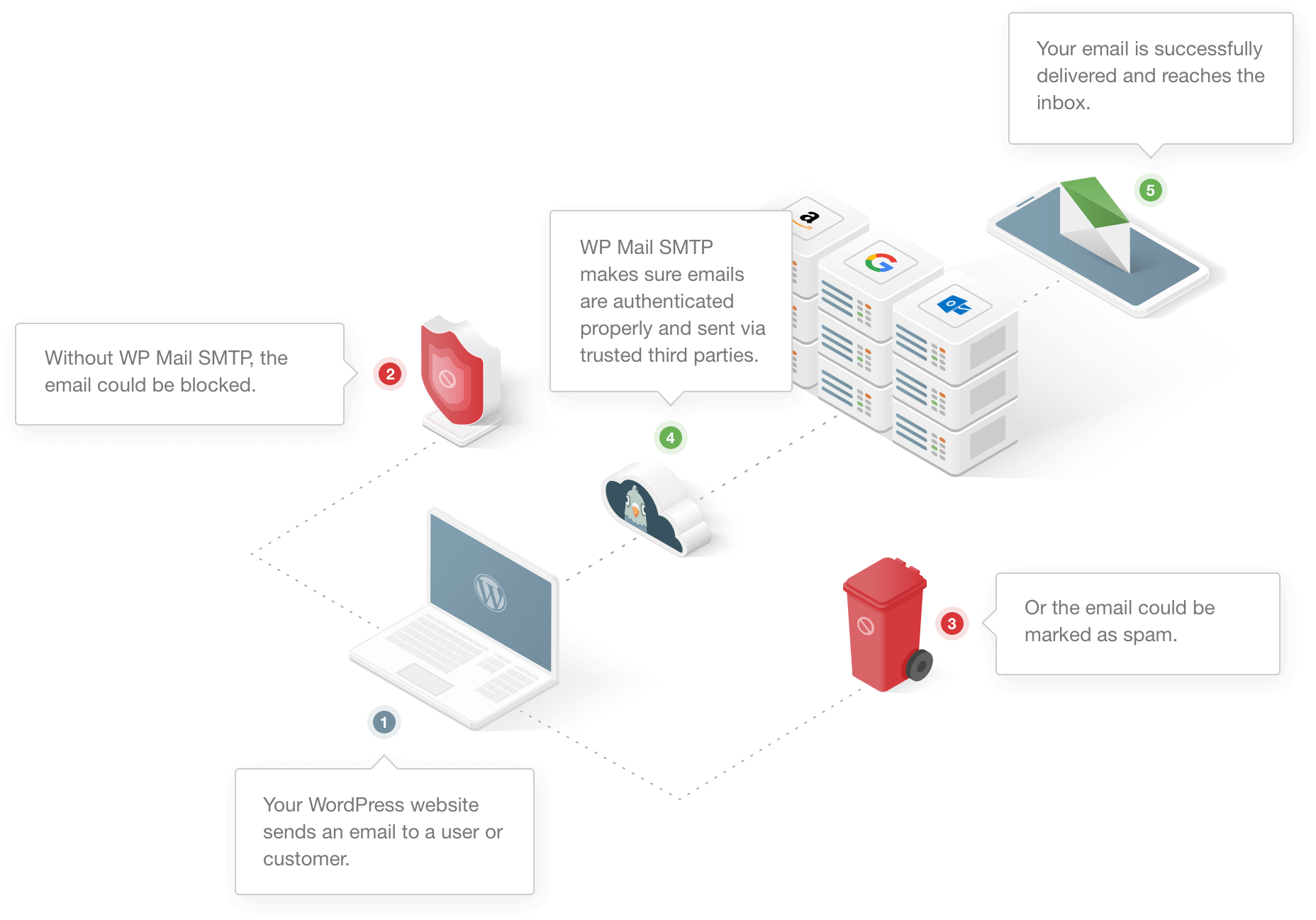
تقوم بعض شركات استضافة الويب بتعطيل SMTP للتأكد من عدم إرسال رسائل غير مرغوب فيها عبر خوادمها. لذلك حتى إذا كنت تستخدم مكون SMTP أساسيًا ، فقد لا تتمكن من استخدام بيانات اعتماد مضيفك. (لهذا السبب يعاني الكثير من الأشخاص من مشكلات مع GoDaddy وعدم إرسال بريد إلكتروني.)
لذا فإن WP Mail SMTP يتغلب على هذا من خلال إعطائك خيارًا من مرسلي البريد البديل.
كيفية إصلاح weForms عدم إرسال مشكلة بريد إلكتروني
هل أنت جاهز لإصلاح مشكلة إشعارات البريد الإلكتروني مع weForms؟
- تحقق من إعدادات إعلام المسؤول في weForms
- قم بتعيين رسائل البريد الإلكتروني المرسلة عبر WordPress في إعدادات weForms
- قم بتثبيت البرنامج المساعد WP Mail SMTP
- قم بإعداد خدمة البريد الإلكتروني
- تمكين تسجيل البريد الإلكتروني
- تمكين وضع عدم التعارض في weForms
دعنا أولاً نتحقق مما إذا كنا قد قمنا بإعداد إعدادات الإشعارات بشكل صحيح.
1. تحقق من إعدادات إعلام المسؤول في weForms
إذا لم يتم إعداد إشعار البريد الإلكتروني بشكل صحيح في إعدادات weForms ، فلن تتلقى أي رسائل بريد إلكتروني.
للتحقق من الإعدادات ، توجه إلى لوحة تحكم WordPress وانقر على weForms »جميع النماذج .
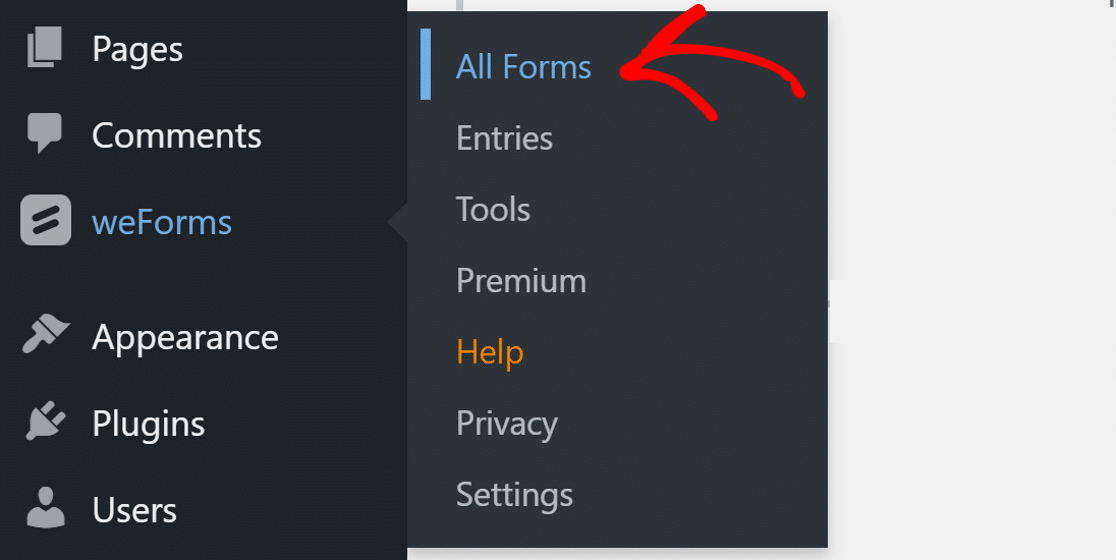
الآن ، افتح أحد نماذج الاتصال التي لديك مشكلة فيها وانتقل إلى علامة التبويب الإخطارات.

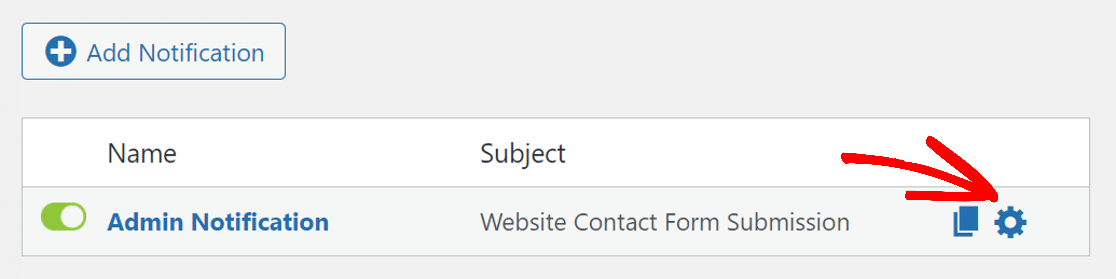
بشكل افتراضي ، سيحتوي النموذج الخاص بك على إشعار مسؤول واحد. إذا كنت لا ترى ذلك أو تريد إضافة إشعار إضافي ، فيمكنك النقر فوق الزر "إضافة إشعار".
عندما يكون لديك إشعار ، تأكد من ضبط مفتاح التبديل على "تشغيل" وإظهار اللون الأخضر. الآن ، انقر فوق رمز الترس بجوار الإشعار لفتح إعداداته.
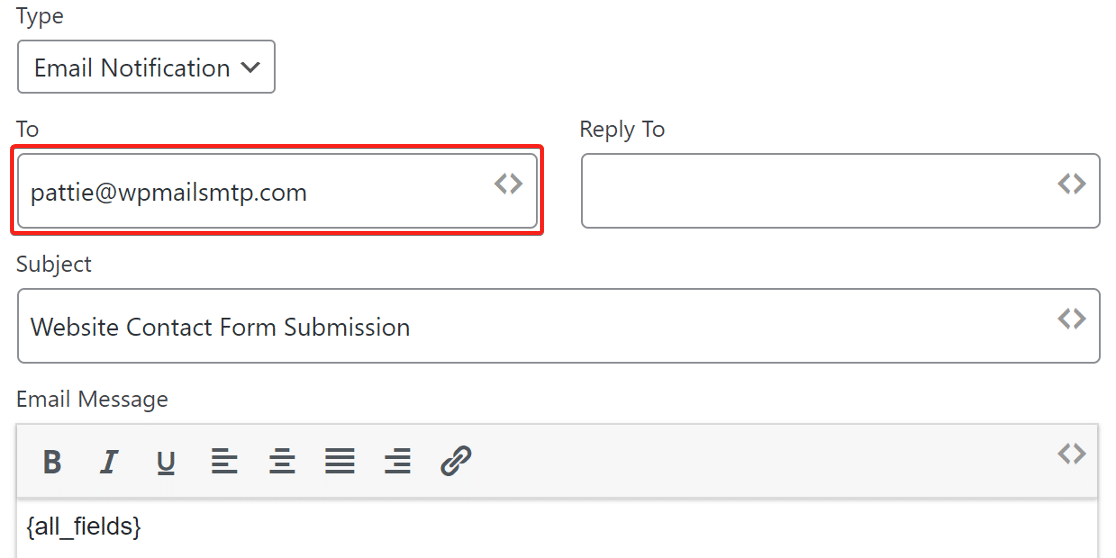
ستتيح لك الصفحة الجديدة تعيين إشعار البريد الإلكتروني. في القائمة المنسدلة النوع ، اختر إعلام البريد الإلكتروني وأدخل عنوان بريد إلكتروني في الحقل " إلى ". هذا هو عنوان البريد الإلكتروني الذي ستتلقى من خلاله إشعارات من نموذج الاتصال هذا.
تأكد من استخدام واحد مع امتداد المجال الخاص بك. على سبيل المثال ، بالنسبة لموقعنا الإلكتروني ، نستخدم [email protected]
انقر فوق الزر تم في الجزء السفلي لحفظ الإعدادات.
2. تعطيل WeForms SMTP
تمتلك weForms إعدادات SMTP الخاصة بها في الإصدار المتميز من المكون الإضافي.
لا نوصي باستخدام مكون إضافي لنموذج الاتصال مع SMTP مضمن. يمكن أن يتسبب ذلك في حدوث مشكلات مع المكونات الإضافية الأخرى ، ولكن بالإضافة إلى ذلك ، نادرًا ما تحتوي نماذج الاتصال على نفس جودة الميزات التي يمكن أن يقدمها مكون SMTP مخصص.
على سبيل المثال ، يحتوي WP Mail SMTP على مدقق المجال الخاص به والذي يختبر الاتصال ويظهر رسالة نجاح أو فشل.
لذلك دعونا ننتقل.
أولاً ، نحتاج إلى تعطيل اتصال جهاز الإرسال في إعدادات weForms.
انتقل إلى weForms »الإعدادات وتحت الإعدادات العامة ، اضبط خيار إرسال البريد الإلكتروني عبر WordPress.
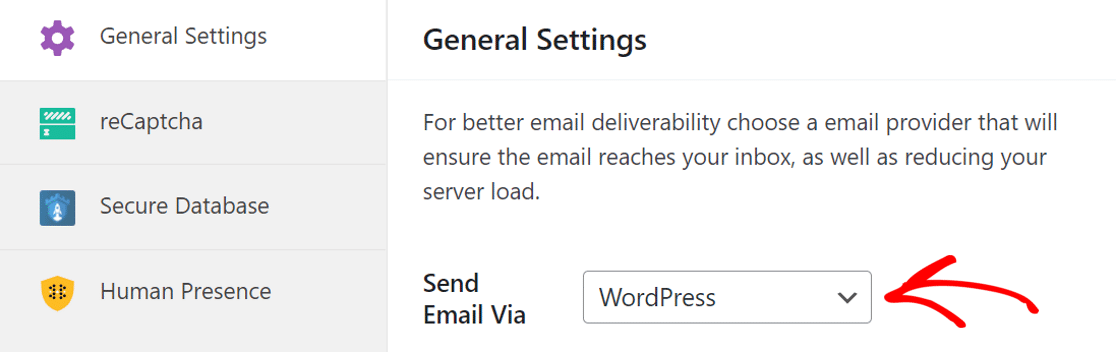
سيسمح هذا لـ WP Mail SMTP بتكوين إعدادات SMTP نفسها.
لنقم الآن بتثبيت المكون الإضافي WP Mail SMTP وتهيئة مزود خدمة البريد الإلكتروني عليه.
3. قم بتثبيت البرنامج المساعد WP Mail SMTP
WP Mail SMTP هو أفضل مكون إضافي لـ SMTP لبرنامج WordPress. بصرف النظر عن توصيل موقع الويب الخاص بك بخدمة بريد تابعة لجهة خارجية ، فإنه يأتي مع أفضل تسجيل للبريد الإلكتروني لـ WordPress أيضًا.
للبدء ، سنقوم بتثبيت WP Mail SMTP. قم بتنزيل البرنامج المساعد من حساب WP Mail SMTP الخاص بك. ستجده ضمن علامة التبويب التنزيلات .


قم بالتبديل إلى الواجهة الخلفية لموقع الويب الخاص بك وقم بتحميل الملف المضغوط إلى صفحة المكونات الإضافية. إذا كنت تريد المساعدة في ذلك ، يمكنك الرجوع إلى هذا الدليل حول تثبيت مكون WordPress الإضافي.
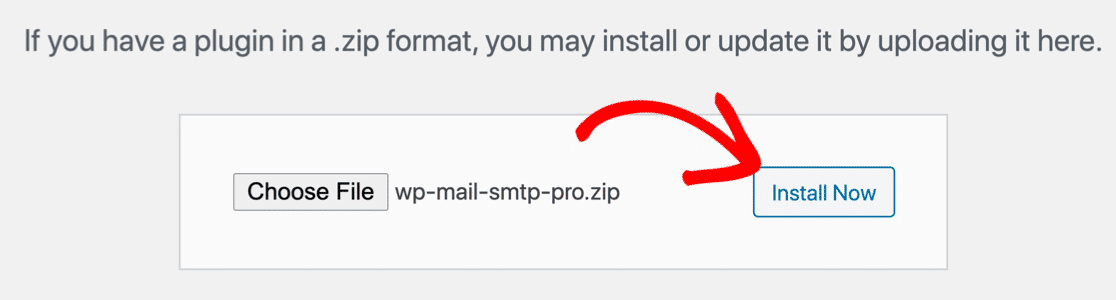
بعد التثبيت ، لا تنس تنشيطه . بمجرد القيام بذلك ، سيبدأ معالج الإعداد في متصفحك. سيساعدك المعالج في تكوين خدمة الإرسال على موقع الويب الخاص بك.
تحتاج مساعدة؟
إذا كنت تواجه أي صعوبة في إعداد خدمة الإرسال ، فيمكن لفريق الخبراء لدينا مساعدتك. يتم تضمين White Glove Setup مع ترخيص Elite.
4. إعداد خدمة البريد الإلكتروني
في هذه الخطوة ، سنقوم بتوصيل موقع الويب الخاص بك بخدمة بريد إلكتروني تابعة لجهة خارجية.
يؤدي هذا إلى إضافة المصادقة على الرسائل ومنعها من الوصول إلى مجلد البريد العشوائي.
يقدم WP Mail SMTP العديد من خيارات الإرسال.
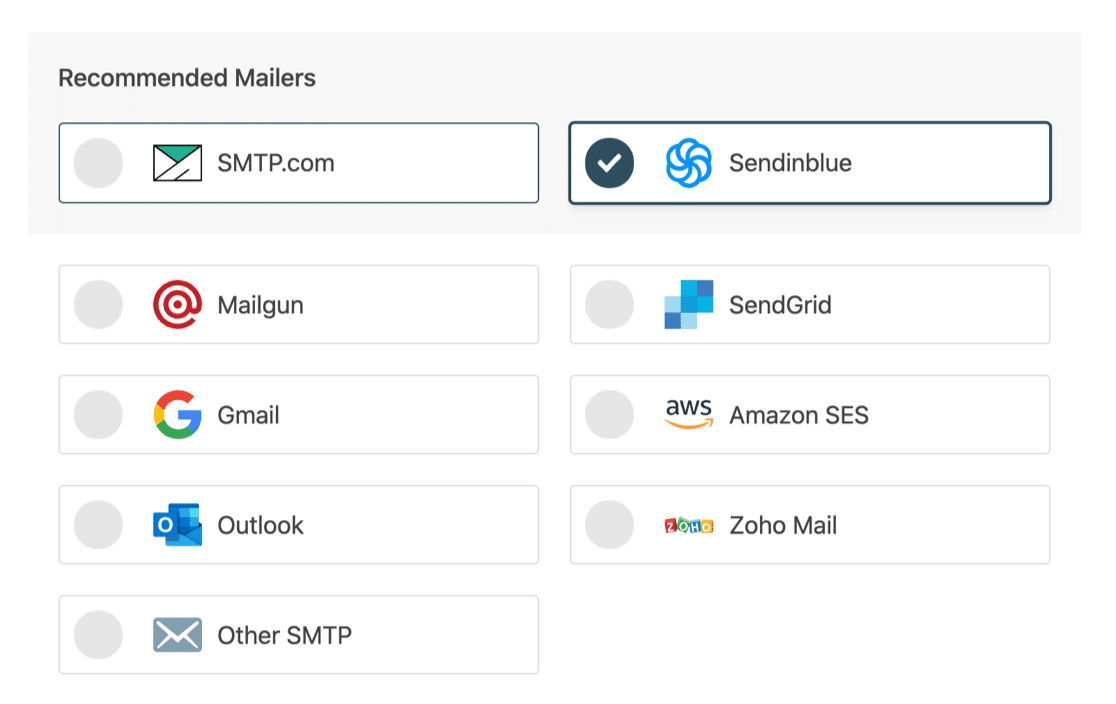
الشخص الذي تختاره سيعتمد على موقع الويب الخاص بك. إليك بعض النصائح لمساعدتك في اختيار الأفضل:
- إذا كان موقع الويب الخاص بك يرسل رسائل بريد إلكتروني من حين لآخر وكنت تبحث عن خيار مجاني ، فإن Sendinblue يعد اختيارًا جيدًا. يمكنك استخدامه لإرسال ما يصل إلى 300 بريد إلكتروني يوميًا مجانًا.
- هل لديك موقع ويب للتجارة الإلكترونية يرسل الكثير من رسائل البريد الإلكتروني الخاصة بالمعاملات؟ نوصي Sendinblue أو SMTP.com.
- إذا كنت تستخدم Google Workspace أو حساب Gmail عاديًا ، فيمكنك استخدامه لإرسال رسائل بريد إلكتروني لـ WordPress من اسم مستعار لـ Gmail إذا كنت تريد ذلك.
- يتيح لك خيار SMTP الأخرى استخدام خدمة بريد إلكتروني يمكنك الوصول إليها بالفعل.
يمكنك المضي قدمًا واختيار خدمة البريد الإلكتروني التي تعتقد أنها الأفضل لموقعك على الويب.
بمجرد اختيار مرسل البريد ، انقر فوق الرابط أدناه لفتح صفحة التوثيق واتبع الخطوات لإنشاء اتصال بموقعك على الويب.
- SMTP.com
- Sendinblue
- Mailgun
- SendGrid
- Gmail (G-suite أو Gmail العادي)
- أمازون SES
- الآفاق
- Zoho Mail
- SMTP أخرى
عندما تقوم بإعداد كل شيء ، ارجع إلى هذا الدليل لتمكين تسجيل البريد الإلكتروني.
5. تمكين تسجيل البريد الإلكتروني
في الخطوة التالية ، يمكنك تمكين / تعطيل الميزات التي تريدها. سيكون لديك خياران ممكّنان بشكل افتراضي.
- تسليم البريد الإلكتروني
- تتبع الخطأ
الخيار التالي هو سجلات البريد الإلكتروني التفصيلية التي ستتتبع كل بريد إلكتروني يرسله موقع الويب الخاص بك.
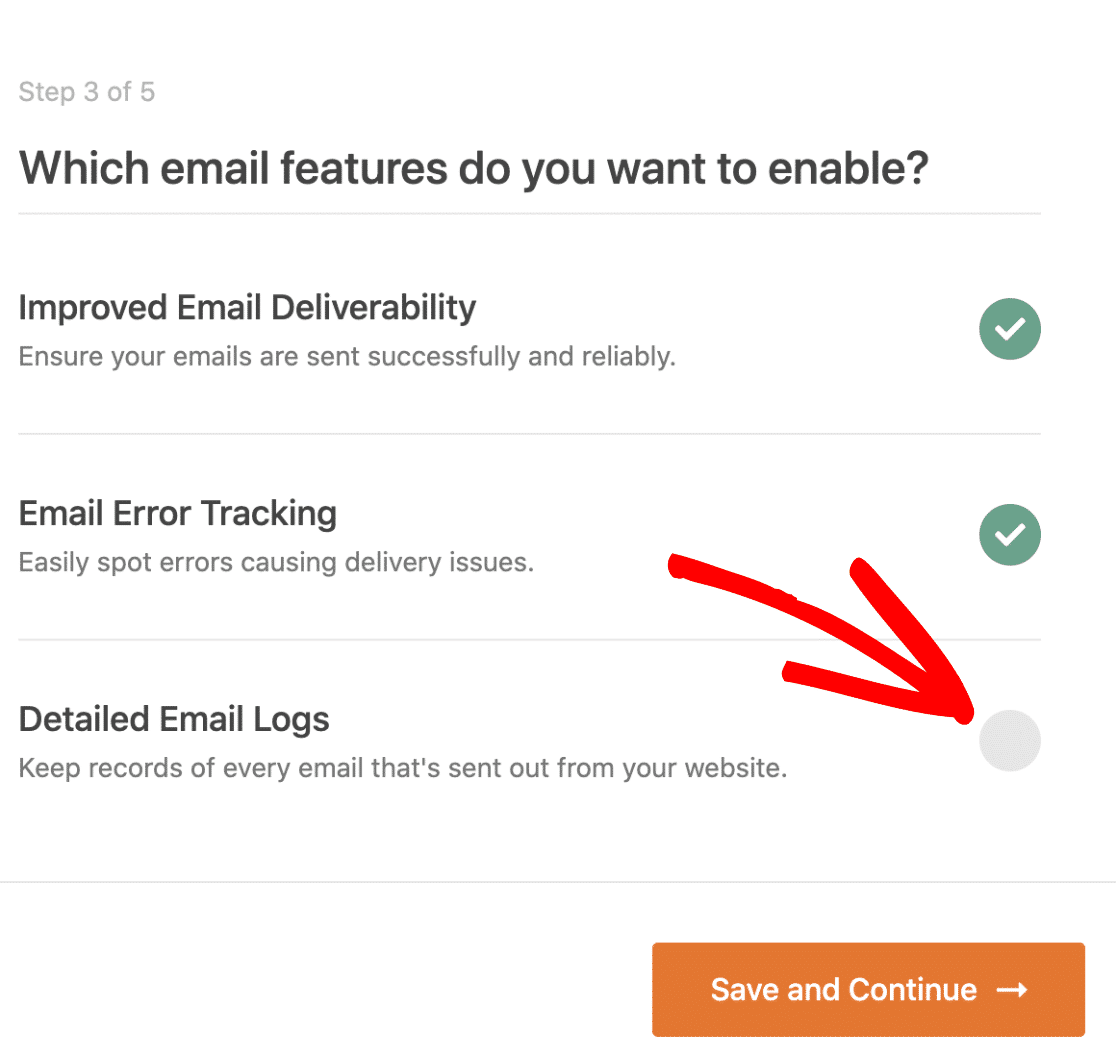
يحتوي WP Mail SMTP على أفضل ميزات تسجيل البريد الإلكتروني في أي مكون إضافي لبرنامج WordPress. يمكنك تصفية السجل باستخدام منتقي التاريخ المقدم في الأعلى. اعتمادًا على مرسل البريد ، يمكنه أيضًا إظهار ما إذا تم تسليم البريد الإلكتروني.
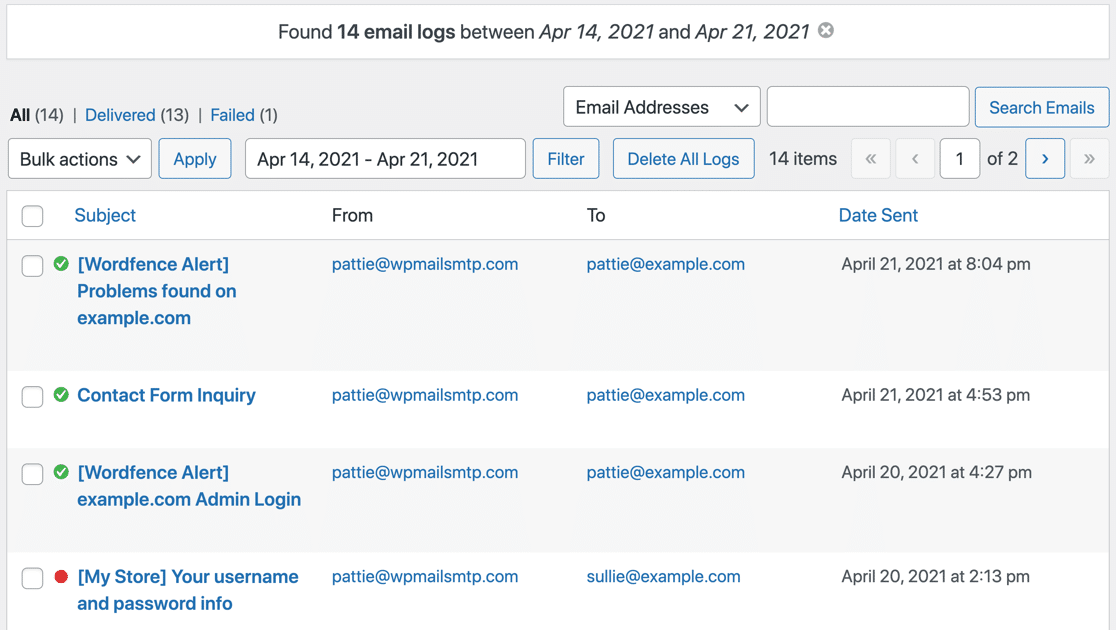
في صفحة السجل ، يمكنك استخدام وظيفة البحث للبحث عن الكلمة الأساسية في محتوى البريد الإلكتروني أو الموضوع والعناوين.
إذا كنت تريد معرفة المزيد عن وظيفة تسجيل البريد الإلكتروني في WP Mail SMTP ، فلدينا دليل يشرح كيفية تسجيل رسائل البريد الإلكتروني في WordPress.
للخطوة الأخيرة ، انسخ مفتاح الترخيص من حساب WP Mail SMTP والصقه لتمكين التحديثات المستقبلية التلقائية.
هذا هو! في نهاية المعالج ، سيرسل المكون الإضافي تلقائيًا بريدًا إلكترونيًا تجريبيًا لتأكيد أن موقع WordPress الخاص بك يرسل بريدًا إلكترونيًا.
التالي: استخدم ملحق نموذج اتصال أفضل
WPForms هو أفضل مكون إضافي لنموذج الاتصال متاح لـ WordPress. إنه سهل الاستخدام ويتكامل مع WP Mail SMTP بشكل مثالي ، مما يمنحك أفضل مزيج ممكن من منشئ النماذج وميزات SMTP.
يتكامل مع reCAPTCHA و hCaptcha و Custom CAPTCHA لمحاربة البريد العشوائي لنموذج الاتصال. من ناحية أخرى ، فإن weForms لديها دعم فقط لـ Google reCAPTCHA. لذلك ، إذا كنت تتلقى رسائل غير مرغوب فيها في نموذج الاتصال ، فمن الجيد أن تقوم بالتبديل.
جاهز لإصلاح رسائل البريد الإلكتروني الخاصة بك؟ ابدأ اليوم مع أفضل مكون إضافي لـ WordPress SMTP. يتضمن WP Mail SMTP Elite إعداد White Glove الكامل ويقدم ضمانًا لاسترداد الأموال لمدة 14 يومًا.
إذا ساعدتك هذه المقالة ، فيرجى متابعتنا على Facebook و Twitter لمزيد من النصائح والبرامج التعليمية حول WordPress.