
كيفية إرسال رسائل البريد الإلكتروني لـ WordPress على Localhost باستخدام SMTP
نشرت: 2021-06-22هل ترغب في الحصول على رسائل البريد الإلكتروني من WordPress على المضيف المحلي باستخدام SMTP؟
إذا لم تقم بإعداد SMTP على المضيف المحلي ، فقد لا تتمكن من اختبار أن موقعك يرسل رسائل البريد الإلكتروني بشكل موثوق. في هذا الدليل ، سنوضح لك كيفية:
- اختر موفر SMTP للمضيف المحلي
- قم بإعداد WordPress SMTP على المضيف المحلي
- تكوين مزود البريد الإلكتروني أو خادم SMTP
- تمكين تسجيل البريد الإلكتروني على المضيف المحلي
- إرسال رسائل بريد إلكتروني تجريبية من WordPress على المضيف المحلي
- قم بتعطيل إشعارات البريد الإلكتروني لـ WordPress على المضيف المحلي
أصلح رسائل البريد الإلكتروني في WordPress الآن
أولاً ، دعنا نتعلم كيفية إرسال رسائل البريد الإلكتروني بسهولة على موقع محلي.
كيف أرسل بريدًا إلكترونيًا من WordPress على Localhost؟
يمكنك إرسال بريد إلكتروني من WordPress على المضيف المحلي باستخدام WP Mail SMTP.
يتولى المكون الإضافي وظيفة إرسال البريد الإلكتروني الافتراضية في WordPress بحيث يتم توجيه رسائل البريد الإلكتروني عبر مزود SMTP بدلاً من ذلك.
هذا يعني أنك ستتلقى رسائل البرنامج المساعد واختبارات نماذج الاتصال من موقع التدريج الخاص بك ، حتى لو لم يكن موجودًا على الإنترنت.
Could not instantiate mail function . إنه يدعم العديد من مقدمي الخدمات المجانية الذين يعتبرون مثاليين لتجربة الأشياء قبل إطلاقها.
سنرشدك خلال خطوات الإعداد ونوصي ببعض مقدمي الخدمة المجانية التي يمكنك استخدامها أثناء اختبار موقع الويب الجديد الخاص بك.
كيفية الحصول على رسائل البريد الإلكتروني WordPress على Localhost مع SMTP
ستعمل الخطوات التالية مع أي تثبيت مضيف محلي ، بما في ذلك:
- محلي بواسطة دولاب الموازنة
- ديفكينستا
- WAMP / MAMP / LAMP / XAMPP
1. اختر موفر SMTP للمضيف المحلي
قبل تثبيت WP Mail SMTP ، ستحتاج إلى التفكير في موفر البريد الإلكتروني الذي تريد استخدامه على مضيف WordPress المحلي.
إذا لم تختر مرسل بريد ، فستظل تستخدم الافتراضي PHPmailer. هذا غير موثوق به ، وبعض الميزات لن تعمل.
على سبيل المثال ، سترى الخطأ The mailer you've selected (Mail) is not currently supported by our Domain Checker في WP Mail SMTP. هذا يعني أنه لا يمكنك استخدام التحقق من DNS المدمج في WP Mail SMTP بمجرد نشر موقع الويب الخاص بك.
يدعم WP Mail SMTP العديد من مزودي البريد الإلكتروني بخطط مجانية ومدفوعة. في هذه المرحلة ، قد ترغب في الحصول على موفر مجاني أثناء اختبار الأشياء ، مع خيار الترقية بمجرد نشر موقعك.
موفرو البريد الإلكتروني مع خطط مجانية للاختبار
فيما يلي ملخص سريع لموفري البريد الإلكتروني جنبًا إلى جنب مع الإصدارات التجريبية المجانية أو مستويات الخطط المجانية.
| مزود | حد إرسال بريد إلكتروني مجاني |
|---|---|
| SMTP.com | 30 يوما تجريبية مجانية |
| Sendinblue | 300 بريد إلكتروني يوميًا |
| Mailgun | نسخة تجريبية مجانية لمدة 3 أشهر |
| SendGrid | 100 بريد إلكتروني يوميًا |
| أمازون SES | 200 بريد إلكتروني يوميًا في Sandbox |
| Zoho Mail | يختلف |
| Gmail (يدعم الأسماء المستعارة لـ Gmail) | 500 بريد إلكتروني يوميًا (عبر حساب Google بالكامل) |
| Microsoft Outlook / Office 365 | 10000 بريد إلكتروني يوميًا |
| خادم SMTP آخر | يختلف حسب مزود الخدمة |
خادم SMTP الآخر هو التكوين الأساسي. على الرغم من أنه عادة ما يعمل بشكل جيد ، إلا أن معظم خوادم SMTP لها حدود إرسال منخفضة نسبيًا ، وقد تستمر رسائل البريد الإلكتروني في الظهور في مجلد البريد العشوائي.
نوصي باستخدام خدمة مثل Sendinblue أو SMTP.com بدلاً من خادم SMTP ، للأسباب التالية:
- يعد استخدام API أكثر أمانًا من SMTP
- سيتم تسليم جميع رسائل البريد الإلكتروني بشكل موثوق لأنه سيكون لديهم المصادقة الصحيحة
- يمكنك زيادة حدودك لاحقًا إذا احتجت إلى ذلك ، دون أي مقاطعة لموقعك.
إذا قررت اختيار مقدم خدمة ، فلنبدأ في الإعداد.
2. قم بإعداد WordPress SMTP على Localhost
WP Mail SMTP هو أفضل مكون إضافي لـ SMTP لبرنامج WordPress. يتيح لك إرسال رسائل البريد الإلكتروني بسهولة من المضيف المحلي دون كتابة أي رمز.
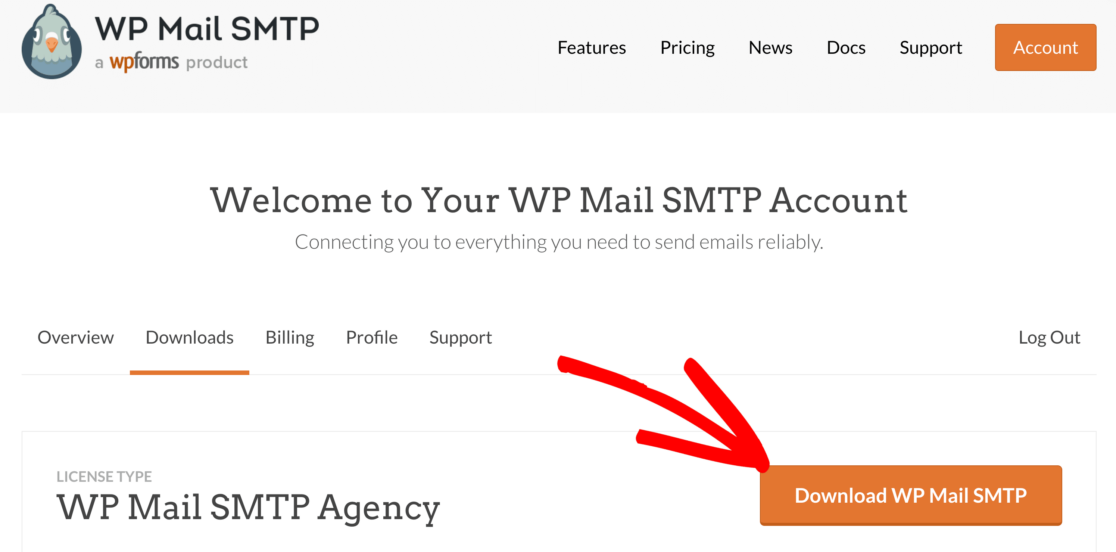
إذا لم تكن قد قمت بتثبيت WP Mail SMTP حتى الآن ، فستحتاج إلى تنزيل الملف المضغوط من حساب WP Mail SMTP الخاص بك.
ستجده في علامة التبويب التنزيلات :
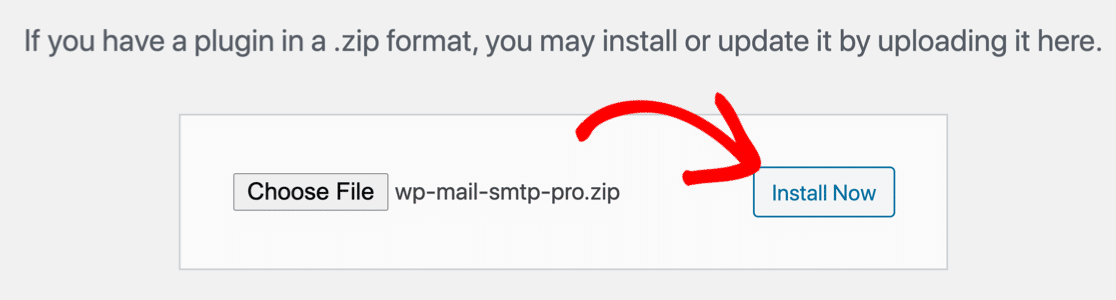
بعد ذلك ، افتح لوحة تحكم WordPress الخاصة بك.
توجه إلى صفحة الملحقات وتصفح للوصول إلى الملف المضغوط. انقر فوق التثبيت الآن لتثبيته على موقعك المحلي.
بمجرد تنشيط المكون الإضافي ، سيتم فتح معالج إعداد WP Mail SMTP.
تكوين موفر البريد الإلكتروني أو خادم SMTP
نحن الآن جاهزون لتحديد مزود البريد الإلكتروني أو خدمة SMTP التي تريد استخدامها.
انقر فوق الرمز هنا لتحديد مرسل البريد أولاً:
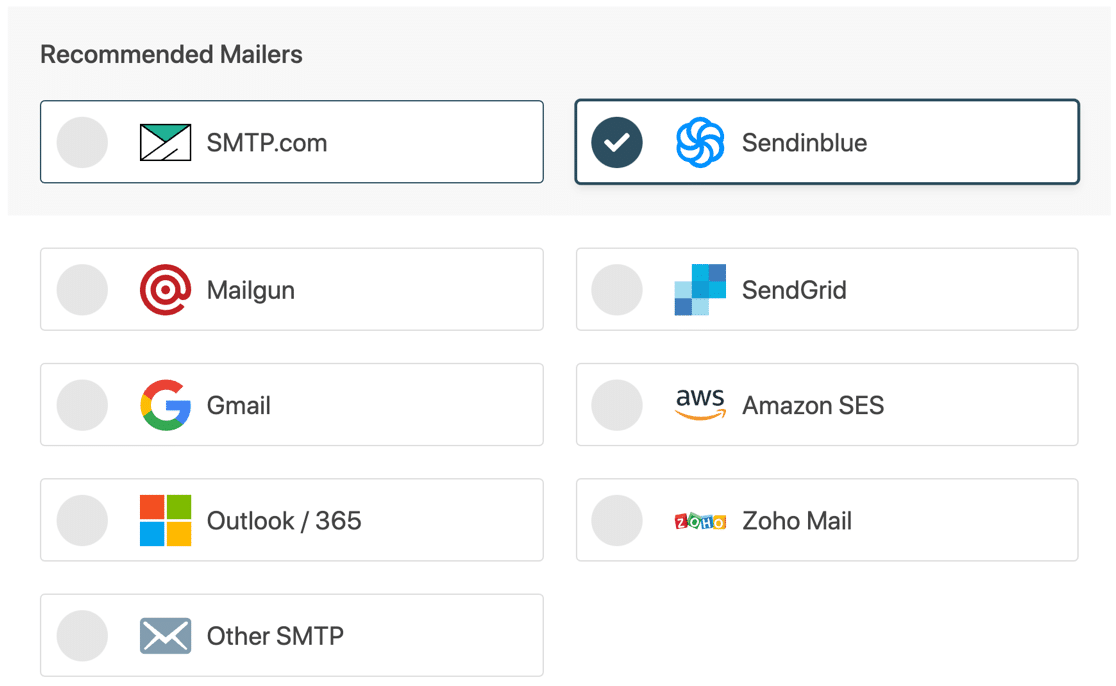
لكل مزود إجراء مختلف قليلاً لإكمال الإعداد ، لذا يمكنك النقر أدناه للانتقال إلى وثائقنا لكل واحد:
| رسائل البريد متوفرة في جميع الإصدارات | الرسائل البريدية في WP Mail SMTP Pro |
|---|---|
| SMTP.com | مايكروسوفت أوتلوك |
| Sendinblue | أمازون SES |
| Mailgun | Zoho Mail |
| SendGrid | |
| مساحة عمل Gmail / Google | |
| SMTP أخرى |
انطلق وأكمل تفاصيل التكوين الإضافية الآن. عندما تقوم بالإعداد ويكون حسابك متصلاً ، ارجع إلى هذه المقالة حتى نتمكن من متابعة معالج الإعداد.
تمكين تسجيل البريد الإلكتروني على المضيف المحلي
في الشاشة التالية في المعالج ، سيتم تمكين إمكانية تسليم البريد الإلكتروني وتتبع الأخطاء تلقائيًا.
إذا كنت تستخدم إصدار Pro الخاص بنا (أو أعلى) ، فيمكنك أيضًا تشغيل تسجيل البريد الإلكتروني والملخصات الأسبوعية هنا أيضًا.
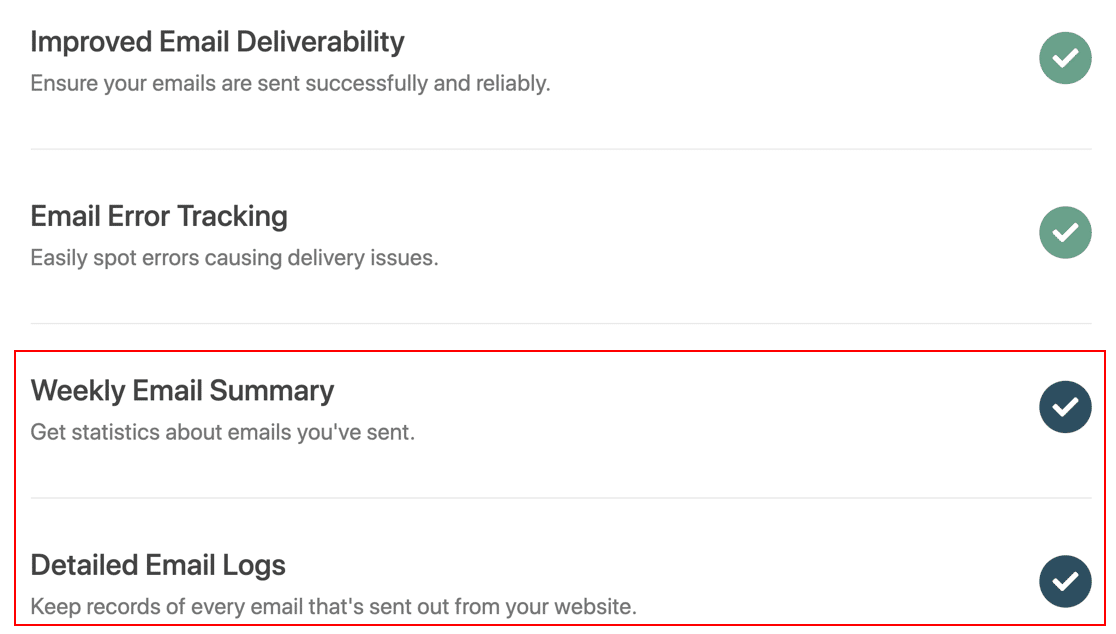
أثناء اختبار موقعك ، ستجد أدوات تسجيل البريد الإلكتروني الخاصة بنا مفيدة بشكل خاص. يمكنك عرض ملفات السجل الخاصة بك في WordPress لمعرفة ما إذا كانت رسائل البريد الإلكتروني فاشلة أو مرسلة . إذا كان مزود البريد الإلكتروني الخاص بك يدعمه ، فسيخبرك أيضًا ما إذا تم تسليم رسائل البريد الإلكتروني.

تحقق من كيفية عمل ذلك في مقالتنا حول كيفية تسجيل رسائل البريد الإلكتروني الخاصة بك على WordPress.
عند تمكين تسجيل البريد الإلكتروني ، سيعرض WP Mail SMTP أيضًا بيانات السجل الخاصة بك في عنصر واجهة مستخدم لوحة المعلومات. سيعني ذلك أنه من السهل تحديد أي مشكلات في لمحة:
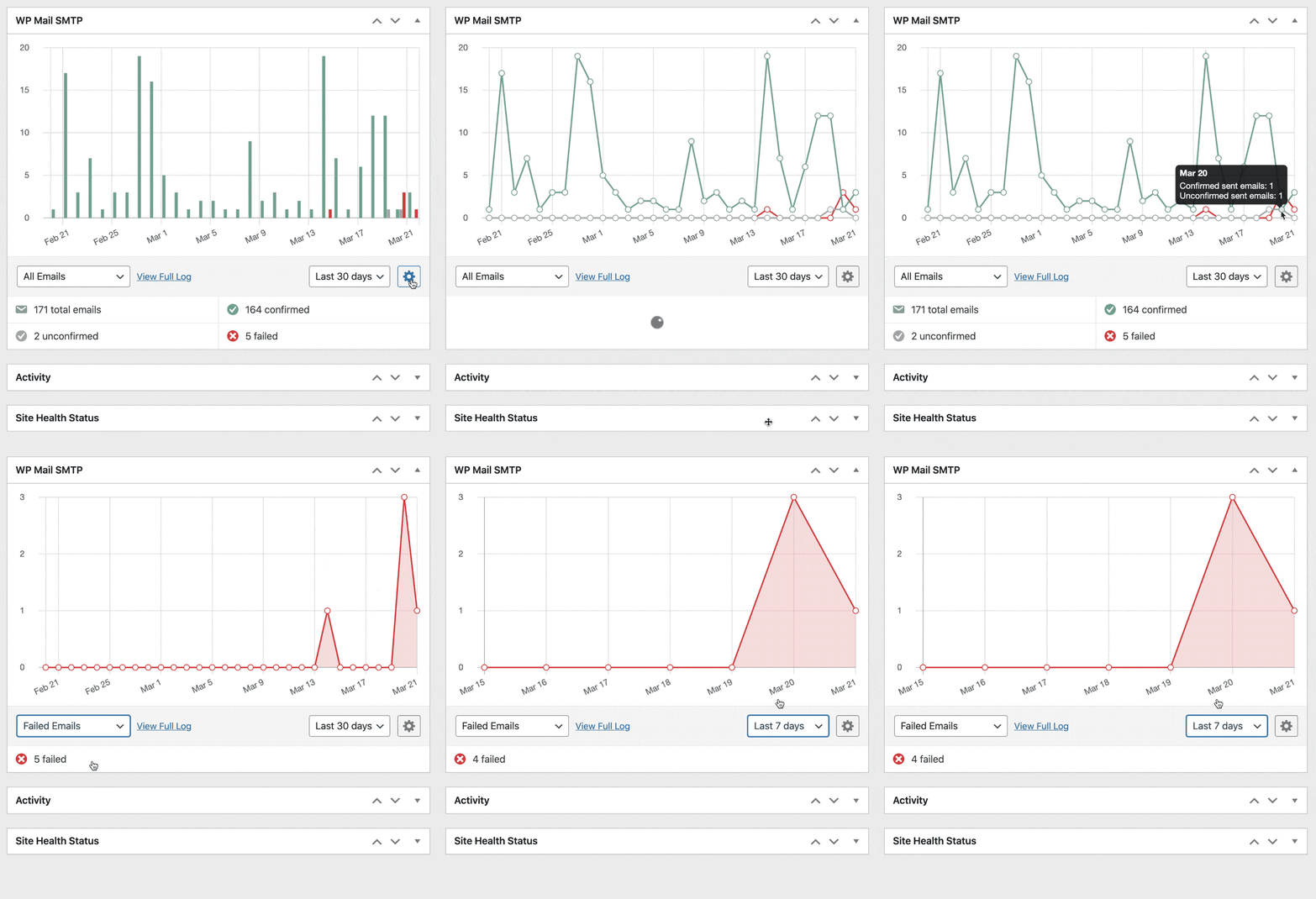
لذا فإن تمكين سجلات البريد الإلكتروني هو خطوة ذكية ، وهذا يعني أن هناك مخاطر أقل بكثير لفشل رسائل البريد الإلكتروني دون أن تلاحظ ذلك.
العودة إلى المعالج!
في الشاشة الأخيرة ، يمكنك تعيين عنوان بريدك الإلكتروني المفضل باعتباره من البريد الإلكتروني عبر موقعك بالكامل. إذا قمت بإعداد حسابك مع Gmail ، يمكنك اختيار الاسم المستعار الافتراضي الخاص بك هنا أيضًا.
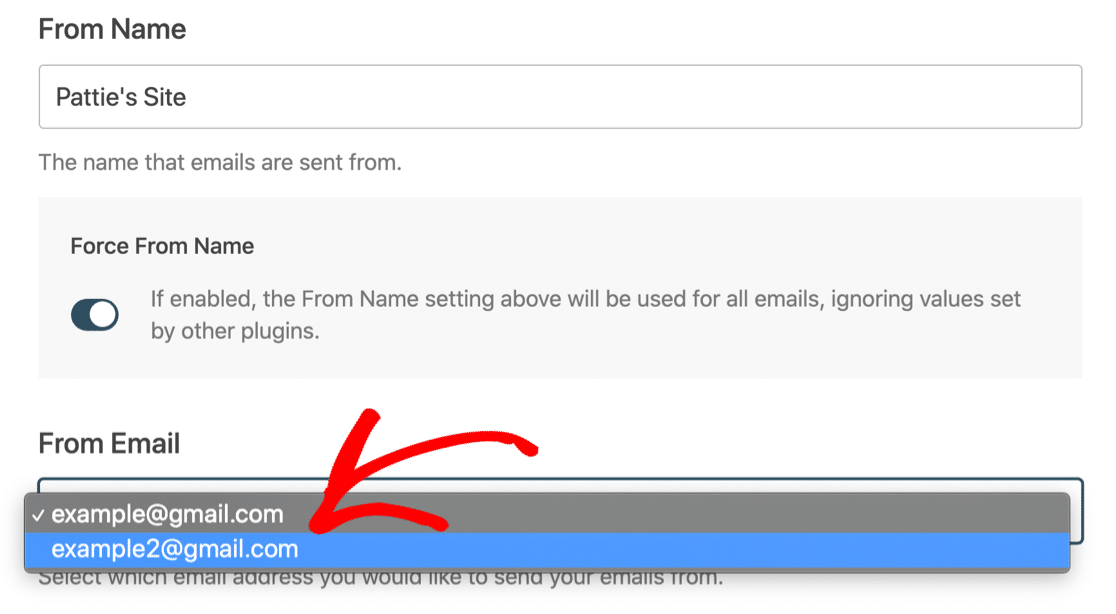
بعد ذلك ، سيرسل لك WP Mail SMTP تلقائيًا بريدًا إلكترونيًا تجريبيًا للتأكد من أن الرسائل الصادرة تعمل مع تكوين بريدك الإلكتروني الجديد.
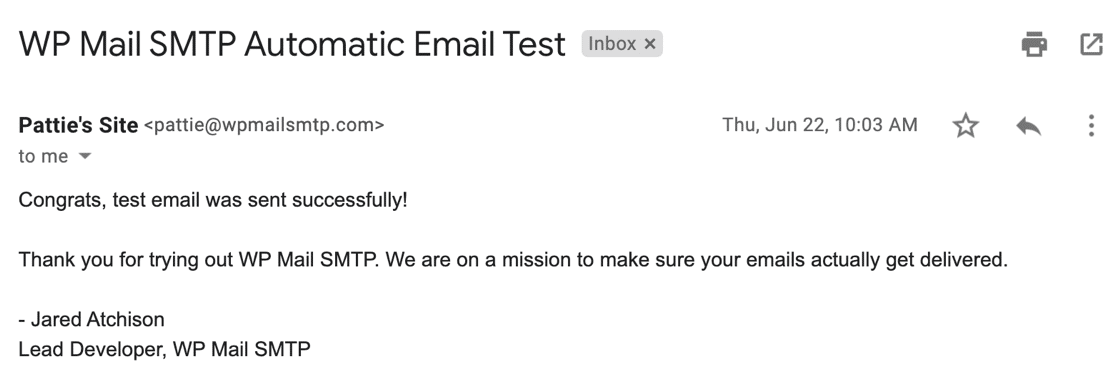
3. إرسال رسائل بريد إلكتروني تجريبية من WordPress على Localhost
هل تريد إرسال المزيد من رسائل البريد الإلكتروني الاختبارية من WordPress على المضيف المحلي؟ تحتوي بعض المكونات الإضافية على أدوات اختبار البريد الإلكتروني ، لكنها عادةً ما تكون أساسية جدًا ولا توفر لك الكثير من المعلومات.
سيتحقق اختبار البريد الإلكتروني في WP Mail SMTP من إرسال بريدك الإلكتروني وسجلات DNS الخاصة بك في نفس الوقت. لذلك سنوضح لك كيف يعمل استعدادًا لإطلاق موقعك.
لإرسال بريد إلكتروني والتحقق من إعدادات DNS الخاصة بنطاقك ، توجه إلى WP Mail SMTP »Tools وانقر فوق علامة التبويب Email Test (اختبار البريد الإلكتروني).
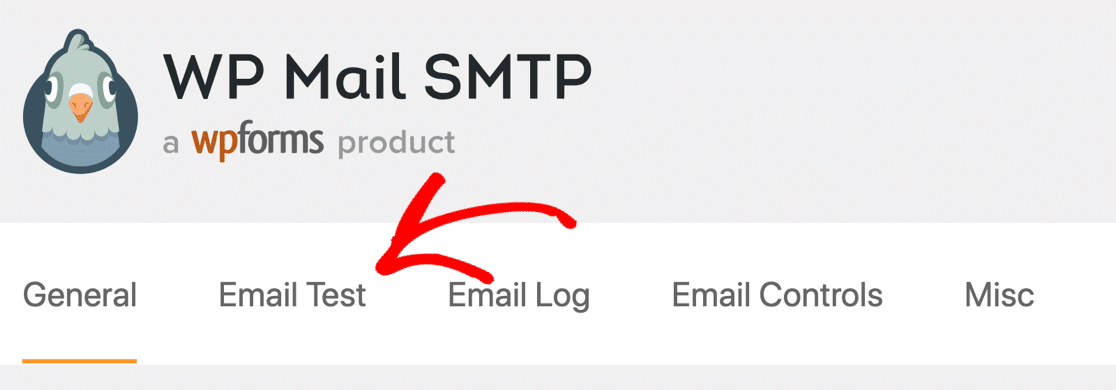
من هنا ، يمكنك إرسال اختبار عبر البريد الإلكتروني وقتما تشاء. ما عليك سوى ملء عنوان " إرسال إلى " واضغط على زر " إرسال بريد إلكتروني ".
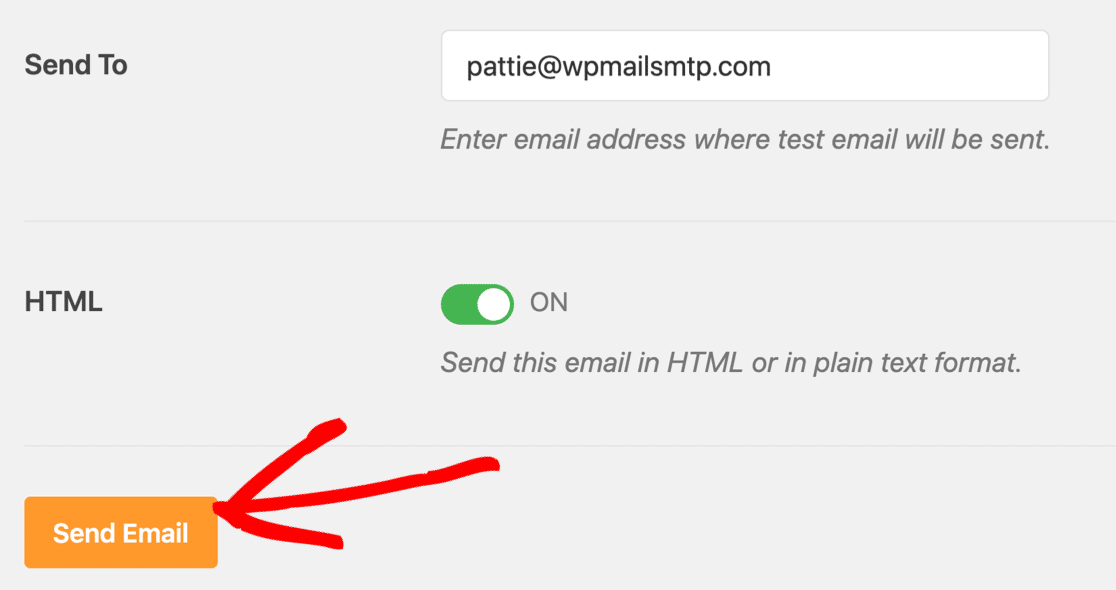
إذا اكتشف WP Mail SMTP أي مشاكل في سجلات DMARC أو DKIM أو SPF ، فسترى تحذيرًا بمزيد من النصائح حول كيفية حلها.
لماذا تكسر رسائل البريد الإلكتروني في Localhost الصور؟
هل تسبب بريدك الإلكتروني الخاص باختبار WordPress في تلف الصور؟
هذا طبيعي تمامًا عند اختبار WP Mail SMTP على المضيف المحلي. من المحتمل أن يبدو البريد الإلكتروني لاختبار HTML الذي تلقيته على النحو التالي:
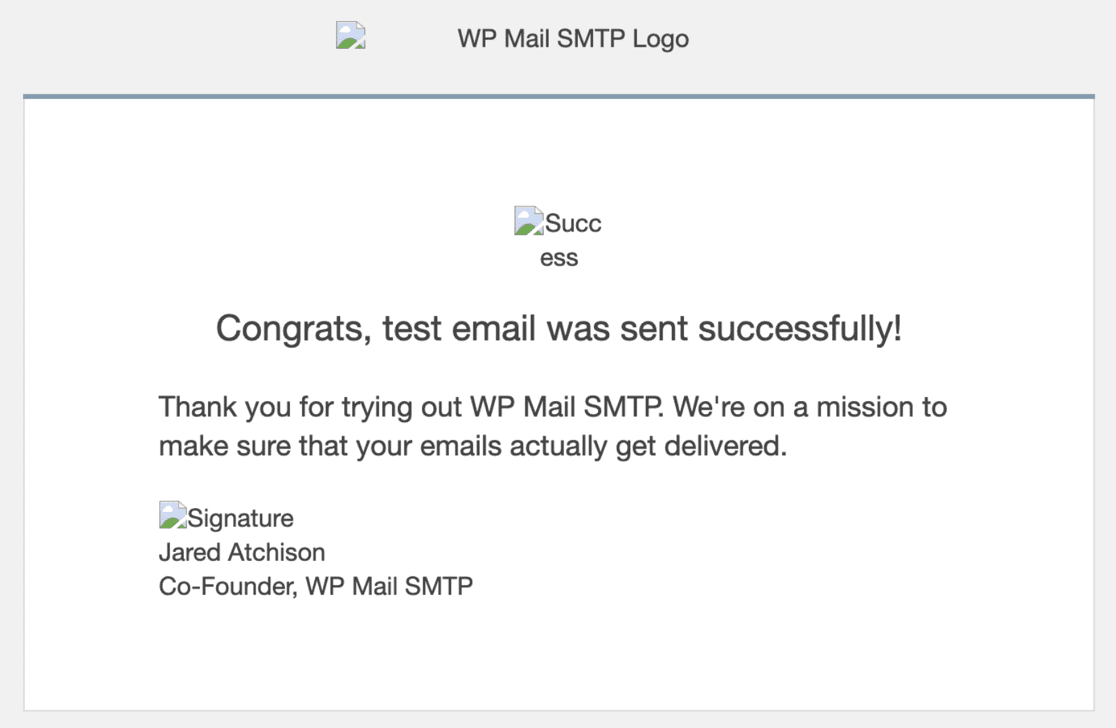
يبدو أن الصور معطلة لأنه تم تحميلها من موقع الويب الخاص بك. لذلك إذا لم يكن موقع الويب الخاص بك مباشرًا على الإنترنت ، فلن تكون الصور متاحة.
لا يزال كل شيء يعمل بشكل جيد ، وهذا لا يعني أن رسائل البريد الإلكتروني الخاصة بالمضيف المحلي لا تعمل.
ملاحظة: إذا حدث هذا عند الإرسال من موقع مباشر ، فقد يكون ذلك بسبب انتقال البريد الإلكتروني إلى البريد العشوائي. في هذه الحالة ، سترغب في التحقق من إعدادات DNS الخاصة بك.
الآن دعنا نلقي نظرة على ميزة واحدة أخرى في WP Mail SMTP والتي ستساعد عند تطوير مواقع WordPress على المضيف المحلي.
4. قم بتعطيل إشعارات البريد الإلكتروني لـ WordPress على المضيف المحلي
الآن لديك WordPress SMTP الخاص بك يعمل على localhost ، ستبدأ في تلقي إشعارات البريد الإلكتروني الآلية من WordPress لأشياء مثل:
- تحديثات البرنامج المساعد
- تحديثات الموضوع
- التحديثات الأساسية
- تغييرات البريد الإلكتروني لمسؤول الموقع
- إعادة تعيين كلمة المرور
- تسجيلات مستخدم جديد
- و اكثر.
أثناء قيامك بتطوير موقعك واختبار الأشياء ، قد ترغب في تعطيل رسائل البريد الإلكتروني الخاصة بالتحديث التلقائي في WordPress.
يحتوي WP Mail SMTP على مجموعة من خيارات التكوين التي تتيح لك تشغيل رسائل البريد الإلكتروني أو إيقاف تشغيلها بسهولة دون الغوص في التعليمات البرمجية. هذه طريقة رائعة لمنع مواقع المضيف المحلي من إرسال الكثير من رسائل البريد الإلكتروني التي لا تريدها.
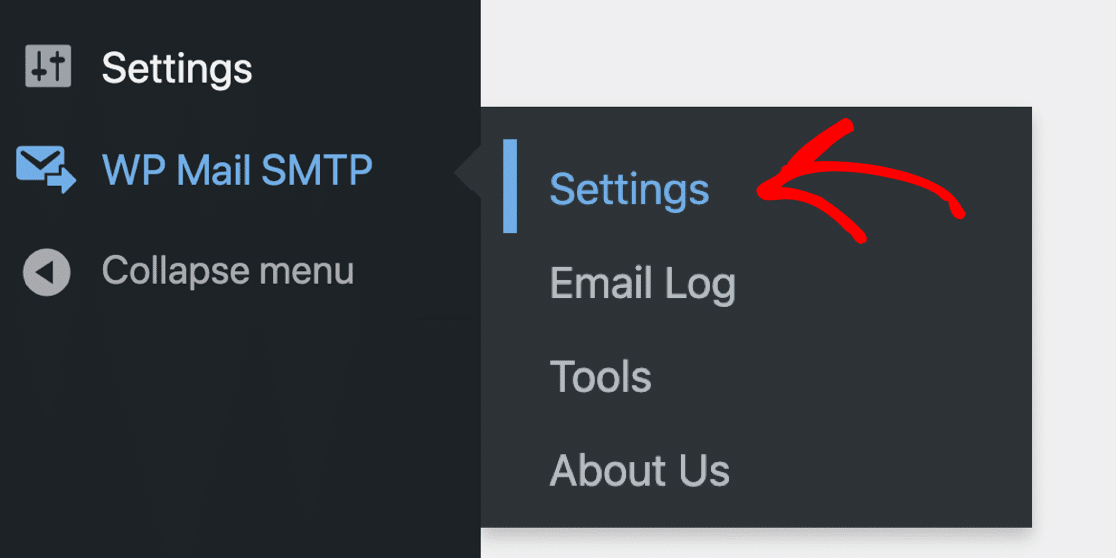
للتحكم في رسائل البريد الإلكتروني الخاصة بالمضيف المحلي ، توجه إلى WP Mail SMTP »Settings .
والآن انقر فوق عناصر التحكم في البريد الإلكتروني من علامات التبويب الموجودة في الجزء العلوي.
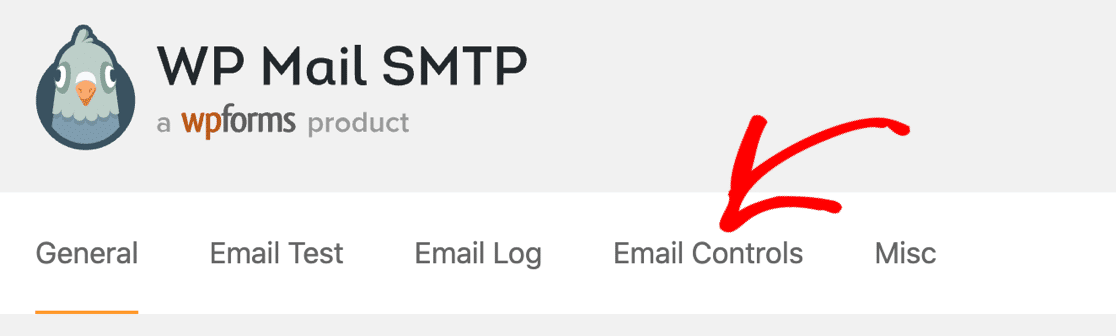
يمكنك الآن بسهولة تعطيل أي رسائل بريد إلكتروني على WordPress لا ترغب في تلقيها.
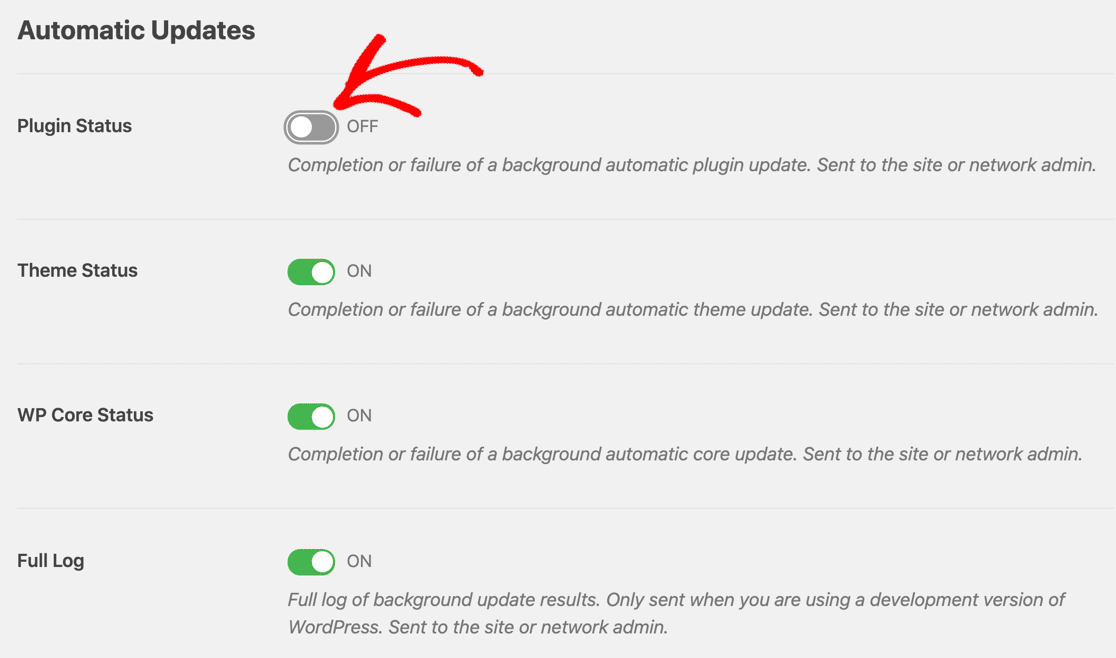
وهذا كل شيء! الآن لديك WordPress SMTP تم إعداده على المضيف المحلي.
أصلح رسائل البريد الإلكتروني في WordPress الآن
بعد ذلك ، اختر موفر بريد إلكتروني للمعاملات
هل سيرسل موقعك الجديد الكثير من رسائل البريد الإلكتروني؟ سترغب في اختيار مزود يمكنه التعامل مع كميات كبيرة من رسائل البريد الإلكتروني في WordPress وتسليمها دون تأخير.
لدينا دليل لموفري خدمة البريد الإلكتروني للمعاملات والذي سيساعدك على تحديد أيهم ستستخدمه عند بدء التشغيل.
جاهز لإصلاح رسائل البريد الإلكتروني الخاصة بك؟ ابدأ اليوم مع أفضل مكون إضافي لـ WordPress SMTP. يتضمن WP Mail SMTP Elite إعداد White Glove الكامل ويقدم ضمانًا لاسترداد الأموال لمدة 14 يومًا.
إذا ساعدتك هذه المقالة ، فيرجى متابعتنا على Facebook و Twitter لمزيد من النصائح والبرامج التعليمية حول WordPress.