
Jak wysyłać wiadomości e-mail WordPress na lokalnym hoście za pomocą SMTP
Opublikowany: 2021-06-22Czy chcesz otrzymywać e-maile od WordPressa na localhost z SMTP?
Jeśli nie skonfigurujesz SMTP na hoście lokalnym, możesz nie być w stanie sprawdzić, czy Twoja witryna niezawodnie wysyła wiadomości e-mail. W tym przewodniku pokażemy, jak:
- Wybierz dostawcę SMTP dla hosta lokalnego
- Skonfiguruj WordPress SMTP na lokalnym hoście
- Skonfiguruj dostawcę poczty e-mail lub serwer SMTP
- Włącz logowanie e-mail na hoście lokalnym
- Wysyłaj testowe wiadomości e-mail z WordPress na localhost
- Wyłącz powiadomienia e-mail WordPress na lokalnym hoście
Napraw swoje wiadomości e-mail WordPress teraz
Najpierw nauczmy się, jak łatwo wysyłać wiadomości e-mail w witrynie lokalnej.
Jak wysłać wiadomość e-mail z WordPress na Localhost?
Możesz wysyłać wiadomości e-mail z WordPress na localhost za pomocą WP Mail SMTP.
Wtyczka przejmuje domyślną funkcję wysyłania wiadomości e-mail w WordPressie, dzięki czemu wiadomości e-mail są kierowane przez dostawcę SMTP.
Oznacza to, że będziesz otrzymywać wiadomości z wtyczek i testy formularzy kontaktowych ze swojej strony testowej, nawet jeśli nie jest ona dostępna w Internecie.
WP Mail SMTP ułatwia korzystanie z SMTP na hoście lokalnym, dzięki czemu nie pojawia się błąd Could not instantiate mail function . Obsługuje wielu darmowych dostawców, którzy są idealni do wypróbowania rzeczy przed uruchomieniem.
Przeprowadzimy Cię przez etapy konfiguracji i polecimy kilku bezpłatnych dostawców, których możesz użyć podczas testowania nowej witryny.
Jak uzyskać wiadomości e-mail WordPress na lokalnym hoście za pomocą SMTP?
Poniższe kroki będą działać z każdą instalacją hosta lokalnego, w tym:
- Lokalny przez koło zamachowe
- DevKinsta
- WAMP/ MAMP/ LAMP/ XAMPP
1. Wybierz dostawcę SMTP dla lokalnego hosta
Przed zainstalowaniem WP Mail SMTP zastanów się, z którego dostawcy poczty e-mail chcesz korzystać na lokalnym hoście WordPress.
Jeśli nie wybierzesz mailera, nadal będziesz używać domyślnego PHPmailera. To nie jest niezawodne, a niektóre funkcje nie będą działać.
Na przykład zobaczysz błąd The mailer you've selected (Mail) is not currently supported by our Domain Checker w WP Mail SMTP. Oznacza to, że po opublikowaniu witryny nie możesz korzystać z wbudowanej weryfikacji DNS WP Mail SMTP.
WP Mail SMTP obsługuje mnóstwo dostawców poczty e-mail z bezpłatnymi i płatnymi planami. Na tym etapie możesz potrzebować bezpłatnego dostawcy podczas testowania rzeczy, z opcją uaktualnienia, gdy Twoja witryna będzie już dostępna.
Dostawcy poczty e-mail z bezpłatnymi planami do testowania
Oto krótkie podsumowanie dostawców poczty e-mail wraz z ich bezpłatnymi wersjami próbnymi lub bezpłatnymi poziomami planów.
| Dostawca | Bezpłatny limit wysyłania e-maili |
|---|---|
| SMTP.com | 30-dniowy bezpłatny okres próbny |
| Sendinblue | 300 e-maili dziennie |
| Mailgun | 3-miesięczny bezpłatny okres próbny |
| WyślijGrid | 100 e-maili dziennie |
| Amazon SES | 200 e-maili dziennie w piaskownicy |
| Poczta Zoho | Różne |
| Gmail (obsługuje aliasy Gmaila) | 500 e-maili dziennie (na całym koncie Google) |
| Microsoft Outlook/ Office 365 | 10 000 e-maili dziennie |
| Inny serwer SMTP | Różni się w zależności od dostawcy |
Inny serwer SMTP to najbardziej podstawowa konfiguracja. Chociaż zwykle działa dobrze, większość serwerów SMTP ma dość niskie limity wysyłania, a wiadomości e-mail mogą nadal trafiać do folderu śmieci.
Zalecamy korzystanie z usługi takiej jak Sendinblue lub SMTP.com zamiast serwera SMTP, ponieważ:
- Korzystanie z API jest bezpieczniejsze niż SMTP
- Wszystkie e-maile będą dostarczane niezawodnie, ponieważ będą miały prawidłowe uwierzytelnienie
- Możesz zwiększyć swoje limity później, jeśli zajdzie taka potrzeba, bez żadnych przerw w działaniu witryny.
Jeśli zdecydowałeś się na dostawcę, śmiało rozpocznij konfigurację.
2. Skonfiguruj WordPress SMTP na lokalnym hoście
WP Mail SMTP to najlepsza wtyczka SMTP do WordPressa. Pozwala łatwo wysyłać e-maile z lokalnego hosta bez pisania kodu.
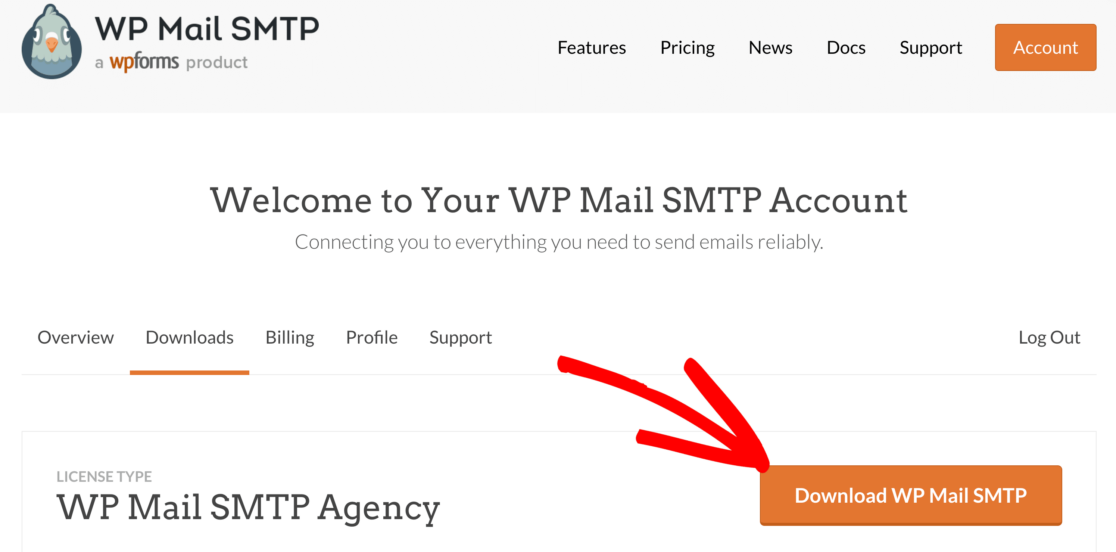
Jeśli nie zainstalowałeś jeszcze WP Mail SMTP, będziesz chciał pobrać plik zip z konta WP Mail SMTP.
Znajdziesz go w zakładce Do pobrania :
Następnie otwórz swój pulpit nawigacyjny WordPress.
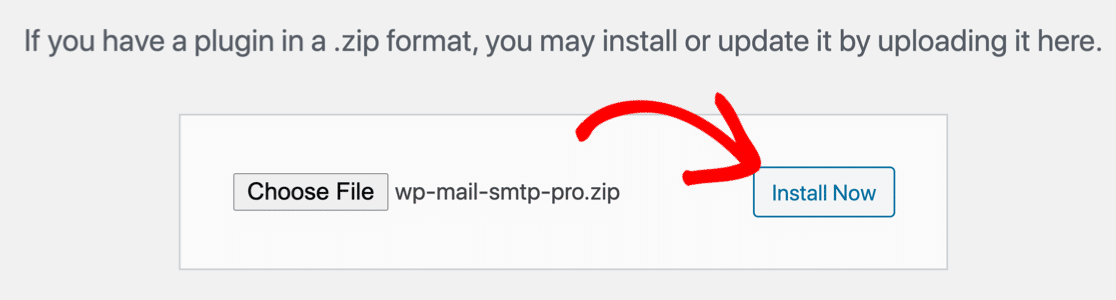
Przejdź na stronę Wtyczki i wyszukaj plik zip. Kliknij Zainstaluj teraz , aby zainstalować go w witrynie lokalnej.
Jak tylko aktywujesz wtyczkę, otworzy się Kreator instalacji WP Mail SMTP.
Skonfiguruj dostawcę poczty e-mail lub serwer SMTP
Teraz jesteśmy gotowi do wybrania dostawcy poczty e-mail lub usługi SMTP, z której chcesz korzystać.
Kliknij ikonę tutaj, aby najpierw wybrać pocztę:
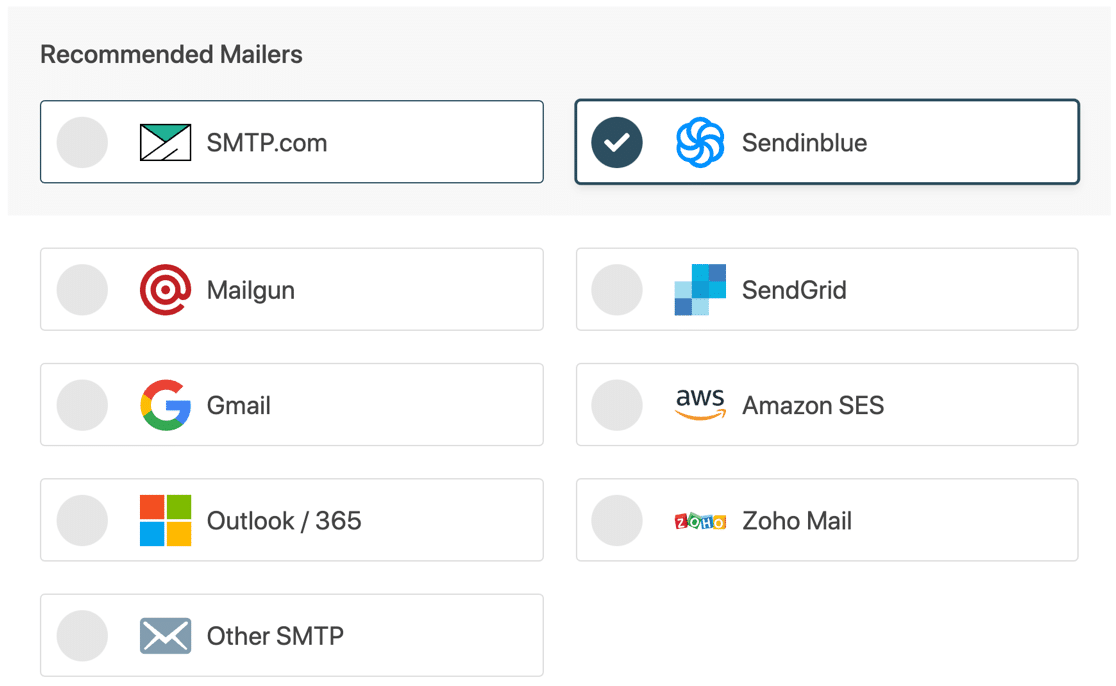
Każdy dostawca ma nieco inną procedurę ukończenia konfiguracji, więc możesz kliknąć poniżej, aby przejść do naszej dokumentacji dla każdego z nich:
| Mailery dostępne we wszystkich wersjach | Mailers w WP Mail SMTP Pro |
|---|---|
| SMTP.com | Microsoft Outlook |
| Sendinblue | Amazon SES |
| Mailgun | Poczta Zoho |
| WyślijGrid | |
| Gmail / Google Workspace | |
| Inne SMTP |
Śmiało i uzupełnij teraz dodatkowe szczegóły konfiguracji. Po zakończeniu konfiguracji i połączeniu konta wróć do tego artykułu, abyśmy mogli kontynuować pracę z Kreatorem konfiguracji.
Włącz logowanie e-mail na lokalnym hoście
Na następnym ekranie Kreatora dostarczanie wiadomości e-mail i śledzenie błędów zostaną włączone automatycznie.
Jeśli korzystasz z naszej wersji Pro (lub nowszej), możesz również włączyć tutaj rejestrowanie wiadomości e-mail i cotygodniowe podsumowania.
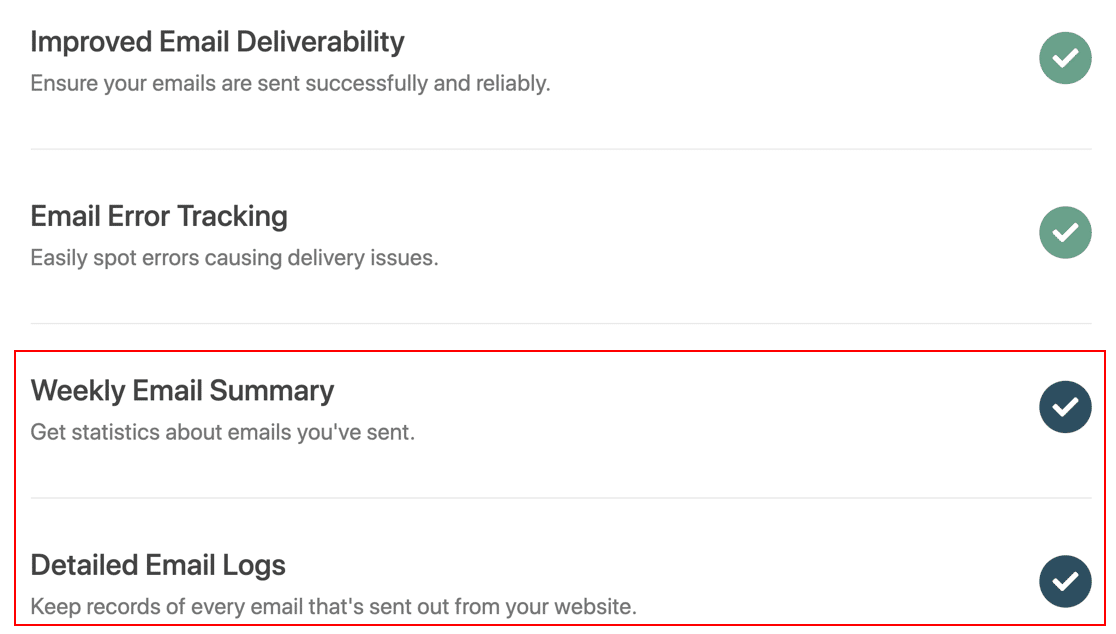

Podczas testowania swojej witryny szczególnie przydatne będą nasze narzędzia do rejestrowania poczty e-mail. Możesz wyświetlić swoje pliki dziennika w WordPressie, aby sprawdzić, czy wiadomości e-mail zostały nieudane lub wysłane . Jeśli Twój dostawca poczty e-mail to obsługuje, poinformuje Cię również, czy e-maile zostały dostarczone .
Sprawdź, jak to działa, w naszym artykule na temat rejestrowania wiadomości e-mail WordPress.
Gdy rejestrowanie poczty e-mail jest włączone, WP Mail SMTP pokaże również dane dziennika w widżecie pulpitu nawigacyjnego. Oznacza to, że wszelkie problemy są łatwe do zauważenia na pierwszy rzut oka:
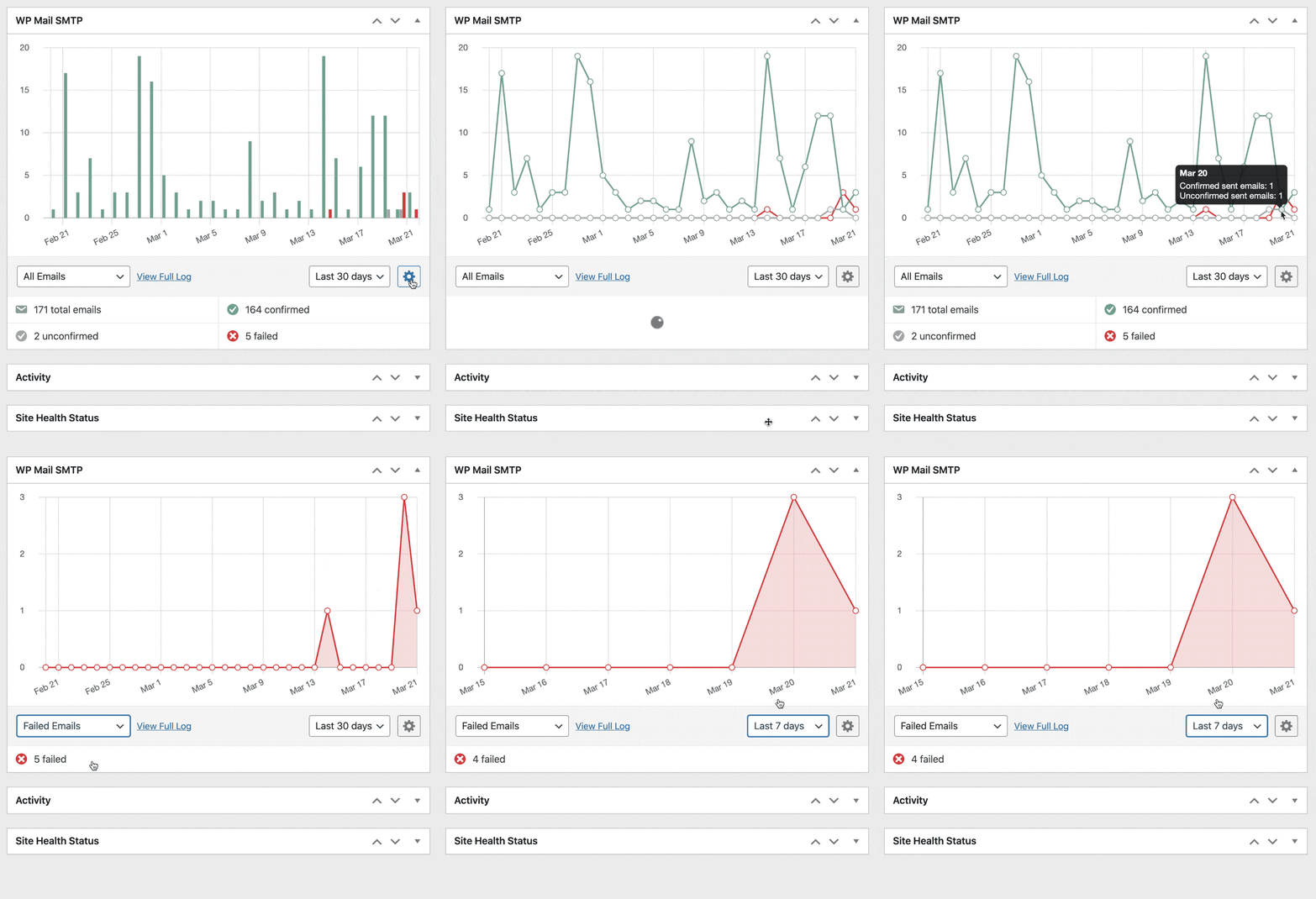
Włączenie dzienników poczty e-mail jest więc sprytnym posunięciem i oznacza znacznie mniejsze ryzyko niepowodzenia wiadomości e-mail bez Twojej wiedzy.
Powrót do Czarodzieja!
Na ostatnim ekranie możesz ustawić preferowany adres e-mail jako Od e-mail w całej witrynie. Jeśli skonfigurujesz konto w Gmailu, możesz również wybrać tutaj domyślny alias.
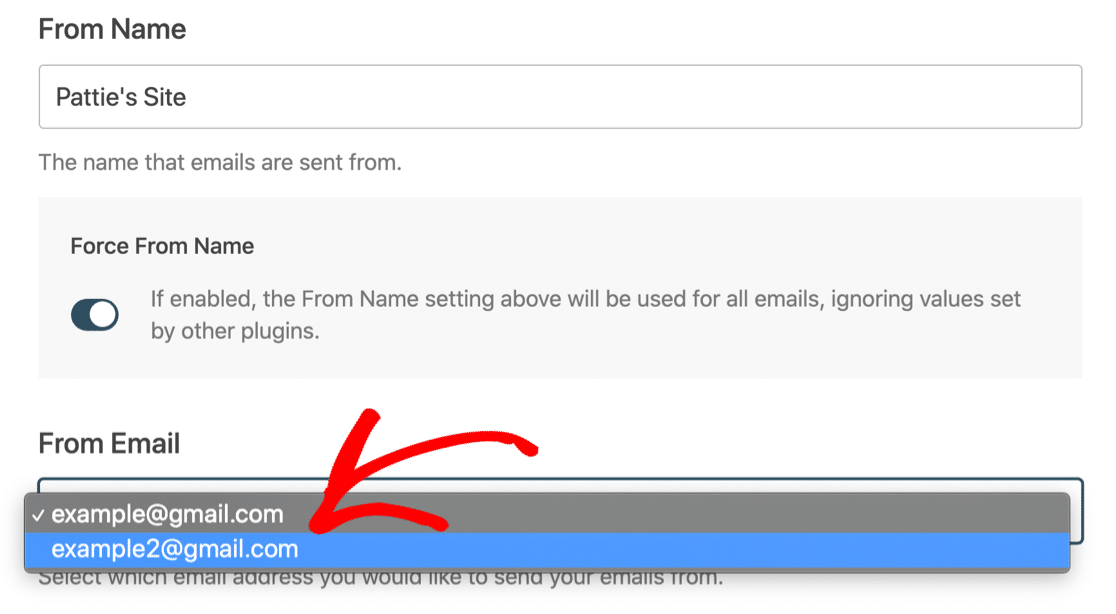
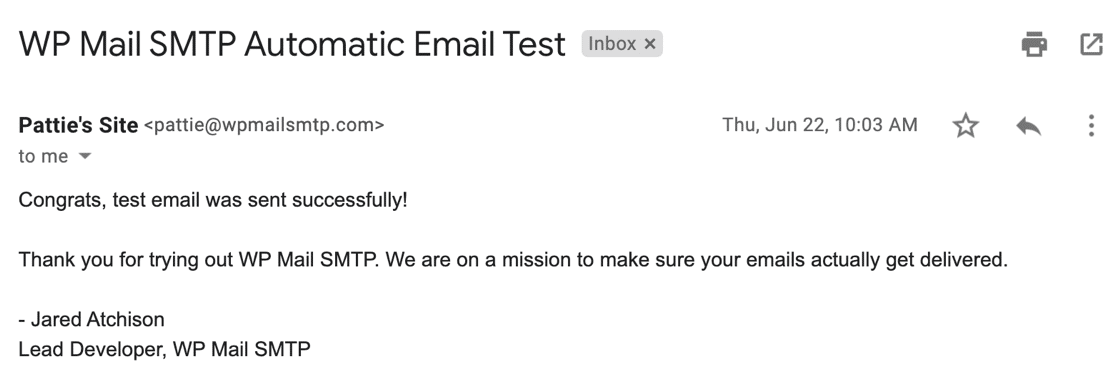
Następnie WP Mail SMTP automatycznie wyśle Ci testowy e-mail, aby potwierdzić, że wiadomości wychodzące działają z nową konfiguracją poczty e-mail.
3. Wyślij testowe wiadomości e-mail z WordPress na Localhost
Czy chcesz wysłać więcej testowych wiadomości e-mail z WordPressa na localhost? Niektóre wtyczki mają narzędzia do testowania poczty e-mail, ale zazwyczaj są bardzo proste i nie dają wielu informacji.
Test poczty e-mail w WP Mail SMTP sprawdzi jednocześnie wysyłanie wiadomości e-mail i rekordy DNS. Dlatego pokażemy Ci, jak to działa, przygotowując się do uruchomienia Twojej witryny.
Aby wysłać wiadomość e-mail i sprawdzić ustawienia DNS domeny, przejdź do WP Mail SMTP » Narzędzia i kliknij kartę Test poczty e-mail .
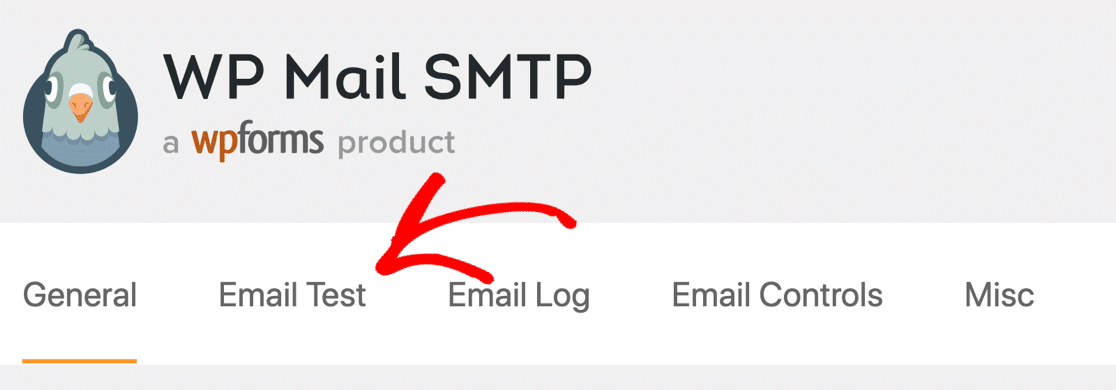
Z tego miejsca możesz wysłać test e-mailowy, kiedy tylko chcesz. Wystarczy wpisać adres Wyślij do i nacisnąć przycisk Wyślij e-mail .
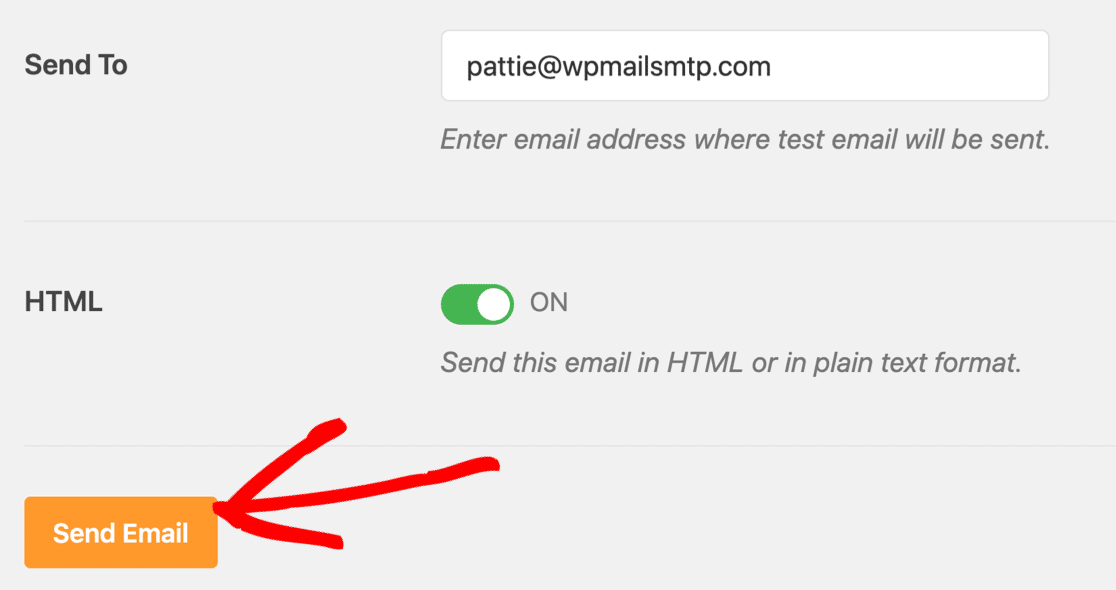
Jeśli WP Mail SMTP wykryje jakiekolwiek problemy z rekordami DMARC, DKIM lub SPF, zobaczysz ostrzeżenie z dodatkowymi wskazówkami, jak go rozwiązać.
Dlaczego e-maile Localhost mają uszkodzone obrazy?
Czy Twój testowy e-mail WordPress zawiera zepsute obrazy?
To całkowicie normalne, gdy testujesz WP Mail SMTP na lokalnym hoście. Otrzymany testowy e-mail w formacie HTML prawdopodobnie wyglądał tak:
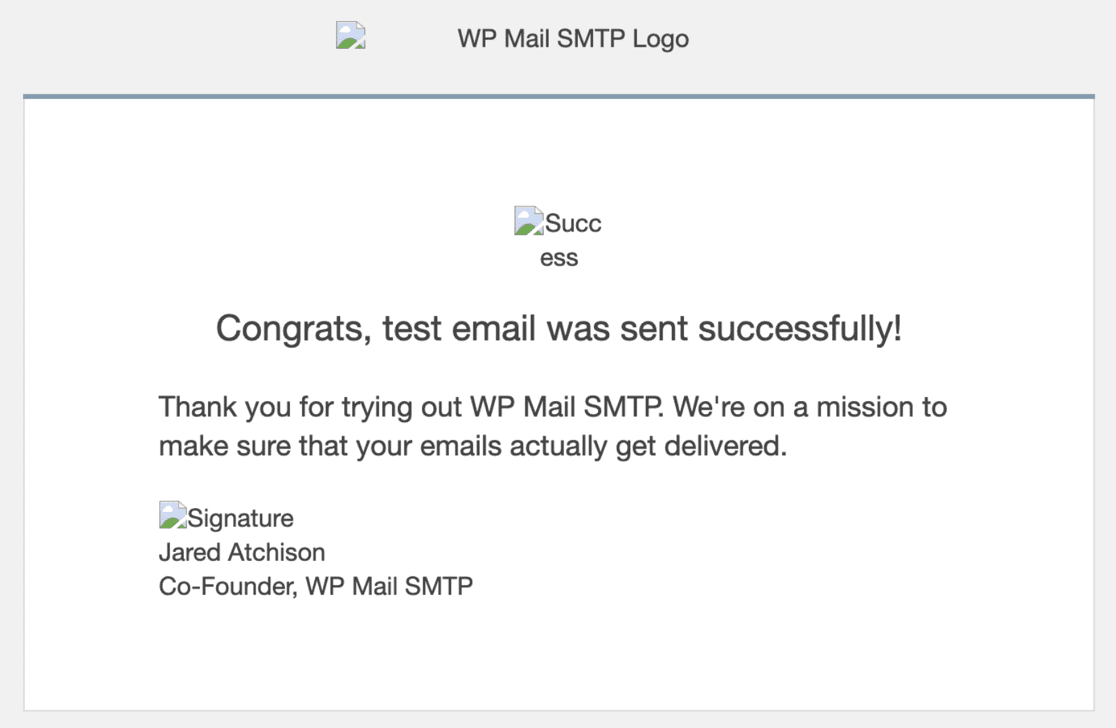
Obrazy wyglądają na uszkodzone, ponieważ zostały załadowane z Twojej witryny. Jeśli więc Twoja witryna nie jest dostępna w Internecie, obrazy nie będą dostępne.
Wszystko nadal działa dobrze i nie oznacza to, że e-maile Twojego lokalnego hosta nie działają.
Uwaga: jeśli dzieje się tak, gdy wysyłasz z działającej witryny, może to być spowodowane tym, że e-mail trafił do spamu. W takim przypadku będziesz chciał sprawdzić ustawienia DNS.
Teraz spójrzmy na jeszcze 1 funkcję w WP Mail SMTP, która pomoże podczas tworzenia witryn WordPress na localhost.
4. Wyłącz powiadomienia e-mail WordPress na lokalnym hoście
Teraz, gdy Twój WordPress SMTP pracuje na localhost, zaczniesz otrzymywać automatyczne powiadomienia e-mail od WordPressa o takich rzeczach, jak:
- Aktualizacje wtyczek
- Aktualizacje motywów
- Podstawowe aktualizacje
- Zmiany adresu e-mail administratora witryny
- Resetowanie hasła
- Nowe rejestracje użytkowników
- I więcej.
Podczas opracowywania witryny i testowania rzeczy możesz chcieć wyłączyć automatyczne wiadomości e-mail o aktualizacjach w WordPressie.
WP Mail SMTP ma zestaw opcji konfiguracyjnych, które pozwalają łatwo włączać i wyłączać wiadomości e-mail bez zagłębiania się w kod. To świetny sposób na powstrzymanie witryn hosta lokalnego przed wysyłaniem ton e-maili, których nie chcesz.
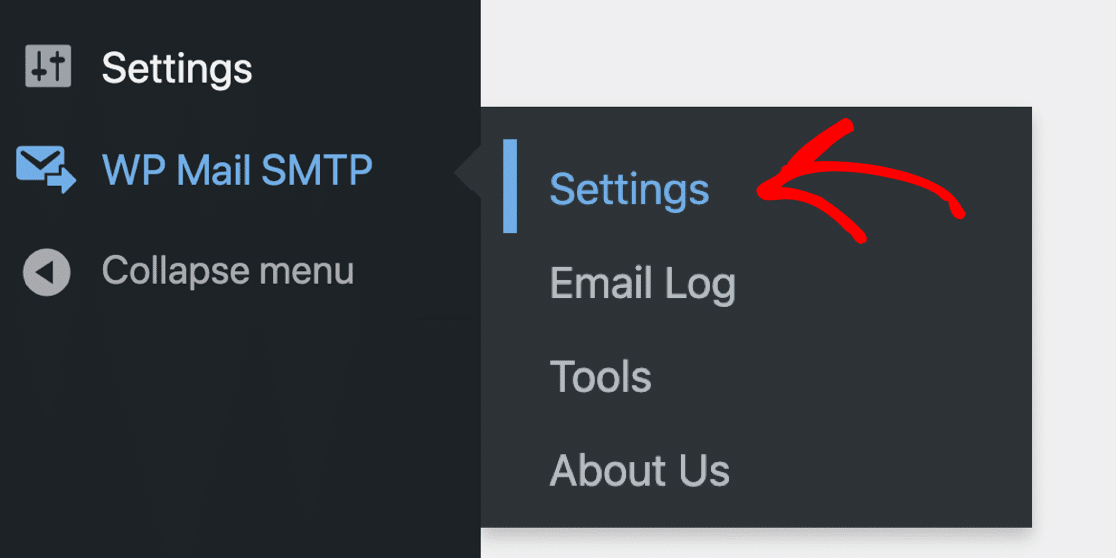
Aby kontrolować e-maile localhost, przejdź do WP Mail SMTP » Ustawienia .
A teraz kliknij Kontrola poczty e-mail z zakładek u góry.
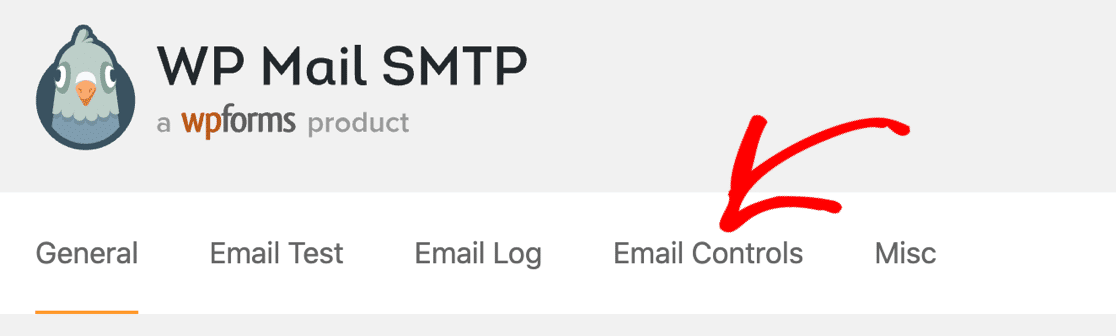
Teraz możesz łatwo wyłączyć dowolne wiadomości e-mail WordPress, których nie chcesz otrzymywać.
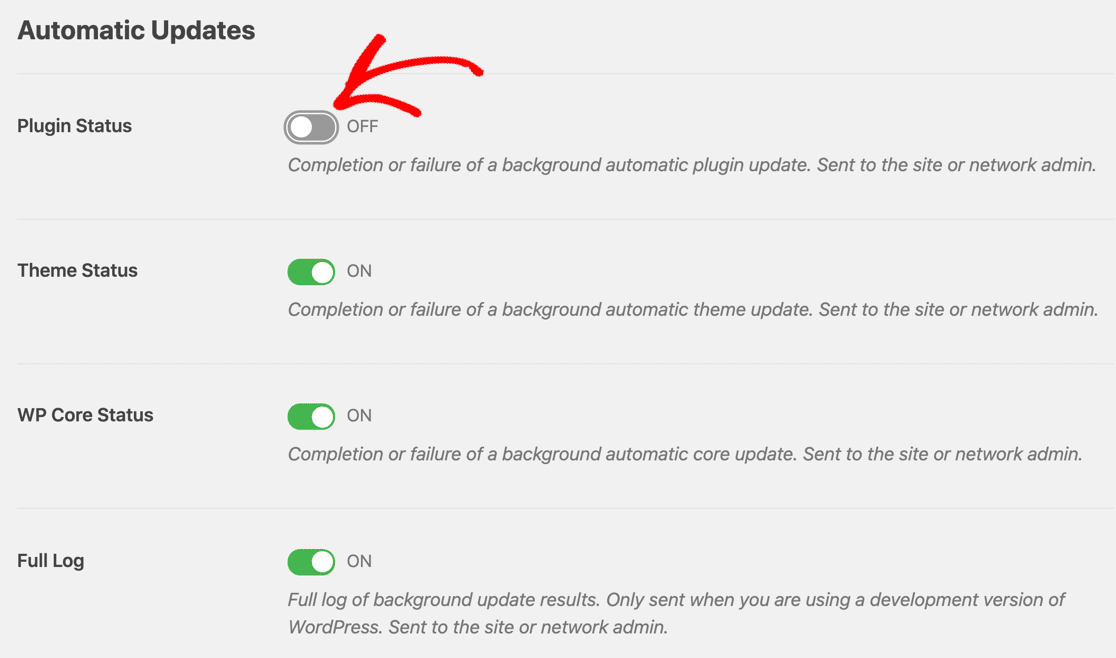
I to wszystko! Teraz masz skonfigurowany WordPress SMTP na localhost.
Napraw swoje wiadomości e-mail WordPress teraz
Następnie wybierz dostawcę transakcyjnej poczty e-mail
Czy Twoja nowa strona internetowa będzie wysyłać dużo e-maili? Będziesz chciał wybrać dostawcę, który poradzi sobie z dużą liczbą wiadomości e-mail WordPress i dostarczy je bez opóźnień.
Mamy przewodnik po dostawcach transakcyjnej poczty e-mail, który pomoże Ci zdecydować, którego z nich użyć po uruchomieniu.
Gotowy, aby naprawić swoje e-maile? Zacznij już dziś od najlepszej wtyczki WordPress SMTP. WP Mail SMTP Elite obejmuje pełną konfigurację białych rękawic i oferuje 14-dniową gwarancję zwrotu pieniędzy.
Jeśli ten artykuł Ci pomógł, śledź nas na Facebooku i Twitterze, aby uzyskać więcej wskazówek i samouczków WordPress.