
Comment envoyer des e-mails WordPress sur Localhost avec SMTP
Publié: 2021-06-22Voulez-vous recevoir des e-mails WordPress sur localhost avec SMTP ?
Si vous ne configurez pas SMTP sur localhost, vous ne pourrez peut-être pas tester la fiabilité de l'envoi des e-mails par votre site. Dans ce guide, nous vous montrerons comment :
- Choisissez un fournisseur SMTP pour localhost
- Configurer WordPress SMTP sur localhost
- Configurer un fournisseur de messagerie ou un serveur SMTP
- Activer la journalisation des e-mails sur localhost
- Envoyer des e-mails de test depuis WordPress sur localhost
- Désactiver les notifications par e-mail WordPress sur localhost
Réparez vos e-mails WordPress maintenant
Tout d'abord, apprenons à envoyer facilement des emails sur un site local.
Comment envoyer un e-mail depuis WordPress sur Localhost ?
Vous pouvez envoyer des e-mails depuis WordPress sur localhost avec WP Mail SMTP.
Le plugin prend en charge la fonction d'envoi d'e-mails par défaut dans WordPress afin que vos e-mails soient acheminés via un fournisseur SMTP à la place.
Cela signifie que vous recevrez des messages de plug-in et des tests de formulaire de contact à partir de votre site de développement, même s'il n'est pas en ligne sur Internet.
WP Mail SMTP facilite l'utilisation de SMTP sur l'hôte local afin que vous n'obteniez pas l'erreur Could not instantiate mail function . Il prend en charge de nombreux fournisseurs gratuits qui sont idéaux pour essayer des choses avant de vous lancer.
Nous vous guiderons à travers les étapes de configuration et vous recommanderons des fournisseurs gratuits que vous pouvez utiliser lors du test de votre nouveau site Web.
Comment obtenir des e-mails WordPress sur Localhost avec SMTP
Les étapes suivantes fonctionneront avec n'importe quelle installation localhost, y compris :
- Local par volant
- DevKinsta
- WAMP/ MAMP/ LAMPE/ XAMPP
1. Choisissez un fournisseur SMTP pour Localhost
Avant d'installer WP Mail SMTP, vous devrez déterminer quel fournisseur de messagerie vous souhaitez utiliser sur WordPress localhost.
Si vous ne choisissez pas de mailer, vous utiliserez toujours le PHPmailer par défaut. Ce n'est pas fiable et certaines fonctionnalités ne fonctionneront pas.
Par exemple, vous verrez l'erreur The mailer you've selected (Mail) is not currently supported by our Domain Checker dans WP Mail SMTP. Cela signifie que vous ne pouvez pas utiliser la vérification DNS intégrée de WP Mail SMTP une fois que vous avez publié votre site Web.
WP Mail SMTP prend en charge des tonnes de fournisseurs de messagerie avec des forfaits gratuits et payants. À ce stade, vous voudrez peut-être un fournisseur gratuit pendant que vous testez des choses, avec la possibilité de mettre à niveau une fois que votre site est en ligne.
Fournisseurs de messagerie avec plans gratuits pour les tests
Voici un bref résumé des fournisseurs de messagerie ainsi que leurs essais gratuits ou leurs niveaux de forfait gratuits.
| Fournisseur | Limite d'envoi d'e-mails gratuits |
|---|---|
| SMTP.com | 30 jours d'essai gratuit |
| Sendinblue | 300 e-mails par jour |
| Mailgun | Essai gratuit de 3 mois |
| Grille d'envoi | 100 e-mails par jour |
| Amazon SE | 200 e-mails par jour dans Sandbox |
| Messagerie Zoho | Varie |
| Gmail (prend en charge les alias Gmail) | 500 e-mails par jour (sur l'ensemble du compte Google) |
| Microsoft Outlook/ Office 365 | 10 000 e-mails par jour |
| Autre serveur SMTP | Varie selon le fournisseur |
L' autre serveur SMTP est la configuration la plus basique. Bien que cela fonctionne généralement bien, la plupart des serveurs SMTP ont des limites d'envoi assez basses et les e-mails peuvent toujours se retrouver dans votre dossier de courrier indésirable.
Nous vous recommandons d'utiliser un service comme Sendinblue ou SMTP.com au lieu d'un serveur SMTP, car :
- L'utilisation d'une API est plus sécurisée que SMTP
- Tous les e-mails seront livrés de manière fiable car ils auront la bonne authentification
- Vous pouvez augmenter vos limites plus tard si vous en avez besoin, sans aucune interruption de votre site.
Si vous avez choisi un fournisseur, allons-y et installons-nous.
2. Configurer WordPress SMTP sur Localhost
WP Mail SMTP est le meilleur plugin SMTP pour WordPress. Il vous permet d'envoyer facilement des e-mails depuis localhost sans écrire de code.
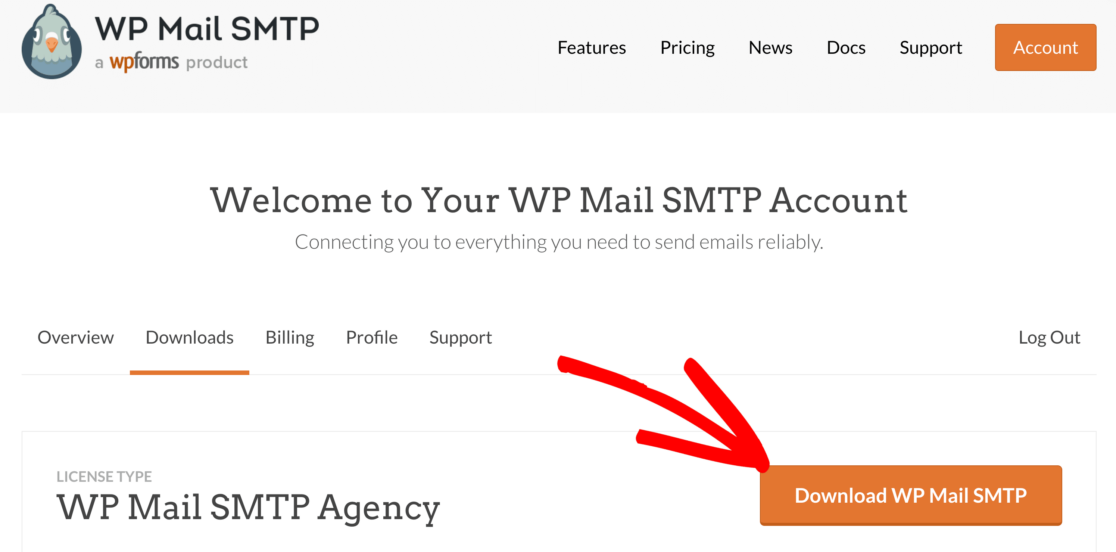
Si vous n'avez pas encore installé WP Mail SMTP, vous voudrez télécharger le fichier zip à partir de votre compte WP Mail SMTP.
Vous le trouverez dans l'onglet Téléchargements :
Ensuite, ouvrez votre tableau de bord WordPress.
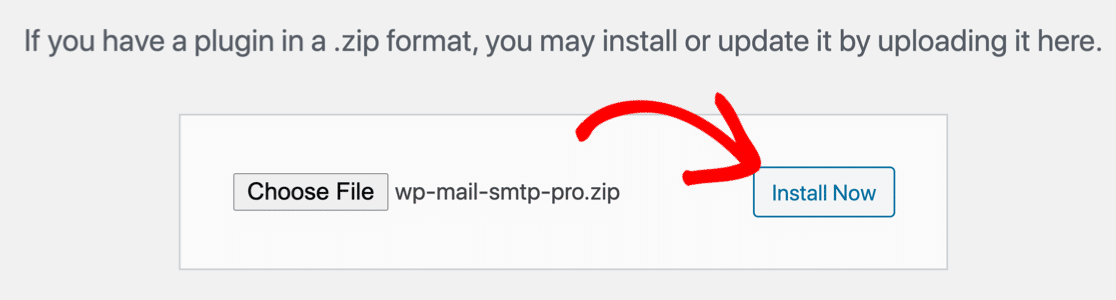
Rendez-vous sur la page Plugins et recherchez le fichier zip. Cliquez sur Installer maintenant pour l'installer sur votre site local.
Dès que vous activez le plugin, l'assistant de configuration SMTP de WP Mail s'ouvrira.
Configurer un fournisseur de messagerie ou un serveur SMTP
Nous sommes maintenant prêts à sélectionner le fournisseur de messagerie ou le service SMTP que vous souhaitez utiliser.
Cliquez sur l'icône ici pour sélectionner d'abord l'expéditeur :
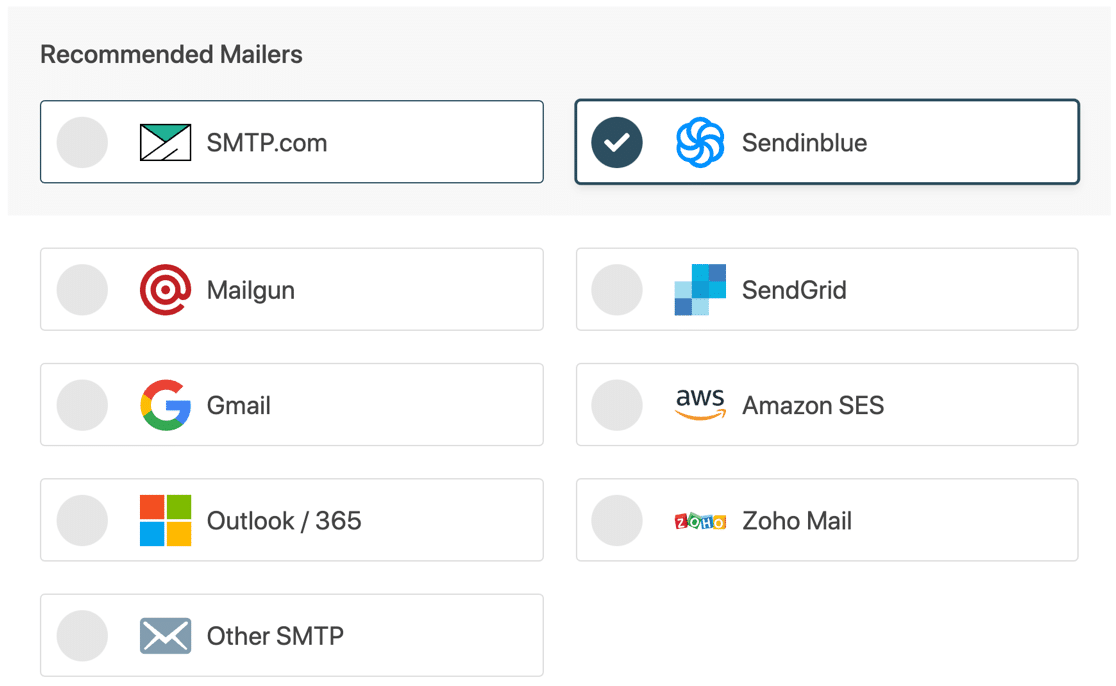
Chaque fournisseur a une procédure légèrement différente pour terminer la configuration, vous pouvez donc cliquer ci-dessous pour accéder à notre documentation pour chacun :
| Mailers disponibles dans toutes les versions | Mailers dans WP Mail SMTP Pro |
|---|---|
| SMTP.com | Microsoft Outlook |
| Sendinblue | Amazon SE |
| Mailgun | Messagerie Zoho |
| Grille d'envoi | |
| Gmail/Google Workspace | |
| Autre SMTP |
Allez-y et complétez les détails de configuration supplémentaires maintenant. Lorsque vous êtes configuré et que votre compte est connecté, revenez à cet article afin que nous puissions continuer avec l'assistant de configuration.
Activer la journalisation des e-mails sur Localhost
Sur l'écran suivant de l'assistant, la délivrabilité des e-mails et le suivi des erreurs seront automatiquement activés.
Si vous utilisez notre version Pro (ou supérieure), vous pouvez également activer la journalisation des e-mails et les résumés hebdomadaires ici.
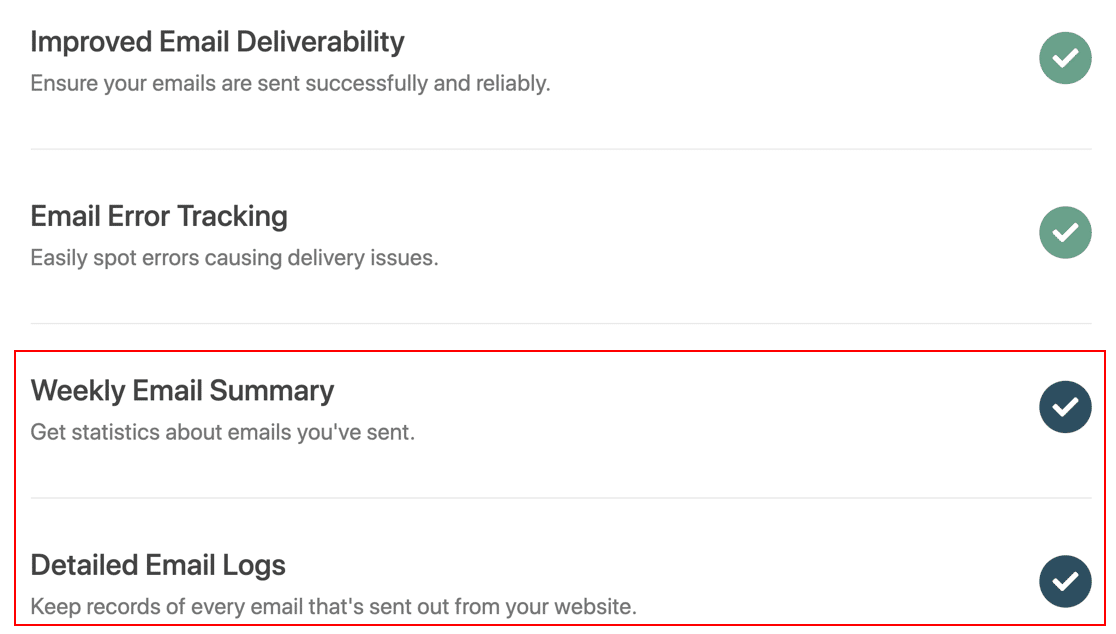

Pendant que vous testez votre site, vous trouverez nos outils de journalisation des e-mails particulièrement utiles. Vous pouvez afficher vos fichiers journaux dans WordPress pour voir si les e-mails ont été échoués ou envoyés . Si votre fournisseur de messagerie le prend en charge, il vous indiquera également si les e-mails ont été livrés .
Découvrez comment cela fonctionne dans notre article sur la façon de consigner vos e-mails WordPress.
Lorsque la journalisation des e-mails est activée, WP Mail SMTP affichera également vos données de journal dans un widget de tableau de bord. Cela signifie que tous les problèmes sont faciles à repérer en un coup d'œil :
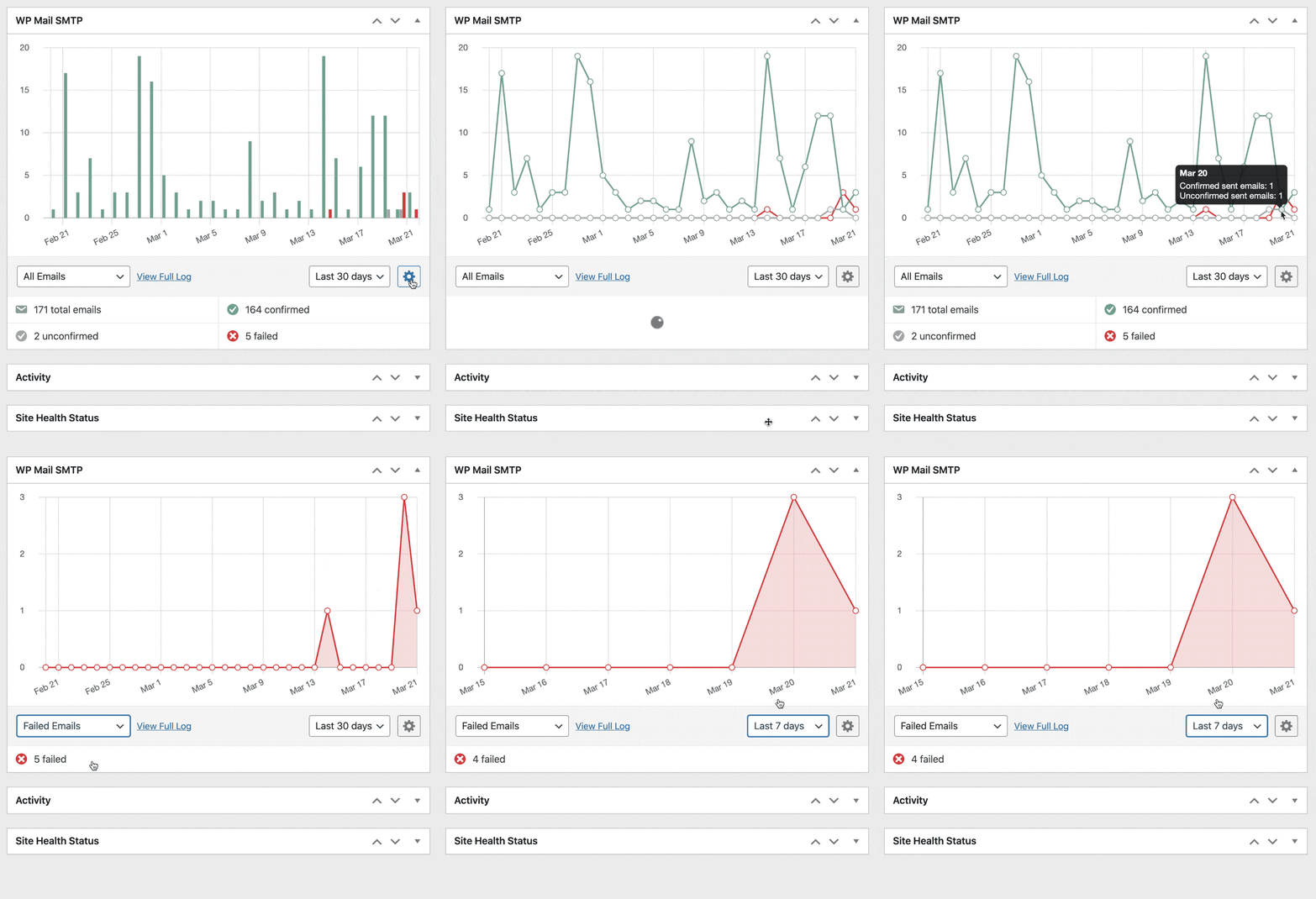
L'activation des journaux de messagerie est donc une décision intelligente, et cela signifie qu'il y a beaucoup moins de risques d'échec des e-mails sans que vous ne vous en rendiez compte.
Retour au magicien !
Sur l'écran final, vous pouvez définir votre adresse e-mail préférée comme e- mail de l'expéditeur sur l'ensemble de votre site. Si vous configurez votre compte avec Gmail, vous pouvez également choisir votre alias par défaut ici.
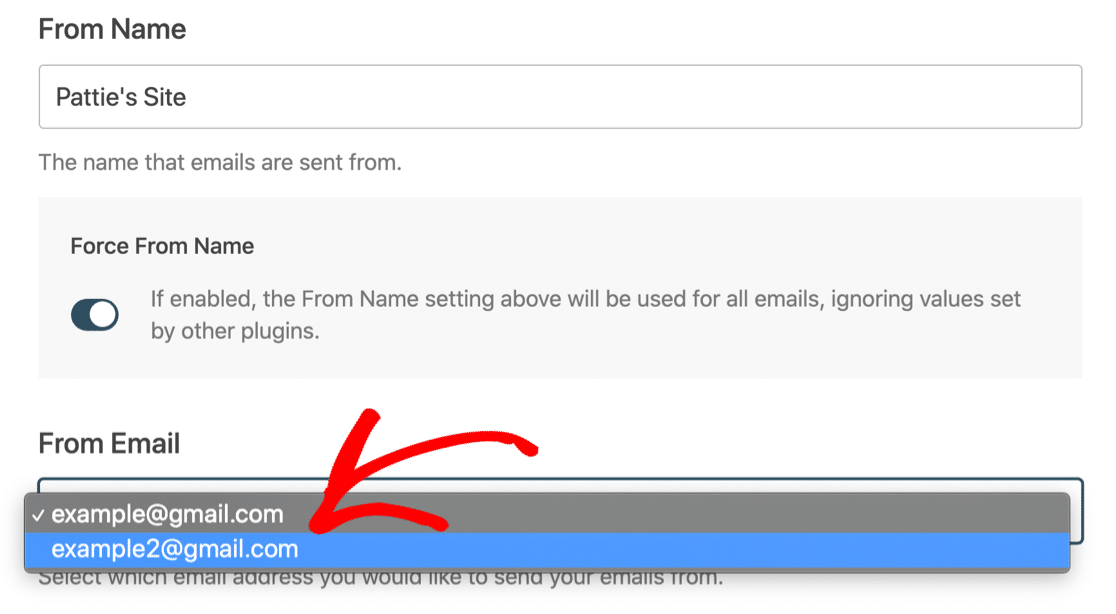
Après cela, WP Mail SMTP vous enverra automatiquement un e-mail de test pour confirmer que les messages sortants fonctionnent avec votre nouvelle configuration de messagerie.
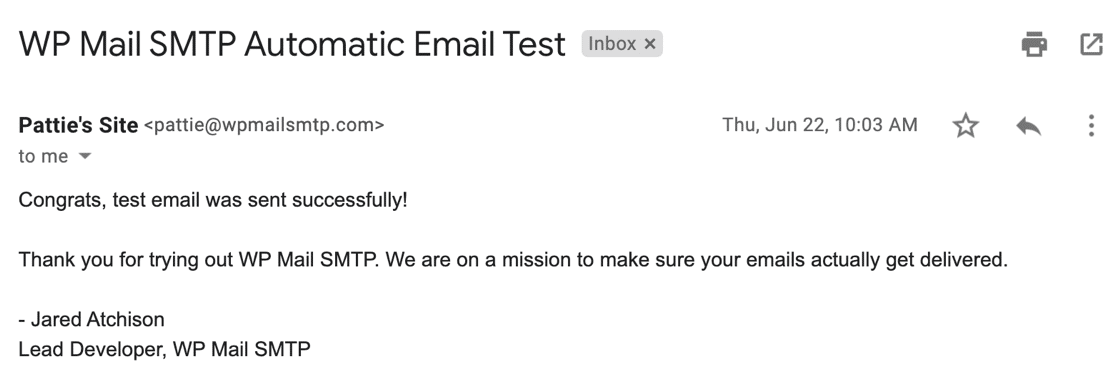
3. Envoyer des e-mails de test depuis WordPress sur Localhost
Voulez-vous envoyer plus d'e-mails de test depuis WordPress sur localhost ? Certains plugins ont des outils de test de courrier électronique, mais ils sont généralement très basiques et ne vous donnent pas beaucoup d'informations.
Le test d'e-mail dans WP Mail SMTP vérifiera en même temps votre envoi d'e-mails et vos enregistrements DNS. Nous allons donc vous montrer comment cela fonctionne en préparation du lancement de votre site.
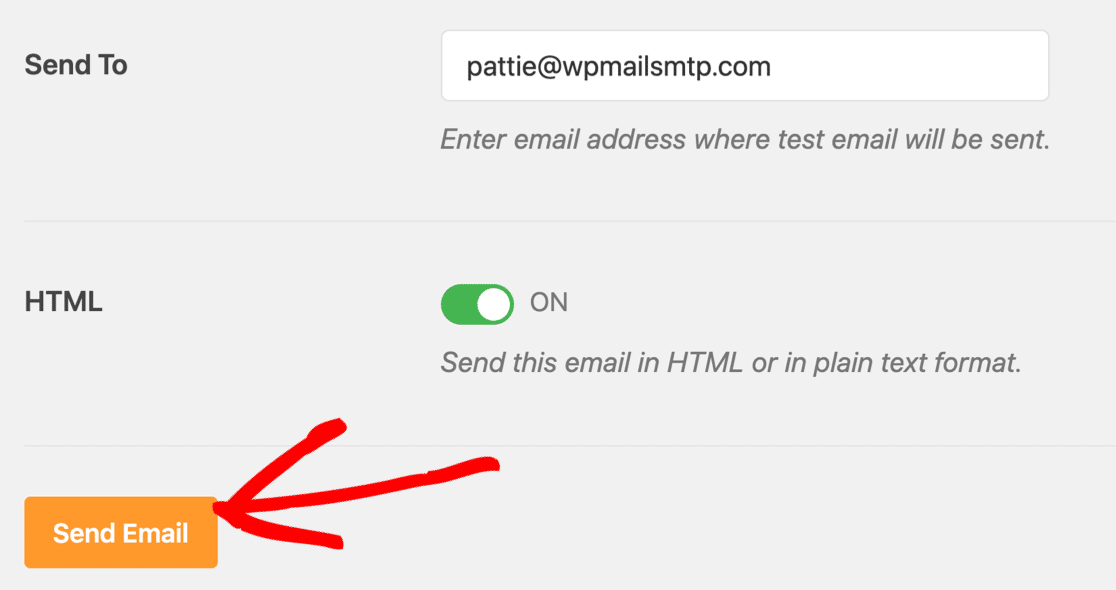
Pour envoyer un e-mail et vérifier les paramètres DNS de votre domaine, rendez-vous sur WP Mail SMTP »Outils et cliquez sur l'onglet Test d'e-mail .
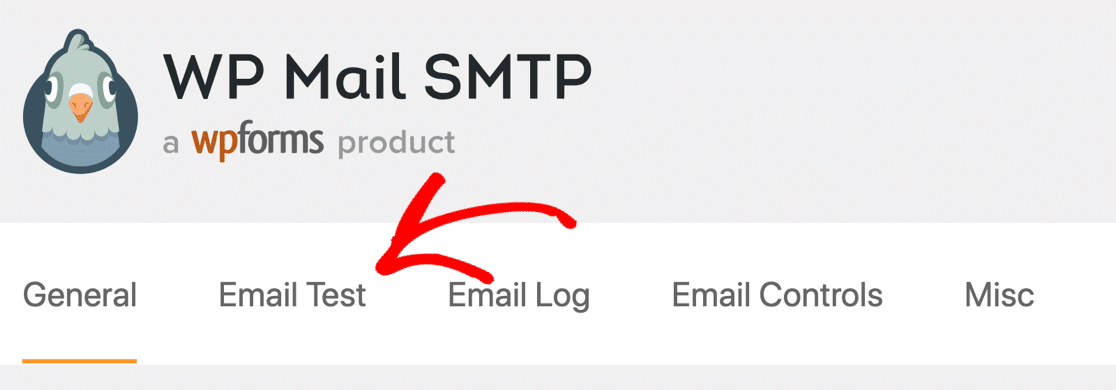
À partir de là, vous pouvez envoyer un test par e-mail quand vous le souhaitez. Remplissez simplement l'adresse Envoyer à et appuyez sur le bouton Envoyer un e-mail.
Si WP Mail SMTP détecte des problèmes avec vos enregistrements DMARC, DKIM ou SPF, vous verrez un avertissement avec plus de conseils sur la façon de le résoudre.
Pourquoi les e-mails Localhost ont-ils des images cassées ?
Votre e-mail de test WordPress contenait-il des images cassées ?
C'est tout à fait normal lorsque vous testez WP Mail SMTP sur localhost. L'e-mail de test HTML que vous avez reçu ressemblait probablement à ceci :
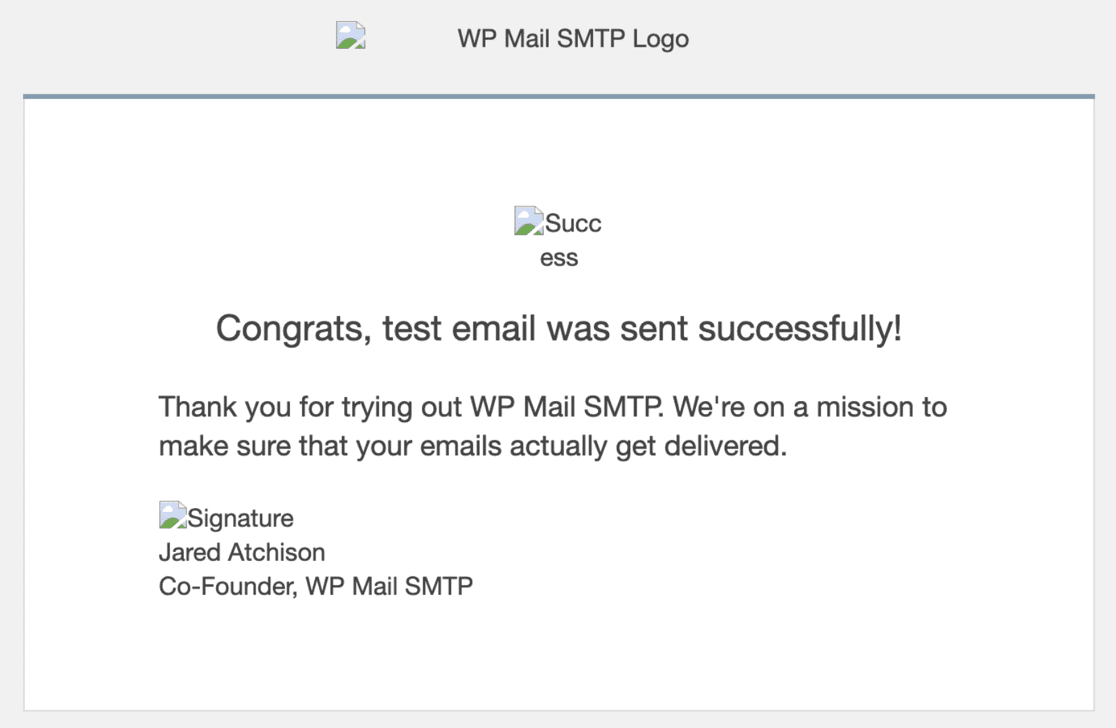
Les images semblent cassées, car elles sont chargées à partir de votre site Web. Donc, si votre site Web n'est pas en direct sur Internet, les images ne seront pas accessibles.
Tout fonctionne toujours bien, et cela ne signifie pas que vos e-mails localhost ne fonctionnent pas.
Remarque : si cela se produit lorsque vous envoyez à partir d'un site en ligne, c'est peut-être parce que l'e-mail est devenu un spam. Dans ce cas, vous voudrez vérifier vos paramètres DNS.
Examinons maintenant une autre fonctionnalité de WP Mail SMTP qui vous aidera lors du développement de sites WordPress sur localhost.
4. Désactiver les notifications par e-mail WordPress sur Localhost
Maintenant que votre WordPress SMTP fonctionne sur localhost, vous commencerez à recevoir des notifications automatisées par e-mail de WordPress pour des choses comme :
- Mises à jour des plugins
- Mises à jour du thème
- Mises à jour de base
- Modifications de l'adresse e-mail de l'administrateur du site
- Réinitialisation du mot de passe
- Inscriptions de nouveaux utilisateurs
- Et plus.
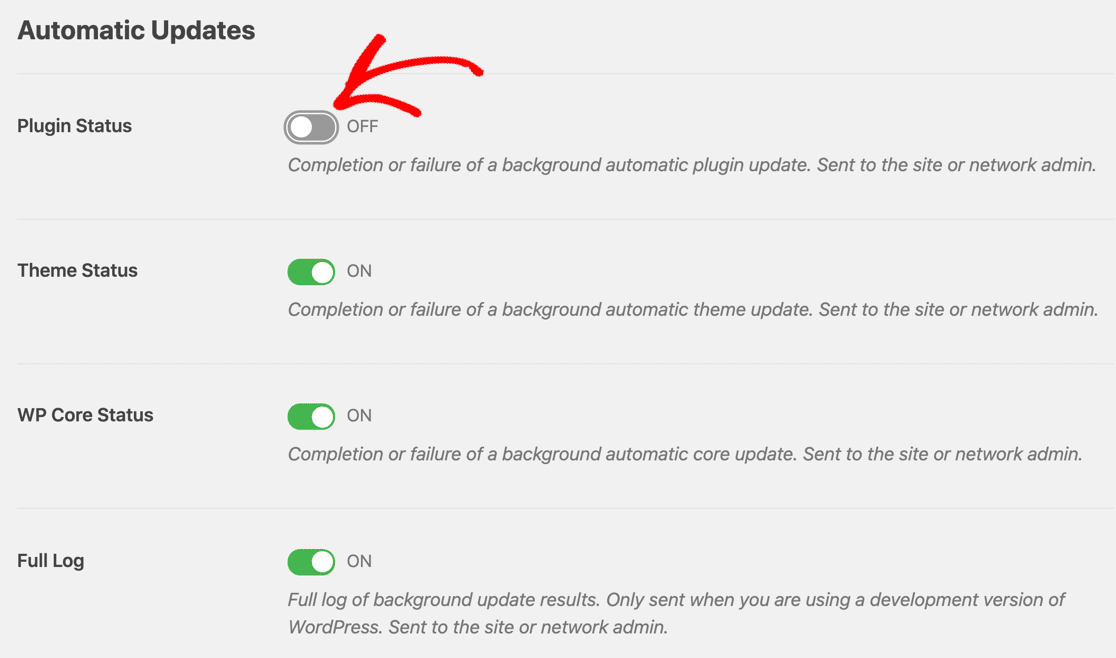
Pendant que vous développez votre site et que vous testez des éléments, vous souhaiterez peut-être désactiver les e-mails de mise à jour automatique dans WordPress.
WP Mail SMTP dispose d'un ensemble d'options de configuration qui vous permettent d'activer ou de désactiver facilement les e-mails sans plonger dans le code. C'est un excellent moyen d'empêcher vos sites d'hébergement local d'envoyer des tonnes d'e-mails dont vous ne voulez pas.
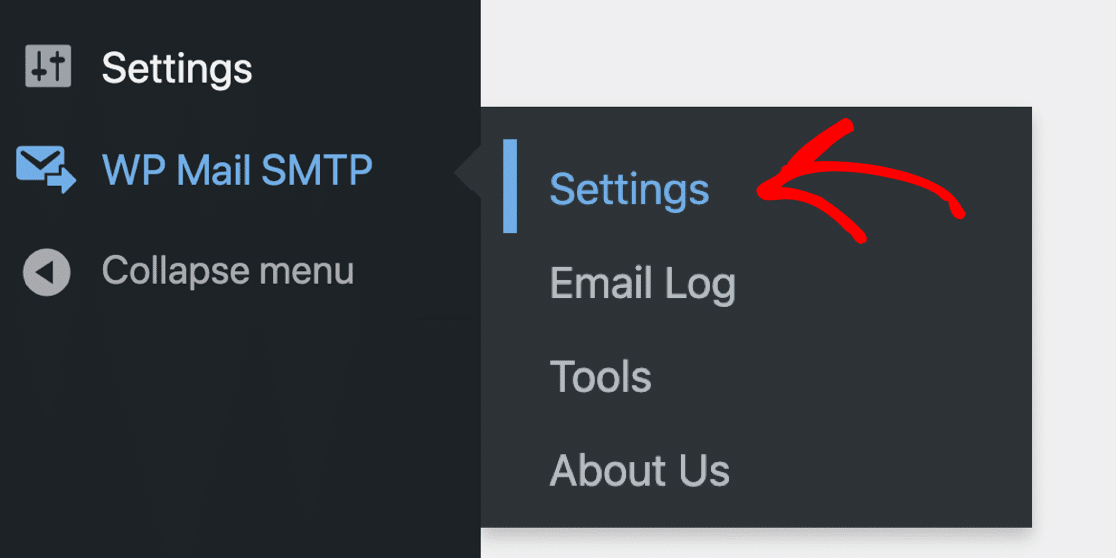
Pour contrôler vos e-mails locaux, rendez-vous sur WP Mail SMTP » Paramètres .
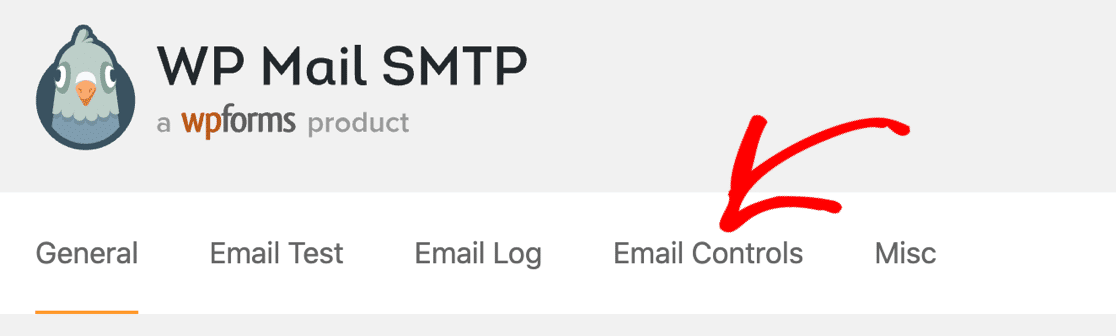
Et maintenant, cliquez sur Contrôles de messagerie dans les onglets en haut.
Désormais, vous pouvez facilement désactiver tous les e-mails WordPress que vous ne souhaitez pas recevoir.
Et c'est tout! Vous avez maintenant WordPress SMTP configuré sur localhost.
Réparez vos e-mails WordPress maintenant
Ensuite, choisissez un fournisseur de messagerie transactionnelle
Votre nouveau site Web enverra-t-il beaucoup d'e-mails ? Vous voudrez choisir un fournisseur capable de gérer de gros volumes d'e-mails WordPress et de les livrer sans délai.
Nous avons un guide des fournisseurs de messagerie transactionnelle qui vous aidera à décider lequel utiliser lors du lancement.
Prêt à réparer vos e-mails ? Commencez dès aujourd'hui avec le meilleur plugin WordPress SMTP. WP Mail SMTP Elite comprend une configuration complète de White Glove et offre une garantie de remboursement de 14 jours.
Si cet article vous a aidé, veuillez nous suivre sur Facebook et Twitter pour plus de conseils et de tutoriels WordPress.