
Как отправлять электронные письма WordPress на локальном хосте с помощью SMTP
Опубликовано: 2021-06-22Вы хотите получать электронные письма WordPress на локальном хосте с помощью SMTP?
Если вы не настроили SMTP на локальном хосте, возможно, вы не сможете проверить, надежно ли ваш сайт отправляет электронные письма. В этом руководстве мы покажем вам, как:
- Выберите провайдера SMTP для локального хоста
- Настройте WordPress SMTP на локальном хосте
- Настройте провайдера электронной почты или SMTP-сервер
- Включить ведение журнала электронной почты на локальном хосте
- Отправляйте тестовые электронные письма из WordPress на локальном хосте
- Отключить уведомления по электронной почте WordPress на локальном хосте
Исправьте свои электронные письма WordPress сейчас
Во-первых, давайте научимся легко отправлять электронные письма на локальном сайте.
Как отправить электронное письмо с WordPress на Localhost?
Вы можете отправлять электронную почту из WordPress на локальном хосте с помощью WP Mail SMTP.
Плагин берет на себя функцию отправки электронной почты по умолчанию в WordPress, поэтому вместо этого ваши электронные письма направляются через провайдера SMTP.
Это означает, что вы будете получать сообщения о плагинах и тесты контактных форм со своего тестового сайта, даже если он не доступен в Интернете.
WP Mail SMTP упрощает использование SMTP на локальном хосте, поэтому вы не получите ошибку « Could not instantiate mail function ». Он поддерживает множество бесплатных провайдеров, которые идеально подходят для опробования перед запуском.
Мы проведем вас через этапы настройки и порекомендуем несколько бесплатных провайдеров, которых вы можете использовать при тестировании вашего нового веб-сайта.
Как получить электронную почту WordPress на локальном хосте с помощью SMTP
Следующие шаги будут работать с любой локальной установкой, включая:
- Местный по маховику
- DevKinsta
- WAMP/ MAMP/ ЛАМПА/ XAMPP
1. Выберите SMTP-провайдера для Localhost.
Перед установкой WP Mail SMTP вам следует подумать, какого провайдера электронной почты вы хотите использовать на локальном хосте WordPress.
Если вы не выберете почтовую программу, вы все равно будете использовать PHPmailer по умолчанию. Это ненадежно, и некоторые функции не будут работать.
Например, вы увидите сообщение об ошибке The mailer you've selected (Mail) is not currently supported by our Domain Checker в WP Mail SMTP. Это означает, что вы не можете использовать встроенную проверку DNS WP Mail SMTP после публикации своего веб-сайта.
WP Mail SMTP поддерживает множество провайдеров электронной почты с бесплатными и платными планами. На этом этапе вам может понадобиться бесплатный провайдер, пока вы тестируете что-то, с возможностью обновления после того, как ваш сайт будет запущен.
Поставщики электронной почты с бесплатными планами для тестирования
Вот краткий обзор поставщиков услуг электронной почты, а также их бесплатных пробных версий или уровней бесплатного плана.
| Провайдер | Ограничение на бесплатную отправку электронной почты |
|---|---|
| SMTP.com | 30-дневная бесплатная пробная версия |
| Сендинблю | 300 писем в день |
| Почтовый пистолет | 3-месячная бесплатная пробная версия |
| SendGrid | 100 писем в день |
| Амазонка СЭС | 200 писем в день в песочнице |
| Зохо почта | Варьируется |
| Gmail (поддерживает псевдонимы Gmail) | 500 писем в день (по всей учетной записи Google) |
| Microsoft Outlook/Office 365 | 10 000 писем в день |
| Другой SMTP-сервер | Зависит от провайдера |
Другой SMTP -сервер — это самая базовая конфигурация. Хотя обычно это работает нормально, большинство SMTP-серверов имеют довольно низкие ограничения на отправку, и электронные письма могут по-прежнему попадать в папку «Спам».
Мы рекомендуем вам использовать такие службы, как Sendinblue или SMTP.com, вместо SMTP-сервера, потому что:
- Использование API более безопасно, чем SMTP
- Все электронные письма будут надежно доставлены, потому что они будут иметь правильную аутентификацию.
- Вы можете увеличить свои лимиты позже, если вам нужно, без прерывания работы вашего сайта.
Если вы определились с провайдером, давайте приступим к настройке.
2. Настройте WordPress SMTP на локальном хосте
WP Mail SMTP — лучший плагин SMTP для WordPress. Это позволяет вам легко отправлять электронные письма с локального хоста без написания кода.
Если вы еще не установили WP Mail SMTP, вам нужно загрузить zip-файл из своей учетной записи WP Mail SMTP.
Вы найдете его на вкладке « Загрузки »:
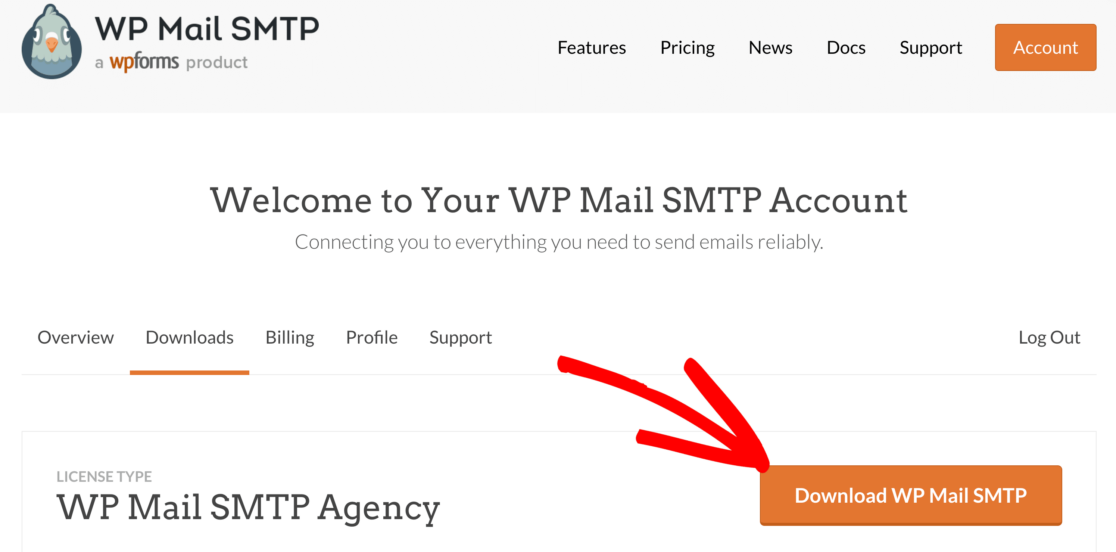
Затем откройте панель управления WordPress.
Перейдите на страницу плагинов и найдите zip-файл. Нажмите «Установить сейчас» , чтобы установить его на свой локальный сайт.
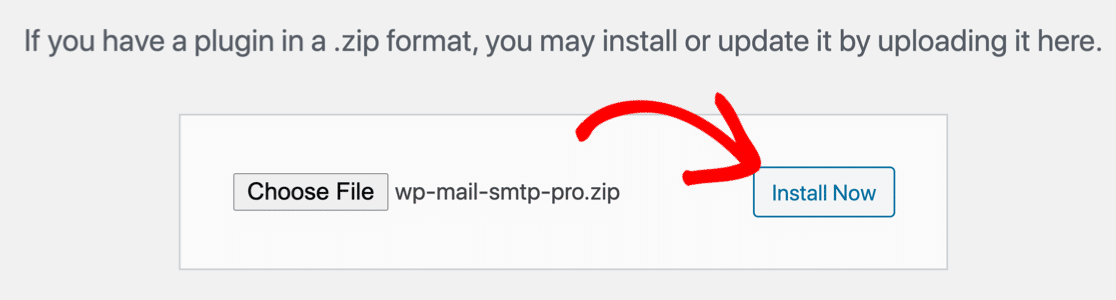
Как только вы активируете плагин, откроется мастер настройки WP Mail SMTP.
Настройка поставщика электронной почты или SMTP-сервера
Теперь мы готовы выбрать поставщика услуг электронной почты или службу SMTP, которую вы хотите использовать.
Щелкните значок здесь, чтобы сначала выбрать почтовую программу:
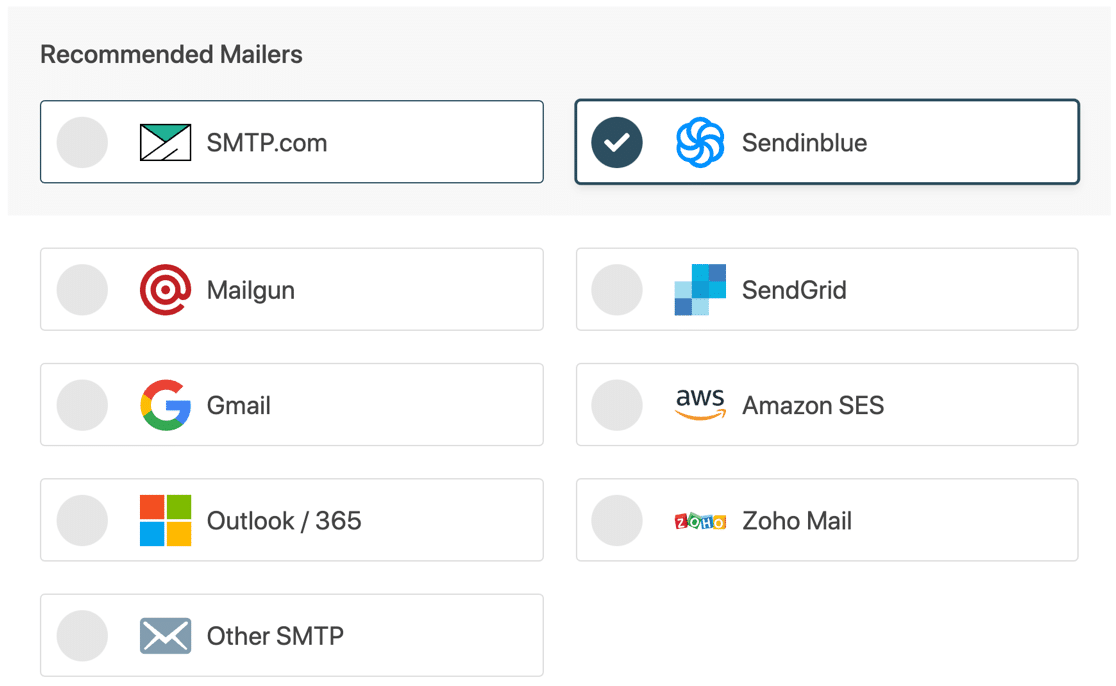
У каждого провайдера немного другая процедура завершения настройки, поэтому вы можете щелкнуть ниже, чтобы перейти к нашей документации для каждого из них:
| Почтовые программы доступны во всех версиях | Почтовые программы в WP Mail SMTP Pro |
|---|---|
| SMTP.com | Microsoft Outlook |
| Сендинблю | Амазонка СЭС |
| Почтовый пистолет | Зохо почта |
| SendGrid | |
| Gmail/рабочая область Google | |
| Другой SMTP |
Идите вперед и заполните дополнительные детали конфигурации сейчас. После настройки и подключения вашей учетной записи вернитесь к этой статье, чтобы мы могли продолжить работу с мастером настройки.
Включить ведение журнала электронной почты на локальном хосте
На следующем экране в мастере автоматически включается возможность доставки электронной почты и отслеживание ошибок.
Если вы используете нашу версию Pro (или выше), вы также можете включить ведение журнала электронной почты и еженедельные сводки здесь.
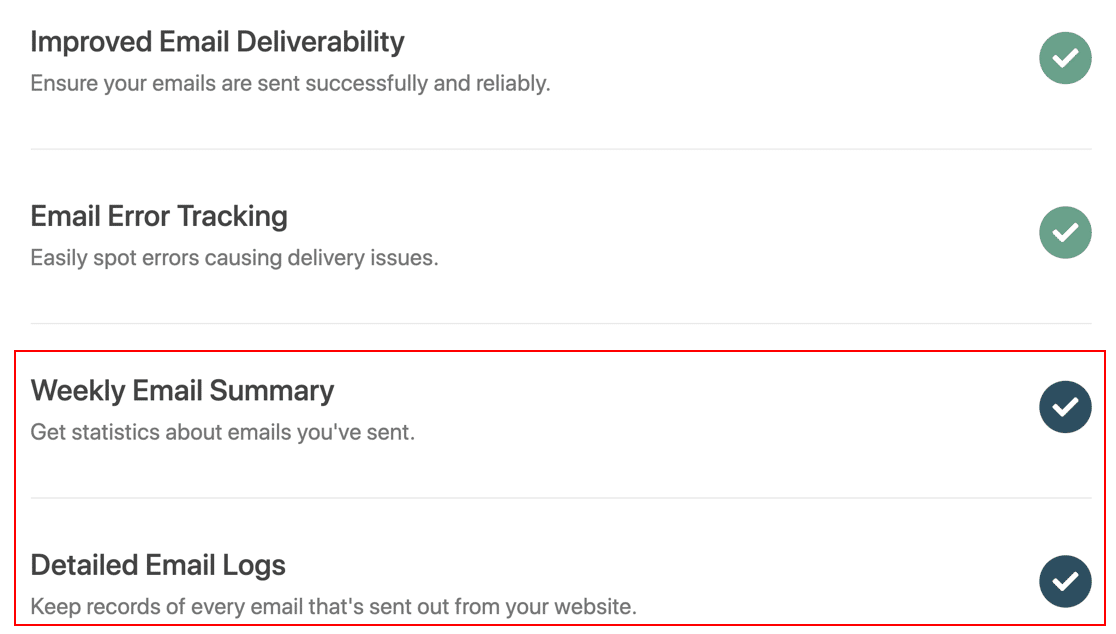

Пока вы тестируете свой сайт, вам особенно пригодятся наши инструменты регистрации электронной почты. Вы можете просмотреть свои файлы журналов в WordPress, чтобы узнать, были ли электронные письма ошибочными или отправленными . Если ваш провайдер электронной почты поддерживает эту функцию, он также сообщит вам, были ли письма доставлены .
Узнайте, как это работает, в нашей статье о том, как регистрировать электронные письма WordPress.
Когда ведение журнала электронной почты включено, WP Mail SMTP также будет отображать данные вашего журнала в виджете панели инструментов. Это будет означать, что любые проблемы легко обнаружить с первого взгляда:
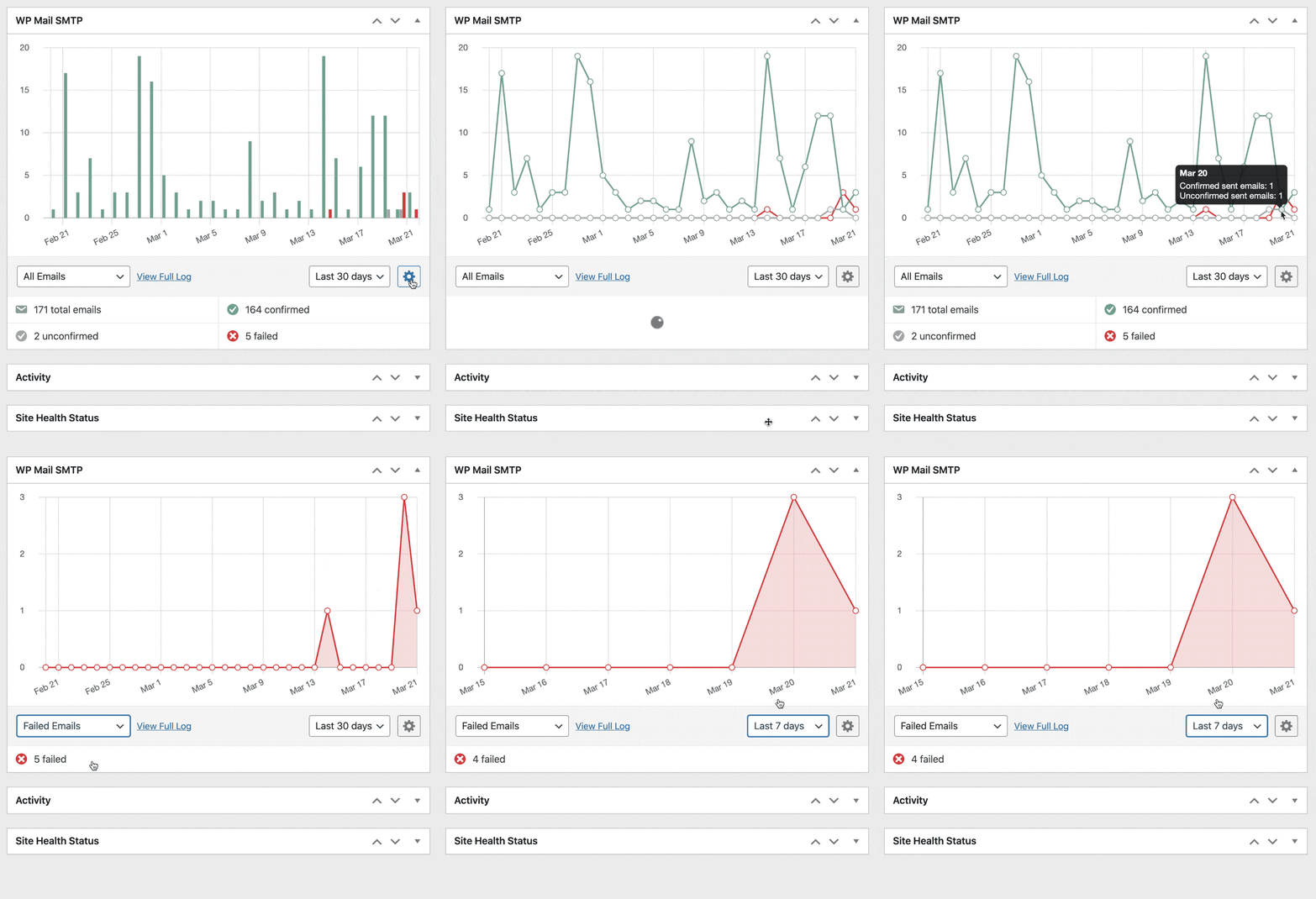
Таким образом, включение журналов электронной почты является разумным шагом, и это означает, что гораздо меньше риск того, что электронная почта перестанет работать без вашего ведома.
Вернемся к Волшебнику!
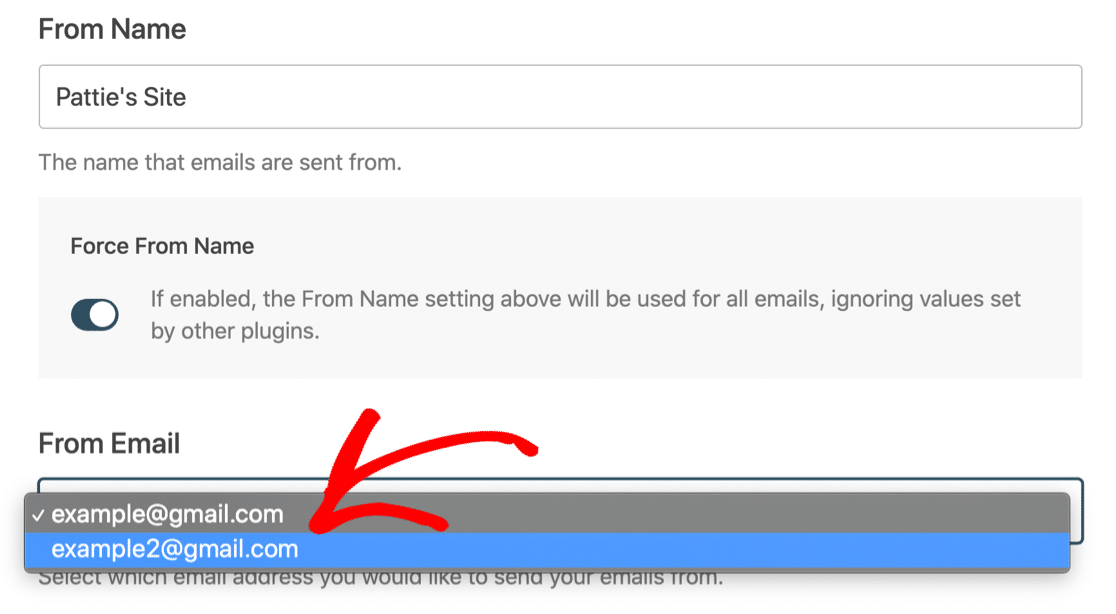
На последнем экране вы можете установить предпочитаемый адрес электронной почты в качестве адреса отправителя для всего сайта. Если вы настроили свою учетную запись в Gmail, вы также можете выбрать псевдоним по умолчанию здесь.
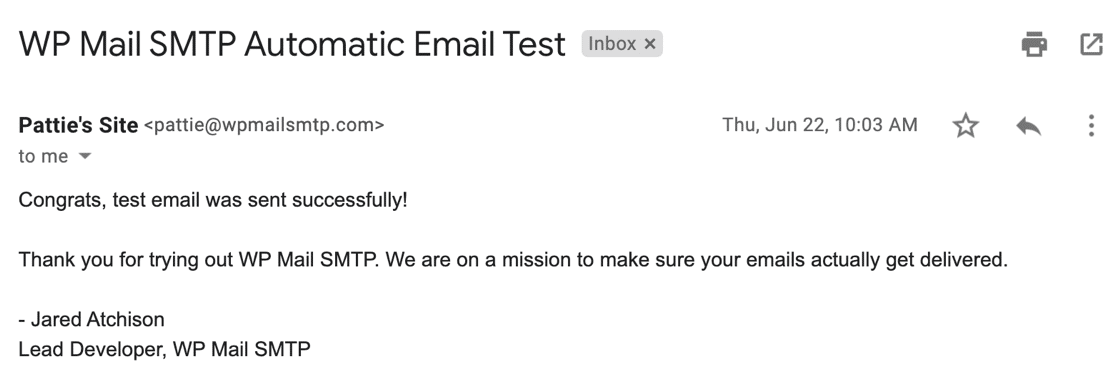
После этого WP Mail SMTP автоматически отправит вам тестовое электронное письмо, чтобы подтвердить, что исходящие сообщения работают с вашей новой конфигурацией электронной почты.
3. Отправка тестовых писем из WordPress на Localhost
Вы хотите отправить больше тестовых писем из WordPress на локальный хост? В некоторых плагинах есть инструменты для тестирования электронной почты, но они обычно очень просты и не дают вам много информации.
Тест электронной почты в WP Mail SMTP одновременно проверит вашу отправку электронной почты и ваши записи DNS. Итак, мы покажем вам, как это работает, при подготовке к запуску вашего сайта.
Чтобы отправить электронное письмо и проверить настройки DNS вашего домена, перейдите в WP Mail SMTP »Инструменты и щелкните вкладку Проверка электронной почты .
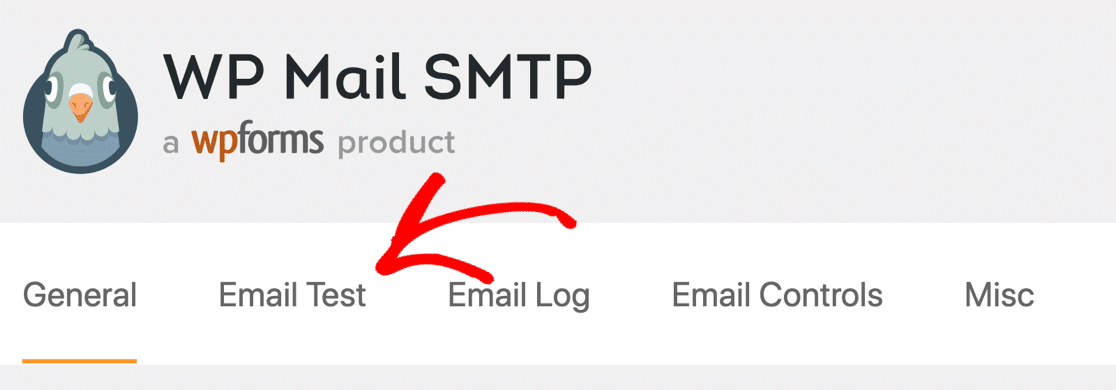
Отсюда вы можете отправить тест по электронной почте, когда захотите. Просто введите адрес « Отправить » и нажмите кнопку « Отправить письмо».
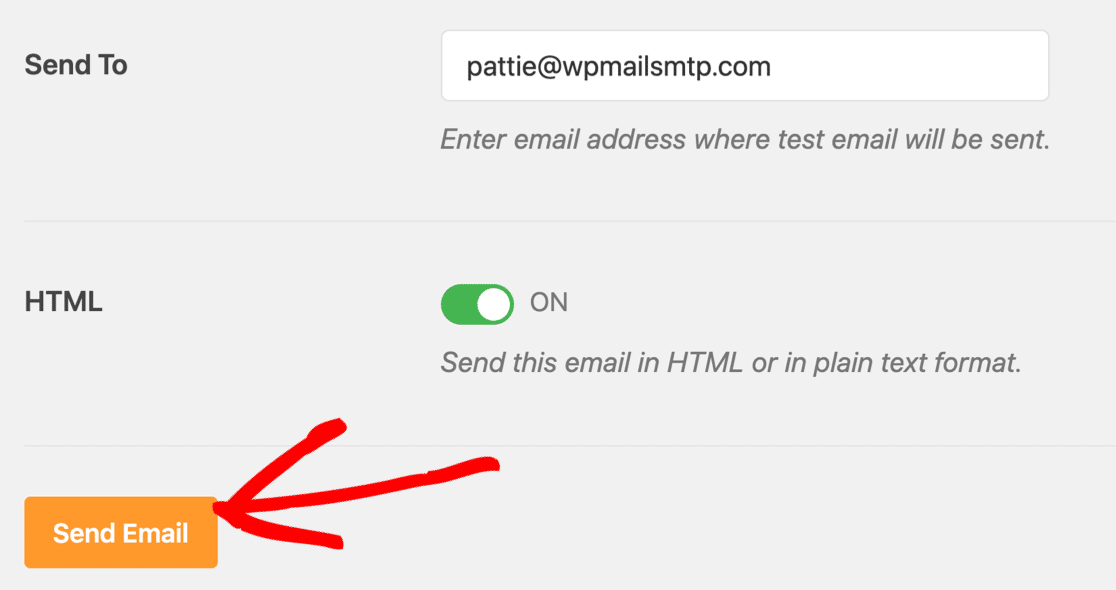
Если WP Mail SMTP обнаружит какие-либо проблемы с вашими записями DMARC, DKIM или SPF, вы увидите предупреждение с дополнительными советами о том, как их решить.
Почему в сообщениях электронной почты Localhost есть битые изображения?
В вашем тестовом письме WordPress были неработающие изображения?
Это совершенно нормально, когда вы тестируете WP Mail SMTP на локальном хосте. Тестовое письмо в формате HTML, которое вы получили, скорее всего, выглядело так:
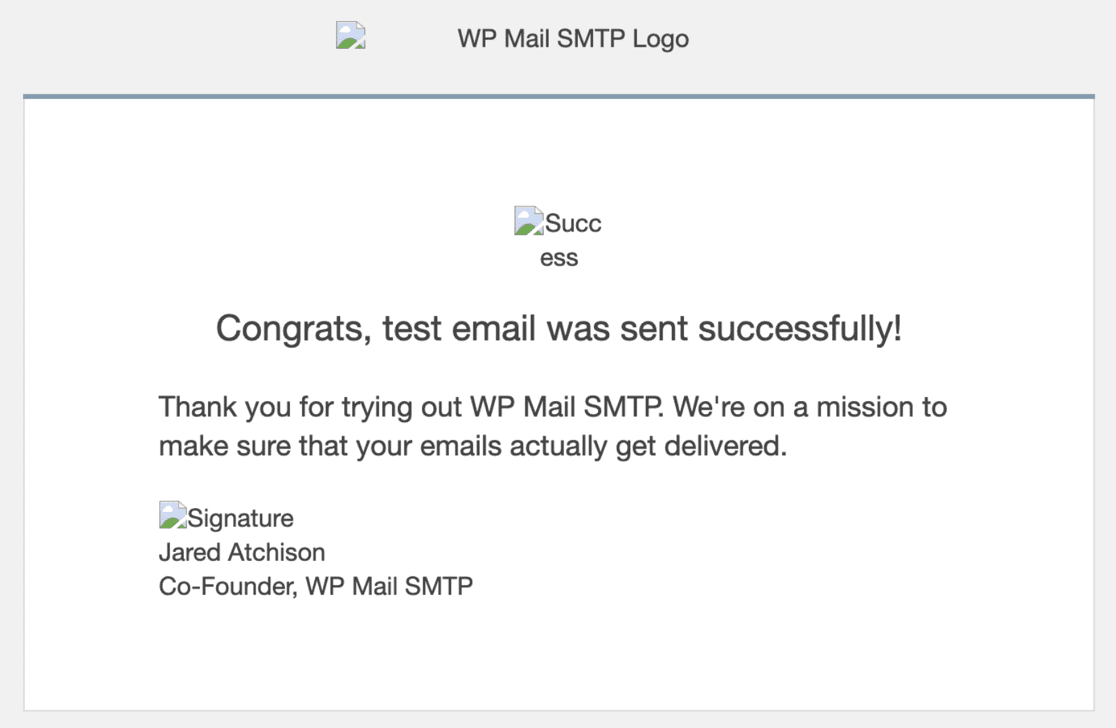
Изображения кажутся поврежденными, потому что они загружены с вашего веб-сайта. Поэтому, если ваш веб-сайт не работает в Интернете, изображения не будут доступны.
Все по-прежнему работает нормально, и это не означает, что ваши электронные письма на локальном хосте не работают.
Примечание. Если это происходит при отправке с работающего сайта, это может быть связано с тем, что электронное письмо попало в спам. В этом случае вам нужно проверить настройки DNS.
Теперь давайте рассмотрим еще одну функцию в WP Mail SMTP, которая поможет при разработке сайтов WordPress на локальном хосте.
4. Отключить уведомления по электронной почте WordPress на локальном хосте
Теперь, когда ваш WordPress SMTP работает на локальном хосте, вы начнете получать автоматические уведомления по электронной почте от WordPress о таких вещах, как:
- Обновления плагинов
- Обновления темы
- Основные обновления
- Изменения электронной почты администратора сайта
- Сброс пароля
- Регистрация новых пользователей
- И больше.
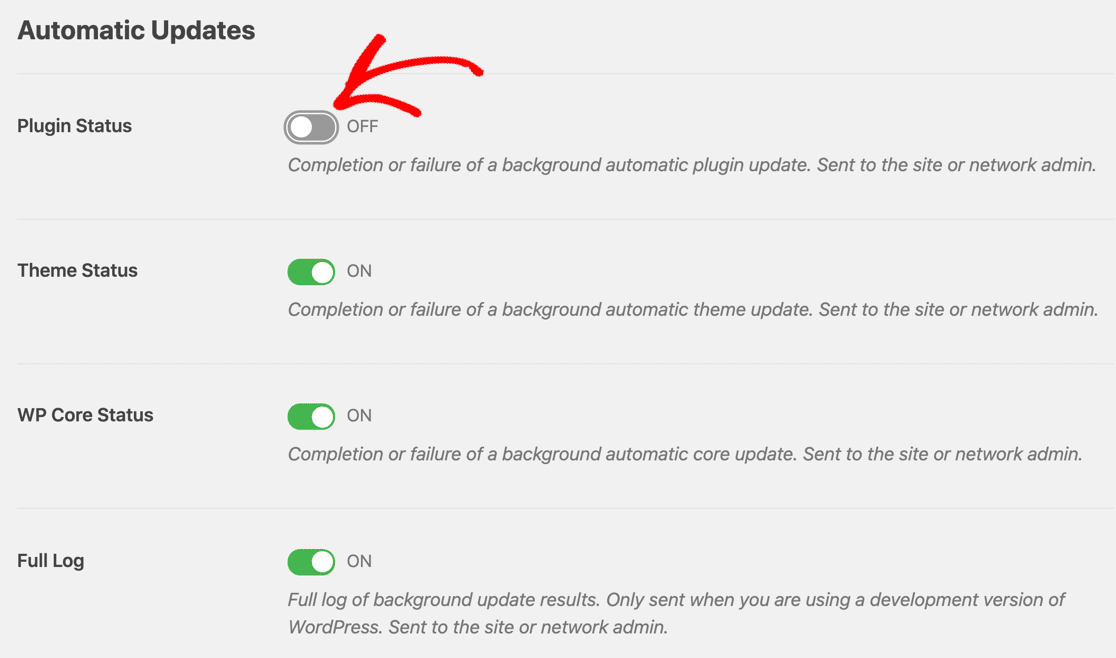
Пока вы разрабатываете свой сайт и тестируете его, вы можете отключить электронные письма с автоматическим обновлением в WordPress.
WP Mail SMTP имеет набор параметров конфигурации, которые позволяют легко включать и выключать электронную почту, не углубляясь в код. Это отличный способ помешать вашим локальным сайтам отправлять тонны писем, которые вам не нужны.
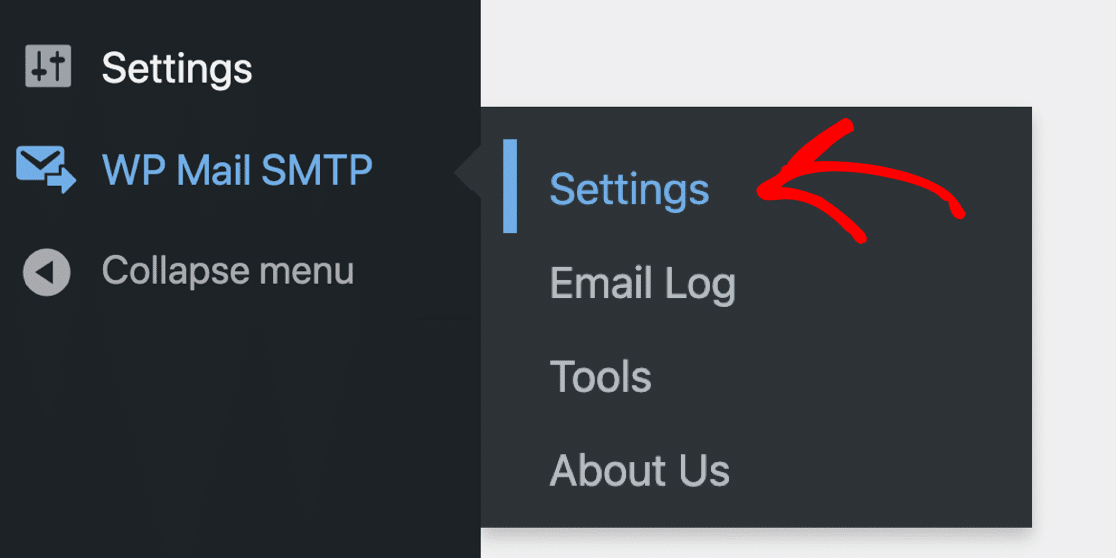
Чтобы управлять электронной почтой на локальном хосте, перейдите в WP Mail SMTP »Настройки .
А теперь нажмите « Элементы управления электронной почтой» на вкладках вверху.
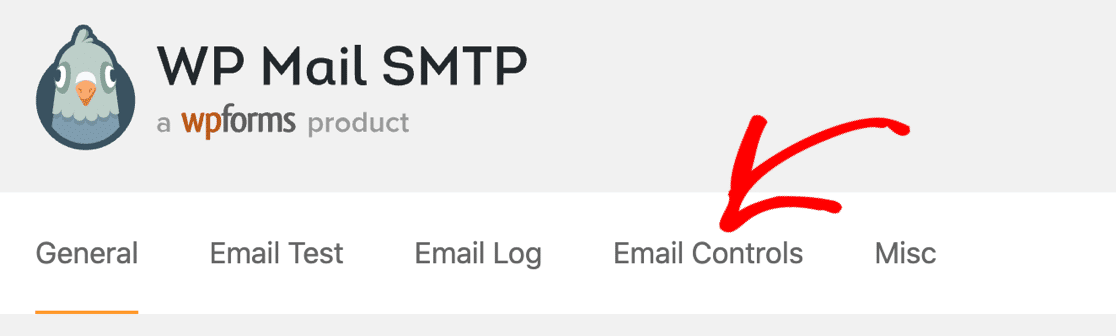
Теперь вы можете легко отключить любые электронные письма WordPress, которые вы не хотите получать.
Вот и все! Теперь у вас есть WordPress SMTP, настроенный на локальном хосте.
Исправьте свои электронные письма WordPress сейчас
Затем выберите поставщика транзакционной электронной почты.
Будет ли ваш новый веб-сайт отправлять много электронных писем? Вам нужно выбрать провайдера, который может обрабатывать большие объемы электронных писем WordPress и доставлять их без задержек.
У нас есть руководство по поставщикам транзакционной электронной почты, которое поможет вам решить, какой из них использовать при запуске.
Готовы исправить свои электронные письма? Начните сегодня с лучшим SMTP-плагином WordPress. WP Mail SMTP Elite включает в себя полную настройку White Glove и предлагает 14-дневную гарантию возврата денег.
Если эта статья помогла вам, подпишитесь на нас в Facebook и Twitter, чтобы получить дополнительные советы и руководства по WordPress.