
SMTPを使用してローカルホストでWordPressメールを送信する方法
公開: 2021-06-22SMTPを使用してローカルホストでWordPressメールを取得しますか?
ローカルホストでSMTPを設定しないと、サイトが電子メールを確実に送信していることをテストできない場合があります。 このガイドでは、次の方法を説明します。
- ローカルホスト用のSMTPプロバイダーを選択します
- ローカルホストでWordPressSMTPを設定する
- 電子メールプロバイダーまたはSMTPサーバーを構成する
- ローカルホストで電子メールロギングを有効にする
- ローカルホスト上のWordPressからテストメールを送信する
- ローカルホストでWordPressの電子メール通知を無効にする
今すぐWordPressメールを修正する
まず、ローカルサイトで簡単にメールを送信する方法を学びましょう。
ローカルホストでWordPressからメールを送信するにはどうすればよいですか?
WP Mail SMTPを使用して、ローカルホスト上のWordPressから電子メールを送信できます。
プラグインはWordPressのデフォルトのメール送信機能を引き継ぐため、メールは代わりにSMTPプロバイダーを経由してルーティングされます。
つまり、インターネット上に存在しない場合でも、ステージングサイトからプラグインメッセージと連絡先フォームのテストを受信します。
WP Mail SMTPを使用すると、ローカルホストでSMTPを簡単に使用できるため、 Could not instantiate mail functionたというエラーが発生しません。 起動する前に試してみるのに理想的な多くの無料プロバイダーをサポートしています。
セットアップ手順を順を追って説明し、新しいWebサイトのテスト中に使用できる無料のプロバイダーをいくつかお勧めします。
SMTPを使用してローカルホストでWordPressメールを取得する方法
次の手順は、次のようなすべてのローカルホストインストールで機能します。
- フライホイールによるローカル
- DevKinsta
- WAMP / MAMP / LAMP / XAMPP
1.ローカルホスト用のSMTPプロバイダーを選択します
WP Mail SMTPをインストールする前に、WordPressローカルホストで使用する電子メールプロバイダーを検討する必要があります。
メーラーを選択しない場合でも、デフォルトのPHPmailerを使用します。 これは信頼性が低く、一部の機能は機能しません。
たとえば、 The mailer you've selected (Mail) is not currently supported by our Domain Checkerというエラーが表示されます。 つまり、Webサイトを公開すると、WPMailSMTPの組み込みDNS検証を使用できなくなります。
WP Mail SMTPは、無料および有料のプランで多数の電子メールプロバイダーをサポートしています。 この段階では、テスト中に無料のプロバイダーが必要になる場合があります。サイトが稼働したらアップグレードするオプションもあります。
テスト用の無料プランを備えたメールプロバイダー
メールプロバイダーの概要と、無料トライアルまたは無料プランの階層を以下に示します。
| プロバイダー | 無料メール送信制限 |
|---|---|
| SMTP.com | 30日間の無料トライアル |
| Sendinblue | 1日あたり300通のメール |
| Mailgun | 3か月間の無料トライアル |
| SendGrid | 1日あたり100通のメール |
| アマゾンSES | サンドボックスで1日あたり200通のメール |
| Zoho Mail | 不定 |
| Gmail(Gmailエイリアスをサポート) | 1日あたり500通のメール(Googleアカウント全体) |
| Microsoft Outlook / Office 365 | 1日あたり10,000通のメール |
| その他のSMTPサーバー | プロバイダーによって異なります |
その他のSMTPサーバーは最も基本的な構成です。 通常は正常に機能しますが、ほとんどのSMTPサーバーの送信制限はかなり低く、電子メールは依然として迷惑メールフォルダに保存される可能性があります。
SMTPサーバーの代わりに、SendinblueやSMTP.comなどのサービスを使用することをお勧めします。理由は次のとおりです。
- APIの使用はSMTPよりも安全です
- 正しい認証が行われるため、すべてのメールが確実に配信されます
- 必要に応じて、サイトを中断することなく、後で制限を拡大できます。
プロバイダーを決定した場合は、先に進んでセットアップを始めましょう。
2.ローカルホストでWordPressSMTPを設定します
WP Mail SMTPは、WordPressに最適なSMTPプラグインです。 コードを記述せずにローカルホストから簡単にメールを送信できます。
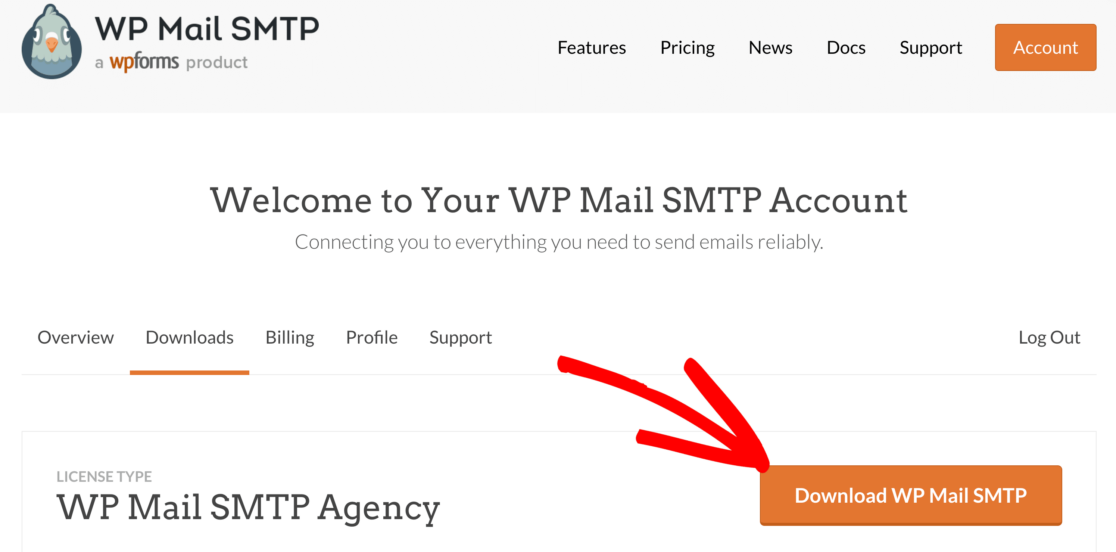
WP Mail SMTPをまだインストールしていない場合は、WPMailSMTPアカウントからzipファイルをダウンロードすることをお勧めします。
[ダウンロード]タブにあります。
次に、WordPressダッシュボードを開きます。
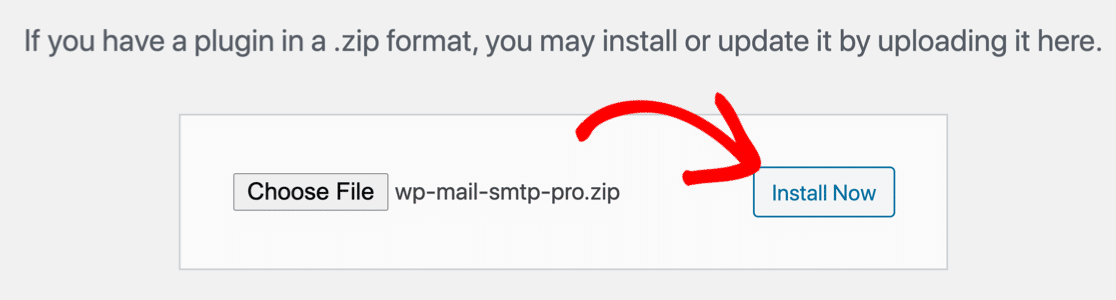
プラグインページに移動し、zipファイルを参照します。 [今すぐインストール]をクリックして、ローカルサイトにインストールします。
プラグインをアクティブ化するとすぐに、WPメールSMTPセットアップウィザードが開きます。
電子メールプロバイダーまたはSMTPサーバーを構成する
これで、使用する電子メールプロバイダーまたはSMTPサービスを選択する準備が整いました。
ここのアイコンをクリックして、最初にメーラーを選択します。
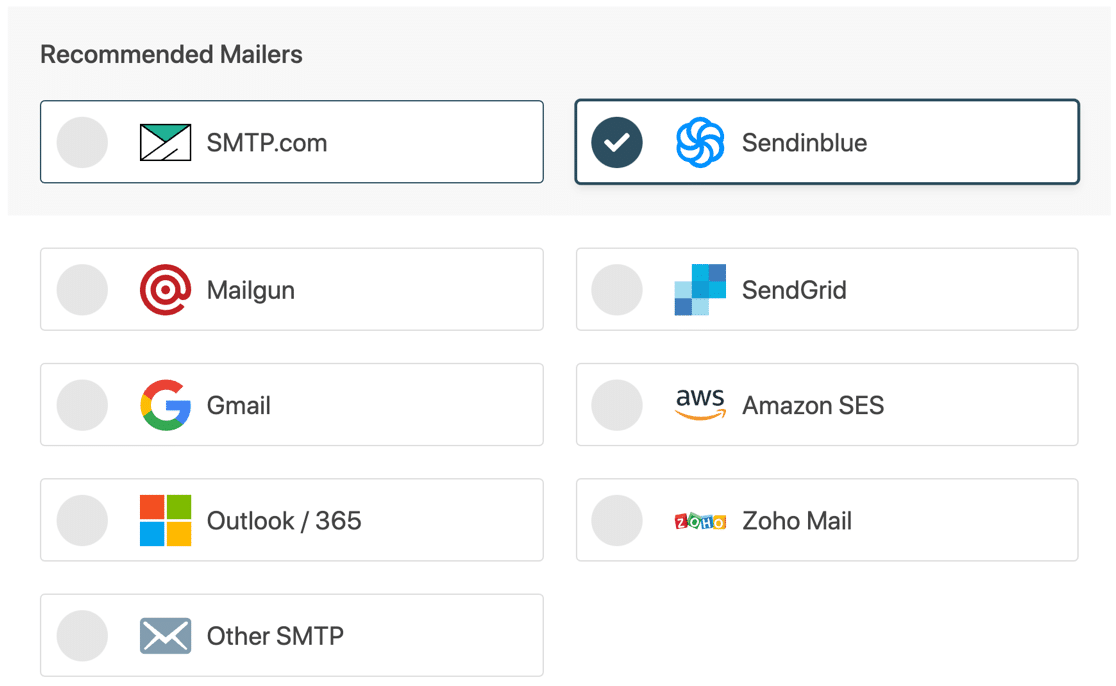
プロバイダーごとにセットアップを完了するための手順が少し異なるため、以下をクリックして、各プロバイダーのドキュメントにジャンプできます。
| すべてのバージョンで利用可能なメーラー | WP MailSMTPProのメーラー |
|---|---|
| SMTP.com | Microsoft Outlook |
| Sendinblue | アマゾンSES |
| Mailgun | Zoho Mail |
| SendGrid | |
| Gmail / Google Workspace | |
| その他のSMTP |
先に進み、追加の構成の詳細を今すぐ完了してください。 セットアップしてアカウントが接続されたら、この記事に戻ってセットアップウィザードを続行してください。
ローカルホストで電子メールロギングを有効にする
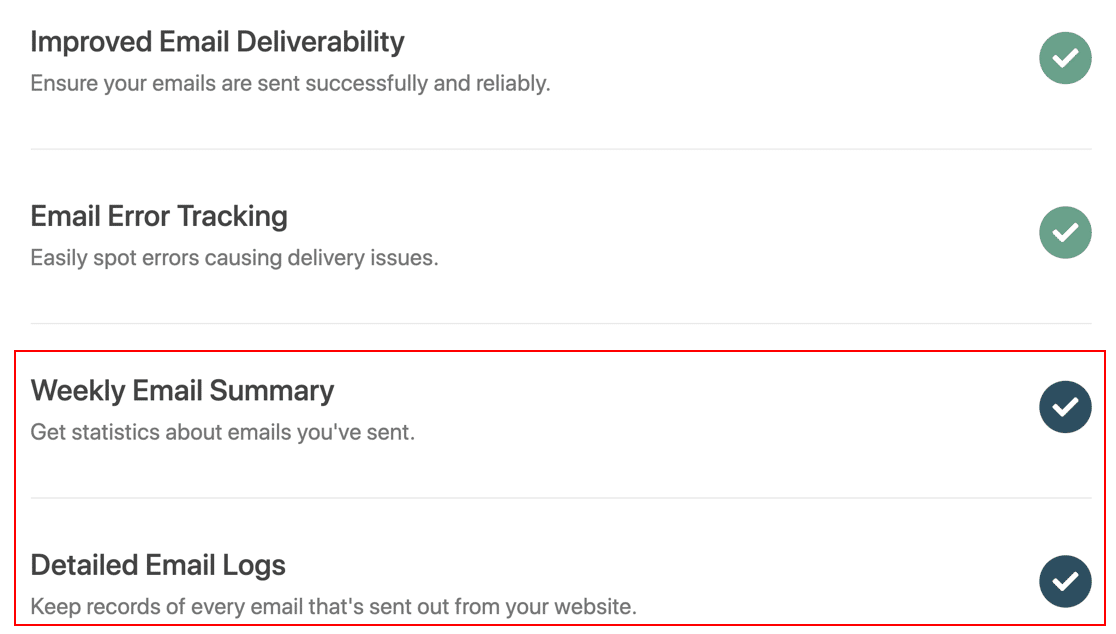
ウィザードの次の画面で、電子メールの配信可能性とエラー追跡が自動的に有効になります。
Proバージョン(またはそれ以降)を使用している場合は、ここで電子メールのログ記録と週ごとの要約をオンにすることもできます。

あなたがあなたのサイトをテストしている間、あなたは私たちの電子メールロギングツールが特に役立つことに気付くでしょう。 WordPressでログファイルを表示して、メールが失敗したか送信されたかを確認できます。 メールプロバイダーがサポートしている場合は、メールが配信されたかどうかも通知されます。
WordPressのメールをログに記録する方法に関する記事でこれがどのように機能するかを確認してください。
電子メールログが有効になっている場合、WPMailSMTPはダッシュボードウィジェットにログデータも表示します。 つまり、問題を一目で簡単に見つけることができます。
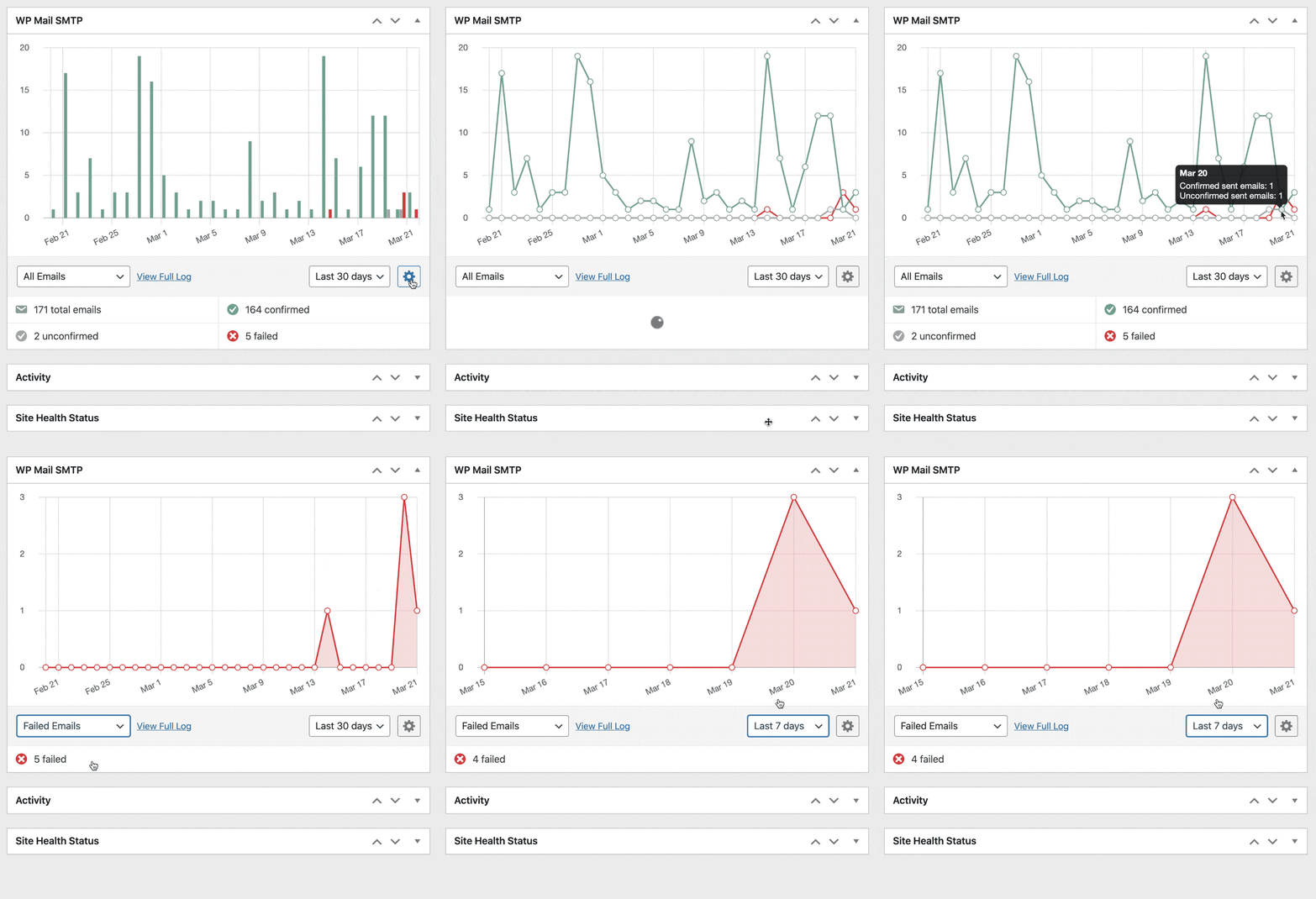
したがって、電子メールログを有効にすることは賢明な方法であり、気付かないうちに電子メールが失敗するリスクがはるかに少ないことを意味します。
ウィザードに戻りましょう!
最後の画面で、サイト全体で優先メールアドレスを差出人メールとして設定できます。 Gmailでアカウントを設定している場合は、ここでデフォルトのエイリアスを選択することもできます。
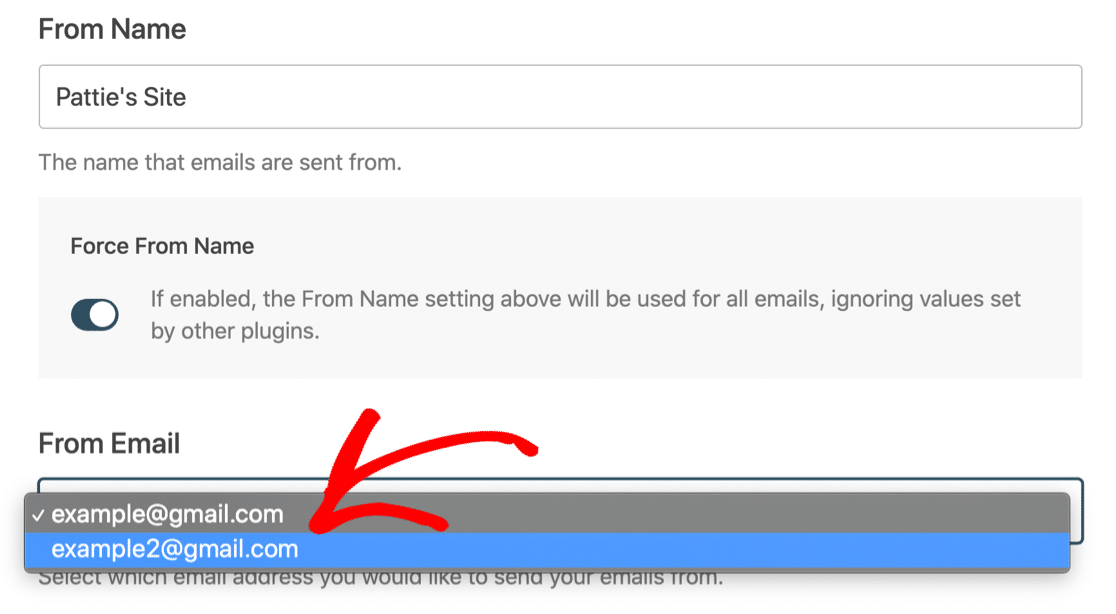
その後、WP Mail SMTPは、送信メッセージが新しい電子メール構成で機能していることを確認するためのテスト電子メールを自動的に送信します。
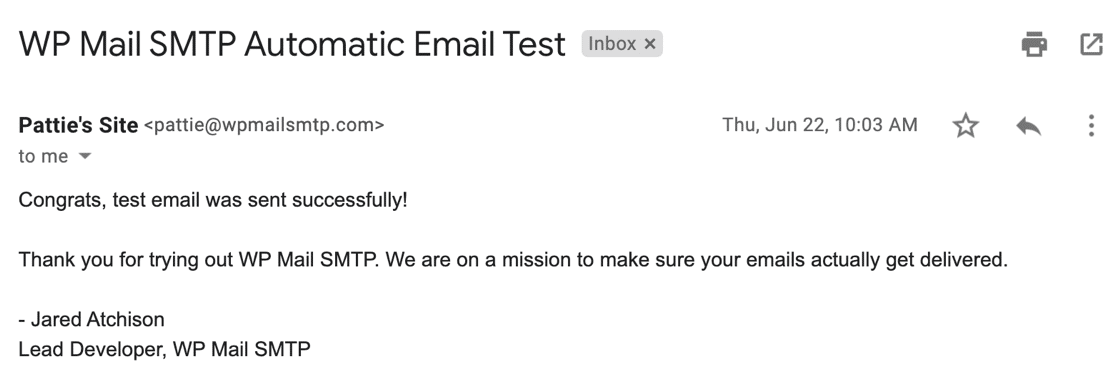
3.ローカルホスト上のWordPressからテストメールを送信します
ローカルホスト上のWordPressからさらにテストメールを送信しますか? 一部のプラグインには電子メールテストツールがありますが、それらは通常非常に基本的であり、多くの情報を提供しません。
WP Mail SMTPのEメールテストは、Eメール送信とDNSレコードを同時にチェックします。 そこで、サイトの立ち上げに備えて、どのように機能するかを説明します。
メールを送信してドメインのDNS設定を確認するには、[ WP Mail SMTP]»[ツール]に移動し、[メールテスト]タブをクリックします。
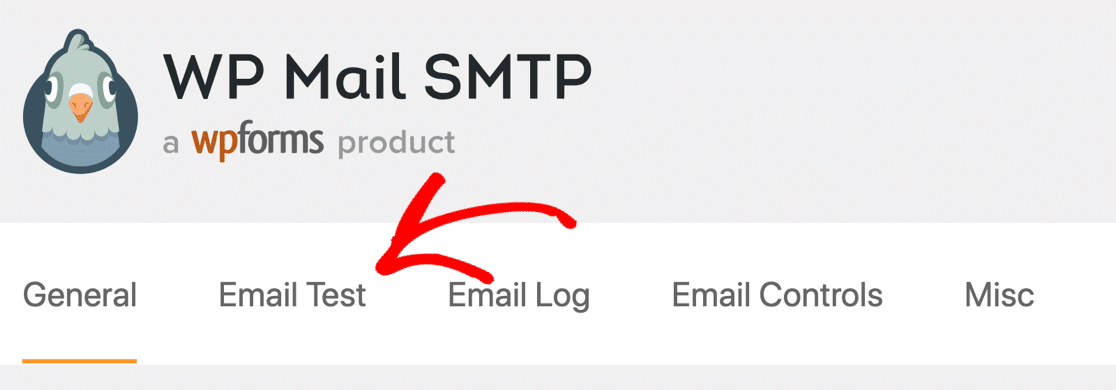
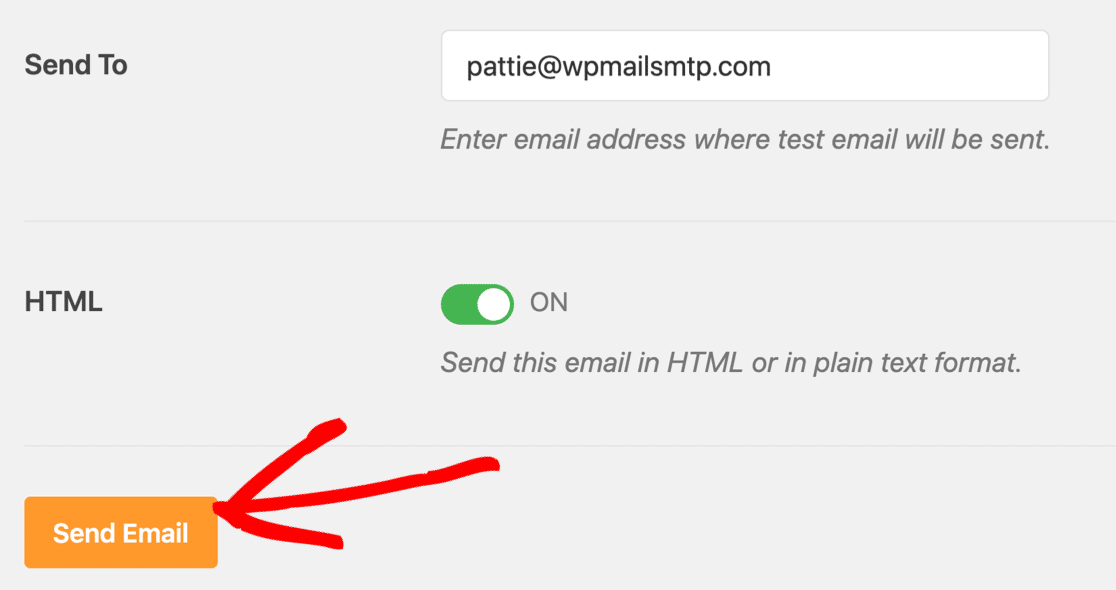
ここから、いつでもメールテストを送信できます。 [送信先]アドレスを入力して、[メールを送信]ボタンをクリックするだけです。
WP Mail SMTPがDMARC、DKIM、またはSPFレコードの問題を検出した場合、それを解決するためのヒントを含む警告が表示されます。
ローカルホストの電子メールに画像が壊れているのはなぜですか?
WordPressのテストメールに壊れた画像がありましたか?
ローカルホストでWPMailSMTPをテストしている場合、これは完全に正常です。 受信したHTMLテストメールは次のようになっている可能性があります。
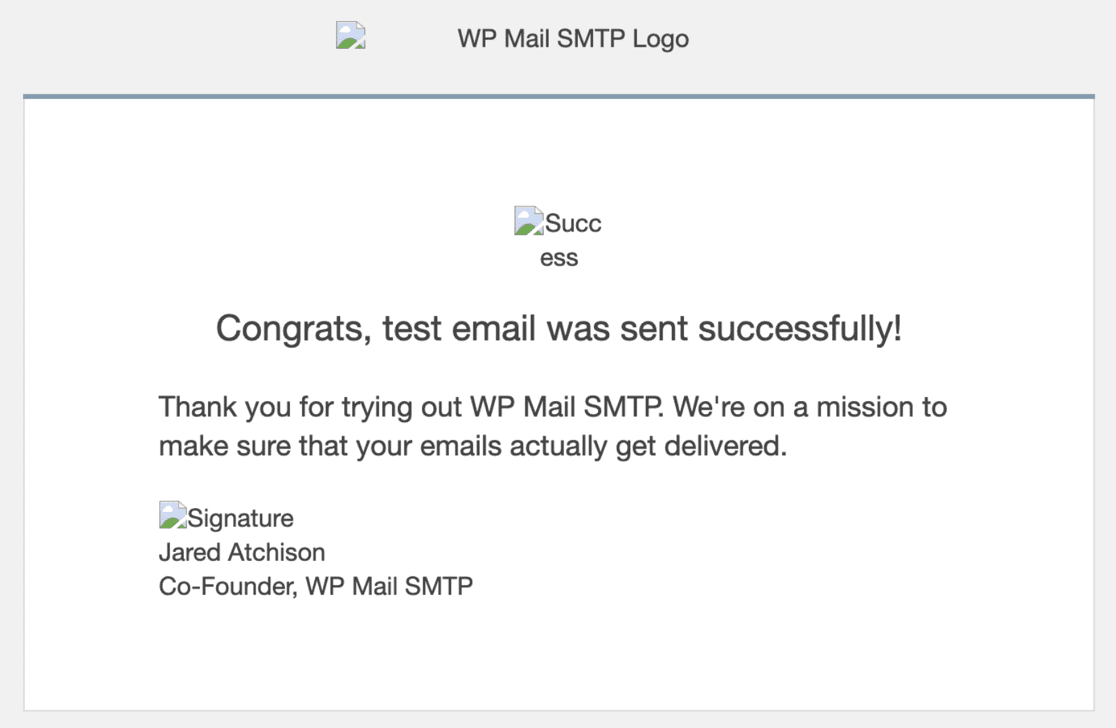
画像はウェブサイトから読み込まれているため、壊れているように見えます。 したがって、Webサイトがインターネット上に存在しない場合、画像にアクセスすることはできません。
すべてがまだ正常に機能しています。これは、ローカルホストの電子メールが機能していないことを意味するものではありません。
注:ライブサイトから送信しているときにこれが発生する場合は、メールがスパムに送信されたことが原因である可能性があります。 その場合は、DNS設定を確認する必要があります。
次に、ローカルホストでWordPressサイトを開発するときに役立つWPMailSMTPのもう1つの機能を見てみましょう。
4.ローカルホストでWordPressの電子メール通知を無効にします
これで、WordPressSMTPがローカルホストで機能するようになりました。WordPressから次のような自動メール通知の受信を開始します。
- プラグインの更新
- テーマの更新
- コアアップデート
- サイト管理者の電子メールの変更
- パスワードのリセット
- 新規ユーザー登録
- もっと。
サイトを開発してテストしているときに、WordPressで自動更新メールを無効にすることをお勧めします。
WP Mail SMTPには、コードに飛び込むことなく電子メールを簡単にオンまたはオフにできる一連の構成オプションがあります。 これは、ローカルホストサイトが不要な大量の電子メールを送信しないようにするための優れた方法です。
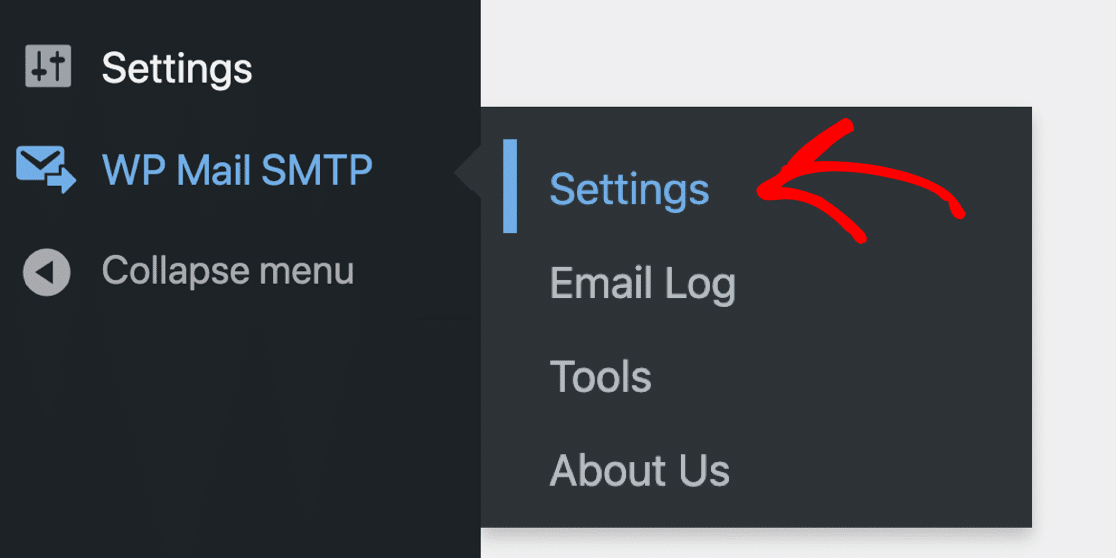
ローカルホストの電子メールを制御するには、WPMailSMTP »設定に移動します。
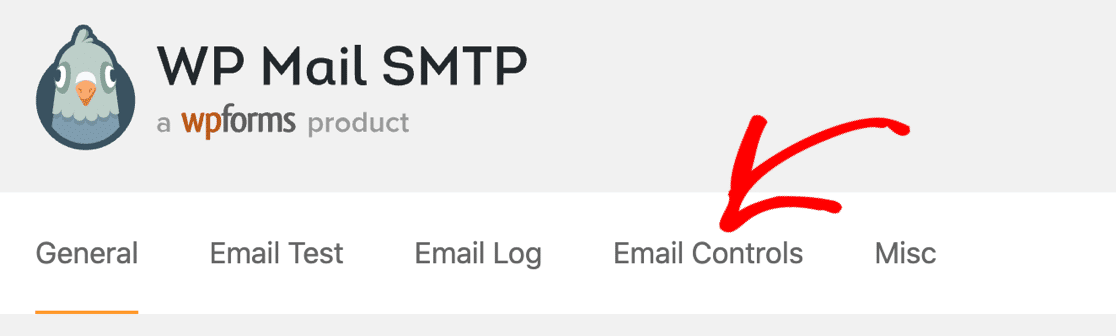
次に、上部のタブから[メールコントロール]をクリックします。
これで、受信したくないWordPressメールを簡単に無効にできます。
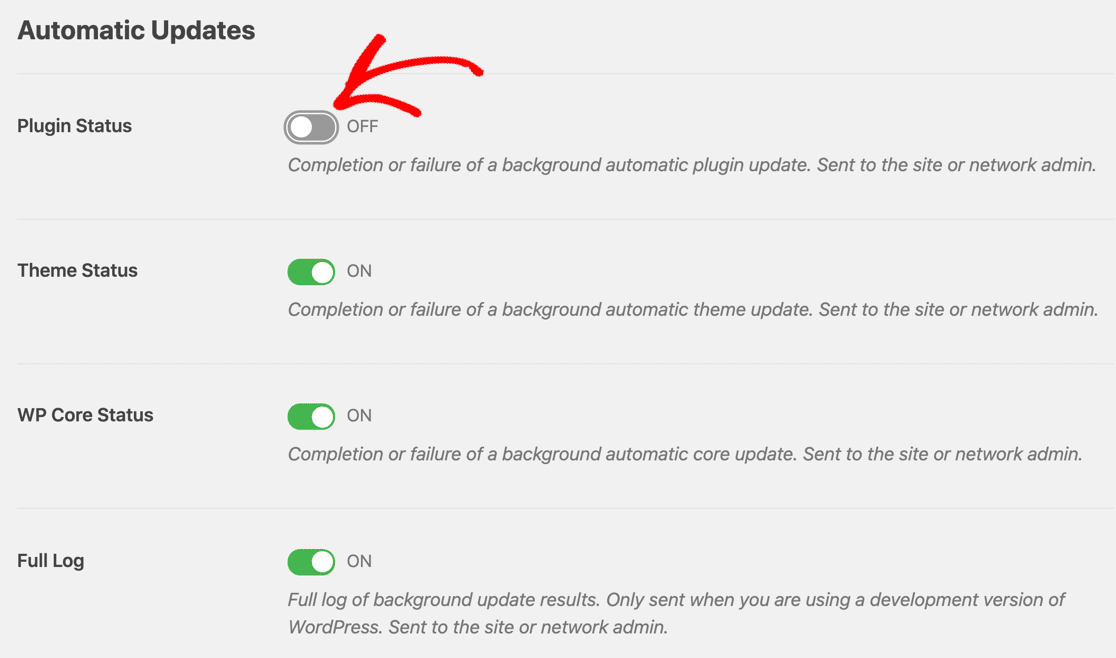
以上です! これで、ローカルホストにWordPressSMTPが設定されました。
今すぐWordPressメールを修正する
次に、トランザクションメールプロバイダーを選択します
あなたの新しいウェブサイトはたくさんのメールを送りますか? 大量のWordPressメールを処理し、遅滞なく配信できるプロバイダーを選択することをお勧めします。
起動時にどちらを使用するかを決定するのに役立つトランザクションメールプロバイダーのガイドがあります。
メールを修正する準備はできましたか? 最高のWordPressSMTPプラグインを今すぐ始めましょう。 WP Mail SMTP Eliteには、完全なWhite Glove Setupが含まれており、14日間の返金保証があります。
この記事が役に立った場合は、FacebookとTwitterでフォローして、WordPressのヒントとチュートリアルを確認してください。