
วิธีส่งอีเมล WordPress บน Localhost ด้วย SMTP
เผยแพร่แล้ว: 2021-06-22คุณต้องการรับอีเมล WordPress บน localhost ด้วย SMTP หรือไม่?
หากคุณไม่ได้ตั้งค่า SMTP บน localhost คุณอาจทดสอบไม่ได้ว่าไซต์ของคุณส่งอีเมลอย่างน่าเชื่อถือ ในคู่มือนี้ เราจะแสดงวิธีการ:
- เลือกผู้ให้บริการ SMTP สำหรับ localhost
- ตั้งค่า WordPress SMTP บน localhost
- กำหนดค่าผู้ให้บริการอีเมลหรือเซิร์ฟเวอร์ SMTP
- เปิดใช้งานการเข้าสู่ระบบอีเมลบน localhost
- ส่งอีเมลทดสอบจาก WordPress บน localhost
- ปิดใช้งานการแจ้งเตือนทางอีเมลของ WordPress บน localhost
แก้ไขอีเมล WordPress ของคุณตอนนี้
ขั้นแรก มาเรียนรู้วิธีส่งอีเมลอย่างง่ายบนไซต์ท้องถิ่นกัน
ฉันจะส่งอีเมลจาก WordPress บน Localhost ได้อย่างไร
คุณสามารถส่งอีเมลจาก WordPress บน localhost ด้วย WP Mail SMTP
ปลั๊กอินใช้ฟังก์ชันการส่งอีเมลเริ่มต้นใน WordPress เพื่อให้อีเมลของคุณถูกส่งผ่านผู้ให้บริการ SMTP แทน
ซึ่งหมายความว่าคุณจะได้รับข้อความปลั๊กอินและการทดสอบแบบฟอร์มการติดต่อจากไซต์การแสดงละครของคุณ แม้ว่าจะไม่ได้เผยแพร่บนอินเทอร์เน็ตก็ตาม
WP Mail SMTP ทำให้ง่ายต่อการใช้ SMTP บน localhost ดังนั้นคุณจะไม่ได้รับข้อผิดพลาด Could not instantiate mail function ได้ รองรับผู้ให้บริการฟรีจำนวนมากที่เหมาะสำหรับการทดลองใช้ก่อนเปิดตัว
เราจะแนะนำคุณตลอดขั้นตอนการตั้งค่าและแนะนำผู้ให้บริการฟรีที่คุณสามารถใช้ขณะทดสอบเว็บไซต์ใหม่ของคุณ
วิธีรับอีเมล WordPress บน Localhost ด้วย SMTP
ขั้นตอนต่อไปนี้จะใช้ได้กับการติดตั้ง localhost รวมถึง:
- ท้องถิ่นโดยมู่เล่
- DevKinsta
- WAMP/ MAMP/ โคมไฟ/ XAMPP
1. เลือกผู้ให้บริการ SMTP สำหรับ Localhost
ก่อนติดตั้ง WP Mail SMTP คุณจะต้องพิจารณาว่าผู้ให้บริการอีเมลรายใดที่คุณต้องการใช้บน WordPress localhost
ถ้าคุณไม่เลือกจดหมาย คุณจะยังคงใช้ค่าเริ่มต้นคือ PHPmailer สิ่งนี้ไม่น่าเชื่อถือและคุณสมบัติบางอย่างจะไม่ทำงาน
ตัวอย่างเช่น คุณจะเห็นข้อผิดพลาด The mailer you've selected (Mail) is not currently supported by our Domain Checker ซึ่งหมายความว่าคุณไม่สามารถใช้การยืนยัน DNS ในตัวของ WP Mail SMTP เมื่อคุณเผยแพร่เว็บไซต์ของคุณ
WP Mail SMTP รองรับผู้ให้บริการอีเมลจำนวนมากที่มีแผนบริการแบบฟรีและมีค่าใช้จ่าย ในขั้นตอนนี้ คุณอาจต้องการผู้ให้บริการฟรีในขณะที่คุณกำลังทดสอบสิ่งต่างๆ โดยมีตัวเลือกให้อัปเกรดเมื่อไซต์ของคุณเผยแพร่แล้ว
ผู้ให้บริการอีเมลพร้อมแผนการทดสอบฟรี
ต่อไปนี้คือข้อมูลสรุปโดยย่อของผู้ให้บริการอีเมลพร้อมทั้งช่วงทดลองใช้ฟรีหรือระดับแผนบริการฟรี
| ผู้ให้บริการ | ขีด จำกัด การส่งอีเมลฟรี |
|---|---|
| SMTP.com | ทดลองใช้งานฟรี 30 วัน |
| Sendinblue | 300 อีเมลต่อวัน |
| Mailgun | ทดลองใช้งานฟรี 3 เดือน |
| SendGrid | 100 อีเมลต่อวัน |
| Amazon SES | 200 อีเมลต่อวันในแซนด์บ็อกซ์ |
| Zoho Mail | แตกต่างกันไป |
| Gmail (รองรับนามแฝง Gmail) | 500 อีเมลต่อวัน (ทั่วทั้งบัญชี Google) |
| Microsoft Outlook/ Office 365 | 10,000 อีเมลต่อวัน |
| เซิร์ฟเวอร์ SMTP อื่น | แตกต่างกันไปขึ้นอยู่กับผู้ให้บริการ |
เซิร์ฟเวอร์ SMTP อื่น เป็นการกำหนดค่าพื้นฐานที่สุด แม้ว่าโดยทั่วไปจะทำงานได้ดี แต่เซิร์ฟเวอร์ SMTP ส่วนใหญ่มีขีดจำกัดการส่งค่อนข้างต่ำ และอีเมลอาจยังคงอยู่ในโฟลเดอร์ขยะของคุณ
เราขอแนะนำให้คุณใช้บริการเช่น Sendinblue หรือ SMTP.com แทนเซิร์ฟเวอร์ SMTP เนื่องจาก:
- การใช้ API มีความปลอดภัยมากกว่า SMTP
- อีเมลทั้งหมดจะถูกส่งอย่างน่าเชื่อถือเพราะจะมีการตรวจสอบสิทธิ์ที่ถูกต้อง
- คุณสามารถเพิ่มขีดจำกัดของคุณได้ในภายหลังหากต้องการ โดยไม่หยุดชะงักในไซต์ของคุณ
หากคุณได้ตัดสินใจเลือกผู้ให้บริการแล้ว มาตั้งค่ากันได้เลย
2. ตั้งค่า WordPress SMTP บน Localhost
WP Mail SMTP เป็นปลั๊กอิน SMTP ที่ดีที่สุดสำหรับ WordPress ช่วยให้คุณส่งอีเมลจาก localhost ได้อย่างง่ายดายโดยไม่ต้องเขียนโค้ดใดๆ
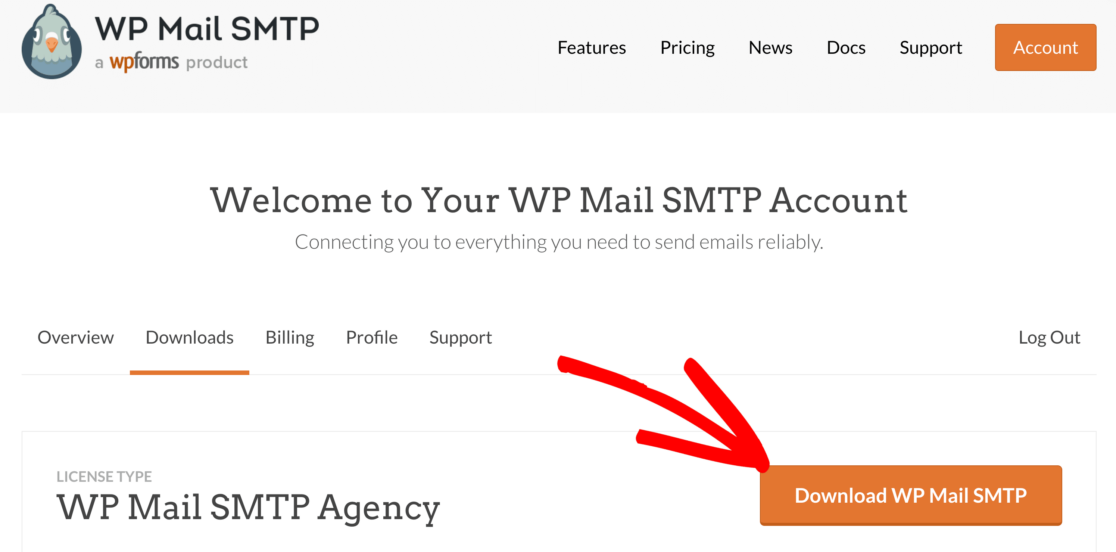
หากคุณยังไม่ได้ติดตั้ง WP Mail SMTP คุณจะต้องดาวน์โหลดไฟล์ zip จากบัญชี WP Mail SMTP ของคุณ
คุณจะพบได้ในแท็บ ดาวน์โหลด :
ถัดไป เปิดแดชบอร์ด WordPress ของคุณ
ไปที่หน้า ปลั๊กอิน และเรียกดูไฟล์ zip คลิก ติดตั้ง ทันที เพื่อติดตั้งบนเว็บไซต์ของคุณ
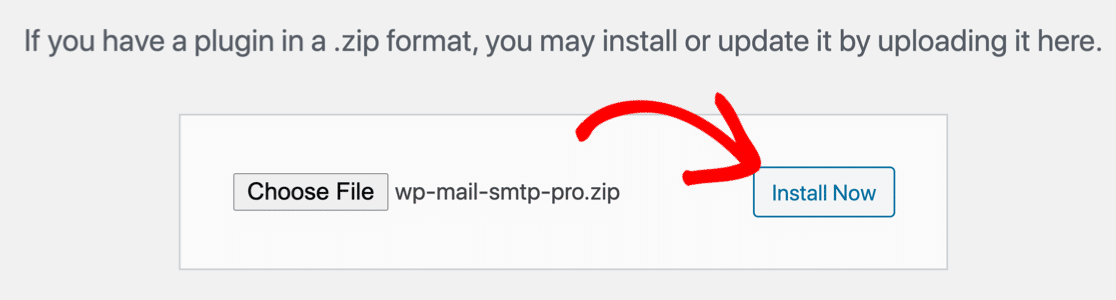
ทันทีที่คุณเปิดใช้งานปลั๊กอิน ตัวช่วยสร้างการตั้งค่า WP Mail SMTP จะเปิดขึ้น
กำหนดค่าผู้ให้บริการอีเมลหรือเซิร์ฟเวอร์ SMTP
ตอนนี้เราพร้อมที่จะเลือกผู้ให้บริการอีเมลหรือบริการ SMTP ที่คุณต้องการใช้แล้ว
คลิกไอคอนที่นี่เพื่อเลือกจดหมายก่อน:
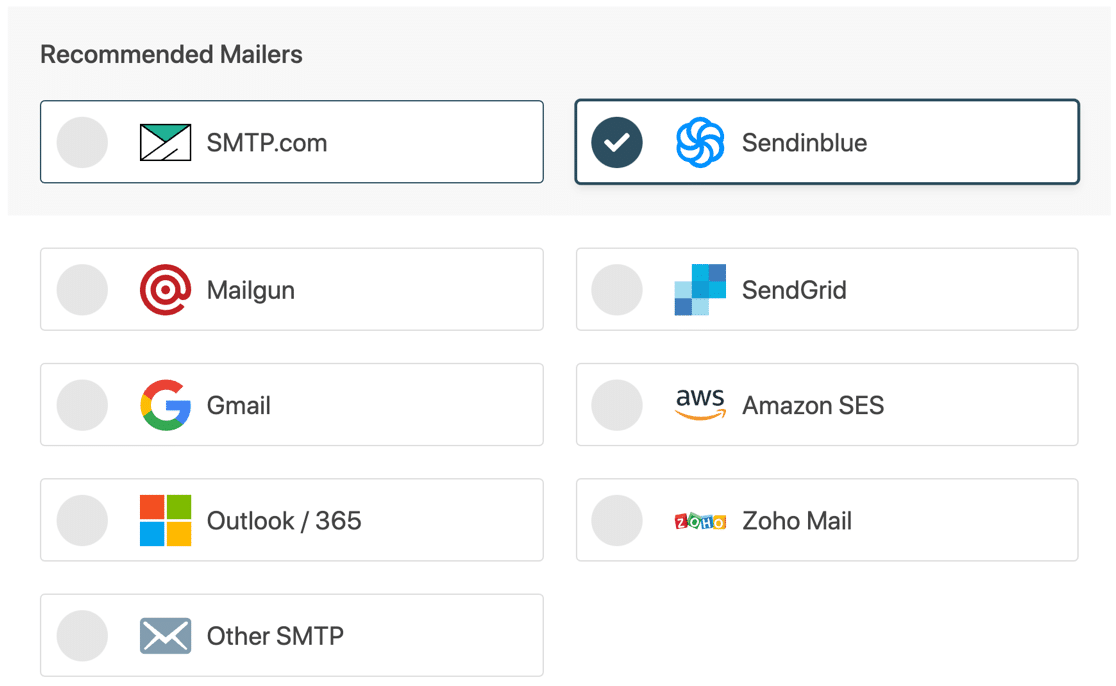
ผู้ให้บริการแต่ละรายมีขั้นตอนที่แตกต่างกันเล็กน้อยในการตั้งค่าให้เสร็จสิ้น ดังนั้นคุณสามารถคลิกด้านล่างเพื่อข้ามไปยังเอกสารประกอบของเราสำหรับแต่ละรายการ:
| มี Mailers ทุกรุ่น | จดหมายใน WP Mail SMTP Pro |
|---|---|
| SMTP.com | Microsoft Outlook |
| Sendinblue | Amazon SES |
| Mailgun | Zoho Mail |
| SendGrid | |
| Gmail / Google Workspace | |
| SMTP อื่นๆ |
ดำเนินการต่อและกรอกรายละเอียดการกำหนดค่าเพิ่มเติมทันที เมื่อคุณตั้งค่าและเชื่อมต่อบัญชีของคุณแล้ว ให้กลับมาที่บทความนี้เพื่อที่เราจะได้ดำเนินการกับวิซาร์ดการตั้งค่าต่อไป
เปิดใช้งานการบันทึกอีเมลบน Localhost
ในหน้าจอถัดไปในวิซาร์ด ความสามารถในการส่งอีเมลและการติดตามข้อผิดพลาดจะเปิดใช้งานโดยอัตโนมัติ
หากคุณกำลังใช้เวอร์ชัน Pro ของเรา (หรือสูงกว่า) คุณสามารถเปิดการบันทึกอีเมลและสรุปรายสัปดาห์ได้ที่นี่เช่นกัน
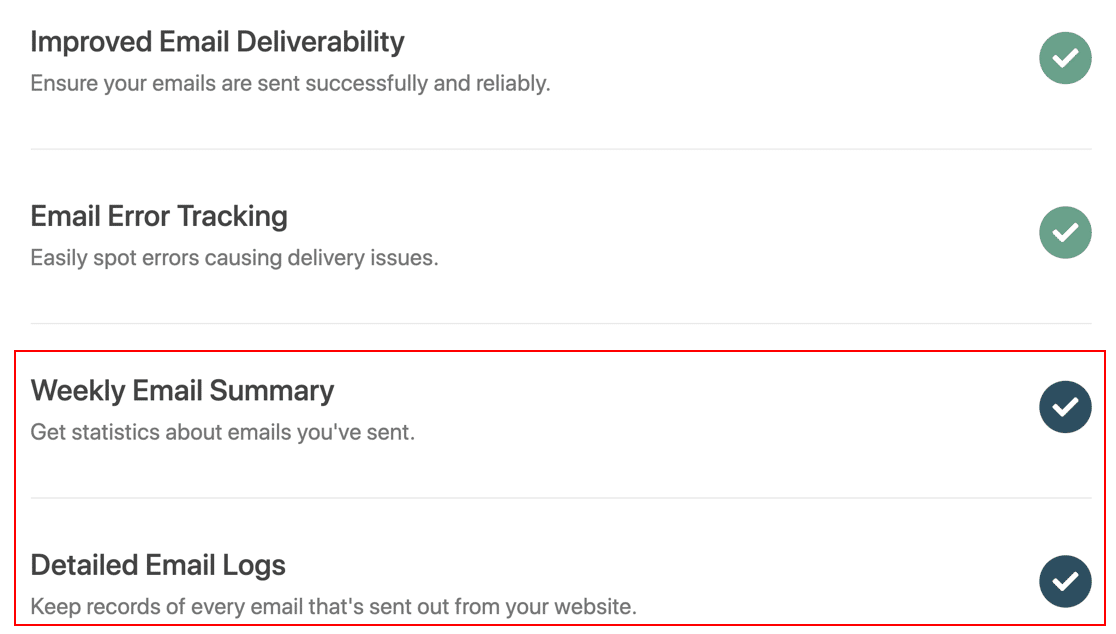

ขณะที่คุณกำลังทดสอบไซต์ของคุณ คุณจะพบว่าเครื่องมือบันทึกอีเมลของเรามีประโยชน์อย่างยิ่ง คุณสามารถดูไฟล์บันทึกของคุณใน WordPress เพื่อดูว่าอีเมล ล้มเหลว หรือ ส่ง แล้ว หากผู้ให้บริการอีเมลของคุณสนับสนุน ระบบจะแจ้งให้คุณทราบด้วยว่าอีเมลนั้นถูก ส่ง แล้วหรือไม่
ตรวจสอบวิธีการทำงานในบทความของเราเกี่ยวกับวิธีการบันทึกอีเมล WordPress ของคุณ
เมื่อเปิดใช้งานการบันทึกอีเมล WP Mail SMTP จะแสดงข้อมูลบันทึกของคุณในวิดเจ็ตแดชบอร์ดด้วย นั่นหมายถึงปัญหาต่างๆ ที่มองเห็นได้ง่ายเมื่อมองแวบเดียว:
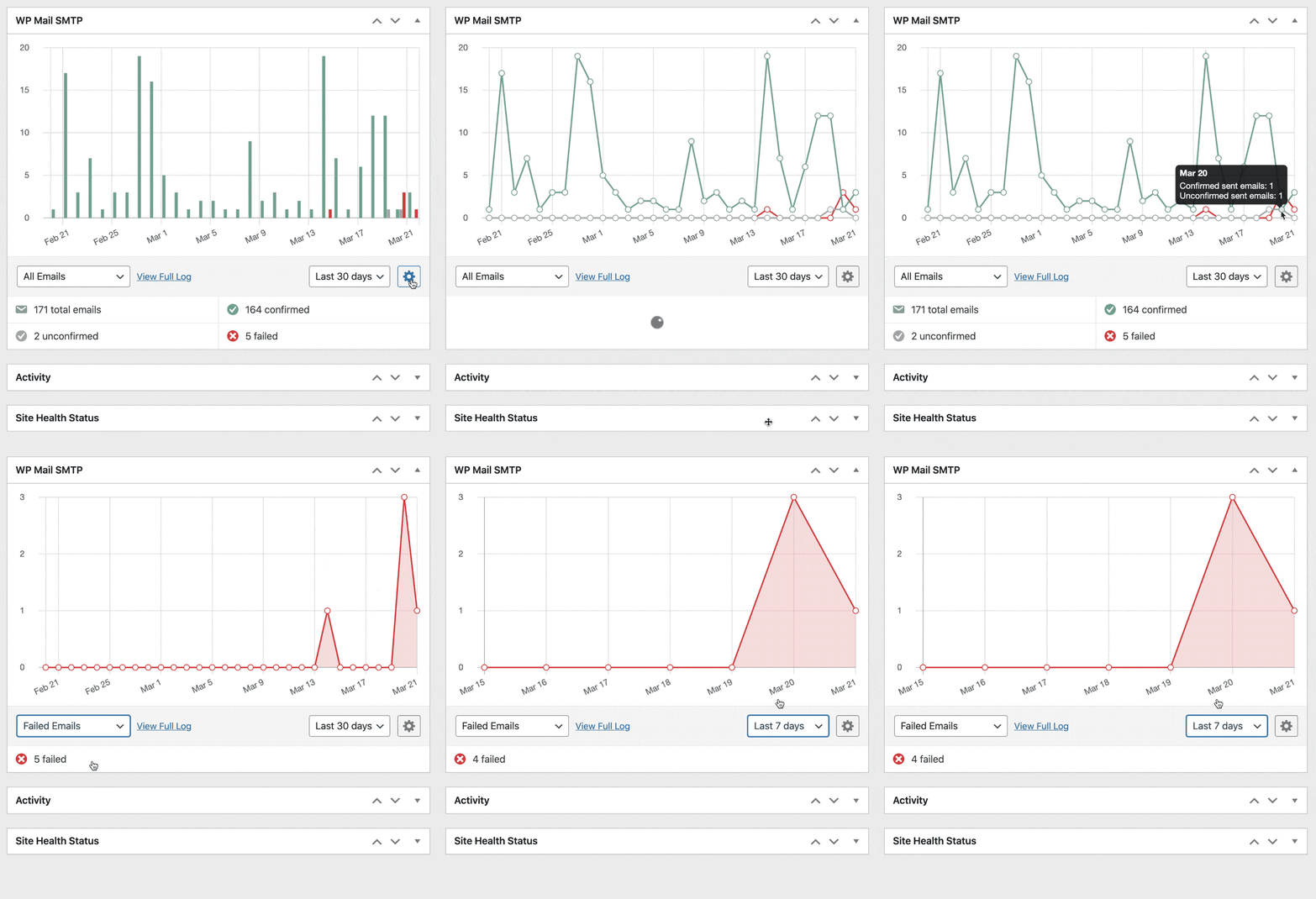
ดังนั้นการเปิดใช้งานบันทึกอีเมลจึงเป็นวิธีที่ชาญฉลาด และหมายความว่ามีความเสี่ยงน้อยกว่ามากที่อีเมลจะล้มเหลวโดยที่คุณไม่สังเกตเห็น
กลับไปที่วิซาร์ด!
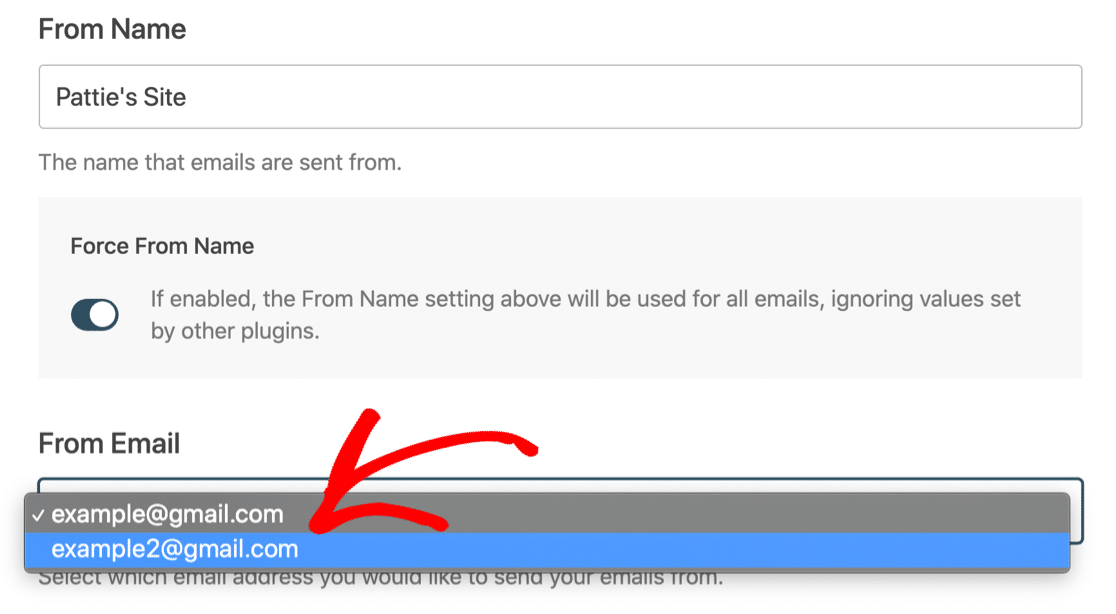
ในหน้าจอสุดท้าย คุณสามารถตั้งค่าที่อยู่อีเมลที่คุณต้องการเป็น อีเมลจาก ทั่วทั้งไซต์ได้ หากคุณตั้งค่าบัญชีกับ Gmail คุณสามารถเลือกชื่อแทนเริ่มต้นได้ที่นี่เช่นกัน
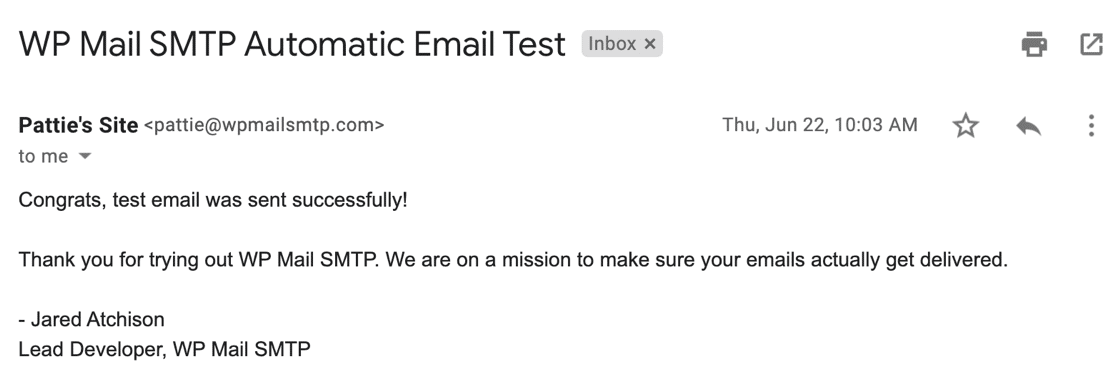
หลังจากนั้น WP Mail SMTP จะส่งอีเมลทดสอบถึงคุณโดยอัตโนมัติเพื่อยืนยันว่าข้อความขาออกกำลังทำงานกับการกำหนดค่าอีเมลใหม่ของคุณ
3. ส่งอีเมลทดสอบจาก WordPress บน Localhost
คุณต้องการส่งอีเมลทดสอบเพิ่มเติมจาก WordPress บน localhost หรือไม่? ปลั๊กอินบางตัวมีเครื่องมือทดสอบอีเมล แต่โดยปกติแล้วจะเป็นแบบพื้นฐานสุด ๆ และไม่ให้ข้อมูลมากมายแก่คุณ
การ ทดสอบอีเมล ใน WP Mail SMTP จะตรวจสอบการส่งอีเมล และ บันทึก DNS ของคุณพร้อมกัน ดังนั้น เราจะแสดงวิธีการทำงานเพื่อเตรียมพร้อมสำหรับการเปิดตัวไซต์ของคุณ
ในการส่งอีเมลและตรวจสอบการตั้งค่า DNS ของโดเมน ให้ไปที่ WP Mail SMTP » Tools แล้วคลิกแท็บ Email Test
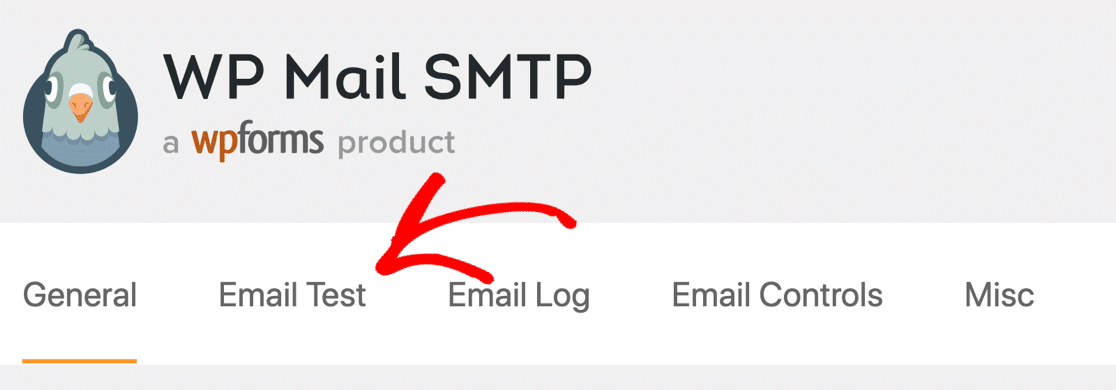
จากที่นี่ คุณสามารถส่งการทดสอบอีเมลได้ทุกเมื่อที่ต้องการ เพียงกรอกที่อยู่ Send To แล้วกดปุ่ม Send Email
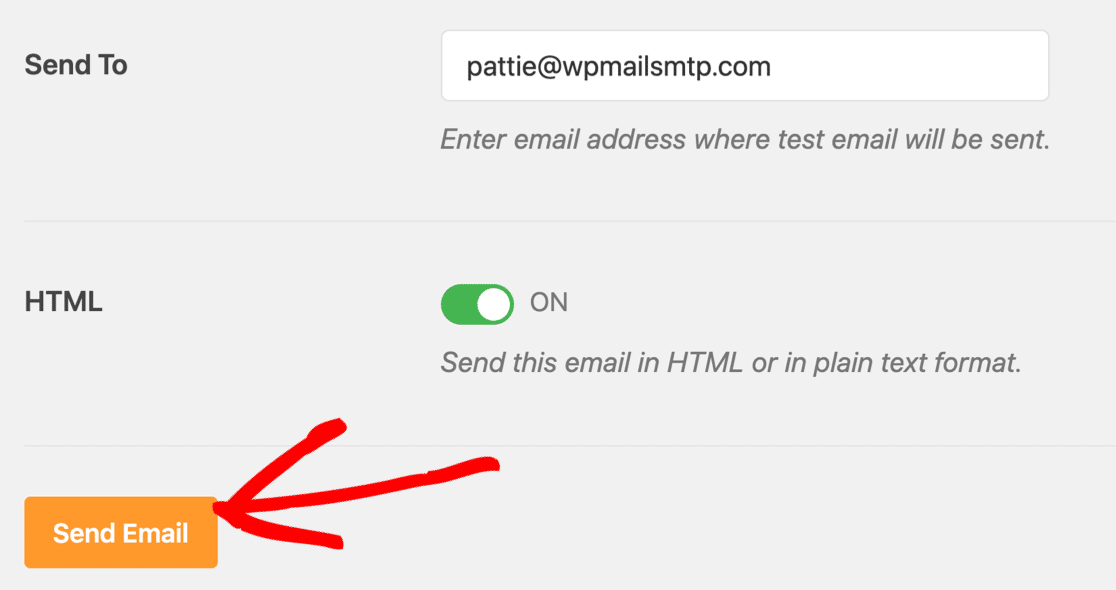
หาก WP Mail SMTP ตรวจพบปัญหาใดๆ กับระเบียน DMARC, DKIM หรือ SPF คุณจะเห็นคำเตือนพร้อมคำแนะนำเพิ่มเติมเกี่ยวกับวิธีการแก้ไข
ทำไมอีเมล Localhost ถึงมีภาพเสีย?
อีเมลทดสอบ WordPress ของคุณมีภาพแตกหรือไม่?
นั่นเป็นเรื่องปกติอย่างสมบูรณ์เมื่อคุณทดสอบ WP Mail SMTP บน localhost อีเมลทดสอบ HTML ที่คุณได้รับจะมีลักษณะดังนี้:
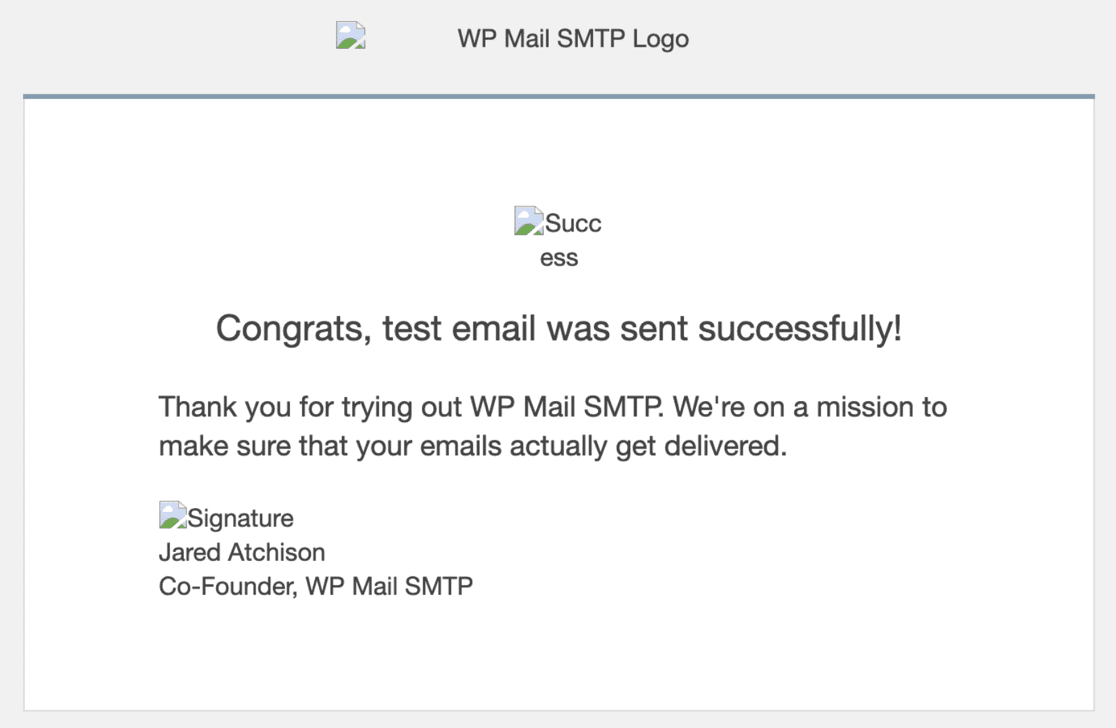
รูปภาพดูเหมือนจะเสียหายเพราะถูกโหลดจากเว็บไซต์ของคุณ ดังนั้น หากเว็บไซต์ของคุณไม่ได้เผยแพร่บนอินเทอร์เน็ต ภาพเหล่านั้นจะไม่สามารถเข้าถึงได้
ทุกอย่างยังใช้งานได้ปกติ และไม่ได้หมายความว่าอีเมล localhost ของคุณจะไม่ทำงาน
หมายเหตุ: หากเกิดกรณีนี้ขึ้นเมื่อคุณส่งจากเว็บไซต์ที่ใช้งานจริง อาจเป็นเพราะอีเมลดังกล่าวส่งไปยังสแปม ในกรณีนี้ คุณจะต้องตรวจสอบการตั้งค่า DNS ของคุณ
ตอนนี้เรามาดูคุณสมบัติอีก 1 อย่างใน WP Mail SMTP ที่จะช่วยในการพัฒนาไซต์ WordPress บน localhost
4. ปิดใช้งานการแจ้งเตือนทางอีเมลของ WordPress บน Localhost
ตอนนี้คุณมี WordPress SMTP ที่ทำงานบน localhost แล้ว คุณจะเริ่มได้รับการแจ้งเตือนทางอีเมลอัตโนมัติจาก WordPress สำหรับสิ่งต่างๆ เช่น:
- อัปเดตปลั๊กอิน
- อัปเดตธีม
- การอัปเดตหลัก
- การเปลี่ยนแปลงอีเมลผู้ดูแลเว็บไซต์
- รีเซ็ตรหัสผ่าน
- การลงทะเบียนผู้ใช้ใหม่
- และอื่น ๆ.
ขณะที่คุณกำลังพัฒนาไซต์และทดสอบสิ่งต่างๆ คุณอาจต้องการปิดใช้งานอีเมลอัปเดตอัตโนมัติใน WordPress
WP Mail SMTP มีชุดตัวเลือกการกำหนดค่าที่ให้คุณเปิดหรือปิดอีเมลได้อย่างง่ายดายโดยไม่ต้องเจาะลึกลงไปในโค้ด นี่เป็นวิธีที่ยอดเยี่ยมในการหยุดไซต์ localhost ของคุณจากการส่งอีเมลจำนวนมากที่คุณไม่ต้องการ
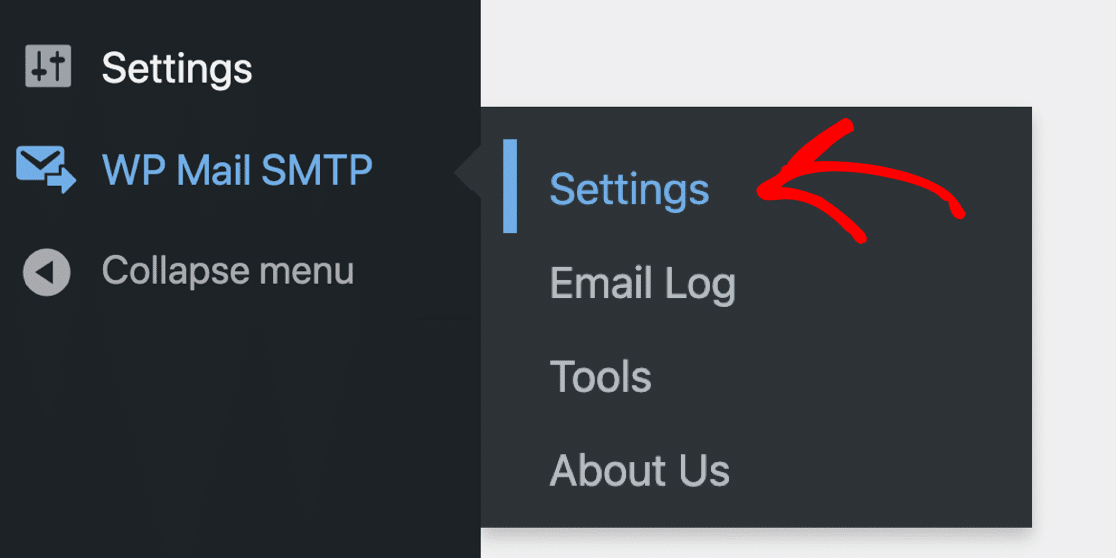
หากต้องการควบคุมอีเมล localhost ของคุณ ให้ไปที่ WP Mail SMTP » Settings
และตอนนี้ คลิก การควบคุมอีเมล จากแท็บด้านบน
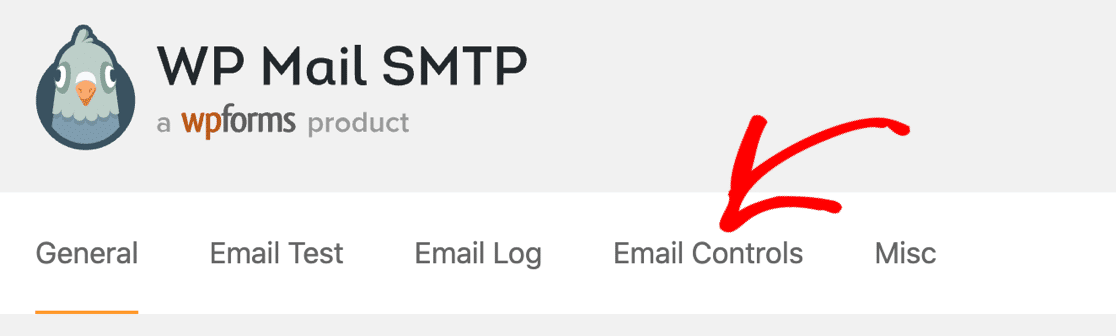
ตอนนี้คุณสามารถปิดการใช้งานอีเมล WordPress ที่คุณไม่ต้องการรับได้อย่างง่ายดาย
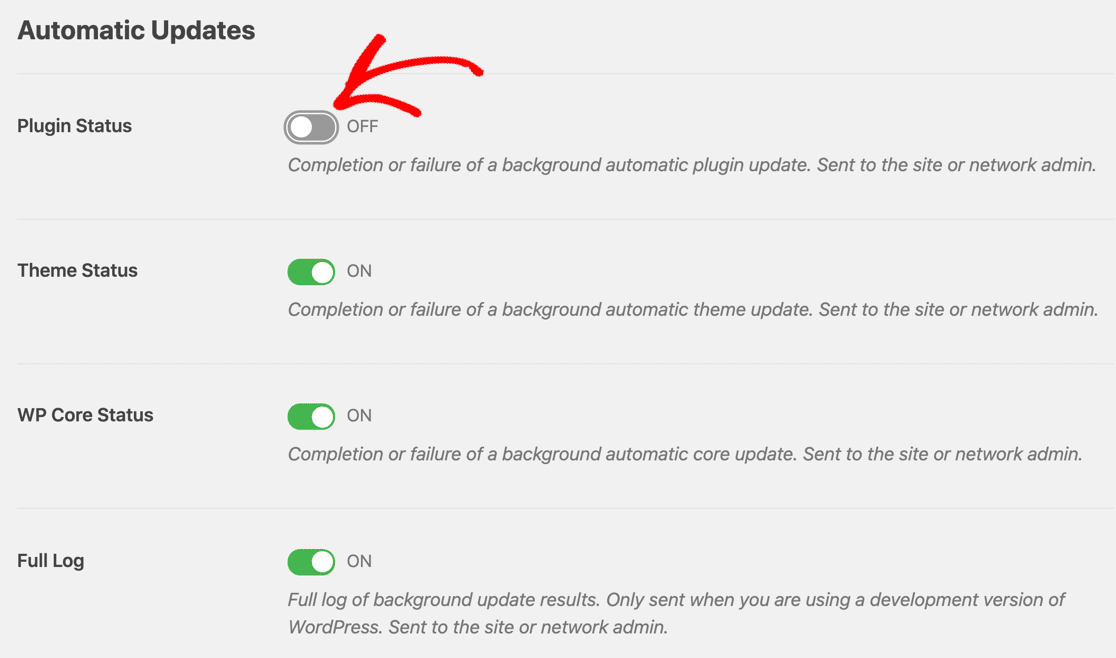
และนั่นแหล่ะ! ตอนนี้คุณได้ตั้งค่า WordPress SMTP บน localhost แล้ว
แก้ไขอีเมล WordPress ของคุณตอนนี้
ต่อไป เลือกผู้ให้บริการอีเมลธุรกรรม
เว็บไซต์ใหม่ของคุณจะส่งอีเมลจำนวนมากหรือไม่ คุณจะต้องเลือกผู้ให้บริการที่สามารถรองรับอีเมล WordPress จำนวนมากและจัดส่งได้โดยไม่ชักช้า
เรามีคำแนะนำสำหรับผู้ให้บริการอีเมลธุรกรรมที่จะช่วยคุณตัดสินใจว่าจะใช้ผู้ให้บริการอีเมลรายใดเมื่อคุณเปิดตัว
พร้อมที่จะแก้ไขอีเมลของคุณหรือยัง เริ่มต้นวันนี้ด้วยปลั๊กอิน WordPress SMTP ที่ดีที่สุด WP Mail SMTP Elite มีการตั้งค่า White Glove เต็มรูปแบบและรับประกันคืนเงิน 14 วัน
หากบทความนี้ช่วยคุณได้ โปรดติดตามเราบน Facebook และ Twitter สำหรับคำแนะนำและคำแนะนำเกี่ยวกับ WordPress เพิ่มเติม