
Come inviare e-mail WordPress su Localhost con SMTP
Pubblicato: 2021-06-22Vuoi ricevere e-mail WordPress su localhost con SMTP?
Se non configuri SMTP su localhost, potresti non essere in grado di verificare che il tuo sito invii e-mail in modo affidabile. In questa guida ti mostreremo come:
- Scegli un provider SMTP per localhost
- Configura WordPress SMTP su localhost
- Configura un provider di posta elettronica o un server SMTP
- Abilita la registrazione e-mail su localhost
- Invia e-mail di prova da WordPress su localhost
- Disabilita le notifiche e-mail di WordPress su localhost
Correggi le tue e-mail WordPress ora
Innanzitutto, impariamo come inviare facilmente e-mail su un sito locale.
Come faccio a inviare un'e-mail da WordPress su Localhost?
Puoi inviare e-mail da WordPress su localhost con WP Mail SMTP.
Il plug-in assume la funzione di invio e-mail predefinita in WordPress in modo che le tue e-mail vengano invece instradate tramite un provider SMTP.
Ciò significa che riceverai messaggi di plug-in e test dei moduli di contatto dal tuo sito di staging, anche se non è attivo su Internet.
WP Mail SMTP semplifica l'utilizzo di SMTP su localhost in modo da non ottenere l'errore Could not instantiate mail function . Supporta molti provider gratuiti ideali per provare le cose prima del lancio.
Ti guideremo attraverso i passaggi di configurazione e ti consiglieremo alcuni provider gratuiti che puoi utilizzare durante il test del tuo nuovo sito web.
Come ottenere e-mail WordPress su Localhost con SMTP
I seguenti passaggi funzioneranno con qualsiasi installazione di localhost, inclusi:
- Locale di Flywheel
- Dev Kinsta
- WAMP/MAMP/LAMPADA/XAMPP
1. Scegli un provider SMTP per Localhost
Prima di installare WP Mail SMTP, ti consigliamo di considerare quale provider di posta elettronica desideri utilizzare su WordPress localhost.
Se non scegli un mailer, continuerai a utilizzare l'impostazione predefinita, PHPmailer. Questo non è affidabile e alcune funzionalità non funzioneranno.
Ad esempio, vedrai l'errore The mailer you've selected (Mail) is not currently supported by our Domain Checker in WP Mail SMTP. Ciò significa che non puoi utilizzare la verifica DNS integrata di WP Mail SMTP una volta pubblicato il tuo sito web.
WP Mail SMTP supporta tonnellate di provider di posta elettronica con piani gratuiti ea pagamento. In questa fase, potresti volere un provider gratuito mentre stai testando le cose, con la possibilità di aggiornare una volta che il tuo sito è attivo.
Provider di posta elettronica con piani gratuiti per i test
Ecco un breve riepilogo dei provider di posta elettronica insieme alle loro prove gratuite o ai livelli del piano gratuito.
| Fornitore | Limite di invio email gratuito |
|---|---|
| SMTP.com | 30 giorni di prova gratuita |
| Sendinblue | 300 email al giorno |
| Fucile da posta | 3 mesi di prova gratuita |
| InviaGrid | 100 email al giorno |
| Amazon SES | 200 email al giorno in Sandbox |
| Posta di Zoho | Varia |
| Gmail (supporta gli alias Gmail) | 500 email al giorno (su tutto l'account Google) |
| Microsoft Outlook/Office 365 | 10.000 email al giorno |
| Altro server SMTP | Varia a seconda del provider |
L' altro server SMTP è la configurazione più semplice. Sebbene di solito funzioni correttamente, la maggior parte dei server SMTP ha limiti di invio piuttosto bassi e le e-mail potrebbero comunque finire nella cartella Posta indesiderata.
Ti consigliamo di utilizzare un servizio come Sendinblue o SMTP.com invece di un server SMTP, perché:
- L'utilizzo di un'API è più sicuro di SMTP
- Tutte le e-mail verranno consegnate in modo affidabile perché avranno l'autenticazione corretta
- Puoi aumentare i tuoi limiti in un secondo momento, se necessario, senza alcuna interruzione del tuo sito.
Se hai deciso un provider, andiamo avanti e configuriamoci.
2. Configura WordPress SMTP su Localhost
WP Mail SMTP è il miglior plugin SMTP per WordPress. Ti consente di inviare facilmente e-mail da localhost senza scrivere alcun codice.
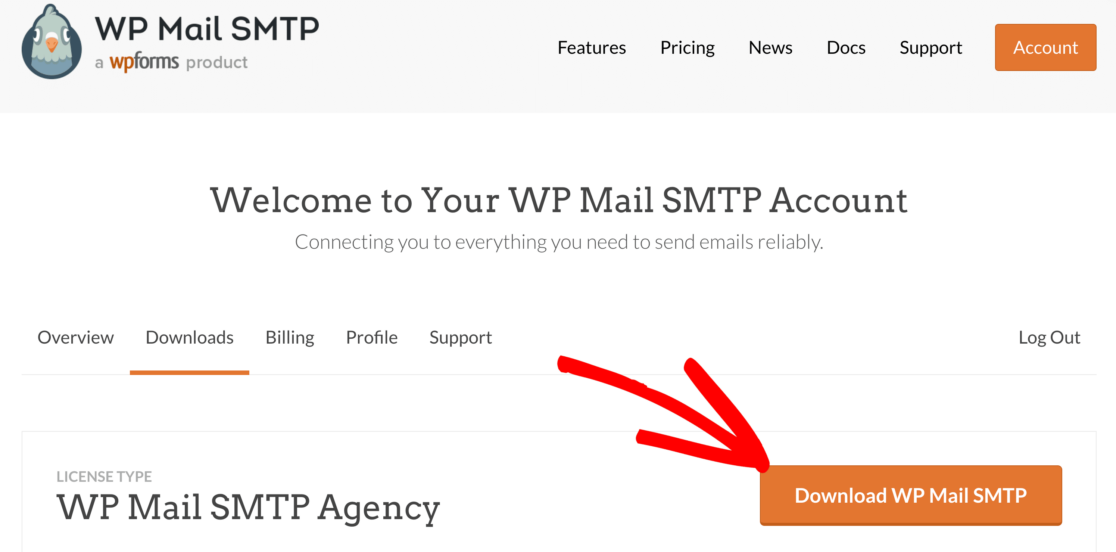
Se non hai ancora installato WP Mail SMTP, ti consigliamo di scaricare il file zip dal tuo account WP Mail SMTP.
Lo troverai nella scheda Download :
Quindi, apri la dashboard di WordPress.
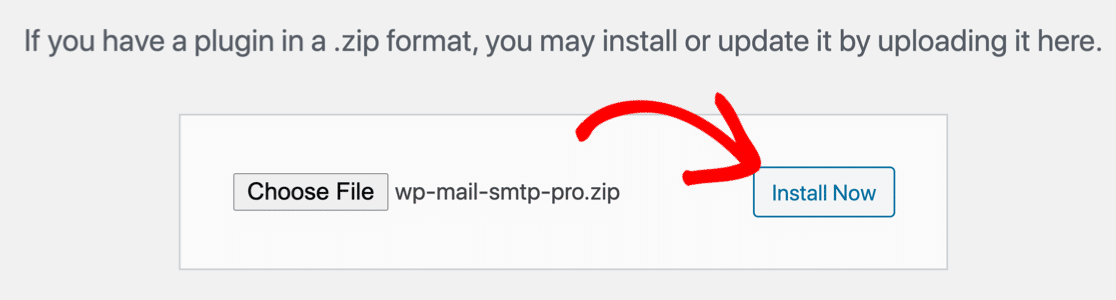
Vai alla pagina Plugin e cerca il file zip. Fai clic su Installa ora per installarlo sul tuo sito locale.
Non appena si attiva il plug-in, si aprirà la procedura guidata di configurazione SMTP di WP Mail.
Configura un provider di posta elettronica o un server SMTP
Ora siamo pronti per selezionare il provider di posta elettronica o il servizio SMTP che desideri utilizzare.
Fare clic sull'icona qui per selezionare prima il mailer:
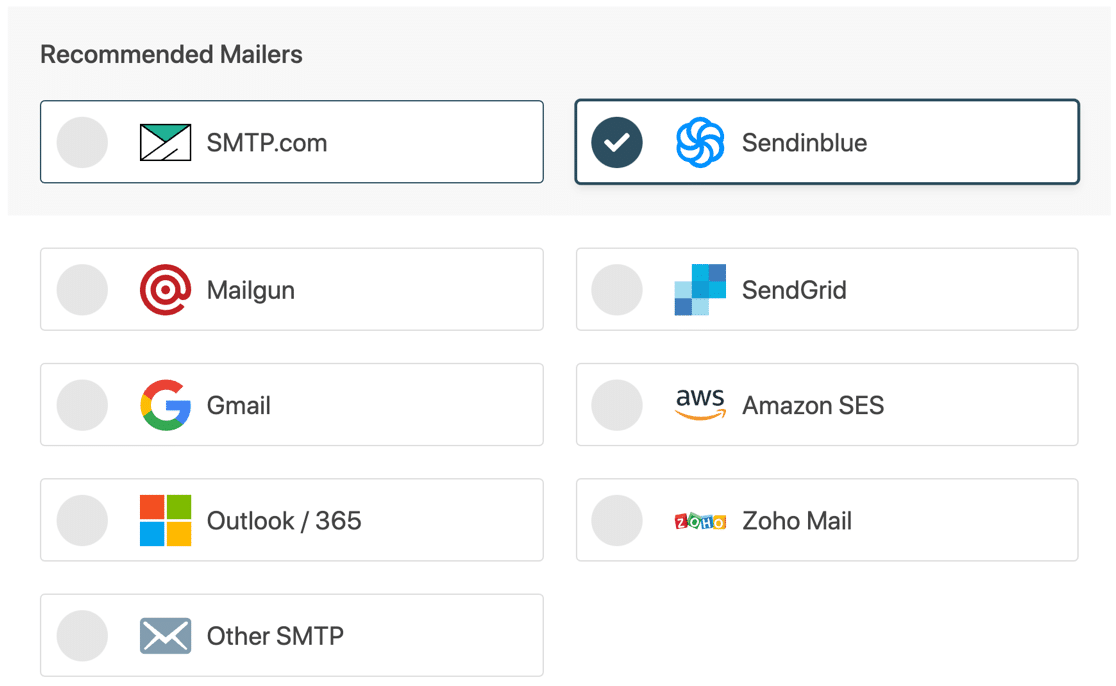
Ogni provider ha una procedura leggermente diversa per completare la configurazione, quindi puoi fare clic di seguito per passare alla nostra documentazione per ciascuno di essi:
| Mailer disponibili in tutte le versioni | Mailer in WP Mail SMTP Pro |
|---|---|
| SMTP.com | Microsoft Outlook |
| Sendinblue | Amazon SES |
| Fucile da posta | Posta di Zoho |
| InviaGrid | |
| Gmail/Google Workspace | |
| Altro SMTP |
Vai avanti e completa ora i dettagli di configurazione aggiuntivi. Quando hai completato la configurazione e il tuo account è connesso, torna a questo articolo in modo che possiamo continuare con l'installazione guidata.
Abilita registrazione e-mail su Localhost
Nella schermata successiva della procedura guidata, la consegna delle e-mail e il monitoraggio degli errori verranno abilitati automaticamente.
Se stai utilizzando la nostra versione Pro (o successiva), puoi anche attivare la registrazione e-mail e i riepiloghi settimanali anche qui.
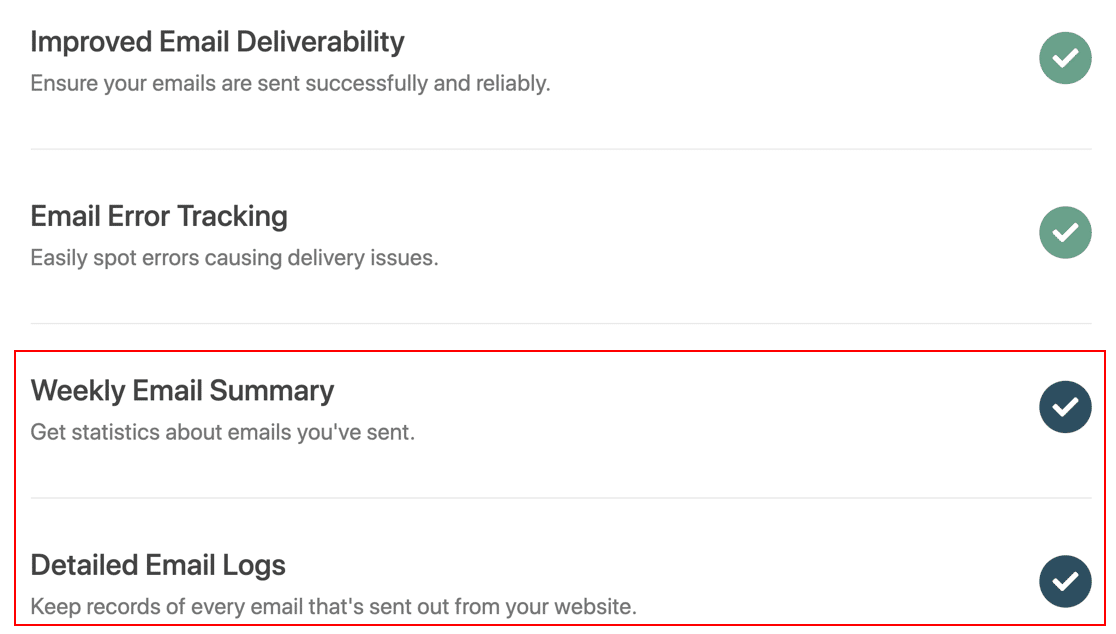

Mentre stai testando il tuo sito, troverai i nostri strumenti di registrazione della posta elettronica particolarmente utili. Puoi visualizzare i tuoi file di registro in WordPress per vedere se le e-mail sono state non riuscite o inviate . Se il tuo provider di posta elettronica lo supporta, ti dirà anche se le email sono state consegnate .
Scopri come funziona nel nostro articolo su come registrare le tue email WordPress.
Quando la registrazione e-mail è abilitata, WP Mail SMTP mostrerà anche i dati di registro in un widget dashboard. Ciò significa che eventuali problemi sono facili da individuare a colpo d'occhio:
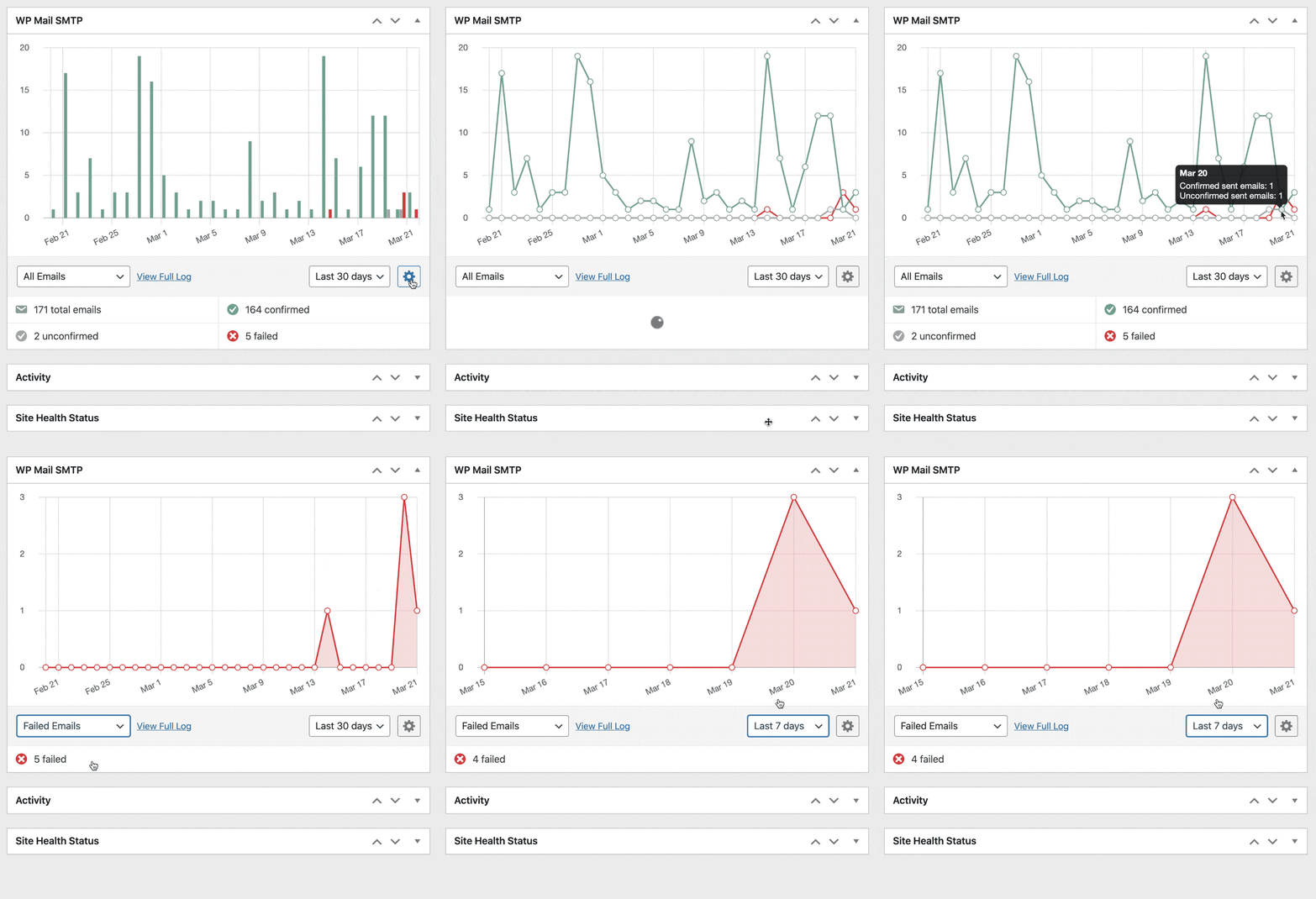
Quindi abilitare i registri e-mail è una mossa intelligente e significa che c'è molto meno rischio che le e-mail falliscano senza che tu te ne accorga.
Torna al mago!
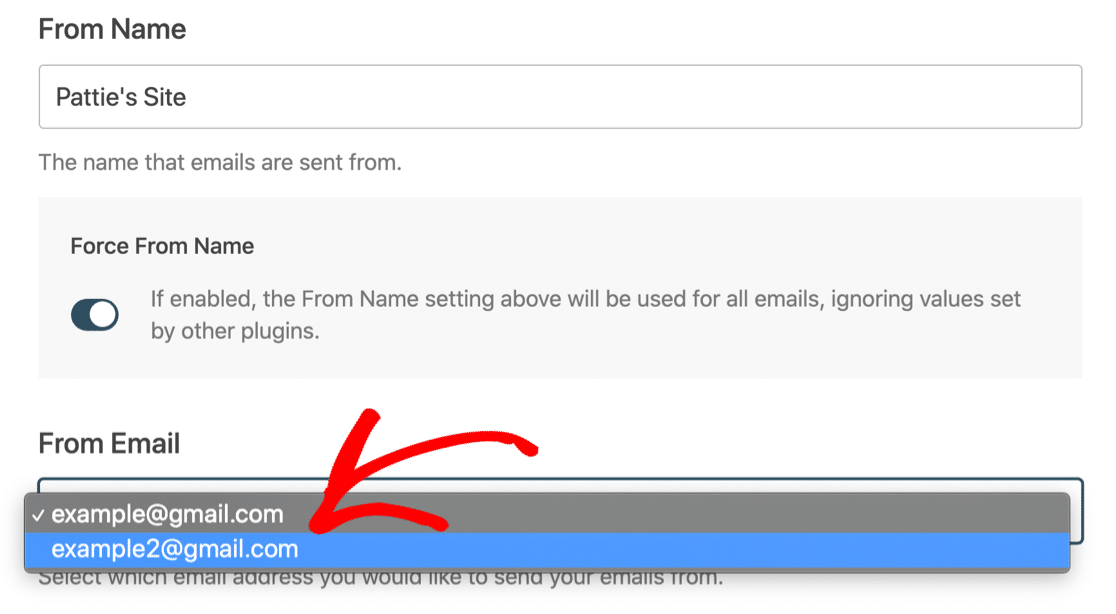
Nella schermata finale, puoi impostare il tuo indirizzo e-mail preferito come Da e -mail sull'intero sito. Se configuri il tuo account con Gmail, puoi anche scegliere il tuo alias predefinito qui.
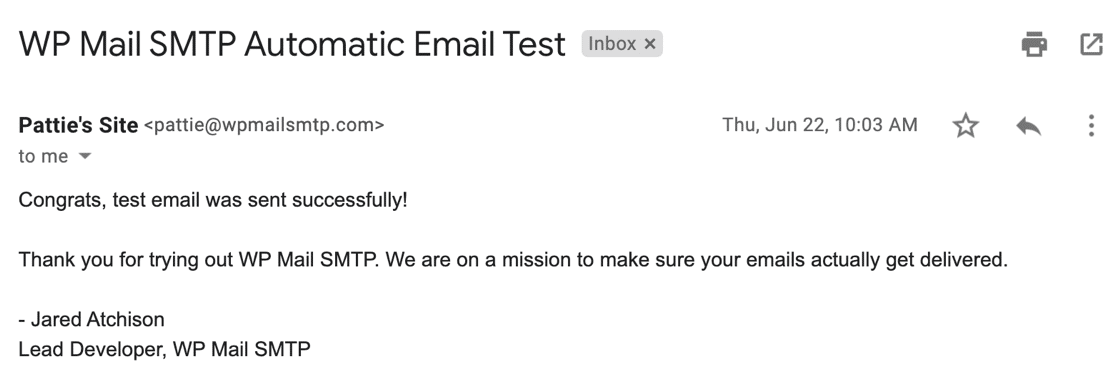
Successivamente, WP Mail SMTP ti invierà automaticamente un'e-mail di prova per confermare che i messaggi in uscita funzionano con la tua nuova configurazione e-mail.
3. Invia e-mail di prova da WordPress su Localhost
Vuoi inviare più email di prova da WordPress su localhost? Alcuni plug-in hanno strumenti di test e-mail, ma di solito sono super basilari e non forniscono molte informazioni.
Il test e-mail in WP Mail SMTP controllerà contemporaneamente l'invio di e-mail e i record DNS. Quindi ti mostreremo come funziona in preparazione per il lancio del tuo sito.
Per inviare un'e-mail e controllare le impostazioni DNS del tuo dominio, vai su WP Mail SMTP »Strumenti e fai clic sulla scheda Test e-mail .
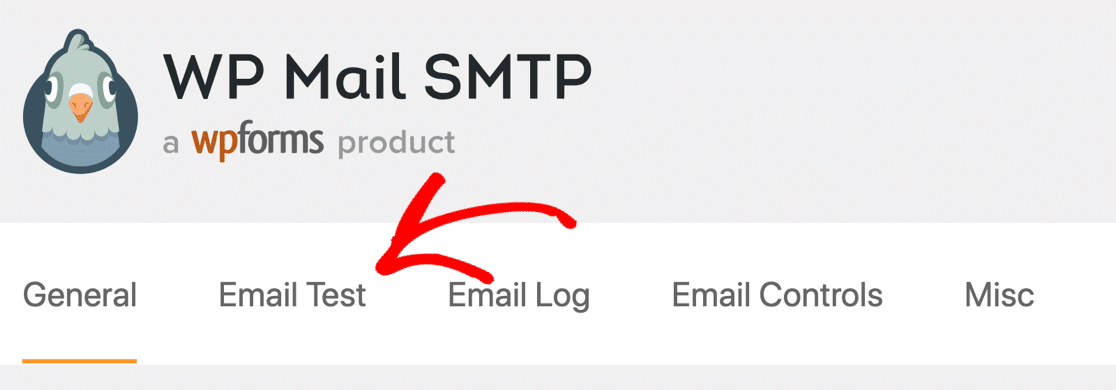
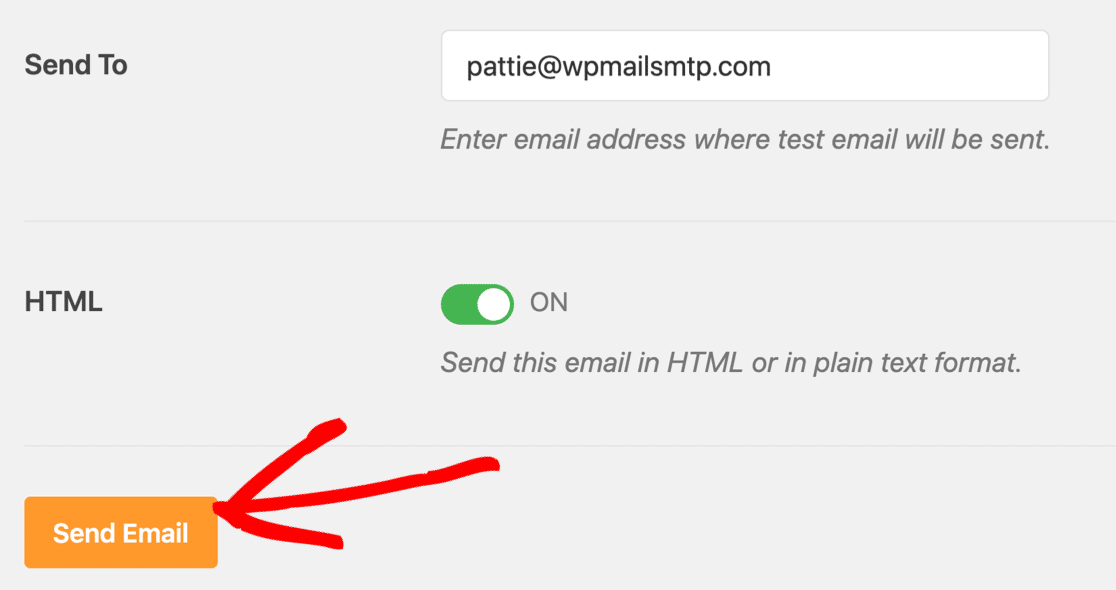
Da qui, puoi inviare un'e-mail di prova ogni volta che vuoi. Basta compilare l'indirizzo Invia a e premere il pulsante Invia e-mail .
Se WP Mail SMTP rileva problemi con i record DMARC, DKIM o SPF, vedrai un avviso con ulteriori suggerimenti su come risolverlo.
Perché le e-mail di Localhost hanno immagini interrotte?
La tua e-mail di prova di WordPress ha immagini rotte?
È del tutto normale quando stai testando WP Mail SMTP su localhost. L'e-mail di prova HTML che hai ricevuto probabilmente assomigliava a questa:
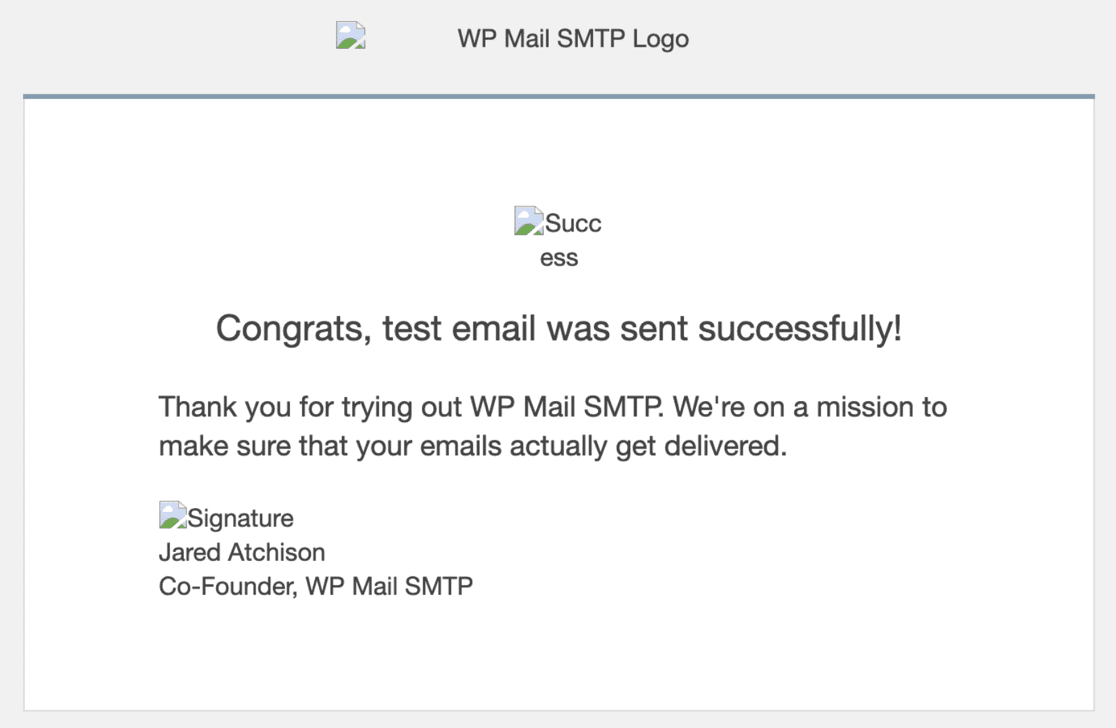
Le immagini sembrano danneggiate perché sono state caricate dal tuo sito web. Quindi, se il tuo sito Web non è attivo su Internet, le immagini non saranno accessibili.
Tutto funziona ancora bene e questo non significa che le tue email localhost non funzionino.
Nota: se ciò accade quando invii da un sito live, potrebbe essere perché l'email è stata inviata allo spam. In tal caso, ti consigliamo di controllare le tue impostazioni DNS.
Ora diamo un'occhiata a un'altra funzionalità in WP Mail SMTP che aiuterà durante lo sviluppo di siti WordPress su localhost.
4. Disabilita le notifiche e-mail di WordPress su Localhost
Ora che il tuo SMTP di WordPress funziona su localhost, inizierai a ricevere notifiche e-mail automatiche da WordPress per cose come:
- Aggiornamenti dei plugin
- Aggiornamenti del tema
- Aggiornamenti fondamentali
- Modifiche all'e-mail dell'amministratore del sito
- Reimposta password
- Registrazioni di nuovi utenti
- E altro ancora.
Mentre stai sviluppando il tuo sito e testando le cose, potresti voler disabilitare le e-mail di aggiornamento automatico in WordPress.
WP Mail SMTP ha una serie di opzioni di configurazione che ti consentono di attivare o disattivare facilmente le e-mail senza immergerti nel codice. Questo è un modo fantastico per impedire ai tuoi siti localhost di inviare tonnellate di e-mail che non desideri.
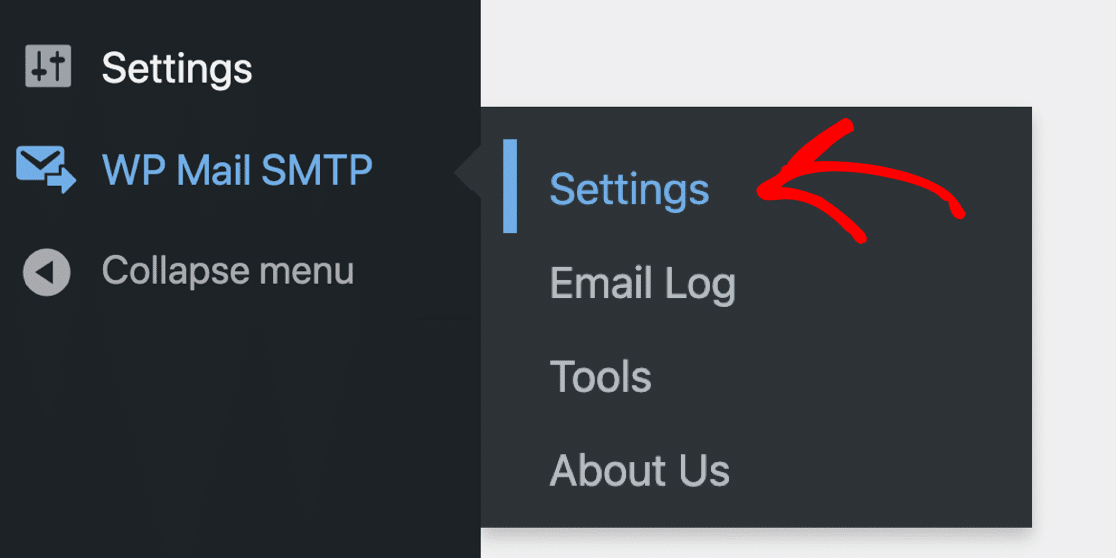
Per controllare le e-mail di localhost, vai su WP Mail SMTP »Impostazioni .
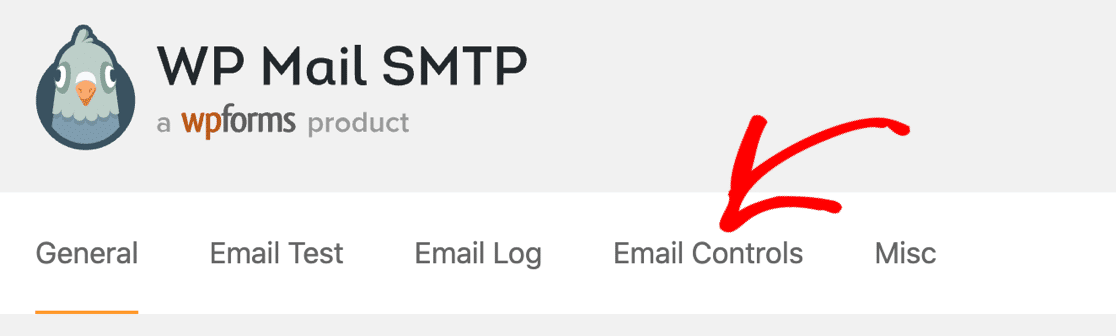
E ora fai clic su Controlli e-mail dalle schede in alto.
Ora puoi disabilitare facilmente tutte le email di WordPress che non desideri ricevere.
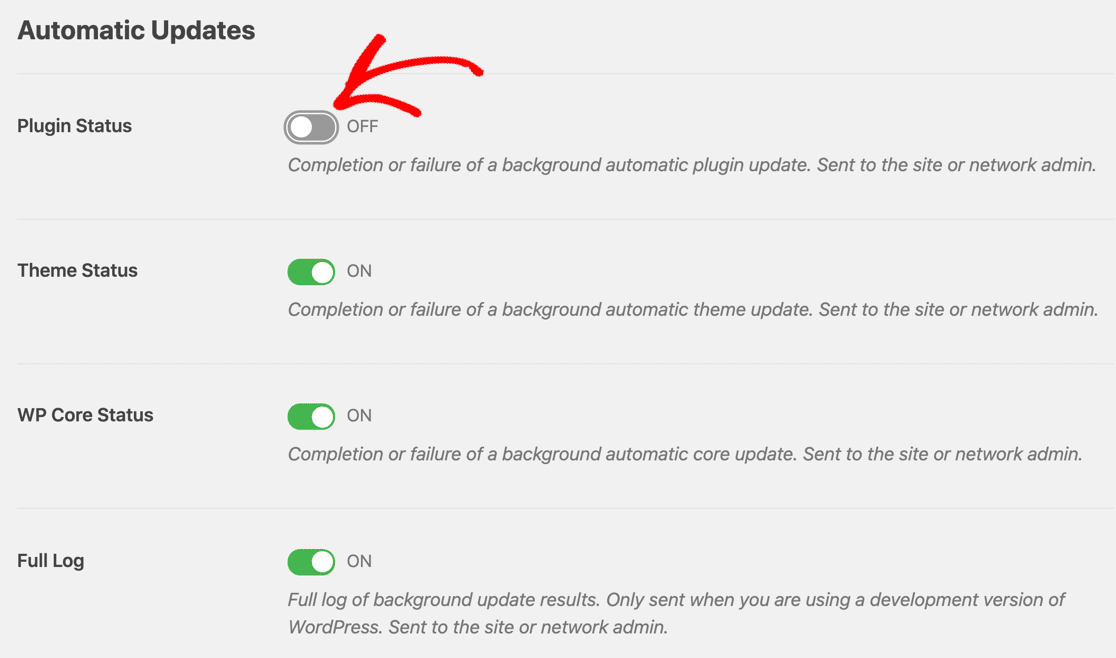
E questo è tutto! Ora hai WordPress SMTP configurato su localhost.
Correggi le tue e-mail WordPress ora
Quindi, scegli un provider di posta elettronica transazionale
Il tuo nuovo sito web invierà molte email? Ti consigliamo di scegliere un provider in grado di gestire elevati volumi di e-mail di WordPress e consegnarli senza ritardi.
Abbiamo una guida ai provider di posta elettronica transazionale che ti aiuterà a decidere quale utilizzare all'avvio.
Pronto a correggere le tue email? Inizia oggi con il miglior plugin SMTP per WordPress. WP Mail SMTP Elite include la configurazione completa del guanto bianco e offre una garanzia di rimborso di 14 giorni.
Se questo articolo ti ha aiutato, seguici su Facebook e Twitter per ulteriori suggerimenti e tutorial su WordPress.