
Como enviar e-mails do WordPress no localhost com SMTP
Publicados: 2021-06-22Deseja obter e-mails do WordPress no localhost com SMTP?
Se você não configurar o SMTP no localhost, talvez não consiga testar se o seu site está enviando e-mails de forma confiável. Neste guia, mostraremos como:
- Escolha um provedor SMTP para localhost
- Configure o SMTP do WordPress no host local
- Configurar um provedor de e-mail ou servidor SMTP
- Habilitar o log de e-mail no localhost
- Envie e-mails de teste do WordPress no localhost
- Desative as notificações por e-mail do WordPress no localhost
Corrija seus e-mails do WordPress agora
Primeiro, vamos aprender como enviar e-mails facilmente em um site local.
Como faço para enviar um e-mail do WordPress no localhost?
Você pode enviar e-mail do WordPress no localhost com WP Mail SMTP.
O plug-in assume a função de envio de e-mail padrão no WordPress para que seus e-mails sejam roteados por meio de um provedor SMTP.
Isso significa que você receberá mensagens de plug-in e testes de formulário de contato do seu site de teste, mesmo que não esteja online.
O WP Mail SMTP facilita o uso do SMTP no localhost para que você não receba o erro Could not instantiate mail function . Ele suporta muitos provedores gratuitos que são ideais para experimentar as coisas antes do lançamento.
Vamos orientá-lo nas etapas de configuração e recomendar alguns provedores gratuitos que você pode usar ao testar seu novo site.
Como obter e-mails do WordPress no localhost com SMTP
As etapas a seguir funcionarão com qualquer instalação de host local, incluindo:
- Local por volante
- DevKinstaGenericName
- WAMP/ MAMP/ LAMP/ XAMPP
1. Escolha um provedor SMTP para localhost
Antes de instalar o WP Mail SMTP, você deve considerar qual provedor de e-mail deseja usar no host local do WordPress.
Se você não escolher um mailer, ainda estará usando o padrão, PHPmailer. Isso não é confiável e alguns recursos não funcionarão.
Por exemplo, você verá o erro The mailer you've selected (Mail) is not currently supported by our Domain Checker no WP Mail SMTP. Isso significa que você não pode usar a verificação de DNS integrada do WP Mail SMTP depois de publicar seu site.
O WP Mail SMTP suporta vários provedores de e-mail com planos gratuitos e pagos. Nesse estágio, você pode querer um provedor gratuito enquanto testa as coisas, com a opção de atualizar assim que seu site estiver no ar.
Provedores de e-mail com planos gratuitos para teste
Aqui está um resumo rápido dos provedores de e-mail junto com suas avaliações gratuitas ou níveis de planos gratuitos.
| Fornecedor | Limite de envio de e-mail gratuito |
|---|---|
| SMTP.com | 30 dias de teste grátis |
| Sendinblue | 300 e-mails por dia |
| Metralhadora | 3 meses de teste grátis |
| SendGrid | 100 e-mails por dia |
| Amazon SES | 200 e-mails por dia no Sandbox |
| Zoho Mail | Varia |
| Gmail (suporta aliases do Gmail) | 500 e-mails por dia (em toda a conta do Google) |
| Microsoft Outlook/Office 365 | 10.000 e-mails por dia |
| Outro servidor SMTP | Varia de acordo com o provedor |
O outro servidor SMTP é a configuração mais básica. Embora geralmente funcione bem, a maioria dos servidores SMTP tem limites de envio bastante baixos e os e-mails ainda podem acabar na sua pasta de lixo eletrônico.
Recomendamos que você use um serviço como Sendinblue ou SMTP.com em vez de um servidor SMTP, porque:
- Usar uma API é mais seguro que SMTP
- Todos os e-mails serão entregues de forma confiável porque terão a autenticação correta
- Você pode aumentar seus limites mais tarde, se precisar, sem nenhuma interrupção no seu site.
Se você decidiu por um provedor, vamos em frente e nos preparamos.
2. Configure o SMTP do WordPress no Localhost
WP Mail SMTP é o melhor plugin SMTP para WordPress. Ele permite que você envie e-mails facilmente do localhost sem escrever nenhum código.
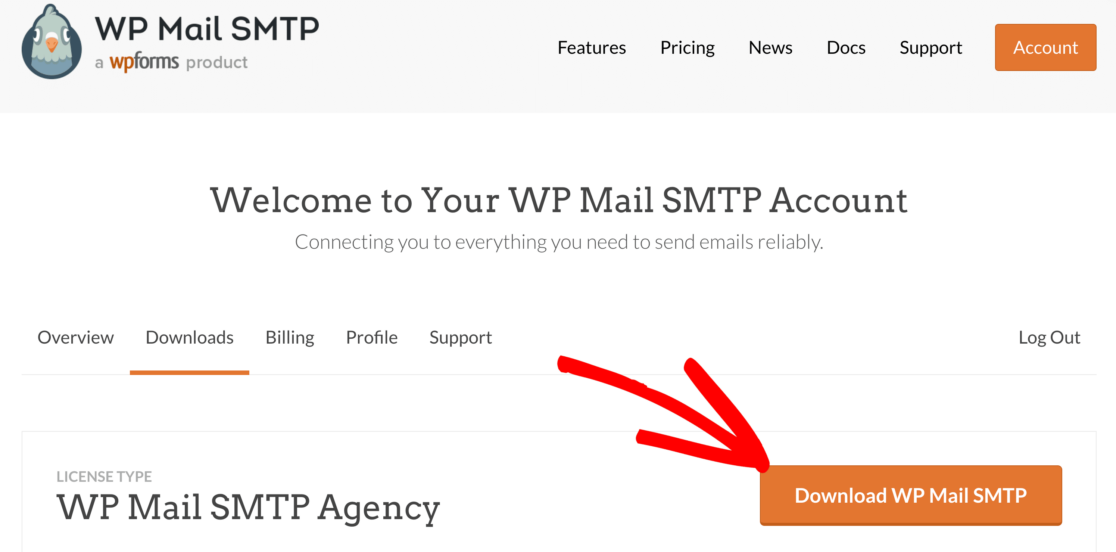
Se você ainda não instalou o WP Mail SMTP, baixe o arquivo zip da sua conta WP Mail SMTP.
Você o encontrará na guia Downloads :
Em seguida, abra seu painel do WordPress.
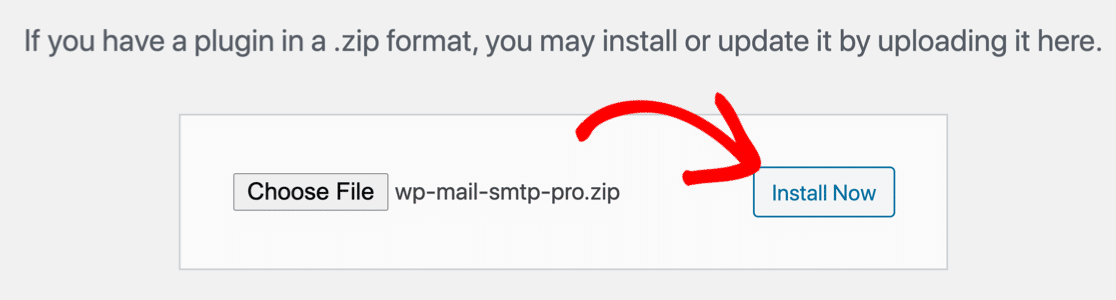
Vá para a página Plugins e procure o arquivo zip. Clique em Instalar agora para instalá-lo em seu site local.
Assim que você ativar o plugin, o WP Mail SMTP Setup Wizard será aberto.
Configurar um provedor de e-mail ou servidor SMTP
Agora estamos prontos para selecionar o provedor de e-mail ou serviço SMTP que você deseja usar.
Clique no ícone aqui para selecionar o mailer primeiro:
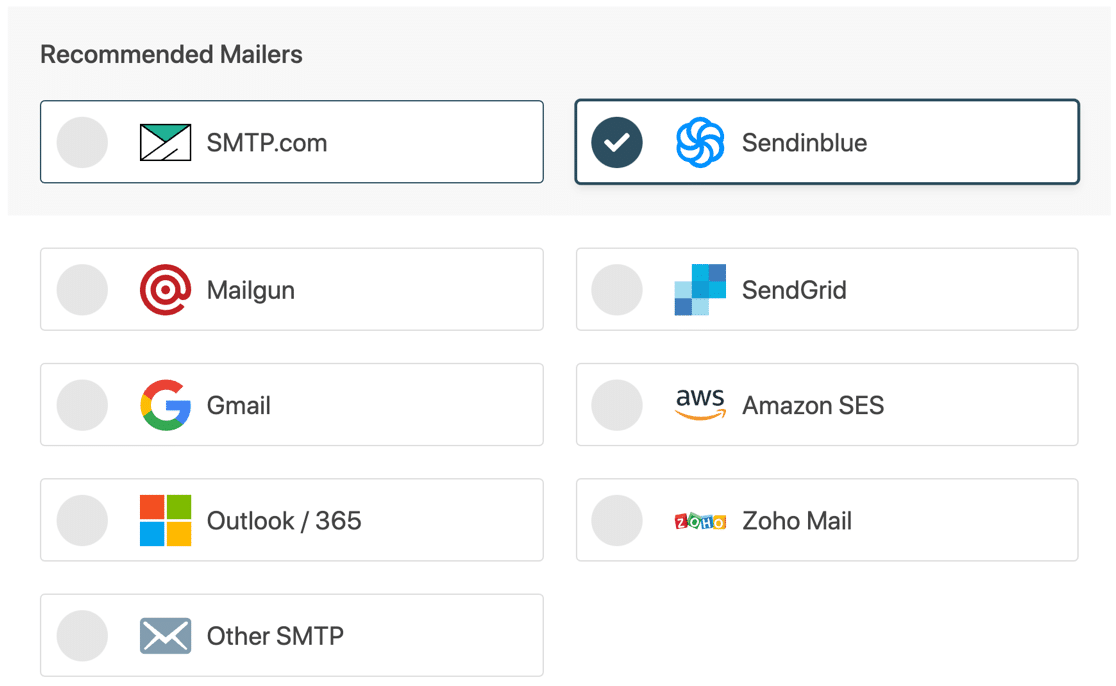
Cada provedor tem um procedimento ligeiramente diferente para concluir a configuração, portanto, você pode clicar abaixo para acessar nossa documentação de cada um:
| Mailers disponíveis em todas as versões | Mailers no WP Mail SMTP Pro |
|---|---|
| SMTP.com | Microsoft Outlook |
| Sendinblue | Amazon SES |
| Metralhadora | Zoho Mail |
| SendGrid | |
| Gmail/Google Workspace | |
| Outros SMTP |
Vá em frente e complete os detalhes de configuração adicionais agora. Quando estiver configurado e sua conta estiver conectada, volte a este artigo para que possamos continuar com o Assistente de configuração.
Habilitar log de e-mail no localhost
Na próxima tela do Assistente, a capacidade de entrega de e-mail e o rastreamento de erros serão ativados automaticamente.
Se você estiver usando nossa versão Pro (ou superior), também poderá ativar o registro de e-mail e os resumos semanais aqui.
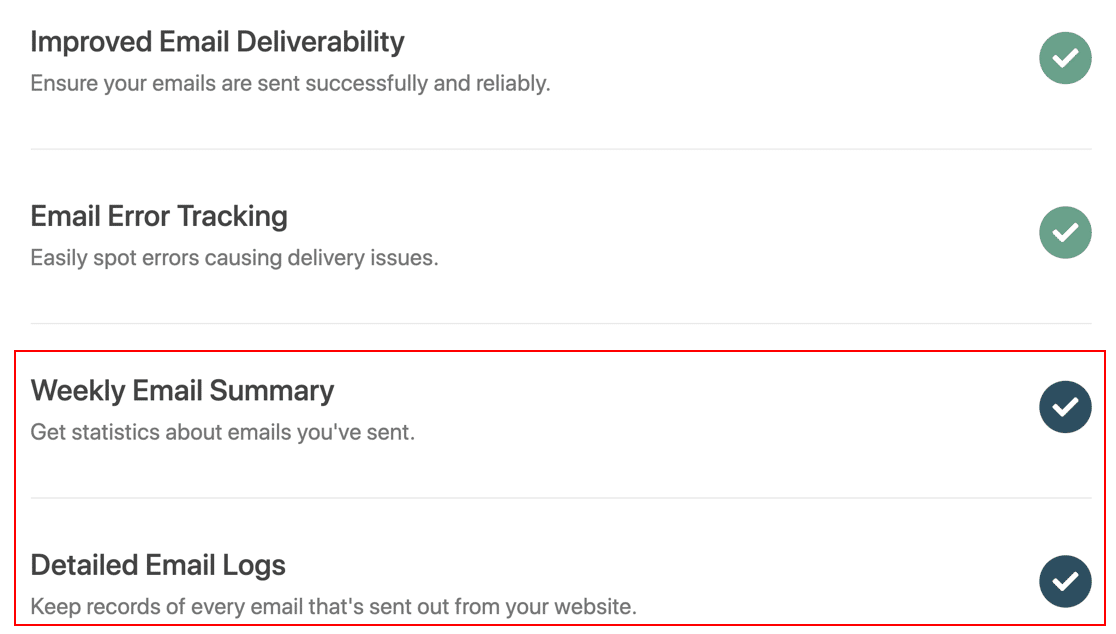
Enquanto estiver testando seu site, você achará nossas ferramentas de registro de e-mail especialmente úteis. Você pode visualizar seus arquivos de log no WordPress para ver se os e-mails foram Failed ou Enviados . Se o seu provedor de e-mail for compatível, ele também informará se os e-mails foram entregues .

Confira como isso funciona em nosso artigo sobre como registrar seus e-mails do WordPress.
Quando o log de e-mail estiver ativado, o WP Mail SMTP também mostrará seus dados de log em um widget de painel. Isso significa que todos os problemas são fáceis de detectar de relance:
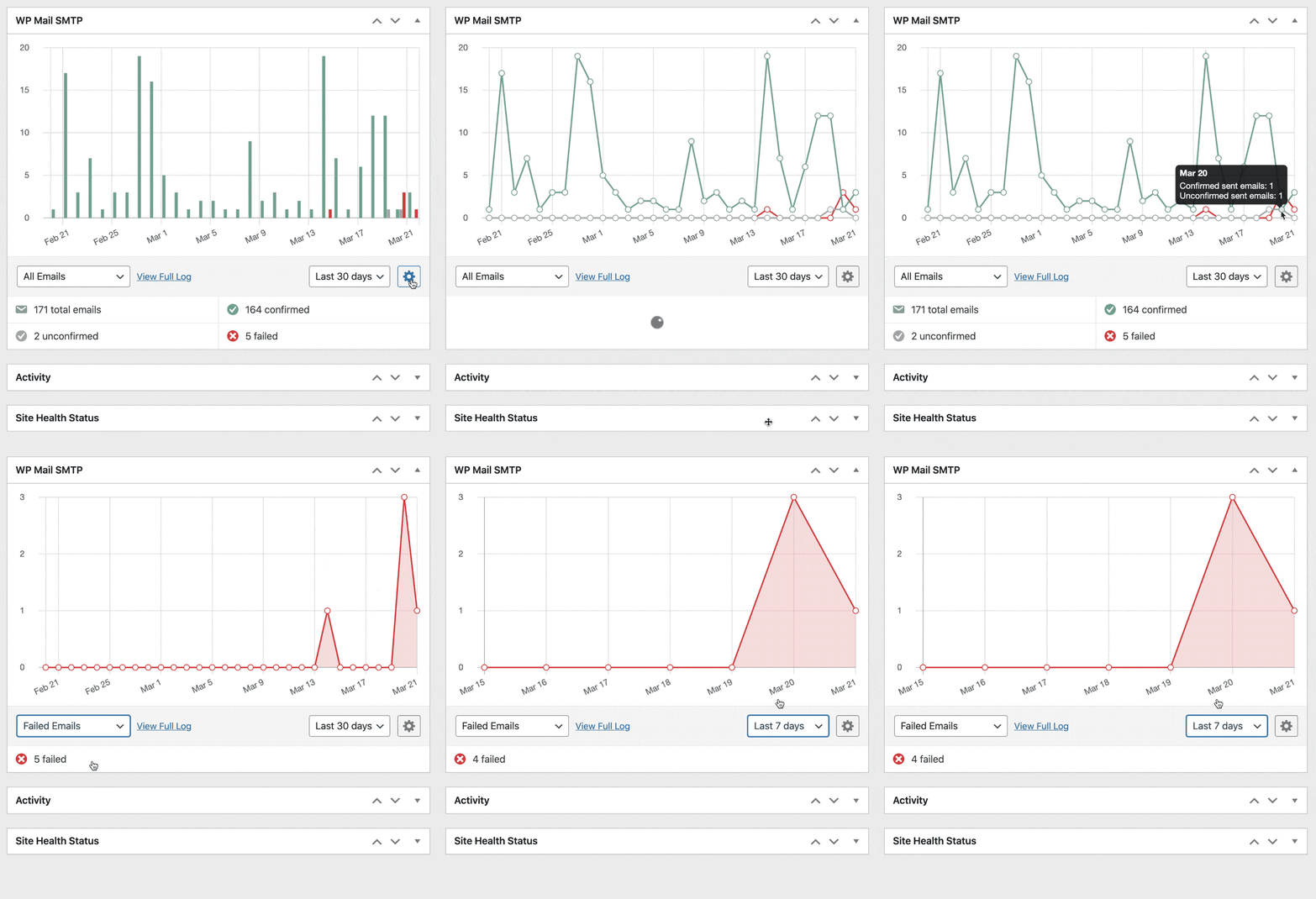
Portanto, habilitar os logs de e-mail é uma jogada inteligente e significa que há muito menos risco de os e-mails falharem sem que você perceba.
De volta ao Mago!
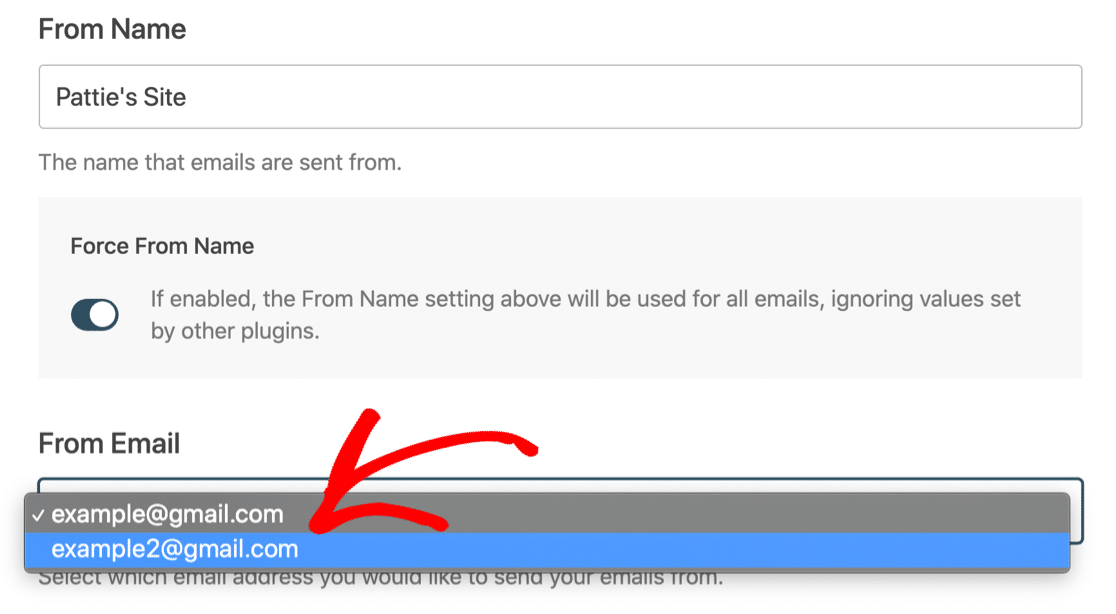
Na tela final, você pode definir seu endereço de e-mail preferido como o De e-mail em todo o site. Se você configurar sua conta no Gmail, também poderá escolher seu alias padrão aqui.
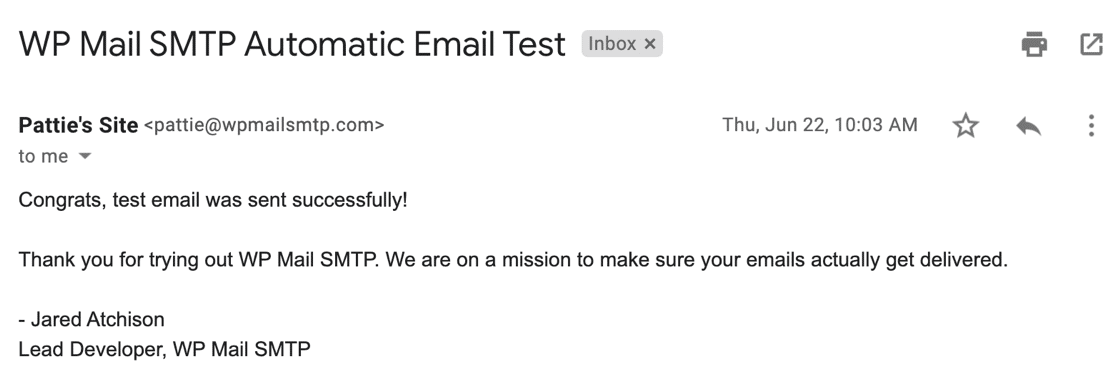
Depois disso, o WP Mail SMTP enviará automaticamente um e-mail de teste para confirmar que as mensagens de saída estão funcionando com sua nova configuração de e-mail.
3. Envie e-mails de teste do WordPress no localhost
Deseja enviar mais e-mails de teste do WordPress no localhost? Alguns plugins possuem ferramentas de teste de e-mail, mas geralmente são super básicas e não fornecem muitas informações.
O teste de e-mail no WP Mail SMTP verificará o envio de e-mail e seus registros DNS ao mesmo tempo. Então, mostraremos como ele funciona em preparação para o lançamento do seu site.
Para enviar um e-mail e verificar as configurações de DNS do seu domínio, vá para WP Mail SMTP » Ferramentas e clique na guia Teste de e-mail .
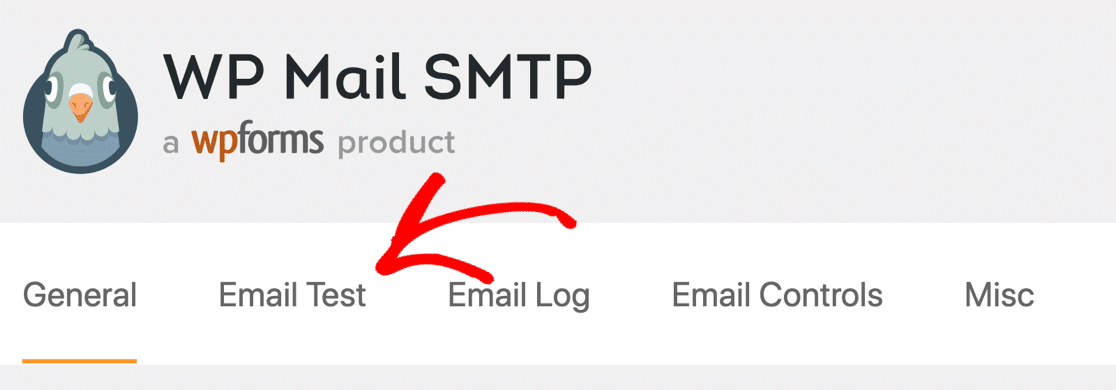
A partir daqui, você pode enviar um teste de e-mail sempre que quiser. Basta preencher o endereço Enviar para e clicar no botão Enviar e-mail .
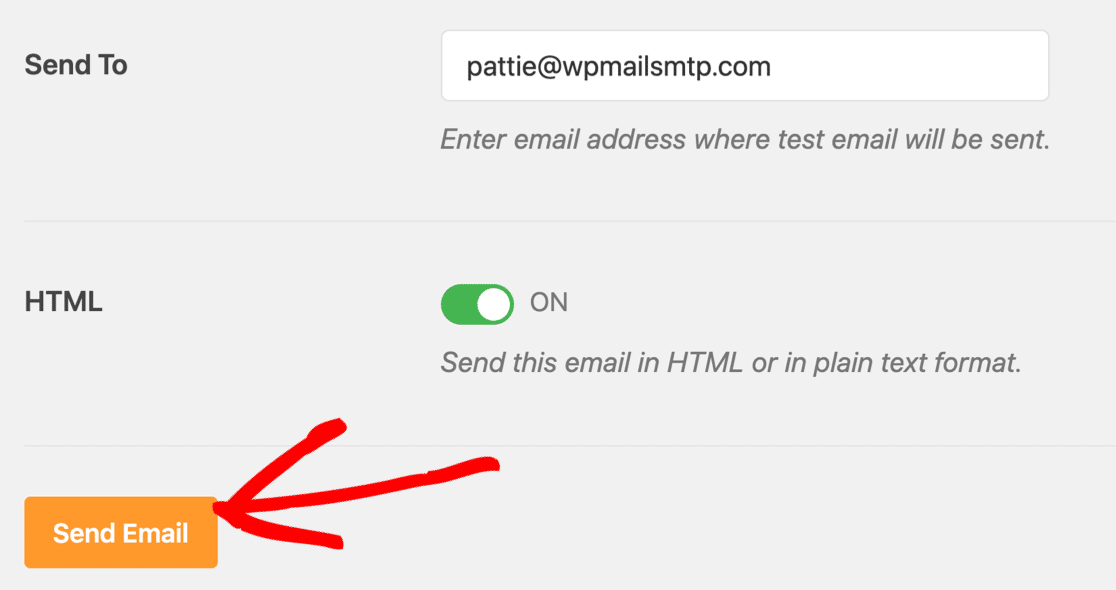
Se o WP Mail SMTP detectar algum problema com seus registros DMARC, DKIM ou SPF, você verá um aviso com mais dicas sobre como resolvê-lo.
Por que os e-mails do Localhost têm imagens quebradas?
Seu e-mail de teste do WordPress tem imagens quebradas?
Isso é completamente normal quando você está testando o WP Mail SMTP no localhost. O e-mail de teste HTML que você recebeu provavelmente se parecia com isso:
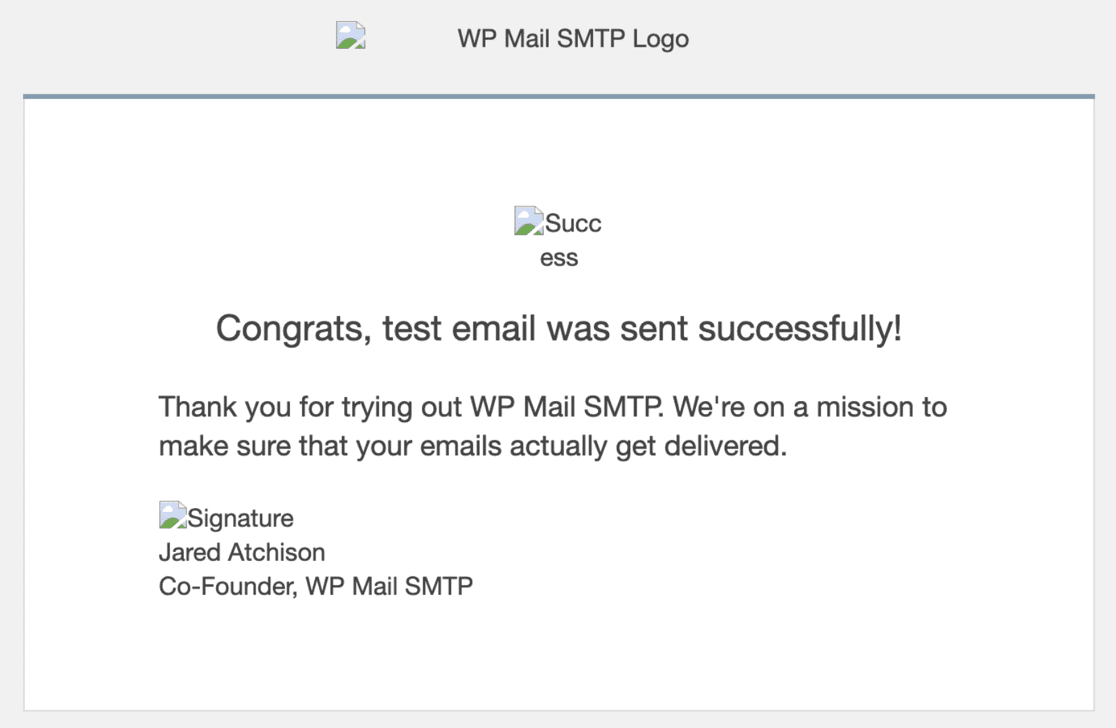
As imagens parecem estar quebradas porque foram carregadas do seu site. Portanto, se o seu site não estiver ativo na internet, as imagens não estarão acessíveis.
Tudo ainda está funcionando bem, e isso não significa que seus e-mails de localhost não estejam funcionando.
Observação: se isso acontecer quando você estiver enviando de um site ativo, pode ser porque o e-mail foi para o spam. Nesse caso, você deve verificar suas configurações de DNS.
Agora vamos ver mais 1 recurso no WP Mail SMTP que ajudará no desenvolvimento de sites WordPress no localhost.
4. Desative as notificações de e-mail do WordPress no localhost
Agora que seu SMTP do WordPress está funcionando no localhost, você começará a receber notificações automáticas por e-mail do WordPress para coisas como:
- Atualizações de plug-ins
- Atualizações de tema
- Atualizações principais
- Alterações no e-mail do administrador do site
- Redefinições de senha
- Novos cadastros de usuários
- E mais.
Enquanto você está desenvolvendo seu site e testando as coisas, você pode desabilitar os emails de atualização automática no WordPress.
O WP Mail SMTP possui um conjunto de opções de configuração que permitem ativar ou desativar e-mails facilmente sem mergulhar no código. Esta é uma maneira incrível de impedir que seus sites de host local enviem toneladas de e-mails que você não deseja.
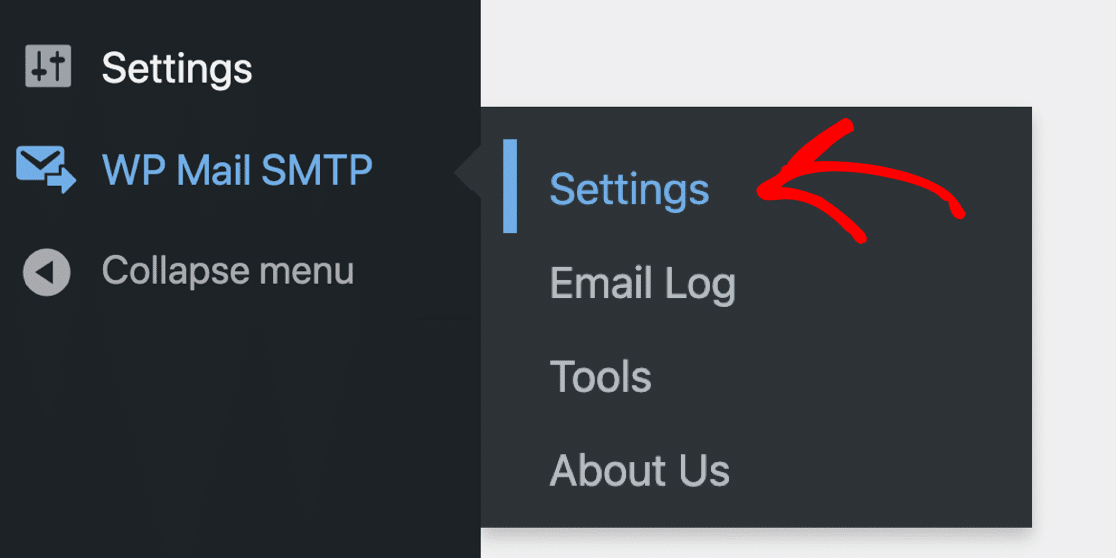
Para controlar seus e-mails de host local, vá para WP Mail SMTP » Configurações .
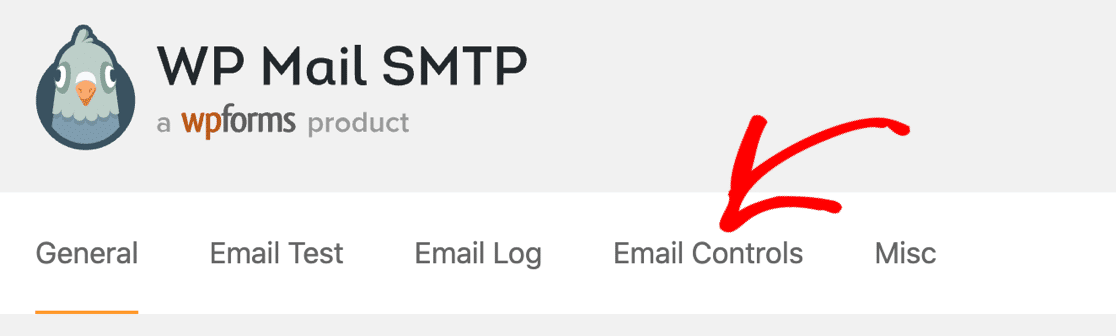
E agora clique em Controles de e-mail nas guias na parte superior.
Agora você pode desativar facilmente qualquer e-mail do WordPress que não deseja receber.
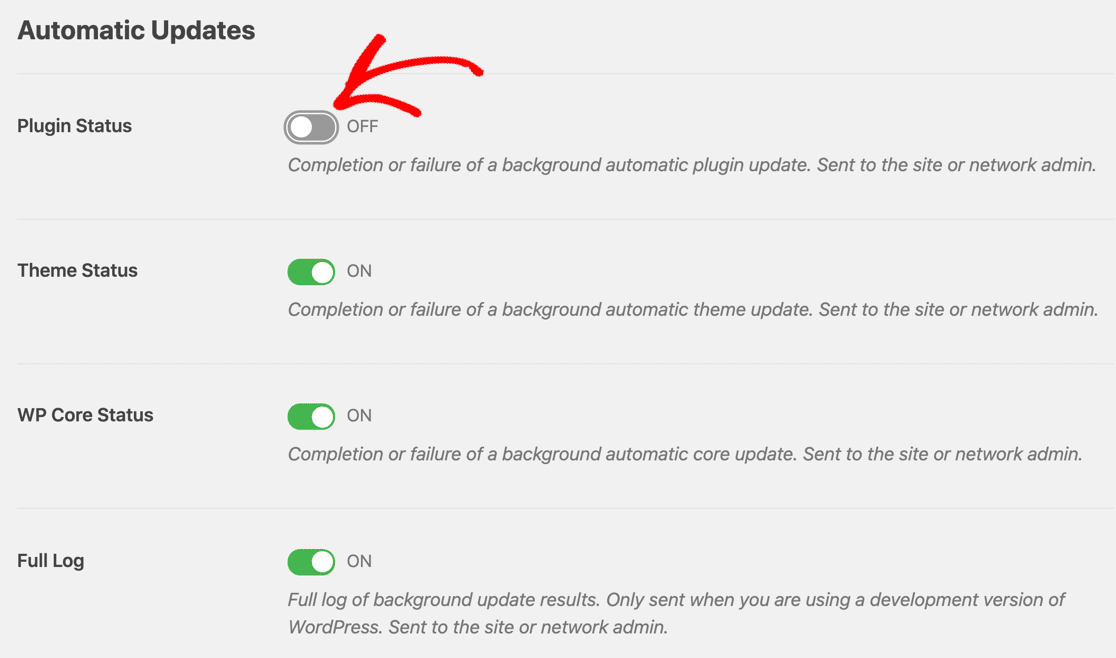
E é isso! Agora você tem o SMTP do WordPress configurado no localhost.
Corrija seus e-mails do WordPress agora
Em seguida, escolha um provedor de email transacional
Seu novo site enviará muitos e-mails? Você vai querer escolher um provedor que possa lidar com grandes volumes de e-mails do WordPress e entregá-los sem atrasos.
Temos um guia para provedores de e-mail transacionais que ajudarão você a decidir qual usar ao iniciar.
Pronto para corrigir seus e-mails? Comece hoje com o melhor plugin SMTP para WordPress. O WP Mail SMTP Elite inclui a configuração White Glove completa e oferece uma garantia de reembolso de 14 dias.
Se este artigo o ajudou, siga-nos no Facebook e Twitter para mais dicas e tutoriais sobre WordPress.