
Cara Mengirim Email WordPress di Localhost Dengan SMTP
Diterbitkan: 2021-06-22Apakah Anda ingin mendapatkan email WordPress di localhost dengan SMTP?
Jika Anda tidak menyiapkan SMTP di localhost, Anda mungkin tidak dapat menguji apakah situs Anda mengirim email dengan andal. Dalam panduan ini, kami akan menunjukkan cara:
- Pilih penyedia SMTP untuk localhost
- Siapkan SMTP WordPress di localhost
- Konfigurasikan penyedia email atau server SMTP
- Aktifkan logging email di localhost
- Kirim email percobaan dari WordPress di localhost
- Nonaktifkan notifikasi email WordPress di localhost
Perbaiki Email WordPress Anda Sekarang
Pertama, mari kita pelajari cara mengirim email dengan mudah di situs lokal.
Bagaimana Cara Mengirim Email Dari WordPress di Localhost?
Anda dapat mengirim email dari WordPress di localhost dengan WP Mail SMTP.
Plugin mengambil alih fungsi pengiriman email default di WordPress sehingga email Anda dialihkan melalui penyedia SMTP.
Itu berarti Anda akan menerima pesan plugin dan tes formulir kontak dari situs pementasan Anda, meskipun tidak aktif di internet.
WP Mail SMTP memudahkan penggunaan SMTP di localhost sehingga Anda tidak mendapatkan kesalahan Could not instantiate mail function . Ini mendukung banyak penyedia gratis yang ideal untuk mencoba berbagai hal sebelum Anda meluncurkannya.
Kami akan memandu Anda melalui langkah-langkah penyiapan dan merekomendasikan beberapa penyedia gratis yang dapat Anda gunakan saat menguji situs web baru Anda.
Cara Mendapatkan Email WordPress di Localhost Dengan SMTP
Langkah-langkah berikut akan bekerja dengan instalasi localhost apa pun, termasuk:
- Lokal dengan Flywheel
- DevKinsta
- WAMP/ MAMP/ LAMPU/ XAMPP
1. Pilih Penyedia SMTP untuk Localhost
Sebelum menginstal WP Mail SMTP, Anda harus mempertimbangkan penyedia email mana yang ingin Anda gunakan di localhost WordPress.
Jika Anda tidak memilih mailer, Anda akan tetap menggunakan default, PHPmailer. Ini tidak dapat diandalkan, dan beberapa fitur tidak akan berfungsi.
Misalnya, Anda akan melihat kesalahan The mailer you've selected (Mail) is not currently supported by our Domain Checker di WP Mail SMTP. Ini berarti Anda tidak dapat menggunakan verifikasi DNS bawaan WP Mail SMTP setelah Anda mempublikasikan situs web Anda.
WP Mail SMTP mendukung banyak penyedia email dengan paket gratis dan berbayar. Pada tahap ini, Anda mungkin menginginkan penyedia gratis saat Anda menguji berbagai hal, dengan opsi untuk memutakhirkan setelah situs Anda aktif.
Penyedia Email Dengan Paket Gratis Untuk Pengujian
Berikut ringkasan singkat penyedia email beserta uji coba gratis atau tingkat paket gratis mereka.
| Pemberi | Batas pengiriman email gratis |
|---|---|
| SMTP.com | Uji coba gratis 30 hari |
| sendinblue | 300 email per hari |
| pistol pos | Uji coba gratis 3 bulan |
| KirimGrid | 100 email per hari |
| Amazon SES | 200 email per hari di Sandbox |
| Zoho Mail | Bervariasi |
| Gmail (mendukung alias Gmail) | 500 email per hari (di seluruh akun Google) |
| Microsoft Outlook/ Office 365 | 10.000 email per hari |
| Server SMTP lainnya | Bervariasi tergantung pada penyedia |
Server SMTP Lainnya adalah konfigurasi paling dasar. Meskipun biasanya akan berfungsi dengan baik, sebagian besar server SMTP memiliki batas pengiriman yang cukup rendah, dan email mungkin masih masuk ke folder Sampah Anda.
Kami menyarankan Anda menggunakan layanan seperti Sendinblue atau SMTP.com alih-alih server SMTP, karena:
- Menggunakan API lebih aman daripada SMTP
- Semua email akan terkirim dengan andal karena memiliki autentikasi yang benar
- Anda dapat meningkatkan batas Anda nanti jika perlu, tanpa gangguan apa pun ke situs Anda.
Jika Anda telah memutuskan penyedia, mari lanjutkan dan siapkan.
2. Siapkan SMTP WordPress di Localhost
WP Mail SMTP adalah plugin SMTP terbaik untuk WordPress. Ini memungkinkan Anda dengan mudah mengirim email dari localhost tanpa menulis kode apa pun.
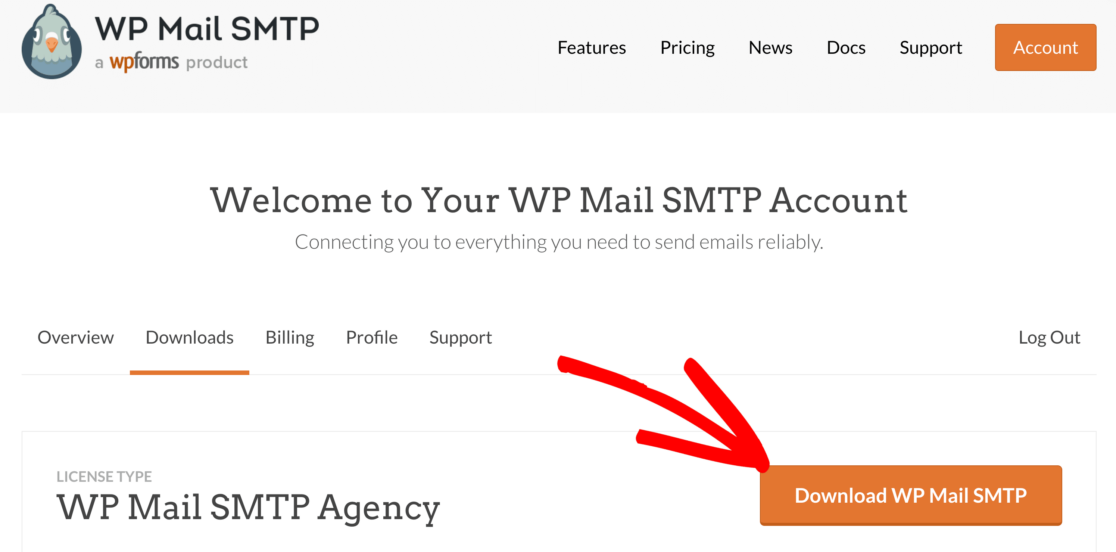
Jika Anda belum menginstal WP Mail SMTP, Anda harus mengunduh file zip dari akun SMTP WP Mail Anda.
Anda akan menemukannya di tab Unduhan :
Selanjutnya, buka dasbor WordPress Anda.
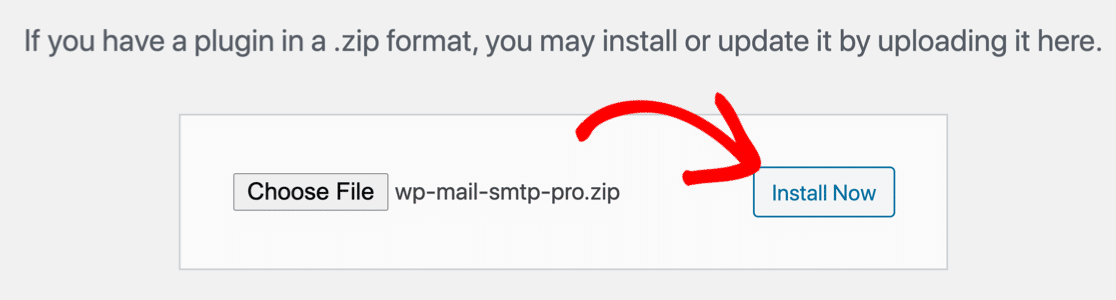
Buka halaman Plugin dan telusuri file zip. Klik Instal Sekarang untuk menginstalnya di situs lokal Anda.
Segera setelah Anda mengaktifkan plugin, WP Mail SMTP Setup Wizard akan terbuka.
Konfigurasi Penyedia Email atau Server SMTP
Sekarang kami siap untuk memilih penyedia email atau layanan SMTP yang ingin Anda gunakan.
Klik ikon di sini untuk memilih pengirim terlebih dahulu:
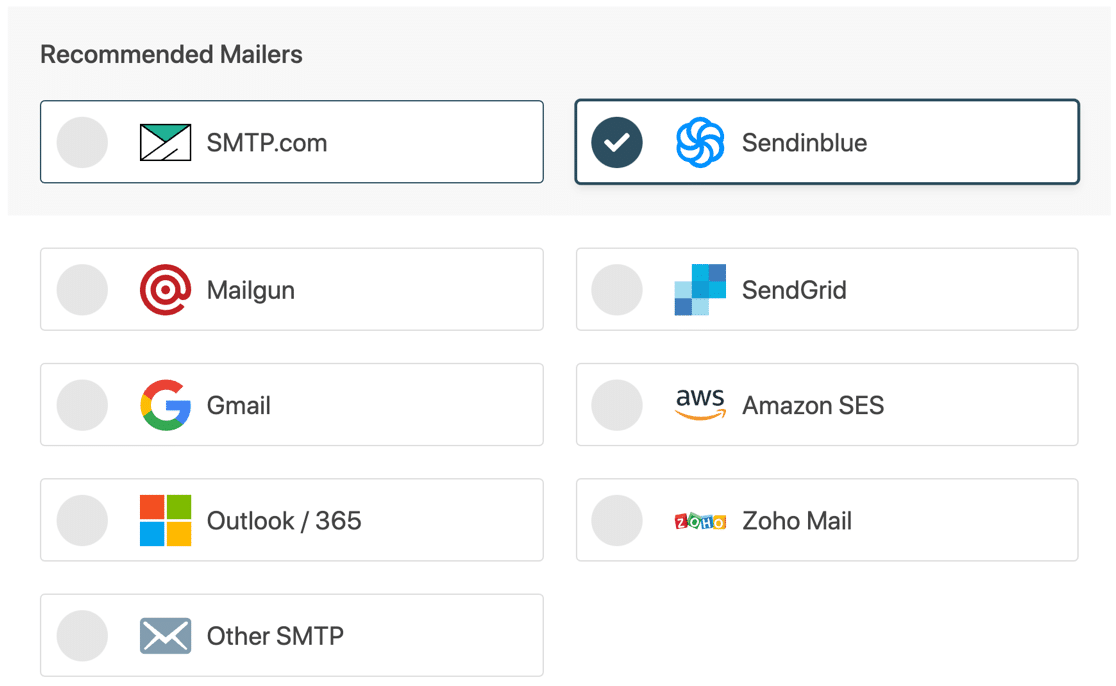
Setiap penyedia memiliki prosedur yang sedikit berbeda untuk menyelesaikan penyiapan, jadi Anda dapat mengklik di bawah ini untuk melompat ke dokumentasi kami untuk masing-masing penyedia:
| Mailer tersedia di semua versi | Mailer di WP Mail SMTP Pro |
|---|---|
| SMTP.com | Microsoft Outlook |
| sendinblue | Amazon SES |
| pistol pos | Zoho Mail |
| KirimGrid | |
| Gmail / Google Workspace | |
| SMTP lainnya |
Lanjutkan dan selesaikan detail konfigurasi tambahan sekarang. Saat Anda telah menyiapkan dan akun Anda terhubung, kembalilah ke artikel ini sehingga kami dapat melanjutkan dengan Wizard Penyiapan.
Aktifkan Pencatatan Email di Localhost
Pada layar berikutnya di Wizard, pengiriman email dan pelacakan kesalahan akan diaktifkan secara otomatis.
Jika Anda menggunakan versi Pro kami (atau lebih tinggi), Anda juga dapat mengaktifkan pencatatan email dan ringkasan mingguan di sini.
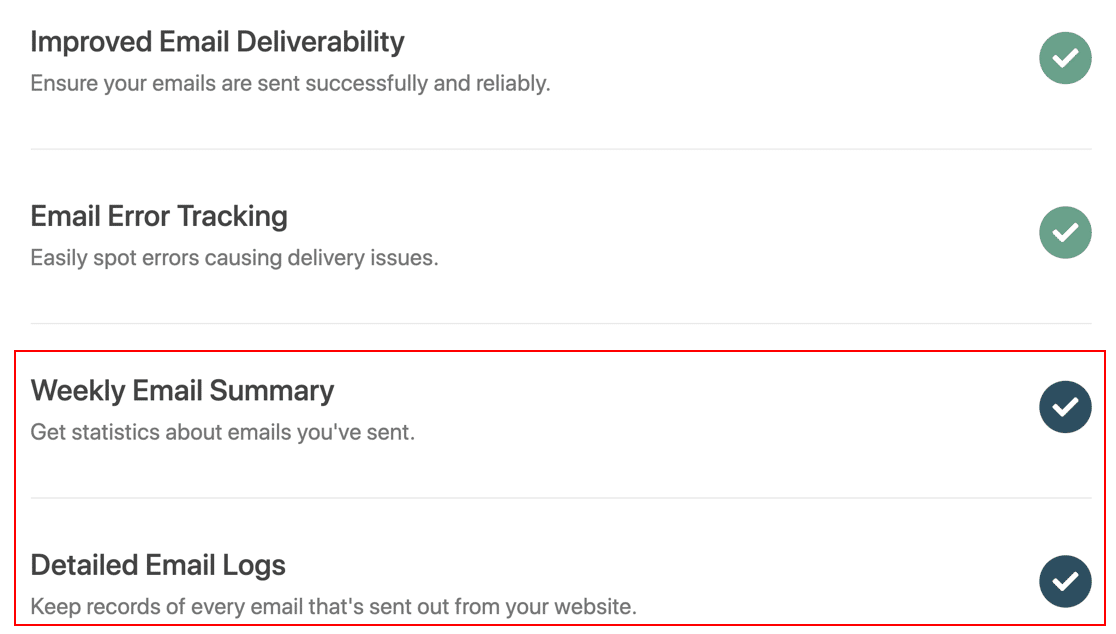

Saat Anda menguji situs Anda, Anda akan menemukan alat pencatatan email kami sangat membantu. Anda dapat melihat file log Anda di WordPress untuk melihat apakah email Gagal atau Terkirim . Jika penyedia email Anda mendukungnya, penyedia email juga akan memberi tahu Anda apakah email tersebut Terkirim .
Lihat cara kerjanya di artikel kami tentang cara mencatat email WordPress Anda.
Saat log email diaktifkan, WP Mail SMTP juga akan menampilkan data log Anda di widget dasbor. Itu berarti masalah apa pun mudah dikenali secara sekilas:
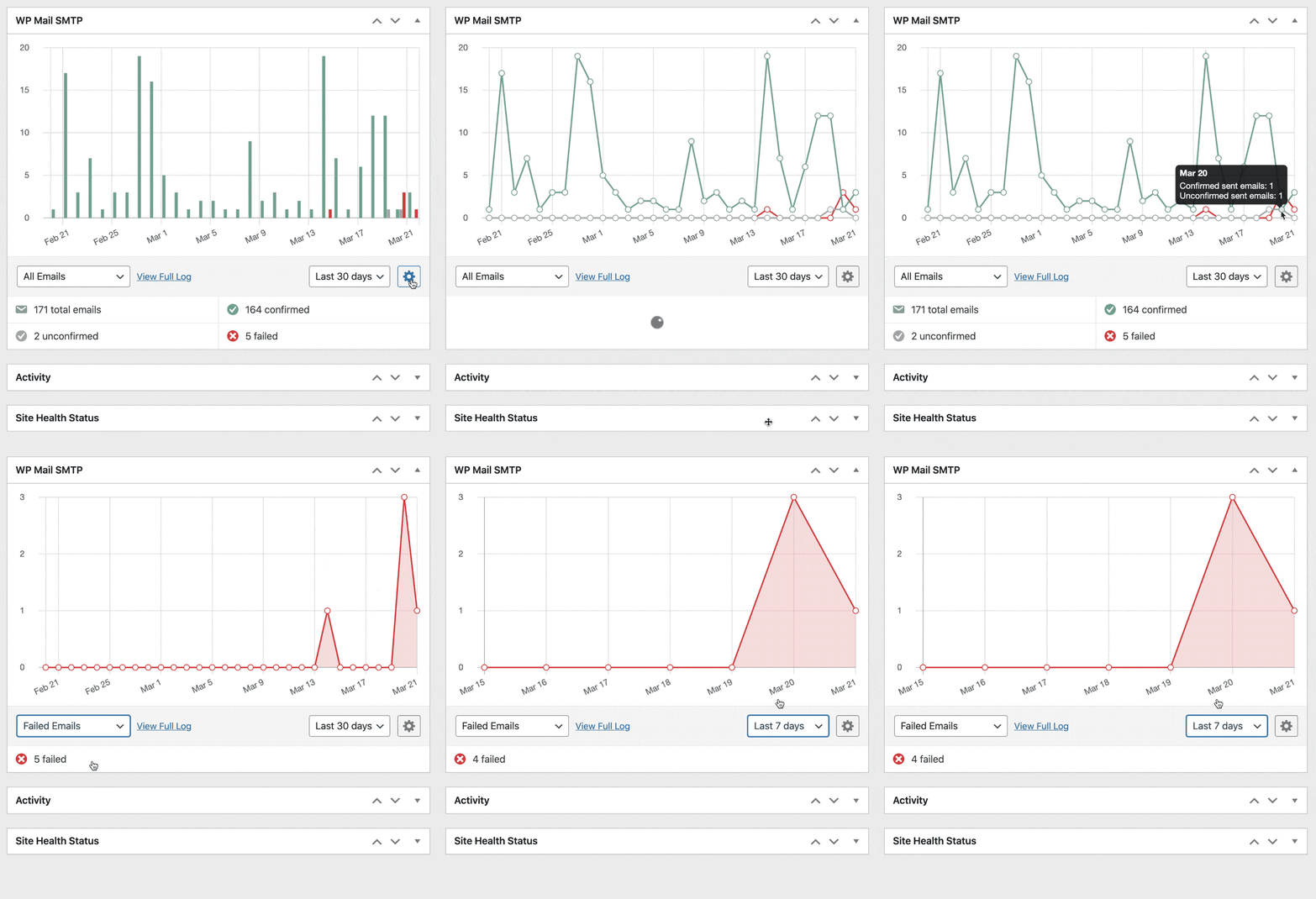
Jadi mengaktifkan log email adalah langkah yang cerdas, dan itu berarti ada lebih sedikit risiko email gagal tanpa Anda sadari.
Kembali ke Penyihir!
Pada layar terakhir, Anda dapat mengatur alamat email pilihan Anda sebagai Dari Email di seluruh situs Anda. Jika Anda menyiapkan akun dengan Gmail, Anda juga dapat memilih alias default di sini.
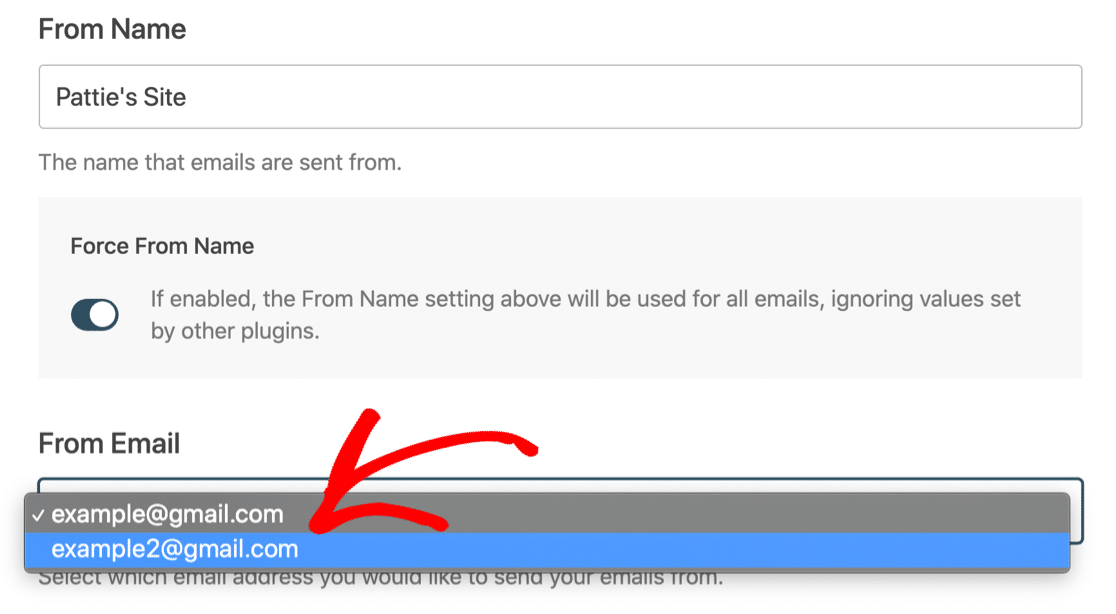
Setelah itu, WP Mail SMTP akan secara otomatis mengirimi Anda email uji untuk mengonfirmasi bahwa pesan keluar berfungsi dengan konfigurasi email baru Anda.
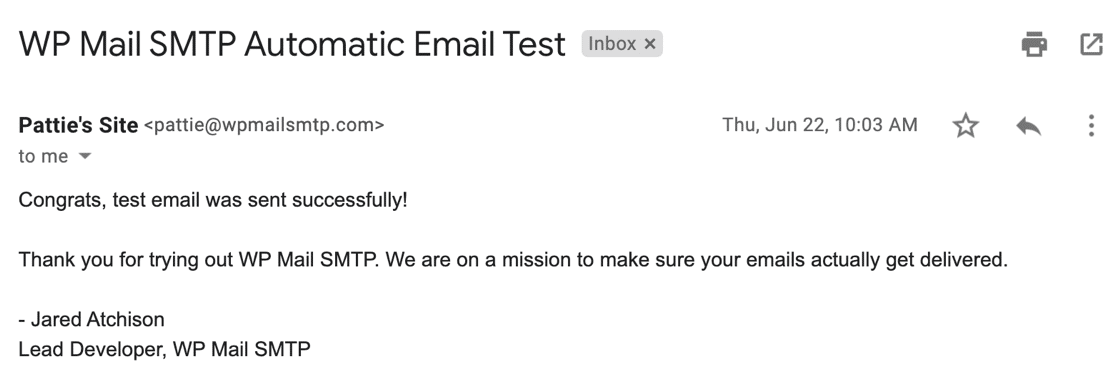
3. Kirim Email Uji dari WordPress di Localhost
Apakah Anda ingin mengirim lebih banyak email percobaan dari WordPress di localhost? Beberapa plugin memiliki alat uji email, tetapi biasanya sangat dasar dan tidak memberi Anda banyak informasi.
Tes Email di WP Mail SMTP akan memeriksa pengiriman email dan catatan DNS Anda secara bersamaan. Jadi kami akan menunjukkan cara kerjanya dalam persiapan peluncuran situs Anda.
Untuk mengirim email dan memeriksa pengaturan DNS domain Anda, buka WP Mail SMTP »Alat dan klik tab Tes Email .
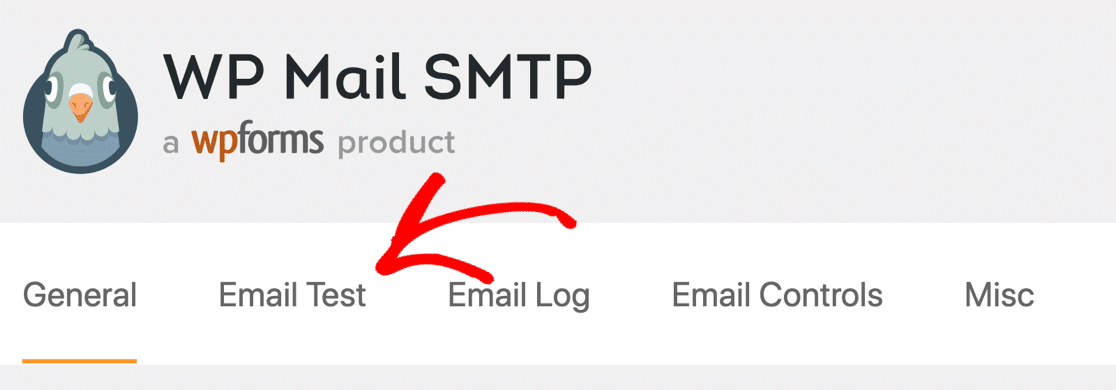
Dari sini, Anda dapat mengirim tes email kapan pun Anda mau. Cukup isi alamat Kirim Ke dan tekan tombol Kirim Email .
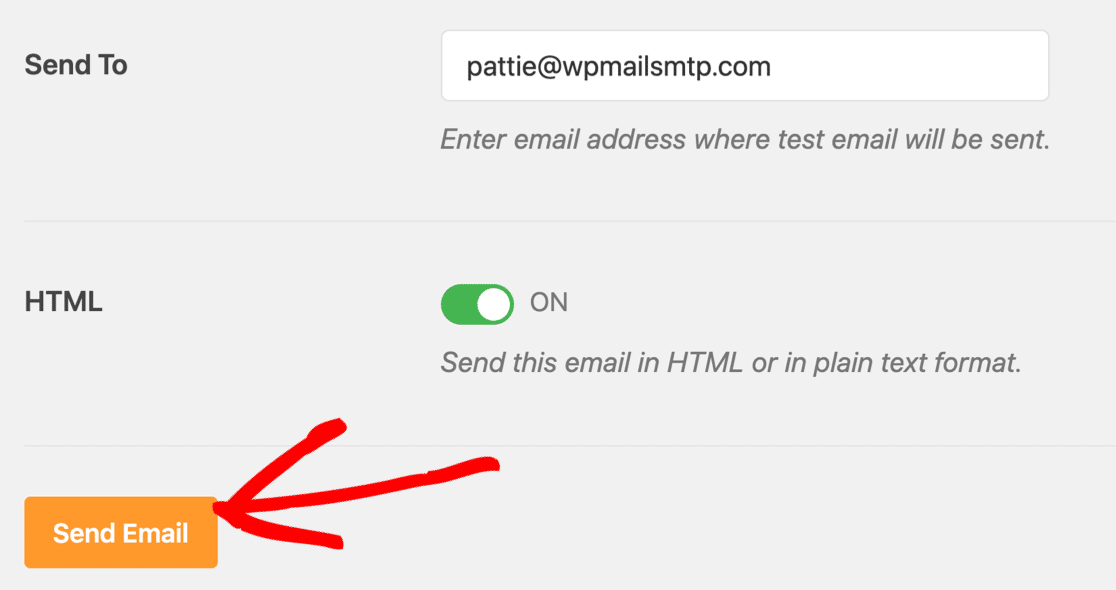
Jika WP Mail SMTP mendeteksi masalah apa pun dengan data DMARC, DKIM, atau SPF Anda, Anda akan melihat peringatan dengan lebih banyak tip tentang cara mengatasinya.
Mengapa Email Localhost Memiliki Gambar Rusak?
Apakah email pengujian WordPress Anda memiliki gambar yang rusak?
Itu benar-benar normal ketika Anda menguji WP Mail SMTP di localhost. Email uji HTML yang Anda terima kemungkinan terlihat seperti ini:
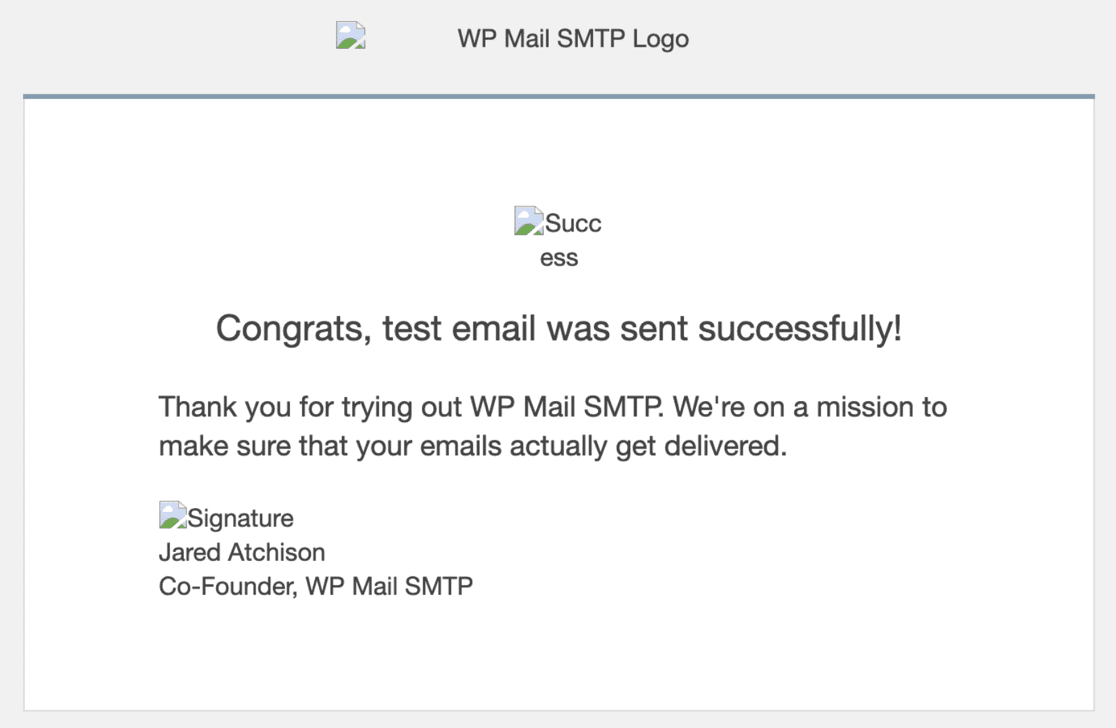
Gambar tampak rusak karena dimuat dari situs web Anda. Jadi jika situs web Anda tidak aktif di internet, gambar tidak akan dapat diakses.
Semuanya masih berfungsi dengan baik, dan ini tidak berarti bahwa email localhost Anda tidak berfungsi.
Catatan: jika ini terjadi saat Anda mengirim dari situs langsung, mungkin karena email masuk ke spam. Dalam hal ini, Anda akan ingin memeriksa pengaturan DNS Anda.
Sekarang mari kita lihat 1 fitur lagi di WP Mail SMTP yang akan membantu saat mengembangkan situs WordPress di localhost.
4. Nonaktifkan Notifikasi Email WordPress di Localhost
Sekarang SMTP WordPress Anda bekerja di localhost, Anda akan mulai menerima pemberitahuan email otomatis dari WordPress untuk hal-hal seperti:
- Pembaruan plugin
- Pembaruan tema
- Pembaruan inti
- Perubahan email admin situs
- Reset kata sandi
- Pendaftaran pengguna baru
- Dan banyak lagi.
Saat Anda mengembangkan situs dan menguji berbagai hal, Anda mungkin ingin menonaktifkan email pembaruan otomatis di WordPress.
WP Mail SMTP memiliki serangkaian opsi konfigurasi yang memungkinkan Anda dengan mudah mengaktifkan atau menonaktifkan email tanpa menyelami kode. Ini adalah cara yang luar biasa untuk menghentikan situs localhost Anda mengirim banyak email yang tidak Anda inginkan.
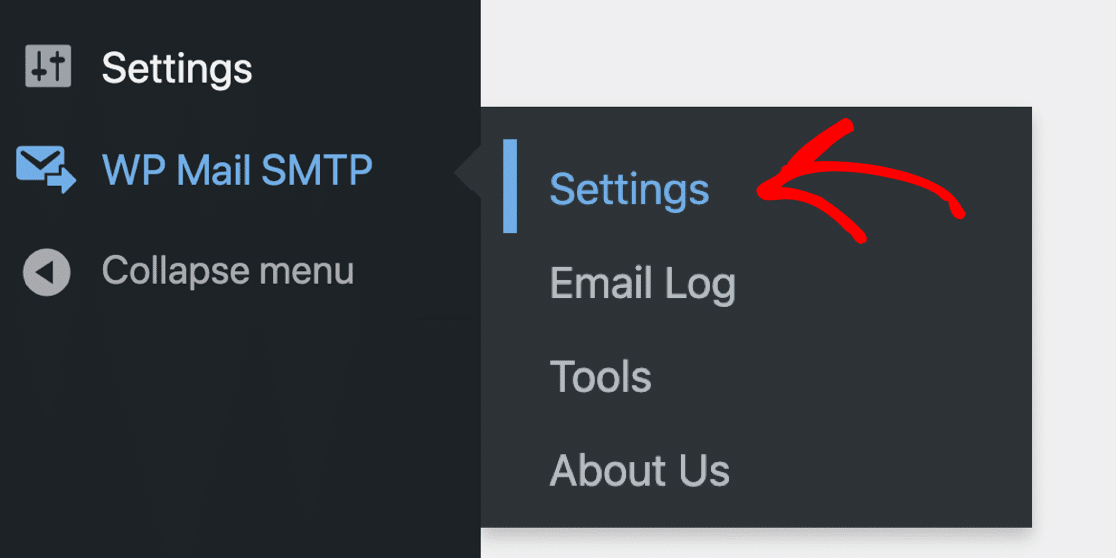
Untuk mengontrol email localhost Anda, buka WP Mail SMTP »Pengaturan .
Dan sekarang klik Kontrol Email dari tab di bagian atas.
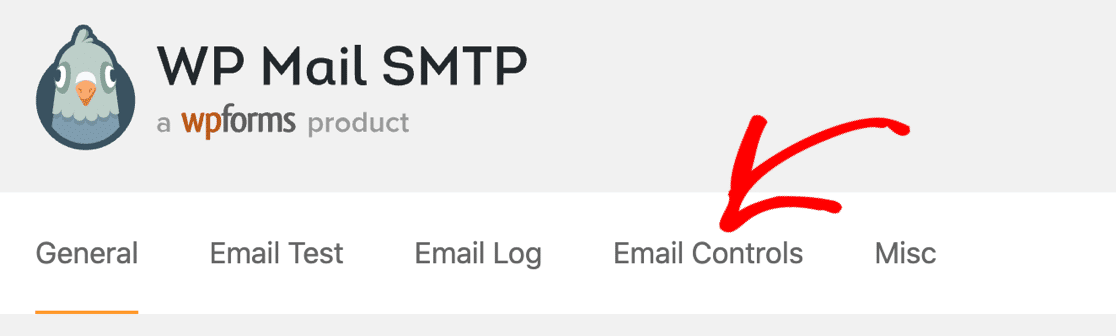
Sekarang Anda dapat dengan mudah menonaktifkan email WordPress yang tidak ingin Anda terima.
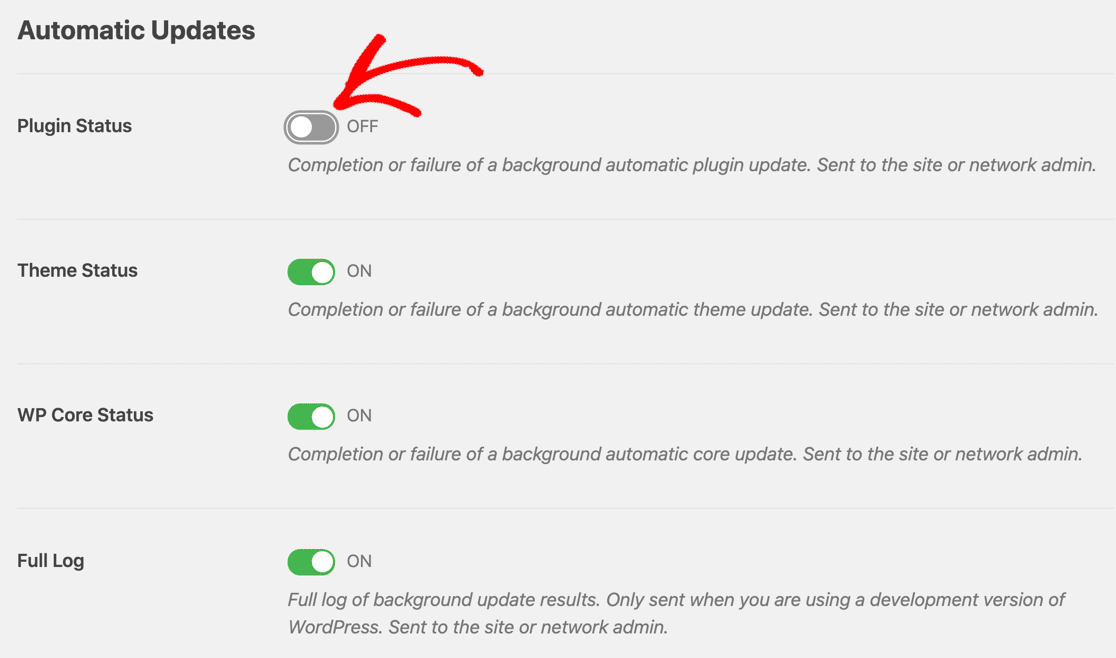
Dan itu saja! Sekarang Anda telah menyiapkan SMTP WordPress di localhost.
Perbaiki Email WordPress Anda Sekarang
Selanjutnya, Pilih Penyedia Email Transaksional
Apakah situs web baru Anda akan mengirim banyak email? Anda sebaiknya memilih penyedia yang dapat menangani email WordPress dalam jumlah besar dan mengirimkannya tanpa penundaan.
Kami memiliki panduan untuk penyedia email transaksional yang akan membantu Anda memutuskan mana yang akan digunakan saat Anda meluncurkannya.
Siap untuk memperbaiki email Anda? Mulailah hari ini dengan plugin SMTP WordPress terbaik. WP Mail SMTP Elite mencakup Pengaturan Sarung Tangan Putih lengkap dan menawarkan jaminan uang kembali 14 hari.
Jika artikel ini membantu Anda, silakan ikuti kami di Facebook dan Twitter untuk tips dan tutorial WordPress lainnya.