
SMTP ile Localhost'ta WordPress E-postaları Nasıl Gönderilir
Yayınlanan: 2021-06-22SMTP ile localhost'ta WordPress e-postaları almak ister misiniz?
SMTP'yi localhost'ta kurmazsanız, sitenizin güvenilir bir şekilde e-posta gönderip göndermediğini test edemeyebilirsiniz. Bu kılavuzda size şunları nasıl yapacağınızı göstereceğiz:
- localhost için bir SMTP sağlayıcı seçin
- WordPress SMTP'yi localhost'ta kurun
- Bir e-posta sağlayıcısı veya SMTP sunucusu yapılandırın
- localhost'ta e-posta günlüğünü etkinleştir
- Localhost'ta WordPress'ten test e-postaları gönderin
- Localhost'ta WordPress e-posta bildirimlerini devre dışı bırakın
WordPress E-postalarınızı Şimdi Düzeltin
İlk olarak, yerel bir sitede nasıl kolayca e-posta gönderileceğini öğrenelim.
Localhost'ta WordPress'ten Nasıl E-posta Gönderirim?
WP Mail SMTP ile localhost üzerinde WordPress'ten e-posta gönderebilirsiniz.
Eklenti, WordPress'teki varsayılan e-posta gönderme işlevini devralır, böylece e-postalarınız bunun yerine bir SMTP sağlayıcısı aracılığıyla yönlendirilir.
Bu, internette yayında olmasa bile hazırlama sitenizden eklenti mesajları ve iletişim formu testleri alacağınız anlamına gelir.
WP Mail SMTP, SMTP'yi localhost'ta kullanmayı kolaylaştırır, böylece Could not instantiate mail function hatasını almazsınız. Lansmandan önce bir şeyler denemek için ideal olan birçok ücretsiz sağlayıcıyı destekler.
Kurulum adımlarında size yol göstereceğiz ve yeni web sitenizi test ederken kullanabileceğiniz bazı ücretsiz sağlayıcılar önereceğiz.
SMTP ile Localhost'ta WordPress E-postaları Nasıl Alınır
Aşağıdaki adımlar, aşağıdakiler dahil herhangi bir yerel ana bilgisayar kurulumuyla çalışacaktır:
- Volan ile yerel
- DevKinsta
- WAMP/ MAMP/ LAMBA/ XAMPP
1. Localhost için bir SMTP Sağlayıcı seçin
WP Mail SMTP'yi yüklemeden önce, WordPress localhost'ta hangi e-posta sağlayıcısını kullanmak istediğinizi düşünmek isteyeceksiniz.
Bir posta gönderici seçmezseniz, varsayılan PHPmailer'ı kullanmaya devam edeceksiniz. Bu güvenilir değil ve bazı özellikler çalışmayacak.
Örneğin, Seçtiğiniz The mailer you've selected (Mail) is not currently supported by our Domain Checker hatasını görürsünüz. Bu, web sitenizi yayınladıktan sonra WP Mail SMTP'nin yerleşik DNS doğrulamasını kullanamayacağınız anlamına gelir.
WP Mail SMTP, ücretsiz ve ücretli planlarla tonlarca e-posta sağlayıcısını destekler. Bu aşamada, siteniz yayına girdikten sonra yükseltme seçeneğiyle, bir şeyleri test ederken ücretsiz bir sağlayıcı isteyebilirsiniz.
Ücretsiz Test Planları Olan E-posta Sağlayıcıları
İşte ücretsiz denemeleri veya ücretsiz plan katmanlarıyla birlikte e-posta sağlayıcılarının kısa bir özeti.
| Sağlayıcı | Ücretsiz e-posta gönderme sınırı |
|---|---|
| SMTP.com | 30 gün ücretsiz deneme |
| Sendinblue | günde 300 e-posta |
| posta tabancası | 3 aylık ücretsiz deneme |
| SendGrid | günde 100 e-posta |
| Amazon SES'i | Sandbox'ta günde 200 e-posta |
| Zoho Postası | değişir |
| Gmail (Gmail takma adlarını destekler) | Günde 500 e-posta (tüm Google hesabında) |
| Microsoft Outlook/ Office 365 | Günde 10.000 e-posta |
| Diğer SMTP sunucusu | Sağlayıcıya göre değişir |
Diğer SMTP sunucusu en temel yapılandırmadır. Genellikle iyi çalışsa da, çoğu SMTP sunucusunun oldukça düşük gönderme limitleri vardır ve e-postalar yine de Önemsiz klasörünüze düşebilir.
SMTP sunucusu yerine Sendinblue veya SMTP.com gibi bir hizmet kullanmanızı öneririz, çünkü:
- API kullanmak SMTP'den daha güvenlidir
- Tüm e-postalar, doğru kimlik doğrulamasına sahip oldukları için güvenilir bir şekilde teslim edilecektir.
- İhtiyaç duymanız halinde, sitenizde herhangi bir kesintiye uğramadan limitlerinizi daha sonra büyütebilirsiniz.
Bir sağlayıcıya karar verdiyseniz, devam edelim ve kuruluma başlayalım.
2. Localhost'ta WordPress SMTP'yi Kurun
WP Mail SMTP, WordPress için en iyi SMTP eklentisidir. Herhangi bir kod yazmadan localhost'tan kolayca e-posta göndermenizi sağlar.
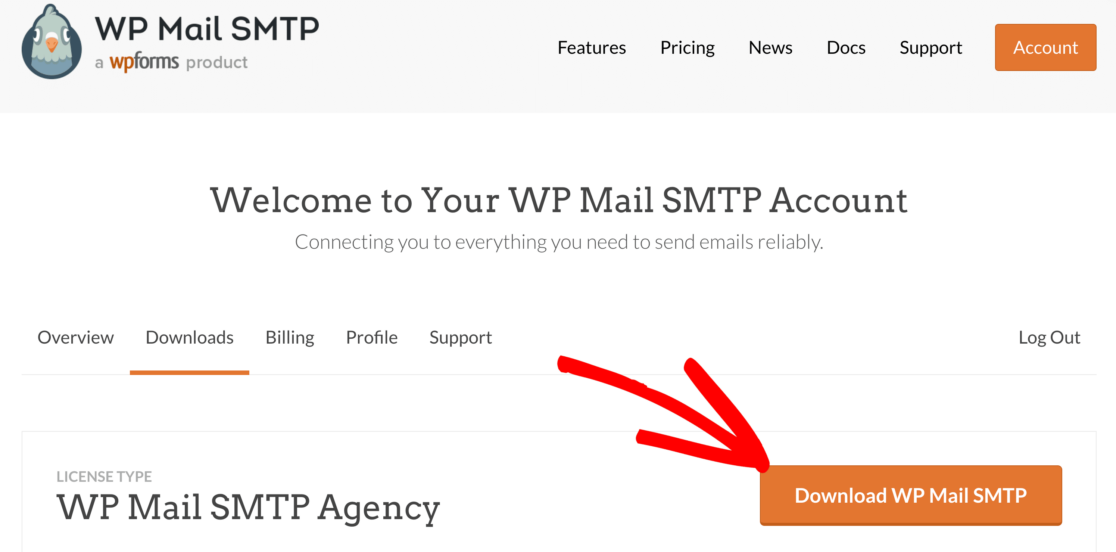
WP Mail SMTP'yi henüz yüklemediyseniz, WP Mail SMTP hesabınızdan zip dosyasını indirmek isteyeceksiniz.
İndirilenler sekmesinde bulabilirsiniz:
Ardından, WordPress kontrol panelinizi açın.
Eklentiler sayfasına gidin ve zip dosyasına göz atın. Yerel sitenize kurmak için Şimdi Kur'a tıklayın.
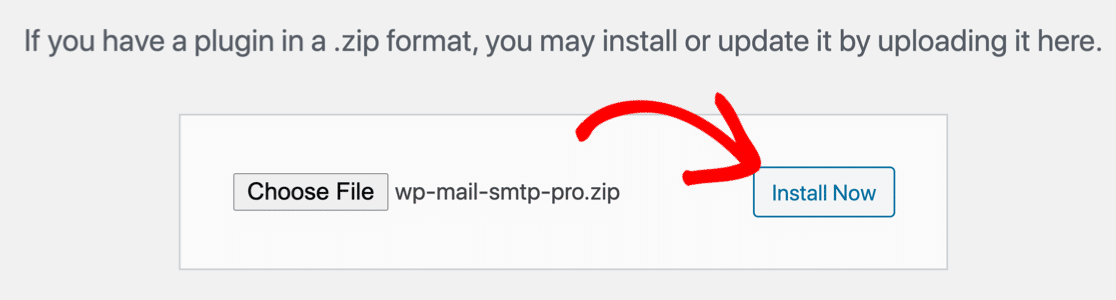
Eklentiyi etkinleştirir etkinleştirmez WP Mail SMTP Kurulum Sihirbazı açılacaktır.
Bir E-posta Sağlayıcı veya SMTP Sunucusu Yapılandırma
Artık kullanmak istediğiniz e-posta sağlayıcısını veya SMTP hizmetini seçmeye hazırız.
Önce postayı seçmek için buradaki simgeye tıklayın:
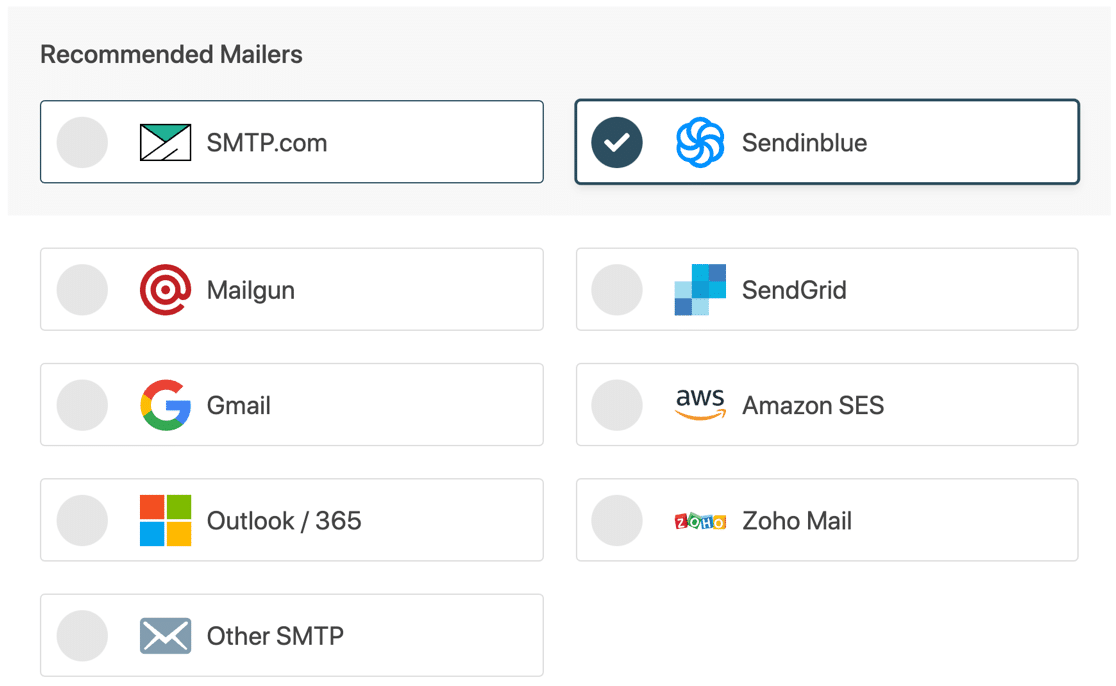
Her sağlayıcının kurulumu tamamlamak için biraz farklı bir prosedürü vardır, bu nedenle her biri için belgelerimize atlamak için aşağıya tıklayabilirsiniz:
| Postalar tüm sürümlerde mevcuttur | WP Mail SMTP Pro'daki Postalar |
|---|---|
| SMTP.com | Microsoft Outlook |
| Sendinblue | Amazon SES'i |
| posta tabancası | Zoho Postası |
| SendGrid | |
| Gmail / Google Çalışma Alanı | |
| Diğer SMTP |
Devam edin ve ek yapılandırma ayrıntılarını şimdi tamamlayın. Kurulumu tamamladığınızda ve hesabınız bağlandığında, Kurulum Sihirbazına devam edebilmemiz için bu makaleye geri dönün.
Localhost'ta E-posta Günlüğünü Etkinleştir
Sihirbazdaki bir sonraki ekranda, e-posta teslim edilebilirliği ve hata takibi otomatik olarak etkinleştirilecektir.
Pro sürümümüzü (veya üstünü) kullanıyorsanız, e-posta günlüğünü ve haftalık özetleri buradan da açabilirsiniz.
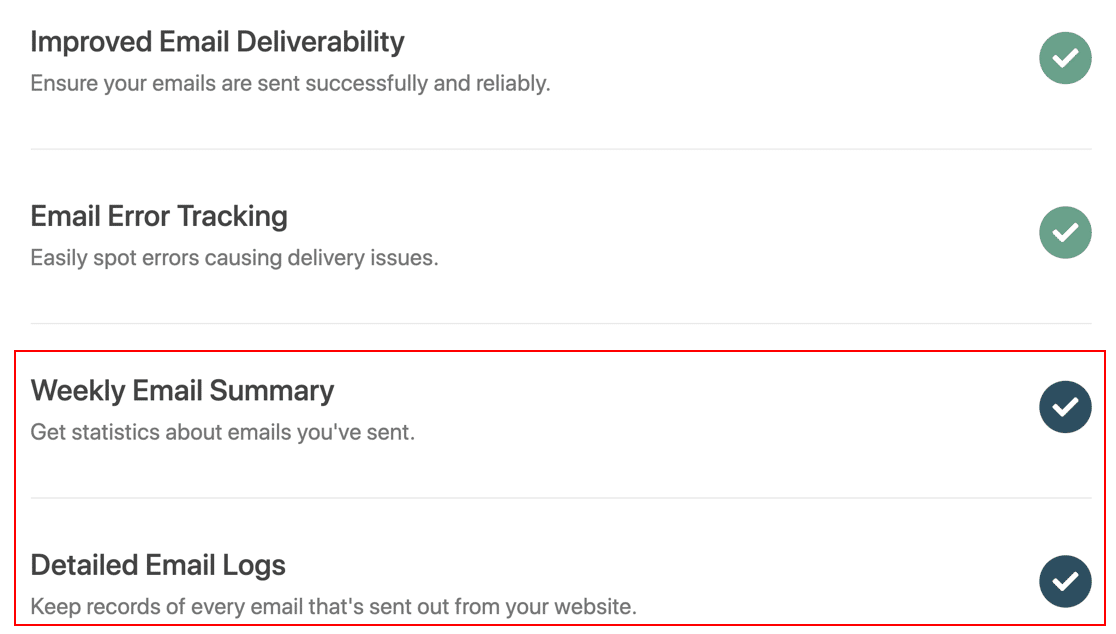

Sitenizi test ederken, e-posta günlüğü araçlarımızı özellikle yararlı bulacaksınız. E-postaların Başarısız mı yoksa Gönderilmiş mi olduğunu görmek için günlük dosyalarınızı WordPress'te görüntüleyebilirsiniz. E-posta sağlayıcınız destekliyorsa, e-postaların Teslim edilip edilmediğini de size söyleyecektir.
WordPress e-postalarınızı nasıl günlüğe kaydedeceğinizle ilgili makalemizde bunun nasıl çalıştığını kontrol edin.
E-posta kaydı etkinleştirildiğinde, WP Mail SMTP ayrıca günlük verilerinizi bir pano widget'ında gösterecektir. Bu, herhangi bir sorunun bir bakışta fark edilmesinin kolay olduğu anlamına gelir:
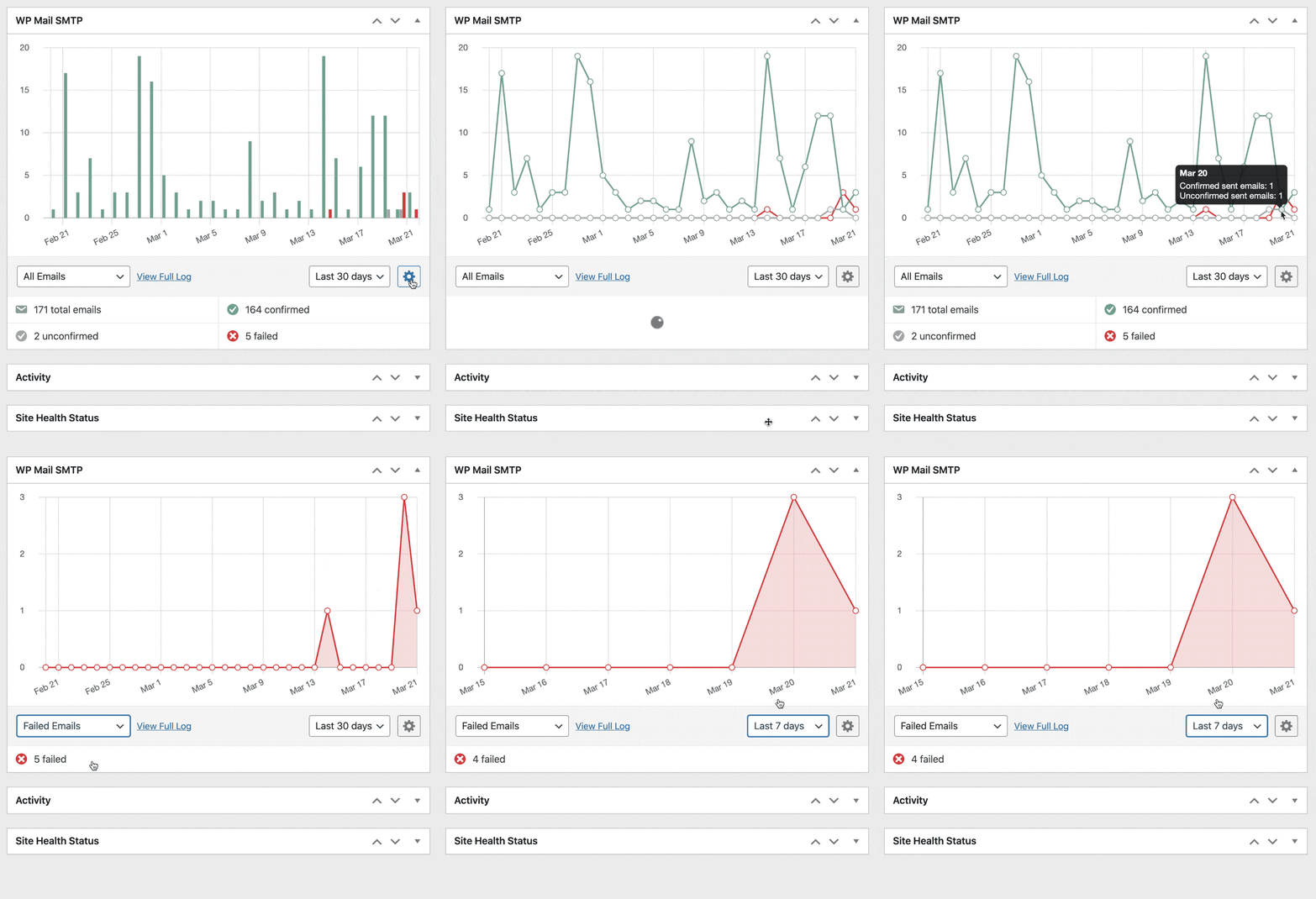
Bu nedenle, e-posta günlüklerini etkinleştirmek akıllıca bir harekettir ve bu, e-postaların siz fark etmeden başarısız olma riskinin çok daha az olduğu anlamına gelir.
Sihirbaz'a geri dön!
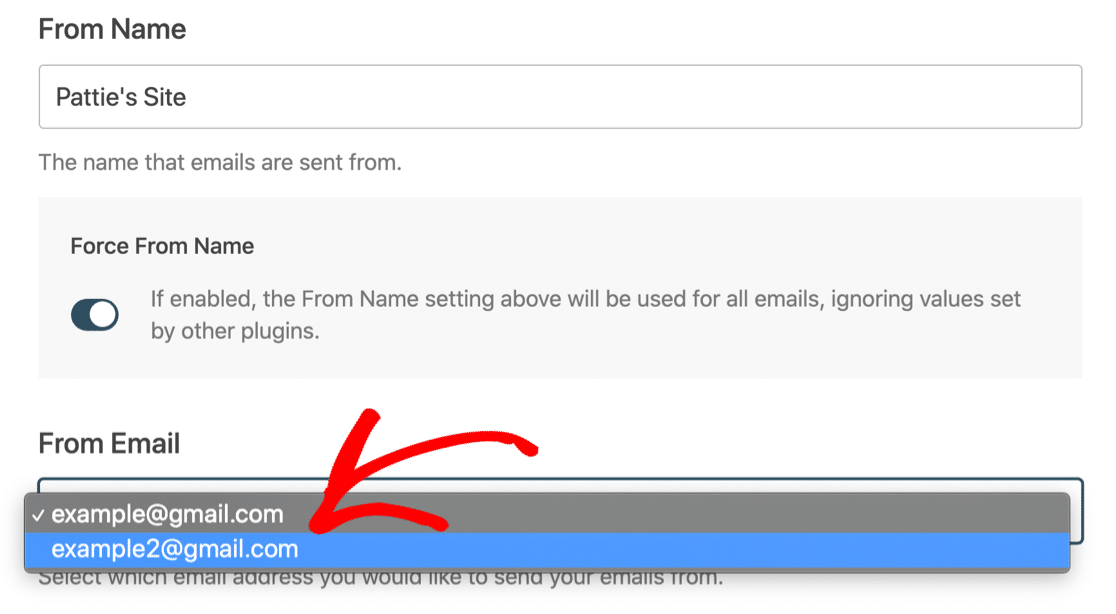
Son ekranda, tercih ettiğiniz e-posta adresini sitenizin tamamında Gönderen E -postası olarak ayarlayabilirsiniz. Hesabınızı Gmail ile kurduysanız, varsayılan takma adınızı da buradan seçebilirsiniz.
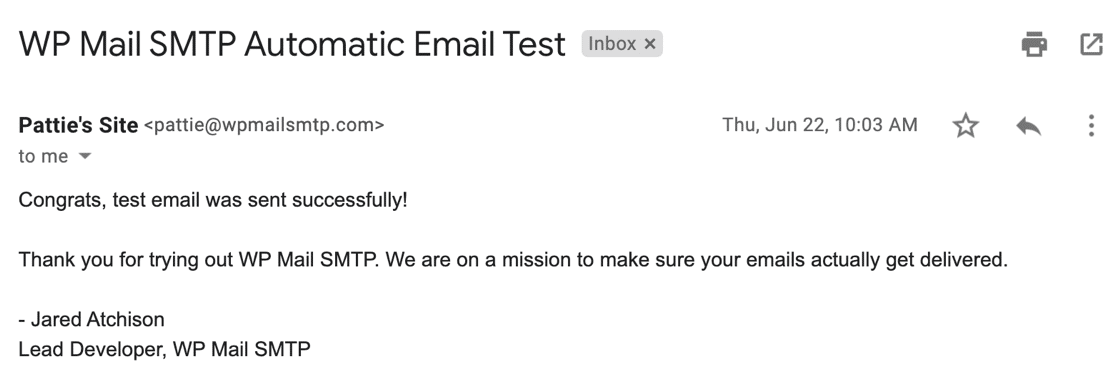
Bundan sonra, WP Mail SMTP, giden mesajların yeni e-posta yapılandırmanızla çalıştığını doğrulamak için size otomatik olarak bir test e-postası gönderecektir.
3. Localhost'ta WordPress'ten Test E-postaları Gönderin
Localhost'ta WordPress'ten daha fazla test e-postası göndermek istiyor musunuz? Bazı eklentilerin e-posta test araçları vardır, ancak bunlar genellikle çok basittir ve size çok fazla bilgi vermez.
WP Mail SMTP'deki E-posta Testi , e-posta gönderiminizi ve DNS kayıtlarınızı aynı anda kontrol edecektir. Bu nedenle, sitenizin lansmanına hazırlanırken nasıl çalıştığını size göstereceğiz.
Bir e-posta göndermek ve alanınızın DNS ayarlarını kontrol etmek için WP Mail SMTP » Araçlar'a gidin ve E-posta Testi sekmesini tıklayın.
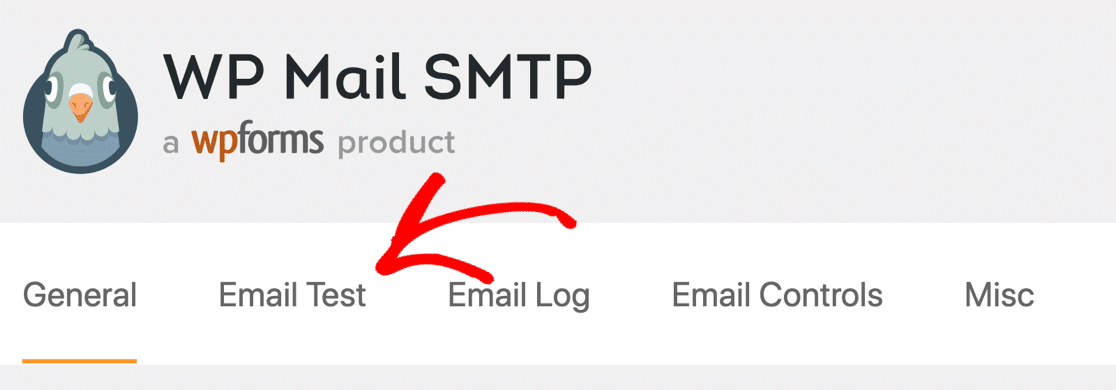
Buradan, istediğiniz zaman bir e-posta testi gönderebilirsiniz. Sadece Gönder adresini doldurun ve E-posta Gönder düğmesine basın.
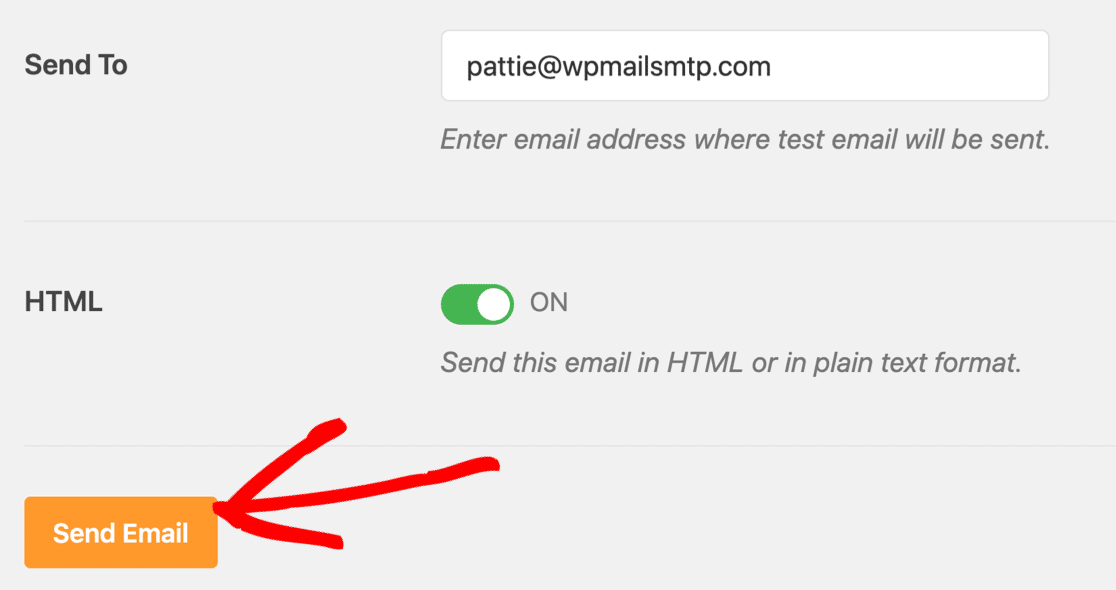
WP Mail SMTP, DMARC, DKIM veya SPF kayıtlarınızla ilgili herhangi bir sorun algılarsa, bunun nasıl çözüleceğine ilişkin daha fazla ipucu içeren bir uyarı görürsünüz.
Localhost E-postalarında Neden Bozuk Görüntüler Var?
WordPress test e-postanızda bozuk görüntüler mi var?
WP Mail SMTP'yi localhost'ta test ederken bu tamamen normaldir. Aldığınız HTML test e-postası muhtemelen şuna benziyordu:
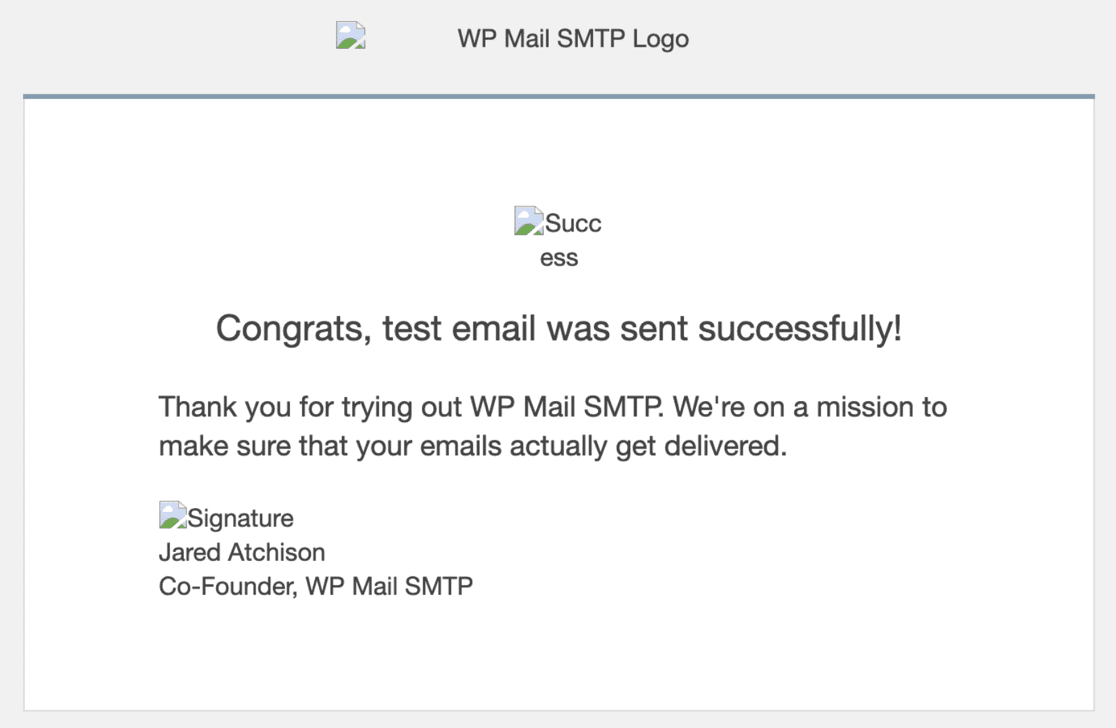
Resimler web sitenizden yüklendiği için bozuk görünüyor. Yani web siteniz internette yayında değilse, resimlere erişilemez.
Her şey hala iyi çalışıyor ve bu, localhost e-postalarınızın çalışmadığı anlamına gelmiyor.
Not: Bu, canlı bir siteden gönderirken oluyorsa, bunun nedeni e-postanın spam'e gitmesi olabilir. Bu durumda, DNS ayarlarınızı kontrol etmek isteyeceksiniz.
Şimdi WP Mail SMTP'de, localhost'ta WordPress siteleri geliştirirken yardımcı olacak 1 özelliğe daha bakalım.
4. Localhost'ta WordPress E-posta Bildirimlerini Devre Dışı Bırakın
Artık WordPress SMTP'nizi localhost üzerinde çalıştırdınız, aşağıdakiler için WordPress'ten otomatik e-posta bildirimleri almaya başlayacaksınız:
- Eklenti güncellemeleri
- Tema güncellemeleri
- Temel güncellemeler
- Site yöneticisi e-posta değişiklikleri
- Şifre sıfırlama
- Yeni kullanıcı kayıtları
- Ve dahası.
Sitenizi geliştirirken ve bazı şeyleri test ederken, WordPress'te otomatik güncelleme e-postalarını devre dışı bırakmak isteyebilirsiniz.
WP Mail SMTP, koda dalmadan e-postaları kolayca açıp kapatmanıza izin veren bir dizi yapılandırma seçeneğine sahiptir. Bu, localhost sitelerinizin istemediğiniz tonlarca e-posta göndermesini engellemenin harika bir yoludur.
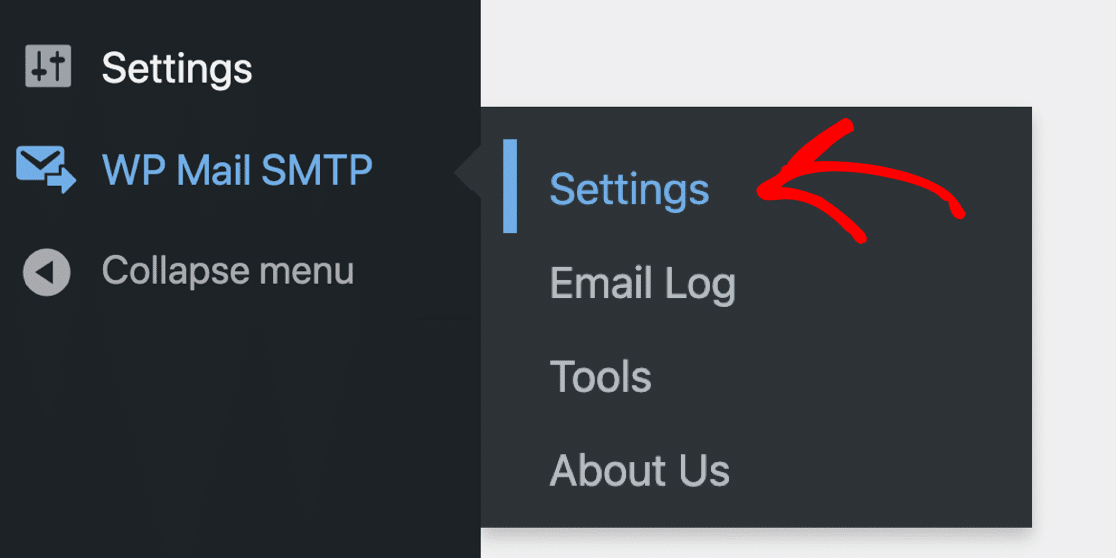
Yerel ana bilgisayar e-postalarınızı kontrol etmek için WP Mail SMTP » Ayarlar'a gidin .
Ve şimdi üst kısımdaki sekmelerden E-posta Kontrolleri'ne tıklayın.
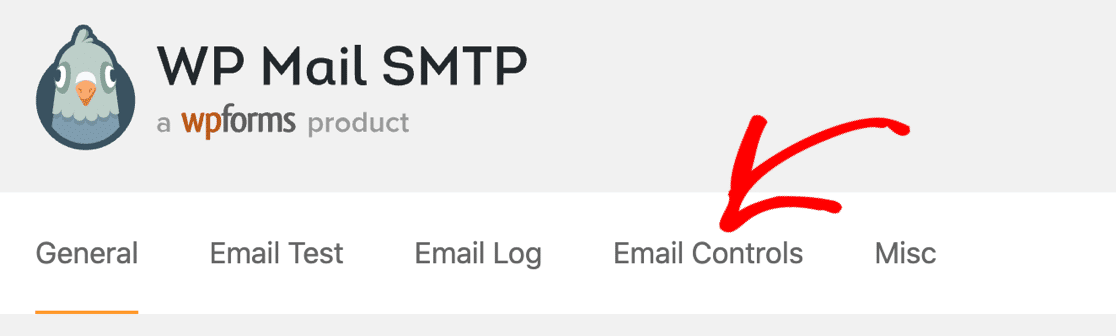
Artık almak istemediğiniz WordPress e-postalarını kolayca devre dışı bırakabilirsiniz.
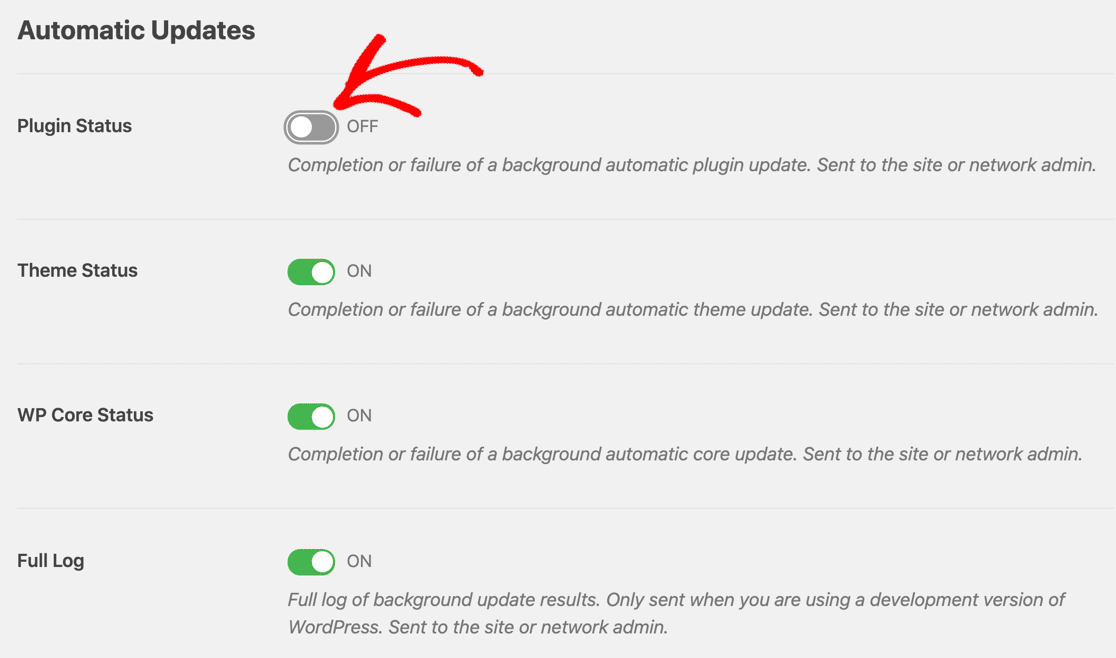
Ve bu kadar! Artık localhost'ta ayarlanmış WordPress SMTP'niz var.
WordPress E-postalarınızı Şimdi Düzeltin
Ardından, İşlem E-posta Sağlayıcısı Seçin
Yeni web siteniz çok fazla e-posta gönderecek mi? Yüksek hacimli WordPress e-postalarını işleyebilecek ve bunları gecikmeden teslim edebilecek bir sağlayıcı seçmek isteyeceksiniz.
Başlattığınızda hangisini kullanacağınıza karar vermenize yardımcı olacak işlemsel e-posta sağlayıcıları için bir kılavuzumuz var.
E-postalarınızı düzeltmeye hazır mısınız? En iyi WordPress SMTP eklentisini bugün kullanmaya başlayın. WP Mail SMTP Elite, eksiksiz Beyaz Eldiven Kurulumu içerir ve 14 günlük para iade garantisi sunar.
Bu makale size yardımcı olduysa, daha fazla WordPress ipucu ve öğreticisi için lütfen bizi Facebook ve Twitter'da takip edin.