
Cómo enviar correos electrónicos de WordPress en Localhost con SMTP
Publicado: 2021-06-22¿Quieres recibir correos electrónicos de WordPress en localhost con SMTP?
Si no configura SMTP en localhost, es posible que no pueda probar que su sitio está enviando correos electrónicos de manera confiable. En esta guía, le mostraremos cómo:
- Elija un proveedor SMTP para localhost
- Configurar WordPress SMTP en localhost
- Configurar un proveedor de correo electrónico o un servidor SMTP
- Habilitar el registro de correo electrónico en localhost
- Enviar correos electrónicos de prueba desde WordPress en localhost
- Deshabilitar las notificaciones de correo electrónico de WordPress en localhost
Repare sus correos electrónicos de WordPress ahora
Primero, aprendamos cómo enviar correos electrónicos fácilmente en un sitio local.
¿Cómo envío un correo electrónico desde WordPress en Localhost?
Puede enviar correos electrónicos desde WordPress en localhost con WP Mail SMTP.
El complemento asume la función de envío de correo electrónico predeterminada en WordPress para que sus correos electrónicos se enruten a través de un proveedor SMTP.
Eso significa que recibirá mensajes de complemento y pruebas de formulario de contacto desde su sitio de prueba, incluso si no está en vivo en Internet.
WP Mail SMTP facilita el uso de SMTP en localhost para que no obtenga el error Could not instantiate mail function . Es compatible con muchos proveedores gratuitos que son ideales para probar cosas antes de su lanzamiento.
Lo guiaremos a través de los pasos de configuración y le recomendaremos algunos proveedores gratuitos que puede usar mientras prueba su nuevo sitio web.
Cómo obtener correos electrónicos de WordPress en Localhost con SMTP
Los siguientes pasos funcionarán con cualquier instalación localhost, incluidos:
- Local por Volante
- DevKinsta
- WAMP/ MAMP/ LÁMPARA/ XAMPP
1. Elija un proveedor SMTP para Localhost
Antes de instalar WP Mail SMTP, querrá considerar qué proveedor de correo electrónico desea usar en WordPress localhost.
Si no elige un correo, seguirá utilizando el PHPmailer predeterminado. Esto no es confiable y algunas características no funcionarán.
Por ejemplo, verá el error The mailer you've selected (Mail) is not currently supported by our Domain Checker en WP Mail SMTP. Esto significa que no puede usar la verificación de DNS integrada de WP Mail SMTP una vez que publique su sitio web.
WP Mail SMTP admite toneladas de proveedores de correo electrónico con planes gratuitos y de pago. En esta etapa, es posible que desee un proveedor gratuito mientras prueba las cosas, con la opción de actualizar una vez que su sitio esté activo.
Proveedores de correo electrónico con planes gratuitos para pruebas
Aquí hay un breve resumen de los proveedores de correo electrónico junto con sus pruebas gratuitas o niveles de planes gratuitos.
| Proveedor | Límite de envío de correo electrónico gratuito |
|---|---|
| SMTP.com | 30 días de prueba gratis |
| Enviar azul | 300 correos electrónicos por día |
| Pistola de correo | Prueba gratuita de 3 meses |
| SendGrid | 100 correos electrónicos por día |
| Amazon SES | 200 correos electrónicos por día en Sandbox |
| Correo de Zoho | Varía |
| Gmail (admite alias de Gmail) | 500 correos electrónicos por día (en toda la cuenta de Google) |
| Microsoft Outlook/Oficina 365 | 10.000 correos electrónicos por día |
| Otro servidor SMTP | Varía dependiendo del proveedor |
El Otro servidor SMTP es la configuración más básica. Si bien generalmente funcionará bien, la mayoría de los servidores SMTP tienen límites de envío bastante bajos, y los correos electrónicos aún pueden terminar en su carpeta de correo no deseado.
Le recomendamos que utilice un servicio como Sendinblue o SMTP.com en lugar de un servidor SMTP porque:
- Usar una API es más seguro que SMTP
- Todos los correos electrónicos se entregarán de manera confiable porque tendrán la autenticación correcta.
- Puede escalar sus límites más tarde si lo necesita, sin ninguna interrupción en su sitio.
Si se ha decidido por un proveedor, sigamos adelante y configuremos.
2. Configurar WordPress SMTP en Localhost
WP Mail SMTP es el mejor complemento SMTP para WordPress. Le permite enviar fácilmente correos electrónicos desde localhost sin escribir ningún código.
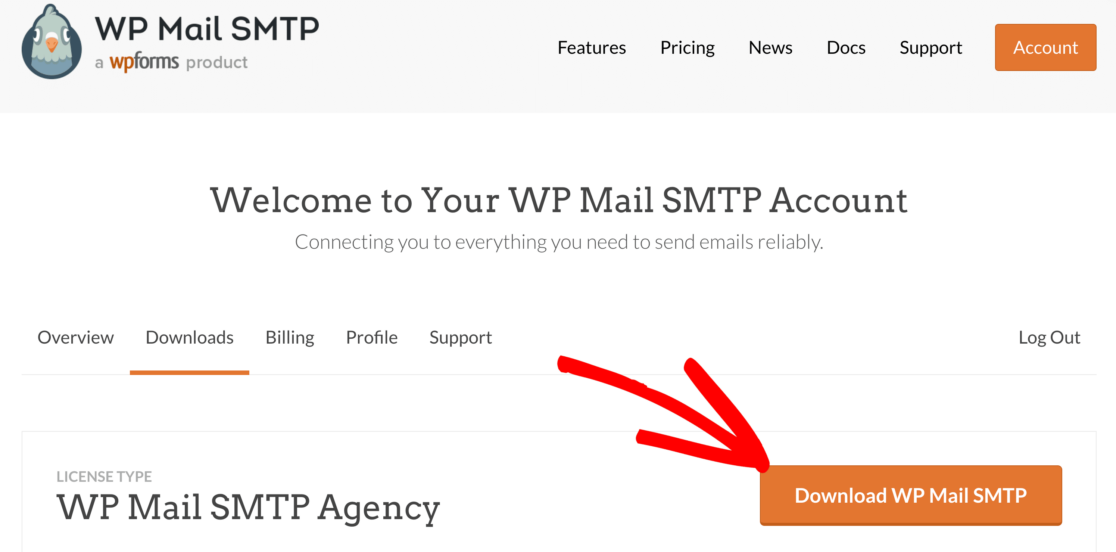
Si aún no ha instalado WP Mail SMTP, querrá descargar el archivo zip de su cuenta de WP Mail SMTP.
Lo encontrarás en la pestaña Descargas :
A continuación, abra su panel de WordPress.
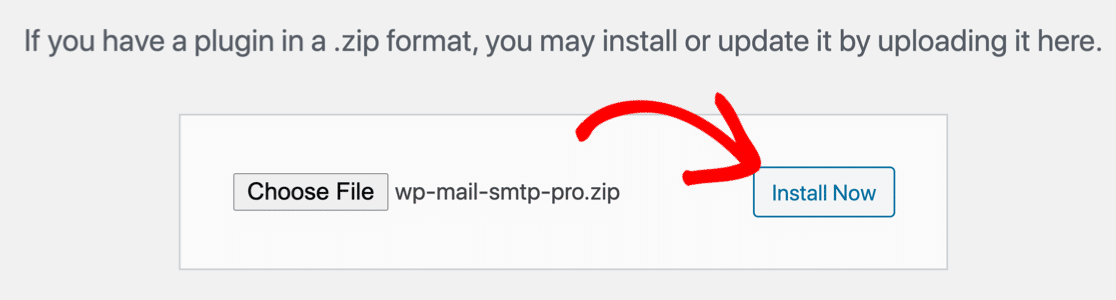
Dirígete a la página Complementos y busca el archivo zip. Haga clic en Instalar ahora para instalarlo en su sitio local.
Tan pronto como active el complemento, se abrirá el Asistente de configuración SMTP de WP Mail.
Configurar un proveedor de correo electrónico o un servidor SMTP
Ahora estamos listos para seleccionar el proveedor de correo electrónico o el servicio SMTP que desea utilizar.
Haga clic en el icono aquí para seleccionar primero el correo:
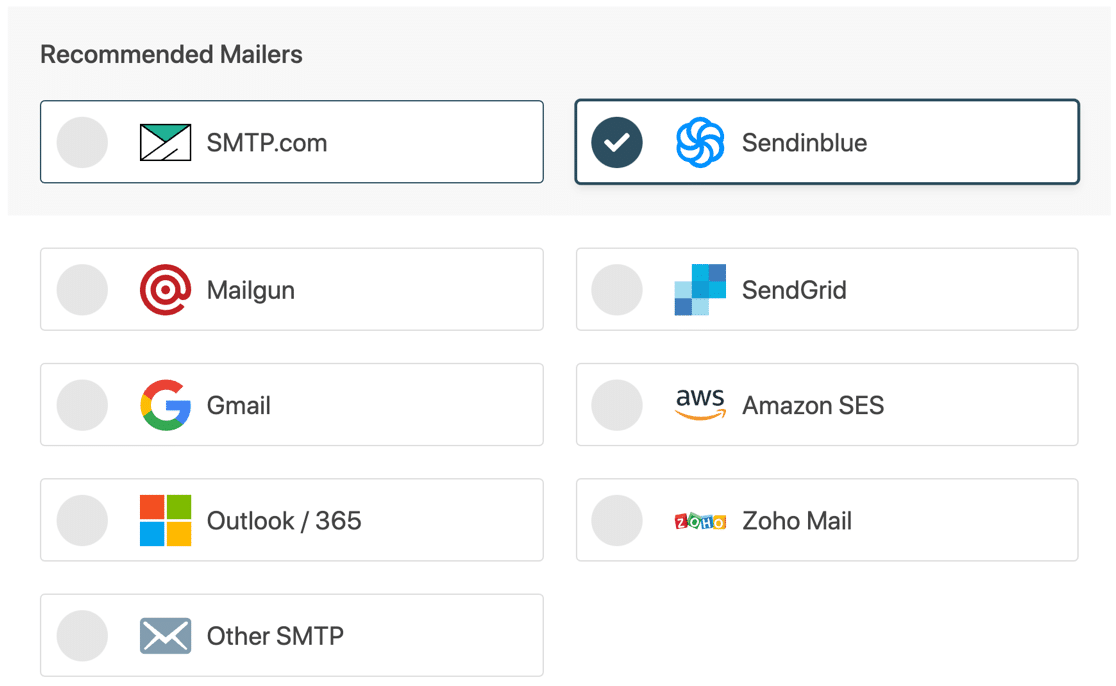
Cada proveedor tiene un procedimiento ligeramente diferente para completar la configuración, por lo que puede hacer clic a continuación para acceder a nuestra documentación para cada uno:
| Sobres disponibles en todas las versiones | Mailers en WP Mail SMTP Pro |
|---|---|
| SMTP.com | Microsoft Outlook |
| Enviar azul | Amazon SES |
| Pistola de correo | Correo de Zoho |
| SendGrid | |
| Gmail/espacio de trabajo de Google | |
| Otro SMTP |
Continúe y complete los detalles de configuración adicionales ahora. Cuando esté configurado y su cuenta esté conectada, regrese a este artículo para que podamos continuar con el asistente de configuración.
Habilitar el registro de correo electrónico en Localhost
En la siguiente pantalla del Asistente, la capacidad de entrega de correo electrónico y el seguimiento de errores se habilitarán automáticamente.
Si está utilizando nuestra versión Pro (o superior), también puede activar el registro de correo electrónico y los resúmenes semanales aquí.
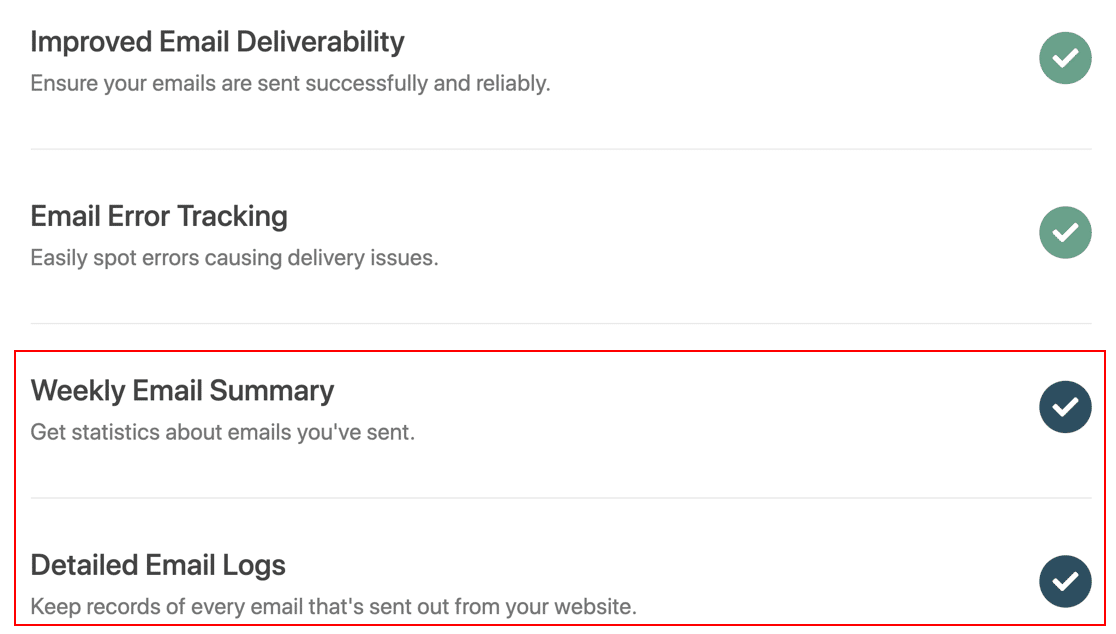
Mientras prueba su sitio, encontrará nuestras herramientas de registro de correo electrónico especialmente útiles. Puede ver sus archivos de registro en WordPress para ver si los correos electrónicos fallaron o se enviaron . Si su proveedor de correo electrónico lo admite, también le informará si los correos electrónicos se entregaron .

Vea cómo funciona esto en nuestro artículo sobre cómo registrar sus correos electrónicos de WordPress.
Cuando el registro de correo electrónico está habilitado, WP Mail SMTP también mostrará sus datos de registro en un widget del tablero. Eso significará que cualquier problema es fácil de detectar de un vistazo:
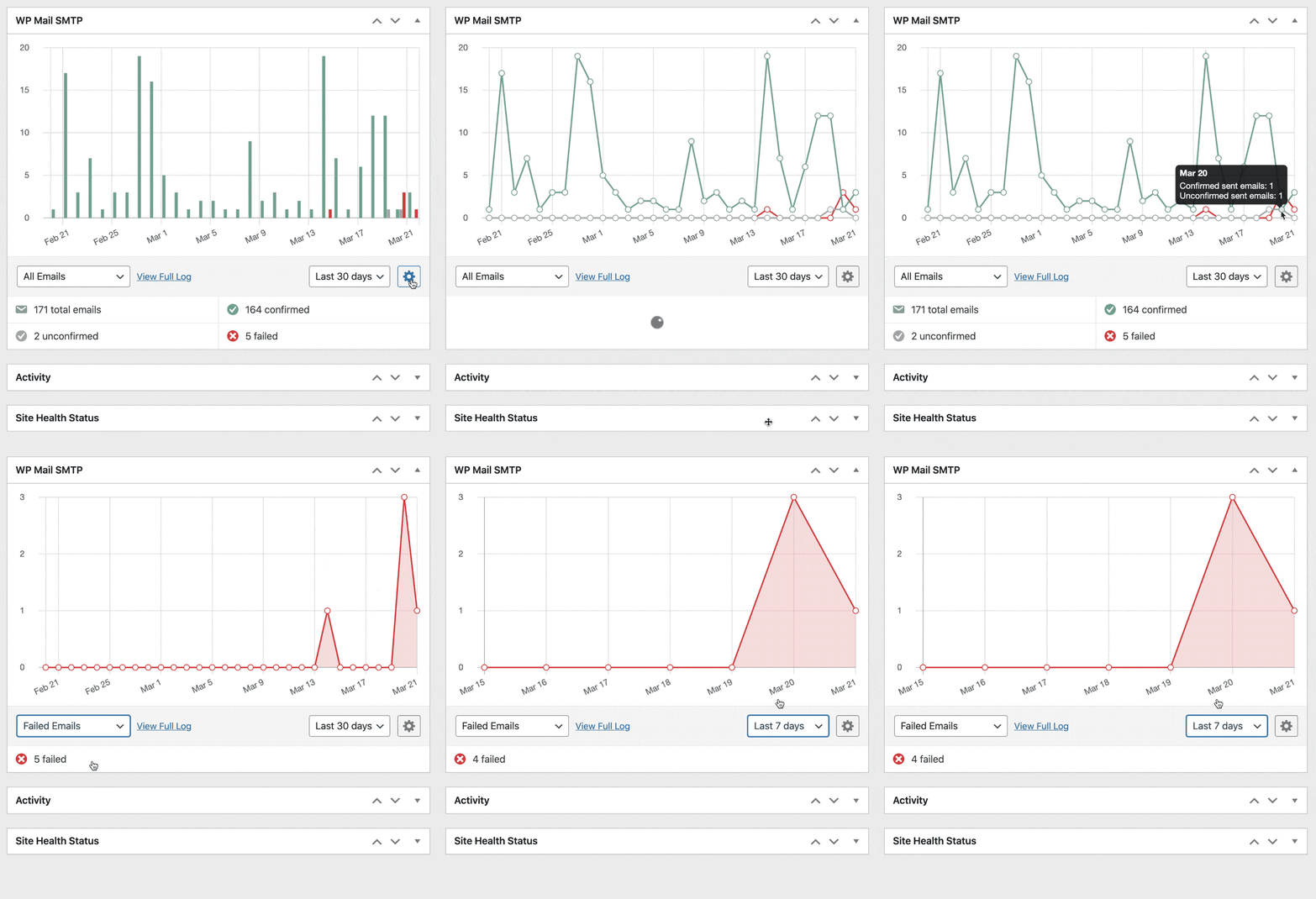
Por lo tanto, habilitar los registros de correo electrónico es una decisión inteligente y significa que hay mucho menos riesgo de que los correos electrónicos fallen sin que te des cuenta.
¡Volvamos al mago!
En la pantalla final, puede configurar su dirección de correo electrónico preferida como el correo electrónico del remitente en todo su sitio. Si configura su cuenta con Gmail, también puede elegir su alias predeterminado aquí.
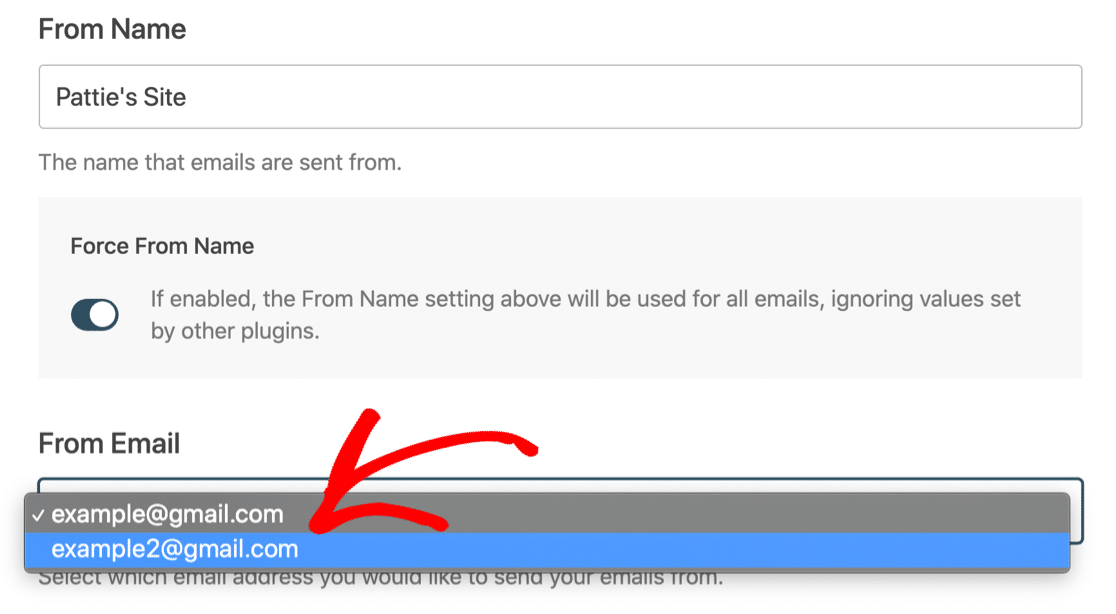
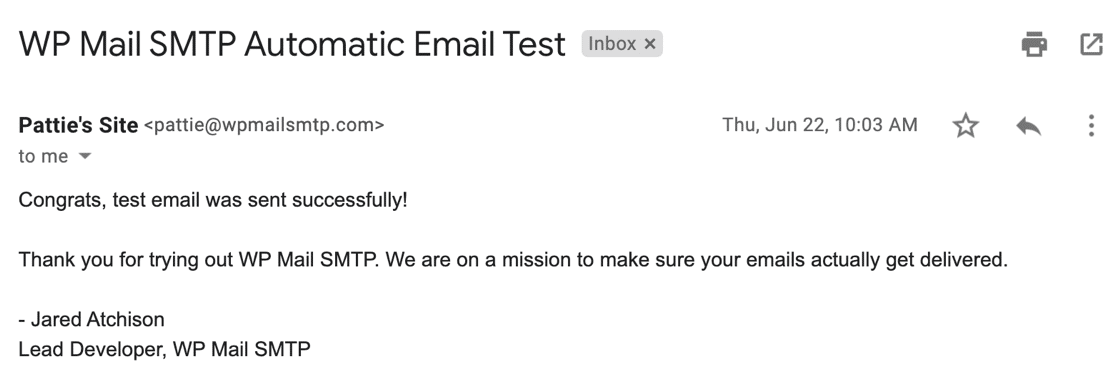
Después de eso, WP Mail SMTP le enviará automáticamente un correo electrónico de prueba para confirmar que los mensajes salientes funcionan con su nueva configuración de correo electrónico.
3. Enviar correos electrónicos de prueba desde WordPress en Localhost
¿Desea enviar más correos electrónicos de prueba desde WordPress en localhost? Algunos complementos tienen herramientas de prueba de correo electrónico, pero generalmente son súper básicos y no brindan mucha información.
La prueba de correo electrónico en WP Mail SMTP verificará el envío de su correo electrónico y sus registros DNS al mismo tiempo. Le mostraremos cómo funciona en preparación para el lanzamiento de su sitio.
Para enviar un correo electrónico y verificar la configuración de DNS de su dominio, diríjase a WP Mail SMTP » Herramientas y haga clic en la pestaña Prueba de correo electrónico .
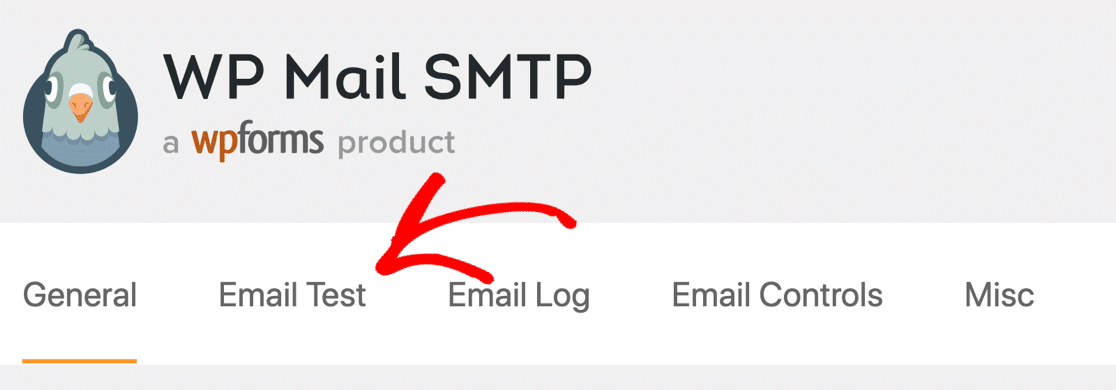
Desde aquí, puede enviar una prueba por correo electrónico cuando lo desee. Simplemente complete la dirección Enviar a y presione el botón Enviar correo electrónico .
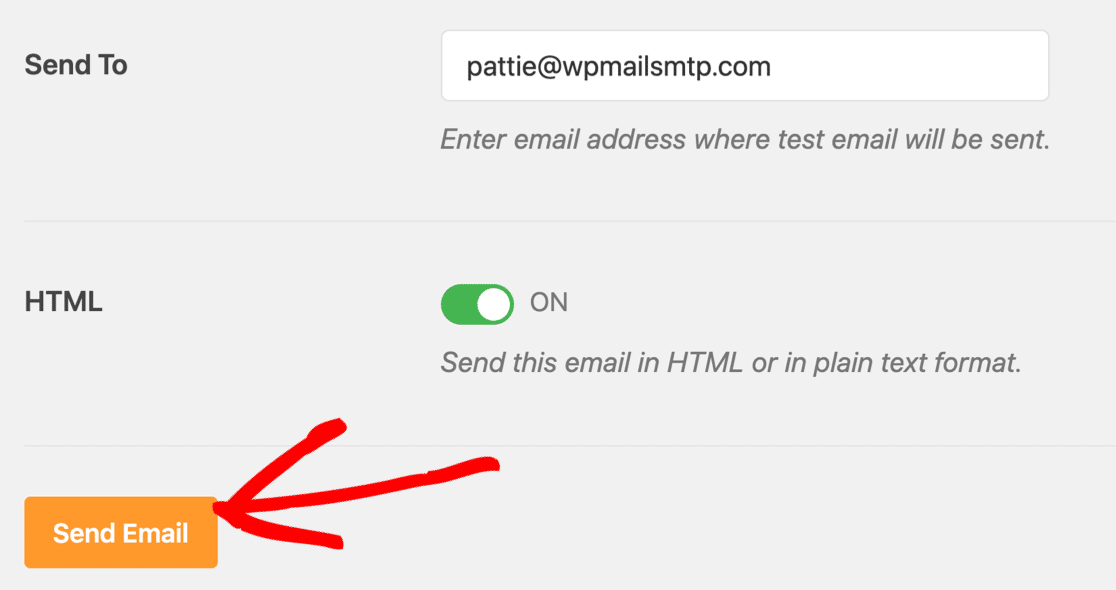
Si WP Mail SMTP detecta algún problema con sus registros DMARC, DKIM o SPF, verá una advertencia con más consejos sobre cómo resolverlo.
¿Por qué los correos electrónicos de Localhost tienen imágenes rotas?
¿Su correo electrónico de prueba de WordPress tenía imágenes rotas?
Eso es completamente normal cuando está probando WP Mail SMTP en localhost. El correo electrónico de prueba HTML que recibió probablemente se veía así:
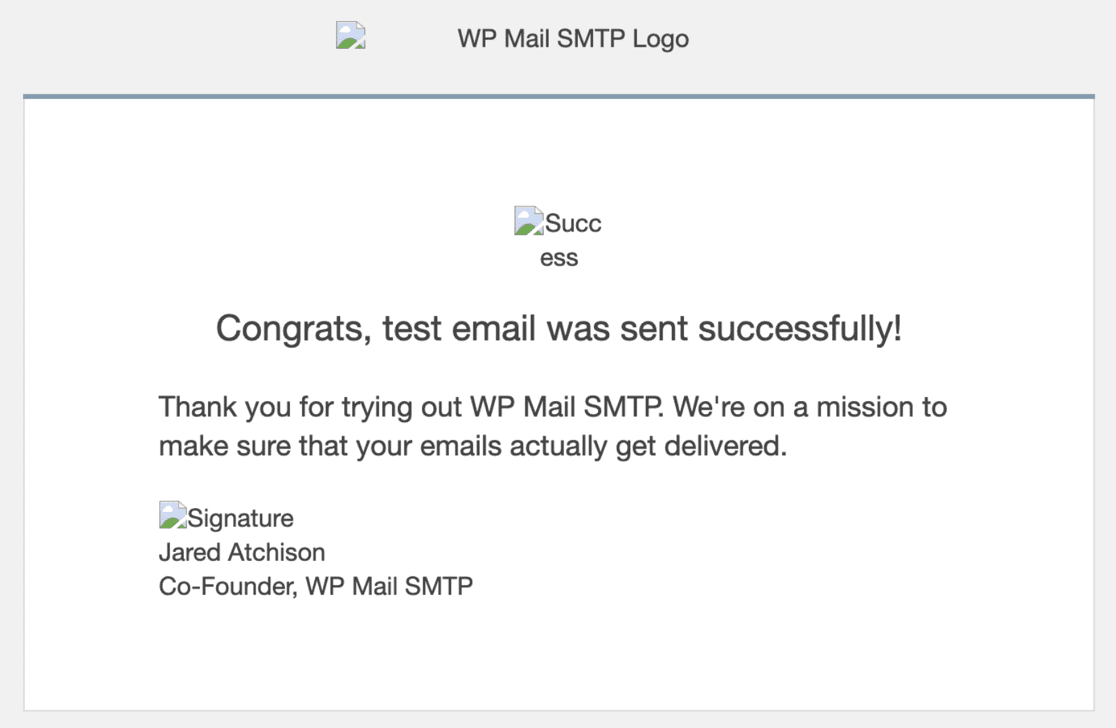
Las imágenes parecen estar rotas porque se cargaron desde su sitio web. Entonces, si su sitio web no está activo en Internet, no se podrá acceder a las imágenes.
Todo sigue funcionando bien, y esto no significa que los correos electrónicos de su host local no estén funcionando.
Nota: si esto sucede cuando envía desde un sitio activo, es posible que se deba a que el correo electrónico se convirtió en spam. En ese caso, querrá verificar su configuración de DNS.
Ahora veamos 1 característica más en WP Mail SMTP que ayudará al desarrollar sitios de WordPress en localhost.
4. Deshabilite las notificaciones de correo electrónico de WordPress en Localhost
Ahora que tiene su SMTP de WordPress funcionando en localhost, comenzará a recibir notificaciones automáticas por correo electrónico de WordPress para cosas como:
- Actualizaciones de complementos
- Actualizaciones de temas
- Actualizaciones principales
- Cambios en el correo electrónico del administrador del sitio
- Restablecimientos de contraseña
- Registros de nuevos usuarios
- Y más.
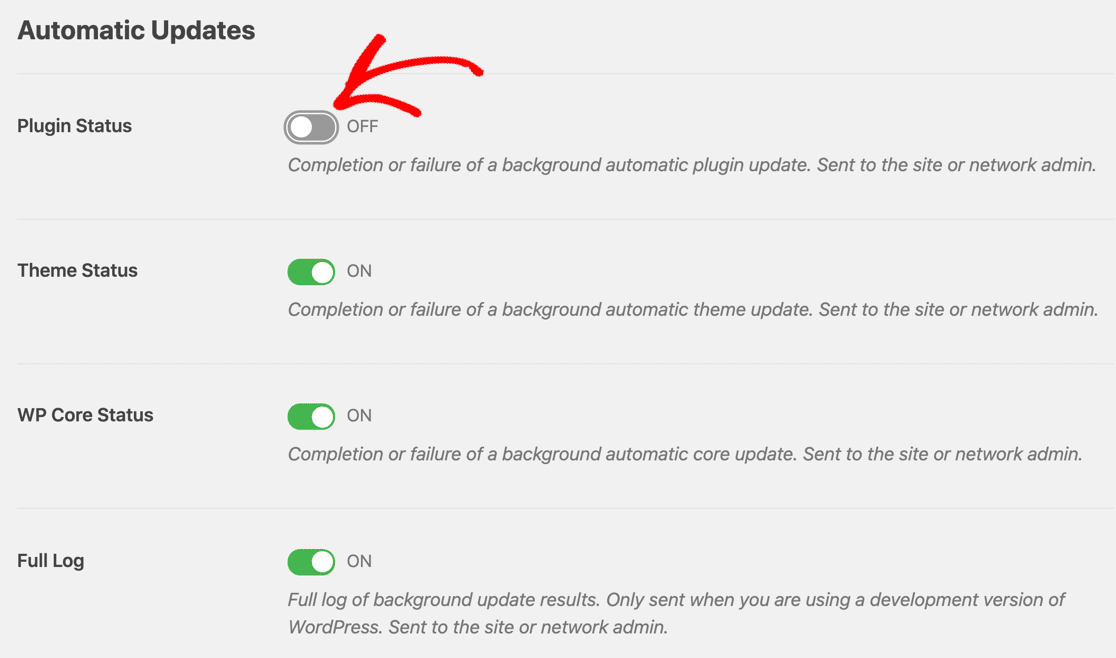
Mientras desarrolla su sitio y prueba las cosas, es posible que desee deshabilitar los correos electrónicos de actualización automática en WordPress.
WP Mail SMTP tiene un conjunto de opciones de configuración que le permiten activar o desactivar fácilmente los correos electrónicos sin sumergirse en el código. Esta es una manera increíble de evitar que sus sitios de host local envíen toneladas de correos electrónicos que no desea.
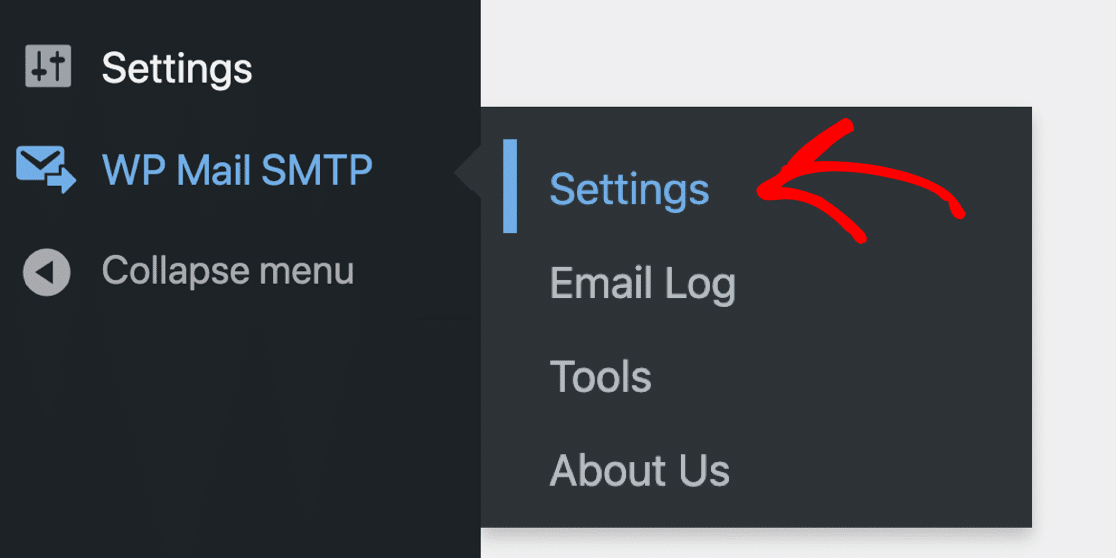
Para controlar sus correos electrónicos de host local, diríjase a WP Mail SMTP » Configuración .
Y ahora haga clic en Controles de correo electrónico en las pestañas de la parte superior.
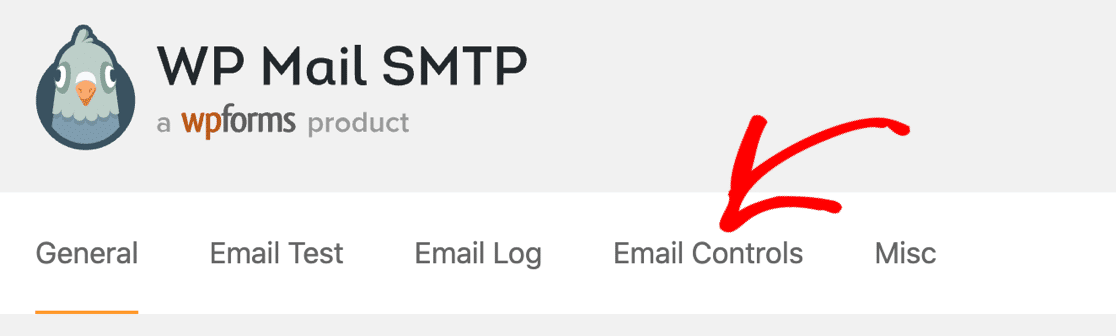
Ahora puede deshabilitar fácilmente cualquier correo electrónico de WordPress que no desee recibir.
¡Y eso es! Ahora tiene WordPress SMTP configurado en localhost.
Repare sus correos electrónicos de WordPress ahora
A continuación, elija un proveedor de correo electrónico transaccional
¿Tu nuevo sitio web enviará muchos correos electrónicos? Deberá elegir un proveedor que pueda manejar grandes volúmenes de correos electrónicos de WordPress y entregarlos sin demoras.
Tenemos una guía de proveedores de correo electrónico transaccional que lo ayudará a decidir cuál usar cuando inicie.
¿Listo para arreglar tus correos electrónicos? Comience hoy con el mejor complemento SMTP de WordPress. WP Mail SMTP Elite incluye White Glove Setup completo y ofrece una garantía de devolución de dinero de 14 días.
Si este artículo te ayudó, síguenos en Facebook y Twitter para obtener más consejos y tutoriales de WordPress.