
Cum să trimiteți e-mailuri WordPress pe Localhost cu SMTP
Publicat: 2021-06-22Doriți să primiți e-mailuri WordPress pe localhost cu SMTP?
Dacă nu configurați SMTP pe localhost, este posibil să nu puteți testa dacă site-ul dvs. trimite e-mailuri în mod fiabil. În acest ghid, vă vom arăta cum să:
- Alegeți un furnizor SMTP pentru localhost
- Configurați WordPress SMTP pe localhost
- Configurați un furnizor de e-mail sau un server SMTP
- Activați înregistrarea prin e-mail pe localhost
- Trimite e-mailuri de testare de la WordPress pe localhost
- Dezactivează notificările prin e-mail WordPress pe localhost
Remediați-vă e-mailurile WordPress acum
Mai întâi, să învățăm cum să trimitem e-mailuri cu ușurință pe un site local.
Cum trimit un e-mail de la WordPress pe Localhost?
Puteți trimite e-mailuri de la WordPress pe localhost cu WP Mail SMTP.
Pluginul preia funcția implicită de trimitere a e-mailurilor din WordPress, astfel încât e-mailurile dvs. să fie direcționate printr-un furnizor SMTP.
Aceasta înseamnă că veți primi mesaje de plugin și teste de formulare de contact de pe site-ul dvs. de pregătire, chiar dacă nu este live pe internet.
WP Mail SMTP face ușoară utilizarea SMTP pe localhost, astfel încât să nu primiți eroarea Funcției de Could not instantiate mail function . Acceptă mulți furnizori gratuiti care sunt ideali pentru a încerca lucrurile înainte de lansare.
Vă vom ghida prin pașii de configurare și vă vom recomanda câțiva furnizori gratuiti pe care îi puteți folosi în timp ce testați noul site web.
Cum să obțineți e-mailuri WordPress pe Localhost cu SMTP
Următorii pași vor funcționa cu orice instalare localhost, inclusiv:
- Local cu Flywheel
- DevKinsta
- WAMP/ MAMP/ LAMPĂ/ XAMPP
1. Alegeți un furnizor SMTP pentru Localhost
Înainte de a instala WP Mail SMTP, veți dori să luați în considerare ce furnizor de e-mail doriți să utilizați pe localhost WordPress.
Dacă nu alegeți un mailer, veți folosi în continuare PHPmailer-ul implicit. Acest lucru nu este de încredere și unele funcții nu vor funcționa.
De exemplu, veți vedea eroarea The mailer you've selected (Mail) is not currently supported by our Domain Checker în WP Mail SMTP. Aceasta înseamnă că nu puteți utiliza verificarea DNS încorporată a WP Mail SMTP după ce vă publicați site-ul web.
WP Mail SMTP acceptă tone de furnizori de e-mail cu planuri gratuite și plătite. În această etapă, s-ar putea să doriți un furnizor gratuit în timp ce testați lucrurile, cu opțiunea de a face upgrade odată ce site-ul dvs. este activ.
Furnizori de e-mail cu planuri gratuite pentru testare
Iată un rezumat rapid al furnizorilor de e-mail împreună cu testele lor gratuite sau nivelurile de plan gratuit.
| Furnizor | Limită gratuită de trimitere de e-mailuri |
|---|---|
| SMTP.com | Probă gratuită de 30 de zile |
| Sendinblue | 300 de e-mailuri pe zi |
| Mailgun | Probă gratuită de 3 luni |
| SendGrid | 100 de e-mailuri pe zi |
| Amazon SES | 200 de e-mailuri pe zi în Sandbox |
| Zoho Mail | Variază |
| Gmail (acceptă aliasuri Gmail) | 500 de e-mailuri pe zi (în întregul cont Google) |
| Microsoft Outlook/ Office 365 | 10.000 de e-mailuri pe zi |
| Alt server SMTP | Variază în funcție de furnizor |
Celălalt server SMTP este configurația cea mai de bază. Deși, de obicei, va funcționa bine, majoritatea serverelor SMTP au limite de trimitere destul de scăzute, iar e-mailurile pot ajunge în continuare în folderul Junk.
Vă recomandăm să utilizați un serviciu precum Sendinblue sau SMTP.com în loc de un server SMTP, deoarece:
- Utilizarea unui API este mai sigură decât SMTP
- Toate e-mailurile vor fi livrate în mod fiabil, deoarece vor avea autentificarea corectă
- Puteți să vă măriți limitele mai târziu, dacă este necesar, fără nicio întrerupere a site-ului dvs.
Dacă te-ai hotărât asupra unui furnizor, hai să mergem mai departe și să ne instalăm.
2. Configurați WordPress SMTP pe Localhost
WP Mail SMTP este cel mai bun plugin SMTP pentru WordPress. Vă permite să trimiteți cu ușurință e-mailuri de la localhost fără a scrie niciun cod.
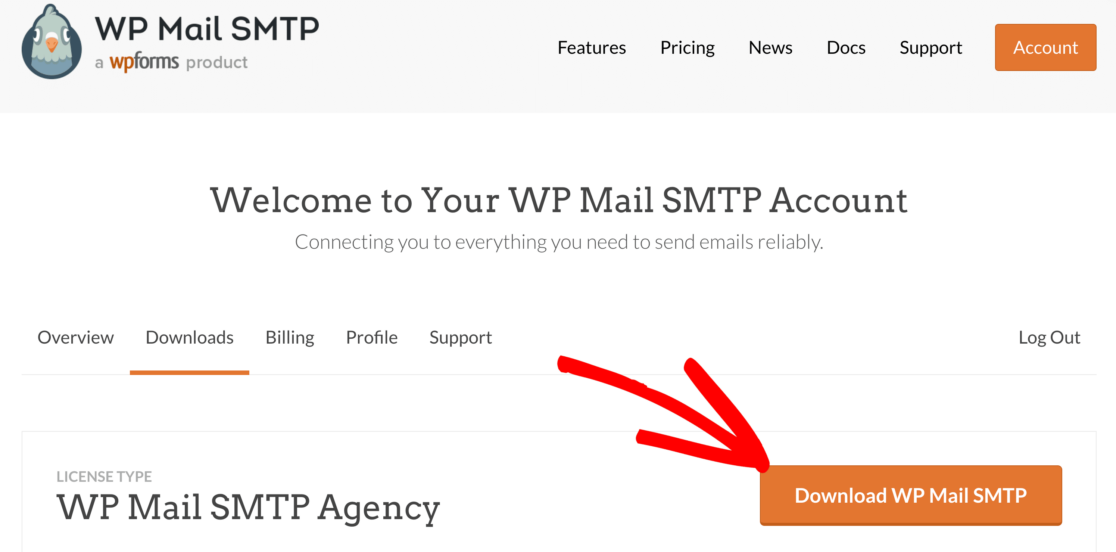
Dacă nu ați instalat încă WP Mail SMTP, veți dori să descărcați fișierul zip din contul dvs. WP Mail SMTP.
Îl vei găsi în fila Descărcări :
Apoi, deschideți tabloul de bord WordPress.
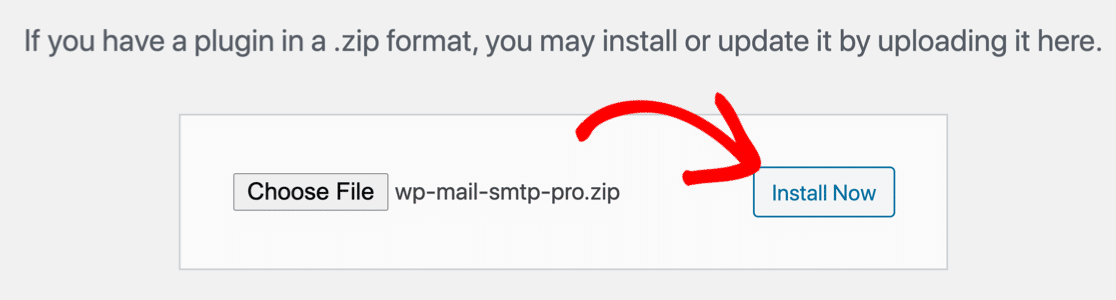
Mergeți la pagina Plugin -uri și căutați fișierul zip. Faceți clic pe Instalați acum pentru a-l instala pe site-ul dvs. local.
De îndată ce activați pluginul, se va deschide Expertul de configurare SMTP WP Mail.
Configurați un furnizor de e-mail sau un server SMTP
Acum suntem gata să selectăm furnizorul de e-mail sau serviciul SMTP pe care doriți să îl utilizați.
Faceți clic pe pictograma aici pentru a selecta mai întâi expeditorul:
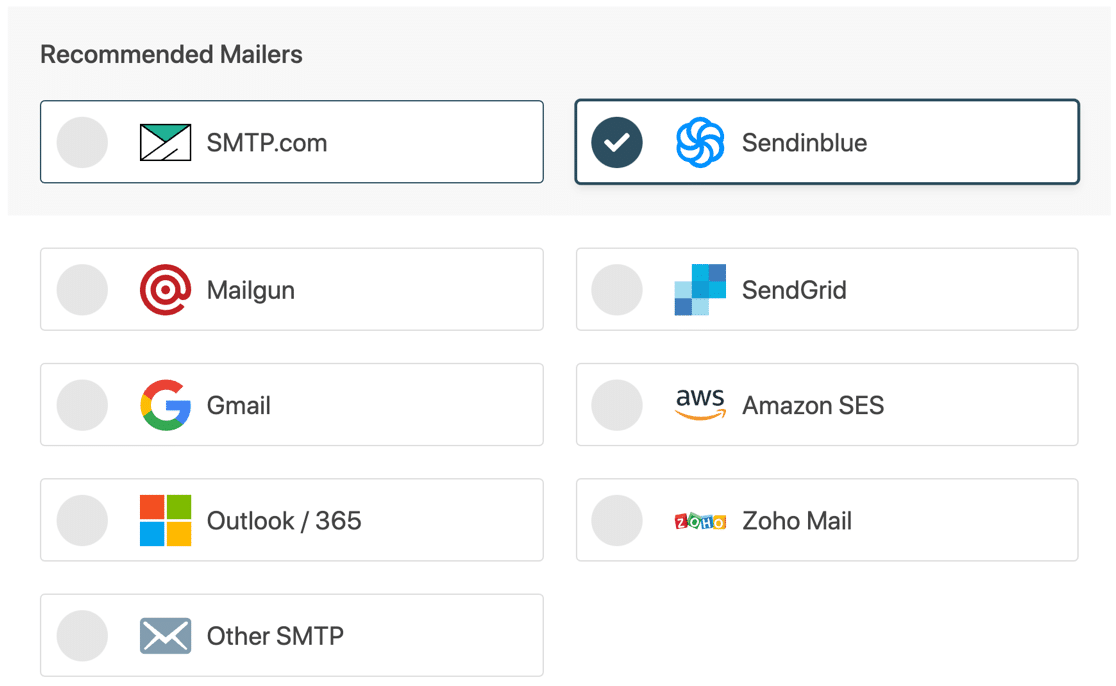
Fiecare furnizor are o procedură ușor diferită pentru finalizarea configurării, așa că puteți face clic mai jos pentru a accesa documentația noastră pentru fiecare:
| Mailere disponibile în toate versiunile | Mailers în WP Mail SMTP Pro |
|---|---|
| SMTP.com | Microsoft Outlook |
| Sendinblue | Amazon SES |
| Mailgun | Zoho Mail |
| SendGrid | |
| Gmail / Google Workspace | |
| Alte SMTP |
Continuați și completați detaliile suplimentare de configurare acum. Când sunteți configurat și contul dvs. este conectat, reveniți la acest articol, astfel încât să putem continua cu Expertul de configurare.
Activați înregistrarea e-mailului pe Localhost
Pe următorul ecran din Expert, livrarea e-mailului și urmărirea erorilor vor fi activate automat.
Dacă utilizați versiunea noastră Pro (sau mai sus), puteți activa și aici înregistrarea prin e-mail și rezumatele săptămânale.
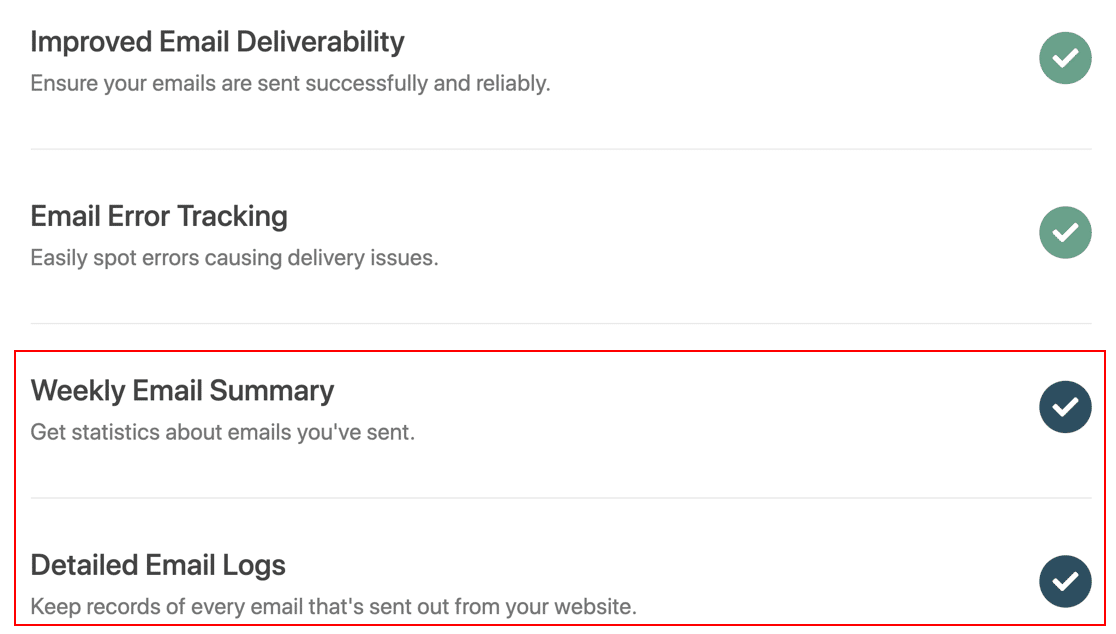

În timp ce testați site-ul dvs., veți găsi instrumentele noastre de înregistrare a e-mailurilor deosebit de utile. Puteți vizualiza fișierele de jurnal în WordPress pentru a vedea dacă e-mailurile au eșuat sau au fost trimise . Dacă furnizorul dvs. de e-mail acceptă acest lucru, vă va spune și dacă e-mailurile au fost livrate .
Vedeți cum funcționează acest lucru în articolul nostru despre cum să vă înregistrați e-mailurile WordPress.
Când înregistrarea prin e-mail este activată, WP Mail SMTP va afișa și datele dvs. de jurnal într-un widget de tablou de bord. Aceasta va însemna că orice problemă este ușor de observat dintr-o privire:
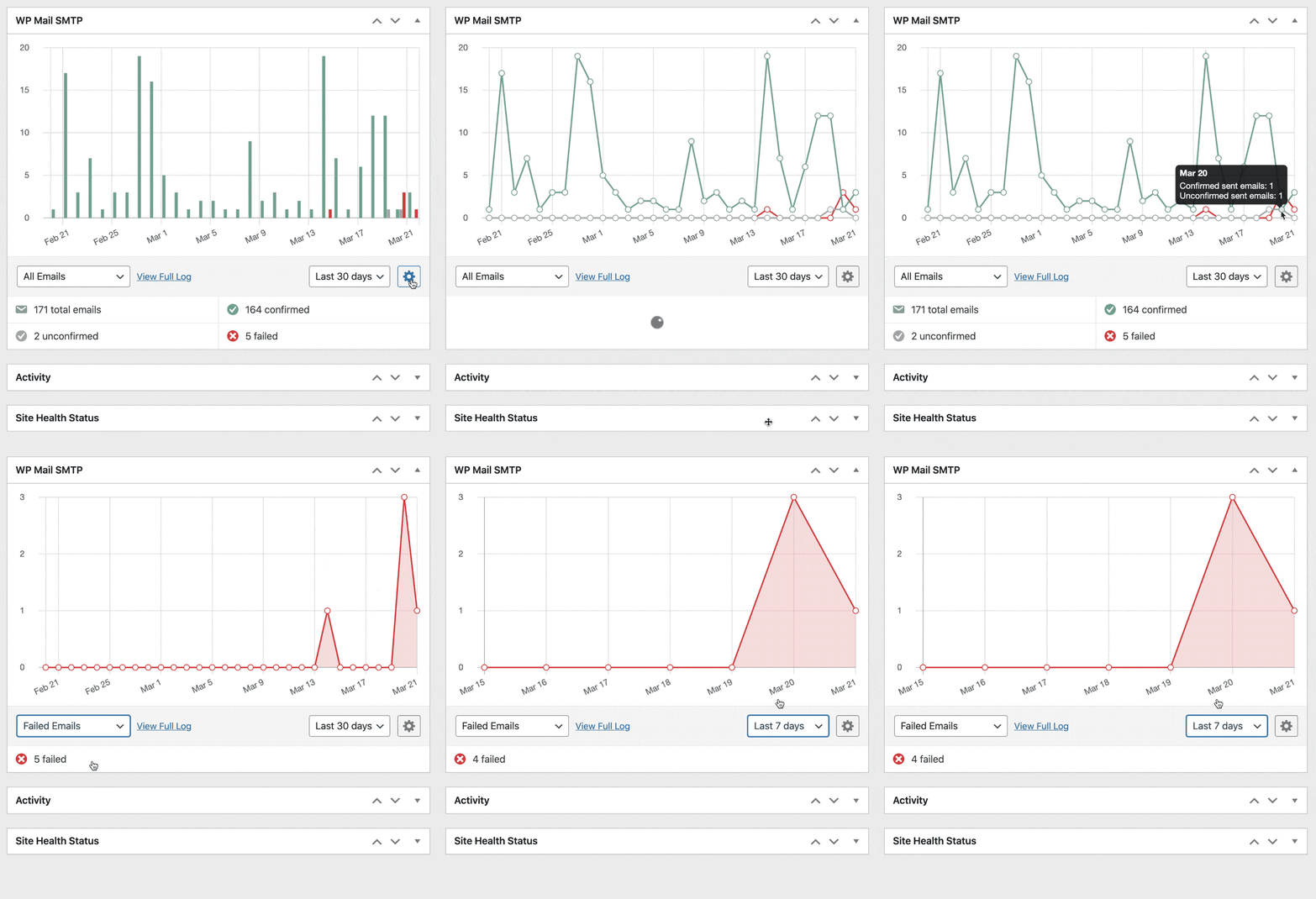
Prin urmare, activarea jurnalelor de e-mail este o mișcare inteligentă și înseamnă că există mult mai puțin risc ca e-mailurile să eșueze fără ca tu să observi.
Înapoi la Vrăjitor!
Pe ecranul final, puteți seta adresa de e-mail preferată ca e-mail de la e-mail pe întregul site. Dacă vă configurați contul cu Gmail, puteți alege și aici aliasul implicit.
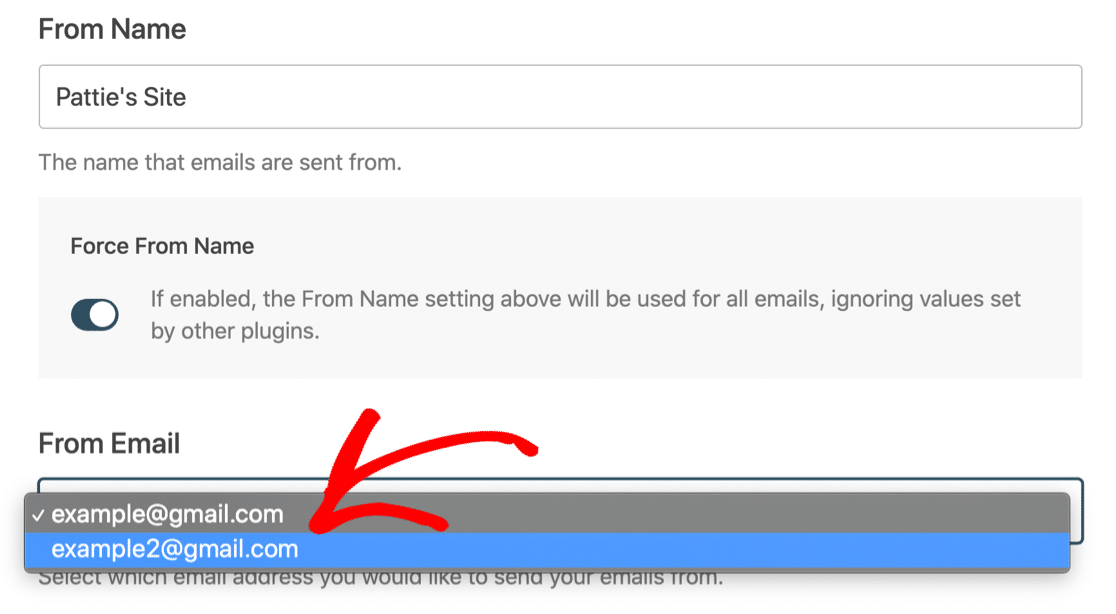
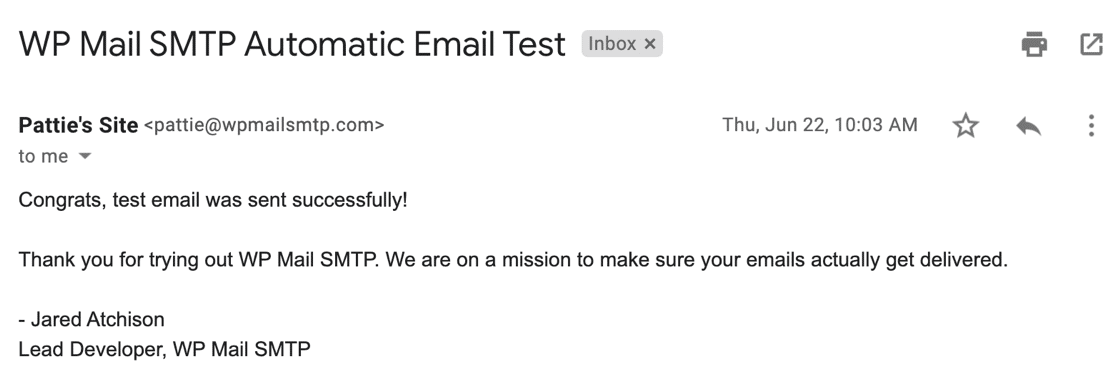
După aceea, WP Mail SMTP vă va trimite automat un e-mail de test pentru a confirma că mesajele trimise funcționează cu noua configurație de e-mail.
3. Trimiteți e-mailuri de testare de la WordPress pe Localhost
Doriți să trimiteți mai multe e-mailuri de testare de la WordPress pe localhost? Unele plugin-uri au instrumente de testare a e-mailului, dar de obicei sunt super de bază și nu vă oferă multe informații.
Testul de e-mail în WP Mail SMTP va verifica trimiterea e-mailului și înregistrările DNS în același timp. Așa că vă vom arăta cum funcționează în pregătirea pentru lansarea site-ului dvs.
Pentru a trimite un e-mail și a verifica setările DNS ale domeniului dvs., mergeți la WP Mail SMTP » Instrumente și faceți clic pe fila Test e-mail .
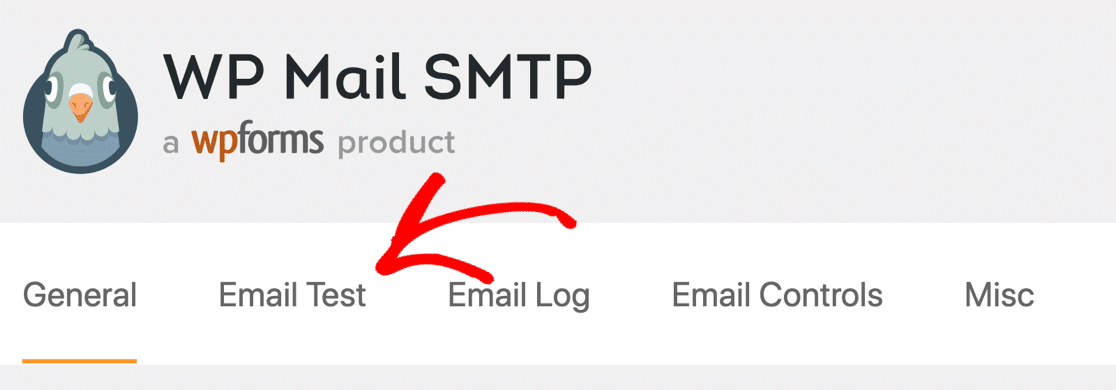
De aici, puteți trimite un test prin e-mail oricând doriți. Doar completați adresa Trimiteți către și apăsați butonul Trimitere e -mail.
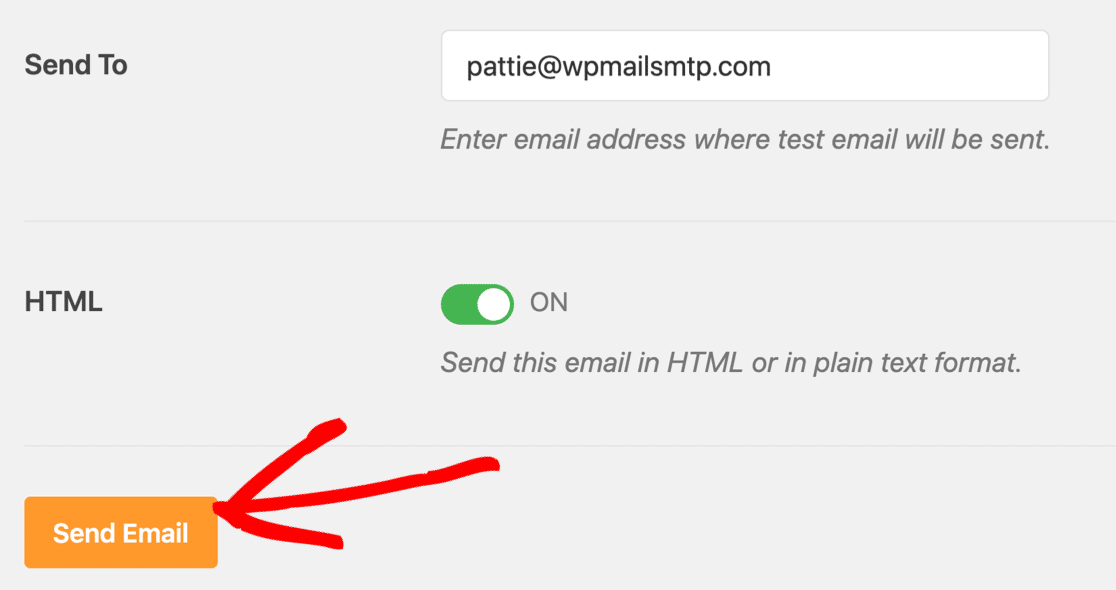
Dacă WP Mail SMTP detectează probleme cu înregistrările dvs. DMARC, DKIM sau SPF, veți vedea un avertisment cu mai multe sfaturi despre cum să o rezolvați.
De ce e-mailurile Localhost au imagini sparte?
E-mailul dvs. de testare WordPress avea imagini stricate?
Este complet normal atunci când testați WP Mail SMTP pe localhost. E-mailul de test HTML pe care l-ați primit probabil arăta astfel:
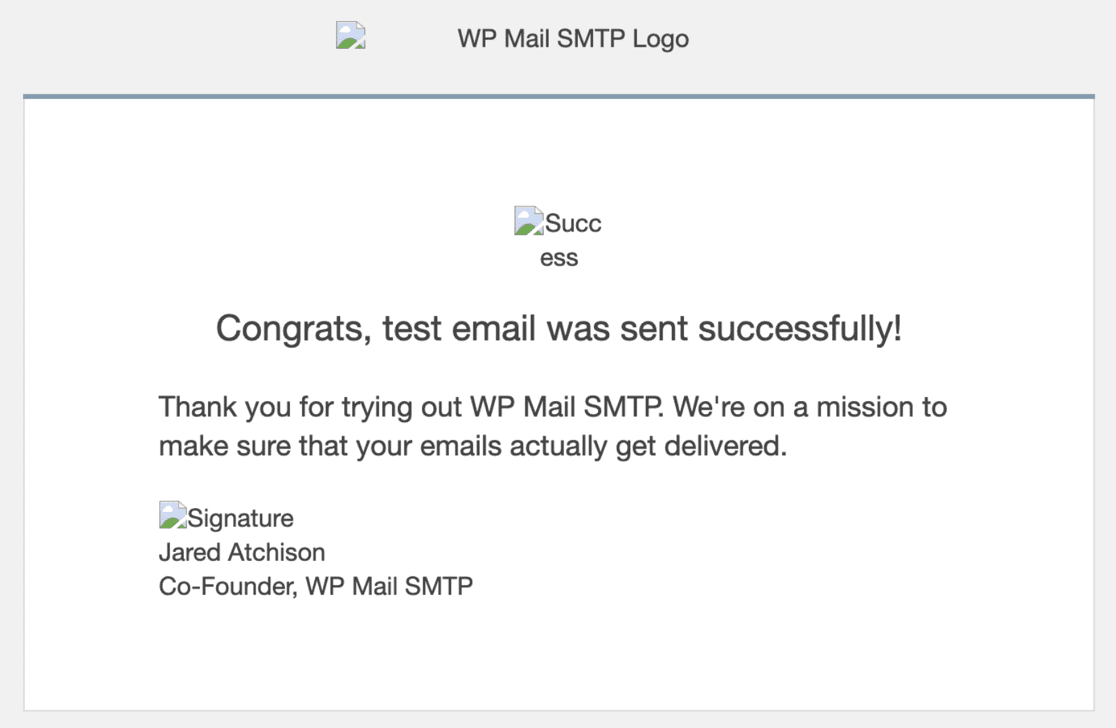
Imaginile par a fi rupte deoarece sunt încărcate de pe site-ul dvs. web. Deci, dacă site-ul dvs. nu este live pe internet, imaginile nu vor fi accesibile.
Totul încă funcționează bine, iar acest lucru nu înseamnă că e-mailurile dvs. localhost nu funcționează.
Notă: dacă acest lucru se întâmplă atunci când trimiteți de pe un site live, s-ar putea să fie din cauza faptului că e-mailul a intrat în spam. În acest caz, veți dori să vă verificați setările DNS.
Acum să ne uităm la încă o funcție din WP Mail SMTP care va ajuta la dezvoltarea site-urilor WordPress pe localhost.
4. Dezactivați notificările prin e-mail WordPress pe Localhost
Acum că aveți WordPress SMTP pe localhost, veți începe să primiți notificări automate prin e-mail de la WordPress pentru lucruri precum:
- Actualizări de pluginuri
- Actualizări ale temei
- Actualizări de bază
- Modificări ale e-mailului administratorului site-ului
- Resetarea parolei
- Înregistrări de noi utilizatori
- Și altele.
În timp ce vă dezvoltați site-ul și testați lucrurile, este posibil să doriți să dezactivați e-mailurile de actualizare automată în WordPress.
WP Mail SMTP are un set de opțiuni de configurare care vă permit să activați sau să dezactivați cu ușurință e-mailurile fără a vă scufunda în cod. Acesta este un mod minunat de a opri site-urile locale gazdă să trimită tone de e-mailuri pe care nu le doriți.
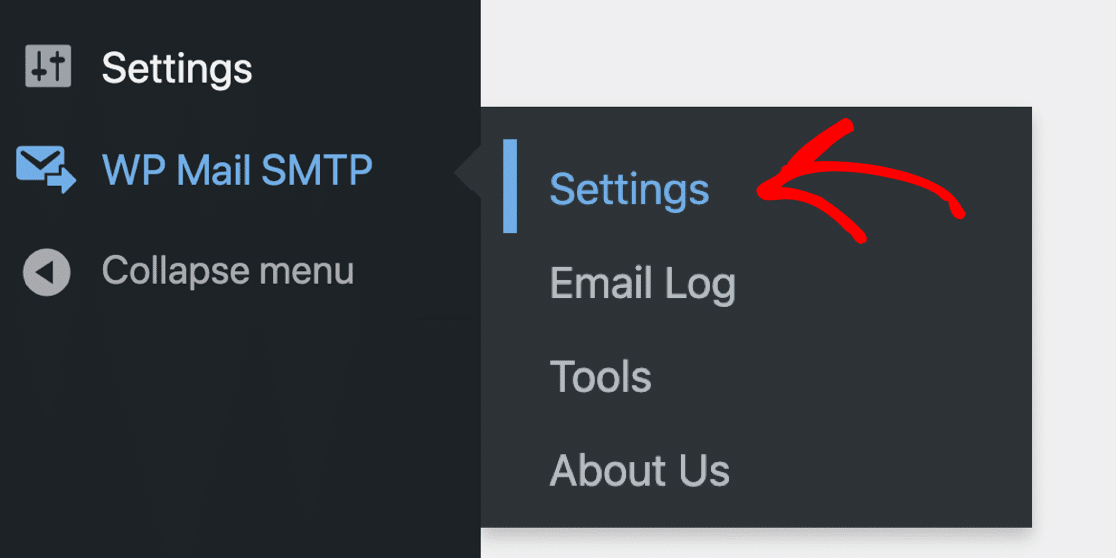
Pentru a vă controla e-mailurile locale gazdă, mergeți la WP Mail SMTP » Setări .
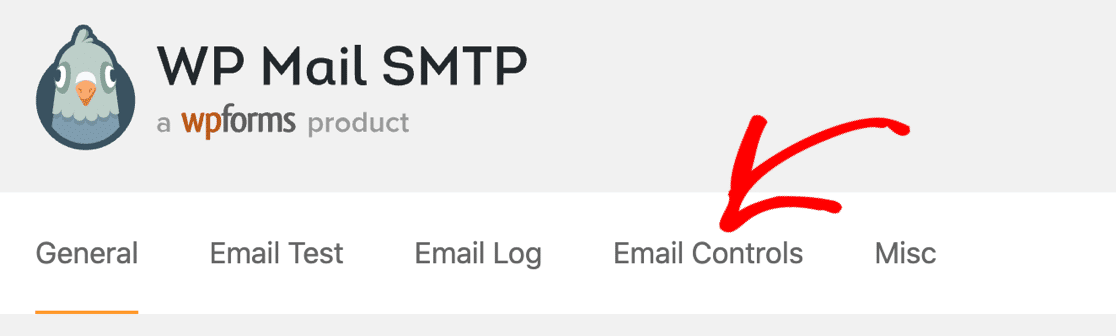
Și acum faceți clic pe Comenzi e-mail din filele din partea de sus.
Acum puteți dezactiva cu ușurință orice e-mail WordPress pe care nu doriți să le primiți.
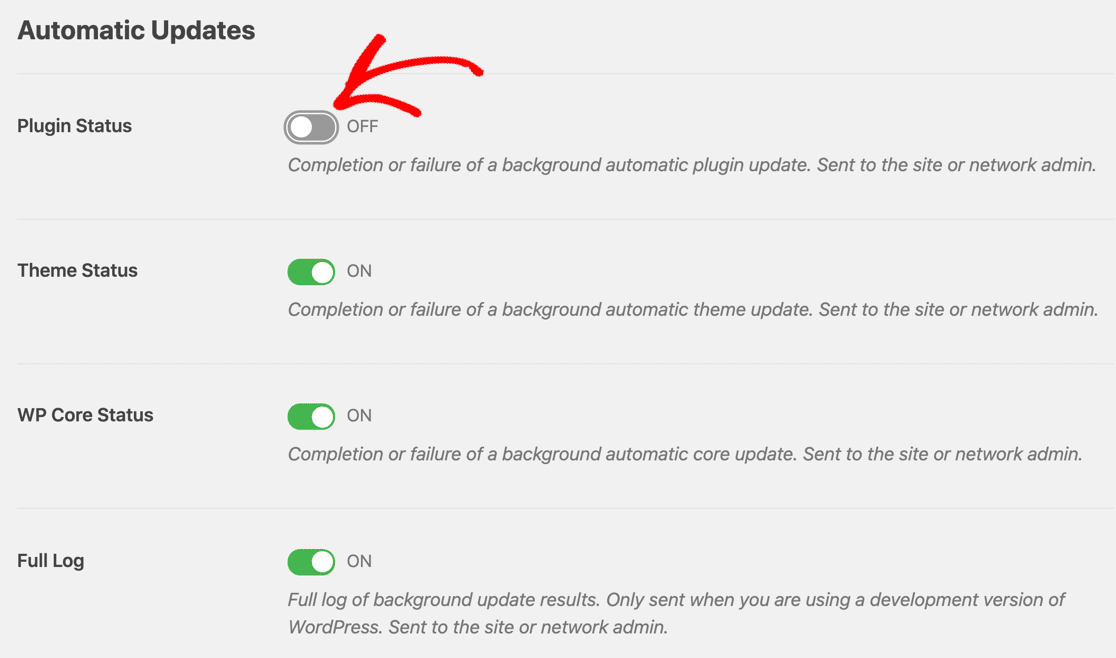
Si asta e! Acum aveți WordPress SMTP configurat pe localhost.
Remediați-vă e-mailurile WordPress acum
Apoi, alegeți un furnizor de e-mail tranzacțional
Noul tău site web va trimite o mulțime de e-mailuri? Veți dori să alegeți un furnizor care poate gestiona volume mari de e-mailuri WordPress și să le livreze fără întârzieri.
Avem un ghid pentru furnizorii de e-mail tranzacționali, care vă va ajuta să decideți pe care să îl utilizați la lansare.
Sunteți gata să vă remediați e-mailurile? Începeți astăzi cu cel mai bun plugin WordPress SMTP. WP Mail SMTP Elite include configurarea completă a mănușilor albe și oferă o garanție de rambursare a banilor de 14 zile.
Dacă acest articol v-a ajutat, vă rugăm să ne urmăriți pe Facebook și Twitter pentru mai multe sfaturi și tutoriale WordPress.