
So senden Sie WordPress-E-Mails auf Localhost mit SMTP
Veröffentlicht: 2021-06-22Möchten Sie WordPress-E-Mails auf localhost mit SMTP erhalten?
Wenn Sie SMTP nicht auf localhost einrichten, können Sie möglicherweise nicht testen, ob Ihre Website zuverlässig E-Mails sendet. In dieser Anleitung zeigen wir Ihnen, wie Sie:
- Wählen Sie einen SMTP-Anbieter für localhost aus
- Richten Sie WordPress SMTP auf localhost ein
- Konfigurieren Sie einen E-Mail-Anbieter oder SMTP-Server
- Aktivieren Sie die E-Mail-Protokollierung auf localhost
- Senden Sie Test-E-Mails von WordPress auf localhost
- Deaktivieren Sie WordPress-E-Mail-Benachrichtigungen auf localhost
Korrigieren Sie jetzt Ihre WordPress-E-Mails
Lassen Sie uns zunächst lernen, wie Sie E-Mails einfach auf einer lokalen Website senden können.
Wie sende ich eine E-Mail von WordPress auf Localhost?
Sie können E-Mails von WordPress auf localhost mit WP Mail SMTP senden.
Das Plugin übernimmt die standardmäßige E-Mail-Versandfunktion in WordPress, sodass Ihre E-Mails stattdessen über einen SMTP-Provider geleitet werden.
Das bedeutet, dass Sie Plugin-Nachrichten und Kontaktformulartests von Ihrer Staging-Site erhalten, auch wenn sie nicht live im Internet ist.
WP Mail SMTP macht es einfach, SMTP auf localhost zu verwenden, sodass Sie nicht den Fehler Could not instantiate mail function erhalten. Es unterstützt viele kostenlose Anbieter, die sich ideal zum Ausprobieren vor dem Start eignen.
Wir führen Sie durch die Einrichtungsschritte und empfehlen einige kostenlose Anbieter, die Sie beim Testen Ihrer neuen Website verwenden können.
So erhalten Sie WordPress-E-Mails auf Localhost mit SMTP
Die folgenden Schritte funktionieren mit jeder localhost-Installation, einschließlich:
- Lokal von Schwungrad
- DevKinsta
- WAMP/ MAMP/ LAMP/ XAMPP
1. Wählen Sie einen SMTP-Provider für Localhost
Bevor Sie WP Mail SMTP installieren, sollten Sie überlegen, welchen E-Mail-Anbieter Sie auf WordPress localhost verwenden möchten.
Wenn Sie keinen Mailer auswählen, verwenden Sie immer noch den Standard, PHPmailer. Dies ist nicht zuverlässig und einige Funktionen funktionieren nicht.
Beispielsweise sehen Sie den Fehler The mailer you've selected (Mail) is not currently supported by our Domain Checker . Dies bedeutet, dass Sie die integrierte DNS-Überprüfung von WP Mail SMTP nicht verwenden können, sobald Sie Ihre Website veröffentlicht haben.
WP Mail SMTP unterstützt unzählige E-Mail-Anbieter mit kostenlosen und kostenpflichtigen Plänen. In diesem Stadium möchten Sie möglicherweise einen kostenlosen Anbieter, während Sie die Dinge testen, mit der Option, ein Upgrade durchzuführen, sobald Ihre Website live ist.
E-Mail-Anbieter mit kostenlosen Testplänen
Hier ist eine kurze Zusammenfassung der E-Mail-Anbieter zusammen mit ihren kostenlosen Testversionen oder kostenlosen Tarifstufen.
| Anbieter | Kostenloses E-Mail-Sendelimit |
|---|---|
| SMTP.com | 30 Tage kostenlos testen |
| Sendinblue | 300 E-Mails pro Tag |
| Mailgun | 3 Monate kostenlose Testversion |
| SendGrid | 100 E-Mails pro Tag |
| Amazon-SES | 200 E-Mails pro Tag in Sandbox |
| ZohoMail | Variiert |
| Gmail (unterstützt Gmail-Aliase) | 500 E-Mails pro Tag (über das gesamte Google-Konto) |
| Microsoft Outlook/ Office 365 | 10.000 E-Mails pro Tag |
| Anderer SMTP-Server | Je nach Anbieter unterschiedlich |
Der andere SMTP -Server ist die grundlegendste Konfiguration. Obwohl es normalerweise gut funktioniert, haben die meisten SMTP-Server ziemlich niedrige Sendelimits, und E-Mails können immer noch in Ihrem Junk-Ordner landen.
Wir empfehlen Ihnen, anstelle eines SMTP-Servers einen Dienst wie Sendinblue oder SMTP.com zu verwenden, weil:
- Die Verwendung einer API ist sicherer als SMTP
- Alle E-Mails werden zuverlässig zugestellt, da sie über die richtige Authentifizierung verfügen
- Sie können Ihre Limits später bei Bedarf ohne Unterbrechung Ihrer Website erhöhen.
Wenn Sie sich für einen Anbieter entschieden haben, legen wir los und richten uns ein.
2. Richten Sie WordPress SMTP auf Localhost ein
WP Mail SMTP ist das beste SMTP-Plugin für WordPress. Damit können Sie ganz einfach E-Mails von localhost senden, ohne Code schreiben zu müssen.
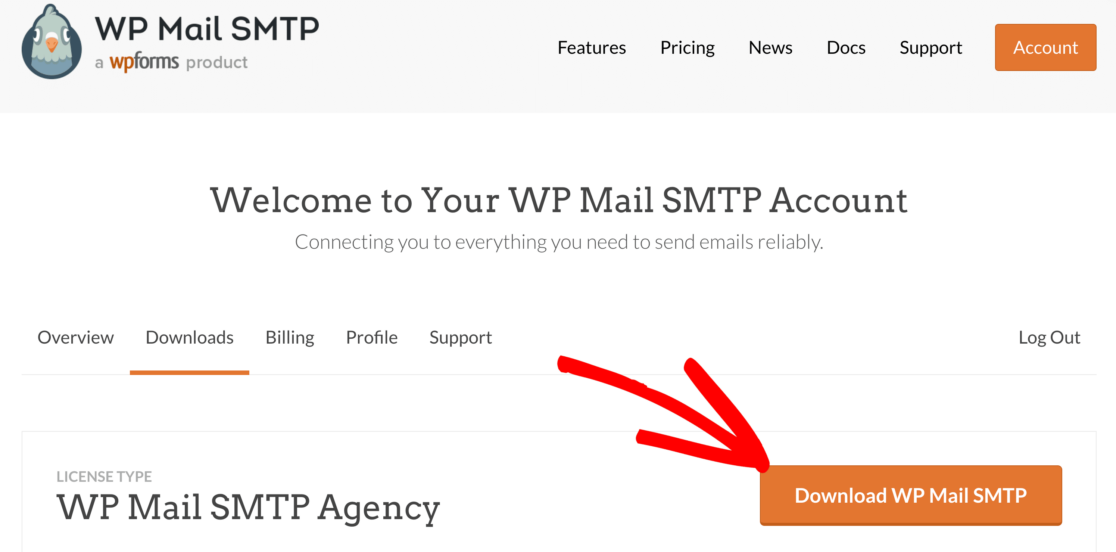
Wenn Sie WP Mail SMTP noch nicht installiert haben, sollten Sie die ZIP-Datei von Ihrem WP Mail SMTP-Konto herunterladen.
Sie finden es im Download -Tab:
Öffnen Sie als Nächstes Ihr WordPress-Dashboard.
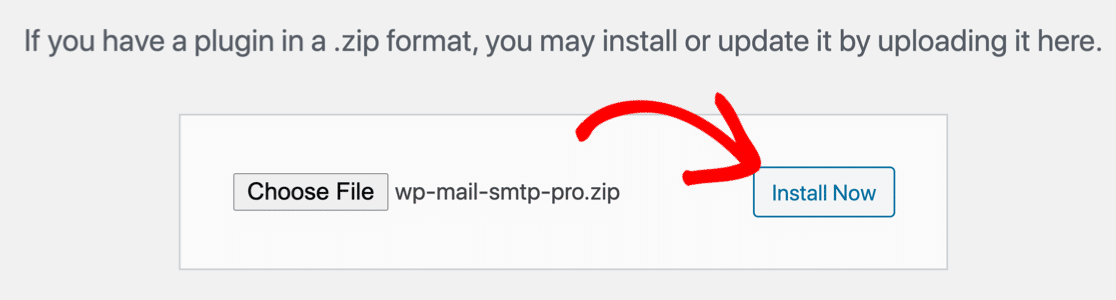
Gehen Sie zur Plugins -Seite und suchen Sie nach der ZIP-Datei. Klicken Sie auf Jetzt installieren, um es auf Ihrer lokalen Website zu installieren.
Sobald Sie das Plugin aktivieren, öffnet sich der WP Mail SMTP Setup Wizard.
Konfigurieren Sie einen E-Mail-Anbieter oder SMTP-Server
Jetzt können wir den E-Mail-Anbieter oder SMTP-Dienst auswählen, den Sie verwenden möchten.
Klicken Sie hier auf das Symbol, um zuerst den Mailer auszuwählen:
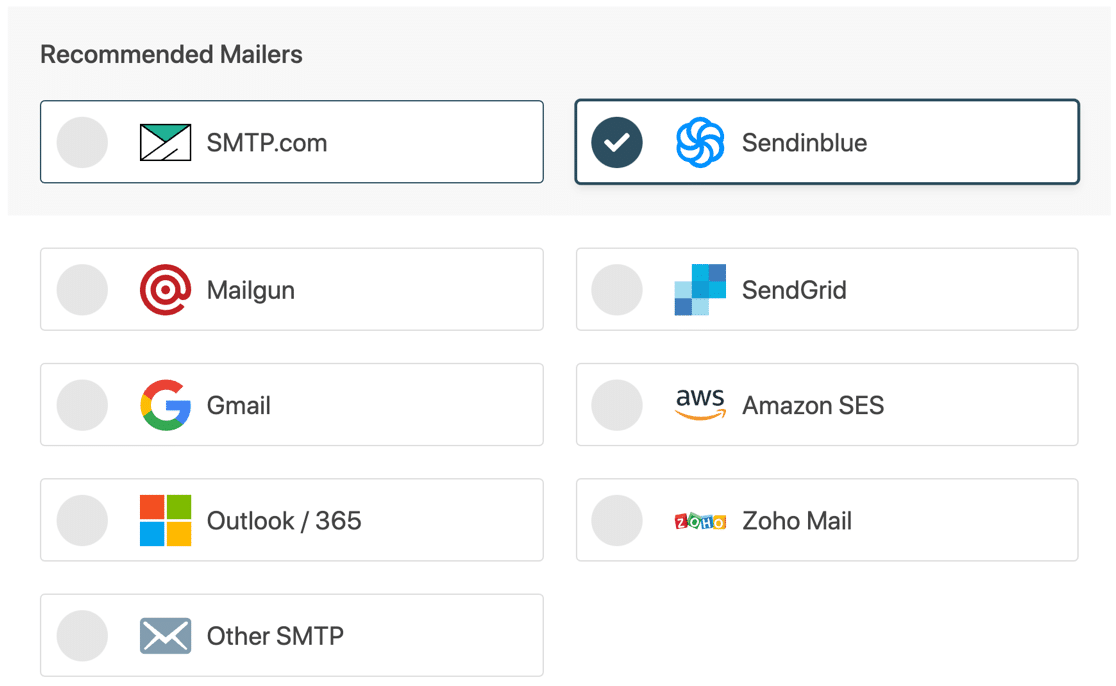
Jeder Anbieter hat ein etwas anderes Verfahren zum Abschließen der Einrichtung, sodass Sie unten klicken können, um zu unserer jeweiligen Dokumentation zu springen:
| Mailer in allen Ausführungen erhältlich | Mailer in WP Mail SMTP Pro |
|---|---|
| SMTP.com | Microsoft Outlook |
| Sendinblue | Amazon-SES |
| Mailgun | ZohoMail |
| SendGrid | |
| Gmail/Google Workspace | |
| Anderes SMTP |
Fahren Sie fort und vervollständigen Sie jetzt die zusätzlichen Konfigurationsdetails. Wenn Sie eingerichtet sind und Ihr Konto verbunden ist, kehren Sie zu diesem Artikel zurück, damit wir mit dem Einrichtungsassistenten fortfahren können.
Aktivieren Sie die E-Mail-Protokollierung auf Localhost
Auf dem nächsten Bildschirm im Assistenten werden E-Mail-Zustellbarkeit und Fehlerverfolgung automatisch aktiviert.
Wenn Sie unsere Pro-Version (oder höher) verwenden, können Sie hier auch die E-Mail-Protokollierung und wöchentliche Zusammenfassungen aktivieren.
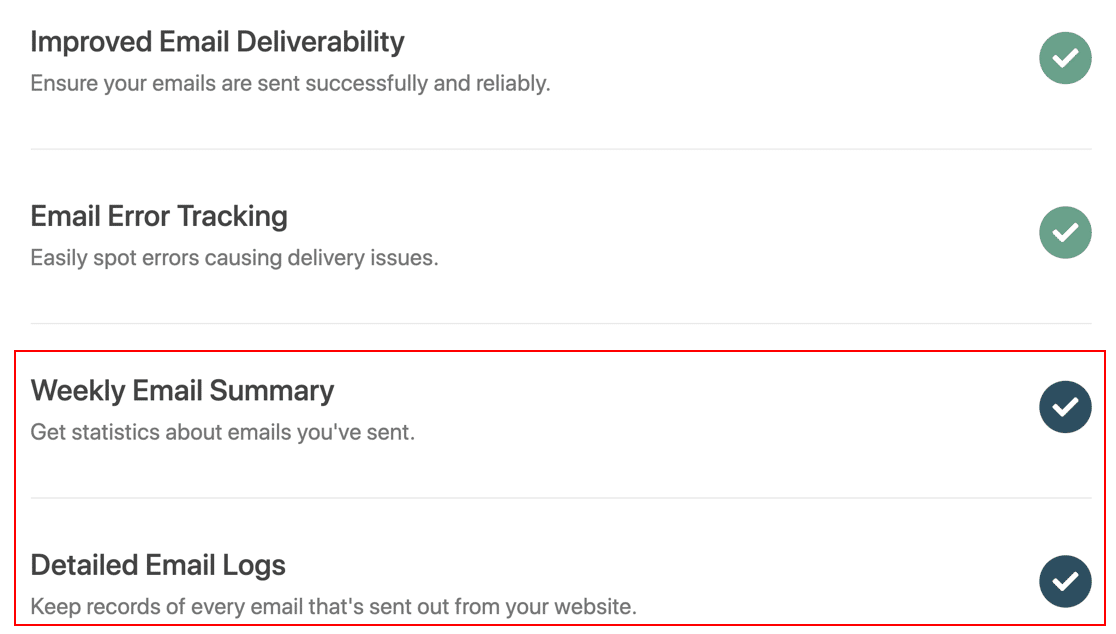

Während Sie Ihre Website testen, werden Sie unsere E-Mail-Protokollierungstools besonders hilfreich finden. Sie können Ihre Protokolldateien in WordPress anzeigen, um zu sehen, ob E-Mails fehlgeschlagen oder gesendet wurden. Wenn Ihr E-Mail-Anbieter dies unterstützt, wird Ihnen auch mitgeteilt, ob die E-Mails zugestellt wurden .
Sehen Sie sich in unserem Artikel zum Protokollieren Ihrer WordPress-E-Mails an, wie das funktioniert.
Wenn die E-Mail-Protokollierung aktiviert ist, zeigt WP Mail SMTP Ihre Protokolldaten auch in einem Dashboard-Widget an. Das bedeutet, dass alle Probleme auf einen Blick leicht zu erkennen sind:
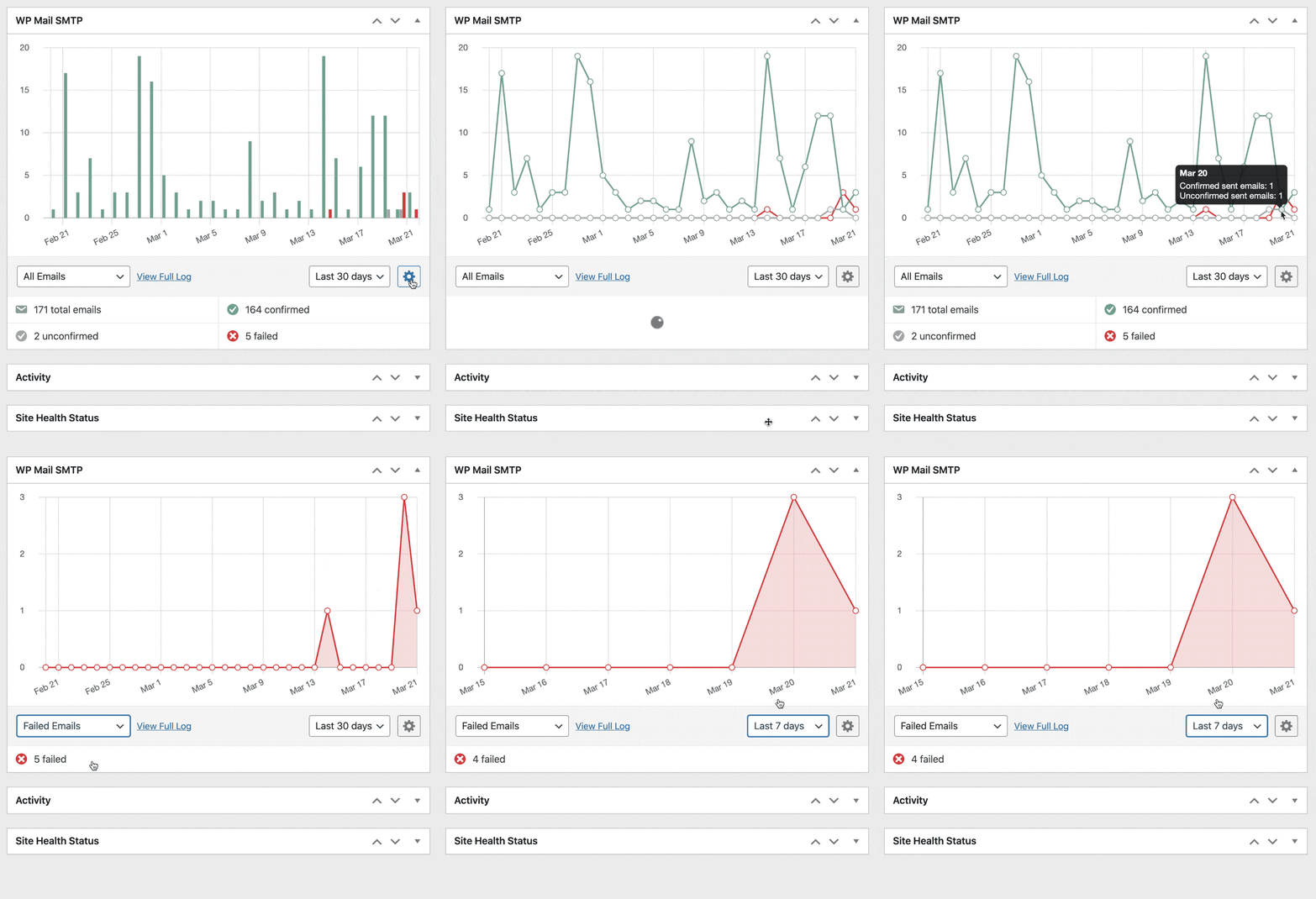
Das Aktivieren von E-Mail-Protokollen ist also ein kluger Schachzug, und es bedeutet, dass das Risiko, dass E-Mails unbemerkt fehlschlagen, viel geringer ist.
Zurück zum Zauberer!
Auf dem letzten Bildschirm können Sie Ihre bevorzugte E-Mail-Adresse als Absender-E- Mail auf Ihrer gesamten Website festlegen. Wenn Sie Ihr Konto bei Google Mail eingerichtet haben, können Sie hier auch Ihren Standard-Alias auswählen.
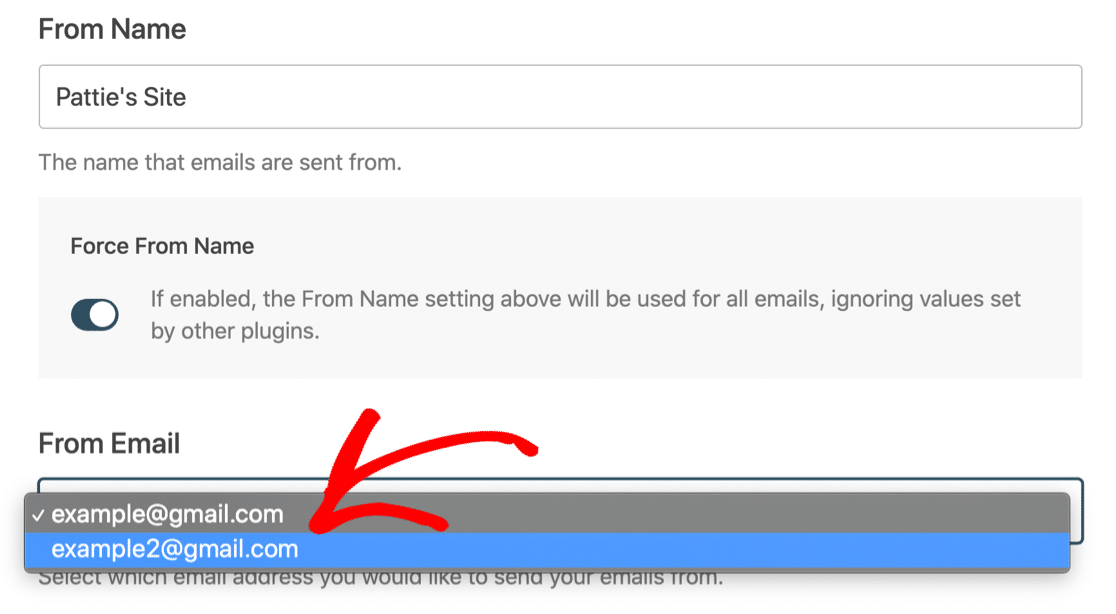
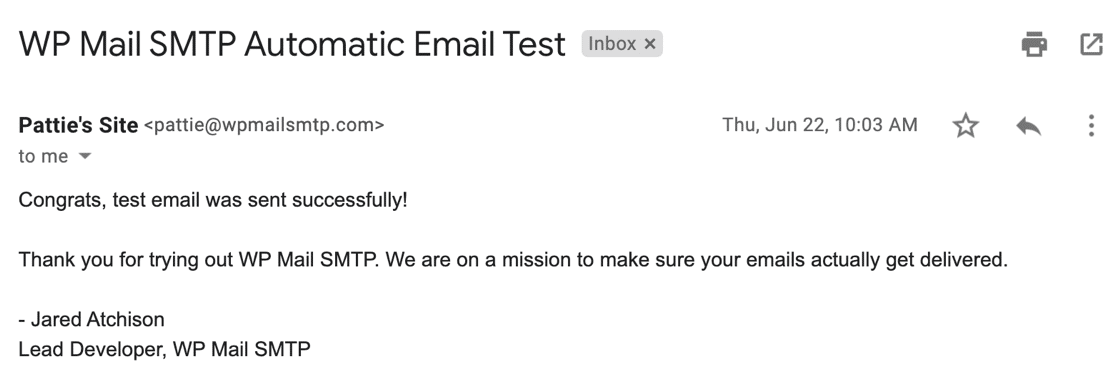
Danach sendet Ihnen WP Mail SMTP automatisch eine Test-E-Mail, um zu bestätigen, dass ausgehende Nachrichten mit Ihrer neuen E-Mail-Konfiguration funktionieren.
3. Senden Sie Test-E-Mails von WordPress auf Localhost
Möchten Sie weitere Test-E-Mails von WordPress auf localhost senden? Einige Plugins haben E-Mail-Test-Tools, aber sie sind normalerweise sehr einfach und geben Ihnen nicht viele Informationen.
Der E-Mail-Test in WP Mail SMTP überprüft gleichzeitig Ihren E-Mail-Versand und Ihre DNS-Einträge. Daher zeigen wir Ihnen in Vorbereitung auf den Start Ihrer Website, wie es funktioniert.
Um eine E-Mail zu senden und die DNS-Einstellungen Ihrer Domain zu überprüfen, gehen Sie zu WP Mail SMTP » Tools und klicken Sie auf die Registerkarte E-Mail-Test .
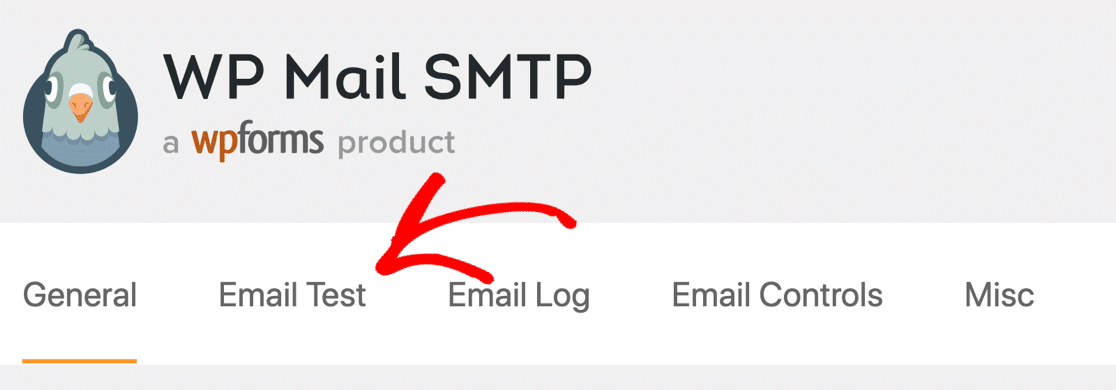
Von hier aus können Sie jederzeit einen E-Mail-Test senden. Geben Sie einfach die „ Senden an “-Adresse ein und klicken Sie auf die Schaltfläche „E- Mail senden“ .
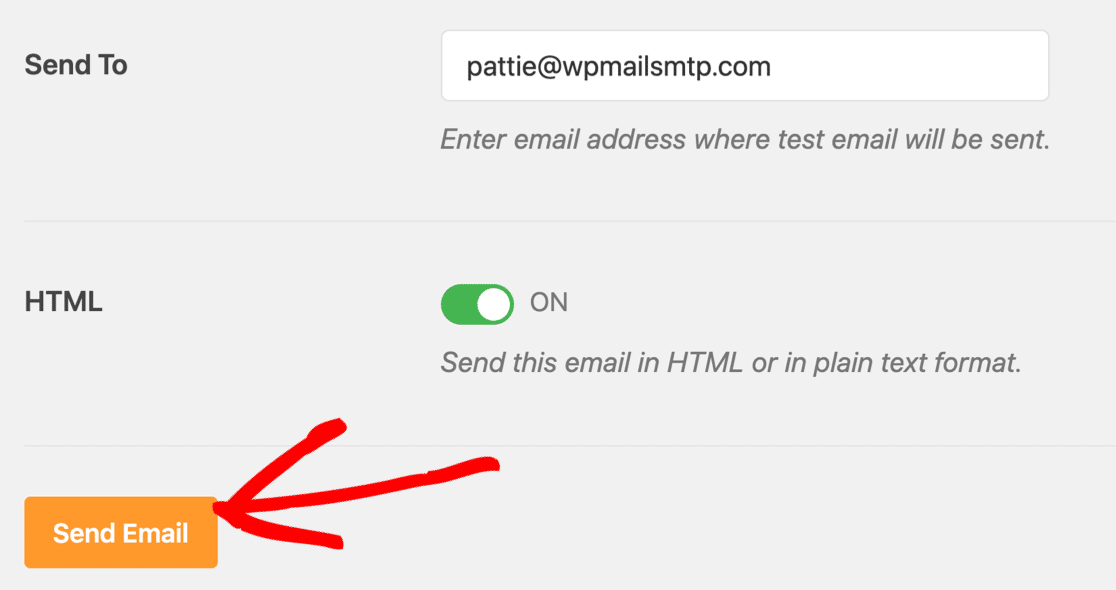
Wenn WP Mail SMTP Probleme mit Ihren DMARC-, DKIM- oder SPF-Einträgen erkennt, sehen Sie eine Warnung mit weiteren Tipps zur Lösung.
Warum haben Localhost-E-Mails fehlerhafte Bilder?
Hatte Ihre WordPress-Test-E-Mail fehlerhafte Bilder?
Das ist völlig normal, wenn Sie WP Mail SMTP auf localhost testen. Die HTML-Test-E-Mail, die Sie erhalten haben, sah wahrscheinlich so aus:
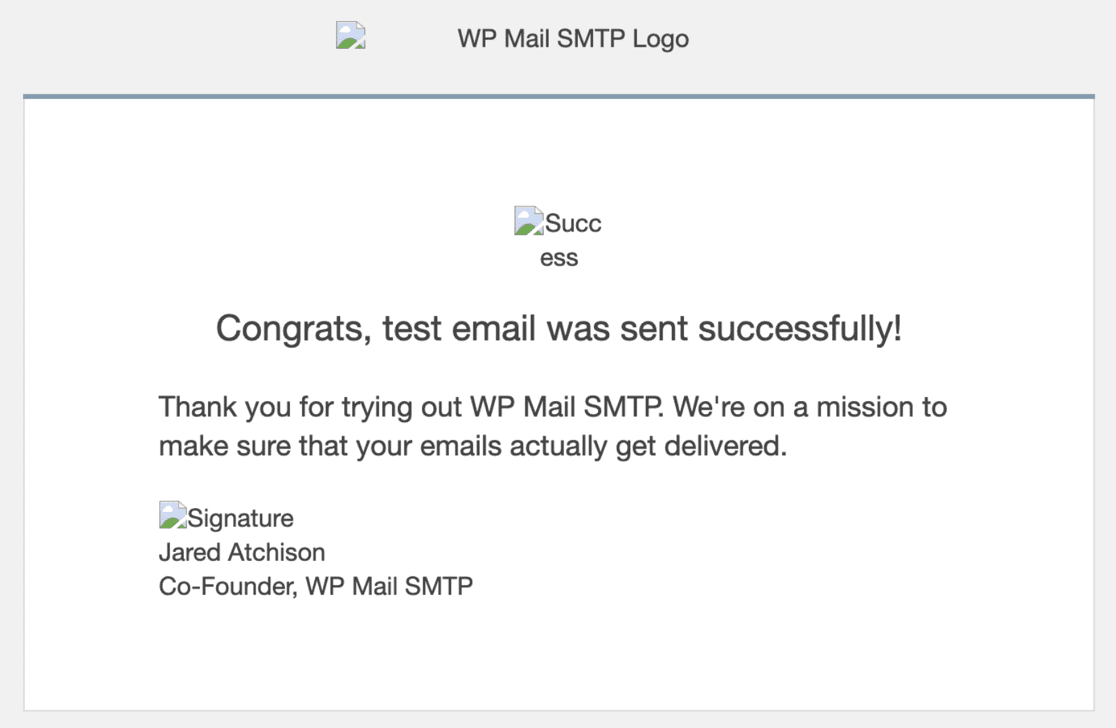
Die Bilder scheinen beschädigt zu sein, da sie von Ihrer Website geladen wurden. Wenn Ihre Website also nicht live im Internet ist, sind die Bilder nicht zugänglich.
Alles funktioniert immer noch gut, und das bedeutet nicht, dass Ihre localhost-E-Mails nicht funktionieren.
Hinweis: Wenn dies passiert, wenn Sie von einer Live-Website senden, kann dies daran liegen, dass die E-Mail im Spam gelandet ist. In diesem Fall sollten Sie Ihre DNS-Einstellungen überprüfen.
Schauen wir uns nun eine weitere Funktion in WP Mail SMTP an, die bei der Entwicklung von WordPress-Sites auf localhost hilfreich sein wird.
4. Deaktivieren Sie WordPress-E-Mail-Benachrichtigungen auf Localhost
Jetzt, da dein WordPress-SMTP auf localhost funktioniert, erhältst du automatisch E-Mail-Benachrichtigungen von WordPress für Dinge wie:
- Plugin-Updates
- Theme-Updates
- Core-Updates
- Änderungen der E-Mail-Adresse des Site-Administrators
- Kennwort wird zurückgesetzt
- Neue Benutzerregistrierungen
- Und mehr.
Während Sie Ihre Website entwickeln und Dinge testen, möchten Sie vielleicht automatische Update-E-Mails in WordPress deaktivieren.
WP Mail SMTP verfügt über eine Reihe von Konfigurationsoptionen, mit denen Sie E-Mails einfach ein- oder ausschalten können, ohne in Code einzutauchen. Dies ist eine großartige Möglichkeit, Ihre Localhost-Sites daran zu hindern, Tonnen von E-Mails zu senden, die Sie nicht möchten.
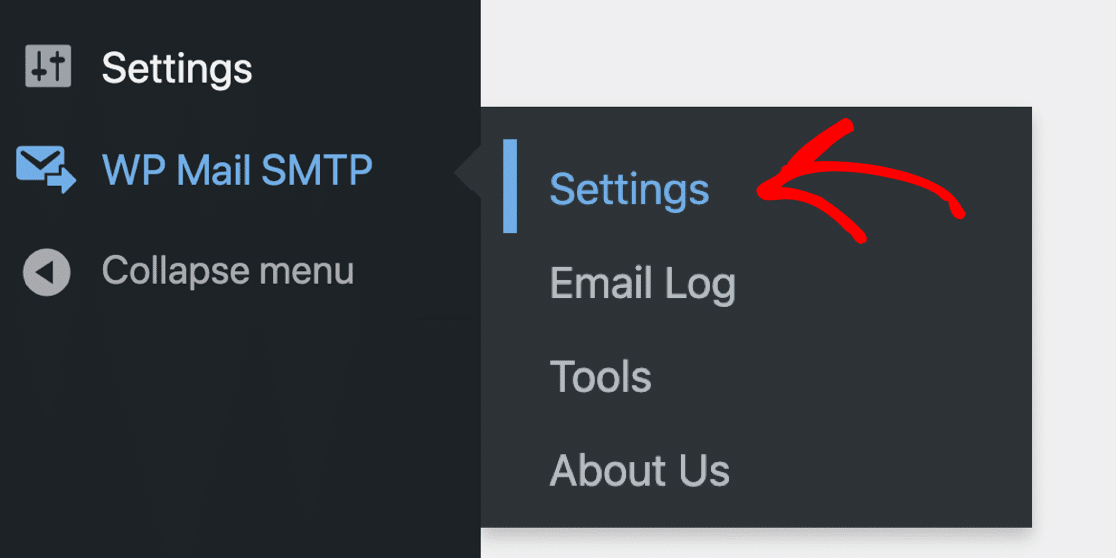
Um Ihre Localhost-E-Mails zu steuern, gehen Sie zu WP Mail SMTP » Einstellungen .
Klicken Sie jetzt auf den Registerkarten oben auf E- Mail-Steuerelemente .
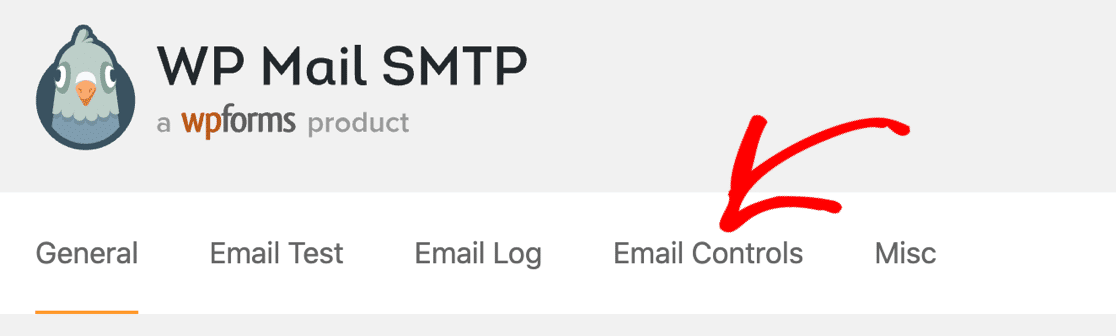
Jetzt können Sie ganz einfach alle WordPress-E-Mails deaktivieren, die Sie nicht erhalten möchten.
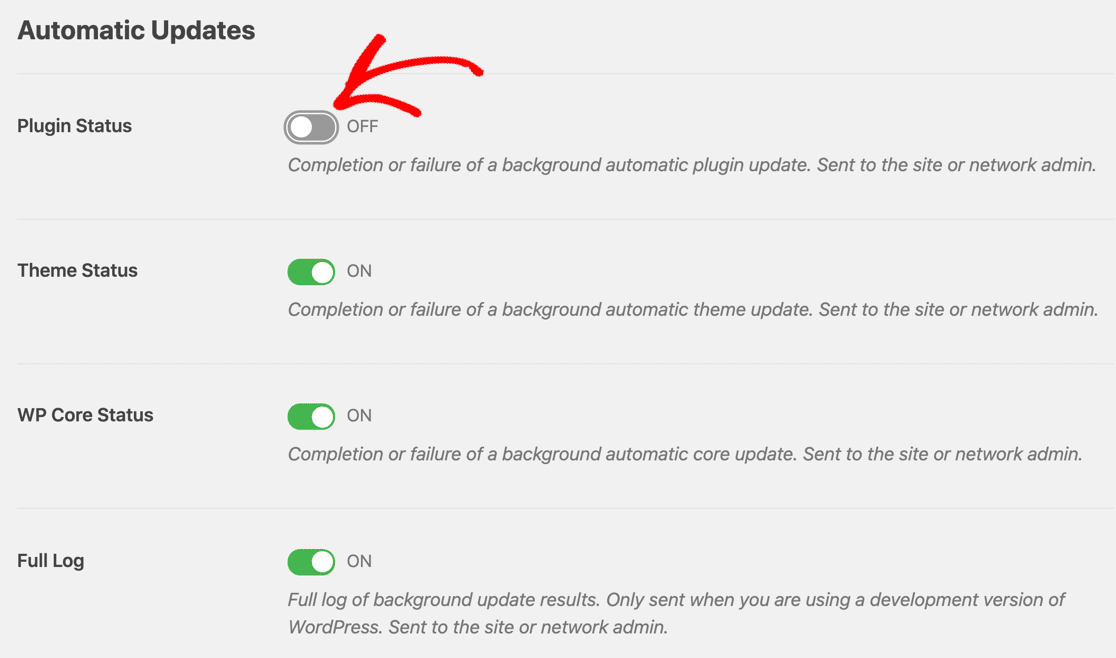
Und das ist es! Jetzt haben Sie WordPress SMTP auf localhost eingerichtet.
Korrigieren Sie jetzt Ihre WordPress-E-Mails
Wählen Sie als Nächstes einen Transaktions-E-Mail-Anbieter aus
Wird Ihre neue Website viele E-Mails versenden? Sie sollten einen Anbieter auswählen, der große Mengen an WordPress-E-Mails verarbeiten und ohne Verzögerungen zustellen kann.
Wir haben einen Leitfaden für Transaktions-E-Mail-Anbieter zusammengestellt, der Ihnen bei der Entscheidung helfen wird, welchen Sie beim Start verwenden möchten.
Sind Sie bereit, Ihre E-Mails zu reparieren? Beginnen Sie noch heute mit dem besten WordPress-SMTP-Plugin. WP Mail SMTP Elite beinhaltet das vollständige White-Glove-Setup und bietet eine 14-tägige Geld-zurück-Garantie.
Wenn Ihnen dieser Artikel weitergeholfen hat, folgen Sie uns bitte auf Facebook und Twitter, um weitere WordPress-Tipps und Tutorials zu erhalten.