
วิธีแก้ไข weForms ไม่ส่งอีเมล
เผยแพร่แล้ว: 2021-07-05weForms ไม่ส่งการแจ้งเตือนทางอีเมลเมื่อมีการส่งแบบฟอร์มหรือไม่
weForms เป็นปลั๊กอินแบบฟอร์มการติดต่อ หากคุณไม่ได้รับการแจ้งเตือนจากแบบฟอร์ม คุณอาจสูญเสียข้อมูลสำคัญ
ในบทความนี้ เราจะแสดงวิธีแก้ไข weForms ที่ไม่ส่งการแจ้งเตือนทางอีเมลอย่างง่ายดาย
ฉันจะแก้ไข WordPress ไม่ส่งอีเมลได้อย่างไร
คุณสามารถแก้ไข WordPress ไม่ส่งอีเมลได้ง่ายๆ โดยใช้ WP Mail SMTP
แทนที่วิธีการเริ่มต้นในการส่งอีเมลใน WordPress แต่ WP Mail SMTP จะส่งอีเมลผ่านบริการไปรษณีย์ของบริษัทอื่นแทน
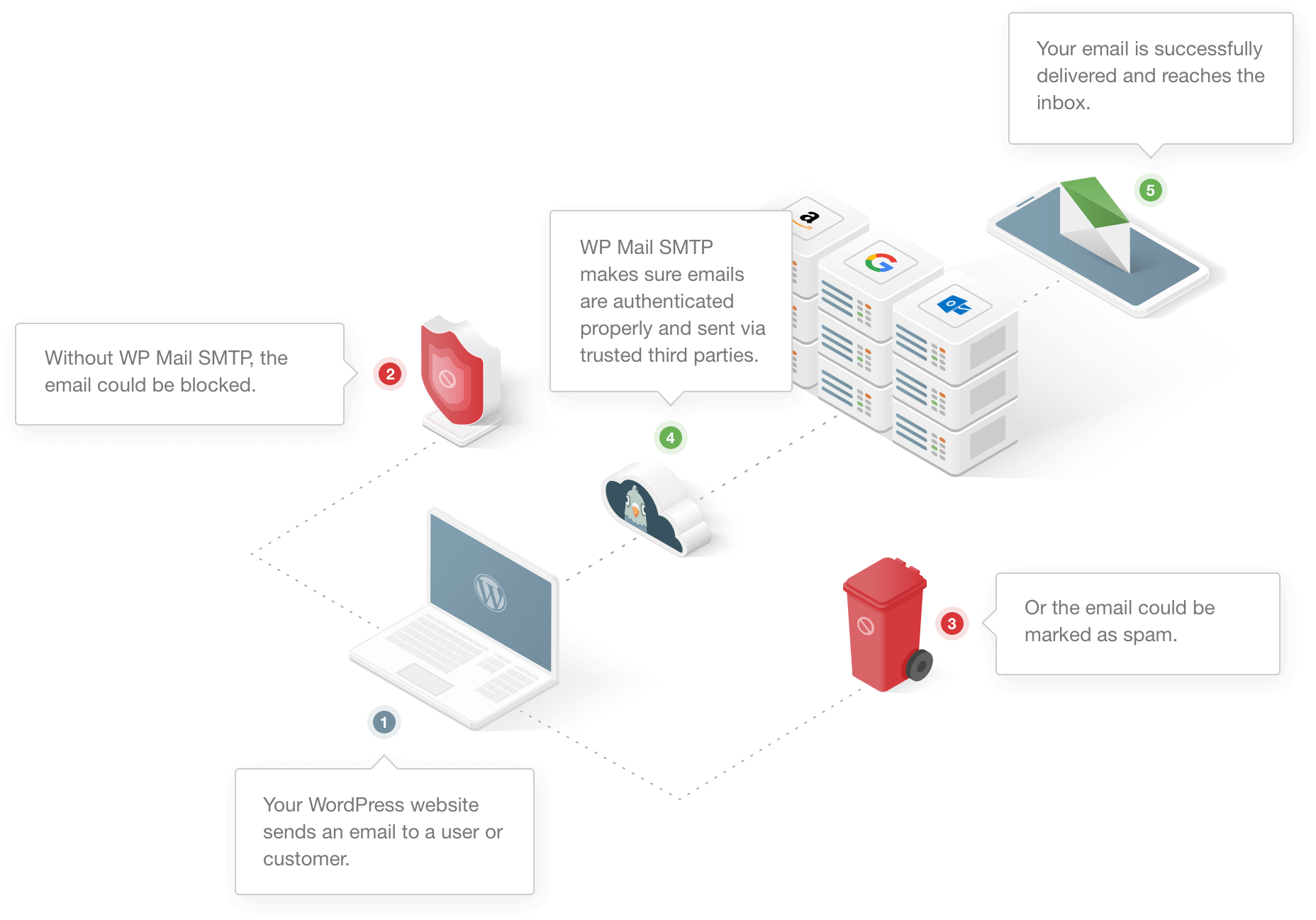
บริษัทเว็บโฮสติ้งบางแห่งปิดใช้งาน SMTP เพื่อให้แน่ใจว่าไม่มีการส่งสแปมผ่านเซิร์ฟเวอร์ของตน ดังนั้น แม้ว่าคุณจะใช้ปลั๊กอิน SMTP พื้นฐาน คุณอาจใช้ข้อมูลประจำตัวของโฮสต์ไม่ได้ (นั่นเป็นสาเหตุที่ผู้คนจำนวนมากมีปัญหากับ GoDaddy ที่ไม่ส่งอีเมล)
ดังนั้น WP Mail SMTP จะช่วยแก้ปัญหานี้โดยให้ตัวเลือกจดหมายทางเลือกแก่คุณ
วิธีแก้ไข weForms ไม่ส่งอีเมลปัญหา
พร้อมที่จะแก้ไขปัญหาการแจ้งเตือนทางอีเมลกับ weForms แล้วหรือยัง
- ตรวจสอบการตั้งค่าการแจ้งเตือนของผู้ดูแลระบบใน weForms
- ตั้งค่าอีเมลที่ส่งผ่านไปยัง WordPress ในการตั้งค่า weForms
- ติดตั้งปลั๊กอิน WP Mail SMTP
- ตั้งค่าบริการอีเมล
- เปิดใช้งานการบันทึกอีเมล
- เปิดใช้งานโหมดไม่มีความขัดแย้งใน weForms
ก่อนอื่นให้ตรวจสอบว่าเราได้ตั้งค่าการแจ้งเตือนอย่างถูกต้องหรือไม่
1. ตรวจสอบการตั้งค่าการแจ้งเตือนของผู้ดูแลระบบใน weForms
หากการตั้งค่าการแจ้งเตือนทางอีเมลไม่ถูกต้องในการตั้งค่า weForms คุณจะไม่ได้รับอีเมลใดๆ
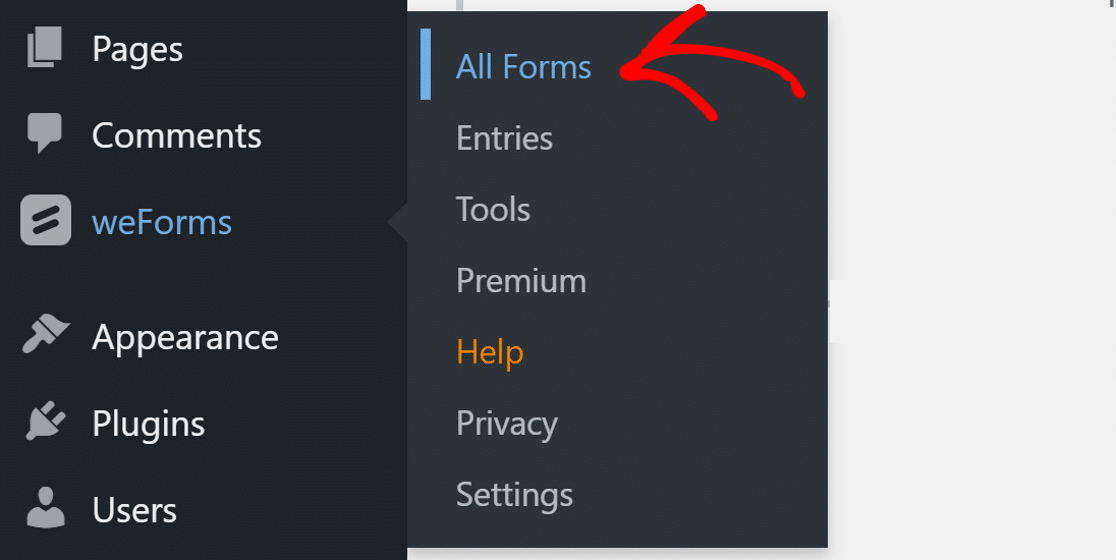
ในการตรวจสอบการตั้งค่า ตรงไปที่แดชบอร์ดของ WordPress และคลิกที่ weForms » All Forms
ตอนนี้ให้เปิดแบบฟอร์มการติดต่อที่คุณมีปัญหาแล้วสลับไปที่แท็บการแจ้งเตือน

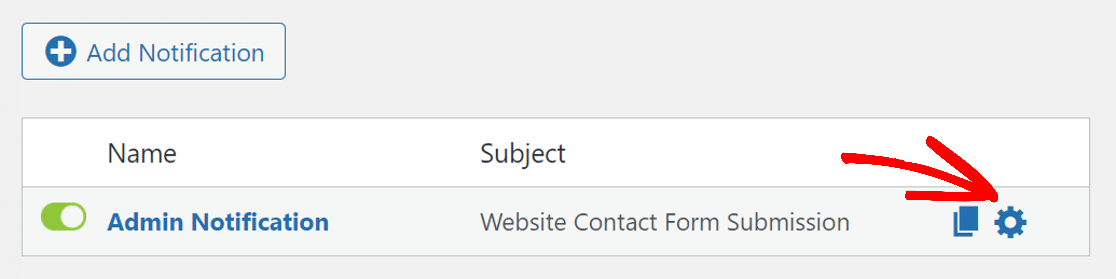
โดยค่าเริ่มต้น แบบฟอร์มของคุณจะมีการแจ้งเตือนของผู้ดูแลระบบหนึ่งรายการ หากคุณไม่เห็นหรือต้องการเพิ่มการแจ้งเตือนเพิ่มเติม คุณสามารถคลิกปุ่มเพิ่มการแจ้งเตือน
เมื่อคุณได้รับการแจ้งเตือน ตรวจสอบให้แน่ใจว่าได้ตั้งค่าการสลับเป็นเปิดและแสดงสีเขียว ตอนนี้ คลิกไอคอนรูปเฟืองถัดจากการแจ้งเตือนเพื่อเปิดการตั้งค่า
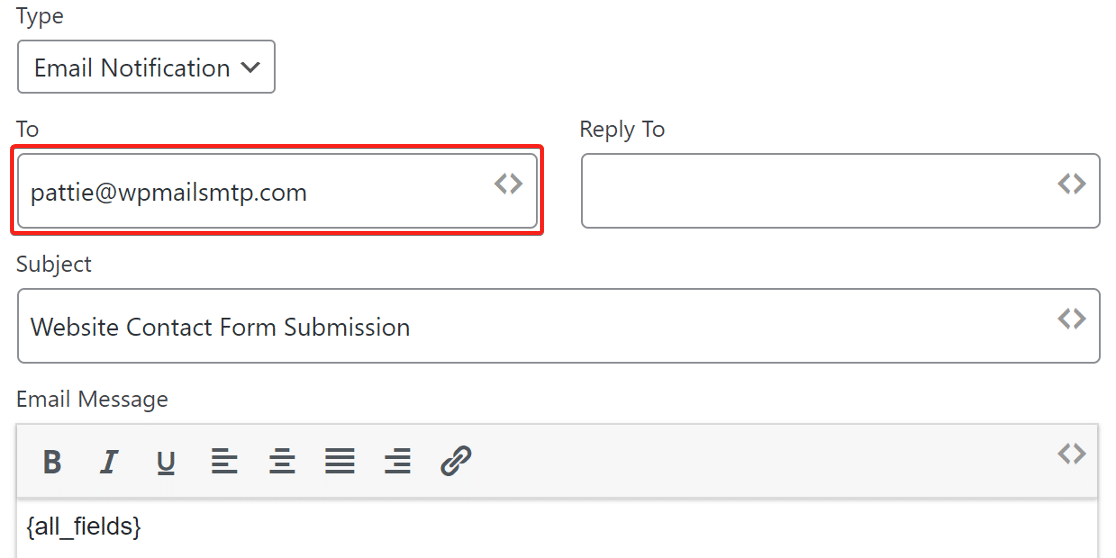
หน้าใหม่จะช่วยให้คุณตั้งค่าการแจ้งเตือนทางอีเมล ในรายการดรอปดาวน์ เลือกการ แจ้งเตือนทางอีเมล และป้อนที่อยู่อีเมลในช่อง ถึง นี่คือที่อยู่อีเมลที่คุณจะได้รับการแจ้งเตือนจากแบบฟอร์มการติดต่อนี้
อย่าลืมใช้กับนามสกุลโดเมนของคุณ ตัวอย่างเช่น สำหรับเว็บไซต์ของเรา เราใช้ [email protected]
คลิกที่ปุ่ม เสร็จสิ้น ที่ด้านล่างเพื่อบันทึกการตั้งค่า
2. ปิดการใช้งาน weForms SMTP
weForms มีการตั้งค่า SMTP ของตัวเองในปลั๊กอินเวอร์ชันพรีเมียม
เราไม่แนะนำให้ใช้ปลั๊กอินแบบฟอร์มการติดต่อที่มี SMTP ในตัว ซึ่งอาจทำให้เกิดปัญหากับปลั๊กอินอื่น ๆ แต่นอกจากนี้ แบบฟอร์มการติดต่อมักไม่ค่อยมีคุณภาพเดียวกันกับที่ปลั๊กอิน SMTP เฉพาะสามารถนำเสนอได้
ตัวอย่างเช่น WP Mail SMTP มีตัว ตรวจสอบโดเมน ของตัวเองที่ทดสอบการเชื่อมต่อและแสดงข้อความสำเร็จหรือล้มเหลว
งั้นเรามาสลับกัน
อันดับแรก เราต้องปิดการใช้งานการเชื่อมต่อเมลในการตั้งค่า weForms
ไปที่ weForms » Settings และใน General Settings ให้ตั้งค่าตัวเลือก Send Email Via เป็น WordPress
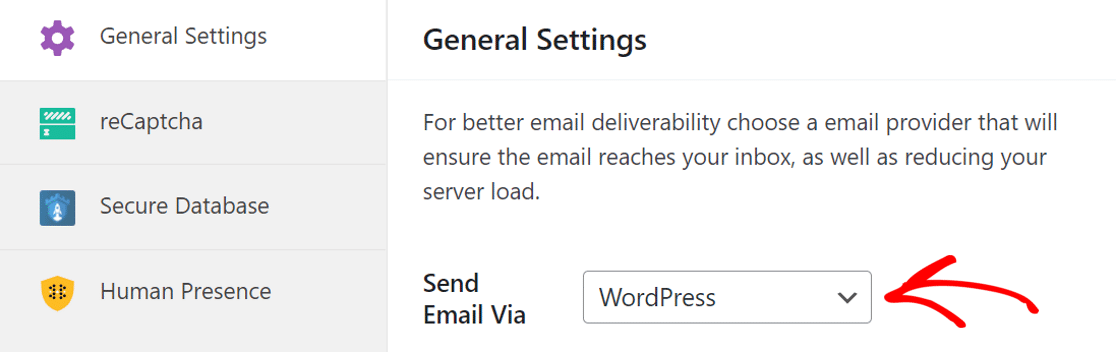
ซึ่งจะช่วยให้ WP Mail SMTP สามารถกำหนดการตั้งค่า SMTP ได้เอง
มาติดตั้งปลั๊กอิน WP Mail SMTP และกำหนดค่าผู้ให้บริการอีเมลกัน
3. ติดตั้งปลั๊กอิน WP Mail SMTP
WP Mail SMTP เป็นปลั๊กอิน SMTP ที่ดีที่สุดสำหรับ WordPress นอกเหนือจากการเชื่อมต่อเว็บไซต์ของคุณกับบริการส่งเมลของบริษัทอื่นแล้ว ยังมาพร้อมกับการบันทึกอีเมลที่ดีที่สุดสำหรับ WordPress ด้วย
ในการเริ่มต้น เราจะติดตั้ง WP Mail SMTP ดาวน์โหลดปลั๊กอินจากบัญชี WP Mail SMTP ของคุณ คุณจะพบได้ภายใต้แท็บ ดาวน์โหลด


สลับไปที่ส่วนหลังของเว็บไซต์ของคุณและอัปโหลดไฟล์ zip ไปยังหน้าปลั๊กอิน หากคุณต้องการความช่วยเหลือ คุณสามารถอ่านคู่มือนี้เกี่ยวกับการติดตั้งปลั๊กอิน WordPress
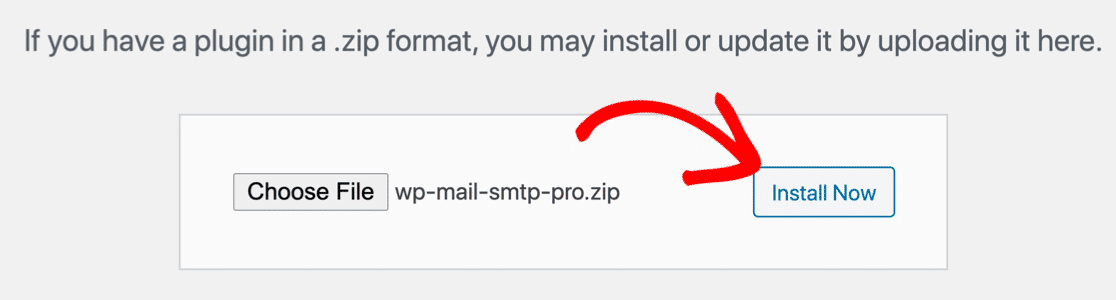
หลังจากติดตั้งแล้วอย่าลืม เปิดใช้งาน ทันทีที่คุณทำเช่นนั้น วิซาร์ดการตั้งค่า จะเริ่มต้นในเบราว์เซอร์ของคุณ วิซาร์ดจะช่วยคุณกำหนดค่าบริการจดหมายบนเว็บไซต์ของคุณ
ต้องการความช่วยเหลือ?
หากคุณประสบปัญหาในการตั้งค่าบริการไปรษณีย์ ทีมผู้เชี่ยวชาญของเราสามารถช่วยคุณได้ การตั้งค่า White Glove จะรวมอยู่ในใบอนุญาต Elite
4. ตั้งค่าบริการอีเมล
ในขั้นตอนนี้ เราจะเชื่อมต่อเว็บไซต์ของคุณกับบริการอีเมลบุคคลที่สาม
การทำเช่นนี้จะเพิ่มการตรวจสอบสิทธิ์ให้กับข้อความและป้องกันไม่ให้เข้าสู่โฟลเดอร์สแปม
WP Mail SMTP มีตัวเลือกจดหมายหลายแบบ
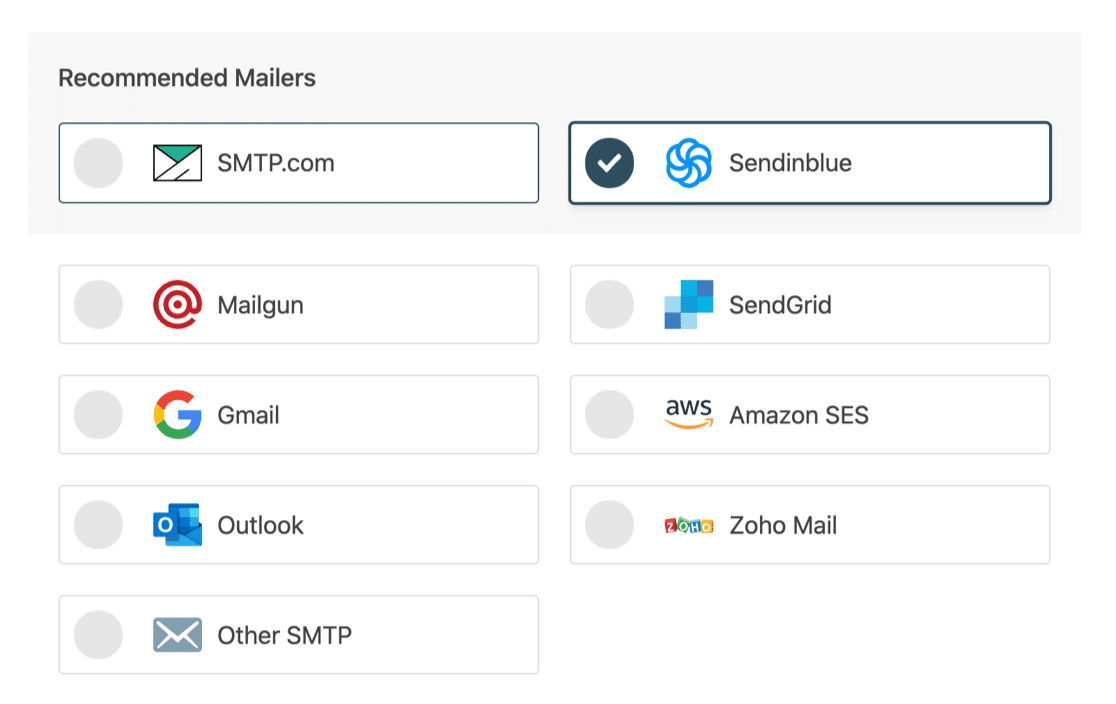
ที่คุณเลือกจะขึ้นอยู่กับเว็บไซต์ของคุณ เคล็ดลับต่อไปนี้จะช่วยคุณเลือกสิ่งที่ดีที่สุด:
- หากเว็บไซต์ของคุณส่งอีเมลเป็นครั้งคราวและคุณกำลังมองหาตัวเลือกฟรี Sendinblue เป็นตัวเลือกที่ดี คุณสามารถใช้เพื่อส่งอีเมลสูงสุด 300 ฉบับต่อวันได้ฟรี
- คุณมีเว็บไซต์อีคอมเมิร์ซที่ส่งอีเมลธุรกรรมจำนวนมากหรือไม่? เราขอแนะนำ Sendinblue หรือ SMTP.com
- หากคุณใช้ Google Workspace หรือบัญชี Gmail ปกติ คุณสามารถใช้เพื่อส่งอีเมล WordPress จากนามแฝง Gmail ได้หากต้องการ
- ตัวเลือก SMTP อื่นๆ ให้คุณใช้บริการอีเมลที่คุณมีสิทธิ์เข้าถึงอยู่แล้ว
คุณสามารถดำเนินการต่อและเลือกบริการอีเมลที่คุณคิดว่าเหมาะสมที่สุดสำหรับเว็บไซต์ของคุณ
เมื่อคุณเลือกจดหมายแล้ว ให้คลิกลิงก์ด้านล่างเพื่อเปิดหน้าเอกสารและทำตามขั้นตอนเพื่อสร้างการเชื่อมต่อกับเว็บไซต์ของคุณ
- SMTP.com
- Sendinblue
- Mailgun
- SendGrid
- Gmail (G-suite หรือ Gmail ปกติ)
- Amazon SES
- Outlook
- Zoho Mail
- SMTP อื่นๆ
เมื่อคุณตั้งค่าทุกอย่างเรียบร้อยแล้ว ให้สลับกลับไปที่คู่มือนี้เพื่อเปิดใช้งานการบันทึกอีเมล
5. เปิดใช้งานการบันทึกอีเมล
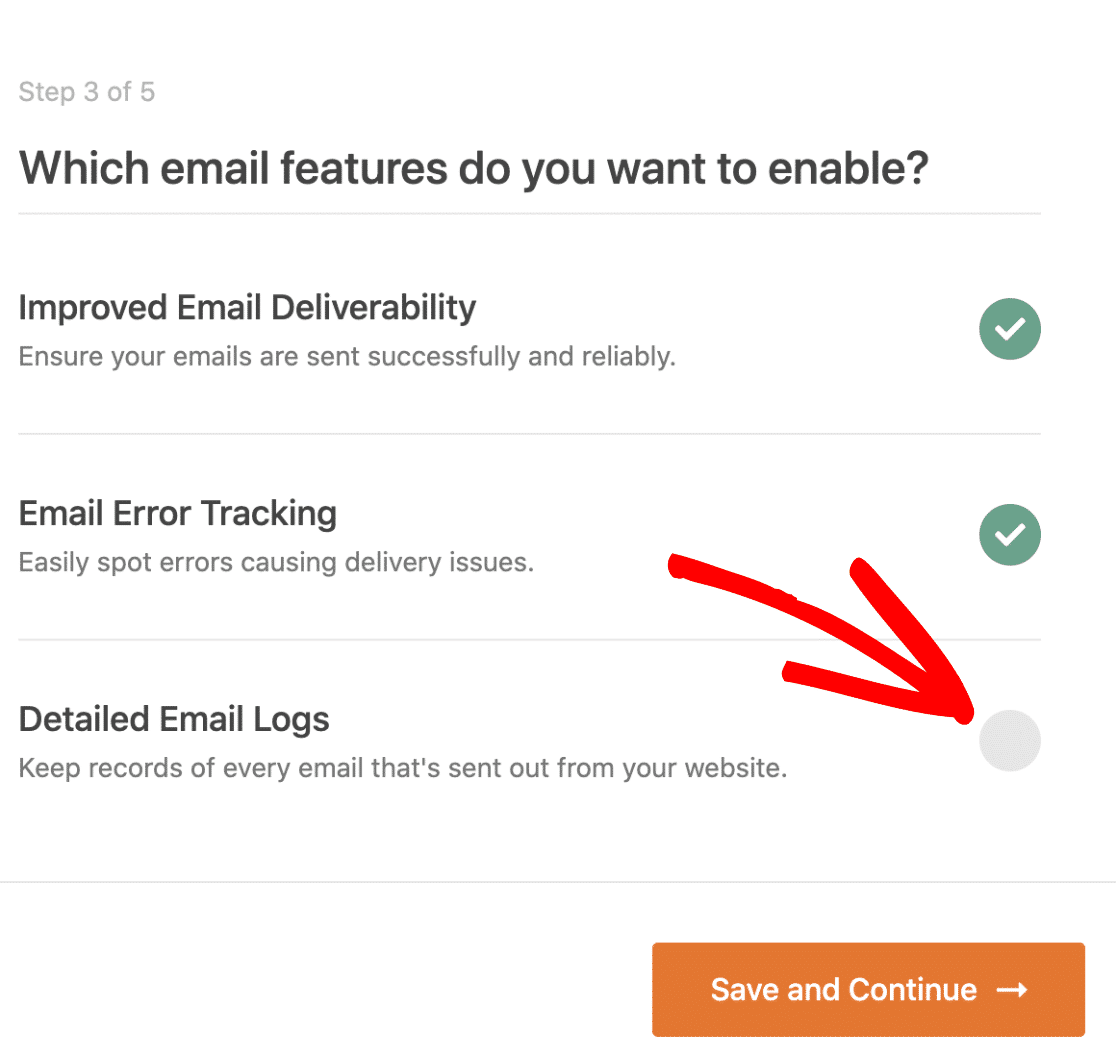
ในขั้นตอนต่อไป คุณสามารถเปิด/ปิดคุณลักษณะที่คุณต้องการได้ คุณจะมีสองตัวเลือกที่เปิดใช้งานโดยค่าเริ่มต้น
- ความสามารถในการส่งอีเมล
- ติดตามข้อผิดพลาด
ตัวเลือกถัดไปคือ บันทึกอีเมลโดยละเอียด ซึ่งจะติดตามอีเมลทุกฉบับที่เว็บไซต์ของคุณกำลังส่ง
WP Mail SMTP มีคุณสมบัติการบันทึกอีเมลที่ดีที่สุดในปลั๊กอิน WordPress คุณสามารถกรองบันทึกโดยใช้ตัวเลือกวันที่ที่ด้านบน นอกจากนี้ยังสามารถแสดงให้คุณเห็นว่าอีเมลนั้นถูกส่งไปแล้วหรือไม่ ทั้งนี้ขึ้นอยู่กับผู้ส่งจดหมาย
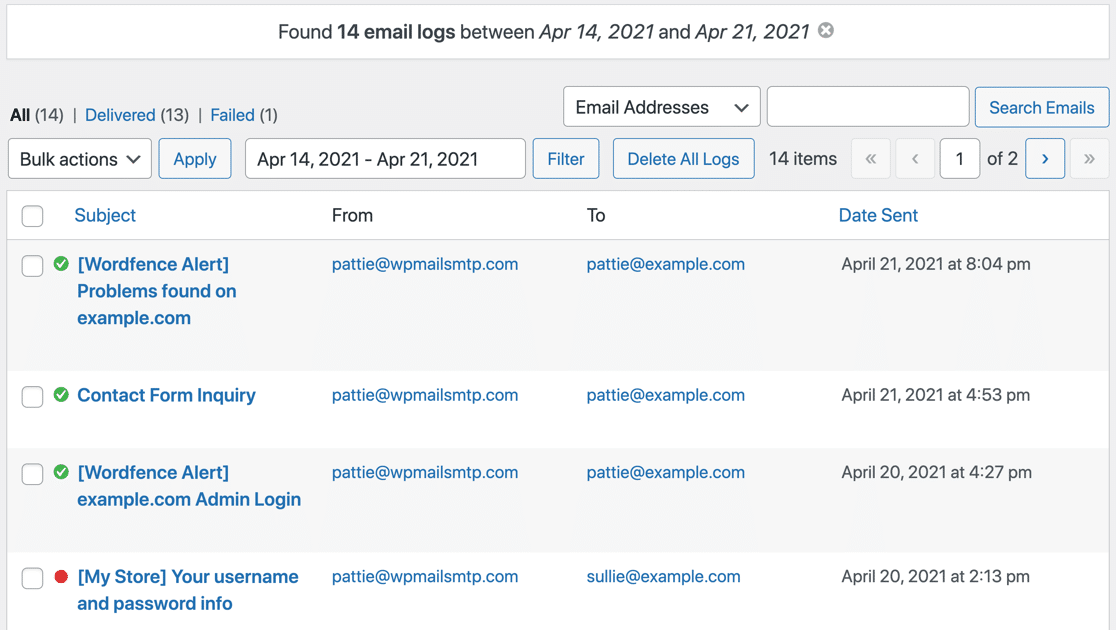
ในหน้าบันทึก คุณสามารถใช้ฟังก์ชันการค้นหาเพื่อค้นหาคำหลักในเนื้อหาอีเมลหรือหัวเรื่องและส่วนหัวได้
หากคุณต้องการทราบข้อมูลเพิ่มเติมเกี่ยวกับฟังก์ชันการบันทึกอีเมลของ WP Mail SMTP เรามีคำแนะนำที่อธิบายวิธีบันทึกอีเมลใน WordPress
สำหรับขั้นตอนสุดท้าย ให้คัดลอกคีย์ใบอนุญาตจากบัญชี WP Mail SMTP และวางเพื่อเปิดใช้งานการอัปเดตอัตโนมัติในอนาคต
แค่นั้นแหละ! ที่ส่วนท้ายของวิซาร์ด ปลั๊กอินจะส่งอีเมลทดสอบโดยอัตโนมัติเพื่อยืนยันว่าไซต์ WordPress ของคุณกำลังส่งอีเมล
ถัดไป: ใช้ปลั๊กอินแบบฟอร์มการติดต่อที่ดีขึ้น
WPForms เป็นปลั๊กอินแบบฟอร์มการติดต่อที่ดีที่สุดสำหรับ WordPress ใช้งานง่ายและรวมเข้ากับ WP Mail SMTP ได้อย่างสมบูรณ์แบบ ให้การผสมผสานที่ดีที่สุดของตัวสร้างแบบฟอร์มและคุณสมบัติ SMTP
มีการผสานรวมกับ reCAPTCHA, hCaptcha และ Custom CAPTCHA เพื่อต่อสู้กับสแปมแบบฟอร์มการติดต่อ ในทางกลับกัน weForms รองรับเฉพาะ Google reCAPTCHA เท่านั้น ดังนั้น หากคุณได้รับแบบฟอร์มติดต่อที่เป็นสแปม คุณควรเปลี่ยน
พร้อมที่จะแก้ไขอีเมลของคุณหรือยัง เริ่มต้นวันนี้ด้วยปลั๊กอิน WordPress SMTP ที่ดีที่สุด WP Mail SMTP Elite มีการตั้งค่า White Glove เต็มรูปแบบและรับประกันคืนเงิน 14 วัน
หากบทความนี้ช่วยคุณได้ โปรดติดตามเราบน Facebook และ Twitter สำหรับคำแนะนำและคำแนะนำเกี่ยวกับ WordPress เพิ่มเติม