
So beheben Sie, dass weForms keine E-Mail sendet
Veröffentlicht: 2021-07-05Versendet weForms keine E-Mail-Benachrichtigungen, wenn Formulare gesendet werden?
weForms ist ein Kontaktformular-Plugin. Wenn Sie keine Formularbenachrichtigungen erhalten, könnten Sie wichtige Informationen verlieren.
In diesem Artikel zeigen wir Ihnen, wie Sie ganz einfach beheben können, dass weForms keine E-Mail-Benachrichtigungen sendet.
Wie behebe ich, dass WordPress keine E-Mails sendet?
Sie können ganz einfach beheben, dass WordPress keine E-Mails sendet, indem Sie WP Mail SMTP verwenden.
Es ersetzt die Standardmethode zum Senden von E-Mails in WordPress. Stattdessen sendet WP Mail SMTP E-Mails über einen Mailing-Dienst eines Drittanbieters.
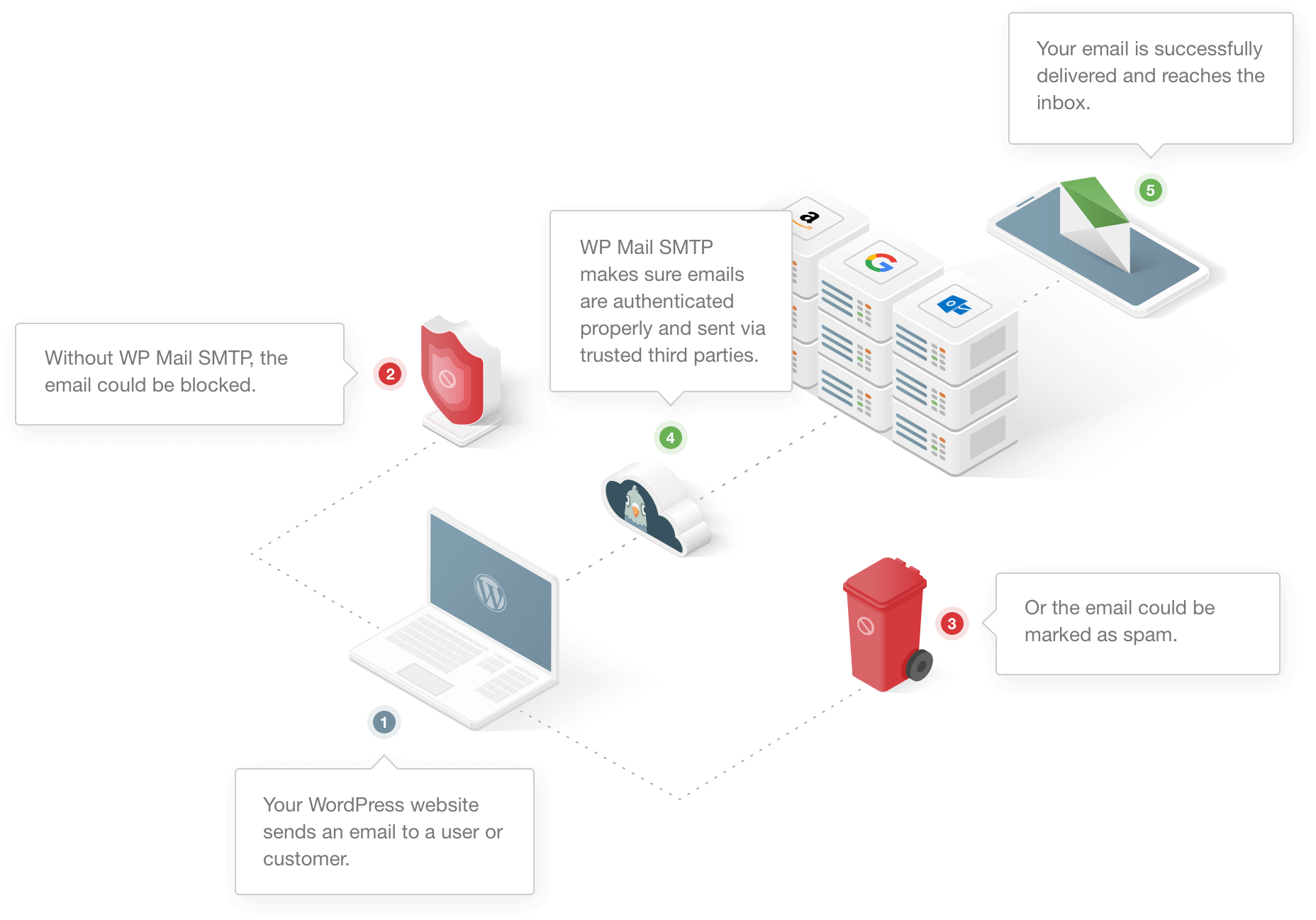
Einige Webhosting-Unternehmen deaktivieren SMTP, um sicherzustellen, dass kein Spam über ihre Server gesendet wird. Selbst wenn Sie also ein einfaches SMTP-Plugin verwenden, können Sie die Anmeldeinformationen Ihres Hosts möglicherweise nicht verwenden. (Deshalb haben so viele Leute Probleme damit, dass GoDaddy keine E-Mails sendet.)
WP Mail SMTP umgeht dies also, indem es Ihnen eine Auswahl an alternativen Mailern gibt.
So beheben Sie das Problem, dass weForms keine E-Mail sendet
Sind Sie bereit, das Problem mit E-Mail-Benachrichtigungen mit weForms zu beheben?
- Überprüfen Sie die Admin-Benachrichtigungseinstellungen in weForms
- Legen Sie in den weForms-Einstellungen per an WordPress gesendete E-Mails fest
- Installieren Sie das WP Mail SMTP-Plugin
- Richten Sie einen E-Mail-Dienst ein
- Aktivieren Sie die E-Mail-Protokollierung
- Aktivieren Sie den konfliktfreien Modus in weForms
Lassen Sie uns zunächst überprüfen, ob wir die Benachrichtigungseinstellungen korrekt eingerichtet haben.
1. Überprüfen Sie die Admin-Benachrichtigungseinstellungen in weForms
Wenn die E-Mail-Benachrichtigung in den weForms-Einstellungen nicht richtig eingerichtet ist, erhalten Sie keine E-Mails.
Um die Einstellungen zu überprüfen, gehen Sie zum WordPress-Dashboard und klicken Sie auf weForms » Alle Formulare .
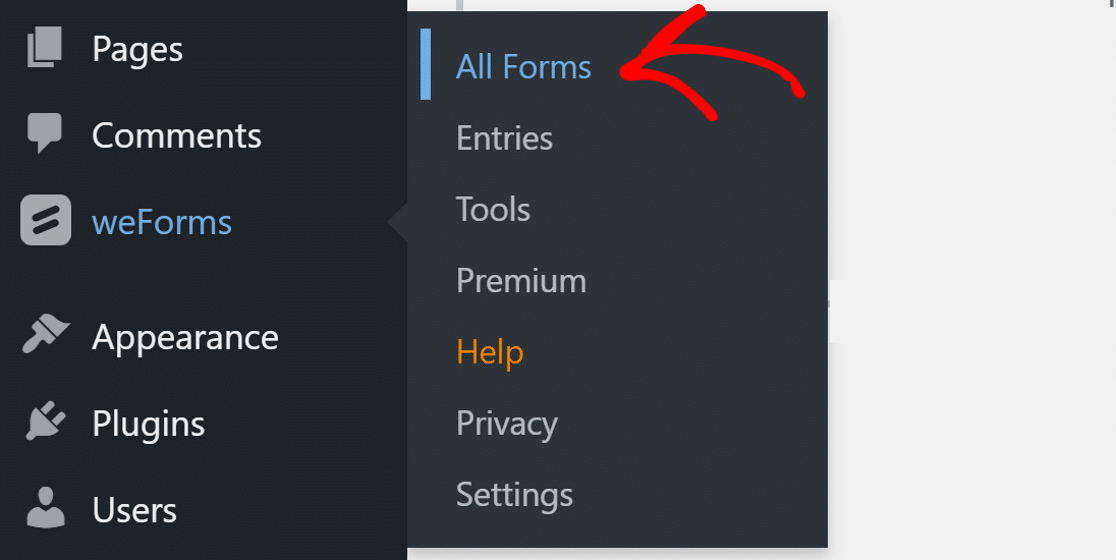
Öffnen Sie nun eines der Kontaktformulare, zu dem Sie ein Problem haben, und wechseln Sie auf die Registerkarte Benachrichtigungen.

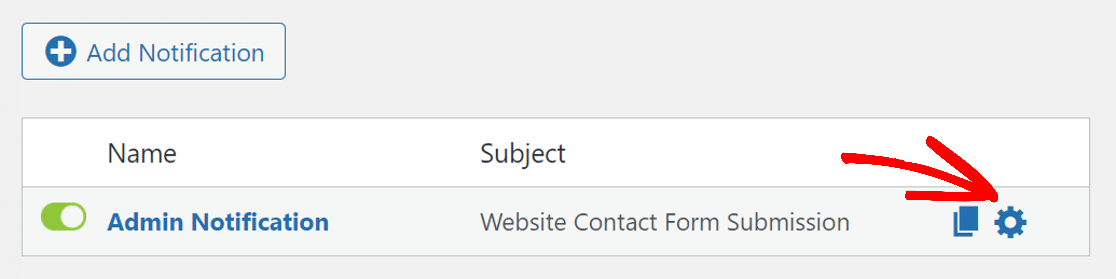
Standardmäßig enthält Ihr Formular eine Administratorbenachrichtigung. Wenn Sie es nicht sehen oder eine zusätzliche Benachrichtigung hinzufügen möchten, können Sie auf die Schaltfläche Benachrichtigung hinzufügen klicken.
Wenn Sie eine Benachrichtigung erhalten, vergewissern Sie sich, dass der Schalter auf EIN gestellt ist und grüne Farbe anzeigt. Klicken Sie nun auf das Zahnradsymbol neben der Benachrichtigung, um die Einstellungen zu öffnen.
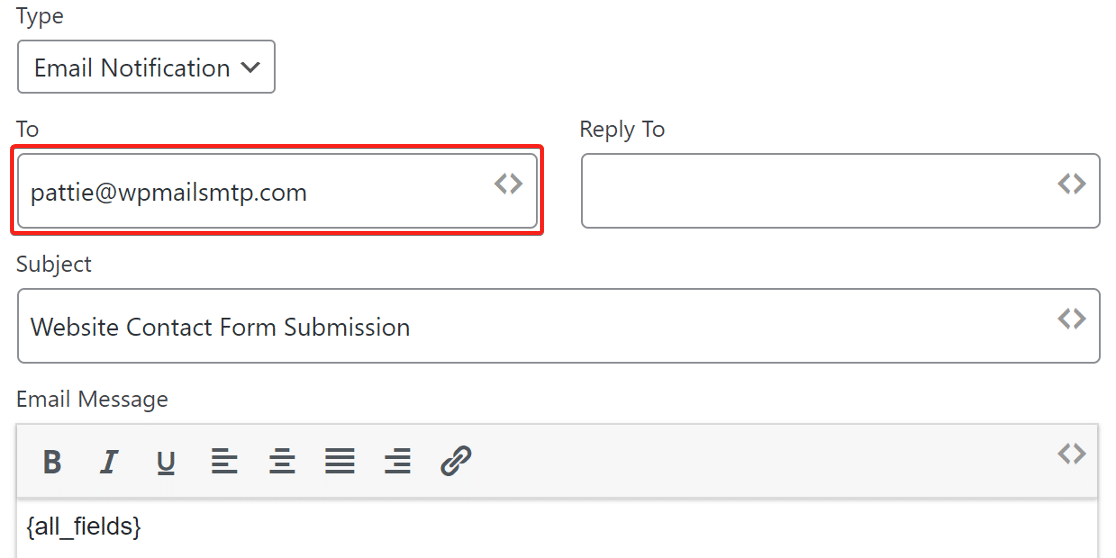
Auf der neuen Seite können Sie die E-Mail-Benachrichtigung festlegen. Wählen Sie in der Dropdown-Liste Typ die E- Mail-Benachrichtigung aus und geben Sie eine E-Mail-Adresse in das Feld An ein. Dies ist die E-Mail-Adresse, an die Sie Benachrichtigungen von diesem Kontaktformular erhalten.
Stellen Sie sicher, dass Sie eine mit Ihrer Domainendung verwenden. Beispielsweise verwenden wir für unsere Website [email protected]
Klicken Sie unten auf die Schaltfläche Fertig , um die Einstellungen zu speichern.
2. Deaktivieren Sie weForms SMTP
weForms hat seine eigenen SMTP-Einstellungen in der Premium-Version des Plugins.
Wir empfehlen nicht, ein Kontaktformular-Plugin mit integriertem SMTP zu verwenden. Es kann Probleme mit anderen Plugins verursachen, aber darüber hinaus haben Kontaktformulare selten die gleiche Qualität an Funktionen, die ein dediziertes SMTP-Plugin bieten kann.
Zum Beispiel hat WP Mail SMTP einen eigenen Domain Checker , der die Verbindung testet und eine Erfolgs- oder Fehlermeldung anzeigt.
Also schalten wir um.
Zuerst müssen wir die Mailer-Verbindung in den weForms-Einstellungen deaktivieren.
Gehen Sie zu weForms » Einstellungen und stellen Sie unter den allgemeinen Einstellungen die Option E-Mail senden über auf WordPress ein.
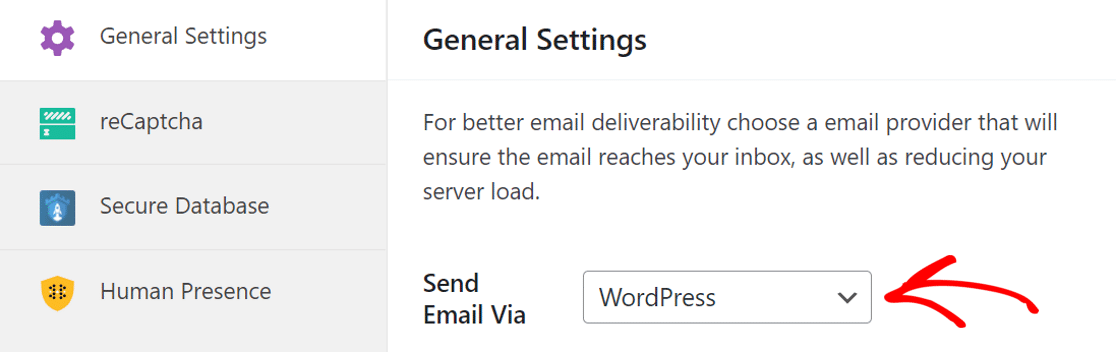
Dadurch kann WP Mail SMTP die SMTP-Einstellungen selbst konfigurieren.
Lassen Sie uns nun das WP Mail SMTP-Plugin installieren und den E-Mail-Dienstanbieter darauf konfigurieren.
3. Installieren Sie das WP Mail SMTP-Plugin
WP Mail SMTP ist das beste SMTP-Plugin für WordPress. Abgesehen von der Verbindung Ihrer Website mit einem Mailer-Dienst eines Drittanbieters bietet es auch die beste E-Mail-Protokollierung für WordPress.
Zunächst installieren wir WP Mail SMTP. Laden Sie das Plugin von Ihrem WP Mail SMTP-Konto herunter. Sie finden es unter der Registerkarte Downloads .


Wechseln Sie in das Backend Ihrer Website und laden Sie die ZIP-Datei auf die Plugins-Seite hoch. Wenn Sie dabei Hilfe benötigen, können Sie sich auf diese Anleitung zur Installation eines WordPress-Plugins beziehen.
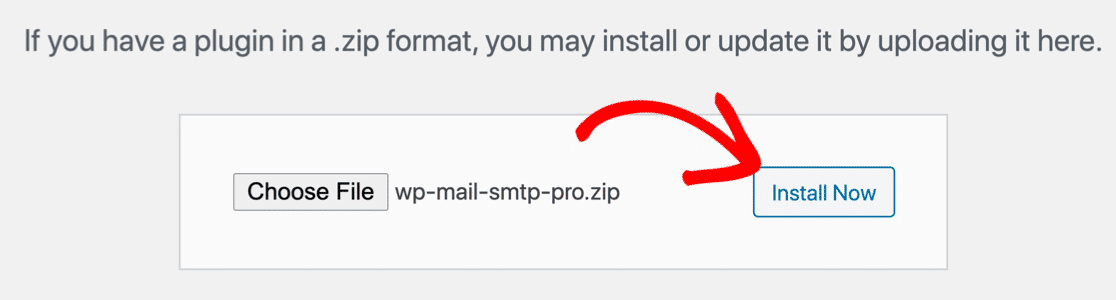
Vergessen Sie nach der Installation nicht, es zu aktivieren . Sobald Sie dies tun, wird der Einrichtungsassistent in Ihrem Browser gestartet. Der Assistent hilft Ihnen bei der Konfiguration des Mailer-Dienstes auf Ihrer Website.
Brauchen Sie Hilfe?
Wenn Sie Schwierigkeiten haben, den Mailer-Service einzurichten, kann Ihnen unser Expertenteam helfen. White Glove Setup ist in der Elite-Lizenz enthalten.
4. Richten Sie einen E-Mail-Dienst ein
In diesem Schritt verbinden wir Ihre Website mit einem E-Mail-Dienst eines Drittanbieters.
Dies fügt den Nachrichten eine Authentifizierung hinzu und verhindert, dass sie im Spam-Ordner landen.
WP Mail SMTP bietet mehrere Mailer-Optionen.
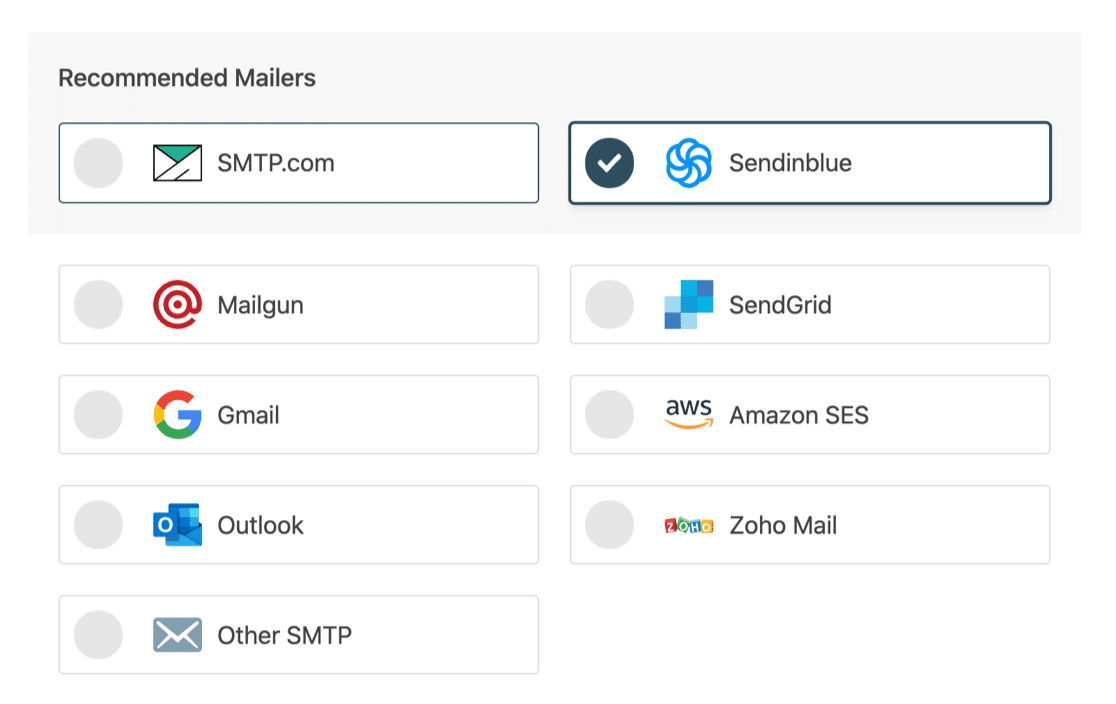
Welche Sie wählen, hängt von Ihrer Website ab. Hier sind einige Tipps, die Ihnen bei der Auswahl der besten helfen:
- Wenn Ihre Website gelegentlich E-Mails sendet und Sie nach einer kostenlosen Option suchen, ist Sendinblue eine gute Wahl. Sie können damit bis zu 300 E-Mails pro Tag kostenlos versenden.
- Haben Sie eine E-Commerce-Website, die viele Transaktions-E-Mails versendet? Wir empfehlen Sendinblue oder SMTP.com.
- Wenn Sie einen Google Workspace oder ein normales Gmail-Konto verwenden, können Sie damit WordPress-E-Mails von einem Gmail-Alias senden, wenn Sie möchten.
- Mit der Option Anderes SMTP können Sie einen E-Mail-Dienst verwenden, auf den Sie bereits Zugriff haben.
Sie können fortfahren und den E-Mail-Dienst auswählen, der Ihrer Meinung nach am besten zu Ihrer Website passt.
Nachdem Sie den Mailer ausgewählt haben, klicken Sie auf den folgenden Link, um die Dokumentationsseite zu öffnen, und befolgen Sie die Schritte zum Herstellen einer Verbindung mit Ihrer Website.
- SMTP.com
- Sendinblue
- Mailgun
- SendGrid
- Gmail (G-Suite oder normales Gmail)
- Amazon-SES
- Ausblick
- ZohoMail
- Anderes SMTP
Wenn Sie alles eingerichtet haben, wechseln Sie zurück zu dieser Anleitung, um die E-Mail-Protokollierung zu aktivieren.
5. Aktivieren Sie die E-Mail-Protokollierung
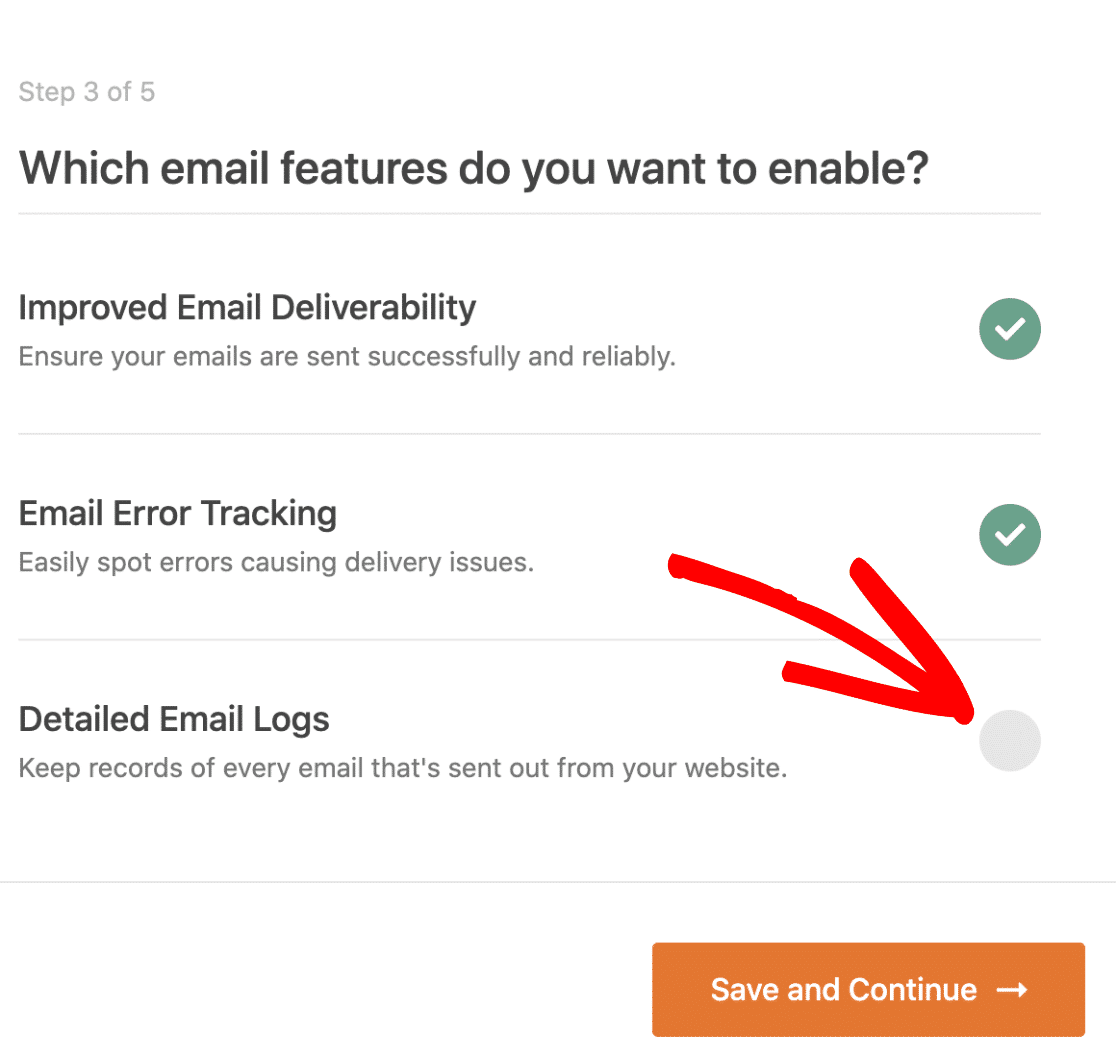
Im nächsten Schritt können Sie die gewünschten Funktionen aktivieren/deaktivieren. Standardmäßig sind zwei Optionen aktiviert.
- E-Mail-Zustellbarkeit
- Fehlerverfolgung
Die nächste Option sind die detaillierten E-Mail-Protokolle , die jede von Ihrer Website gesendete E-Mail verfolgen.
WP Mail SMTP hat die besten E-Mail-Protokollierungsfunktionen aller WordPress-Plugins. Sie können das Protokoll mithilfe der Datumsauswahl oben filtern. Je nach Mailer kann es Ihnen auch anzeigen, ob die E-Mail zugestellt wurde.
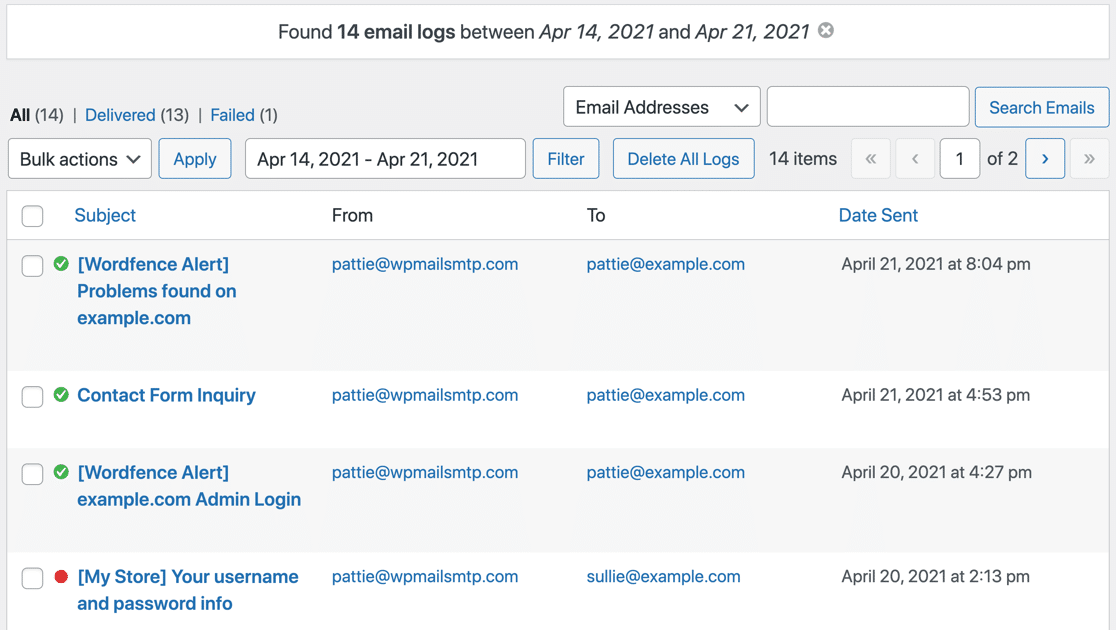
Auf der Protokollseite können Sie die Suchfunktion verwenden, um nach dem Schlüsselwort im E-Mail-Inhalt oder im Betreff und in den Kopfzeilen zu suchen.
Wenn Sie mehr über die E-Mail-Protokollierungsfunktion von WP Mail SMTP erfahren möchten, haben wir eine Anleitung, die erklärt, wie Sie E-Mails in WordPress protokollieren.
Kopieren Sie im letzten Schritt den Lizenzschlüssel aus dem SMTP-Konto von WP Mail und fügen Sie ihn ein, um automatische zukünftige Updates zu aktivieren.
Das ist es! Am Ende des Assistenten sendet das Plugin automatisch eine Test-E-Mail, um zu bestätigen, dass Ihre WordPress-Site E-Mails sendet.
Weiter: Verwenden Sie ein besseres Kontaktformular-Plugin
WPForms ist das beste Kontaktformular-Plugin für WordPress. Es ist einfach zu bedienen und lässt sich perfekt in WP Mail SMTP integrieren, sodass Sie die bestmögliche Kombination aus Formularersteller und SMTP-Funktionen erhalten.
Es verfügt über eine Integration mit reCAPTCHA, hCaptcha und benutzerdefiniertem CAPTCHA zur Bekämpfung von Kontaktformular-Spam. weForms hingegen unterstützt nur Google reCAPTCHA. Wenn Sie also Kontaktformular-Spam erhalten, ist es eine gute Idee, den Wechsel vorzunehmen.
Sind Sie bereit, Ihre E-Mails zu reparieren? Beginnen Sie noch heute mit dem besten WordPress-SMTP-Plugin. WP Mail SMTP Elite beinhaltet das vollständige White-Glove-Setup und bietet eine 14-tägige Geld-zurück-Garantie.
Wenn Ihnen dieser Artikel weitergeholfen hat, folgen Sie uns bitte auf Facebook und Twitter, um weitere WordPress-Tipps und Tutorials zu erhalten.