
Come risolvere weForms che non invia e-mail
Pubblicato: 2021-07-05WeForms non invia notifiche e-mail quando vengono inviati i moduli?
weForms è un plug-in per moduli di contatto. Se non ricevi le notifiche dei moduli, potresti perdere informazioni importanti.
In questo articolo, ti mostreremo come risolvere facilmente weForms che non invia notifiche e-mail.
Come posso risolvere WordPress che non invia e-mail?
Puoi facilmente correggere WordPress che non invia e-mail utilizzando WP Mail SMTP.
Sostituisce il metodo predefinito di invio di e-mail in WordPress. Invece, WP Mail SMTP invierà e-mail tramite un servizio di posta di terze parti.
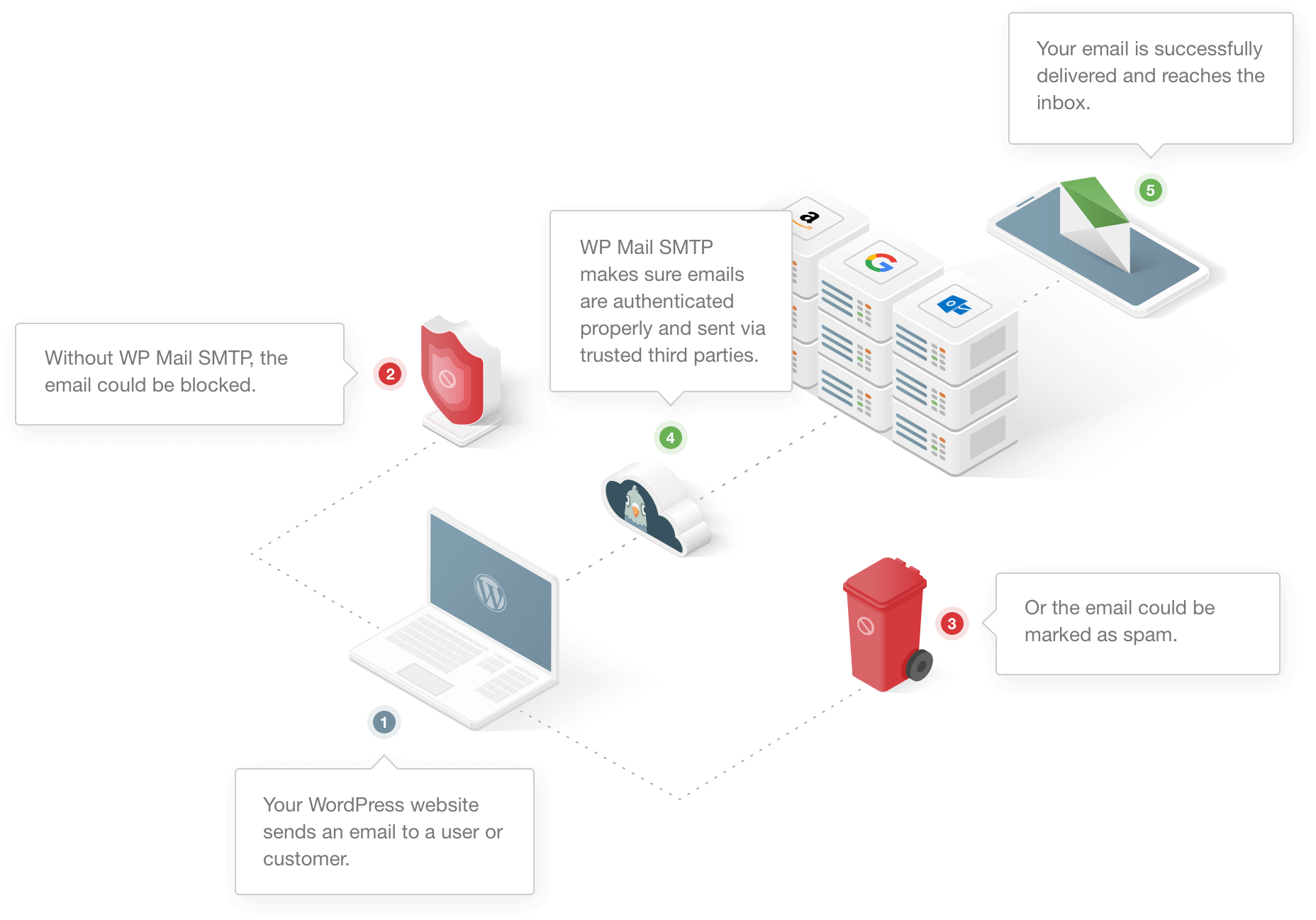
Alcune società di web hosting disabilitano l'SMTP per assicurarsi che lo spam non venga inviato attraverso i loro server. Quindi, anche se utilizzi un plug-in SMTP di base, potresti non essere in grado di utilizzare le credenziali del tuo host. (Ecco perché così tante persone hanno problemi con GoDaddy che non invia e-mail.)
Quindi WP Mail SMTP risolve questo problema offrendoti una scelta di mailer alternativi.
Come risolvere weForms non invia il problema e-mail
Pronto a risolvere il problema delle notifiche e-mail con weForms?
- Controlla le impostazioni di notifica dell'amministratore in weForms
- Imposta le e-mail inviate tramite WordPress nelle Impostazioni di weForms
- Installa il plug-in SMTP di WP Mail
- Configura un servizio di posta elettronica
- Abilita registrazione e-mail
- Abilita la modalità senza conflitti in weForms
Per prima cosa controlliamo se abbiamo impostato correttamente le impostazioni di notifica.
1. Controlla le impostazioni di notifica dell'amministratore in weForms
Se la notifica e-mail non è impostata correttamente nelle impostazioni di weForms, non riceverai alcuna e-mail.
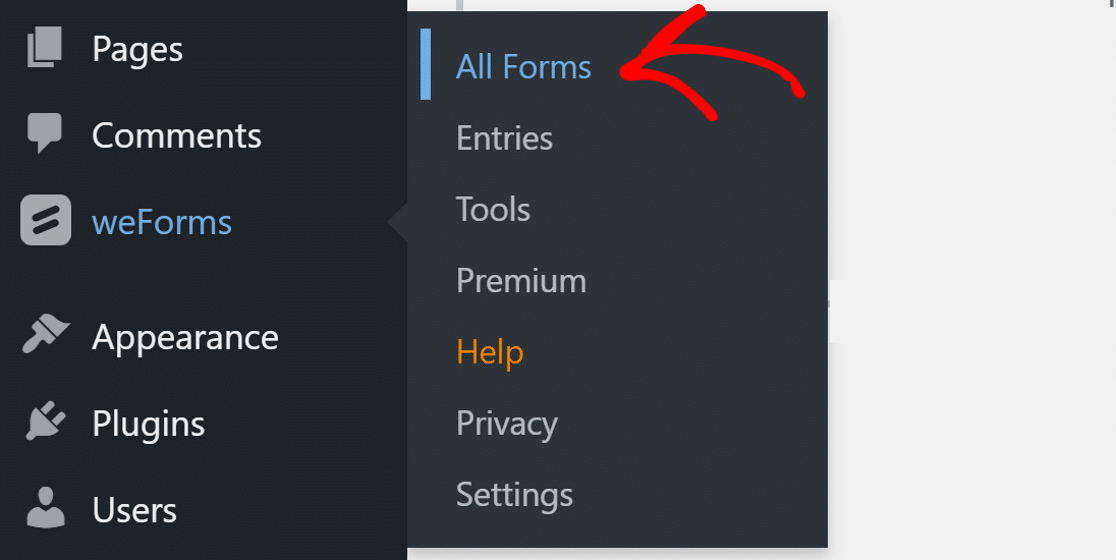
Per controllare le impostazioni, vai alla dashboard di WordPress e fai clic su weForms »Tutti i moduli .
Ora, apri uno dei moduli di contatto su cui hai un problema e passa alla scheda Notifiche.

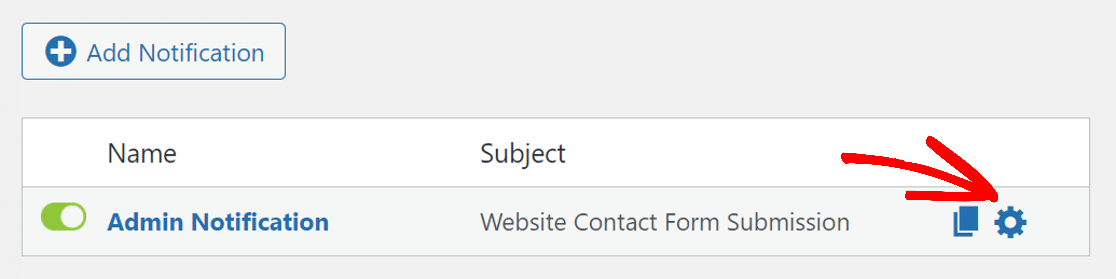
Per impostazione predefinita, il tuo modulo avrà una notifica amministratore. Se non lo vedi o desideri aggiungere una notifica aggiuntiva, puoi fare clic sul pulsante Aggiungi notifica.
Quando hai una notifica, assicurati che il suo interruttore sia impostato su ON e mostri il colore verde. Ora, fai clic sull'icona a forma di ingranaggio accanto alla notifica per aprire le sue impostazioni.
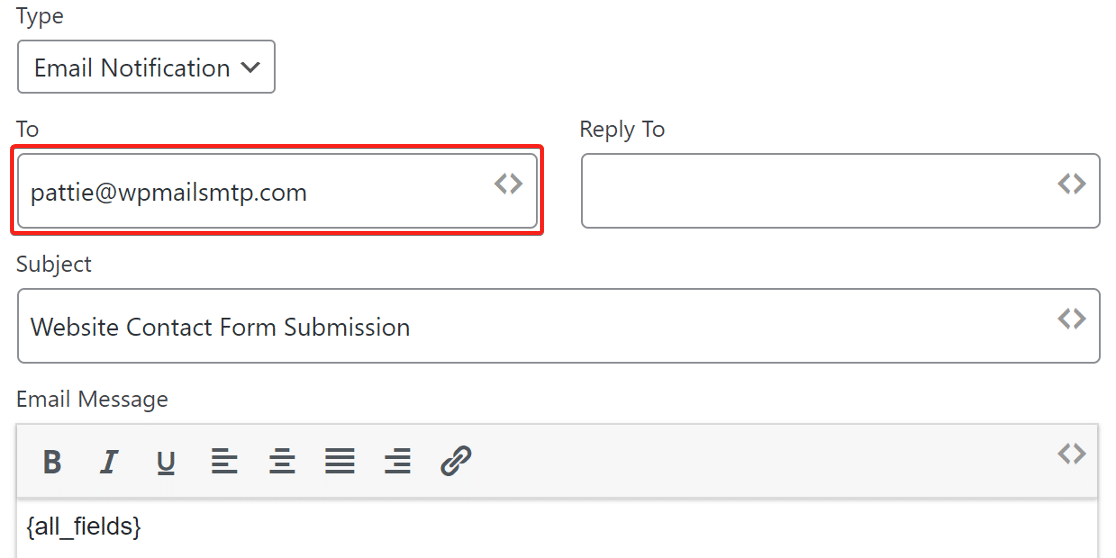
La nuova pagina ti consentirà di impostare la notifica e-mail. Nel menu a discesa Tipo, scegli la notifica e-mail e inserisci un indirizzo e-mail nel campo A. Questo è l'indirizzo email su cui riceverai le notifiche da questo modulo di contatto.
Assicurati di utilizzarne uno con la tua estensione di dominio. Ad esempio, per il nostro sito Web, utilizziamo [email protected]
Fare clic sul pulsante Fine in basso per salvare le impostazioni.
2. Disabilita weForms SMTP
weForms ha le proprie impostazioni SMTP nella versione premium del plugin.
Non è consigliabile utilizzare un plug-in per moduli di contatto con SMTP integrato. Può causare problemi con altri plug-in, ma in aggiunta, i moduli di contatto raramente hanno la stessa qualità di funzionalità che può offrire un plug-in SMTP dedicato.
Ad esempio, WP Mail SMTP ha il proprio Domain Checker che verifica la connessione e mostra un messaggio di successo o errore.
Allora cambiamo posto.
Innanzitutto, dobbiamo disabilitare la connessione mailer nelle impostazioni di weForms.
Vai su weForms »Impostazioni e in Impostazioni generali imposta l'opzione Invia e-mail tramite a WordPress.
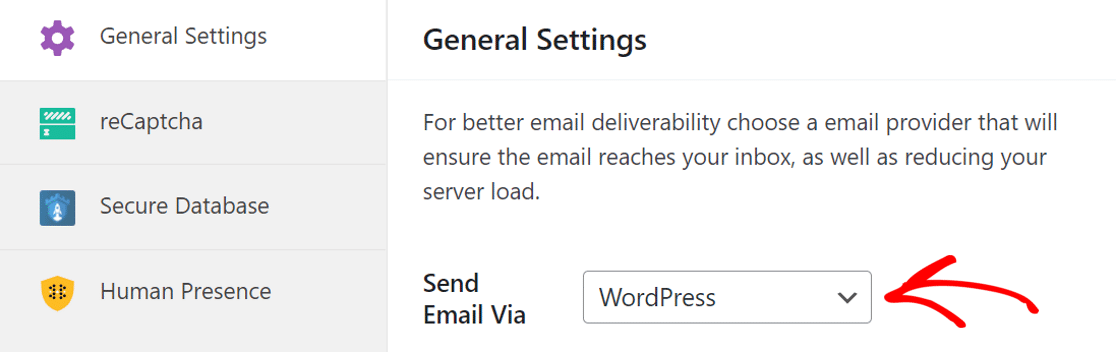
Ciò consentirà a WP Mail SMTP di configurare le impostazioni SMTP stesse.
Installiamo ora il plug-in SMTP di WP Mail e configuriamo il provider di servizi di posta elettronica su di esso.
3. Installa il plug-in SMTP di WP Mail
WP Mail SMTP è il miglior plugin SMTP per WordPress. Oltre a collegare il tuo sito Web a un servizio di posta di terze parti, viene fornito con la migliore registrazione della posta elettronica anche per WordPress.
Per iniziare, installeremo WP Mail SMTP. Scarica il plug-in dal tuo account SMTP di WP Mail. Lo troverai nella scheda Download .


Passa al back-end del tuo sito web e carica il file zip nella pagina dei plugin. Se vuoi aiuto con questo, puoi fare riferimento a questa guida sull'installazione di un plugin per WordPress.
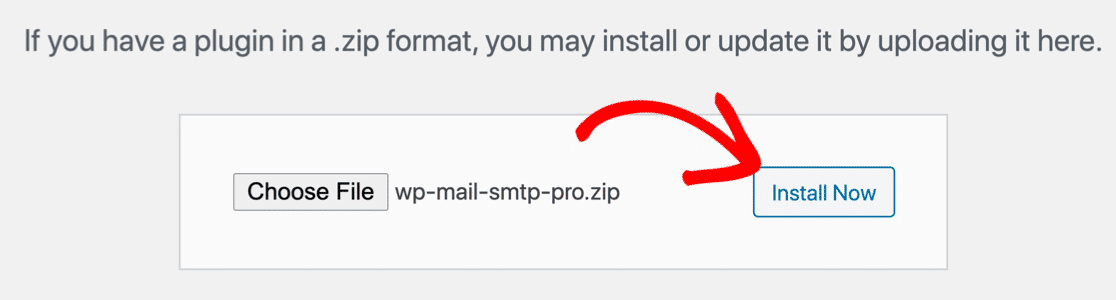
Dopo l'installazione, non dimenticare di attivarlo . Non appena lo fai, l' installazione guidata si avvierà nel tuo browser. La procedura guidata ti aiuterà a configurare il servizio di posta sul tuo sito web.
Ho bisogno di aiuto?
In caso di difficoltà nell'impostazione del servizio di spedizione, il nostro team di esperti può aiutarti. White Glove Setup è incluso con la licenza Elite.
4. Configurare un servizio di posta elettronica
In questo passaggio, collegheremo il tuo sito Web a un servizio di posta elettronica di terze parti.
Ciò aggiunge l'autenticazione ai messaggi e impedisce loro di finire nella cartella spam.
WP Mail SMTP offre diverse opzioni di mailer.
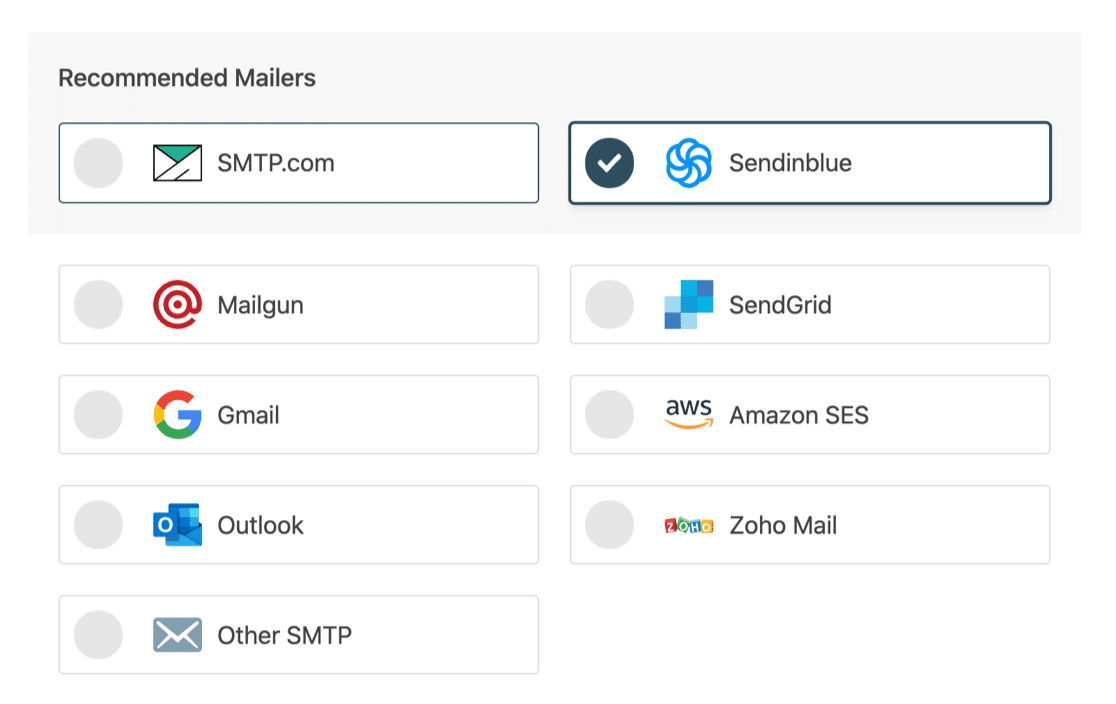
Quello che scegli dipenderà dal tuo sito web. Ecco alcuni suggerimenti per aiutarti a scegliere il migliore:
- Se il tuo sito Web invia e-mail occasionali e stai cercando un'opzione gratuita, Sendinblue è una buona scelta. Puoi usarlo per inviare gratuitamente fino a 300 e-mail al giorno.
- Hai un sito eCommerce che invia molte email transazionali? Consigliamo Sendinblue o SMTP.com.
- Se utilizzi un Google Workspace o un normale account Gmail, puoi utilizzarlo per inviare e-mail WordPress da un alias Gmail, se lo desideri.
- L'opzione Altro SMTP ti consente di utilizzare un servizio di posta elettronica a cui hai già accesso.
Puoi andare avanti e selezionare il servizio di posta elettronica che ritieni più adatto al tuo sito web.
Una volta scelto il mailer, fai clic sul link sottostante per aprire la pagina della documentazione e segui i passaggi per stabilire una connessione con il tuo sito web.
- SMTP.com
- Sendinblue
- Fucile da posta
- InviaGrid
- Gmail (G-suite o Gmail normale)
- Amazon SES
- Veduta
- Posta di Zoho
- Altro SMTP
Dopo aver impostato tutto, torna a questa guida per abilitare la registrazione e-mail.
5. Abilita registrazione e-mail
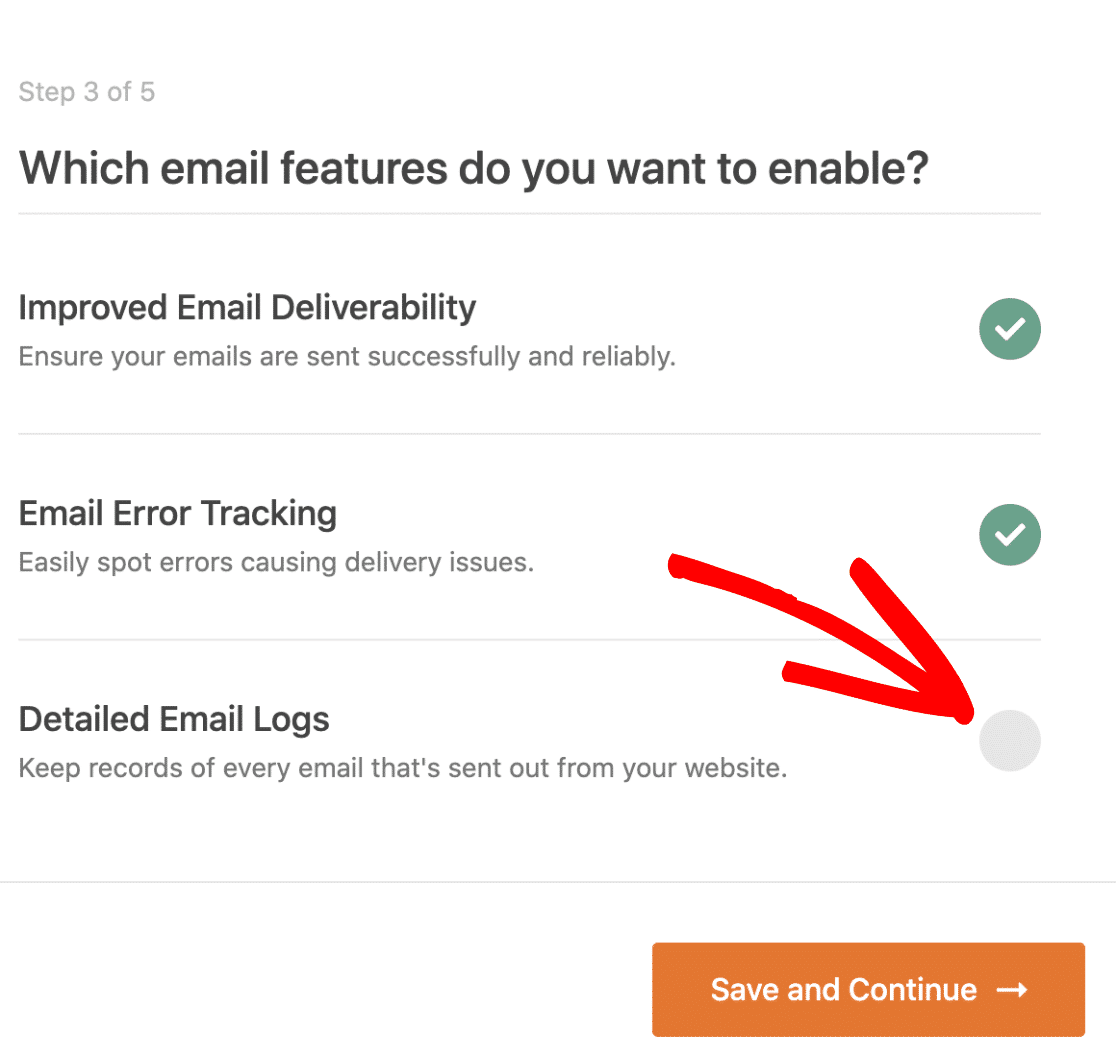
Nel passaggio successivo, puoi abilitare/disabilitare le funzionalità desiderate. Avrai due opzioni abilitate per impostazione predefinita.
- Consegnabilità dell'e-mail
- Tracciamento degli errori
L'opzione successiva sono i registri e-mail dettagliati che terranno traccia di ogni e-mail inviata dal tuo sito web.
WP Mail SMTP ha le migliori funzionalità di registrazione della posta elettronica in qualsiasi plugin di WordPress. Puoi filtrare il registro utilizzando il selettore di data fornito in alto. A seconda del mittente, può anche mostrarti se l'e-mail è stata consegnata.
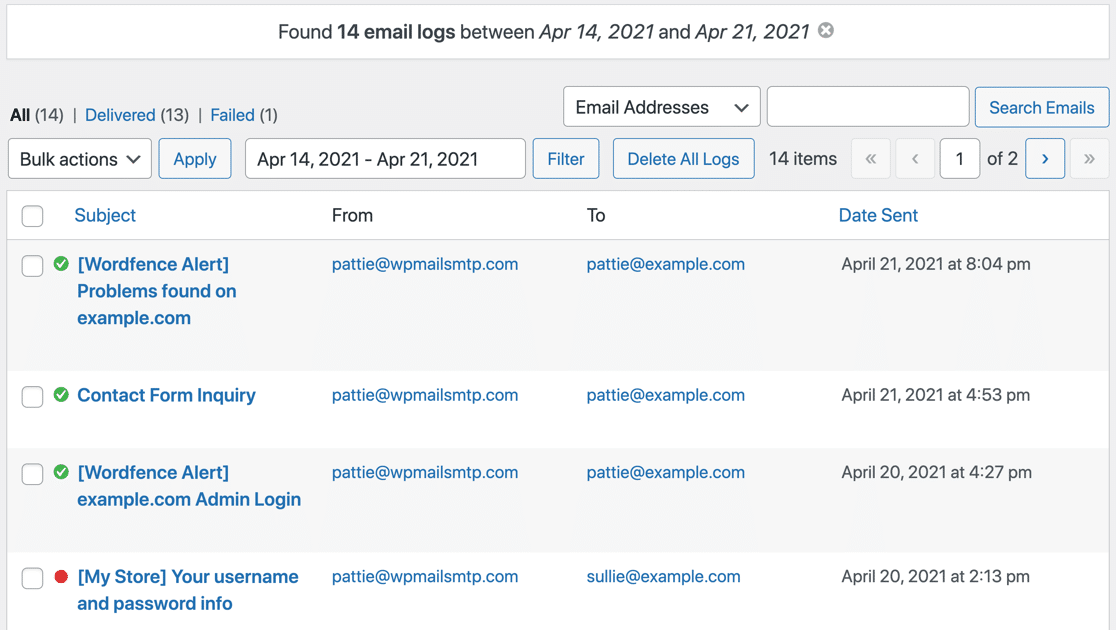
Nella pagina del registro, puoi utilizzare la funzionalità di ricerca per cercare la parola chiave nel contenuto dell'e-mail o nell'oggetto e nelle intestazioni.
Se vuoi saperne di più sulla funzionalità di registrazione delle e-mail di WP Mail SMTP, abbiamo una guida che spiega come registrare le e-mail in WordPress.
Per il passaggio finale, copia la chiave di licenza dall'account SMTP di WP Mail e incollala per abilitare futuri aggiornamenti automatici.
Questo è tutto! Al termine della procedura guidata, il plug-in invierà automaticamente un'e-mail di prova per confermare che il tuo sito WordPress sta inviando e-mail.
Avanti: usa un plug-in per moduli di contatto migliore
WPForms è il miglior plug-in per moduli di contatto disponibile per WordPress. È facile da usare e si integra perfettamente con WP Mail SMTP, offrendoti la migliore combinazione possibile di generatore di moduli e funzionalità SMTP.
Ha l'integrazione con reCAPTCHA, hCaptcha e Custom CAPTCHA per combattere lo spam dei moduli di contatto. weForms, invece, supporta solo Google reCAPTCHA. Quindi, se ricevi spam da moduli di contatto, è una buona idea effettuare il passaggio.
Pronto a correggere le tue email? Inizia oggi con il miglior plugin SMTP per WordPress. WP Mail SMTP Elite include la configurazione completa del guanto bianco e offre una garanzia di rimborso di 14 giorni.
Se questo articolo ti ha aiutato, seguici su Facebook e Twitter per ulteriori suggerimenti e tutorial su WordPress.