
Cómo arreglar weForms que no envían correo electrónico
Publicado: 2021-07-05¿WeForms no envía notificaciones por correo electrónico cuando se envían formularios?
weForms es un complemento de formulario de contacto. Si no recibe notificaciones de formulario, podría perder información importante.
En este artículo, le mostraremos cómo arreglar fácilmente weForms que no envían notificaciones por correo electrónico.
¿Cómo soluciono que WordPress no envíe correos electrónicos?
Puede arreglar fácilmente que WordPress no envíe correos electrónicos usando WP Mail SMTP.
Reemplaza el método predeterminado de envío de correo electrónico en WordPress. En cambio, WP Mail SMTP enviará correos electrónicos a través de un servicio de correo de terceros.
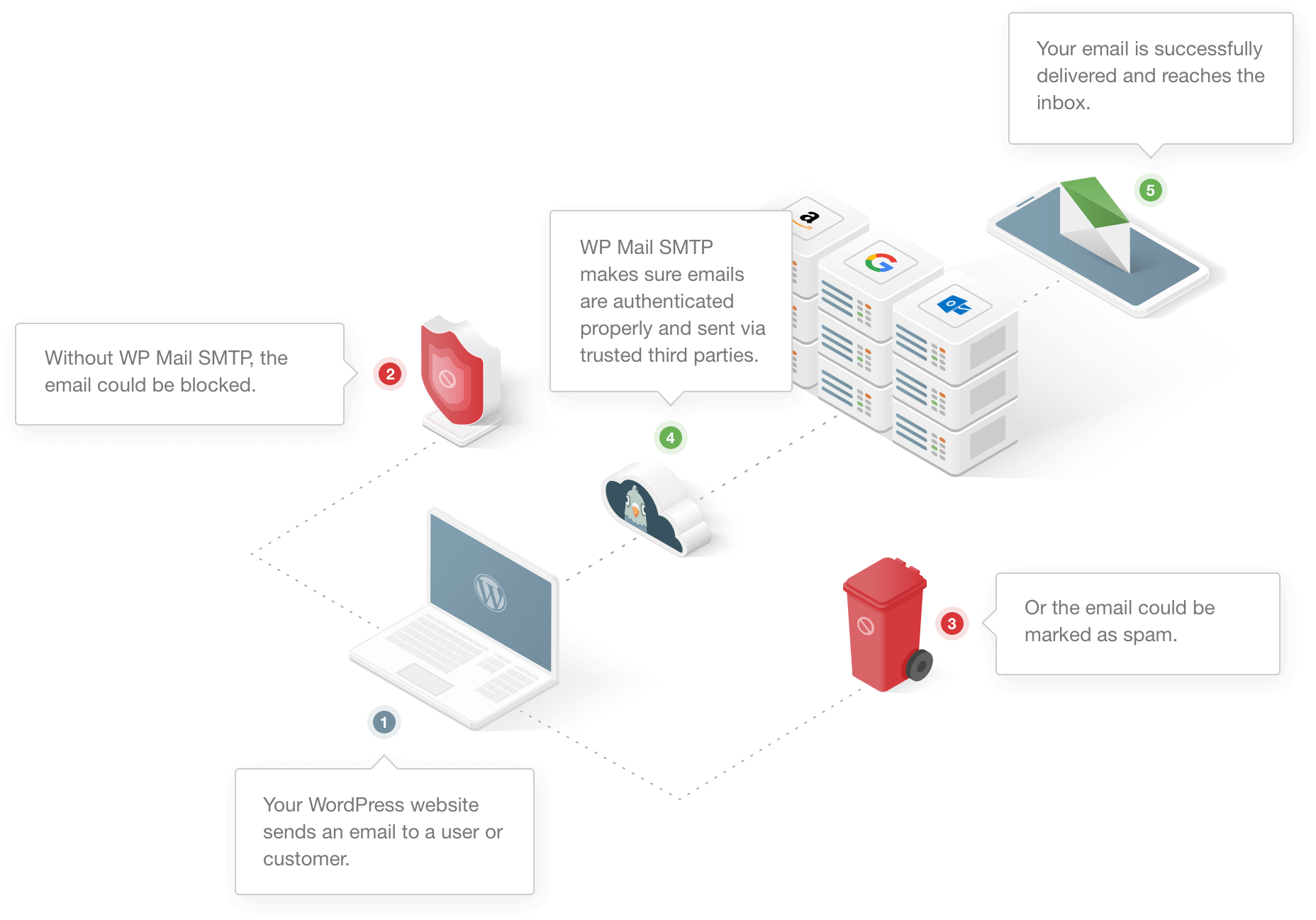
Algunas empresas de alojamiento web desactivan SMTP para asegurarse de que no se envíe spam a través de sus servidores. Entonces, incluso si usa un complemento SMTP básico, es posible que no pueda usar las credenciales de su host. (Es por eso que tantas personas tienen problemas con GoDaddy que no envía correos electrónicos).
Entonces, WP Mail SMTP soluciona esto al brindarle una opción de correo alternativo.
Cómo arreglar weForms que no envían problemas de correo electrónico
¿Listo para solucionar el problema de las notificaciones por correo electrónico con weForms?
- Verifique la configuración de notificación del administrador en weForms
- Configure los correos electrónicos enviados a través de WordPress en la configuración de weForms
- Instale el complemento WP Mail SMTP
- Configurar un servicio de correo electrónico
- Habilitar registro de correo electrónico
- Habilitar el modo sin conflicto en weForms
Primero verifiquemos si hemos configurado correctamente la configuración de notificaciones.
1. Verifique la configuración de notificación del administrador en weForms
Si la notificación por correo electrónico no está configurada correctamente en la configuración de weForms, no recibirá ningún correo electrónico.
Para verificar la configuración, diríjase al panel de control de WordPress y haga clic en weForms » Todos los formularios .
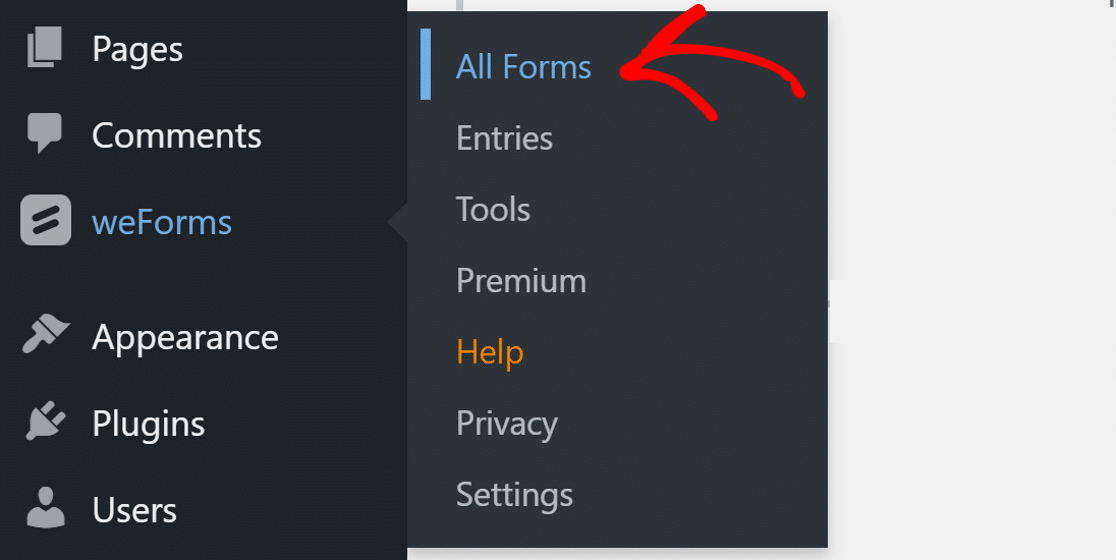
Ahora, abra uno de los formularios de contacto en los que tiene un problema y cambie a la pestaña Notificaciones.

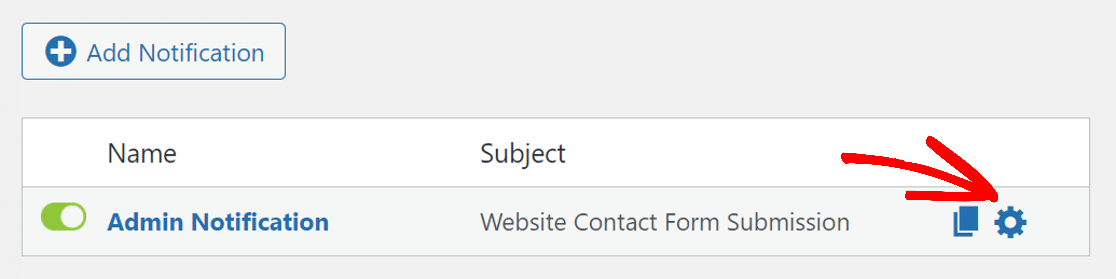
De forma predeterminada, su formulario tendrá una notificación de administrador. Si no lo ve o desea agregar una notificación adicional, puede hacer clic en el botón Agregar notificación.
Cuando tenga una notificación, asegúrese de que su interruptor esté activado y muestre el color verde. Ahora, haga clic en el ícono de ajustes al lado de la notificación para abrir su configuración.
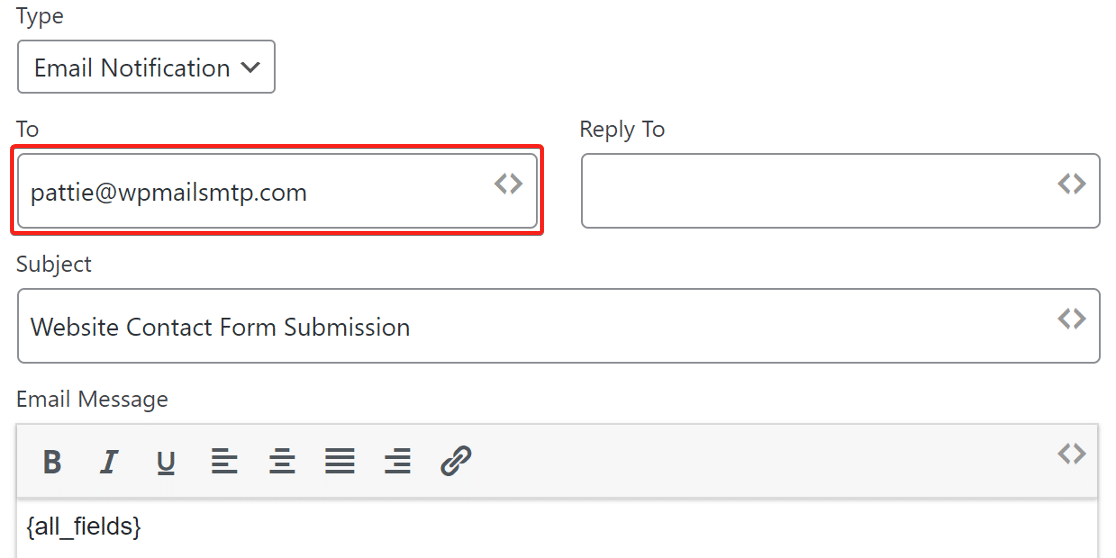
La nueva página le permitirá configurar la notificación por correo electrónico. En el menú desplegable Tipo, elija Notificación por correo electrónico e ingrese una dirección de correo electrónico en el campo Para . Esta es la dirección de correo electrónico en la que recibirás las notificaciones de este formulario de contacto.
Asegúrese de usar uno con su extensión de dominio. Por ejemplo, para nuestro sitio web, usamos [email protected]
Haga clic en el botón Listo en la parte inferior para guardar la configuración.
2. Deshabilitar weForms SMTP
weForms tiene su propia configuración de SMTP en la versión premium del complemento.
No recomendamos usar un complemento de formulario de contacto con SMTP incorporado. Puede causar problemas con otros complementos, pero además, los formularios de contacto rara vez tienen la misma calidad de características que puede ofrecer un complemento SMTP dedicado.
Por ejemplo, WP Mail SMTP tiene su propio verificador de dominios que prueba la conexión y muestra un mensaje de éxito o falla.
Así que cambiemos.
Primero, debemos deshabilitar la conexión de correo en la configuración de weForms.
Vaya a weForms » Configuración y, en Configuración general, configure la opción Enviar correo electrónico a través de WordPress.
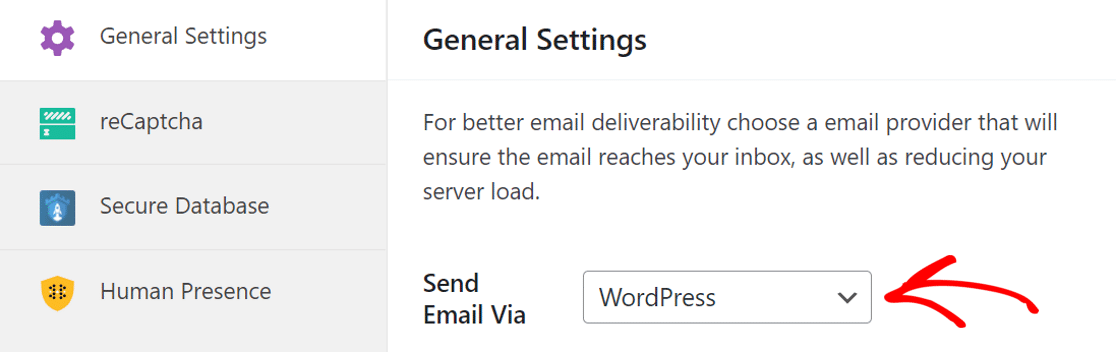
Esto permitirá que WP Mail SMTP configure los ajustes de SMTP por sí mismo.
Ahora instalemos el complemento WP Mail SMTP y configuremos el proveedor de servicios de correo electrónico en él.
3. Instale el complemento WP Mail SMTP
WP Mail SMTP es el mejor complemento SMTP para WordPress. Además de conectar su sitio web a un servicio de correo de terceros, también viene con el mejor registro de correo electrónico para WordPress.
Para comenzar, instalaremos WP Mail SMTP. Descargue el complemento desde su cuenta SMTP de WP Mail. Lo encontrarás en la pestaña Descargas .


Cambie al backend de su sitio web y cargue el archivo zip en la página de complementos. Si desea ayuda con esto, puede consultar esta guía sobre cómo instalar un complemento de WordPress.
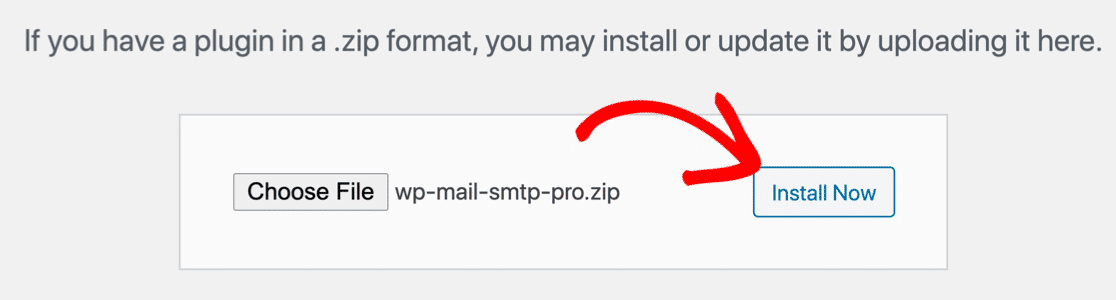
Después de la instalación, no olvide activarlo . Tan pronto como lo haga, el asistente de configuración se iniciará en su navegador. El asistente lo ayudará a configurar el servicio de correo en su sitio web.
¿Necesitas ayuda?
Si tiene alguna dificultad para configurar el servicio de correo, nuestro equipo de expertos puede ayudarlo. White Glove Setup se incluye con la licencia Elite.
4. Configurar un servicio de correo electrónico
En este paso, conectaremos su sitio web a un servicio de correo electrónico de terceros.
Esto agrega autenticación a los mensajes y evita que lleguen a la carpeta de spam.
WP Mail SMTP ofrece varias opciones de correo.
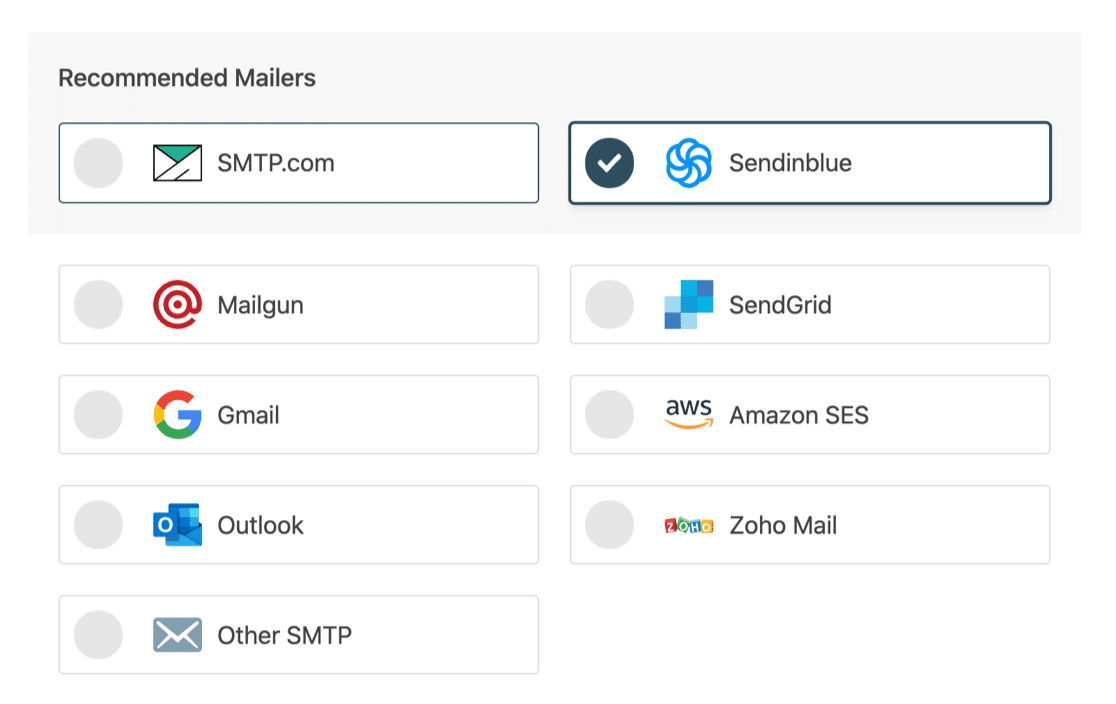
El que elijas dependerá de tu sitio web. Aquí hay algunos consejos para ayudarlo a elegir lo mejor:
- Si su sitio web envía correos electrónicos ocasionalmente y está buscando una opción gratuita, Sendinblue es una buena opción. Puede usarlo para enviar hasta 300 correos electrónicos por día de forma gratuita.
- ¿Tiene un sitio web de comercio electrónico que envía muchos correos electrónicos transaccionales? Recomendamos Sendinblue o SMTP.com.
- Si usa un espacio de trabajo de Google o una cuenta de Gmail normal, puede usarla para enviar correos electrónicos de WordPress desde un alias de Gmail si lo desea.
- La opción Otro SMTP le permite utilizar un servicio de correo electrónico al que ya tiene acceso.
Puedes continuar y seleccionar el servicio de correo electrónico que creas que se adapta mejor a tu sitio web.
Una vez que elija el correo, haga clic en el enlace a continuación para abrir la página de documentación y siga los pasos para establecer una conexión con su sitio web.
- SMTP.com
- Enviar azul
- Pistola de correo
- SendGrid
- Gmail (G-suite o Gmail normal)
- Amazon SES
- panorama
- Correo de Zoho
- Otro SMTP
Cuando haya configurado todo, vuelva a esta guía para habilitar el registro de correo electrónico.
5. Habilitar el registro de correo electrónico
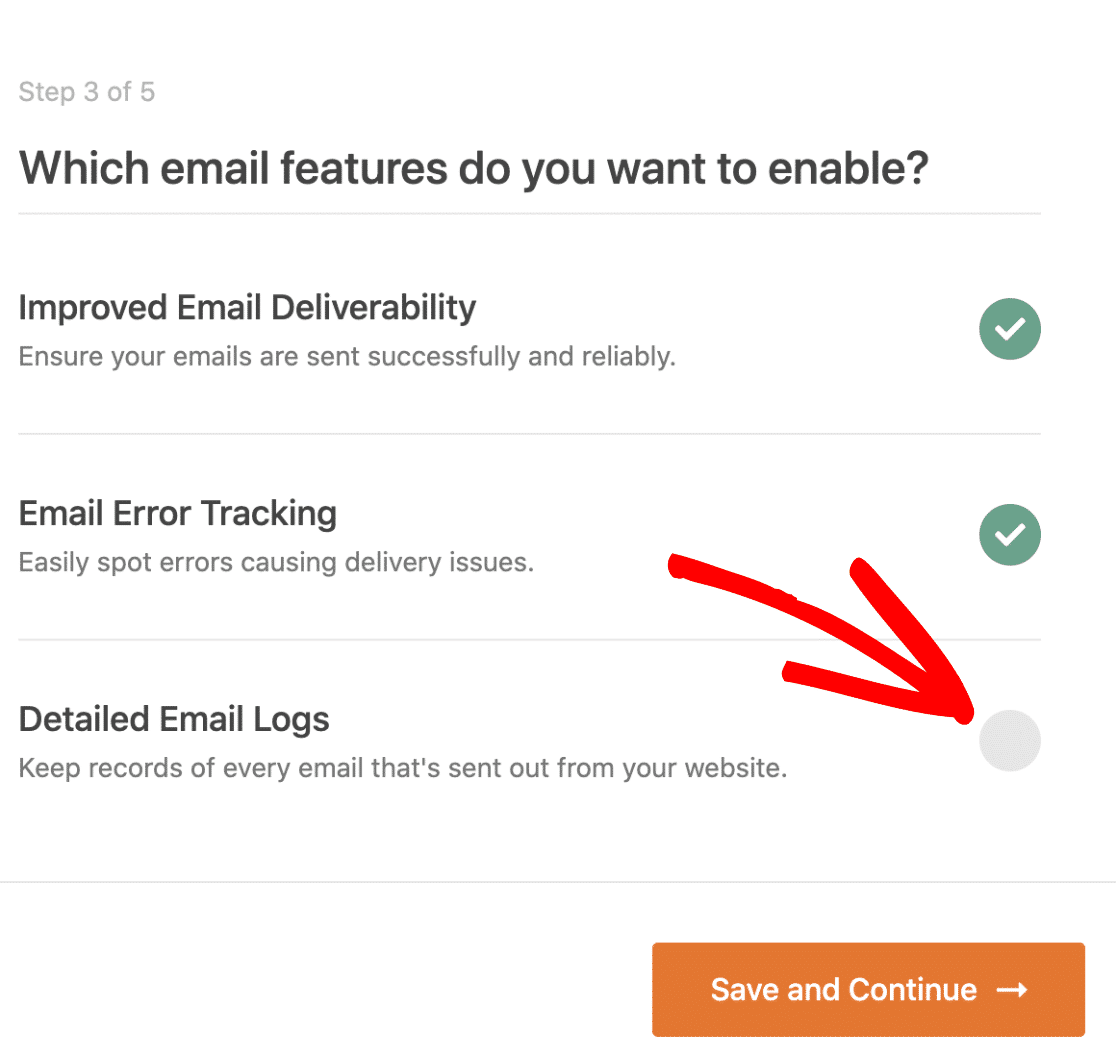
En el siguiente paso, puede habilitar/deshabilitar las funciones que desee. Tendrás dos opciones habilitadas por defecto.
- Capacidad de entrega de correo electrónico
- Seguimiento de errores
La siguiente opción son los Registros de correo electrónico detallados que rastrearán cada correo electrónico que envíe su sitio web.
WP Mail SMTP tiene las mejores funciones de registro de correo electrónico en cualquier complemento de WordPress. Puede filtrar el registro utilizando el selector de fechas que se proporciona en la parte superior. Dependiendo del remitente, también puede mostrarle si se entregó el correo electrónico.
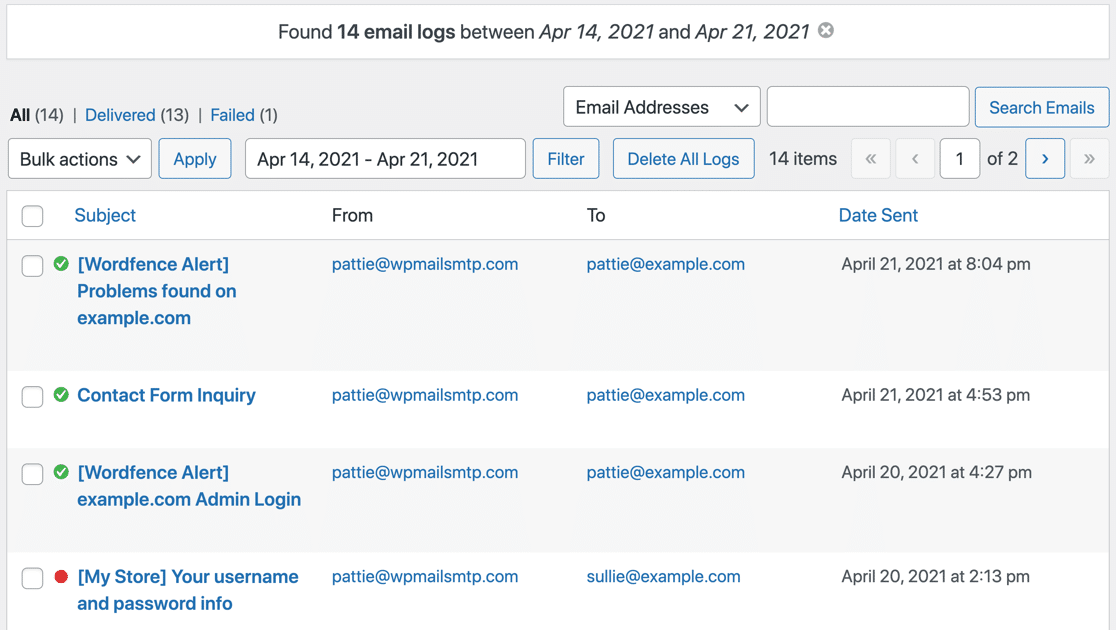
En la página de registro, puede utilizar la función de búsqueda para buscar la palabra clave en el contenido del correo electrónico o en el asunto y los encabezados.
Si desea obtener más información sobre la funcionalidad de registro de correo electrónico de WP Mail SMTP, tenemos una guía que explica cómo registrar correos electrónicos en WordPress.
Para el paso final, copie la clave de licencia de la cuenta SMTP de WP Mail y péguela para habilitar futuras actualizaciones automáticas.
¡Eso es todo! Al final del asistente, el complemento enviará automáticamente un correo electrónico de prueba para confirmar que su sitio de WordPress está enviando correos electrónicos.
Siguiente: Use un mejor complemento de formulario de contacto
WPForms es el mejor complemento de formulario de contacto disponible para WordPress. Es fácil de usar y se integra perfectamente con WP Mail SMTP, brindándole la mejor combinación posible de funciones de creación de formularios y SMTP.
Tiene integración con reCAPTCHA, hCaptcha y Custom CAPTCHA para luchar contra el spam de formularios de contacto. weForms, por otro lado, solo tiene soporte para Google reCAPTCHA. Entonces, si recibe spam en el formulario de contacto, es una buena idea hacer el cambio.
¿Listo para arreglar tus correos electrónicos? Comience hoy con el mejor complemento SMTP de WordPress. WP Mail SMTP Elite incluye White Glove Setup completo y ofrece una garantía de devolución de dinero de 14 días.
Si este artículo te ayudó, síguenos en Facebook y Twitter para obtener más consejos y tutoriales de WordPress.