
Comment réparer weForms n'envoyant pas d'e-mail
Publié: 2021-07-05WeForms n'envoie-t-il pas de notifications par e-mail lorsque les formulaires sont soumis ?
weForms est un plugin de formulaire de contact. Si vous ne recevez pas de notifications de formulaire, vous risquez de perdre des informations importantes.
Dans cet article, nous allons vous montrer comment réparer facilement weForms qui n'envoie pas de notifications par e-mail.
Comment réparer WordPress qui n'envoie pas d'e-mail ?
Vous pouvez facilement réparer WordPress qui n'envoie pas d'e-mails en utilisant WP Mail SMTP.
Il remplace la méthode par défaut d'envoi d'e-mails dans WordPress. Au lieu de cela, WP Mail SMTP enverra des e-mails via un service de messagerie tiers.
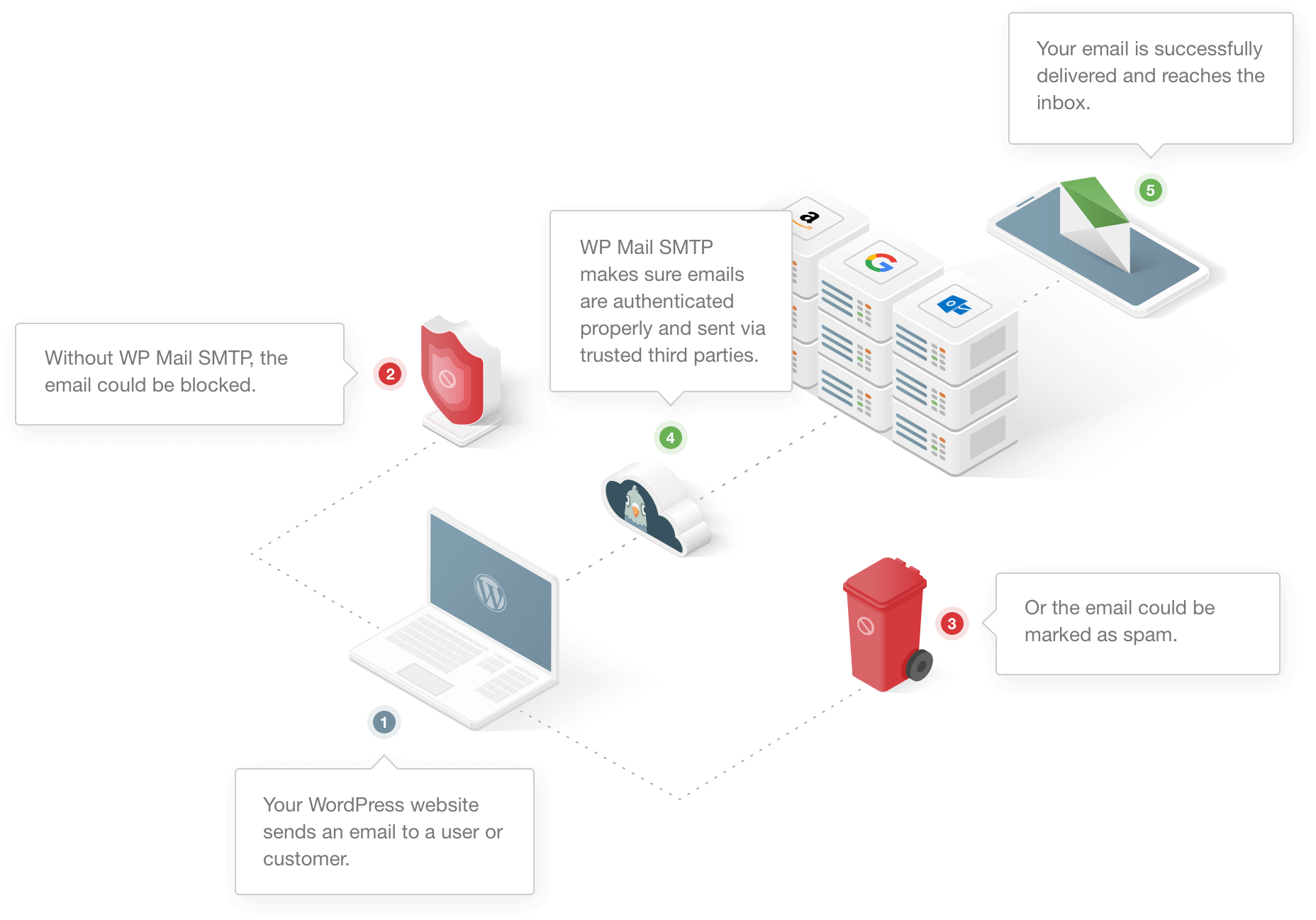
Certaines sociétés d'hébergement Web désactivent SMTP pour s'assurer qu'aucun spam n'est envoyé via leurs serveurs. Ainsi, même si vous utilisez un plug-in SMTP de base, vous ne pourrez peut-être pas utiliser les informations d'identification de votre hôte. (C'est pourquoi tant de gens ont des problèmes avec GoDaddy qui n'envoie pas d'e-mails.)
Ainsi, WP Mail SMTP contourne ce problème en vous offrant un choix d'expéditeurs alternatifs.
Comment réparer weForms n'envoyant pas de problème d'e-mail
Prêt à résoudre le problème des notifications par e-mail avec weForms ?
- Vérifiez les paramètres de notification de l'administrateur dans weForms
- Définir les e-mails envoyés via à WordPress dans les paramètres de weForms
- Installez le plug-in SMTP de WP Mail
- Configurer un service de messagerie
- Activer la journalisation des e-mails
- Activer le mode sans conflit dans weForms
Vérifions d'abord si nous avons correctement configuré les paramètres de notification.
1. Vérifiez les paramètres de notification de l'administrateur dans weForms
Si la notification par e-mail n'est pas correctement configurée dans les paramètres de weForms, vous ne recevrez aucun e-mail.
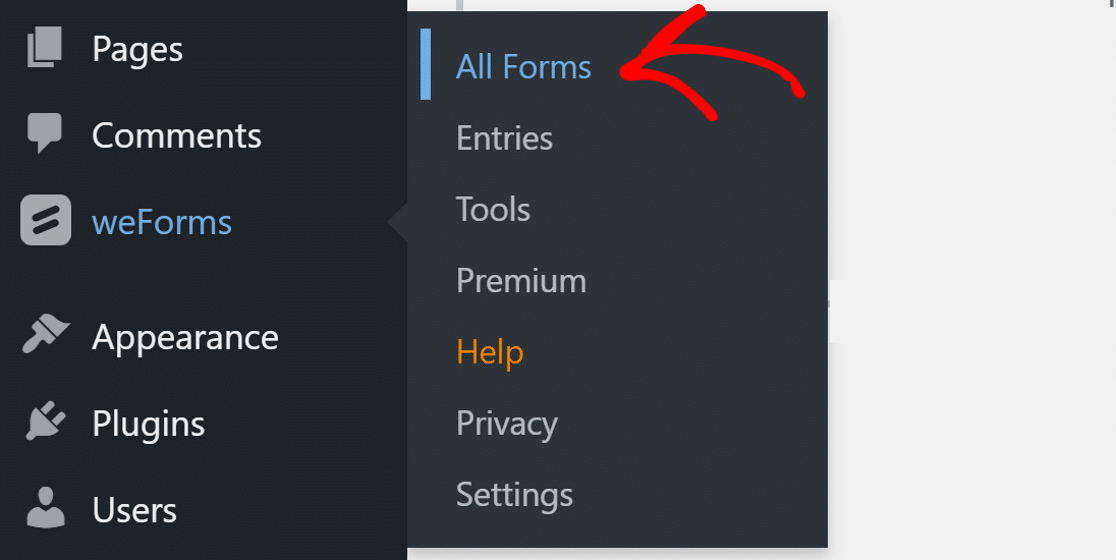
Pour vérifier les paramètres, rendez-vous sur le tableau de bord WordPress et cliquez sur weForms » All Forms .
Maintenant, ouvrez l'un des formulaires de contact sur lequel vous avez un problème et passez à l'onglet Notifications.

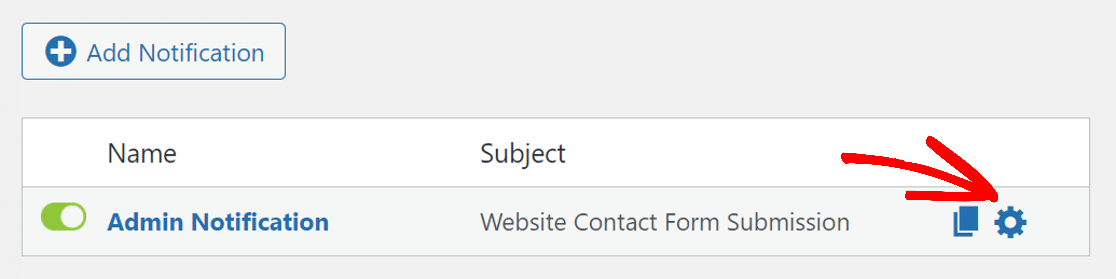
Par défaut, votre formulaire aura une notification d'administrateur. Si vous ne la voyez pas ou si vous souhaitez ajouter une notification supplémentaire, vous pouvez cliquer sur le bouton Ajouter une notification.
Lorsque vous avez une notification, assurez-vous que sa bascule est définie sur ON et affiche la couleur verte. Maintenant, cliquez sur l'icône d'engrenage à côté de la notification pour ouvrir ses paramètres.
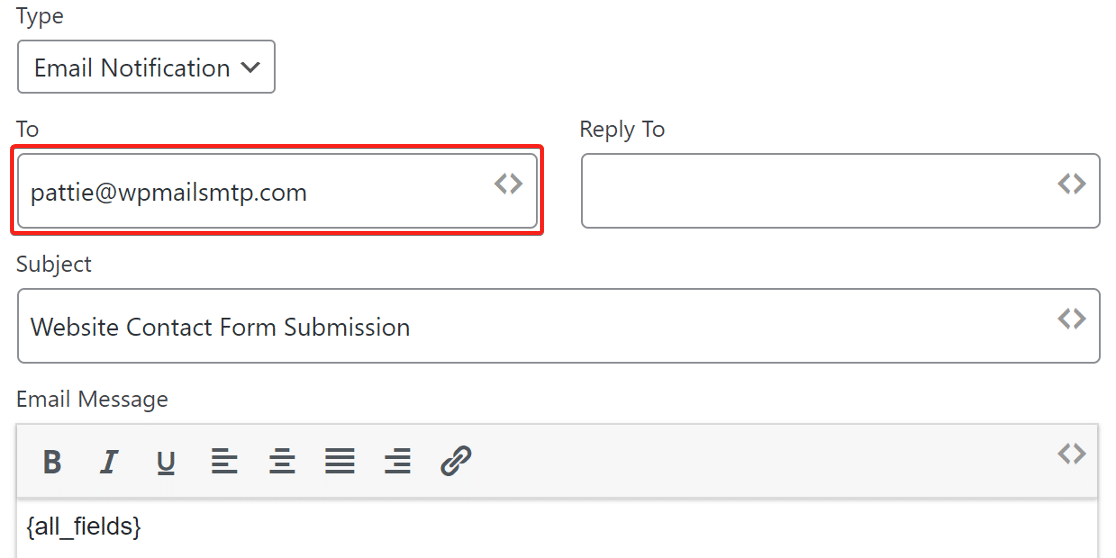
La nouvelle page vous permettra de définir la notification par e-mail. Dans la liste déroulante Type, choisissez Notification par e-mail et saisissez une adresse e-mail dans le champ À . Il s'agit de l'adresse e-mail sur laquelle vous recevrez les notifications de ce formulaire de contact.
Assurez-vous d'en utiliser un avec votre extension de domaine. Par exemple, pour notre site Web, nous utilisons [email protected]
Cliquez sur le bouton Terminé en bas pour enregistrer les paramètres.
2. Désactiver weForms SMTP
weForms a ses propres paramètres SMTP dans la version premium du plugin.
Nous ne recommandons pas d'utiliser un plugin de formulaire de contact avec SMTP intégré. Cela peut causer des problèmes avec d'autres plugins, mais en plus, les formulaires de contact ont rarement la même qualité de fonctionnalités qu'un plugin SMTP dédié peut offrir.
Par exemple, WP Mail SMTP possède son propre vérificateur de domaine qui teste la connexion et affiche un message de réussite ou d'échec.
Alors passons à autre chose.
Tout d'abord, nous devons désactiver la connexion mailer dans les paramètres weForms.
Accédez à weForms »Paramètres et sous Paramètres généraux, définissez l'option Envoyer un e-mail via sur WordPress.
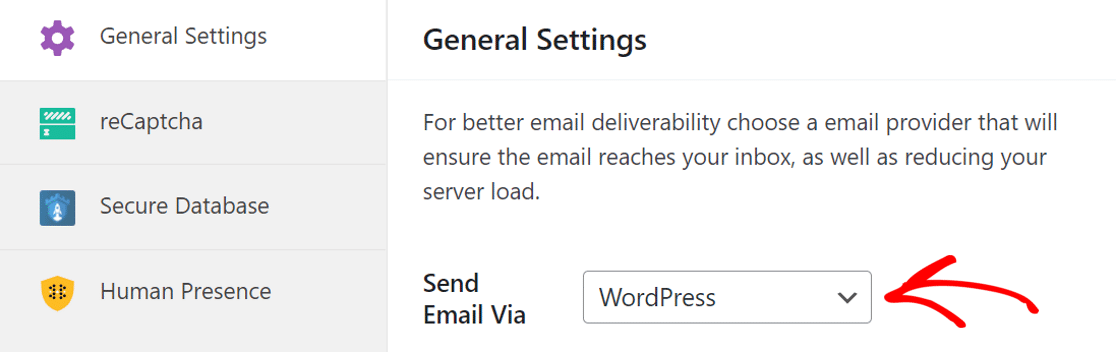
Cela permettra à WP Mail SMTP de configurer lui-même les paramètres SMTP.
Installons maintenant le plugin WP Mail SMTP et configurons le fournisseur de service de messagerie dessus.
3. Installez le plugin WP Mail SMTP
WP Mail SMTP est le meilleur plugin SMTP pour WordPress. En plus de connecter votre site Web à un service de messagerie tiers, il est également livré avec la meilleure journalisation des e-mails pour WordPress.
Pour commencer, nous allons installer WP Mail SMTP. Téléchargez le plugin depuis votre compte WP Mail SMTP. Vous le trouverez sous l'onglet Téléchargements .


Basculez vers le backend de votre site Web et téléchargez le fichier zip sur la page des plugins. Si vous avez besoin d'aide pour cela, vous pouvez vous référer à ce guide sur l'installation d'un plugin WordPress.
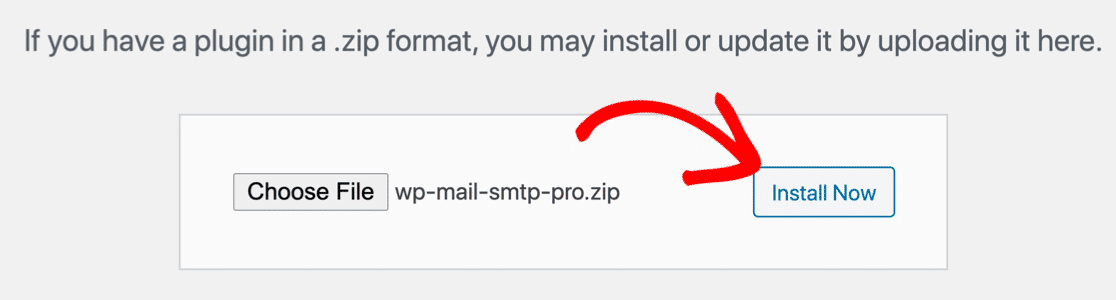
Après l'installation, n'oubliez pas de l' activer . Dès que vous faites cela, l' assistant de configuration démarre dans votre navigateur. L'assistant vous aidera à configurer le service de messagerie sur votre site Web.
Besoin d'aide?
Si vous rencontrez des difficultés pour configurer le service de messagerie, notre équipe d'experts peut vous aider. White Glove Setup est inclus avec la licence Elite.
4. Configurer un service de messagerie
Au cours de cette étape, nous connecterons votre site Web à un service de messagerie tiers.
Cela ajoute une authentification aux messages et les empêche d'atterrir dans le dossier spam.
WP Mail SMTP propose plusieurs options de messagerie.
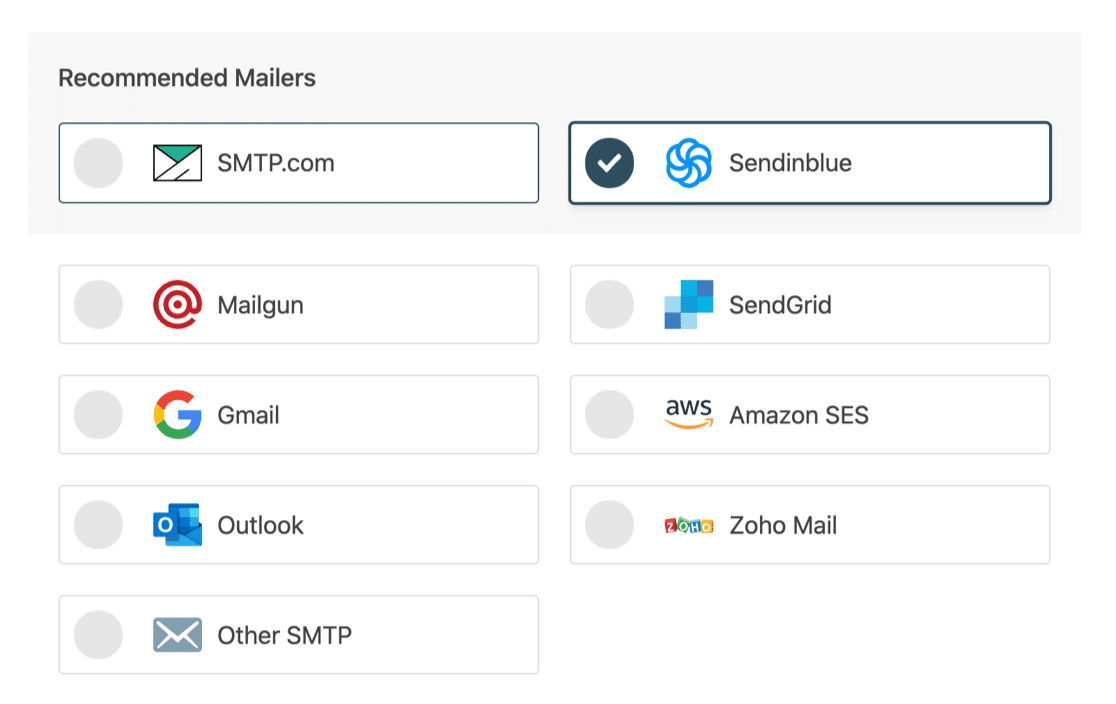
Celui que vous choisirez dépendra de votre site Web. Voici quelques conseils pour vous aider à choisir le meilleur :
- Si votre site Web envoie des e-mails occasionnels et que vous recherchez une option gratuite, Sendinblue est un bon choix. Vous pouvez l'utiliser pour envoyer gratuitement jusqu'à 300 e-mails par jour.
- Avez-vous un site Web de commerce électronique qui envoie de nombreux e-mails transactionnels ? Nous recommandons Sendinblue ou SMTP.com.
- Si vous utilisez un espace de travail Google ou un compte Gmail standard, vous pouvez l'utiliser pour envoyer des e-mails WordPress à partir d'un alias Gmail si vous le souhaitez.
- L'option Autre SMTP vous permet d'utiliser un service de messagerie auquel vous avez déjà accès.
Vous pouvez continuer et sélectionner le service de messagerie qui, selon vous, convient le mieux à votre site Web.
Une fois que vous avez choisi l'expéditeur, cliquez sur le lien ci-dessous pour ouvrir la page de documentation et suivez les étapes pour établir une connexion avec votre site Web.
- SMTP.com
- Sendinblue
- Mailgun
- Grille d'envoi
- Gmail (G-suite ou Gmail classique)
- Amazon SE
- Perspectives
- Messagerie Zoho
- Autre SMTP
Lorsque vous avez tout configuré, revenez à ce guide pour activer la journalisation des e-mails.
5. Activer la journalisation des e-mails
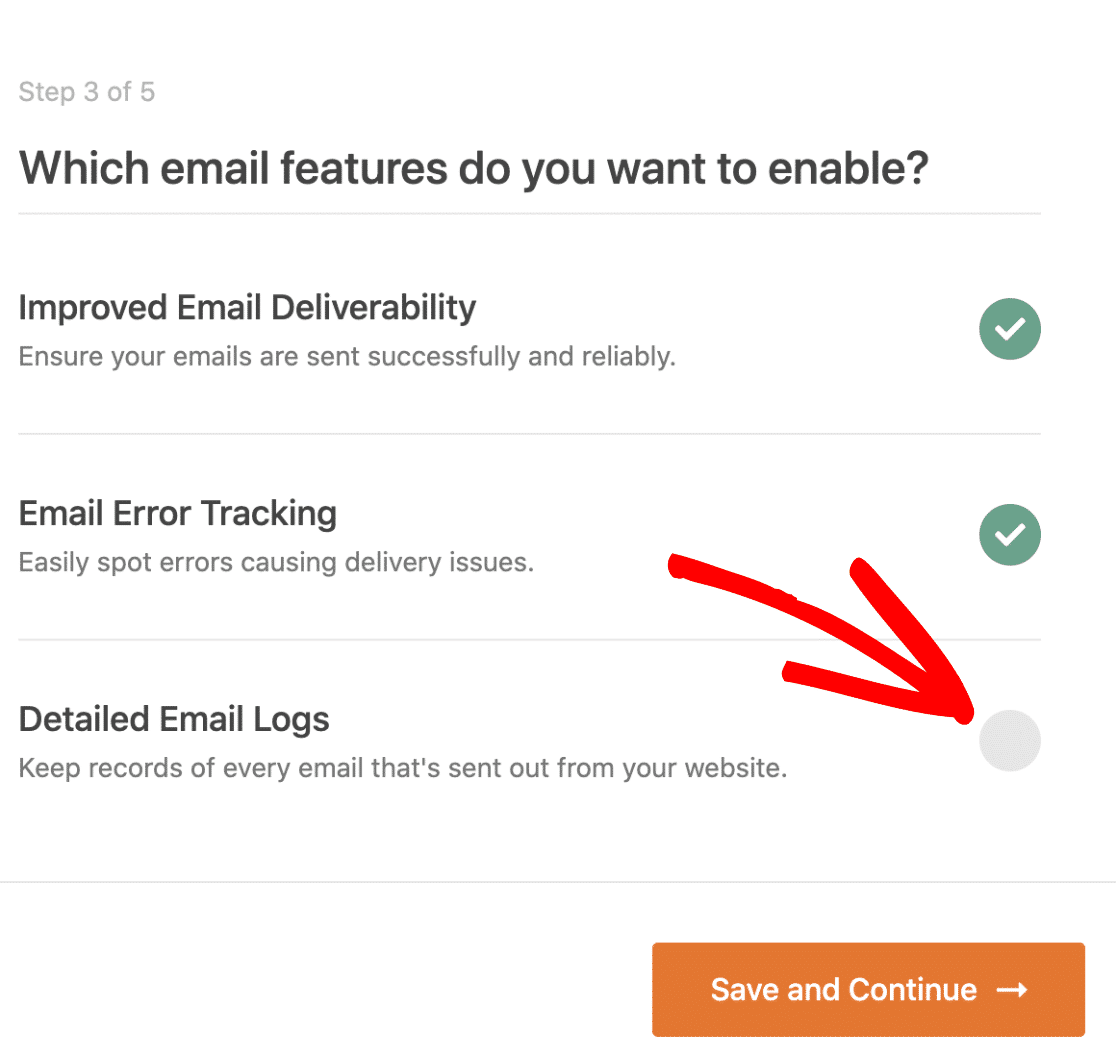
À l'étape suivante, vous pouvez activer/désactiver les fonctionnalités souhaitées. Vous aurez deux options activées par défaut.
- Délivrabilité des e-mails
- Suivi des erreurs
L'option suivante est les journaux d'e-mails détaillés qui suivront chaque e-mail envoyé par votre site Web.
WP Mail SMTP possède les meilleures fonctionnalités de journalisation des e-mails de tous les plugins WordPress. Vous pouvez filtrer le journal à l'aide du sélecteur de date fourni en haut. Selon l'expéditeur, il peut également vous indiquer si l'e-mail a été livré.
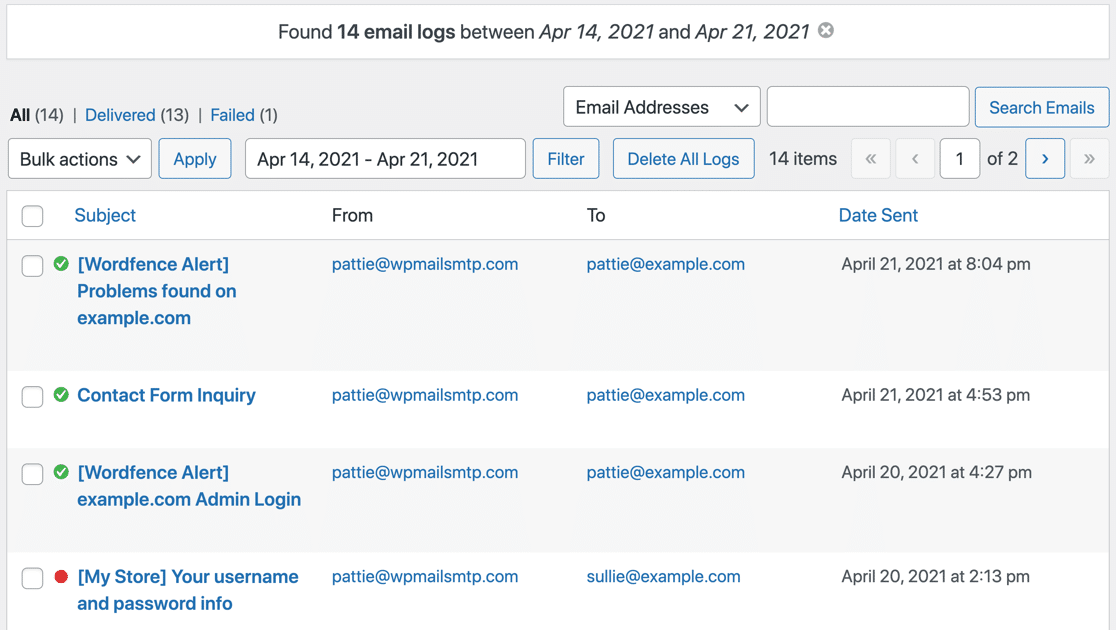
Sur la page du journal, vous pouvez utiliser la fonctionnalité de recherche pour rechercher le mot-clé dans le contenu de l'e-mail ou dans l'objet et les en-têtes.
Si vous souhaitez en savoir plus sur la fonctionnalité de journalisation des e-mails de WP Mail SMTP, nous avons un guide qui explique comment enregistrer les e-mails dans WordPress.
Pour la dernière étape, copiez la clé de licence du compte SMTP WP Mail et collez-la pour activer les futures mises à jour automatiques.
C'est ça! À la fin de l'assistant, le plugin enverra automatiquement un e-mail de test pour confirmer que votre site WordPress envoie un e-mail.
Suivant : Utiliser un meilleur plugin de formulaire de contact
WPForms est le meilleur plugin de formulaire de contact disponible pour WordPress. Il est facile à utiliser et s'intègre parfaitement à WP Mail SMTP, vous offrant la meilleure combinaison possible de générateur de formulaires et de fonctionnalités SMTP.
Il a une intégration avec reCAPTCHA, hCaptcha et CAPTCHA personnalisé pour lutter contre le spam des formulaires de contact. weForms, d'autre part, ne prend en charge que Google reCAPTCHA. Donc, si vous recevez des spams de formulaire de contact, c'est une bonne idée de faire le changement.
Prêt à réparer vos e-mails ? Commencez dès aujourd'hui avec le meilleur plugin WordPress SMTP. WP Mail SMTP Elite comprend une configuration complète de White Glove et offre une garantie de remboursement de 14 jours.
Si cet article vous a aidé, veuillez nous suivre sur Facebook et Twitter pour plus de conseils et de tutoriels WordPress.