
メールを送信しないweFormsを修正する方法
公開: 2021-07-05フォームが送信されたときにweFormsは電子メール通知を送信しませんか?
weFormsはお問い合わせフォームプラグインです。 フォーム通知を受け取らない場合、重要な情報を失う可能性があります。
この記事では、メール通知を送信しないweFormsを簡単に修正する方法を紹介します。
WordPressがメールを送信しない問題を修正するにはどうすればよいですか?
WP Mail SMTPを使用すると、WordPressがメールを送信しない問題を簡単に修正できます。
これは、WordPressでメールを送信するデフォルトの方法に代わるものです。 代わりに、WPMailSMTPはサードパーティのメールサービスを介して電子メールを送信します。
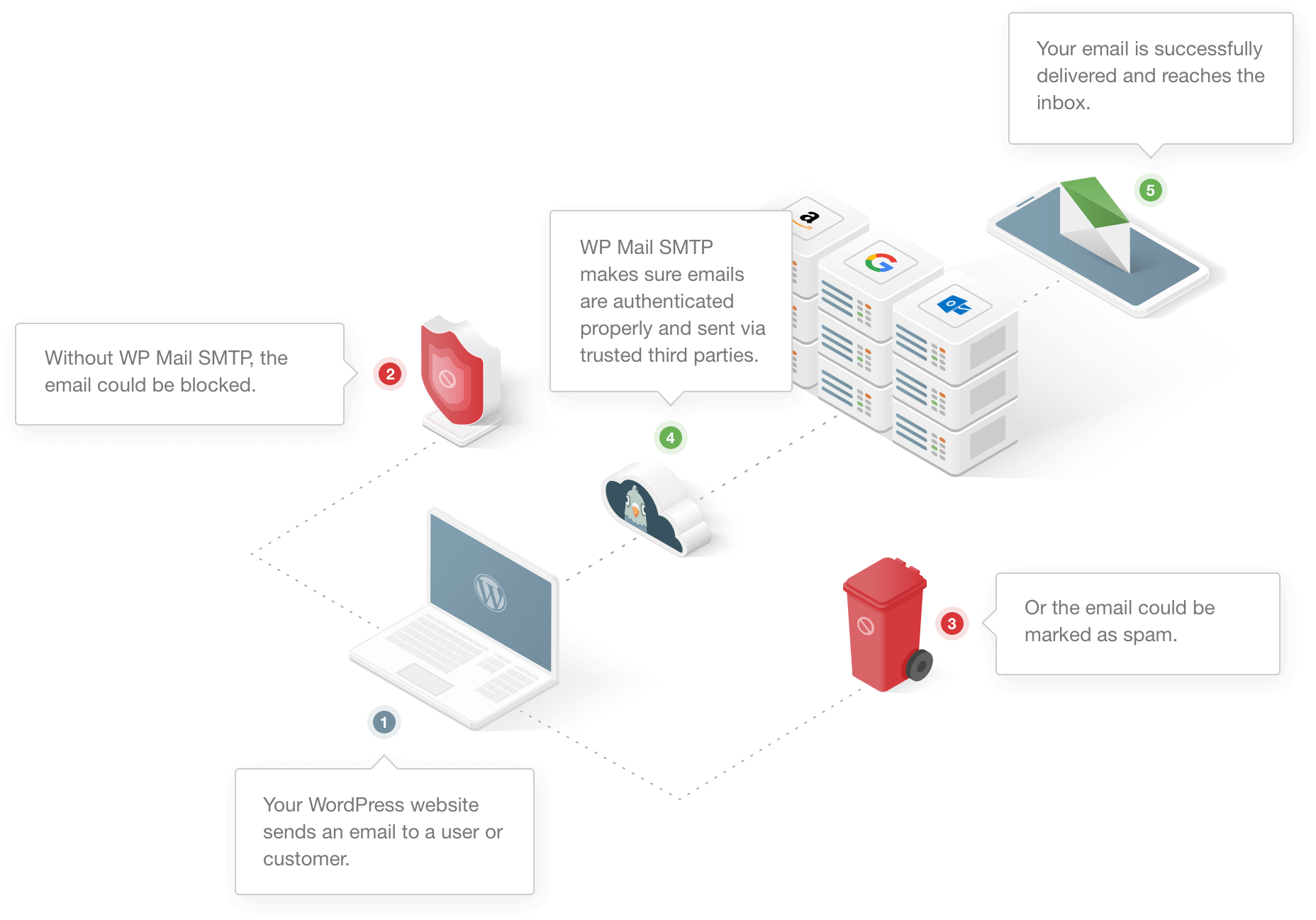
一部のウェブホスティング会社は、スパムがサーバーを介して送信されないようにするためにSMTPを無効にしています。 そのため、基本的なSMTPプラグインを使用している場合でも、ホストの資格情報を使用できない場合があります。 (そのため、多くの人がGoDaddyがメールを送信しないという問題を抱えています。)
したがって、WP Mail SMTPは、代替メーラーの選択肢を提供することでこれを回避します。
メールを送信しないweFormsの問題を修正する方法
weFormsでの電子メール通知の問題を修正する準備はできましたか?
- weFormsの管理者通知設定を確認してください
- weForms設定でWordPressに送信されるメールを設定する
- WPメールSMTPプラグインをインストールします
- メールサービスを設定する
- メールログを有効にする
- weFormsで競合なしモードを有効にする
まず、通知設定が正しく設定されているかどうかを確認しましょう。
1.weFormsで管理者通知設定を確認します
電子メール通知がweForms設定で正しく設定されていない場合、電子メールは受信されません。
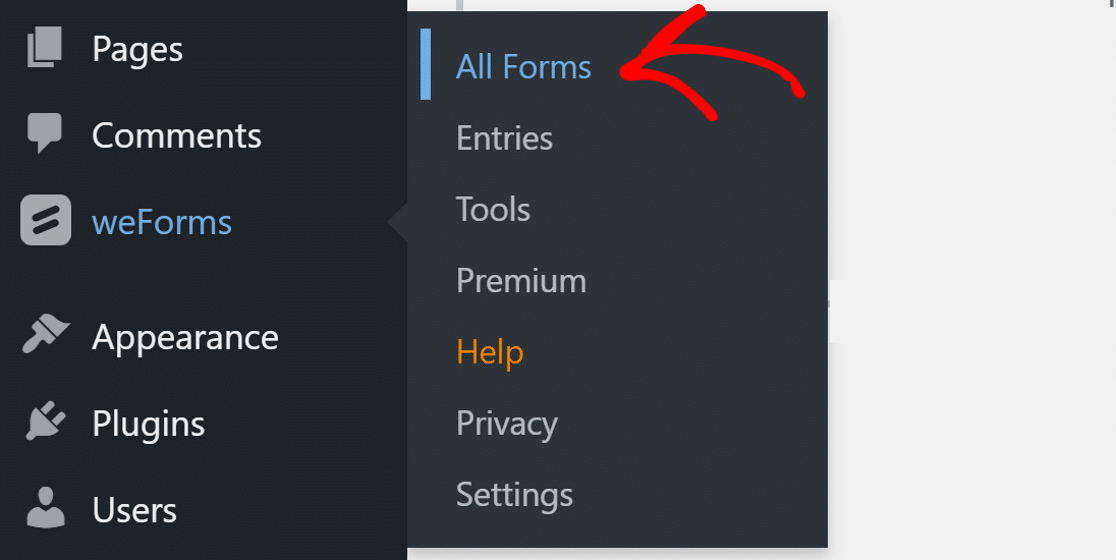
設定を確認するには、WordPressダッシュボードに移動し、 weForms»AllFormsをクリックします。
次に、問題が発生しているお問い合わせフォームの1つを開き、[通知]タブに切り替えます。

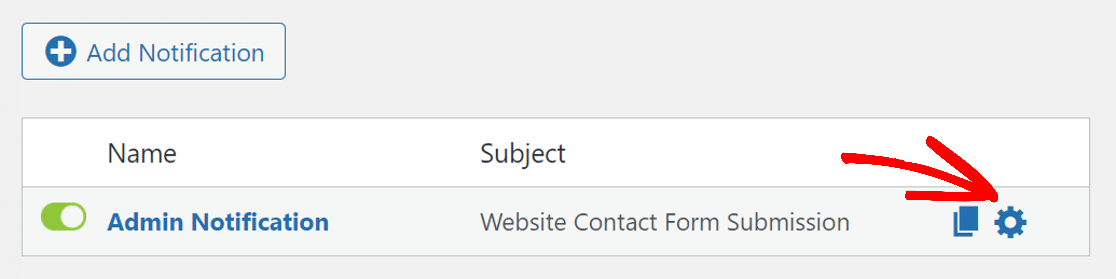
デフォルトでは、フォームには1つの管理者通知があります。 表示されない場合、または通知を追加する場合は、[通知の追加]ボタンをクリックします。
通知がある場合は、トグルがオンに設定され、緑色で表示されていることを確認してください。 次に、通知の横にある歯車のアイコンをクリックして、その設定を開きます。
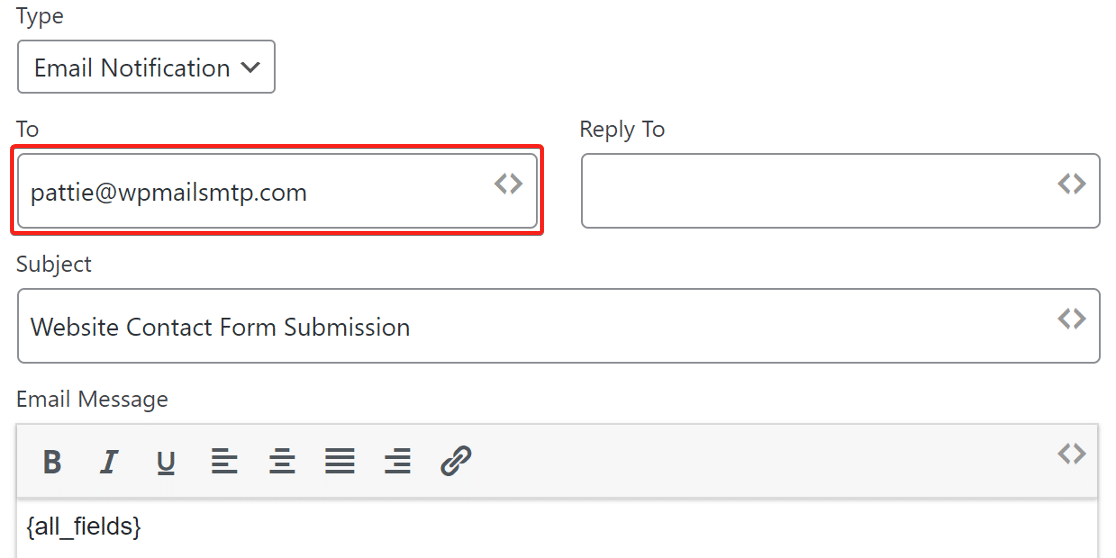
新しいページでは、メール通知を設定できます。 [タイプ]ドロップダウンで、[電子メール通知]を選択し、[宛先]フィールドに電子メールアドレスを入力します。 これは、このお問い合わせフォームから通知を受け取るメールアドレスです。
必ずドメイン拡張子と一緒に使用してください。 たとえば、当社のWebサイトでは、[電子メール保護]を使用しています
下部にある[完了]ボタンをクリックして、設定を保存します。
2.weFormsSMTPを無効にします
weFormsには、プレミアムバージョンのプラグインに独自のSMTP設定があります。
SMTPが組み込まれたお問い合わせフォームプラグインの使用はお勧めしません。他のプラグインで問題が発生する可能性がありますが、さらに、お問い合わせフォームが専用のSMTPプラグインと同じ品質の機能を備えていることはめったにありません。
たとえば、WP Mail SMTPには、接続をテストして成功または失敗のメッセージを表示する独自のドメインチェッカーがあります。
では、切り替えましょう。
まず、weForms設定でメーラー接続を無効にする必要があります。
weForms»設定に移動し、[一般設定]で[メールを送信]オプションをWordPressに設定します。
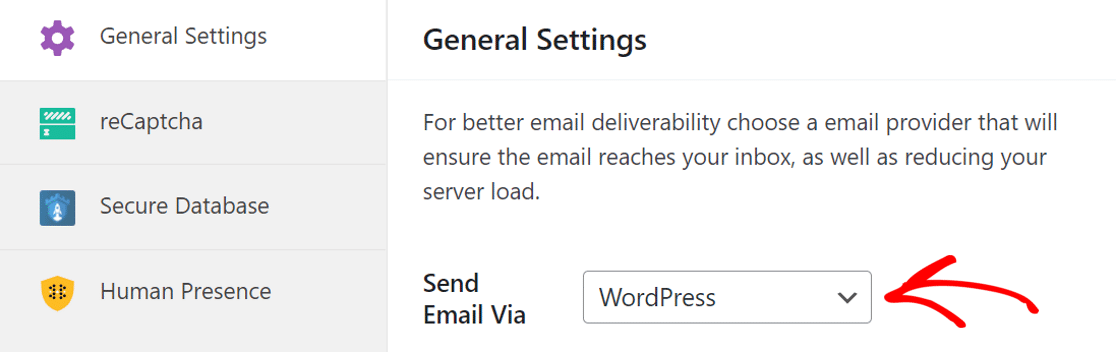
これにより、WPMailSMTPがSMTP設定自体を構成できるようになります。
次に、WP Mail SMTPプラグインをインストールし、そのプラグインに電子メールサービスプロバイダーを構成しましょう。
3.WPメールSMTPプラグインをインストールします
WP Mail SMTPは、WordPressに最適なSMTPプラグインです。 あなたのウェブサイトをサードパーティのメーラーサービスに接続することは別として、それはWordPressのための最高の電子メールロギングも付属しています。
まず、WPMailSMTPをインストールします。 WPMailSMTPアカウントからプラグインをダウンロードします。 [ダウンロード]タブにあります。


Webサイトのバックエンドに切り替えて、zipファイルをプラグインページにアップロードします。 これについてサポートが必要な場合は、WordPressプラグインのインストールに関するこのガイドを参照してください。
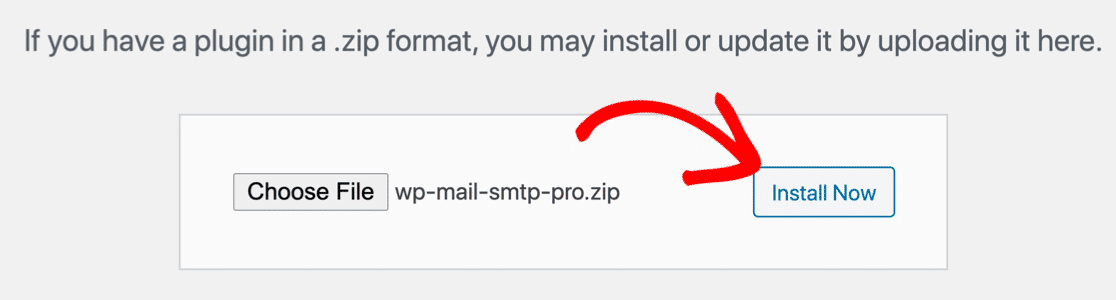
インストール後、アクティブ化することを忘れないでください。 これを行うとすぐに、セットアップウィザードがブラウザで起動します。 ウィザードは、Webサイトでメーラーサービスを構成するのに役立ちます。
助けが必要?
メーラーサービスの設定で問題が発生した場合は、専門家チームがお手伝いします。 WhiteGloveSetupはEliteライセンスに含まれています。
4.電子メールサービスを設定します
このステップでは、お客様のWebサイトをサードパーティの電子メールサービスに接続します。
これにより、メッセージに認証が追加され、メッセージがスパムフォルダに到達するのを防ぎます。
WP Mail SMTPは、いくつかのメーラーオプションを提供します。
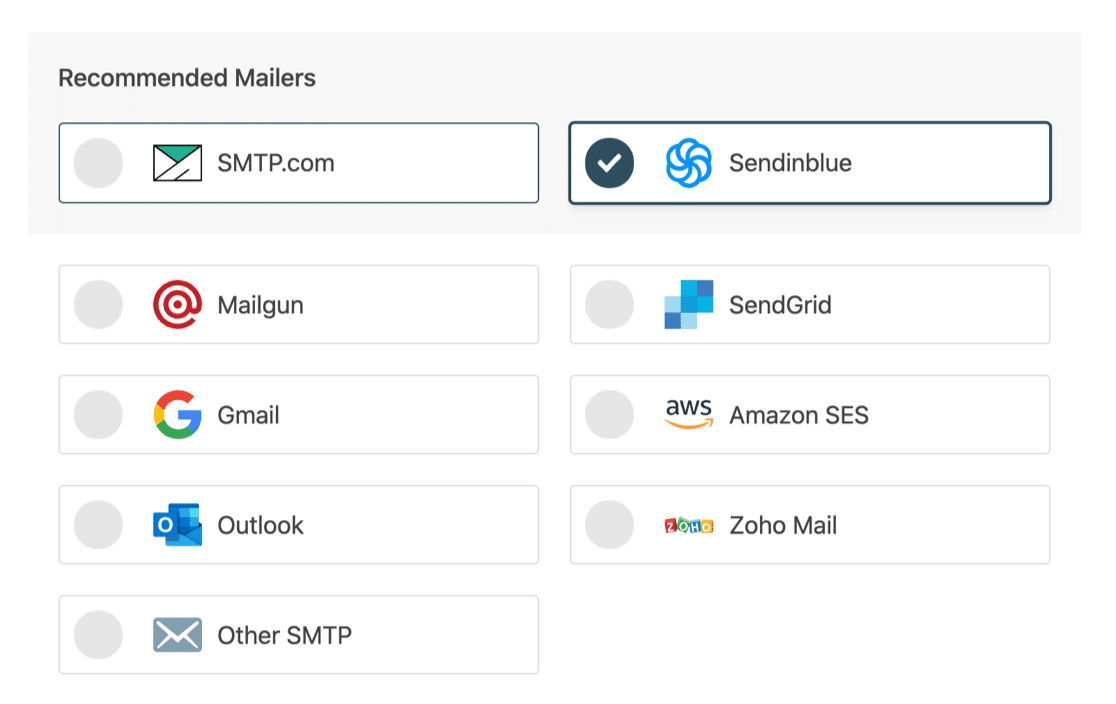
どちらを選択するかは、Webサイトによって異なります。 最良のものを選ぶのに役立ついくつかのヒントを次に示します。
- あなたのウェブサイトが時々電子メールを送信し、あなたが無料のオプションを探しているなら、Sendinblueは良い選択です。 これを使用して、1日あたり最大300通のメールを無料で送信できます。
- 大量のトランザクションメールを送信するeコマースWebサイトはありますか? SendinblueまたはSMTP.comをお勧めします。
- Google Workspaceまたは通常のGmailアカウントを使用している場合は、必要に応じて、それを使用してGmailエイリアスからWordPressメールを送信できます。
- その他のSMTPオプションを使用すると、既にアクセスできる電子メールサービスを使用できます。
あなたは先に進んで、あなたのウェブサイトに最も適していると思う電子メールサービスを選択することができます。
メーラーを選択したら、以下のリンクをクリックしてドキュメントページを開き、手順に従ってWebサイトとの接続を確立します。
- SMTP.com
- Sendinblue
- Mailgun
- SendGrid
- Gmail(G-suiteまたは通常のGmail)
- アマゾンSES
- 見通し
- Zoho Mail
- その他のSMTP
すべての設定が完了したら、このガイドに戻ってメールログを有効にします。
5.電子メールロギングを有効にする
次のステップでは、必要な機能を有効/無効にできます。 デフォルトで2つのオプションが有効になります。
- メールの配信可能性
- エラー追跡
次のオプションは、Webサイトが送信しているすべての電子メールを追跡する詳細な電子メールログです。
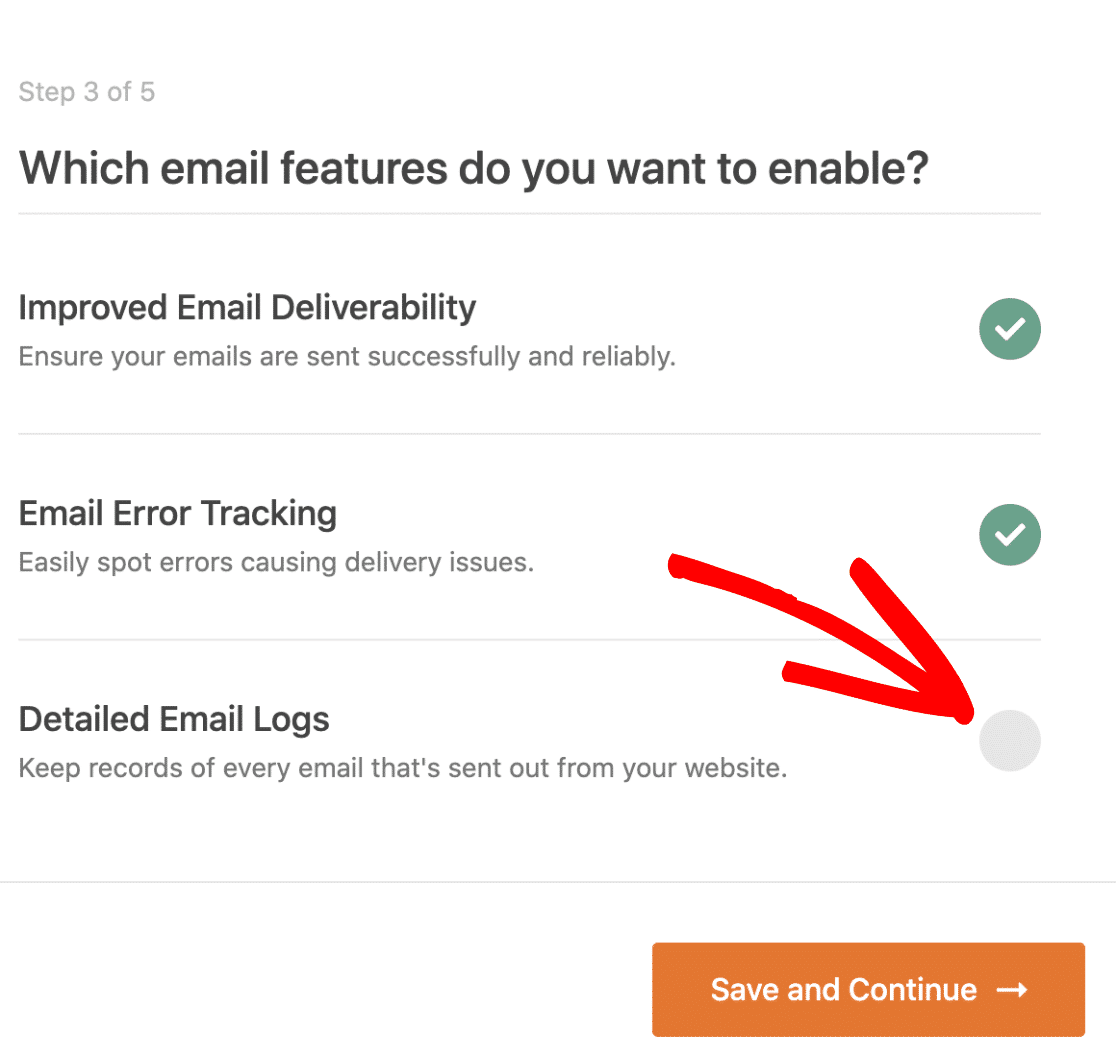
WP Mail SMTPは、WordPressプラグインの中で最高のメールロギング機能を備えています。 上部にある日付ピッカーを使用してログをフィルタリングできます。 メーラーによっては、メールが配信されたかどうかを表示することもできます。
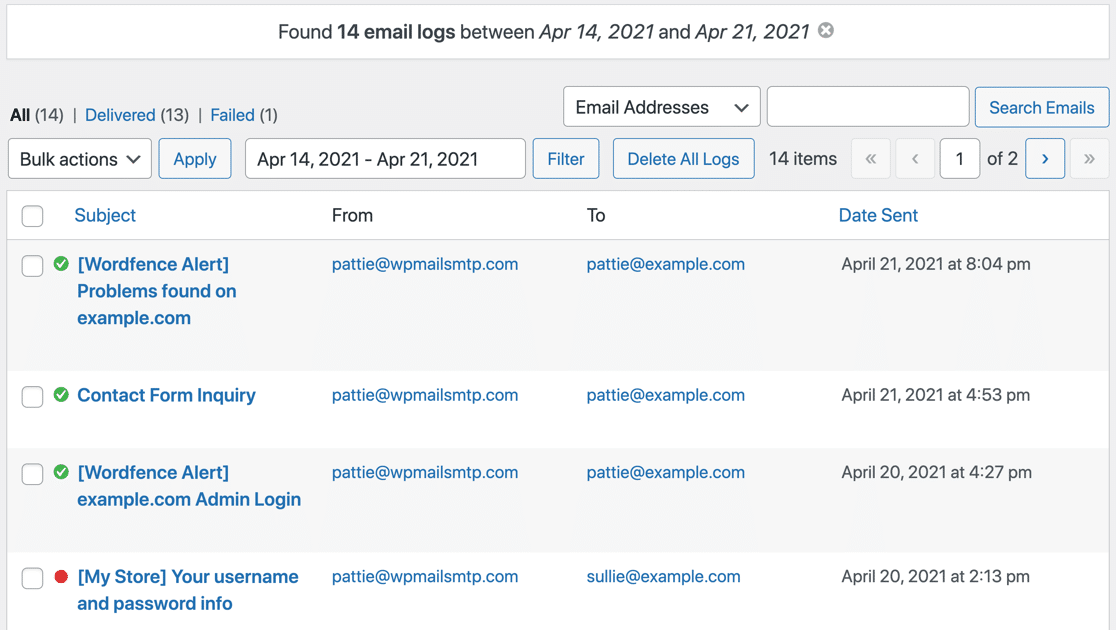
ログページでは、検索機能を使用して、電子メールコンテンツまたは件名とヘッダーのキーワードを検索できます。
WP Mail SMTPの電子メールログ機能について詳しく知りたい場合は、WordPressで電子メールをログに記録する方法を説明するガイドがあります。
最後のステップとして、WP Mail SMTPアカウントからライセンスキーをコピーして貼り付け、将来の自動更新を有効にします。
それでおしまい! ウィザードの最後に、プラグインは自動的にテストメールを送信して、WordPressサイトがメールを送信していることを確認します。
次へ:より良いお問い合わせフォームプラグインを使用する
WPFormsは、WordPressで利用できる最高の連絡フォームプラグインです。 使いやすく、WP Mail SMTPと完全に統合できるため、フォームビルダーとSMTP機能の可能な限り最高の組み合わせが得られます。
reCAPTCHA、hCaptcha、Custom CAPTCHAと統合されており、連絡フォームのスパムと戦うことができます。 一方、weFormsはGooglereCAPTCHAのみをサポートしています。 したがって、連絡フォームのスパムを受け取っている場合は、切り替えることをお勧めします。
メールを修正する準備はできましたか? 最高のWordPressSMTPプラグインを今すぐ始めましょう。 WP Mail SMTP Eliteには、完全なWhite Glove Setupが含まれており、14日間の返金保証があります。
この記事が役に立った場合は、FacebookとTwitterでフォローして、WordPressのヒントとチュートリアルを確認してください。