
Jak skonfigurować ustawienia SMTP WordPress do wysyłania wiadomości e-mail?
Opublikowany: 2021-07-06Czy chcesz skonfigurować ustawienia SMTP WordPress dla wychodzących wiadomości e-mail, ale nie wiesz, od czego zacząć?
Zdecydowanie warto skonfigurować dostawcę poczty e-mail, aby dodać uwierzytelnianie i uniemożliwić przesyłanie wiadomości e-mail WordPress do folderu spamu.
W tym przewodniku pokażemy, jak samodzielnie skonfigurować WordPress SMTP. Jeśli nie masz pewności, czy to zrobisz, wyjaśnimy również, jak sprawić, by nasz zespół zajął się całą konfiguracją za Ciebie.
Napraw swoje wiadomości e-mail WordPress teraz
Gdzie jest ustawienie SMTP w WordPressie?
Domyślnie WordPress nie ma natywnych ustawień SMTP. Aby skonfigurować SMTP na swoim WordPressie dla e-maili, zainstaluj wtyczkę WP Mail SMTP.
WP Mail SMTP przejmuje domyślną metodę wysyłania wiadomości e-mail w WordPress, która wykorzystuje zawodny system pocztowy PHP. W efekcie WP Mail SMTP ponownie konfiguruje funkcję poczty w witrynie, tak aby korzystała z poczty SMTP zamiast PHP. Jest to o wiele bardziej niezawodne, ponieważ SMTP zawiera niezbędne dane uwierzytelniające do wiadomości, aby zapewnić pomyślne dostarczanie wiadomości e-mail.
Podczas instalacji WP Mail SMTP ważne jest, aby ukończyć Kreatora instalacji. Jeśli tego nie zrobisz, WP Mail SMTP nie przyniesie żadnego efektu.
Pokażemy Ci dokładnie, jak wykonać kreatora konfiguracji poniżej, w sekcji o nazwie Metoda 2.
Jak skonfigurować ustawienia SMTP WordPress dla e-maili
Rzućmy okiem na 2 sposoby konfiguracji WP Mail SMTP:
- Uzyskaj pełną konfigurację białych rękawic dla SMTP WordPress
- Dodaj samodzielnie ustawienia SMTP WordPress
Zaczniemy od najłatwiejszej opcji!
Metoda 1: Uzyskaj pełną konfigurację białych rękawic dla WordPress SMTP
Konfiguracja SMTP WordPress może być dość przytłaczająca, jeśli jesteś początkującym.
Dlatego WP Mail SMTP ma pełną usługę konfiguracji White Glove. Dzięki temu konfiguracja serwera poczty WordPress jest bezproblemowa.

Nasza usługa konfiguracji białych rękawiczek obejmuje pełną konfigurację i testowanie dla nowego dostawcy poczty e-mail przy użyciu zweryfikowanego konta e-mail.
Oznacza to, że:
- Dodaj preferowany „Z nazwy i z adresu”
- Skonfiguruj wszystkie wymagane rekordy DNS u swoich dostawców usług hostingowych
- Przetestuj mailer, aby mieć pewność, że wiadomości e-mail WordPress są dostarczane prawidłowo.
Jeśli chcesz korzystać z WP Mail SMTP bez kłopotów i raz na zawsze rozwiązać problemy z dostarczaniem wiadomości e-mail, jest to prawdopodobnie najlepsza opcja dla Ciebie.
Jak uzyskać konfigurację białych rękawic dla SMTP WordPress?
Jeśli chcesz kontynuować konfigurację White Glove, będziesz chciał kupić licencję WP Mail SMTP Elite.
Możesz teraz kupić nową licencję lub uaktualnić licencję Pro na swoim koncie WP Mail SMTP.
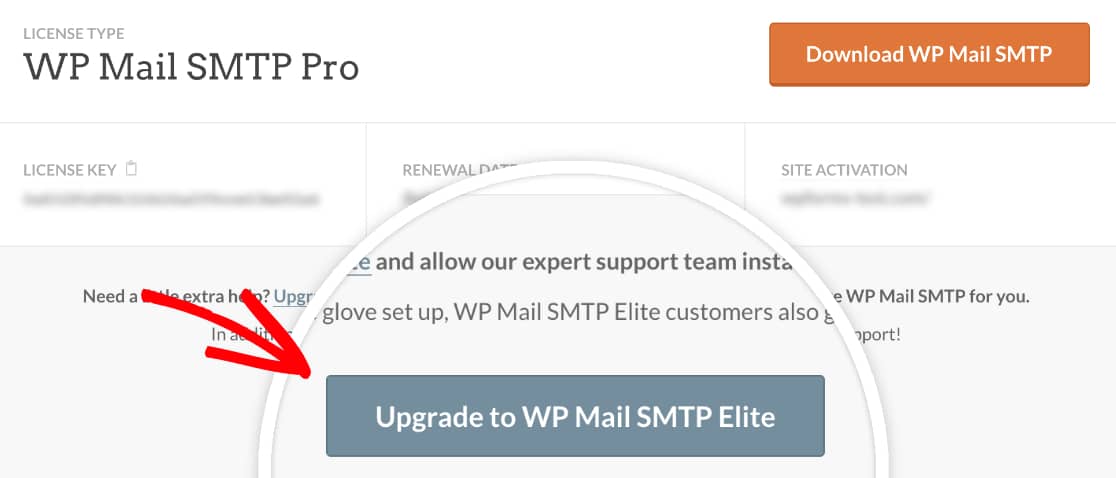
Następnie będziesz chciał wybrać swoją pocztę.
Nasza usługa konfiguracji białych rękawic jest dostępna na stronie SMTP.com lub Mailgun. Obaj ci dostawcy poczty e-mail mają udokumentowaną historię doskonałej dostarczalności wiadomości e-mail.
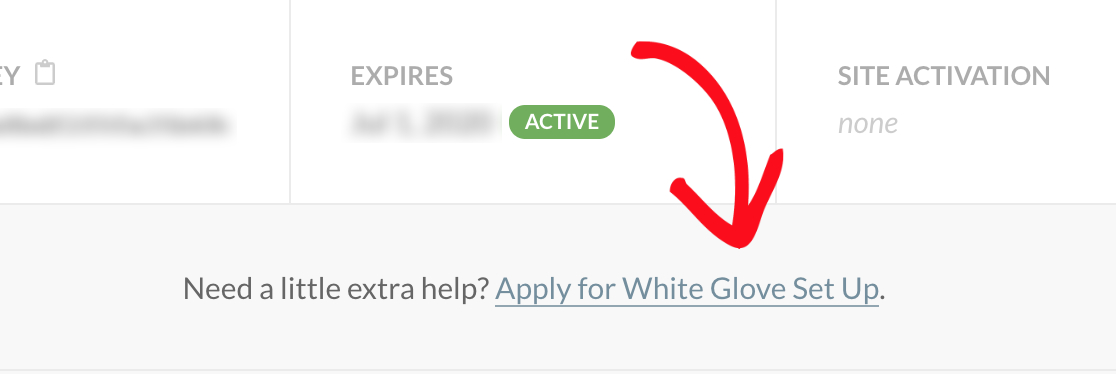
Wszystko gotowe? Rozpocznij proces konfiguracji White Glove już teraz na swoim koncie WP Mail SMTP. Przejdź do zakładki Downloads , a następnie kliknij Apply for White Glove Setup , aby poinformować nas, że możesz zacząć.
Jeśli wolisz samodzielnie skonfigurować ustawienia SMTP WordPress, przejdźmy dalej przez ten proces.
Metoda 2: Samodzielne dodanie WordPress SMTP i ustawień poczty e-mail
Drugą opcją jest samodzielne skonfigurowanie ustawień SMTP WordPress. Jest to nieco czasochłonne dla początkujących, ale utworzyliśmy już niestandardowe dokumenty konfiguracyjne dla każdego dostawcy poczty e-mail, które pomogą Ci w procesie konfiguracji.
Ta metoda działa z dowolną wersją WP Mail SMTP.
Zainstaluj wtyczkę WP Mail SMTP
Najpierw zainstaluj WP Mail SMTP, jeśli jeszcze tego nie zrobiłeś.
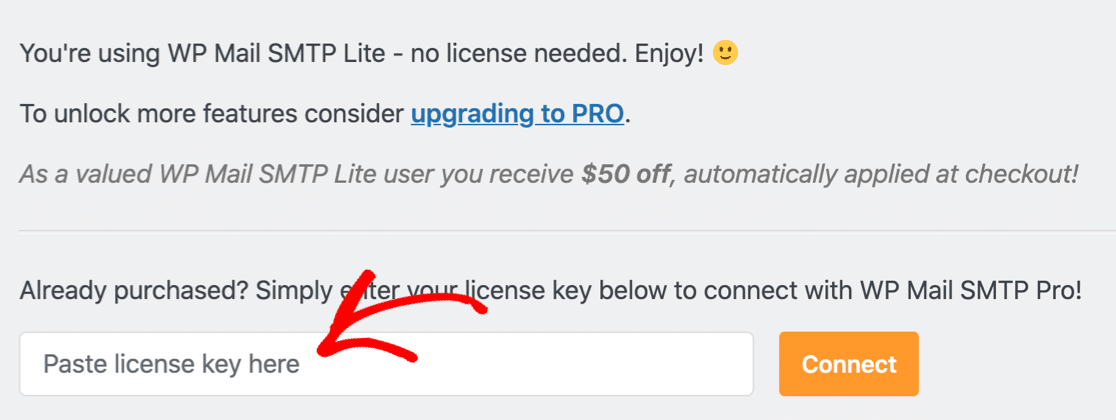
Jeśli aktualizujesz wersję Lite do Pro, możesz wkleić klucz licencyjny w polu na stronie ustawień wtyczki, aby automatycznie zaktualizować.
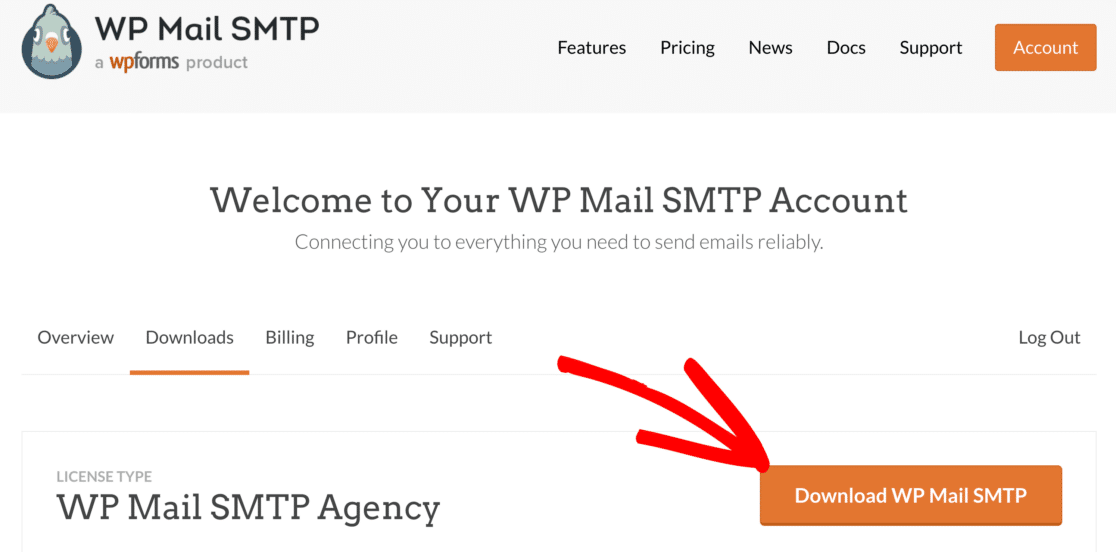
Jeśli jesteś nowym użytkownikiem WP Mail SMTP, zaloguj się na swoje konto WP Mail SMTP i przejdź do zakładki Pobieranie .
Możesz pobrać najnowszą wersję pliku wtyczki, klikając pomarańczowy przycisk.
Teraz zaloguj się do pulpitu WordPress i prześlij wtyczkę, aby ją zainstalować. Jeśli potrzebujesz pomocy, zapoznaj się z tym przewodnikiem, jak zainstalować wtyczkę WordPress.
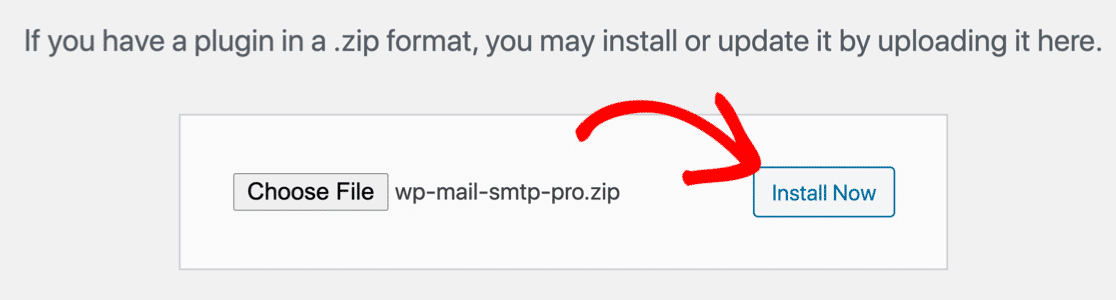
Po zainstalowaniu wtyczki należy ją aktywować . Spowoduje to uruchomienie kreatora konfiguracji w przeglądarce.
Połącz się z usługą pocztową
W tym kroku połączymy Twoją witrynę z wybraną przez Ciebie usługą pocztową.
Kliknij przycisk Zacznijmy , aby uruchomić Kreatora instalacji.
Teraz nadszedł czas na rozpoczęcie procesu konfiguracji serwera pocztowego WordPress.
Jeśli nie masz pewności, z którego dostawcy poczty e-mail skorzystać, mamy kilka wskazówek, które mogą pomóc:
- Do ogólnego użytku zalecamy SMTP.com lub Sendinblue. Są to profesjonalni dostawcy poczty transakcyjnej z bezpłatnym okresem próbnym lub całkowicie darmowym planem.
- Inne SMTP to dobra opcja, jeśli chcesz wysyłać podstawowe wiadomości e-mail przez zewnętrzny serwer SMTP. Zapewnia również silne szyfrowanie ze standardami TLS i SSL. Pamiętaj jednak, że niektóre hosty, w tym GoDaddy i A2 Hosting, mogą blokować zewnętrzne połączenia SMTP.
- Nasza poczta Gmail jest idealna, jeśli masz konto Gmail lub Google Workspace. Konfiguracja tego mailera zajmuje trochę więcej czasu niż niektóre inne opcje, ale umożliwia wysyłanie wiadomości e-mail z dowolnego aliasu Gmaila w WordPress.
Po wybraniu mailera przejdź dalej i wybierz go w kreatorze.
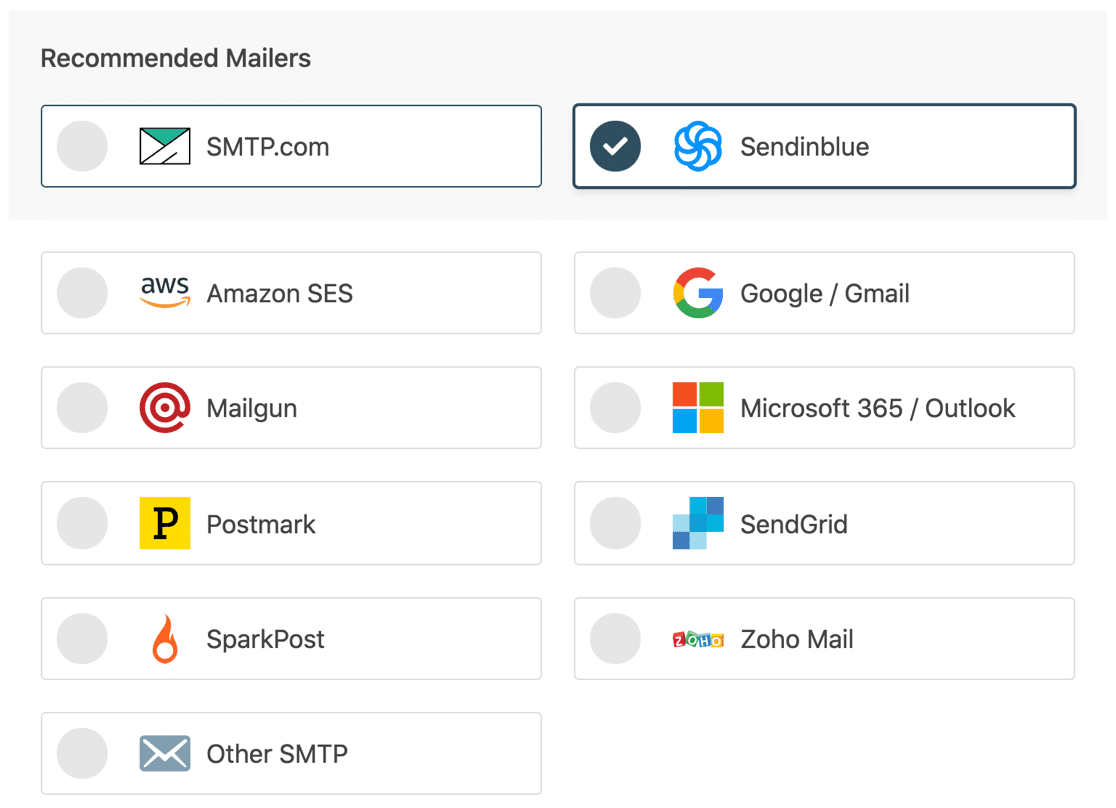
Teraz nadszedł czas, aby utworzyć konto z preferowanym programem pocztowym i połączyć je z witryną WordPress. Stworzyliśmy szczegółową dokumentację dla każdego dostawcy poczty e-mail, aby było to naprawdę łatwe.
Kliknij swojego dostawcę w poniższej tabeli, aby otworzyć stronę dokumentacji w nowej karcie i postępuj zgodnie z instrukcjami, aby skonfigurować ustawienia poczty e-mail WordPress.
| Mailery dostępne we wszystkich wersjach | Mailers w WP Mail SMTP Pro |
|---|---|
| SMTP.com | Amazon SES |
| Sendinblue | Microsoft 365 / Outlook.com |
| Google Workspace / Gmail | Poczta Zoho |
| Mailgun | |
| Stempel pocztowy | |
| WyślijGrid | |
| SparkPost | |
| Inne SMTP |
W powyższych dokumentach znajdziesz pełne instrukcje, takie jak używany port SMTP (jeśli wybierzesz inny SMTP), połącz usługę poczty e-mail z WP Mail SMTP za pomocą klucza API i jak ogólnie skonfigurować ustawienia SMTP WordPress.

Po skonfigurowaniu wszystkiego i sprawdzeniu, że wszystko działa poprawnie z testowym adresem e-mail, wróć do tego przewodnika, aby wykonać pozostałe kroki kreatora.
3. Włącz rejestrowanie poczty e-mail
Po pomyślnym dodaniu ustawień poczty e-mail WordPress, WP Mail SMTP zapyta, które funkcje chcesz włączyć.
Domyślnie włączone są 2 funkcje:
- Dostarczalność wiadomości e-mail
- Śledzenie błędów
Jeśli masz wersję Pro, możesz również włączyć powiadomienia Szczegółowe dzienniki e-mail i Cotygodniowe powiadomienia e-mail z podsumowaniem .
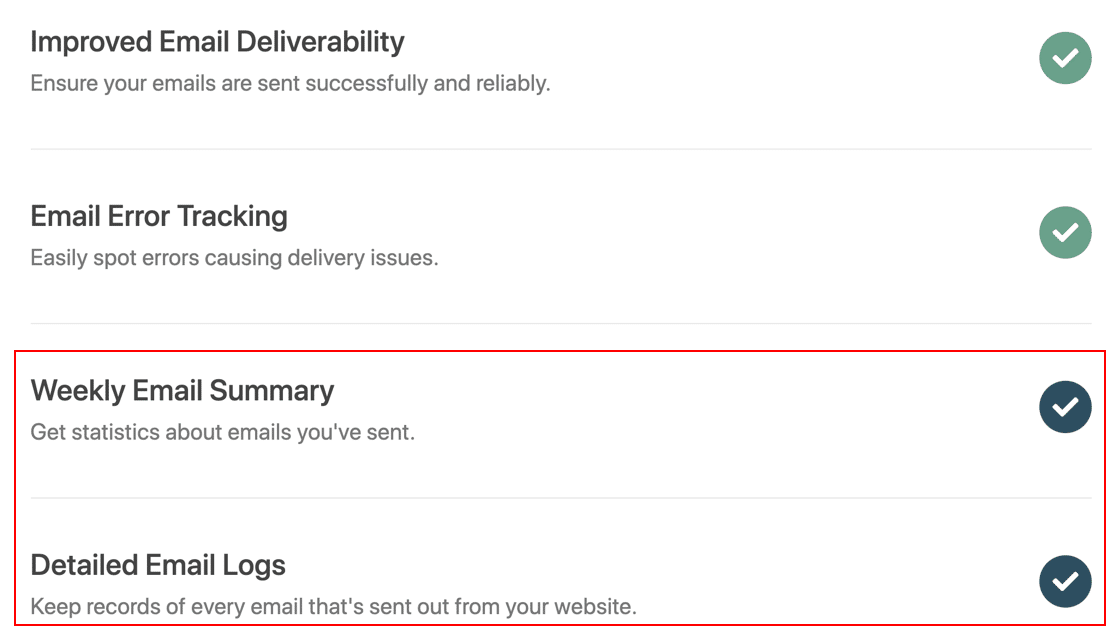
Szczegółowe dzienniki poczty e-mail będą śledzić nagłówki, wiersz tematu i inne informacje dotyczące wiadomości e-mail.
Możesz w pełni wykorzystać możliwości logowania do poczty e-mail, włączając dodatkowe funkcje, takie jak:
- Pełne logowanie treści i nagłówków wiadomości e-mail
- Otwórz i kliknij śledzenie
- Zapisz wysłane załączniki e-mail
- Wyślij ponownie e-mail
- Eksport dzienników poczty e-mail w formacie CSV, XLSX lub EML
- Raporty o stanie dla każdego e-maila wysłanego z Twojej witryny.
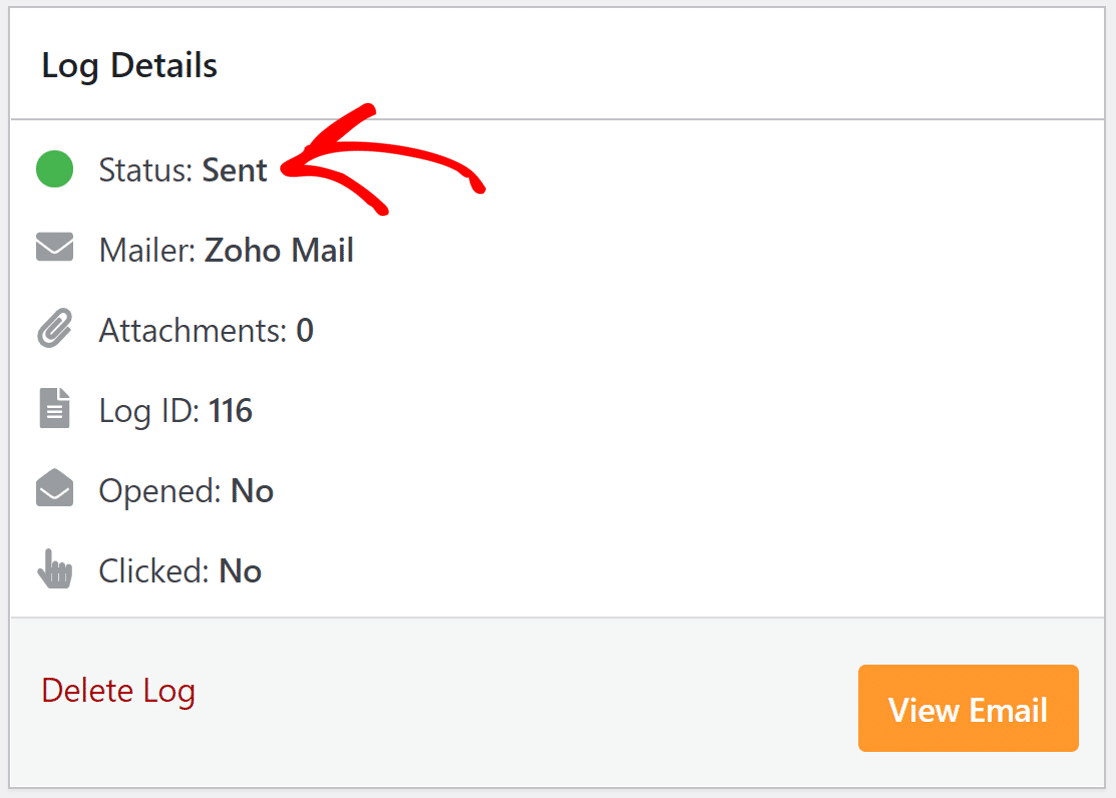
Te funkcje rejestrowania poczty e-mail są naprawdę przydatne w różnych scenariuszach. Na przykład, jeśli prowadzisz sklep internetowy z WooCommerce, możesz łatwo kontrolować wiadomości e-mail z zamówieniami, korzystając z pełnych dzienników e-mail do Twojej dyspozycji.
Sprawdź, jak rejestrować wiadomości e-mail WordPress, aby zobaczyć, jak to działa.
W ostatnim kroku skopiuj klucz licencyjny z konta WP Mail SMTP i wklej go w polu, aby włączyć funkcje Pro i przyszłe aktualizacje.
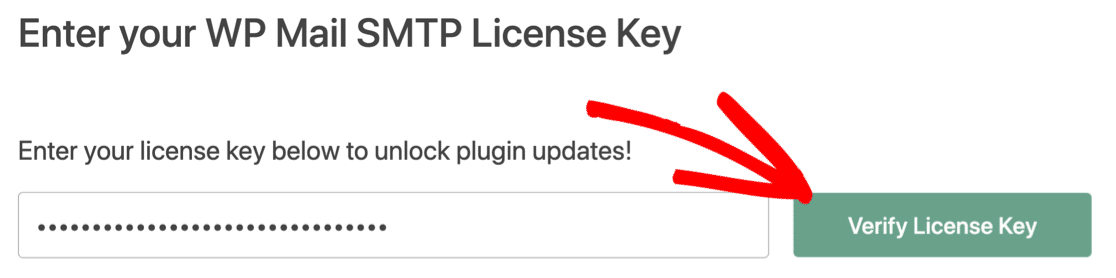
Otóż to! Zrobiłeś wszystko, aby skonfigurować ustawienia SMTP w swojej witrynie WordPress dla wychodzących wiadomości e-mail.
Na koniec pokażemy Ci jedną z naszych najbardziej przydatnych funkcji Pro: jak ponownie wysyłać wiadomości e-mail z WordPressa. Jeśli którekolwiek z powiadomień e-mail WordPress nie powiedzie się, ta funkcja ułatwia ich ponowną próbę.
Poniższe kroki są jednak opcjonalne i nie są konieczne do skonfigurowania poczty e-mail WordPress.
4. Ponownie wyślij wiadomości e-mail za pomocą WP Mail SMTP
Jeśli wiadomość e-mail WordPress nie powiedzie się lub chcesz ją przesłać dalej, WP Mail SMTP ułatwia ponowne wysłanie dowolnej wiadomości e-mail za pomocą zaledwie kilku kliknięć.
Ta funkcja jest dostępna w licencji Pro lub nowszej.
Aby skonfigurować ponowne wysyłanie e-maili, musimy najpierw upewnić się, że rejestrujesz całą zawartość swoich e-maili.
Sprawdźmy to w WP Mail SMTP » Ustawienia .
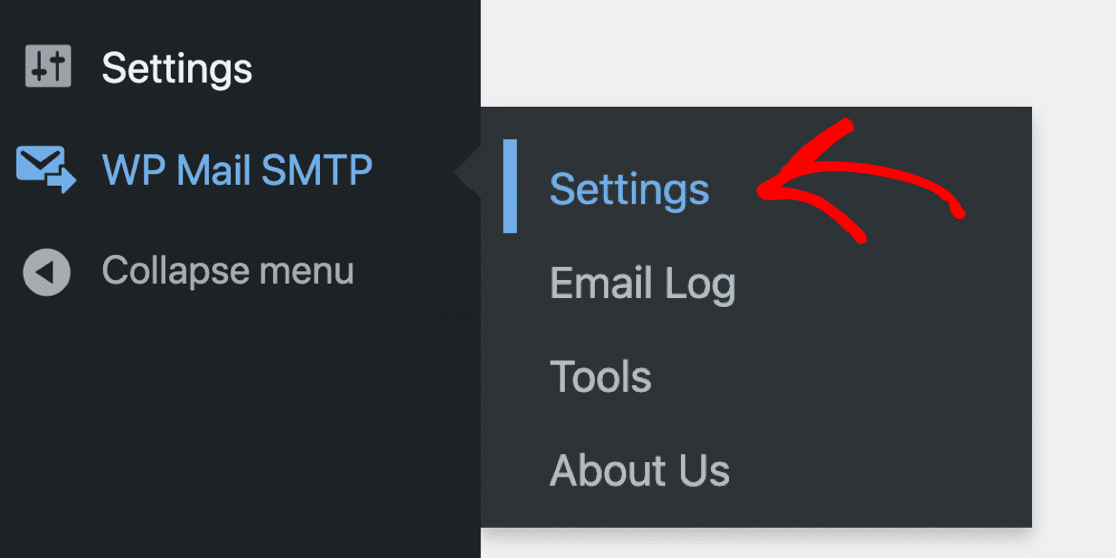
Następnie kliknij kartę Dziennik poczty e-mail , aby otworzyć ustawienia dziennika poczty e-mail.
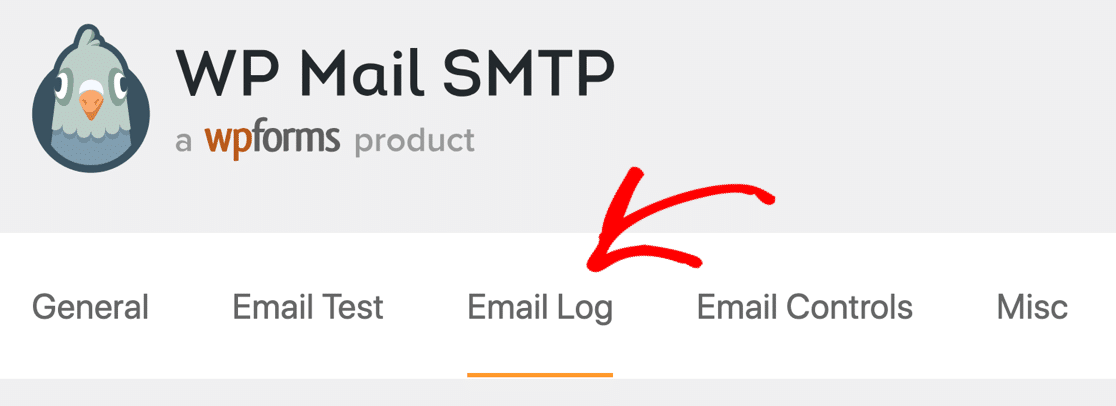
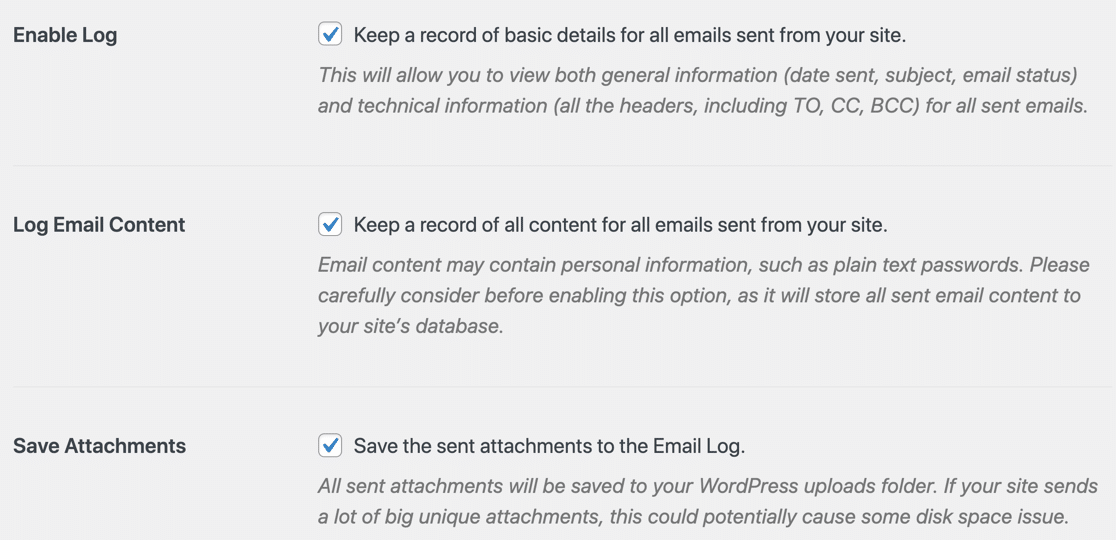
Na tej stronie upewnij się, że masz włączone następujące ustawienia na stronie ustawień dziennika poczty e-mail wtyczki:
- Włącz dziennik : Powinno to być już włączone w Twojej witrynie, ale sprawdź teraz, jeśli nie jest.
- Rejestruj zawartość wiadomości e-mail : To ustawienie rejestruje całą treść wiadomości e-mail wysyłanych przez WordPress.
- Zapisz załączniki : spowoduje to również zapisanie kopii wszystkich wysłanych załączników do wiadomości e-mail.
Teraz będziesz chciał wysłać wiadomość e-mail ze swojej witryny, aby mieć pewne dane w swoim dzienniku poczty e-mail. Na przykład możesz przesłać wiadomość z formularza kontaktowego swojej witryny lub zarejestrować nowego użytkownika.
Gdy to zrobimy, możemy przetestować funkcję ponownego wysyłania wiadomości e-mail.
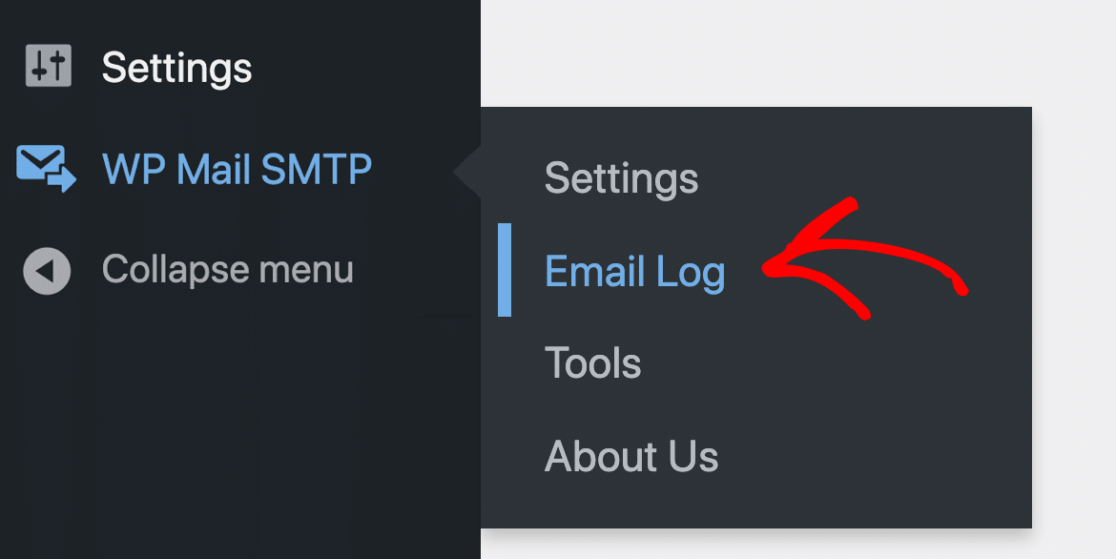
Najpierw otwórz WP Mail SMTP » Dziennik e-mail , aby wyświetlić wpisy dziennika.
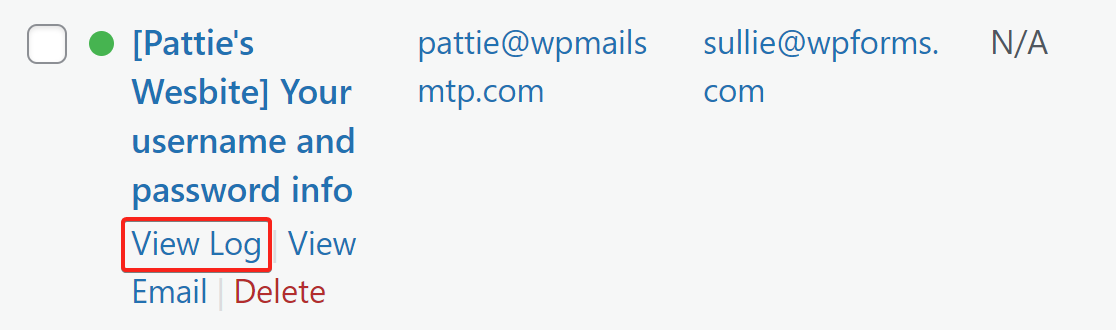
Teraz kliknij Wyświetl dziennik dla dowolnego e-maila, który chcesz ponownie wysłać.
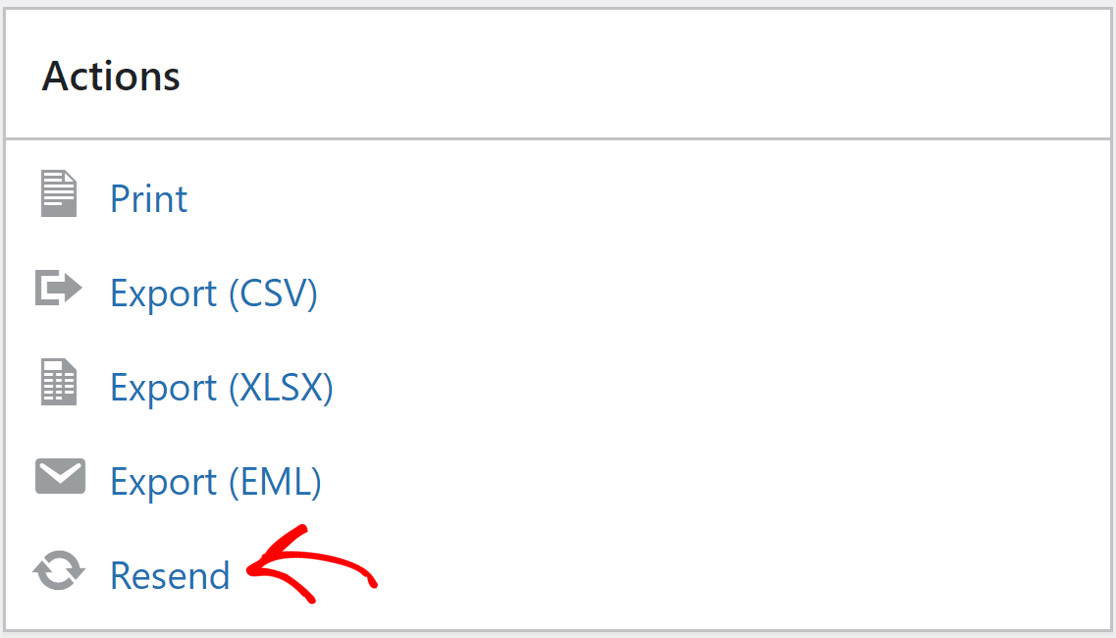
Na ekranie dziennika poczty e-mail kliknij przycisk Wyślij ponownie w obszarze Działania na prawym pasku bocznym.
Pojawi się wyskakujące okienko potwierdzające odbiorcę wiadomości e-mail. Możesz zmienić odbiorcę lub dodać wiele adresów e-mail oddzielonych przecinkami.
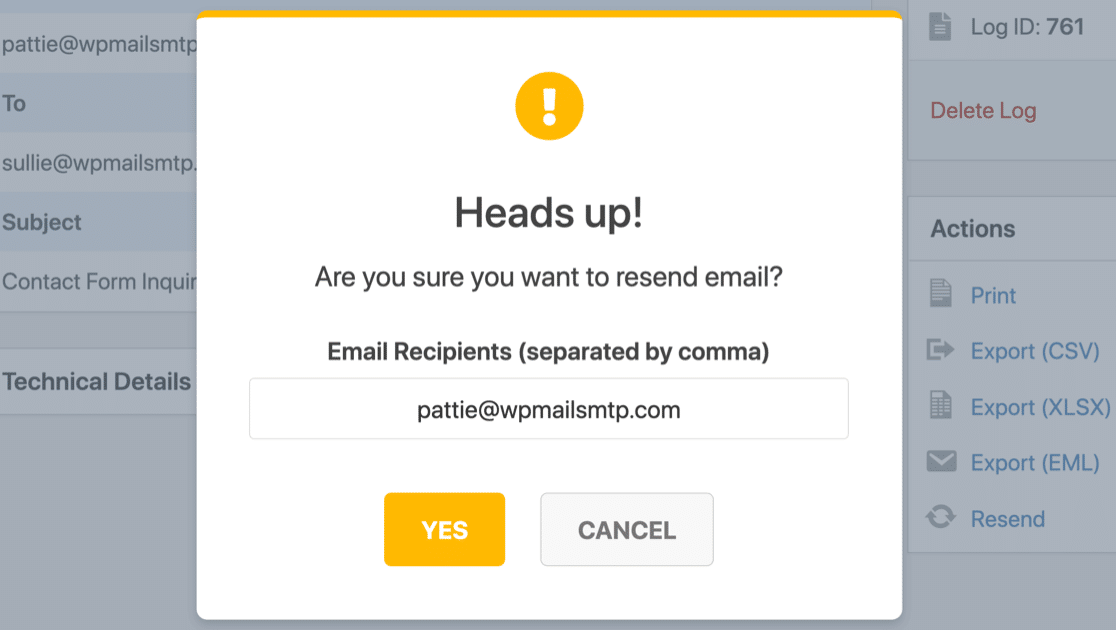
Kliknij TAK , a WP Mail SMTP ponownie wyśle ten e-mail na wszystkie wpisane adresy.
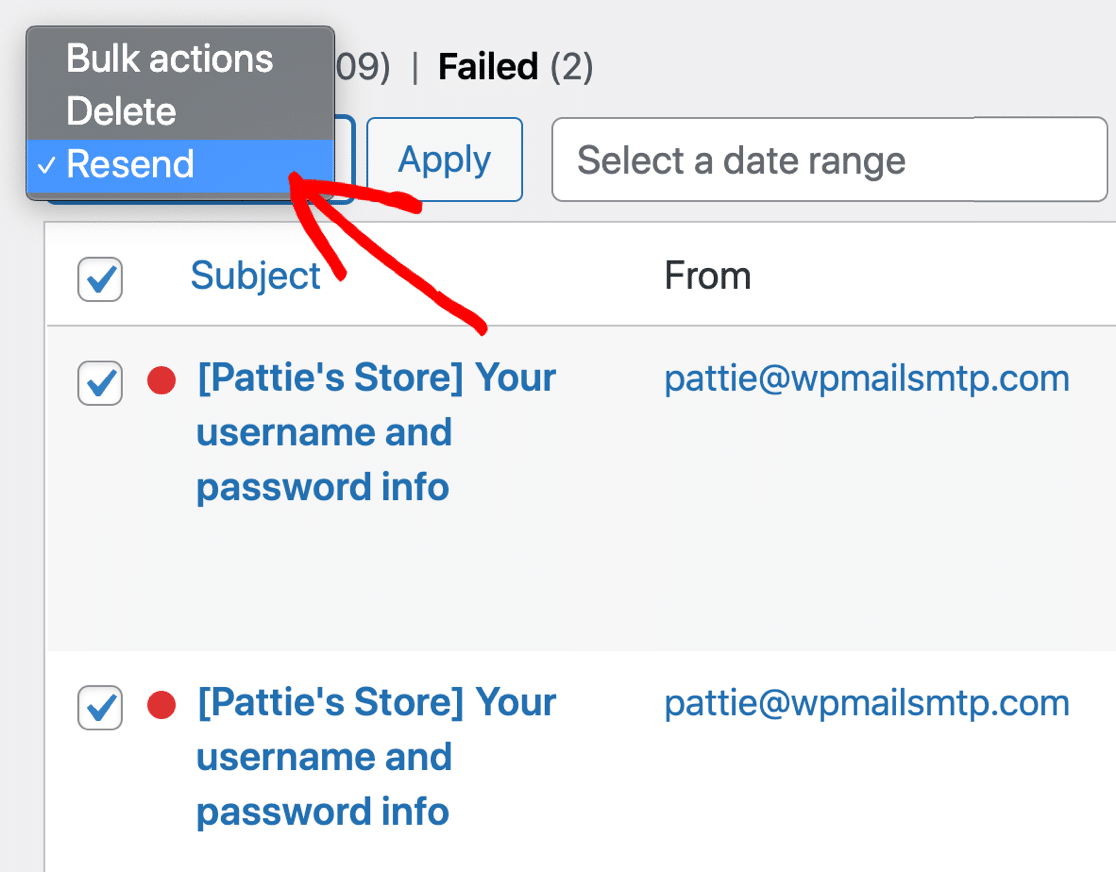
Jeśli chcesz, możesz również zbiorczo ponownie wysyłać e-maile. Aby to zrobić, możesz wybrać wiadomości e-mail i użyć menu rozwijanego na głównym ekranie dziennika poczty e-mail, aby wysłać je ponownie.
Ta funkcja jest idealna do szybkiego ponownego wysyłania nieudanych wiadomości e-mail. Automatycznie wyśle je ponownie na adres e-mail, na który zostały pierwotnie wysłane.
Jeśli nie udaje się wysłać wszystkich e-maili, być może popełniłeś błąd podczas konfiguracji. Możesz rozwiązać ten problem, korzystając z testowego e-maila, aby upewnić się, że we wprowadzonych ustawieniach nie ma błędów.
Otóż to! Wiesz już, jak skonfigurować ustawienia SMTP WordPress, aby wysyłać wiadomości e-mail bez problemów.
Napraw swoje wiadomości e-mail WordPress teraz
Dalej: Sprawdź swoje ustawienia DNS
Jeśli Twoje ustawienia DNS nie są poprawnie skonfigurowane, możesz zauważyć, że Twoje e-maile z WordPressa trafiają do spamu.
Ustawienia DNS są zwykle przechowywane przez firmę hostingową lub rejestratora domeny. Możesz zacząć od utworzenia rekordu DMARC dla swojej domeny. Dzięki temu Twoja domena nie będzie używana do wysyłania wiadomości phishingowych.
Jeśli chcesz skonfigurować uwierzytelnianie SMTP Gmaila, możesz zapoznać się z tym artykułem na temat wysyłania wiadomości e-mail WordPress z aliasu Gmaila.
Gotowy, aby naprawić swoje e-maile? Zacznij już dziś od najlepszej wtyczki WordPress SMTP. WP Mail SMTP Elite obejmuje pełną konfigurację białych rękawic i oferuje 14-dniową gwarancję zwrotu pieniędzy.
Jeśli ten artykuł Ci pomógł, śledź nas na Facebooku i Twitterze, aby uzyskać więcej wskazówek i samouczków WordPress.