
วิธีกำหนดการตั้งค่า WordPress SMTP ของคุณเพื่อส่งอีเมล
เผยแพร่แล้ว: 2021-07-06คุณต้องการกำหนดการตั้งค่า WordPress SMTP สำหรับอีเมลขาออก แต่คุณไม่แน่ใจว่าจะเริ่มต้นจากที่ใด
คุณควรตั้งค่าผู้ให้บริการอีเมลเพื่อเพิ่มการตรวจสอบสิทธิ์และหยุดอีเมล WordPress ของคุณไม่ให้ไปที่โฟลเดอร์สแปมอย่างแน่นอน
ในคู่มือนี้ เราจะแสดงวิธีตั้งค่า WordPress SMTP ด้วยตัวเอง หากคุณไม่มั่นใจในการทำเช่นนี้ เราจะอธิบายวิธีให้ทีมของเราจัดการการตั้งค่าทั้งหมดให้คุณด้วย
แก้ไขอีเมล WordPress ของคุณตอนนี้
การตั้งค่า SMTP ใน WordPress อยู่ที่ไหน
ตามค่าเริ่มต้น WordPress ไม่มีการตั้งค่า SMTP ดั้งเดิม ในการกำหนดค่า SMTP บน WordPress สำหรับอีเมล คุณจะต้องติดตั้งปลั๊กอิน WP Mail SMTP
WP Mail SMTP ใช้วิธีการเริ่มต้นในการส่งอีเมลใน WordPress ซึ่งใช้ระบบเมล PHP ที่ไม่น่าเชื่อถือ ผลก็คือ WP Mail SMTP จะกำหนดค่าฟังก์ชันอีเมลของไซต์ของคุณใหม่เพื่อให้ใช้ SMTP แทนอีเมล PHP สิ่งนี้มีความน่าเชื่อถือมากกว่ามาก เนื่องจาก SMTP มีรายละเอียดการรับรองความถูกต้องที่จำเป็นในข้อความของคุณเพื่อให้แน่ใจว่าการส่งอีเมลจะประสบความสำเร็จ
เมื่อคุณติดตั้ง WP Mail SMTP จำเป็นต้องดำเนินการวิซาร์ดการตั้งค่าให้เสร็จสมบูรณ์ หากคุณไม่ทำเช่นนั้น WP Mail SMTP จะไม่มีผลใดๆ
เราจะแสดงวิธีดำเนินการตามวิซาร์ดการตั้งค่าให้สมบูรณ์ด้านล่าง ในส่วนที่เรียกว่าวิธีที่ 2
วิธีกำหนดการตั้งค่า WordPress SMTP สำหรับอีเมล
มาดู 2 วิธีในการตั้งค่า WP Mail SMTP:
- รับการตั้งค่าถุงมือสีขาวแบบเต็มสำหรับ WordPress SMTP
- เพิ่มการตั้งค่า WordPress SMTP ด้วยตัวคุณเอง
เราจะเริ่มต้นด้วยตัวเลือกที่ง่ายที่สุด!
วิธีที่ 1: รับการตั้งค่า Full White Glove สำหรับ WordPress SMTP
การตั้งค่า WordPress SMTP อาจเป็นเรื่องยากหากคุณเป็นมือใหม่
นั่นเป็นเหตุผลที่ WP Mail SMTP มีบริการตั้งค่า White Glove เต็มรูปแบบ ทำให้การตั้งค่าเซิร์ฟเวอร์อีเมลของ WordPress เป็นเรื่องง่าย

บริการตั้งค่า White Glove ของเราประกอบด้วยการกำหนดค่าและการทดสอบที่สมบูรณ์สำหรับผู้ให้บริการอีเมลใหม่ของคุณโดยใช้บัญชีอีเมลที่ได้รับการยืนยันของคุณ
นั่นหมายความว่าเราจะ:
- เพิ่ม 'ชื่อและที่อยู่จากที่คุณต้องการ' ที่คุณต้องการ
- ตั้งค่าระเบียน DNS ที่จำเป็นทั้งหมดกับผู้ให้บริการโฮสติ้งของคุณ
- จดหมายทดสอบ เพื่อให้คุณรู้ว่าอีเมล WordPress ของคุณกำลังส่งอย่างถูกต้อง
หากคุณต้องการใช้ WP Mail SMTP โดยไม่ต้องยุ่งยากและแก้ไขปัญหาการส่งอีเมลของคุณทันที นี่อาจเป็นตัวเลือกที่ดีที่สุดสำหรับคุณ
วิธีรับการตั้งค่า White Glove สำหรับ WordPress SMTP
หากคุณต้องการดำเนินการติดตั้ง White Glove ต่อไป คุณจะต้องซื้อใบอนุญาต WP Mail SMTP Elite
คุณสามารถซื้อใบอนุญาตใหม่ได้ในขณะนี้ หรืออัปเกรดใบอนุญาต Pro ในบัญชี WP Mail SMTP
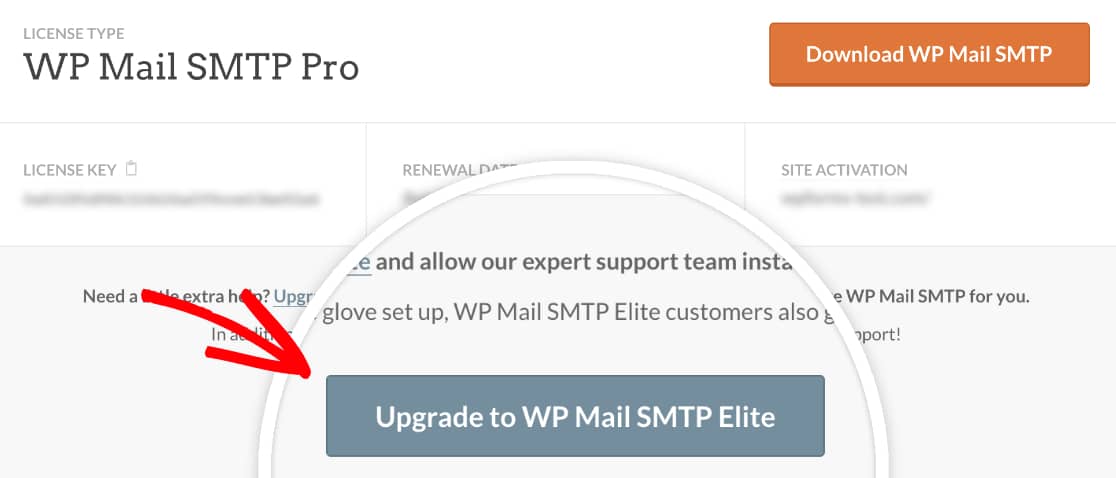
ต่อไป คุณจะต้องเลือกจดหมายของคุณ
บริการตั้งค่า White Glove ของเราใช้ได้กับ SMTP.com หรือ Mailgun ผู้ให้บริการอีเมลทั้งสองรายนี้มีประวัติที่พิสูจน์แล้วว่าสามารถส่งอีเมลได้อย่างยอดเยี่ยม
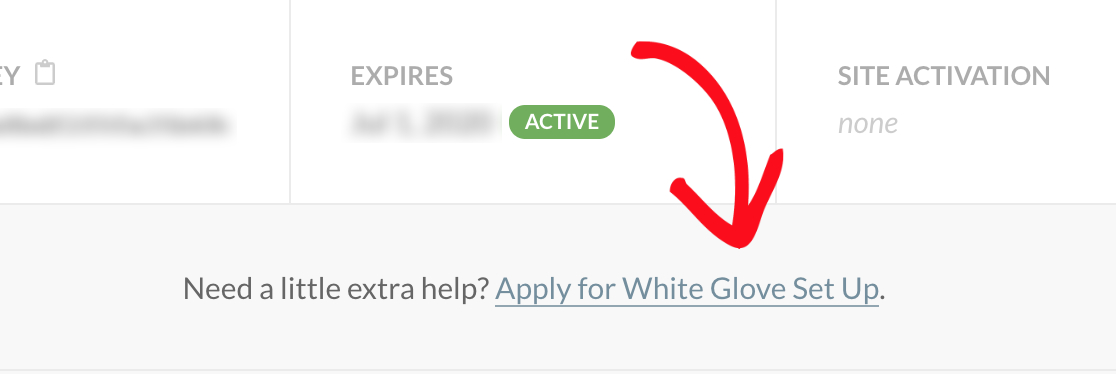
ทุกชุด? เริ่มกระบวนการตั้งค่า White Glove ทันทีในบัญชี WP Mail SMTP ของคุณ ไปที่แท็บ Downloads จากนั้นคลิก Apply for White Glove Setup เพื่อแจ้งให้เราทราบว่าคุณพร้อมที่จะเริ่มต้นแล้ว
หากคุณต้องการกำหนดการตั้งค่า WordPress SMTP ด้วยตนเอง ให้ทำตามขั้นตอนต่อไป
วิธีที่ 2: เพิ่ม WordPress SMTP และการตั้งค่าอีเมลด้วยตัวคุณเอง
ตัวเลือกที่สองคือกำหนดการตั้งค่า WordPress SMTP ด้วยตัวเอง ขั้นตอนนี้ใช้เวลานานเล็กน้อยสำหรับผู้เริ่มต้น แต่เราได้สร้างเอกสารการตั้งค่าแบบกำหนดเองสำหรับผู้ให้บริการอีเมลทุกรายเพื่อช่วยคุณในกระบวนการตั้งค่า
วิธีนี้ใช้ได้กับ WP Mail SMTP ทุกเวอร์ชัน
ติดตั้งปลั๊กอิน WP Mail SMTP
ขั้นแรก ติดตั้ง WP Mail SMTP หากคุณยังไม่ได้ดำเนินการ
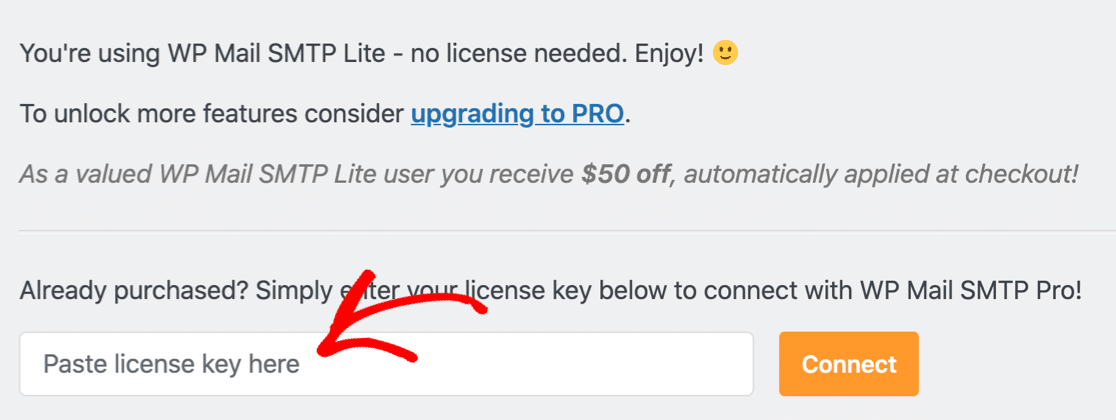
หากคุณกำลังอัพเกรดจาก Lite เป็น Pro คุณสามารถวางรหัสใบอนุญาตของคุณลงในฟิลด์บนหน้าการตั้งค่าปลั๊กอินเพื่ออัปเกรดโดยอัตโนมัติ
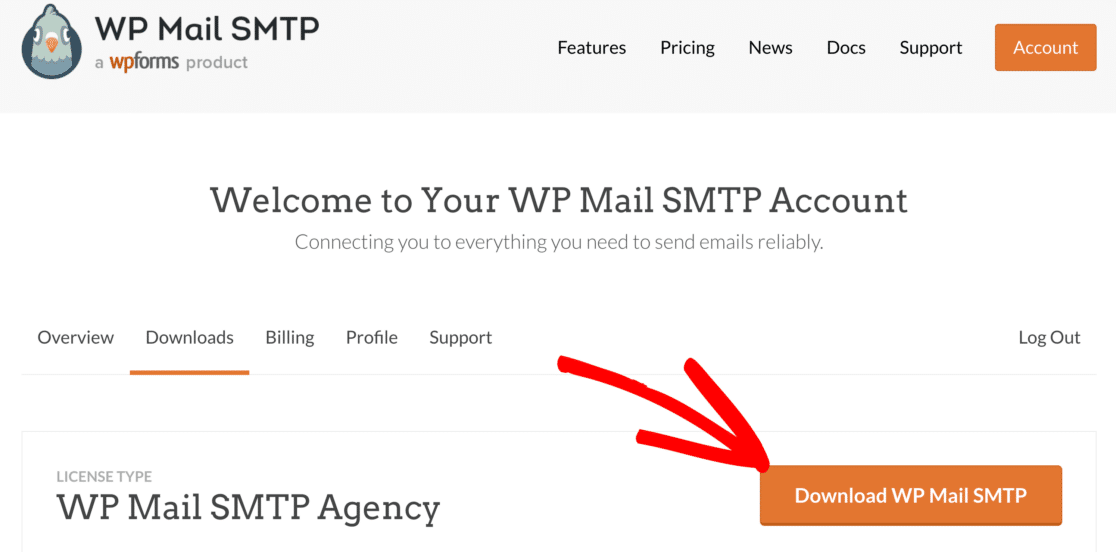
หากคุณเพิ่งเริ่มใช้ WP Mail SMTP ให้ลงชื่อเข้าใช้บัญชี WP Mail SMTP แล้วสลับไปที่แท็บ ดาวน์โหลด
คุณสามารถดาวน์โหลดไฟล์ปลั๊กอินเวอร์ชันล่าสุดได้โดยคลิกปุ่มสีส้ม
ตอนนี้ ลงชื่อเข้าใช้แดชบอร์ด WordPress และอัปโหลดปลั๊กอินเพื่อติดตั้ง หากคุณต้องการความช่วยเหลือ โปรดดูคู่มือนี้เกี่ยวกับวิธีติดตั้งปลั๊กอิน WordPress
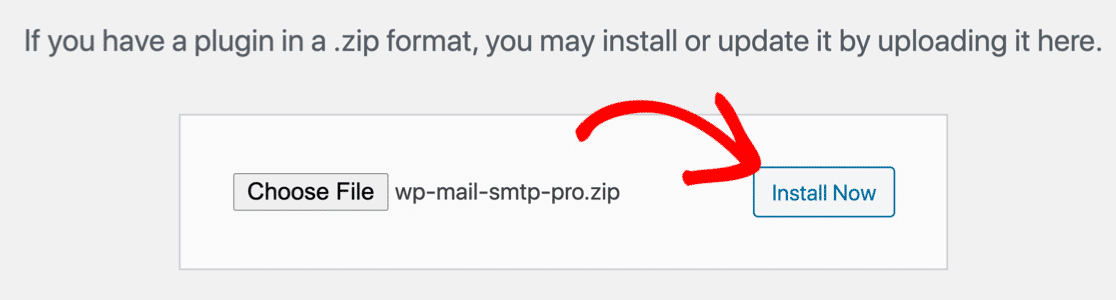
เมื่อติดตั้งปลั๊กอินแล้ว อย่าลืม เปิดใช้งาน การดำเนินการนี้จะเปิดวิซาร์ดการตั้งค่าในเบราว์เซอร์ของคุณ
เชื่อมต่อกับบริการ Mailer
ในขั้นตอนนี้ เราจะเชื่อมต่อเว็บไซต์ของคุณกับบริการจดหมายที่คุณเลือก
คลิกปุ่มมา เริ่ม กันเลยเพื่อเริ่มวิซาร์ดการตั้งค่า
ตอนนี้ได้เวลาเริ่มกระบวนการตั้งค่าเซิร์ฟเวอร์เมลของ WordPress แล้ว
หากคุณไม่แน่ใจว่าควรใช้ผู้ให้บริการอีเมลรายใด เรามีเคล็ดลับที่อาจช่วยได้:
- สำหรับการใช้งานทั่วไป เราขอแนะนำ SMTP.com หรือ Sendinblue เหล่านี้คือผู้ให้บริการอีเมลธุรกรรมแบบมืออาชีพที่มีการทดลองใช้ฟรีหรือแผนฟรีโดยสมบูรณ์
- SMTP อื่น เป็นตัวเลือกที่ดีหากคุณต้องการส่งอีเมลพื้นฐานผ่านเซิร์ฟเวอร์ SMTP ภายนอก นอกจากนี้ยังให้การเข้ารหัสที่แข็งแกร่งด้วยมาตรฐาน TLS และ SSL แต่โปรดทราบว่าบางโฮสต์ รวมถึง GoDaddy และ A2 Hosting อาจบล็อกการเชื่อมต่อ SMTP ภายนอก
- จดหมาย Gmail ของเราสมบูรณ์แบบถ้าคุณมีบัญชี Gmail หรือ Google Workspace การตั้งค่าจดหมายนี้ใช้เวลานานกว่าตัวเลือกอื่นๆ เล็กน้อย แต่ช่วยให้คุณสามารถส่งอีเมลจากนามแฝงของ Gmail ใน WordPress ได้
เมื่อคุณเลือกจดหมายแล้ว ให้เลือกในวิซาร์ด
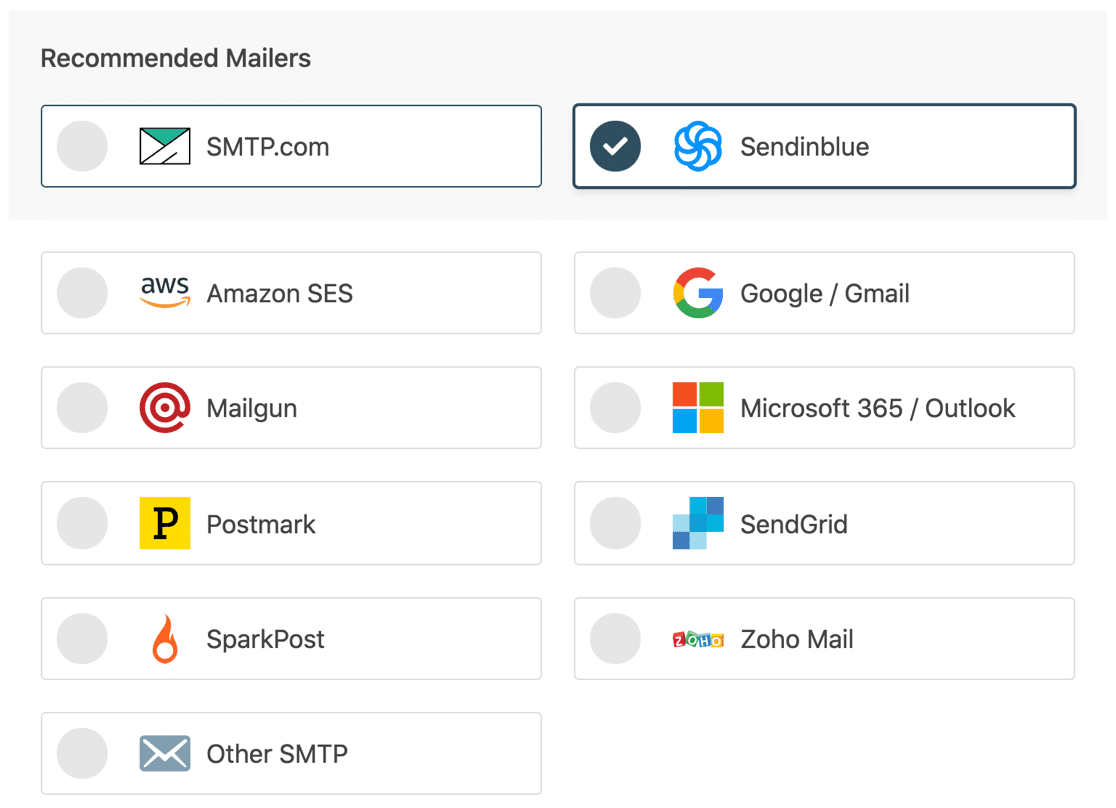
ตอนนี้ก็ถึงเวลาสร้างบัญชีของคุณด้วยจดหมายที่คุณต้องการและเชื่อมต่อกับไซต์ WordPress ของคุณ เราได้สร้างเอกสารโดยละเอียดสำหรับผู้ให้บริการอีเมลแต่ละรายเพื่อให้สิ่งนี้เป็นเรื่องง่าย
คลิกผู้ให้บริการของคุณในตารางด้านล่างเพื่อเปิดหน้าเอกสารประกอบในแท็บใหม่และทำตามขั้นตอนเพื่อกำหนดการตั้งค่าอีเมล WordPress
| มี Mailers ทุกรุ่น | จดหมายใน WP Mail SMTP Pro |
|---|---|
| SMTP.com | Amazon SES |
| Sendinblue | Microsoft 365 / Outlook.com |
| Google Workspace / Gmail | Zoho Mail |
| Mailgun | |
| ตราไปรษณียากร | |
| SendGrid | |
| SparkPost | |
| SMTP อื่นๆ |
คุณจะพบคำแนะนำที่สมบูรณ์ในเอกสารด้านบน เช่น พอร์ต SMTP ที่จะใช้ (หากคุณเลือก SMTP อื่น) เชื่อมต่อบริการอีเมลของคุณกับ WP Mail SMTP โดยใช้คีย์ API และวิธีกำหนดการตั้งค่า WordPress SMTP โดยรวม

เมื่อคุณได้ตั้งค่าทุกอย่างและตรวจสอบว่าทุกอย่างทำงานได้ดีกับที่อยู่อีเมลทดสอบของคุณ ให้สลับกลับไปที่คู่มือนี้เพื่อทำตามขั้นตอนที่เหลือในตัวช่วยสร้าง
3. เปิดใช้งานการบันทึกอีเมล
หลังจากที่คุณเพิ่มการตั้งค่าอีเมล WordPress สำเร็จแล้ว WP Mail SMTP จะถามคุณว่าคุณต้องการเปิดใช้งานคุณลักษณะใด
มี 2 คุณสมบัติที่เปิดใช้งานโดยค่าเริ่มต้น:
- ความสามารถในการส่งอีเมล
- ติดตามข้อผิดพลาด
หากคุณมีเวอร์ชัน Pro คุณจะสามารถเปิดการแจ้งเตือน บันทึกอีเมลโดยละเอียด และ สรุปอีเมลรายสัปดาห์ ได้
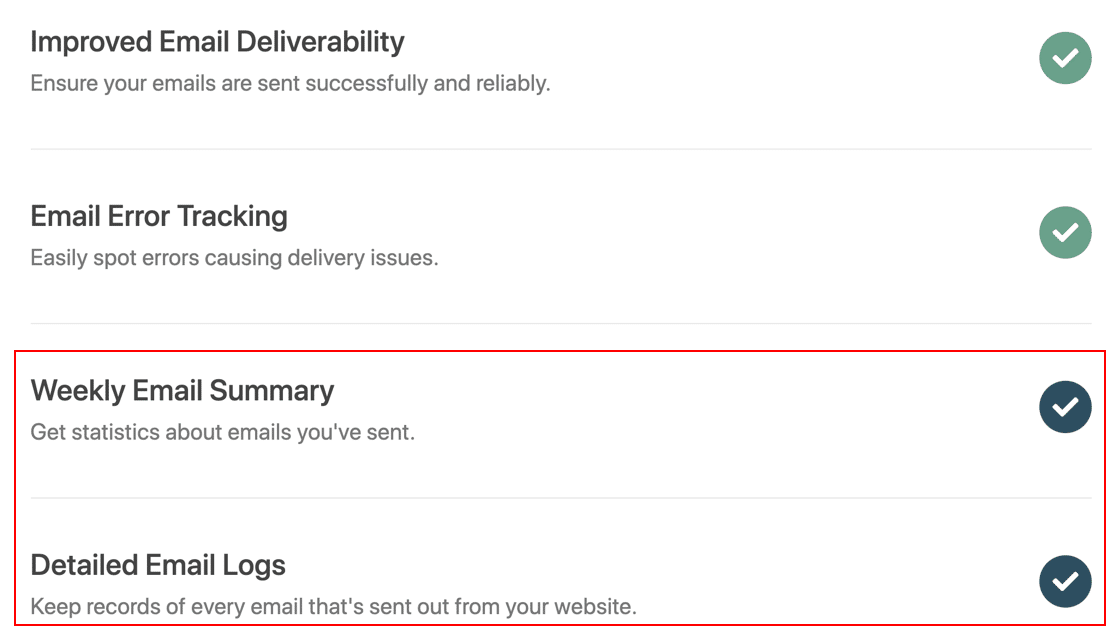
บันทึกอีเมลโดยละเอียด จะติดตามส่วนหัว บรรทัดเรื่อง และข้อมูลอื่นๆ เกี่ยวกับอีเมล
คุณสามารถใช้ประโยชน์จากการบันทึกอีเมลของคุณอย่างเต็มที่โดยเปิดคุณสมบัติพิเศษ เช่น:
- การบันทึกเนื้อหาอีเมล และ ส่วนหัวทั้งหมด
- เปิดและคลิกติดตาม
- บันทึกไฟล์แนบอีเมลที่ส่ง
- ส่งอีเมลอีกครั้ง
- การส่งออกบันทึกอีเมลในรูปแบบ CSV, XLSX หรือ EML
- รายงานสถานะสำหรับอีเมลแต่ละฉบับที่ส่งจากไซต์ของคุณ
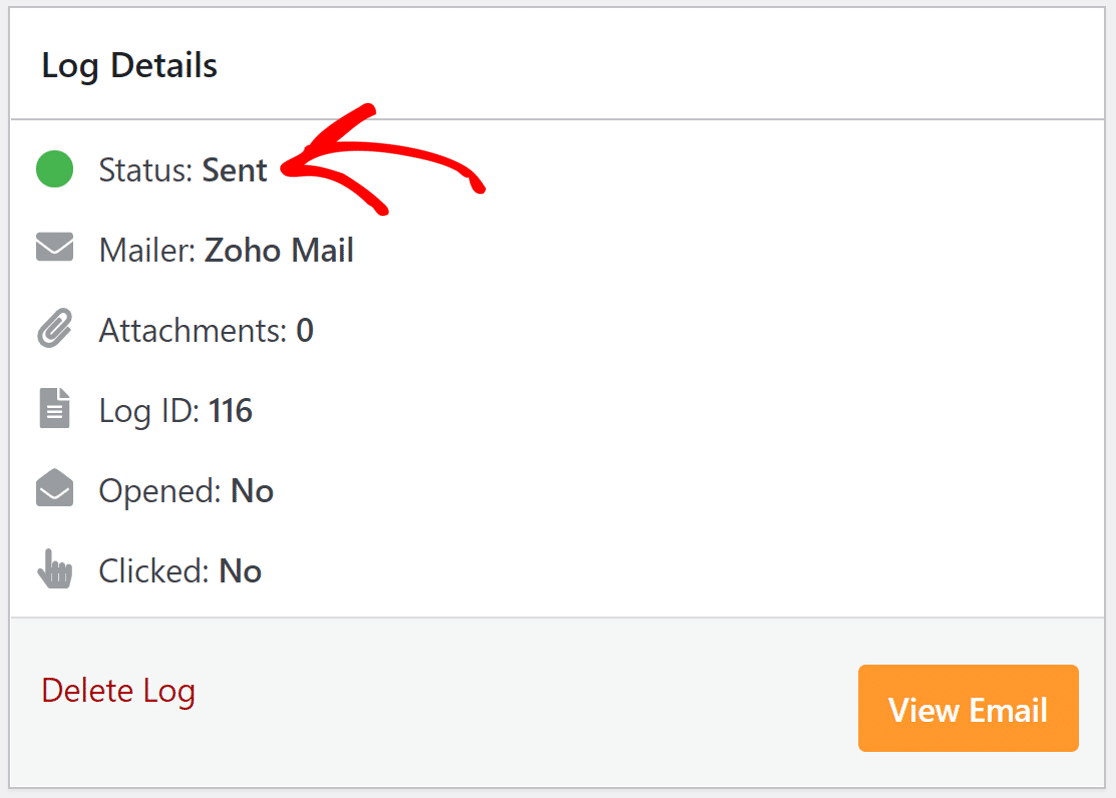
คุณลักษณะการบันทึกอีเมลเหล่านี้มีประโยชน์มากสำหรับสถานการณ์ต่างๆ ตัวอย่างเช่น หากคุณใช้งานร้านค้าออนไลน์ด้วย WooCommerce คุณสามารถตรวจสอบอีเมลคำสั่งซื้อได้อย่างง่ายดายด้วยบันทึกอีเมลฉบับสมบูรณ์
ตรวจสอบวิธีบันทึกอีเมล WordPress เพื่อดูว่ามันทำงานอย่างไร
สำหรับขั้นตอนสุดท้าย ให้คัดลอกรหัสลิขสิทธิ์จากบัญชี WP Mail SMTP และวางลงในช่องเพื่อเปิดใช้งานคุณสมบัติ Pro และการอัปเดตในอนาคต
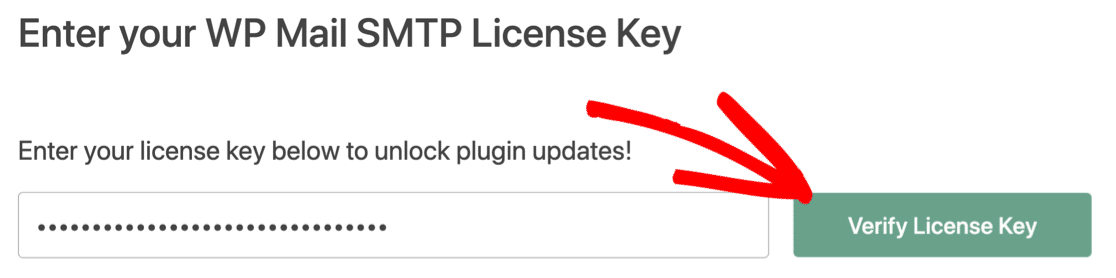
แค่นั้นแหละ! คุณได้ทำทุกอย่างเพื่อกำหนดการตั้งค่า SMTP บนเว็บไซต์ WordPress ของคุณสำหรับอีเมลขาออก
สุดท้ายนี้ เราจะแสดงหนึ่งในคุณสมบัติ Pro ที่มีประโยชน์ที่สุดของเราให้คุณเห็น: วิธีส่งอีเมลจาก WordPress อีกครั้ง หากการแจ้งเตือนทางอีเมลของ WordPress ล้มเหลว คุณลักษณะนี้ทำให้ง่ายต่อการลองอีกครั้ง
อย่างไรก็ตาม ขั้นตอนด้านล่างนี้เป็นทางเลือกและไม่จำเป็นต้องกำหนดค่าอีเมล WordPress
4. ส่งอีเมลอีกครั้งโดยใช้ WP Mail SMTP
หากอีเมล WordPress ล้มเหลว หรือคุณต้องการส่งต่อ WP Mail SMTP จะทำให้การส่งอีเมลอีกครั้งเป็นเรื่องง่ายด้วยการคลิกเพียงไม่กี่ครั้ง
คุณลักษณะนี้มีอยู่ในใบอนุญาต Pro หรือสูงกว่า
ในการตั้งค่าส่งอีเมลใหม่ เราต้องตรวจสอบให้แน่ใจว่าคุณได้บันทึกเนื้อหาทั้งหมดในอีเมลของคุณก่อน
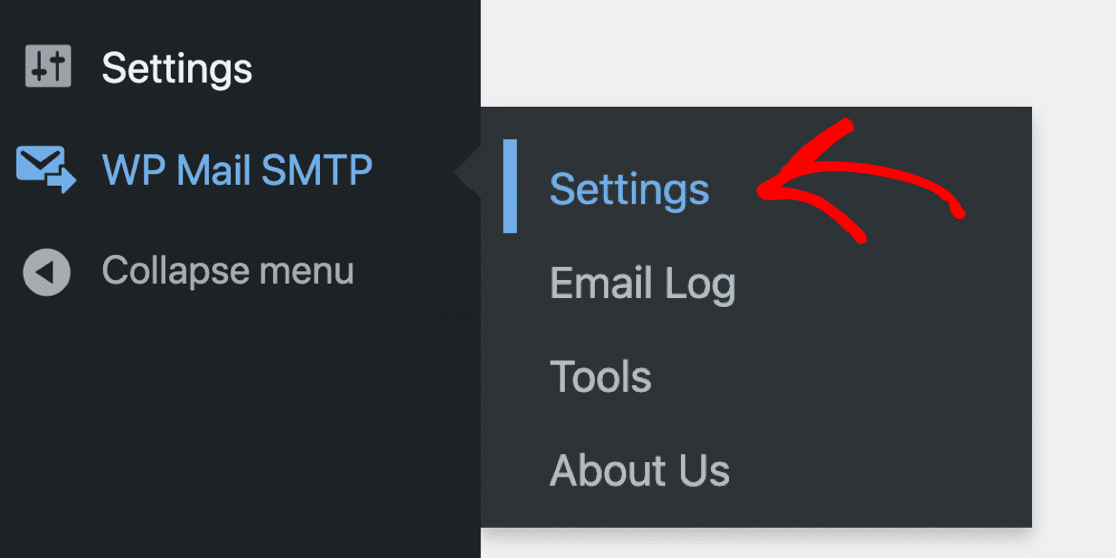
ให้ตรวจสอบว่าใน WP Mail SMTP » Settings
ถัดไป คลิกแท็บ บันทึกอีเมล เพื่อเปิดการตั้งค่าบันทึกอีเมลของคุณ
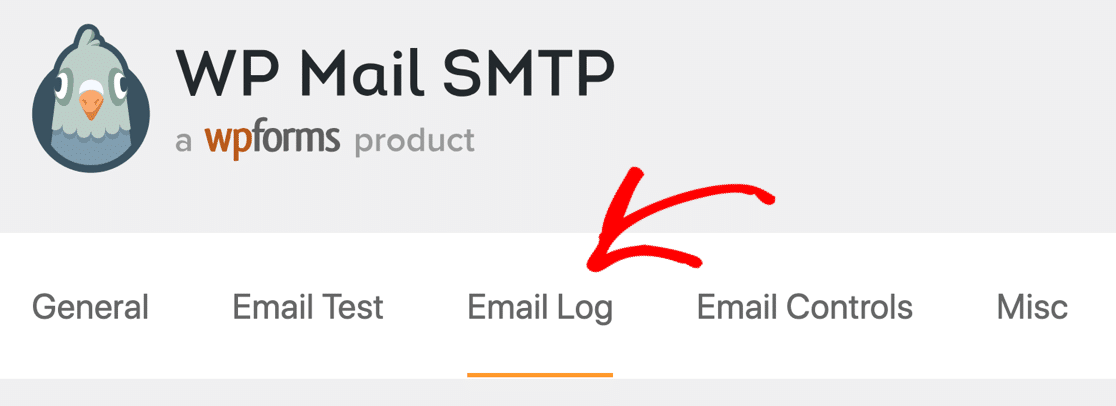
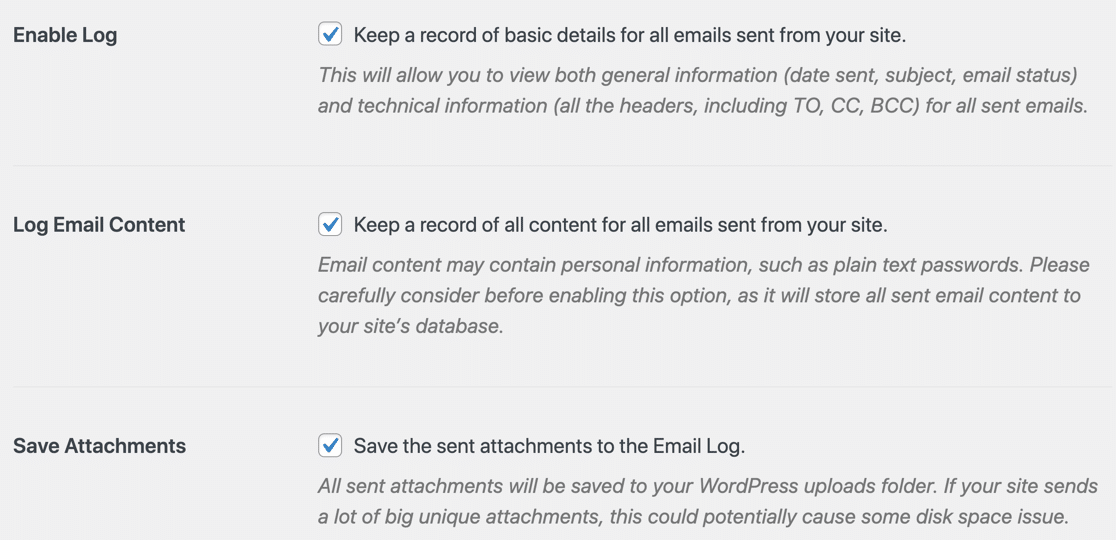
ในหน้านี้ ตรวจสอบให้แน่ใจว่าคุณได้เปิดใช้งานการตั้งค่าต่อไปนี้ในหน้าการตั้งค่า บันทึกอีเมล ของปลั๊กอิน:
- เปิดใช้งานบันทึก : สิ่งนี้ควรเปิดใช้งานบนไซต์ของคุณแล้ว แต่ให้ตรวจสอบทันทีหากไม่ใช่
- บันทึกเนื้อหาอีเมล : การตั้งค่านี้จะบันทึกเนื้อหาทั้งหมดของอีเมลที่ WordPress ส่ง
- บันทึกไฟล์แนบ : การดำเนินการนี้จะบันทึกสำเนาของไฟล์แนบอีเมลที่ส่งด้วย
ตอนนี้ คุณจะต้องส่งอีเมลจากไซต์ของคุณ เพื่อให้คุณมีข้อมูลบางส่วนในบันทึกอีเมลของคุณ ตัวอย่างเช่น คุณสามารถส่งข้อความจากแบบฟอร์มติดต่อของไซต์ของคุณ หรือลงทะเบียนผู้ใช้ใหม่
เมื่อเสร็จแล้ว เราสามารถทดสอบคุณลักษณะการส่งอีเมลอีกครั้ง
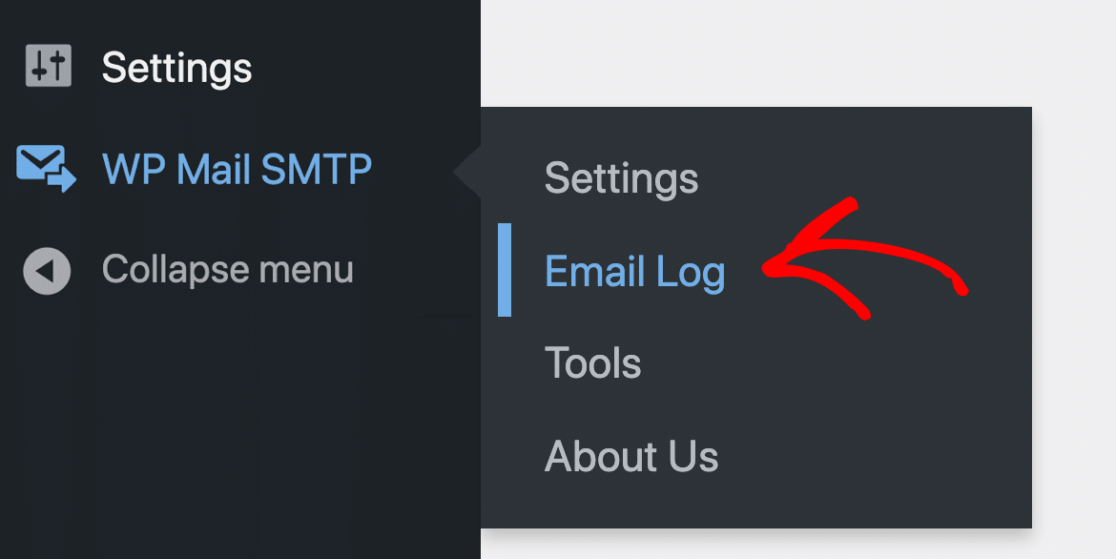
ขั้นแรก เปิด WP Mail SMTP » บันทึกอีเมล เพื่อดูรายการบันทึกของคุณ
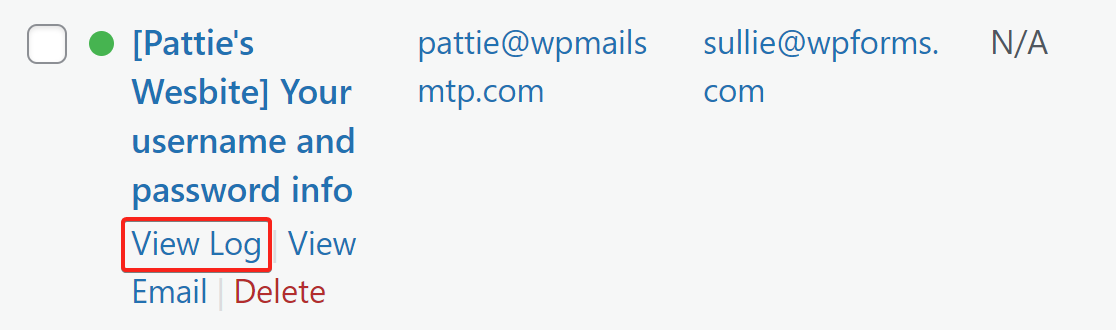
ตอนนี้คลิกที่ ดูบันทึก สำหรับอีเมลใด ๆ ที่คุณต้องการส่งอีกครั้ง
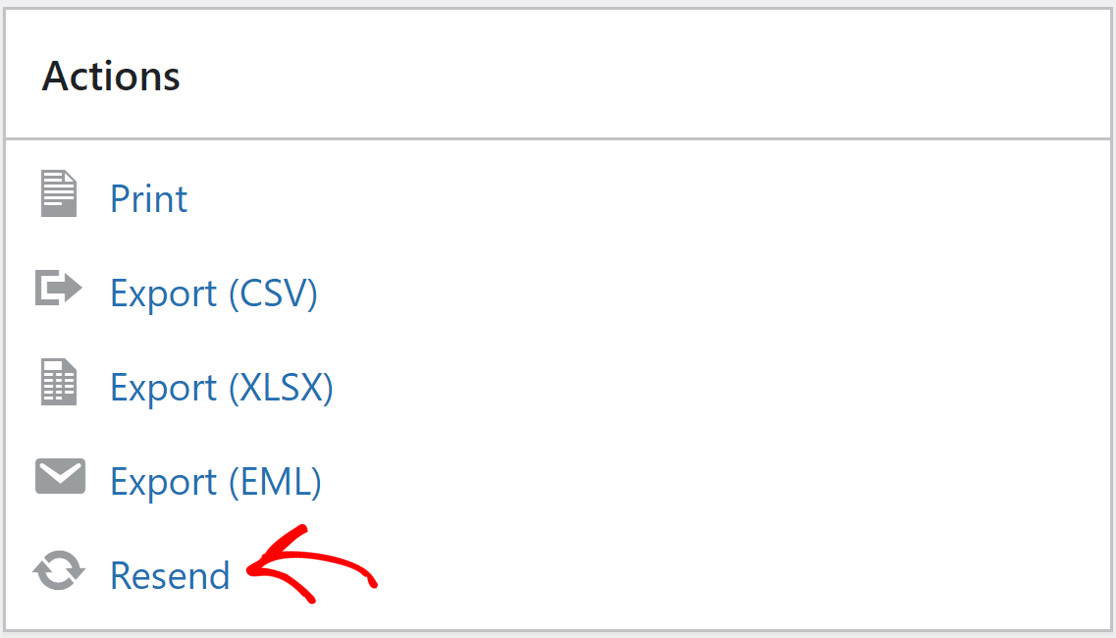
ในหน้าจอบันทึกอีเมล ให้คลิกปุ่ม ส่ง ใหม่ใต้การดำเนินการบนแถบด้านข้างทางขวา
ป๊อปอัปจะปรากฏขึ้นเพื่อยืนยันผู้รับอีเมล คุณสามารถเปลี่ยนผู้รับหรือเพิ่มที่อยู่อีเมลหลายรายการโดยคั่นด้วยเครื่องหมายจุลภาค
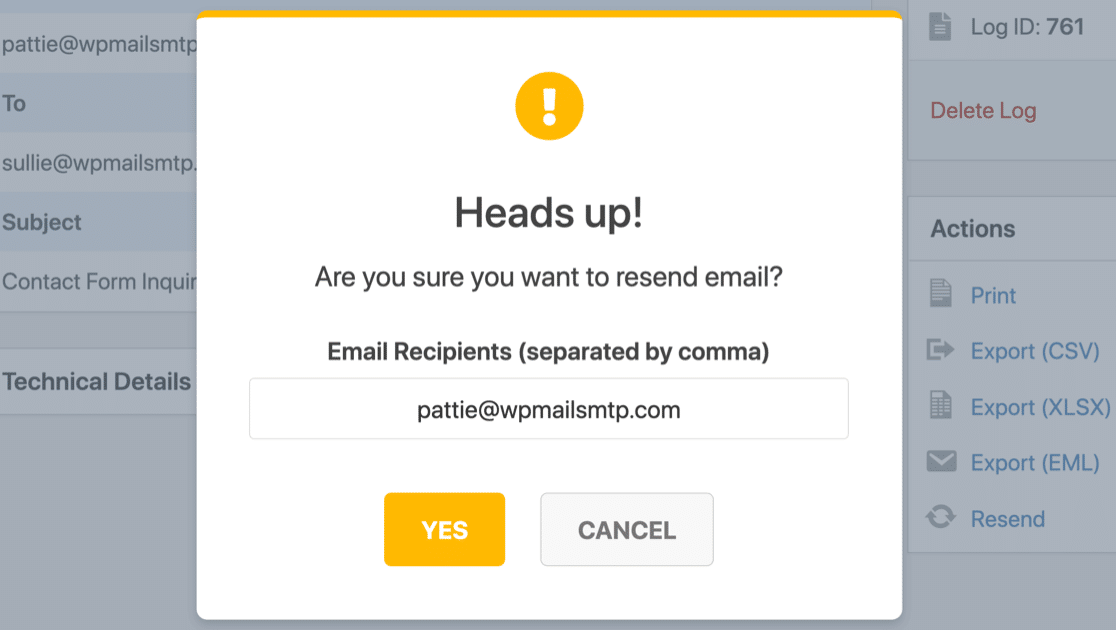
คลิก ใช่ และ WP Mail SMTP จะส่งอีเมลนั้นอีกครั้งไปยังที่อยู่ทั้งหมดที่คุณพิมพ์
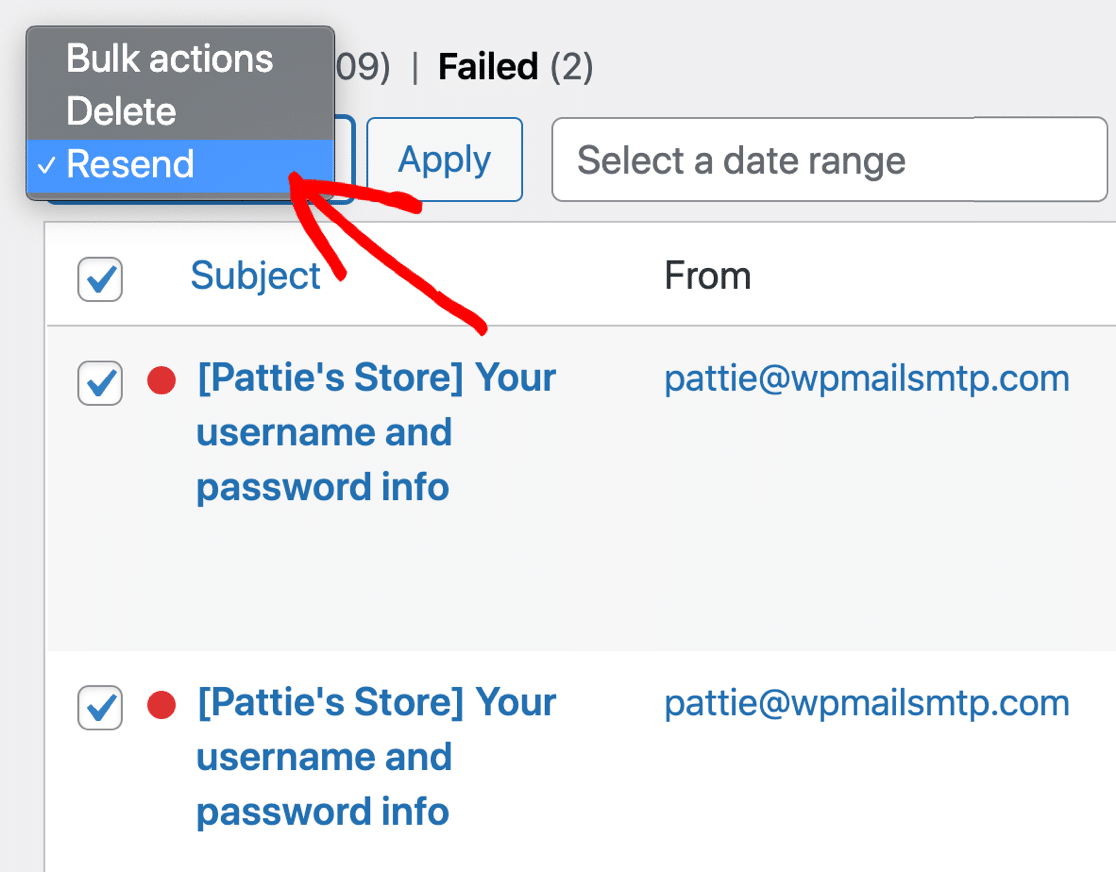
หากต้องการ คุณสามารถส่งอีเมลอีกครั้งเป็นกลุ่มได้ ในการทำเช่นนั้น คุณสามารถเลือกอีเมลและใช้ดรอปดาวน์บนหน้าจอบันทึกอีเมลหลักเพื่อส่งอีเมลอีกครั้ง
คุณลักษณะนี้เหมาะสำหรับการส่งอีเมลที่ล้มเหลวอีกครั้งอย่างรวดเร็ว ระบบจะส่งพวกเขาอีกครั้งโดยอัตโนมัติไปยังที่อยู่อีเมลที่ส่งไปในตอนแรก
หากไม่สามารถส่งอีเมลทั้งหมดได้ คุณอาจทำผิดพลาดระหว่างการกำหนดค่า คุณสามารถแก้ไขปัญหาโดยใช้อีเมลทดสอบเพื่อให้แน่ใจว่าไม่มีข้อผิดพลาดในการตั้งค่าที่คุณป้อน
แค่นั้นแหละ! ตอนนี้คุณรู้วิธีกำหนดการตั้งค่า WordPress SMTP ของคุณเพื่อส่งอีเมลโดยไม่มีปัญหา
แก้ไขอีเมล WordPress ของคุณตอนนี้
ถัดไป: ตรวจสอบการตั้งค่า DNS ของคุณ
หากการตั้งค่า DNS ของคุณไม่ได้รับการตั้งค่าอย่างถูกต้อง คุณอาจสังเกตเห็นว่าอีเมล WordPress ของคุณไปที่สแปม
โดยทั่วไปการตั้งค่า DNS จะจัดขึ้นโดยบริษัทโฮสติ้งหรือผู้รับจดทะเบียนโดเมนของคุณ คุณสามารถเริ่มต้นด้วยการสร้างระเบียน DMARC สำหรับโดเมนของคุณ วิธีนี้จะช่วยไม่ให้โดเมนของคุณถูกใช้เพื่อส่งอีเมลฟิชชิ่ง
หากคุณต้องการตั้งค่าการตรวจสอบสิทธิ์ Gmail SMTP คุณสามารถดูบทความนี้เกี่ยวกับการส่งอีเมล WordPress จาก Gmail Alias
พร้อมที่จะแก้ไขอีเมลของคุณหรือยัง เริ่มต้นวันนี้ด้วยปลั๊กอิน WordPress SMTP ที่ดีที่สุด WP Mail SMTP Elite มีการตั้งค่า White Glove เต็มรูปแบบและรับประกันคืนเงิน 14 วัน
หากบทความนี้ช่วยคุณได้ โปรดติดตามเราบน Facebook และ Twitter สำหรับคำแนะนำและคำแนะนำเกี่ยวกับ WordPress เพิ่มเติม