
E-posta Göndermek için WordPress SMTP Ayarlarınızı Nasıl Yapılandırırsınız
Yayınlanan: 2021-07-06Giden e-postalar için WordPress SMTP ayarlarınızı yapılandırmak istiyor ancak nereden başlayacağınızdan emin değil misiniz?
Kimlik doğrulama eklemek ve WordPress e-postalarınızın spam klasörüne gitmesini durdurmak için bir e-posta sağlayıcısı kurmaya kesinlikle değer.
Bu kılavuzda, WordPress SMTP'yi kendi başınıza nasıl kuracağınızı göstereceğiz. Bunu yapmak konusunda kendinize güvenmiyorsanız, ekibimizin tüm kurulumu sizin için nasıl halleteceğini de açıklayacağız.
WordPress E-postalarınızı Şimdi Düzeltin
WordPress'te SMTP Ayarı Nerede?
Varsayılan olarak, WordPress'in yerel SMTP ayarları yoktur. E-postalar için WordPress'inizde SMTP'yi yapılandırmak için WP Mail SMTP eklentisini kurmak isteyeceksiniz.
WP Mail SMTP, güvenilir olmayan PHP posta sistemini kullanan WordPress'te varsayılan e-posta gönderme yöntemini devralır. Aslında, WP Mail SMTP, sitenizin posta işlevini PHP postası yerine SMTP kullanacak şekilde yeniden yapılandırır. Bu çok daha güvenilirdir çünkü SMTP, başarılı e-posta teslimini sağlamak için mesajlarınıza gerekli kimlik doğrulama ayrıntılarını içerir.
WP Mail SMTP'yi kurduğunuzda, Kurulum Sihirbazımızı tamamlamanız önemlidir. Bunu yapmazsanız, WP Mail SMTP'nin hiçbir etkisi olmaz.
Aşağıdaki Kurulum Sihirbazını tam olarak nasıl tamamlayacağınızı Yöntem 2 adlı bölümde göstereceğiz.
E-postalar için WordPress SMTP Ayarlarınızı Nasıl Yapılandırırsınız
WP Mail SMTP'yi kurmanın 2 yoluna bir göz atalım:
- WordPress SMTP İçin Tam Beyaz Eldiven Kurulumu Alın
- WordPress SMTP Ayarlarını Kendiniz Ekleyin
En kolay seçenekle başlayacağız!
Yöntem 1: WordPress SMTP için Tam Beyaz Eldiven Kurulumunu Alın
Yeni başlayan biriyseniz, WordPress SMTP'yi kurmak oldukça zor olabilir.
Bu nedenle WP Mail SMTP, eksiksiz bir Beyaz Eldiven Kurulum hizmetine sahiptir. WordPress posta sunucusu kurulumunu zahmetsiz hale getirir.

Beyaz Eldiven Kurulum hizmetimiz, doğrulanmış e-posta hesabınızı kullanarak yeni e-posta sağlayıcınız için eksiksiz yapılandırma ve test içerir.
Bu, şunları yapacağımız anlamına gelir:
- Tercih ettiğiniz 'Addan ve Kimden Adresinden' ekleyin
- Barındırma sağlayıcılarınızla gerekli tüm DNS kayıtlarını ayarlayın
- WordPress e-postalarınızın düzgün bir şekilde teslim edildiğini bilmek için postayı test edin.
WP Mail SMTP'yi sorunsuz bir şekilde kullanmak ve e-posta teslim sorunlarınızı kalıcı olarak çözmek istiyorsanız, bu muhtemelen sizin için en iyi seçenektir.
WordPress SMTP için Beyaz Eldiven Kurulumu Nasıl Yapılır?
Beyaz Eldiven Kurulumu ile devam etmek istiyorsanız, WP Mail SMTP Elite lisansını satın almak isteyeceksiniz.
Şimdi yeni bir lisans satın alabilir veya WP Mail SMTP hesabınızda Pro lisansınızı yükseltebilirsiniz.
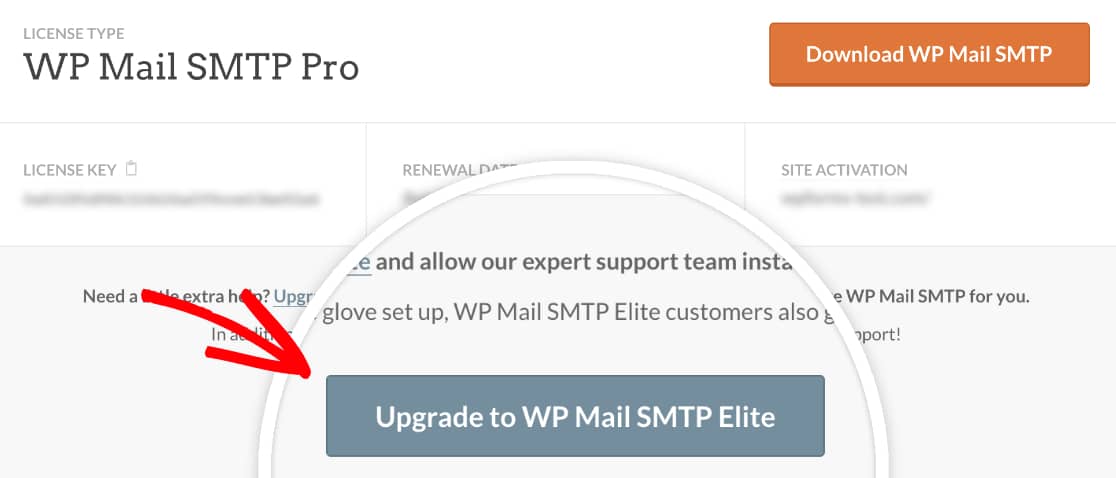
Ardından, posta gönderinizi seçmek isteyeceksiniz.
Beyaz Eldiven Kurulum hizmetimiz, SMTP.com veya Mailgun ile kullanılabilir. Bu e-posta sağlayıcılarının her ikisi de, mükemmel e-posta teslim edilebilirliği konusunda kanıtlanmış bir geçmişe sahiptir.
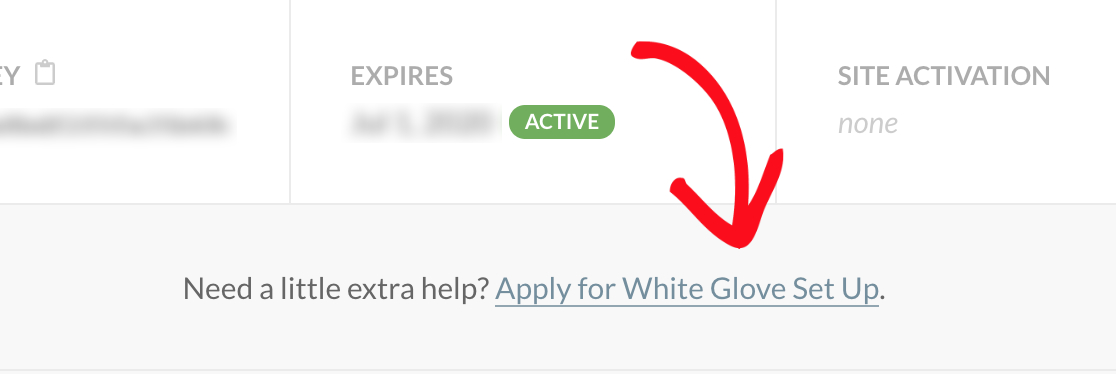
Her şey hazır mı? Beyaz Eldiven Kurulum işlemini hemen şimdi WP Mail SMTP hesabınızda başlatın. İndirilenler sekmesine gidin, ardından başlamaya hazır olduğunuzu bize bildirmek için Beyaz Eldiven Kurulumuna Başvur'a tıklayın.
WordPress SMTP ayarlarını kendiniz yapılandırmayı tercih ediyorsanız, sıradaki işlemi inceleyelim.
Yöntem 2: WordPress SMTP ve E-posta Ayarlarını Kendiniz Ekleyin
İkinci seçenek, WordPress SMTP ayarlarını kendiniz yapılandırmaktır. Bu, yeni başlayanlar için biraz zaman alıcıdır, ancak kurulum sürecinde size yardımcı olmak için her e-posta sağlayıcısı için zaten özel kurulum belgeleri oluşturduk.
Bu yöntem, WP Mail SMTP'nin herhangi bir sürümüyle çalışır.
WP Mail SMTP Eklentisini Kurun
İlk önce, henüz yapmadıysanız, WP Mail SMTP'yi yükleyin.
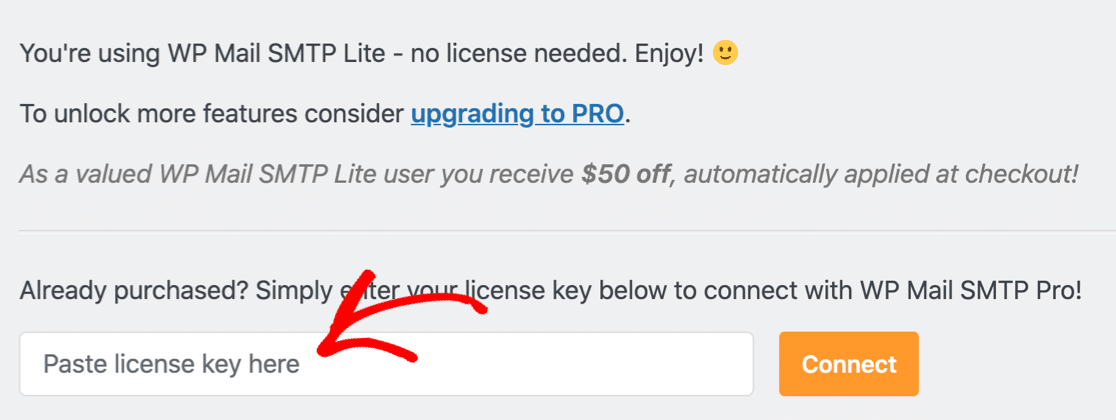
Lite'tan Pro'ya yükseltme yapıyorsanız, otomatik olarak yükseltmek için lisans anahtarınızı eklenti ayarları sayfasındaki alana yapıştırabilirsiniz.
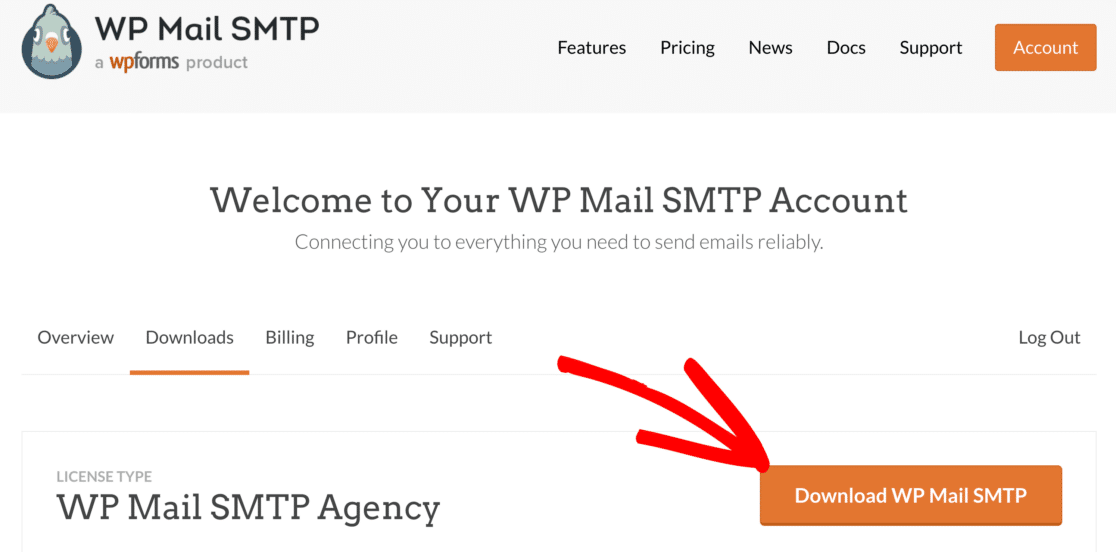
WP Mail SMTP'de yeniyseniz, WP Mail SMTP hesabınızda oturum açın ve İndirilenler sekmesine geçin.
Turuncu düğmeye tıklayarak eklenti dosyasının en son sürümünü indirebilirsiniz.
Şimdi, WordPress panosuna giriş yapın ve yüklemek için eklentiyi yükleyin. Bununla ilgili yardıma ihtiyacınız varsa, bir WordPress eklentisinin nasıl kurulacağına ilişkin bu kılavuza bakın.
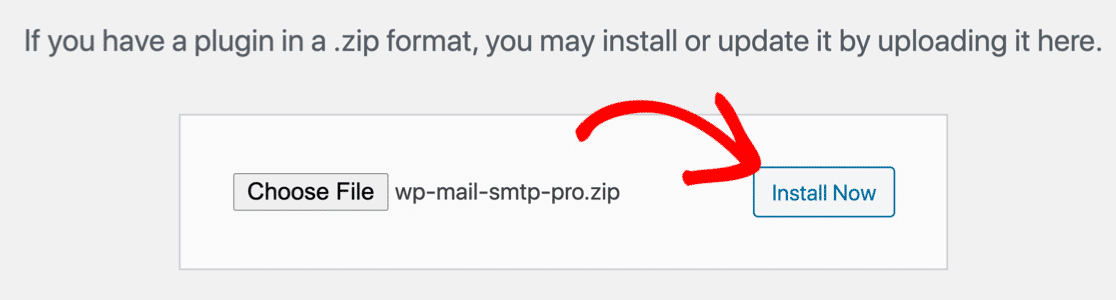
Eklenti yüklendikten sonra, Etkinleştirdiğinizden emin olun. Bu, tarayıcınızda Kurulum Sihirbazını başlatacaktır.
Bir Posta Hizmetine Bağlanma
Bu adımda, web sitenizi seçtiğiniz bir posta hizmetine bağlayacağız.
Kurulum Sihirbazını başlatmak için Başlayalım düğmesini tıklayın.
Şimdi WordPress posta sunucusu kurulum sürecini başlatma zamanı.
Hangi e-posta sağlayıcısını kullanacağınızdan emin değilseniz, size yardımcı olabilecek bazı ipuçlarımız var:
- Genel kullanım için SMTP.com veya Sendinblue'yu öneririz. Bunlar, ücretsiz deneme veya tamamen ücretsiz bir plana sahip profesyonel işlemsel e-posta sağlayıcılarıdır.
- Harici bir SMTP sunucusu aracılığıyla temel e-posta göndermek istiyorsanız, diğer SMTP iyi bir seçenektir. Ayrıca TLS ve SSL standartları ile güçlü şifreleme sağlar. Ancak GoDaddy ve A2 Hosting dahil bazı ana bilgisayarların harici SMTP bağlantılarını engelleyebileceğini unutmayın.
- Gmail veya Google Workspace hesabınız varsa, Gmail posta gönderimiz mükemmeldir. Bu postayı ayarlamak diğer seçeneklerden biraz daha uzun sürer, ancak WordPress'teki herhangi bir Gmail takma adından e-posta göndermenize olanak tanır.
Bir posta gönderici seçtikten sonra devam edin ve sihirbazda seçin.
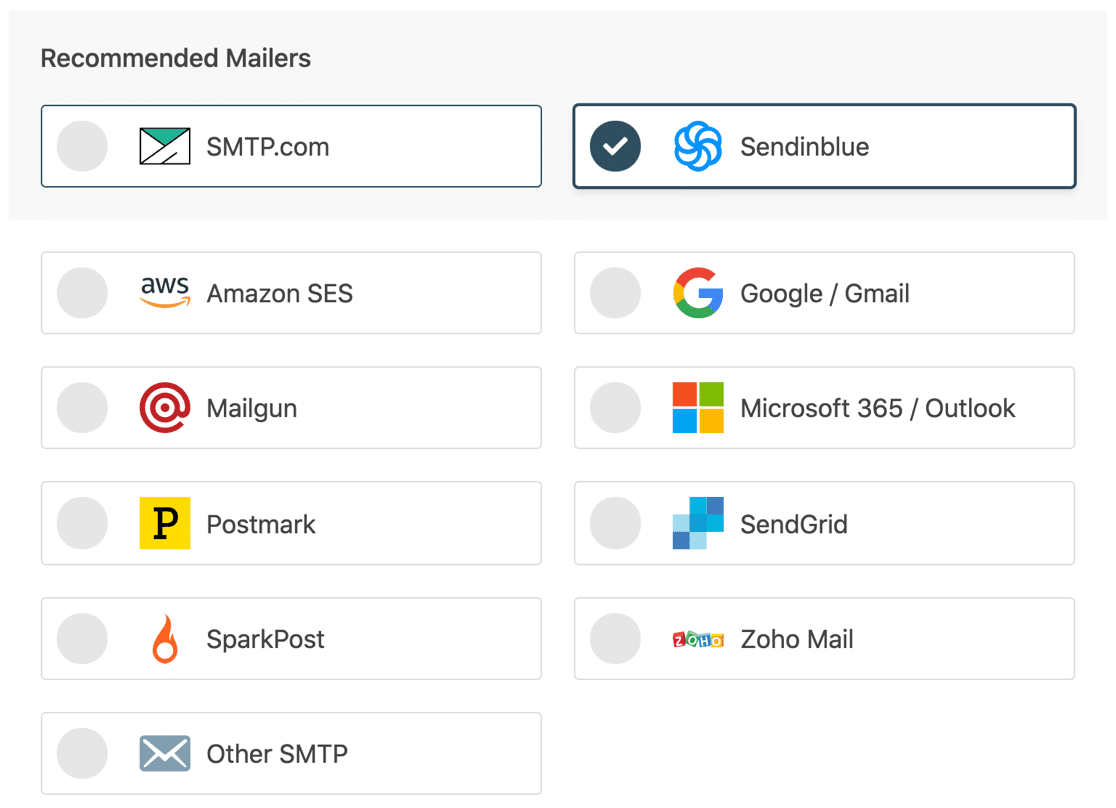
Şimdi, tercih ettiğiniz posta ile hesabınızı oluşturma ve onu WordPress sitenize bağlama zamanı. Bunu gerçekten kolaylaştırmak için her e-posta sağlayıcısı için ayrıntılı belgeler oluşturduk.
Dokümantasyon sayfasını yeni bir sekmede açmak için aşağıdaki tabloda sağlayıcınıza tıklayın ve WordPress e-posta ayarlarını yapılandırma adımlarını izleyin.
| Postalar tüm sürümlerde mevcuttur | WP Mail SMTP Pro'daki Postalar |
|---|---|
| SMTP.com | Amazon SES'i |
| Sendinblue | Microsoft 365 / Outlook.com |
| Google Çalışma Alanı / Gmail | Zoho Postası |
| posta tabancası | |
| posta damgası | |
| SendGrid | |
| KıvılcımPost | |
| Diğer SMTP |
Hangi SMTP bağlantı noktasının kullanılacağı (Diğer SMTP'yi seçerseniz), bir API anahtarı kullanarak e-posta hizmetinizi WP Mail SMTP'ye bağlama ve genel olarak WordPress SMTP ayarlarının nasıl yapılandırılacağı gibi, yukarıdaki belgelerde eksiksiz talimatları bulacaksınız.

Her şeyi ayarladığınızda ve test e-posta adresinizle her şeyin yolunda gittiğini doğruladığınızda, sihirbazdaki kalan adımları izlemek için bu kılavuza geri dönün.
3. E-posta Günlüğünü Etkinleştir
WordPress e-posta ayarlarınızı başarıyla ekledikten sonra, WP Mail SMTP size hangi özellikleri etkinleştirmek istediğinizi soracaktır.
Varsayılan olarak etkinleştirilen 2 özellik vardır:
- E-posta teslim edilebilirliği
- Hata izleme
Pro sürümünüz varsa, Ayrıntılı E-posta Günlüklerini ve Haftalık E-posta Özeti bildirimlerini de açabilirsiniz.
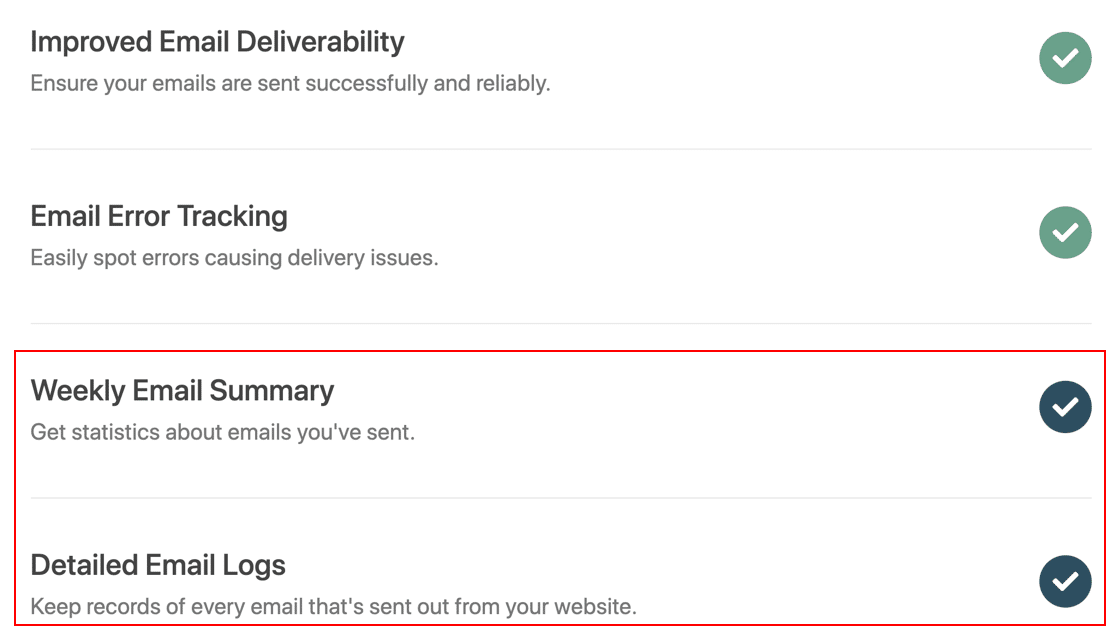
Ayrıntılı E-posta Günlükleri , e-postayla ilgili başlıkları, konu satırını ve diğer bilgileri izleyecektir.
Aşağıdakiler gibi ekstra özellikleri açarak e-posta günlüğünüzden tam olarak yararlanabilirsiniz:
- E-posta içeriğinin ve üstbilgilerinin tam günlüğü
- İzlemeyi açın ve tıklayın
- Gönderilen e-posta eklerini kaydet
- E-posta yeniden gönder
- CSV, XLSX veya EML formatında e-posta günlüğü dışa aktarma
- Sitenizden gönderilen her e-posta için durum raporları.
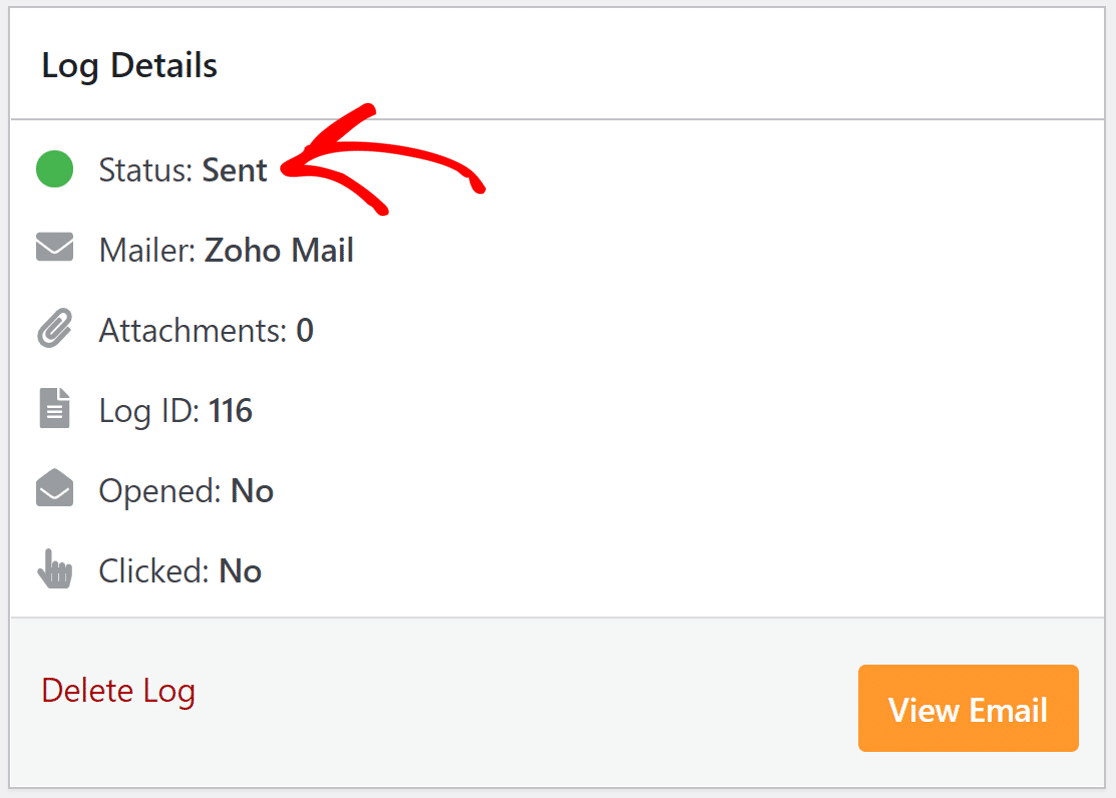
Bu e-posta günlüğü özellikleri, çeşitli senaryolar için gerçekten kullanışlıdır. Örneğin, WooCommerce ile çevrimiçi bir mağaza işletiyorsanız, emrinizde olan eksiksiz e-posta günlükleriyle sipariş e-postalarını kolayca denetleyebilirsiniz.
Nasıl çalıştığını görmek için WordPress e-postalarının nasıl günlüğe kaydedileceğini kontrol edin.
Son adım için, WP Mail SMTP hesabından lisans anahtarını kopyalayın ve Pro özelliklerini ve gelecekteki güncellemeleri etkinleştirmek için kutuya yapıştırın.
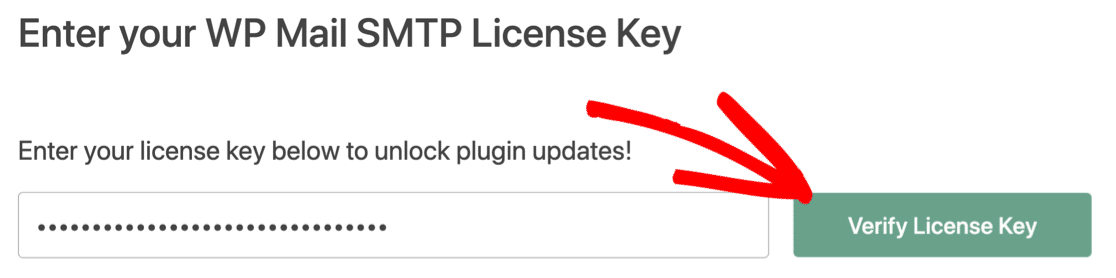
Bu kadar! Giden e-postalar için WordPress web sitenizdeki SMTP ayarlarını yapılandırmak için her şeyi yaptınız.
Son olarak, size en kullanışlı Pro özelliklerimizden birini göstereceğiz: WordPress'ten e-postaların nasıl yeniden gönderileceği. WordPress e-posta bildirimlerinizden herhangi biri başarısız olursa, bu özellik onları yeniden denemeyi kolaylaştırır.
Ancak, aşağıdaki adımlar isteğe bağlıdır ve WordPress e-postasını yapılandırmak için gerekli değildir.
4. WP Mail SMTP Kullanarak E-postaları Yeniden Gönderin
Bir WordPress e-postası başarısız olursa veya onu iletmek isterseniz, WP Mail SMTP herhangi bir e-postayı yalnızca birkaç tıklamayla yeniden göndermeyi kolaylaştırır.
Bu özellik, Pro lisansı veya üzerinde mevcuttur.
E-posta yeniden göndermeyi ayarlamak için, önce e-postalarınızın tüm içeriğini günlüğe kaydettiğinizden emin olmamız gerekir.
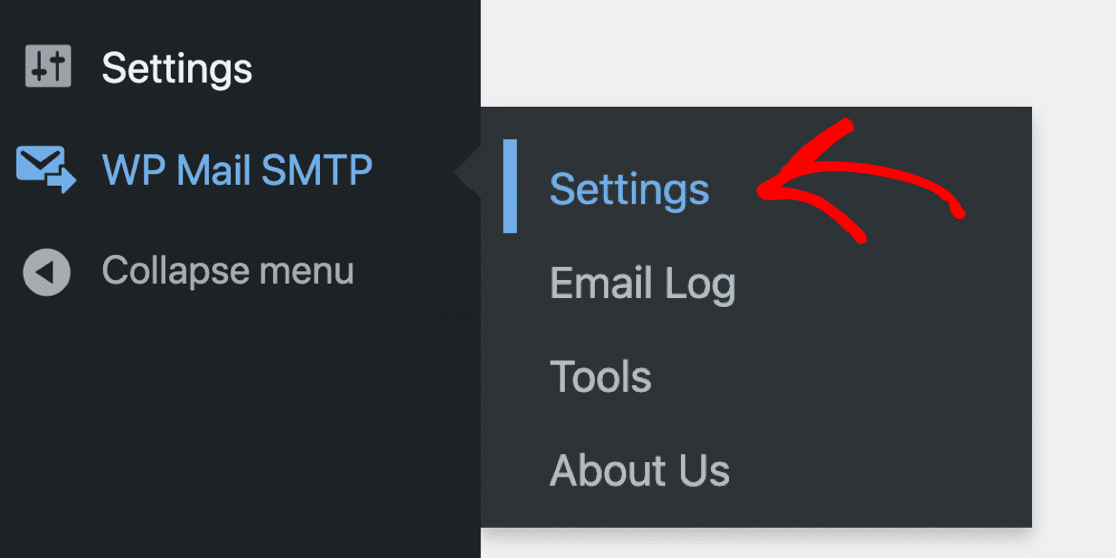
Bunu WP Mail SMTP » Ayarlar'da kontrol edelim.
Ardından, e-posta günlüğü ayarlarınızı açmak için E- posta Günlüğü sekmesine tıklayın.
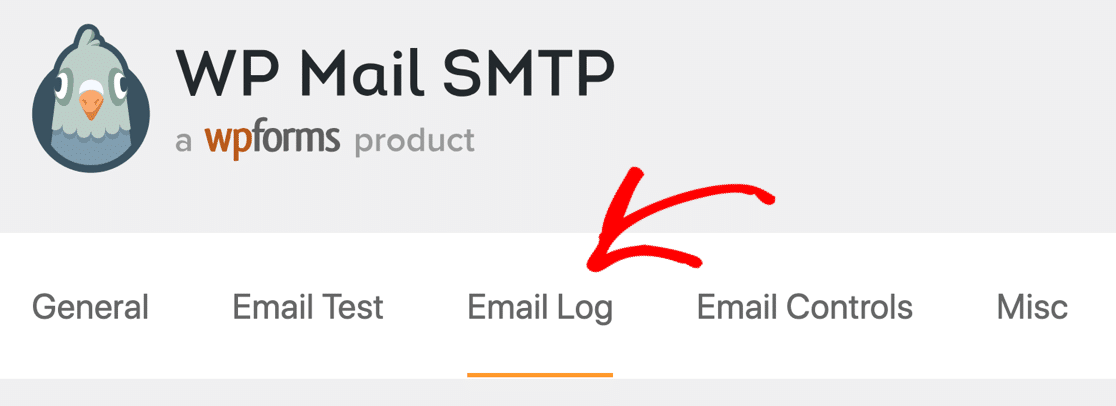
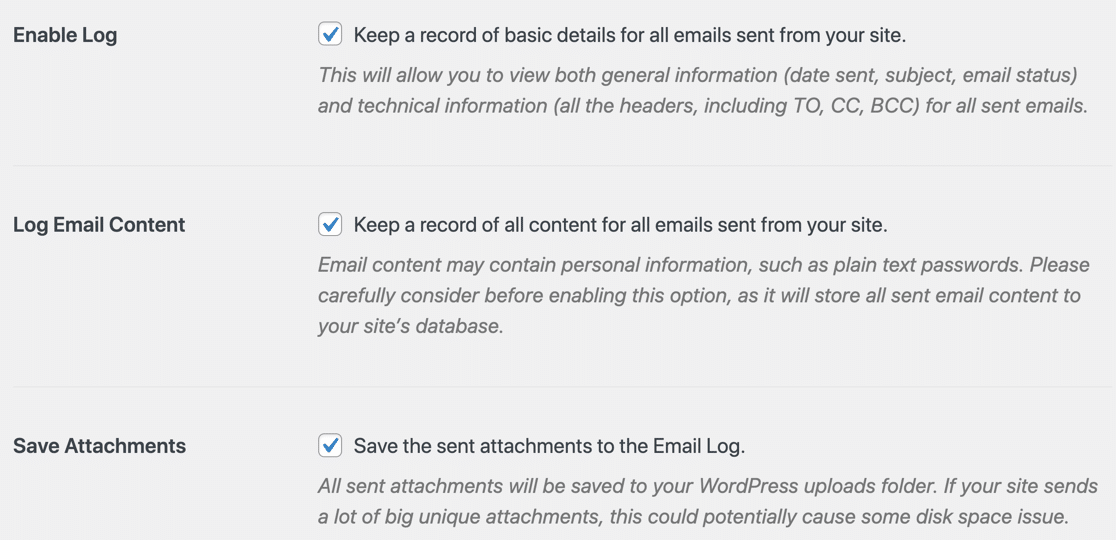
Bu sayfada, eklentinin E-posta Günlüğü ayarları sayfasında aşağıdaki ayarların etkinleştirildiğinden emin olun:
- Günlüğü Etkinleştir : Bu, sitenizde zaten etkinleştirilmiş olmalıdır, ancak etkinleştirilmemişse şimdi kontrol edin.
- E-posta İçeriğini Günlüğe Kaydet : Bu ayar, WordPress'in gönderdiği e-postaların tüm gövdesini günlüğe kaydeder.
- Ekleri Kaydet : Bu ayrıca gönderilen e-posta eklerinin bir kopyasını da kaydeder.
Şimdi, e-posta günlüğünüzde bazı veriler olması için sitenizden bir e-posta göndermek isteyeceksiniz. Örneğin, sitenizin iletişim formundan bir mesaj gönderebilir veya yeni bir kullanıcı kaydedebilirsiniz.
Bu yapıldıktan sonra, e-posta yeniden gönderme özelliğini test edebiliriz.
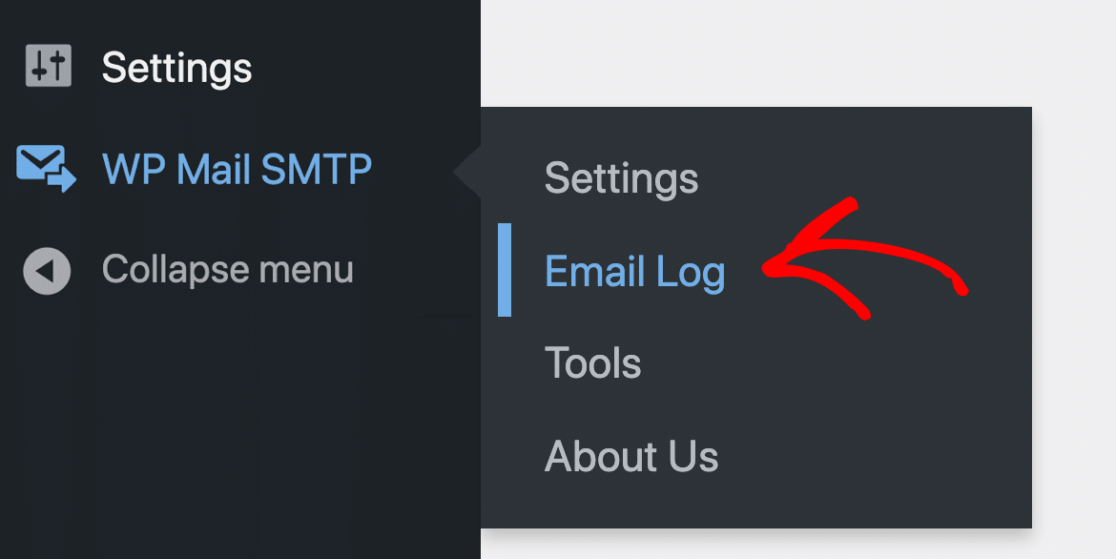
İlk olarak, günlük girişlerinizi görüntülemek için WP Mail SMTP » E-posta Günlüğü'nü açın.
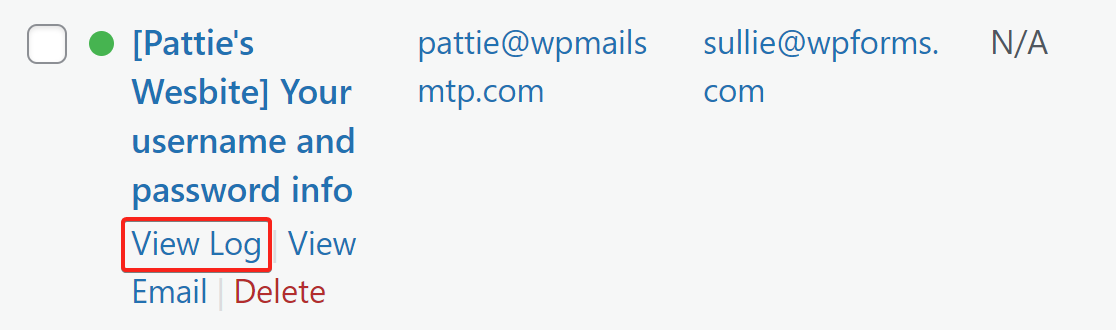
Şimdi yeniden göndermek istediğiniz herhangi bir e-posta için Günlüğü Görüntüle'ye tıklayın.
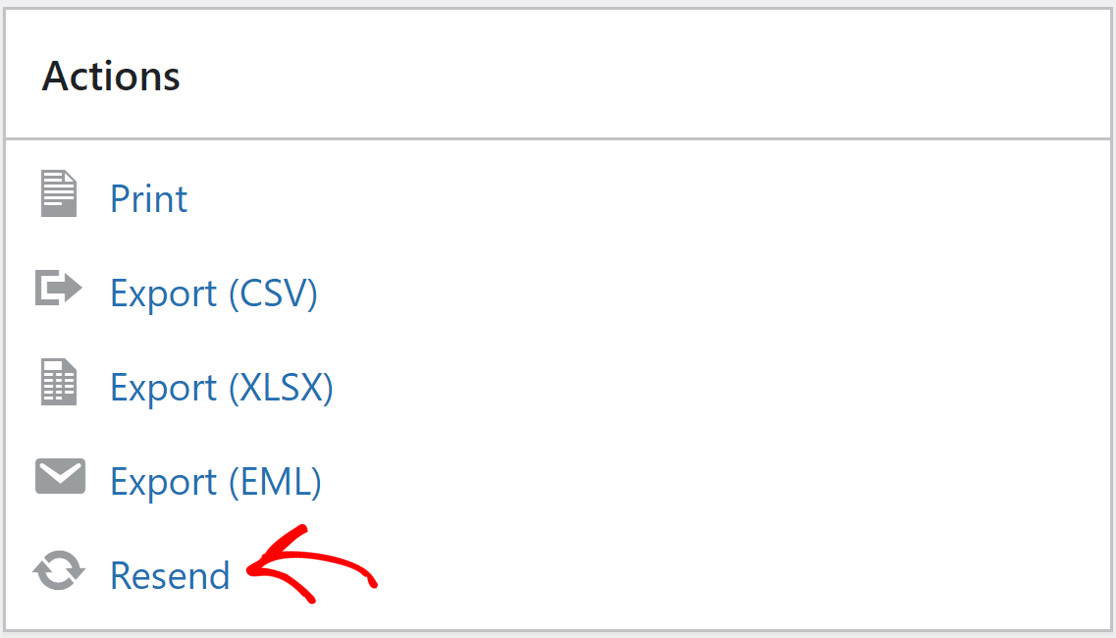
E-posta günlüğü ekranında, sağ kenar çubuğundaki Eylemler altındaki Yeniden Gönder düğmesini tıklayın.
E-posta alıcısını onaylamak için bir açılır pencere görünecektir. Alıcıyı değiştirebilir veya virgülle ayırarak birden çok e-posta adresi ekleyebilirsiniz.
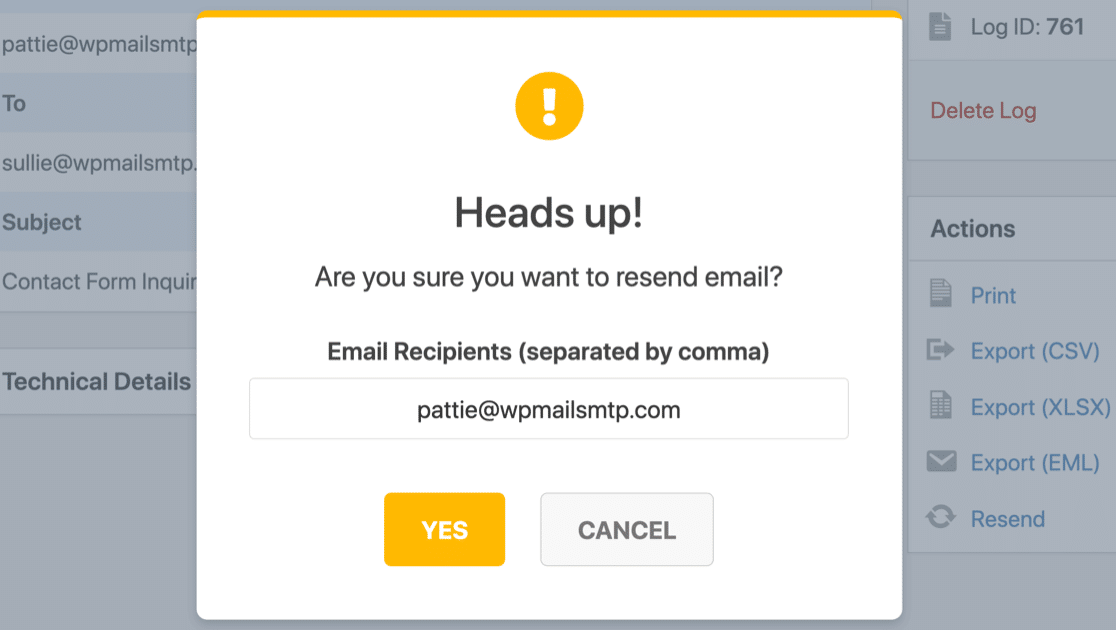
EVET'i tıkladığınızda WP Mail SMTP, bu e-postayı yazdığınız tüm adreslere yeniden gönderecektir.
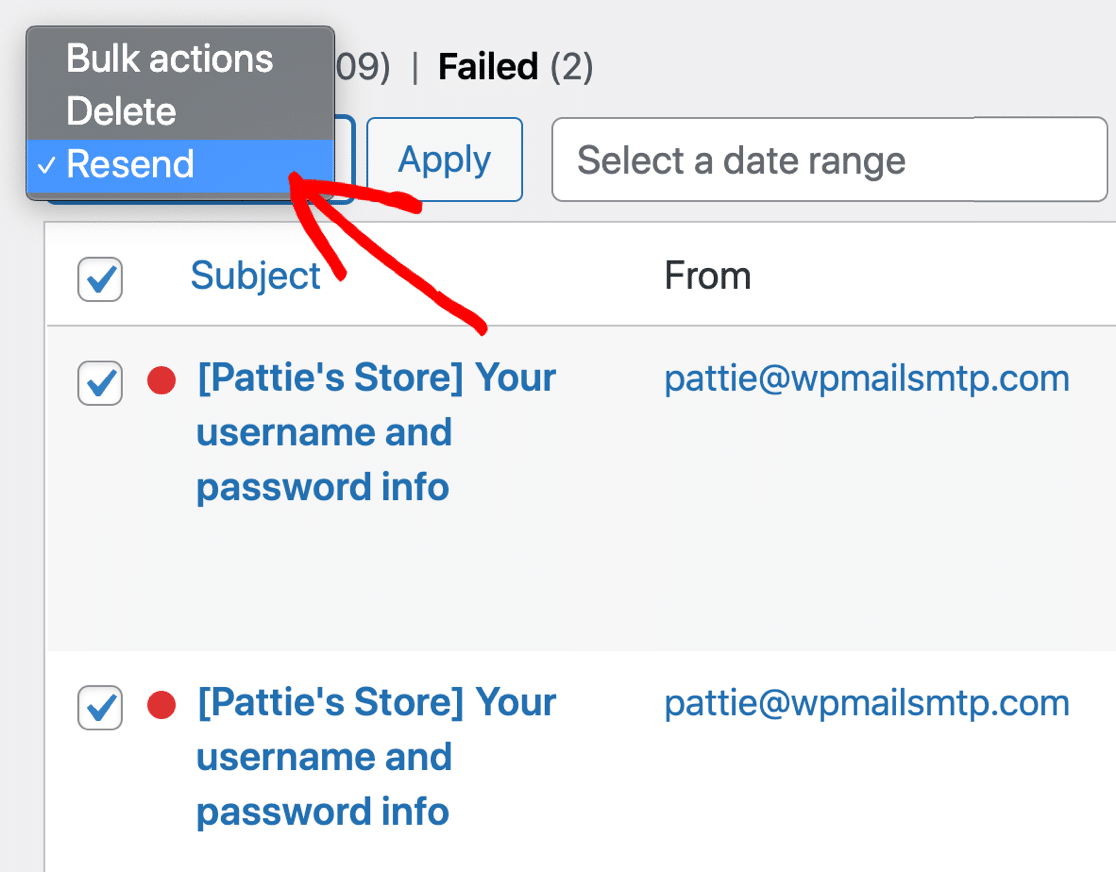
İsterseniz, e-postaları toplu olarak da yeniden gönderebilirsiniz. Bunu yapmak için, e-postaları seçebilir ve onları tekrar göndermek için ana e-posta günlüğü ekranındaki açılır menüyü kullanabilirsiniz.
Bu özellik, başarısız e-postaları hızlı bir şekilde yeniden göndermek için idealdir. Bunları, orijinal olarak gönderildikleri e-posta adresine otomatik olarak yeniden gönderir.
Tüm e-postalarınız gönderilemiyorsa, yapılandırma sırasında bir hata yapmış olabilirsiniz. Girdiğiniz ayarlarda hata olmadığından emin olmak için bir test e-postası kullanarak sorunu giderebilirsiniz.
Bu kadar! Artık WordPress SMTP ayarlarınızı sorunsuz e-posta göndermek için nasıl yapılandıracağınızı biliyorsunuz.
WordPress E-postalarınızı Şimdi Düzeltin
Sonraki: DNS Ayarlarınızı Kontrol Edin
DNS ayarlarınız düzgün kurulmamışsa, WordPress e-postalarınızın spam'e gittiğini fark edebilirsiniz.
DNS ayarları genellikle barındırma şirketiniz veya alan adı kayıt kuruluşunuz tarafından tutulur. Alanınız için bir DMARC kaydı oluşturarak başlayabilirsiniz. Bu, alan adınızın kimlik avı e-postaları göndermek için kullanılmasını önleyecektir.
Gmail SMTP kimlik doğrulamasını ayarlamak istiyorsanız, Gmail Alias'tan WordPress e-postaları göndermeyle ilgili bu makaleyi inceleyebilirsiniz.
E-postalarınızı düzeltmeye hazır mısınız? En iyi WordPress SMTP eklentisini bugün kullanmaya başlayın. WP Mail SMTP Elite, eksiksiz Beyaz Eldiven Kurulumu içerir ve 14 günlük para iade garantisi sunar.
Bu makale size yardımcı olduysa, daha fazla WordPress ipucu ve öğreticisi için lütfen bizi Facebook ve Twitter'da takip edin.