
Cómo configurar sus ajustes SMTP de WordPress para enviar correo electrónico
Publicado: 2021-07-06¿Desea configurar sus ajustes SMTP de WordPress para los correos electrónicos salientes, pero no está seguro de por dónde empezar?
Definitivamente vale la pena configurar un proveedor de correo electrónico para agregar autenticación y evitar que sus correos electrónicos de WordPress vayan a la carpeta de correo no deseado.
En esta guía, le mostraremos cómo configurar WordPress SMTP usted mismo. Si no está seguro de hacerlo, también le explicaremos cómo hacer que nuestro equipo maneje toda la configuración por usted.
Repare sus correos electrónicos de WordPress ahora
¿Dónde está la configuración SMTP en WordPress?
De forma predeterminada, WordPress no tiene una configuración SMTP nativa. Para configurar SMTP en su WordPress para correos electrónicos, querrá instalar el complemento WP Mail SMTP.
WP Mail SMTP se hace cargo del método predeterminado de envío de correo electrónico en WordPress que utiliza el sistema de correo PHP poco confiable. En efecto, WP Mail SMTP reconfigura la función de correo de su sitio para que use SMTP en lugar de correo PHP. Esto es mucho más confiable porque SMTP incluye los detalles de autenticación necesarios para sus mensajes para garantizar una entrega de correo electrónico exitosa.
Cuando instala WP Mail SMTP, es importante completar nuestro asistente de configuración. Si no lo hace, WP Mail SMTP no tendrá ningún efecto.
Le mostraremos exactamente cómo completar el asistente de configuración a continuación, en la sección denominada Método 2.
Cómo configurar sus ajustes SMTP de WordPress para correos electrónicos
Echemos un vistazo a 2 formas de configurar WP Mail SMTP:
- Obtenga la configuración completa de White Glove para WordPress SMTP
- Agregue la configuración SMTP de WordPress usted mismo
¡Comenzaremos con la opción más fácil!
Método 1: Obtenga la configuración completa de White Glove para WordPress SMTP
Configurar WordPress SMTP puede ser bastante abrumador si eres un principiante.
Es por eso que WP Mail SMTP tiene un servicio completo de configuración White Glove. Hace que la configuración del servidor de correo de WordPress sea sencilla.

Nuestro servicio White Glove Setup incluye una configuración y prueba completas para su nuevo proveedor de correo electrónico utilizando su cuenta de correo electrónico verificada.
Eso significa que:
- Agregue su 'Nombre de remitente y Dirección de remitente preferidos
- Configure todos los registros DNS requeridos con sus proveedores de alojamiento
- Pruebe el correo para que sepa que sus correos electrónicos de WordPress se están entregando correctamente.
Si desea usar WP Mail SMTP sin problemas y solucionar sus problemas de entrega de correo electrónico de una vez por todas, esta es probablemente la mejor opción para usted.
Cómo obtener la configuración de guante blanco para WordPress SMTP
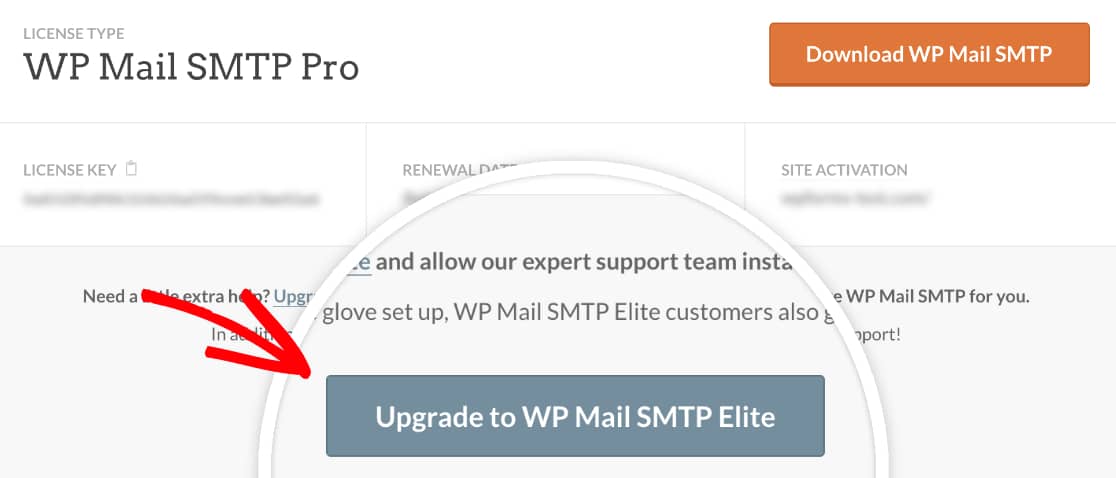
Si desea continuar con White Glove Setup, querrá comprar la licencia WP Mail SMTP Elite.
Puede comprar una nueva licencia ahora o actualizar su licencia Pro en su cuenta WP Mail SMTP.
A continuación, querrá elegir su correo.
Nuestro servicio White Glove Setup está disponible con SMTP.com o Mailgun. Ambos proveedores de correo electrónico tienen un historial comprobado de excelente capacidad de entrega de correo electrónico.
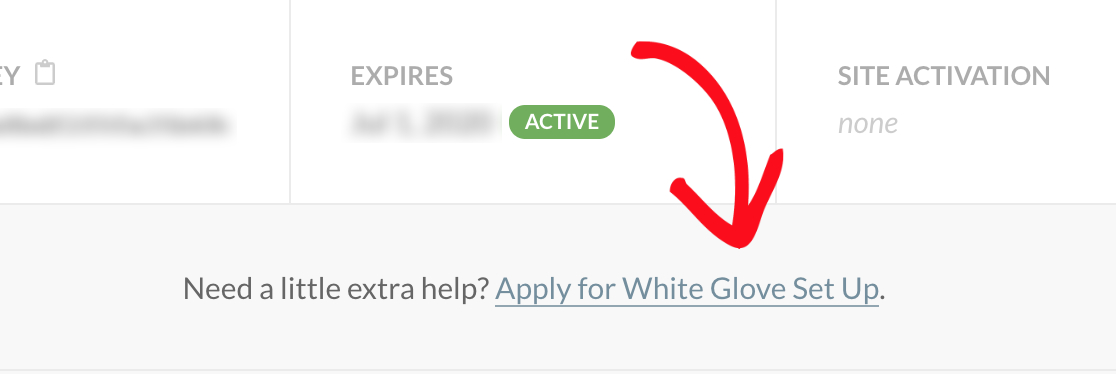
¿Todo listo? Inicie el proceso de configuración de White Glove ahora mismo en su cuenta SMTP de WP Mail. Dirígete a la pestaña Descargas , luego haz clic en Solicitar configuración de guante blanco para informarnos que estás listo para comenzar.
Si prefiere configurar los ajustes SMTP de WordPress usted mismo, repasemos el proceso a continuación.
Método 2: agregue la configuración de correo electrónico y SMTP de WordPress usted mismo
La segunda opción es configurar los ajustes SMTP de WordPress usted mismo. Esto requiere un poco de tiempo para los principiantes, pero ya hemos creado documentos de configuración personalizados para cada proveedor de correo electrónico para ayudarlo con el proceso de configuración.
Este método funciona con cualquier versión de WP Mail SMTP.
Instale el complemento WP Mail SMTP
Primero, instale WP Mail SMTP si aún no lo ha hecho.
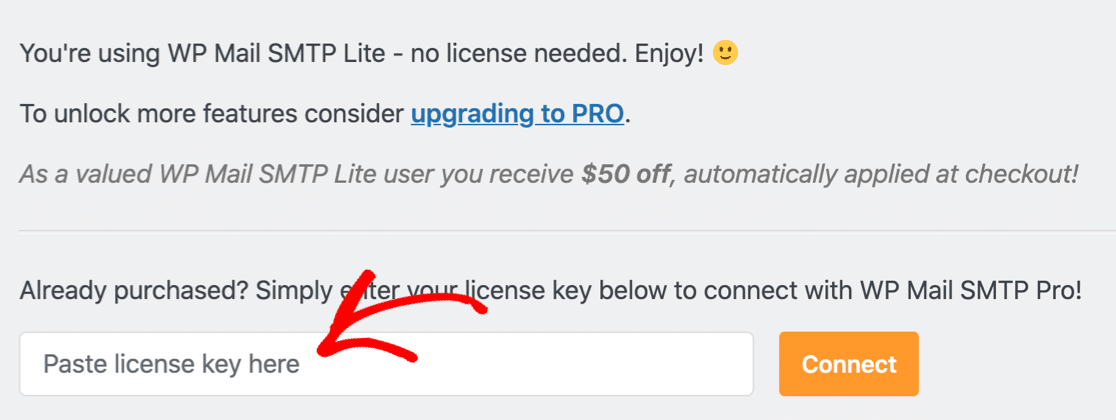
Si está actualizando de Lite a Pro, puede pegar su clave de licencia en el campo en la página de configuración del complemento para actualizar automáticamente.
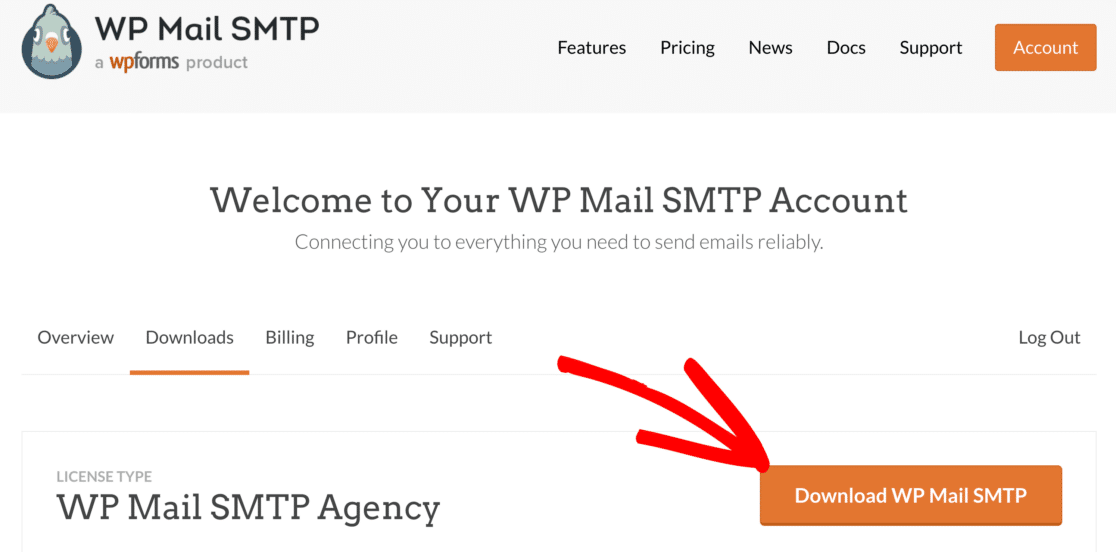
Si es nuevo en WP Mail SMTP, inicie sesión en su cuenta WP Mail SMTP y cambie a la pestaña Descargas .
Puede descargar la última versión del archivo del complemento haciendo clic en el botón naranja.
Ahora, inicie sesión en el panel de control de WordPress y cargue el complemento para instalarlo. Si necesita ayuda con esto, consulte esta guía sobre cómo instalar un complemento de WordPress.
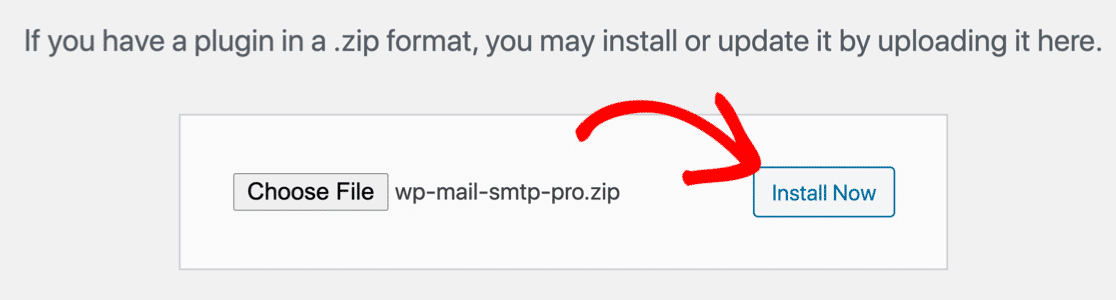
Una vez que el complemento esté instalado, asegúrese de activarlo . Esto iniciará el asistente de configuración en su navegador.
Conéctese a un servicio de correo
En este paso, conectaremos su sitio web a un servicio de correo de su elección.
Haga clic en el botón Empecemos para iniciar el asistente de configuración.
Ahora es el momento de iniciar el proceso de configuración del servidor de correo de WordPress.
Si no está seguro de qué proveedor de correo electrónico usar, tenemos algunos consejos que pueden ayudarlo:
- Para uso general, recomendamos SMTP.com o Sendinblue. Estos son proveedores profesionales de correo electrónico transaccional con una prueba gratuita o un plan completamente gratuito.
- Otro SMTP es una buena opción si desea enviar un correo electrónico básico a través de un servidor SMTP externo. También proporciona un cifrado sólido con estándares TLS y SSL. Pero tenga en cuenta que algunos hosts, incluidos GoDaddy y A2 Hosting, pueden bloquear las conexiones SMTP externas.
- Nuestro programa de correo de Gmail es perfecto si tiene una cuenta de Gmail o Google Workspace. Configurar este correo lleva un poco más de tiempo que algunas de las otras opciones, pero le permite enviar correos electrónicos desde cualquier alias de Gmail en WordPress.
Una vez que haya elegido un correo, continúe y selecciónelo en el asistente.
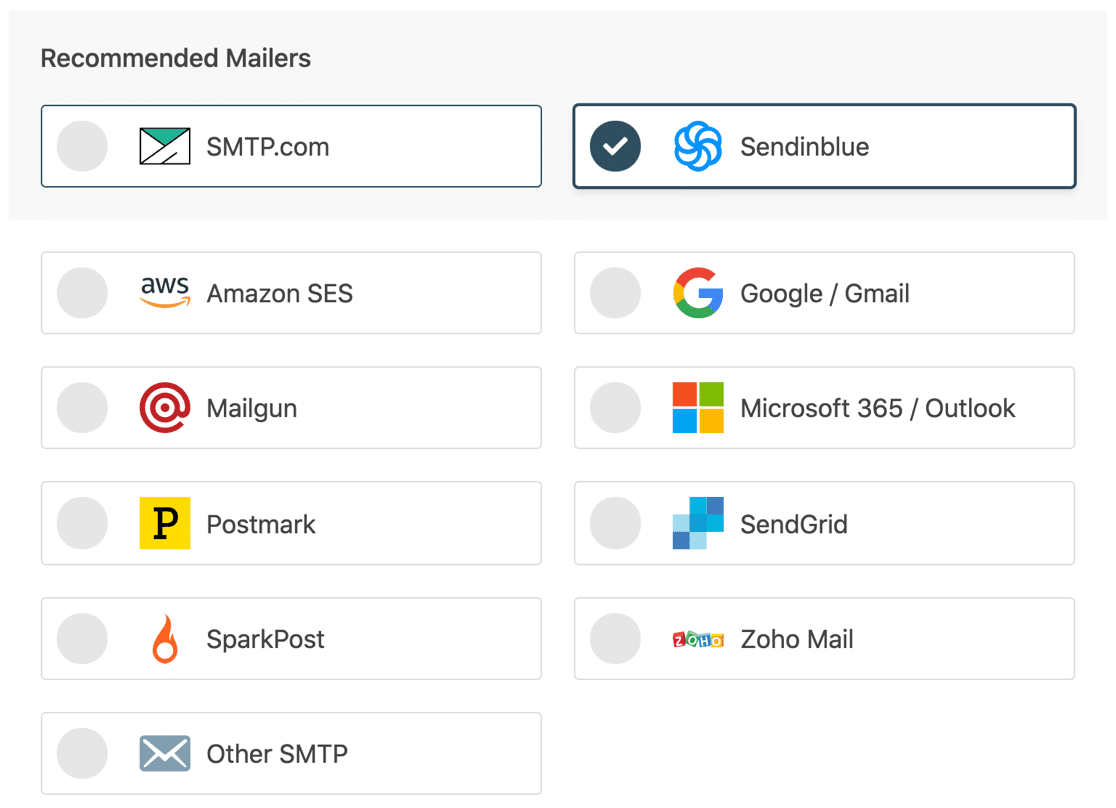
Ahora es el momento de crear su cuenta con su correo preferido y conectarlo con su sitio de WordPress. Hemos creado documentación detallada para cada proveedor de correo electrónico para que esto sea realmente fácil.
Haga clic en su proveedor en la tabla a continuación para abrir la página de documentación en una nueva pestaña y siga los pasos para configurar los ajustes de correo electrónico de WordPress.
| Sobres disponibles en todas las versiones | Mailers en WP Mail SMTP Pro |
|---|---|
| SMTP.com | Amazon SES |
| Enviar azul | Microsoft 365 / Outlook.com |
| Google Workspace/Gmail | Correo de Zoho |
| Pistola de correo | |
| Matasellos | |
| SendGrid | |
| SparkPost | |
| Otro SMTP |
Encontrará instrucciones completas en los documentos anteriores, como qué puerto SMTP usar (si elige Otro SMTP), conecte su servicio de correo electrónico con WP Mail SMTP usando una clave API y cómo configurar los ajustes SMTP de WordPress en general.
Cuando haya configurado todo y verificado que todo funciona correctamente con su dirección de correo electrónico de prueba, vuelva a esta guía para seguir los pasos restantes del asistente.

3. Habilitar el registro de correo electrónico
Una vez que haya agregado con éxito su configuración de correo electrónico de WordPress, WP Mail SMTP le preguntará qué funciones le gustaría habilitar.
Hay 2 funciones habilitadas de forma predeterminada:
- Capacidad de entrega de correo electrónico
- Seguimiento de errores
Si tiene la versión Pro, también podrá activar los registros detallados de correo electrónico y las notificaciones de resumen semanal de correo electrónico.
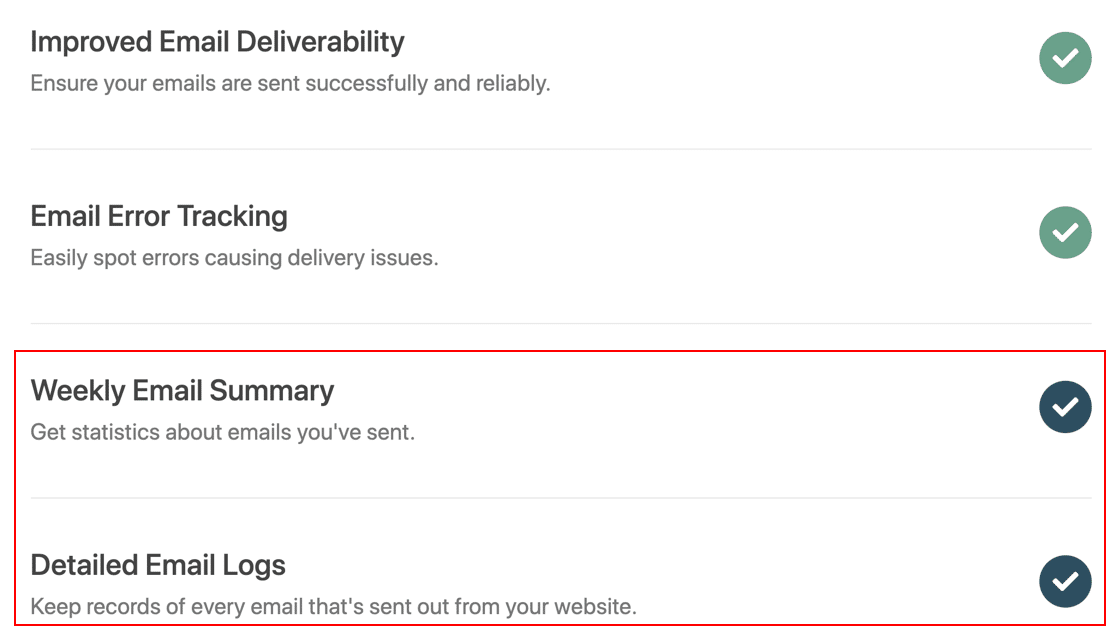
Los registros de correo electrónico detallados rastrearán los encabezados, la línea de asunto y otra información sobre el correo electrónico.
Puede aprovechar al máximo su registro de correo electrónico activando funciones adicionales como:
- Registro completo del contenido y los encabezados del correo electrónico
- Abrir y hacer clic en el seguimiento
- Guardar archivos adjuntos de correo electrónico enviados
- Reenviar correo electrónico
- Exportación de registro de correo electrónico en formato CSV, XLSX o EML
- Informes de estado para cada correo electrónico enviado desde su sitio.
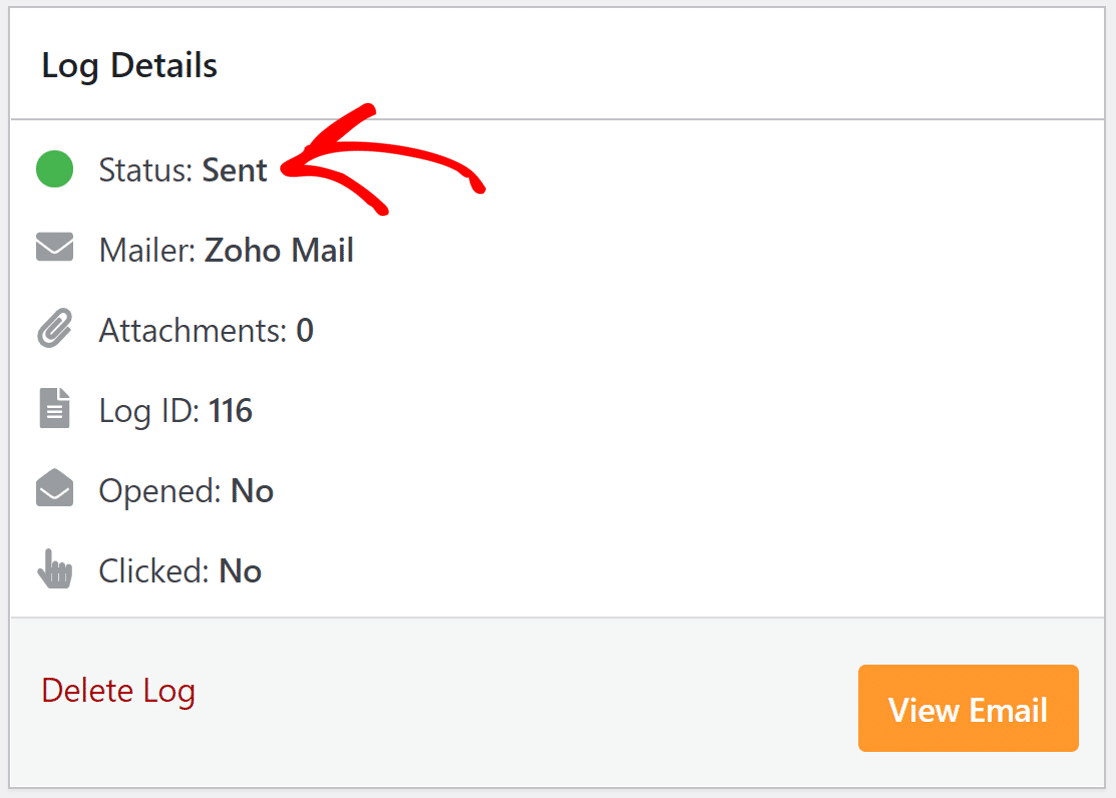
Estas funciones de registro de correo electrónico son realmente útiles para una variedad de escenarios. Por ejemplo, si tiene una tienda en línea con WooCommerce, puede auditar fácilmente los correos electrónicos de pedidos con los registros de correo electrónico completos a su disposición.
Vea cómo registrar correos electrónicos de WordPress para ver cómo funciona.
Para el paso final, copie la clave de licencia de la cuenta SMTP de WP Mail y péguela en el cuadro para habilitar las funciones Pro y futuras actualizaciones.
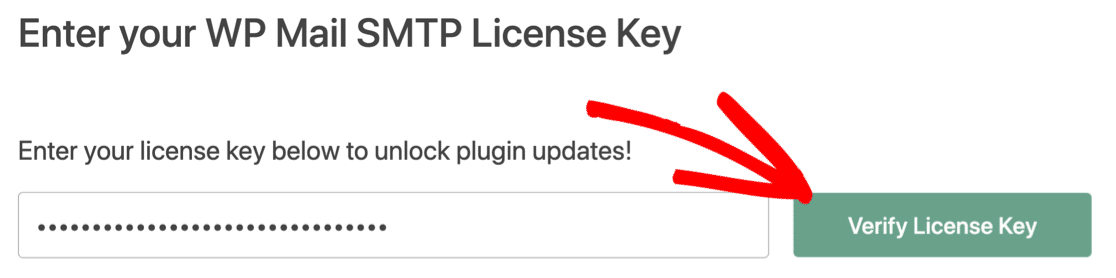
¡Eso es todo! Ha hecho todo lo posible para configurar los ajustes de SMTP en su sitio web de WordPress para los correos electrónicos salientes.
Finalmente, le mostraremos una de nuestras funciones Pro más útiles: cómo reenviar correos electrónicos desde WordPress. Si alguna de sus notificaciones de correo electrónico de WordPress falla, esta función facilita volver a intentarlo.
Sin embargo, los pasos a continuación son opcionales y no necesarios para configurar el correo electrónico de WordPress.
4. Reenviar correos electrónicos usando WP Mail SMTP
Si un correo electrónico de WordPress falla, o si desea reenviarlo, WP Mail SMTP facilita el reenvío de cualquier correo electrónico con solo unos pocos clics.
Esta función está disponible en la licencia Pro o superior.
Para configurar el reenvío de correo electrónico, primero debemos asegurarnos de que está registrando todo el contenido de sus correos electrónicos.
Comprobemos eso en WP Mail SMTP » Configuración .
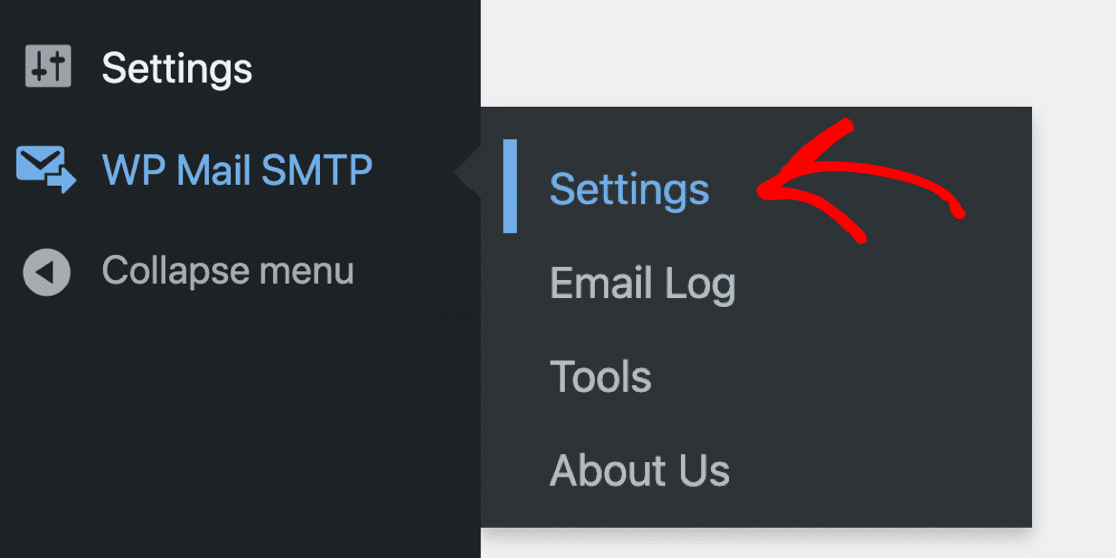
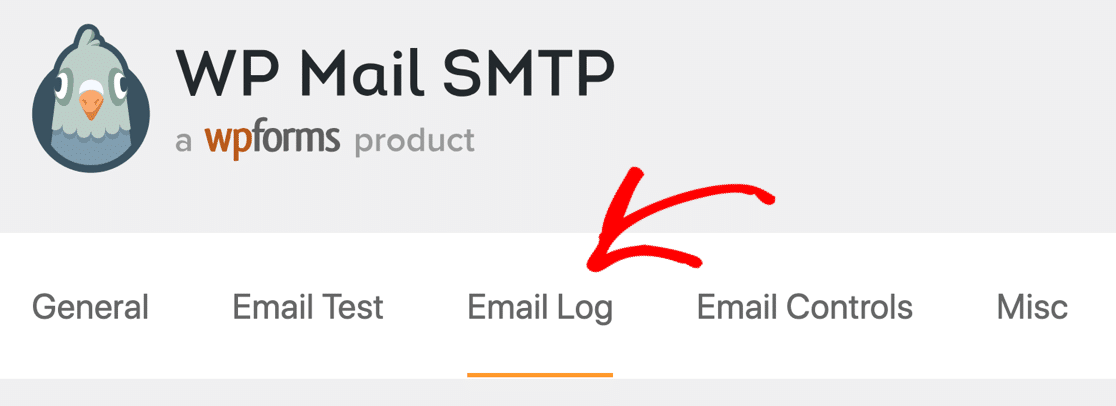
A continuación, haga clic en la pestaña Registro de correo electrónico para abrir la configuración del registro de correo electrónico.
En esta página, asegúrese de tener las siguientes configuraciones habilitadas en la página de configuración del registro de correo electrónico del complemento:
- Habilitar registro : esto ya debería estar habilitado en su sitio, pero verifíquelo ahora si no lo está.
- Registrar contenido de correo electrónico : esta configuración registra todo el cuerpo de los correos electrónicos que envía WordPress.
- Guardar archivos adjuntos : Esto también guardará una copia de los archivos adjuntos de correo electrónico enviados.
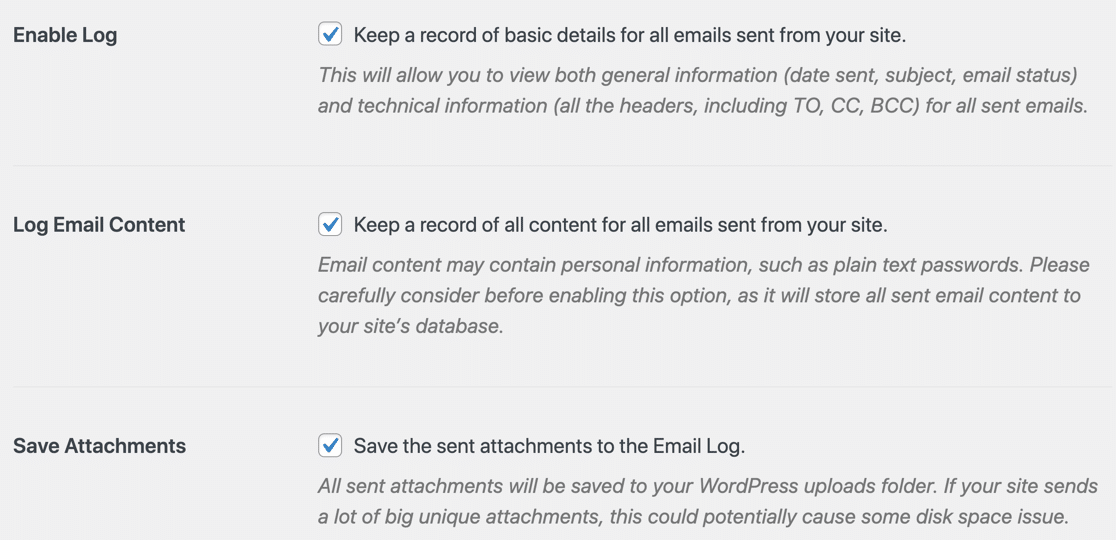
Ahora querrá enviar un correo electrónico desde su sitio para tener algunos datos en su registro de correo electrónico. Por ejemplo, puede enviar un mensaje desde el formulario de contacto de su sitio o registrar un nuevo usuario.
Una vez hecho esto, podemos probar la función de reenvío de correo electrónico.
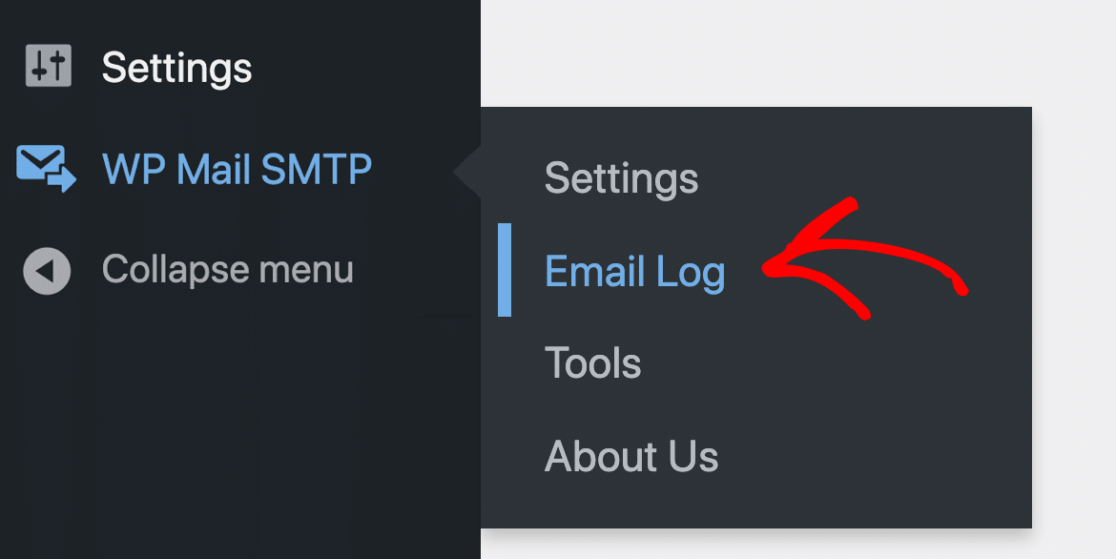
Primero, abra WP Mail SMTP » Registro de correo electrónico para ver sus entradas de registro.
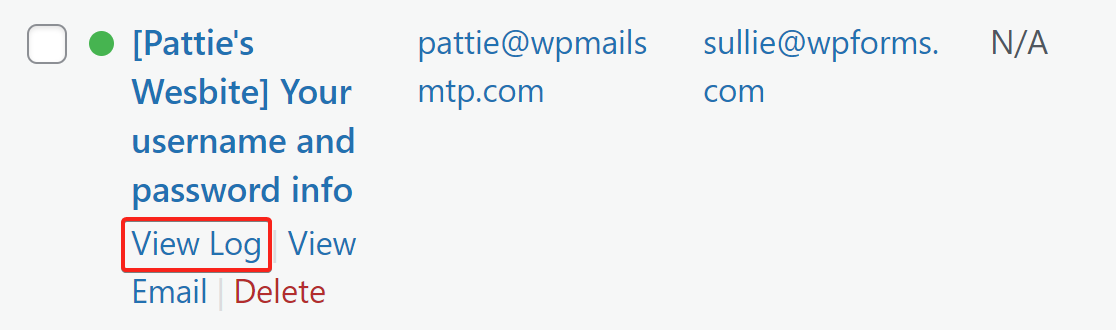
Ahora haga clic en Ver registro para cualquier correo electrónico que desee reenviar.
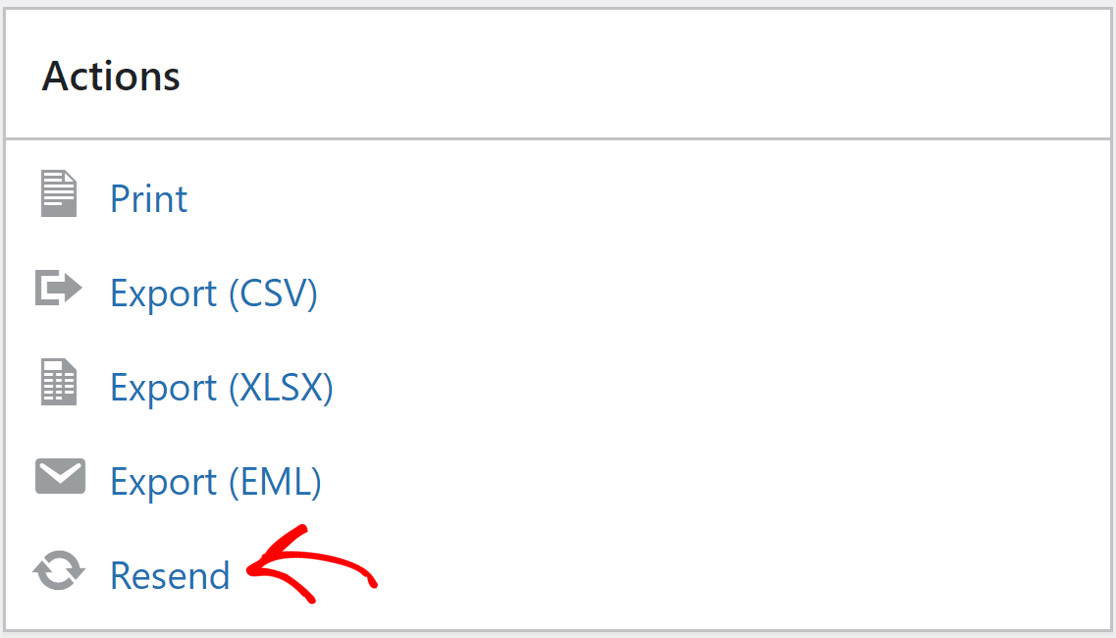
En la pantalla de registro de correo electrónico, haga clic en el botón Reenviar debajo de Acciones en la barra lateral derecha.
Aparecerá una ventana emergente para confirmar el destinatario del correo electrónico. Puede cambiar el destinatario o agregar varias direcciones de correo electrónico separadas por comas.
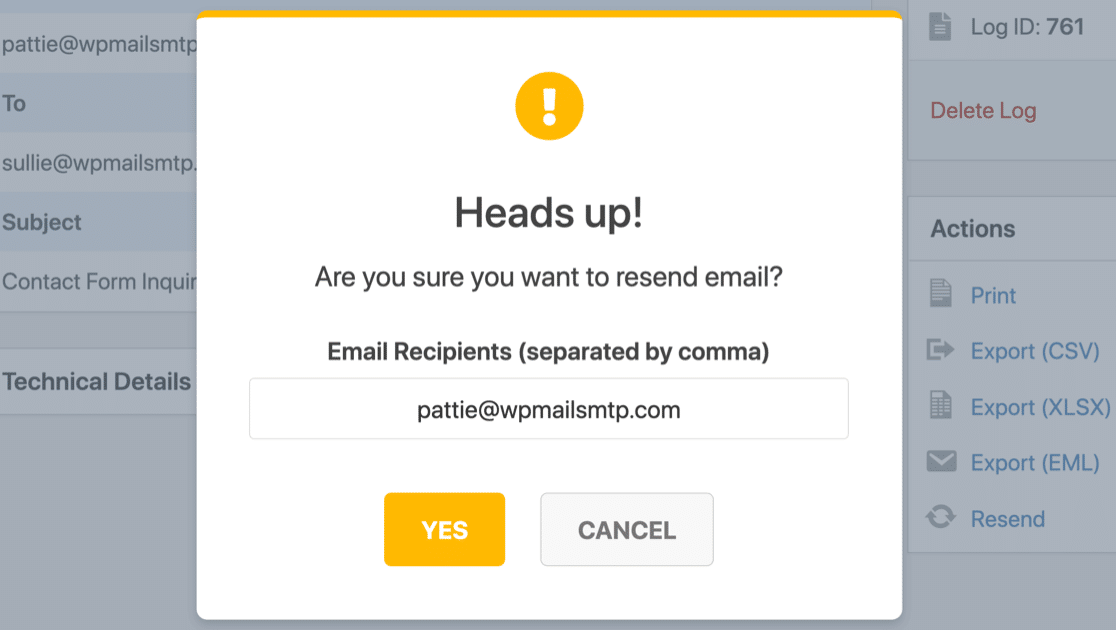
Haga clic en SÍ y WP Mail SMTP reenviará ese correo electrónico a todas las direcciones que ingrese.
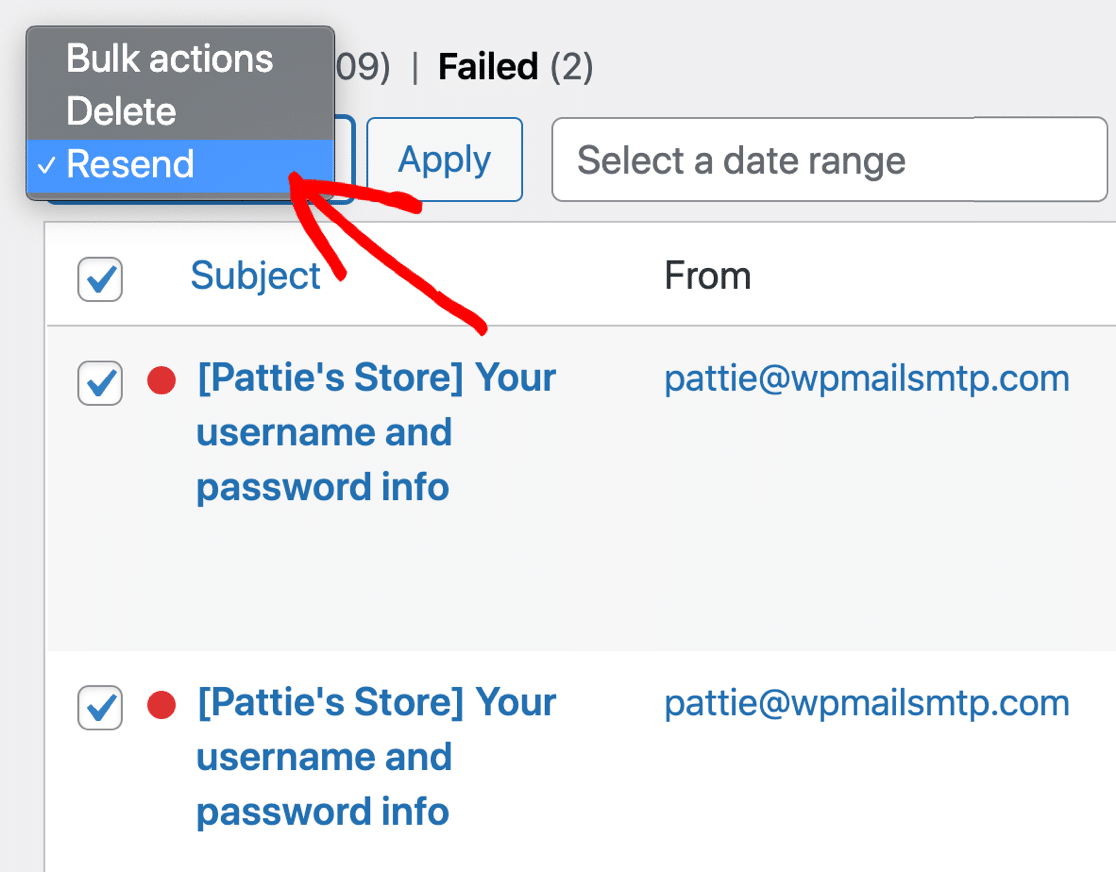
Si lo desea, también puede reenviar correos electrónicos de forma masiva. Para hacer eso, puede seleccionar los correos electrónicos y usar el menú desplegable en la pantalla principal de registro de correo electrónico para enviarlos nuevamente.
Esta característica es ideal para reenviar correos electrónicos fallidos rápidamente. Los reenviará automáticamente a la dirección de correo electrónico a la que se enviaron originalmente.
Si todos sus correos electrónicos no se envían, es posible que haya cometido un error durante la configuración. Puede solucionar el problema utilizando un correo electrónico de prueba para asegurarse de que no haya errores en la configuración que ingresó.
¡Eso es todo! Ahora sabe cómo configurar su configuración SMTP de WordPress para enviar correos electrónicos sin problemas.
Repare sus correos electrónicos de WordPress ahora
Siguiente: Verifique la configuración de su DNS
Si su configuración de DNS no está configurada correctamente, puede notar que sus correos electrónicos de WordPress van a spam.
La configuración de DNS generalmente está en manos de su empresa de alojamiento o registrador de dominio. Puede comenzar creando un registro DMARC para su dominio. Esto evitará que su dominio se utilice para enviar correos electrónicos de phishing.
Si desea configurar la autenticación SMTP de Gmail, puede ver este artículo sobre el envío de correos electrónicos de WordPress desde Gmail Alias.
¿Listo para arreglar tus correos electrónicos? Comience hoy con el mejor complemento SMTP de WordPress. WP Mail SMTP Elite incluye White Glove Setup completo y ofrece una garantía de devolución de dinero de 14 días.
Si este artículo te ayudó, síguenos en Facebook y Twitter para obtener más consejos y tutoriales de WordPress.