
Cum să vă configurați setările SMTP WordPress pentru a trimite e-mail
Publicat: 2021-07-06Doriți să configurați setările WordPress SMTP pentru e-mailurile trimise, dar nu sunteți sigur de unde să începeți?
Cu siguranță merită să configurați un furnizor de e-mail pentru a adăuga autentificare și pentru a împiedica e-mailurile dvs. WordPress să ajungă în dosarul de spam.
În acest ghid, vă vom arăta cum să configurați singur SMTP WordPress. Dacă nu sunteți încrezător în acest lucru, vă vom explica, de asemenea, cum să ne convingem echipa să se ocupe de întreaga configurație pentru dvs.
Remediați-vă e-mailurile WordPress acum
Unde este setarea SMTP în WordPress?
În mod implicit, WordPress nu are setări native SMTP. Pentru a configura SMTP pe WordPress pentru e-mailuri, veți dori să instalați pluginul SMTP WP Mail.
WP Mail SMTP preia metoda implicită de trimitere a e-mailurilor în WordPress, care utilizează sistemul de e-mail PHP nesigur. De fapt, WP Mail SMTP reconfigurează funcția de e-mail a site-ului dvs., astfel încât să folosească SMTP mai degrabă decât e-mailul PHP. Acest lucru este mult mai fiabil deoarece SMTP include detaliile de autentificare necesare în mesajele dvs. pentru a asigura livrarea de e-mail cu succes.
Când instalați WP Mail SMTP, este important să finalizați asistentul nostru de configurare. Dacă nu, WP Mail SMTP nu va avea niciun efect.
Vă vom arăta exact cum să finalizați Expertul de configurare mai jos, în secțiunea numită Metoda 2.
Cum să vă configurați setările WordPress SMTP pentru e-mailuri
Să aruncăm o privire la două moduri de a configura WP Mail SMTP:
- Obțineți o configurare completă pentru mănuși albe pentru WordPress SMTP
- Adăugați personal setările SMTP WordPress
Vom începe cu cea mai simplă variantă!
Metoda 1: obțineți configurarea completă a mănușilor albe pentru WordPress SMTP
Configurarea WordPress SMTP poate fi destul de copleșitoare dacă ești începător.
De aceea, WP Mail SMTP are un serviciu complet de configurare White Glove. Face configurarea serverului de e-mail WordPress fără efort.

Serviciul nostru de configurare White Glove include configurarea și testarea completă pentru noul dvs. furnizor de e-mail folosind contul dvs. de e-mail verificat.
Asta înseamnă că vom:
- Adăugați „De la numele și de la adresa preferată”.
- Configurați toate înregistrările DNS necesare cu furnizorii dvs. de găzduire
- Testați mailer-ul pentru a ști că e-mailurile dvs. WordPress sunt livrate corect.
Dacă doriți să utilizați WP Mail SMTP fără bătăi de cap și să rezolvați problemele de livrare a e-mailului o dată pentru totdeauna, aceasta este probabil cea mai bună opțiune pentru dvs.
Cum să obțineți configurarea White Glove pentru WordPress SMTP
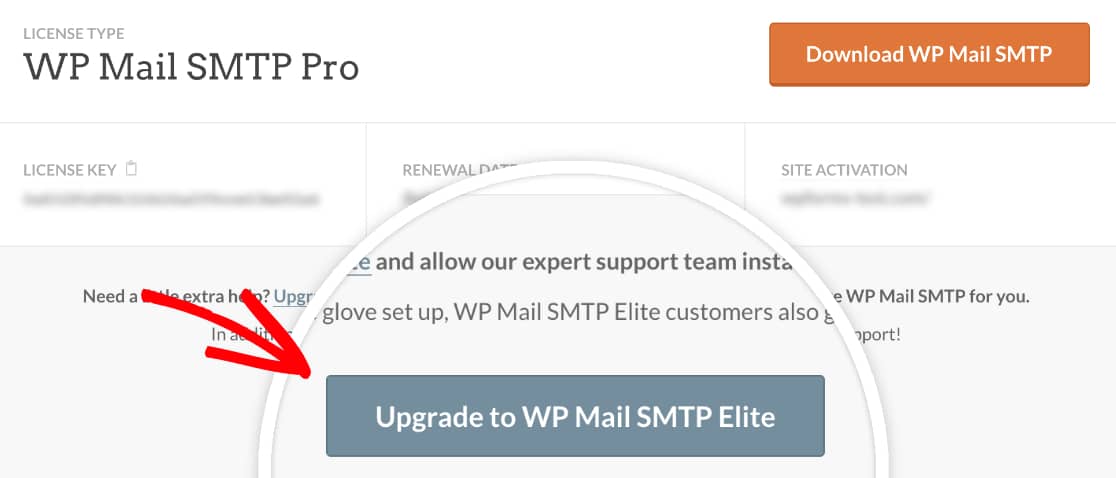
Dacă doriți să continuați cu White Glove Setup, veți dori să achiziționați licența WP Mail SMTP Elite.
Puteți achiziționa acum o nouă licență sau puteți face upgrade la licența Pro în contul SMTP WP Mail.
În continuare, veți dori să vă alegeți expeditorul.
Serviciul nostru White Glove Setup este disponibil fie cu SMTP.com, fie cu Mailgun. Ambii acești furnizori de e-mail au un istoric dovedit de livrare excelentă a e-mailului.
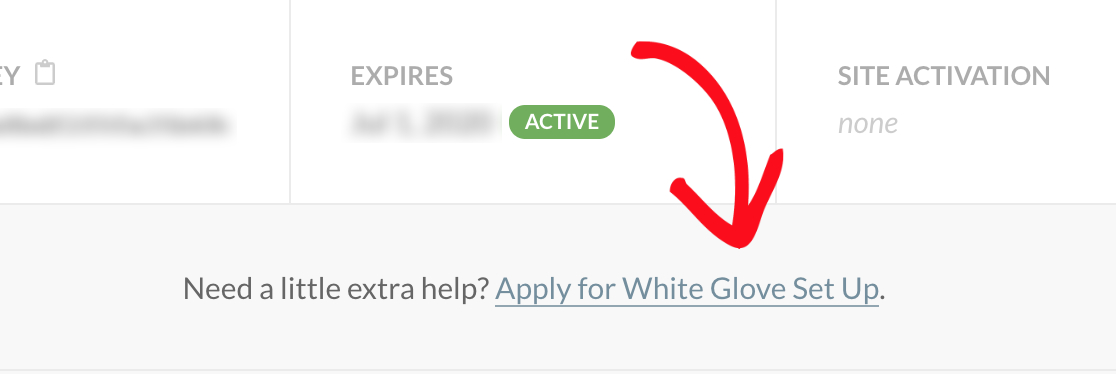
Tot gata? Începeți procesul de configurare White Glove chiar acum în contul dvs. SMTP WP Mail. Accesați fila Descărcări , apoi faceți clic pe Aplicați pentru configurarea mănușii albe pentru a ne anunța că sunteți gata să începeți.
Dacă preferați să configurați singur setările WordPress SMTP, să parcurgem procesul în continuare.
Metoda 2: Adăugați personal SMTP și setări de e-mail WordPress
A doua opțiune este să configurați singur setările WordPress SMTP. Acest lucru necesită puțin timp pentru începători, dar am creat deja documente de configurare personalizate pentru fiecare furnizor de e-mail, pentru a vă ajuta cu procesul de configurare.
Această metodă funcționează cu orice versiune de WP Mail SMTP.
Instalați pluginul SMTP WP Mail
Mai întâi, instalați WP Mail SMTP dacă nu ați făcut deja acest lucru.
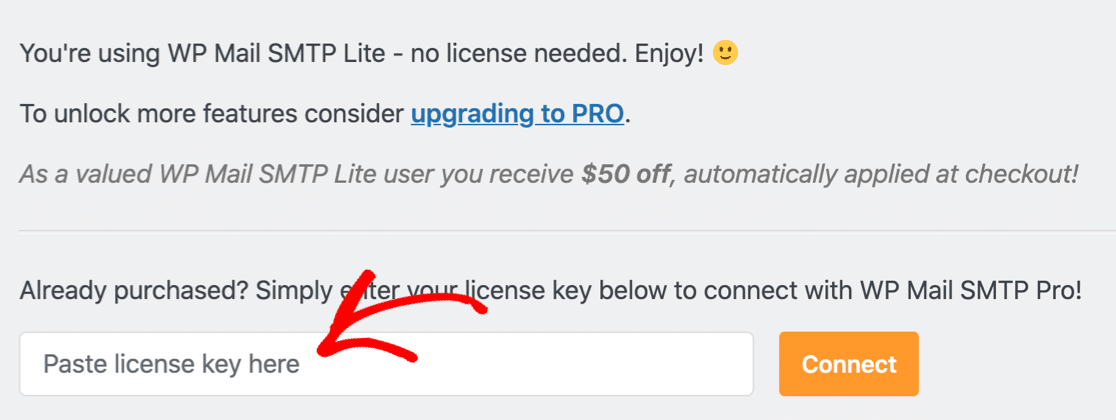
Dacă faceți upgrade de la Lite la Pro, puteți să inserați cheia de licență în câmpul de pe pagina de setări a pluginului pentru a face upgrade automat.
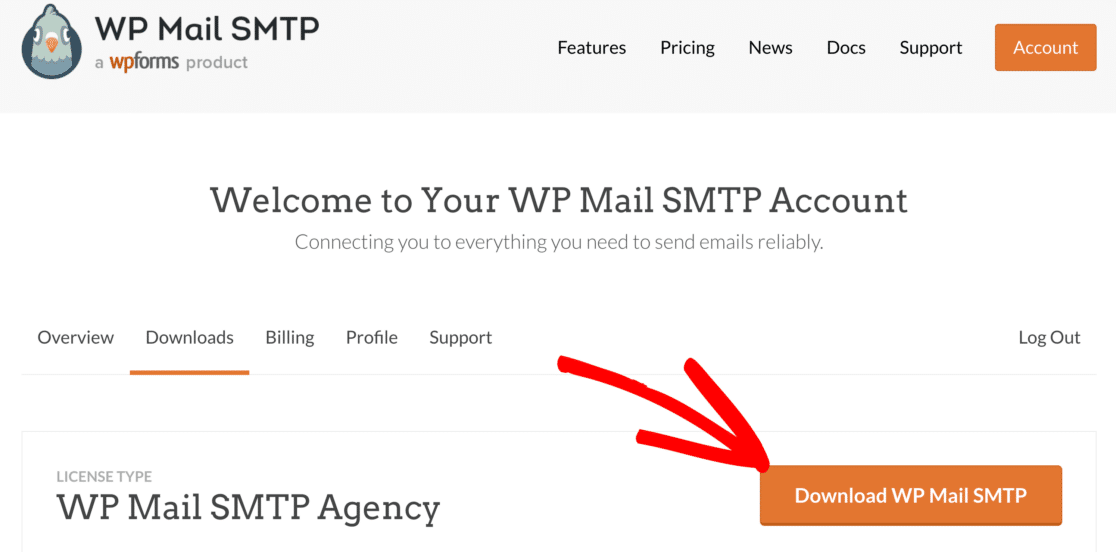
Dacă sunteți nou la WP Mail SMTP, conectați-vă la contul dvs. WP Mail SMTP și comutați la fila Descărcări .
Puteți descărca cea mai recentă versiune a fișierului plugin făcând clic pe butonul portocaliu.
Acum, conectați-vă la tabloul de bord WordPress și încărcați pluginul pentru a-l instala. Dacă aveți nevoie de ajutor în acest sens, consultați acest ghid despre cum să instalați un plugin WordPress.
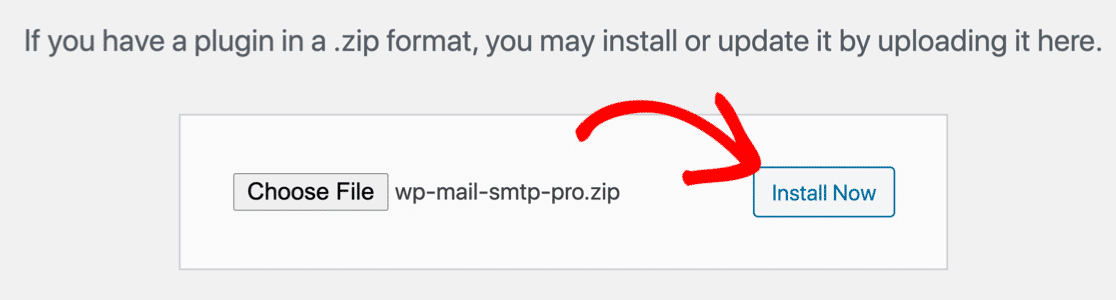
Odată ce pluginul este instalat, asigurați-vă că îl activați . Aceasta va lansa Expertul de configurare în browser.
Conectați-vă la un serviciu de e-mail
În acest pas, vă vom conecta site-ul web la un serviciu de e-mail la alegerea dvs.
Faceți clic pe butonul Să începem pentru a începe Expertul de configurare.
Acum este timpul să începeți procesul de configurare a serverului de e-mail WordPress.
Dacă nu sunteți sigur ce furnizor de e-mail să utilizați, avem câteva sfaturi care vă pot ajuta:
- Pentru utilizare generală, vă recomandăm fie SMTP.com, fie Sendinblue. Aceștia sunt furnizori profesioniști de e-mail tranzacțional, fie cu o probă gratuită, fie cu un plan complet gratuit.
- Alt SMTP este o opțiune bună dacă doriți o trimitere de e-mail de bază printr-un server SMTP extern. De asemenea, oferă criptare puternică cu standarde TLS și SSL. Dar rețineți că unele gazde, inclusiv GoDaddy și A2 Hosting, pot bloca conexiunile SMTP externe.
- Mailerul nostru Gmail este perfect dacă aveți un cont Gmail sau Google Workspace. Configurarea acestui mailer durează puțin mai mult decât unele dintre celelalte opțiuni, dar vă permite să trimiteți e-mail din orice alias Gmail din WordPress.
Odată ce ați ales un mailer, mergeți mai departe și selectați-l în expert.
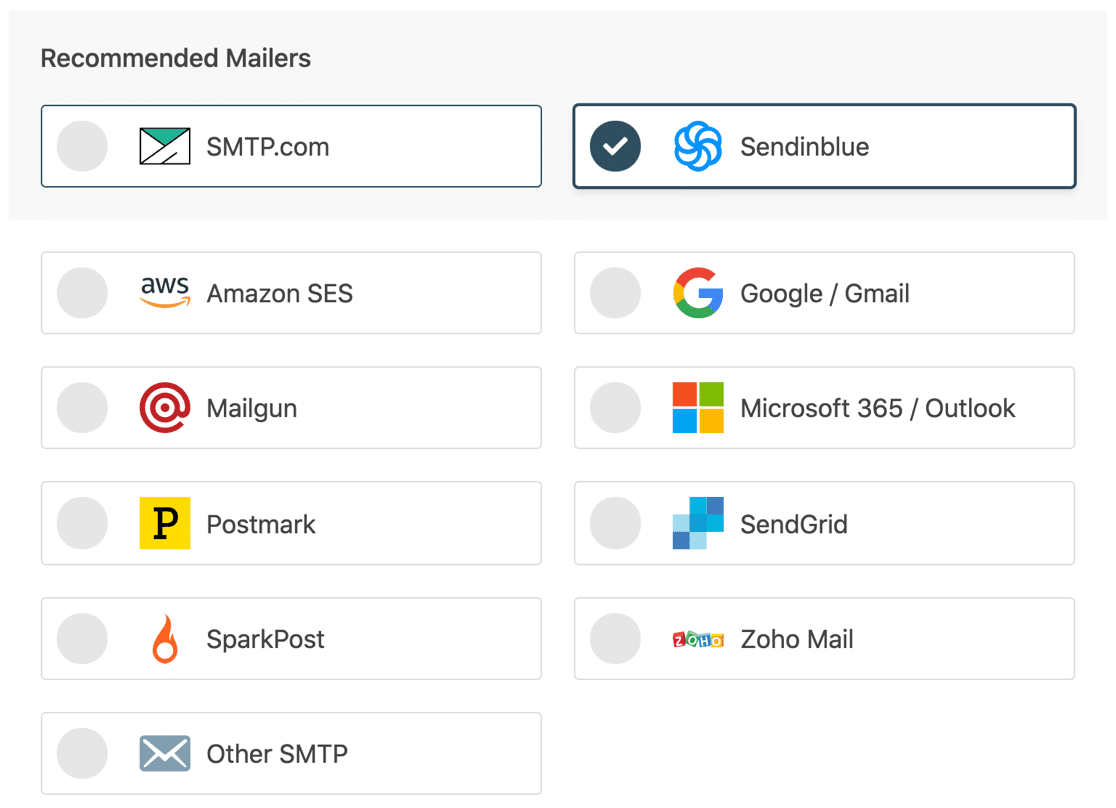
Acum este timpul să vă creați contul cu mailul preferat și să îl conectați la site-ul dvs. WordPress. Am creat documentație detaliată pentru fiecare furnizor de e-mail pentru a face acest lucru cu adevărat ușor.
Faceți clic pe furnizorul dvs. din tabelul de mai jos pentru a deschide pagina de documentație într-o filă nouă și urmați pașii pentru a configura setările de e-mail WordPress.
| Mailere disponibile în toate versiunile | Mailers în WP Mail SMTP Pro |
|---|---|
| SMTP.com | Amazon SES |
| Sendinblue | Microsoft 365 / Outlook.com |
| Google Workspace / Gmail | Zoho Mail |
| Mailgun | |
| Marca poștală | |
| SendGrid | |
| SparkPost | |
| Alte SMTP |
Veți găsi instrucțiuni complete în documentele de mai sus, cum ar fi ce port SMTP să utilizați (dacă alegeți Alt SMTP), conectați serviciul de e-mail cu WP Mail SMTP folosind o cheie API și cum să configurați setările SMTP pentru WordPress în general.

După ce ați configurat totul și ați verificat că totul funcționează OK cu adresa dvs. de e-mail de testare, reveniți la acest ghid pentru a urma pașii rămași din expert.
3. Activați înregistrarea e-mailului
După ce ați adăugat cu succes setările de e-mail WordPress, WP Mail SMTP vă va întreba ce funcții doriți să activați.
Există 2 funcții activate implicit:
- Livrarea prin e-mail
- Urmărirea erorilor
Dacă aveți versiunea Pro, veți putea activa și notificările Jurnalele de e-mail detaliate și Rezumatul e-mail săptămânal .
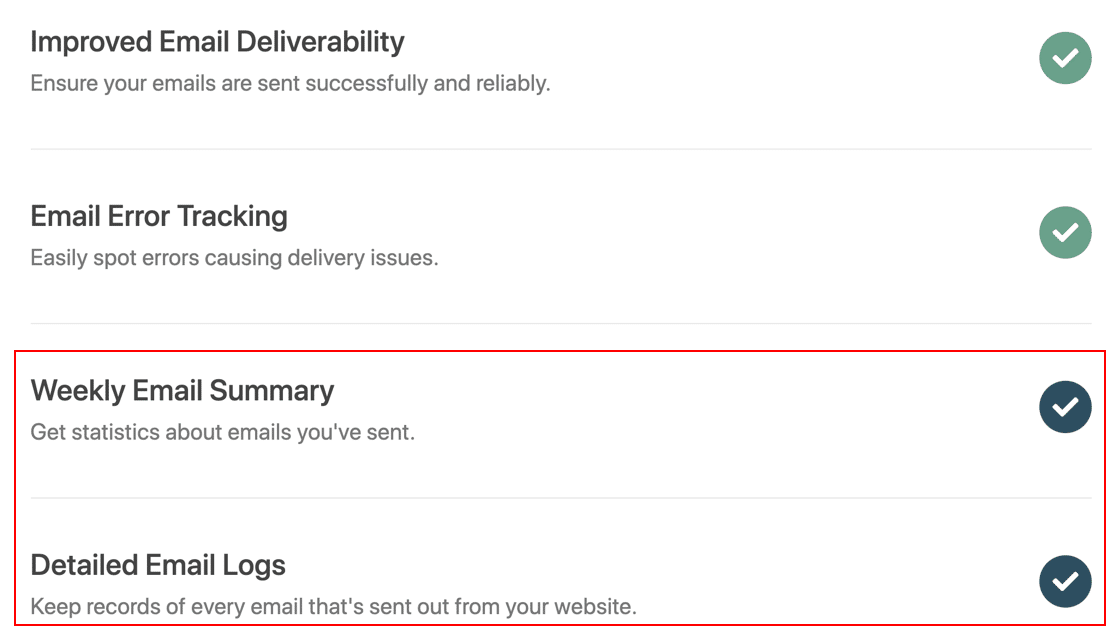
Jurnalele de e-mail detaliate vor urmări anteturile, subiectul și alte informații despre e-mail.
Puteți profita din plin de înregistrarea dvs. de e-mail activând funcții suplimentare precum:
- Înregistrare completă a conținutului e-mailului și a antetelor
- Deschideți și faceți clic pe urmărire
- Salvați atașamentele de e-mail trimise
- Retrimitere e-mail
- Export de jurnal de e-mail în format CSV, XLSX sau EML
- Rapoarte de stare pentru fiecare e-mail trimis de pe site-ul dvs.
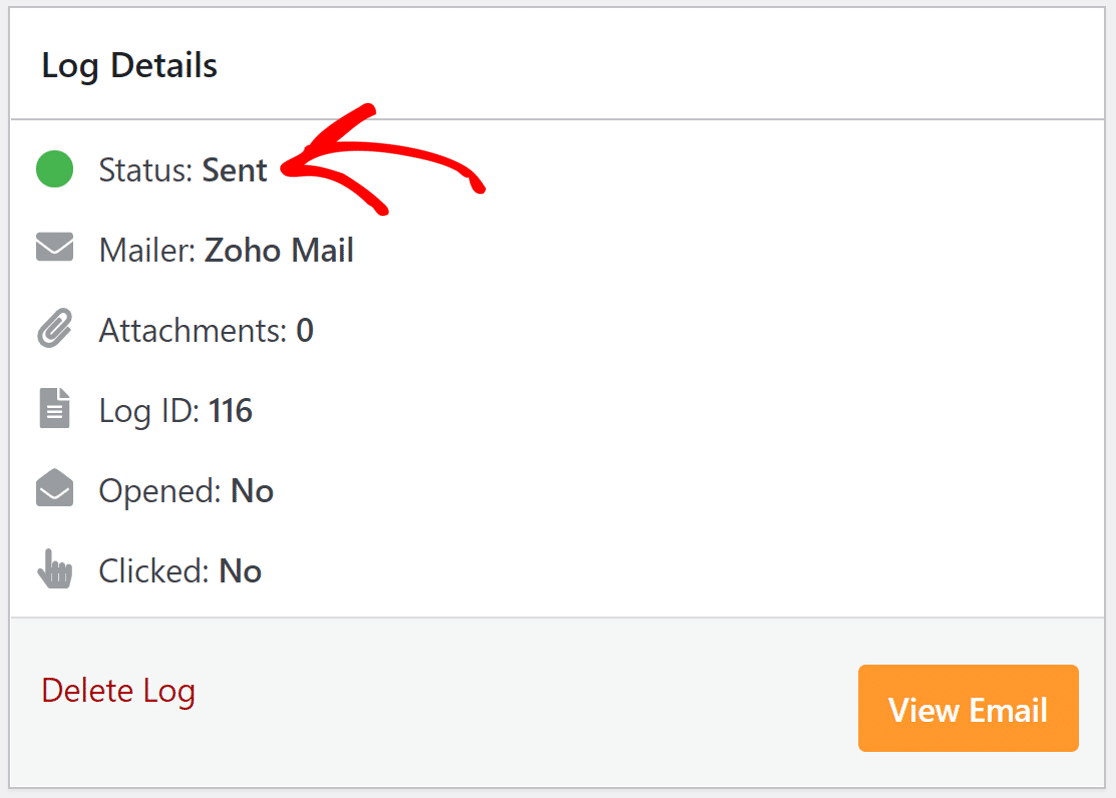
Aceste caracteristici de înregistrare a e-mailului sunt cu adevărat utile pentru o varietate de scenarii. De exemplu, dacă conduceți un magazin online cu WooCommerce, puteți audita cu ușurință e-mailurile comenzilor cu jurnalele complete de e-mail la dispoziție.
Aflați cum să înregistrați e-mailurile WordPress pentru a vedea cum funcționează.
Pentru ultimul pas, copiați cheia de licență din contul SMTP WP Mail și inserați-o în casetă pentru a activa funcțiile Pro și actualizările viitoare.
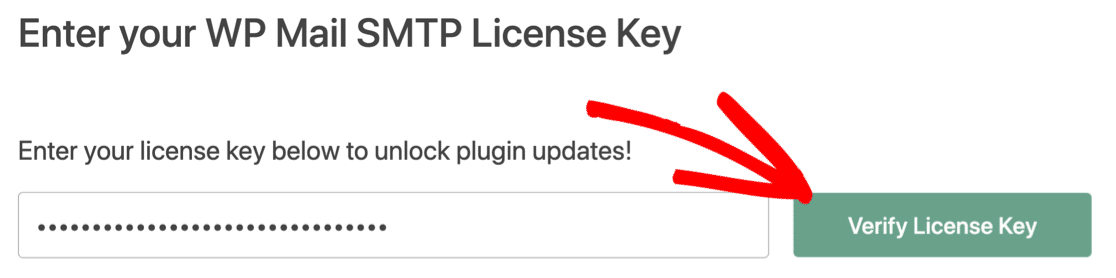
Asta e! Ați făcut totul pentru a configura setările SMTP pe site-ul dvs. WordPress pentru e-mailurile trimise.
În cele din urmă, vă vom arăta una dintre cele mai utile caracteristici ale noastre Pro: cum să retrimiteți e-mailuri de la WordPress. Dacă vreuna dintre notificările dvs. prin e-mail WordPress eșuează, această funcție facilitează reîncercarea lor.
Cu toate acestea, pașii de mai jos sunt opționali și nu sunt necesari pentru a configura e-mailul WordPress.
4. Retrimiteți e-mailurile utilizând WP Mail SMTP
Dacă un e-mail WordPress eșuează sau doriți să îl redirecționați, WP Mail SMTP facilitează retrimiterea oricărui e-mail cu doar câteva clicuri.
Această caracteristică este disponibilă în licența Pro sau mai sus.
Pentru a configura retrimiterea e-mailurilor, trebuie să ne asigurăm că înregistrați mai întâi întregul conținut al e-mailurilor.
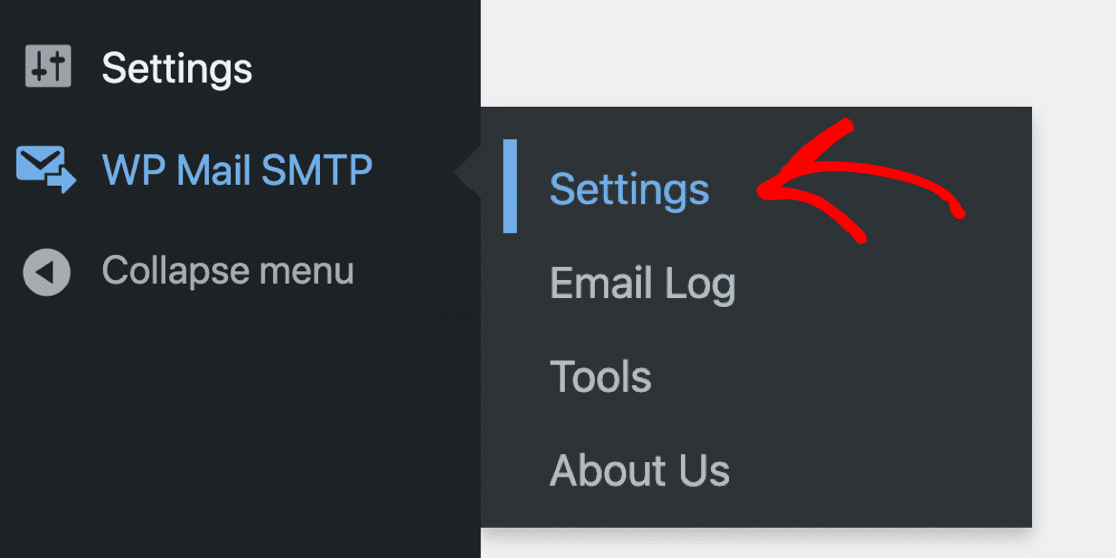
Să verificăm asta în WP Mail SMTP » Setări .
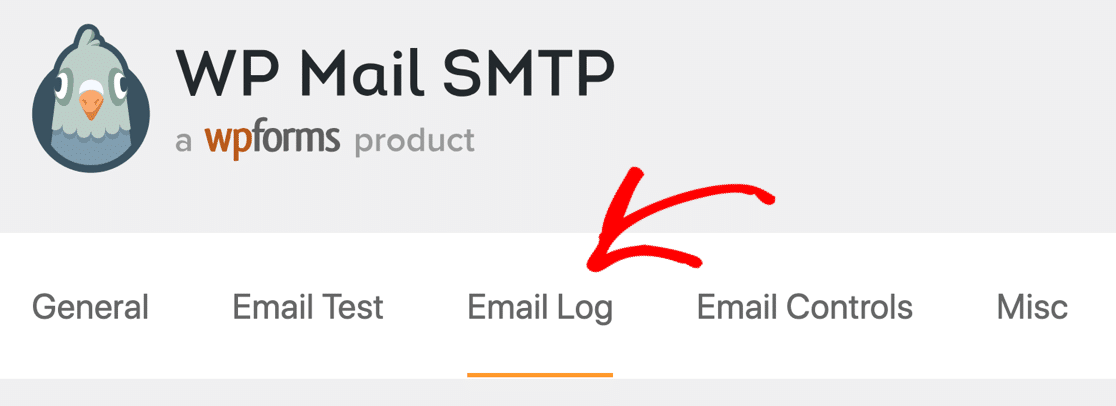
Apoi, faceți clic pe fila Jurnal de e-mail pentru a deschide setările jurnalului de e-mail.
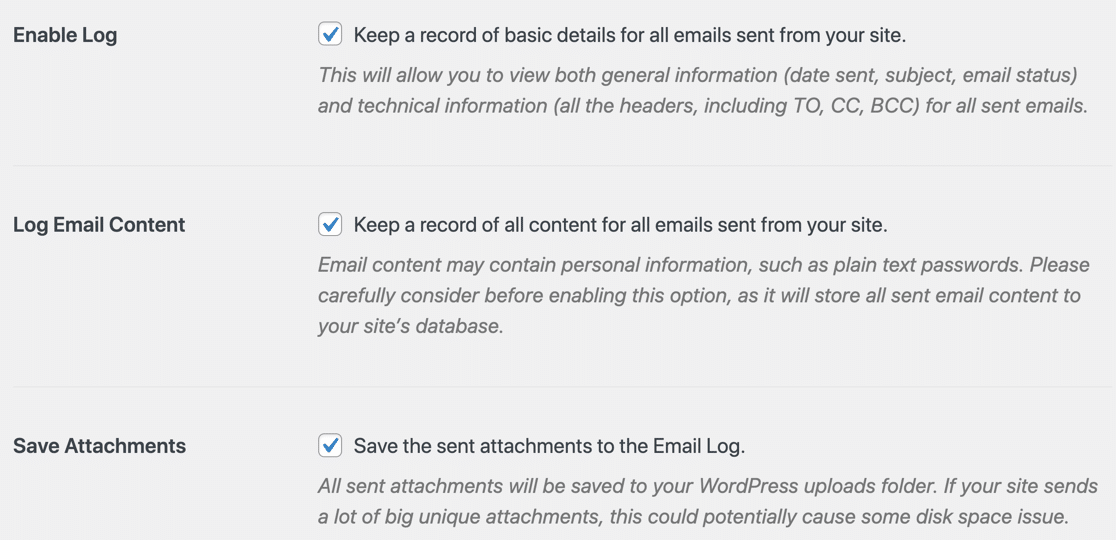
Pe această pagină, asigurați-vă că aveți următoarele setări activate în pagina de setări a jurnalului de e-mail a pluginului:
- Activare jurnal : ar trebui să fie deja activat pe site-ul dvs., dar verificați-l acum dacă nu este.
- Înregistrează conținutul e-mailului : această setare înregistrează întregul corp de e-mailuri trimise de WordPress.
- Salvare atașamente : Aceasta va salva, de asemenea, o copie a oricăror atașamente trimise prin e-mail.
Acum veți dori să trimiteți un e-mail de pe site-ul dvs., astfel încât să aveți câteva date în jurnalul de e-mail. De exemplu, puteți trimite un mesaj din formularul de contact al site-ului dvs. sau puteți înregistra un utilizator nou.
Odată ce s-a terminat, putem testa funcția de retrimitere a e-mailului.
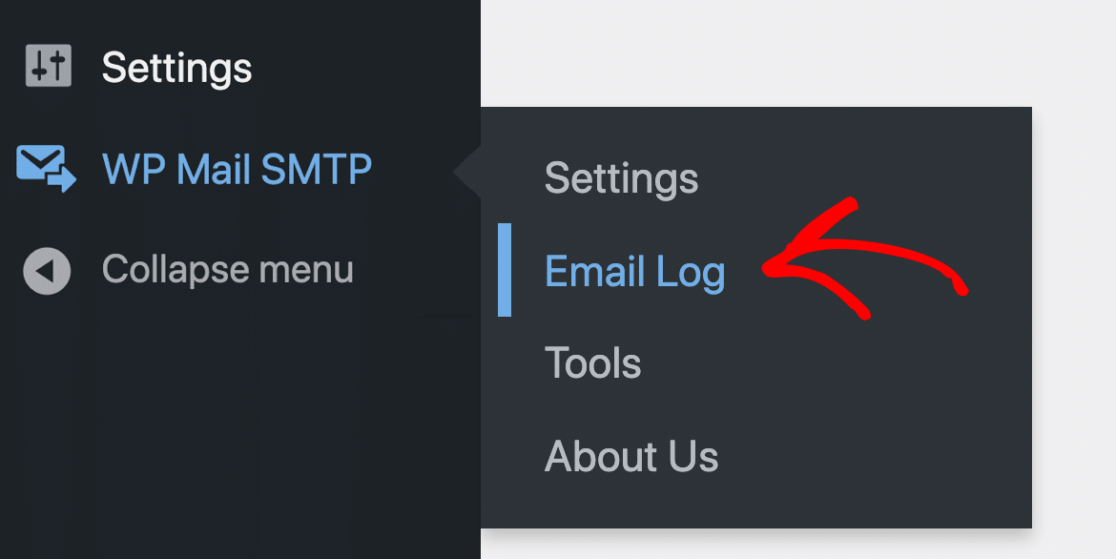
Mai întâi, deschideți WP Mail SMTP » Jurnal de e-mail pentru a vedea intrările din jurnal.
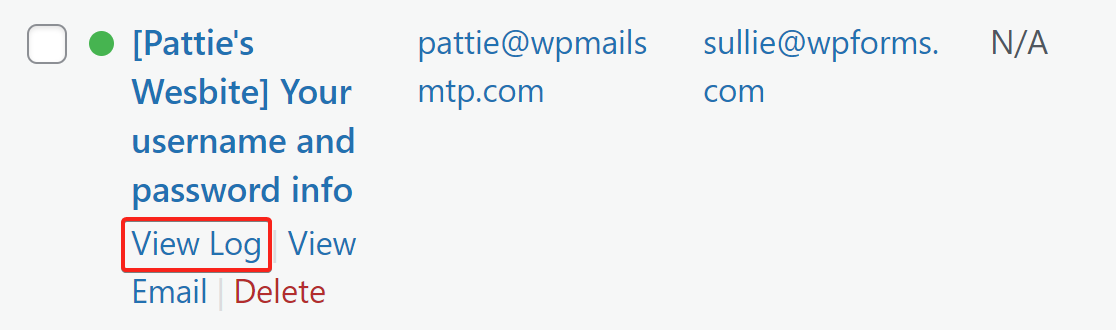
Acum faceți clic pe Vizualizare jurnal pentru orice e-mail pe care doriți să-l retrimiteți.
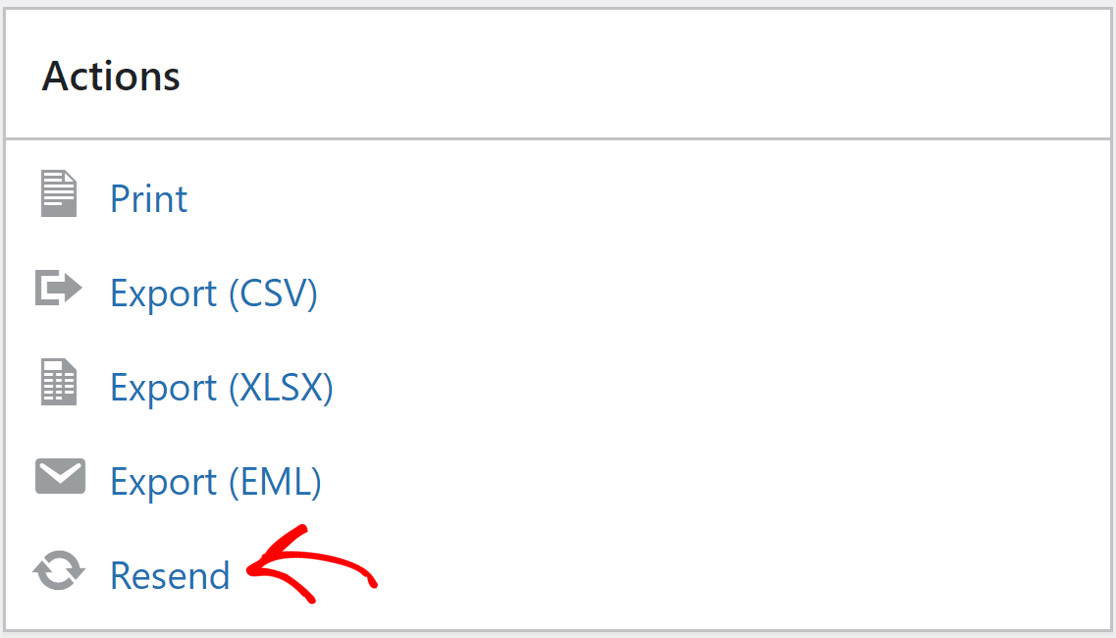
În ecranul jurnal de e-mail, faceți clic pe butonul Retrimiteți sub Acțiuni din bara laterală din dreapta.
Va apărea o fereastră pop-up pentru a confirma destinatarul e-mailului. Puteți schimba destinatarul sau puteți adăuga mai multe adrese de e-mail separate prin virgule.
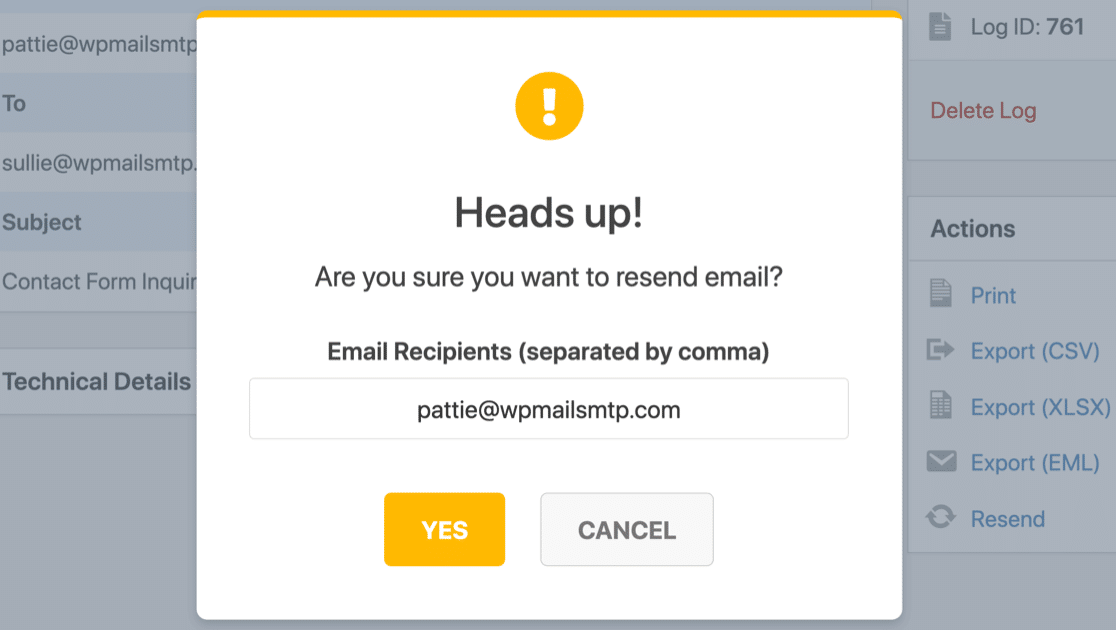
Faceți clic pe DA și WP Mail SMTP va retrimite acel e-mail către toate adresele pe care le introduceți.
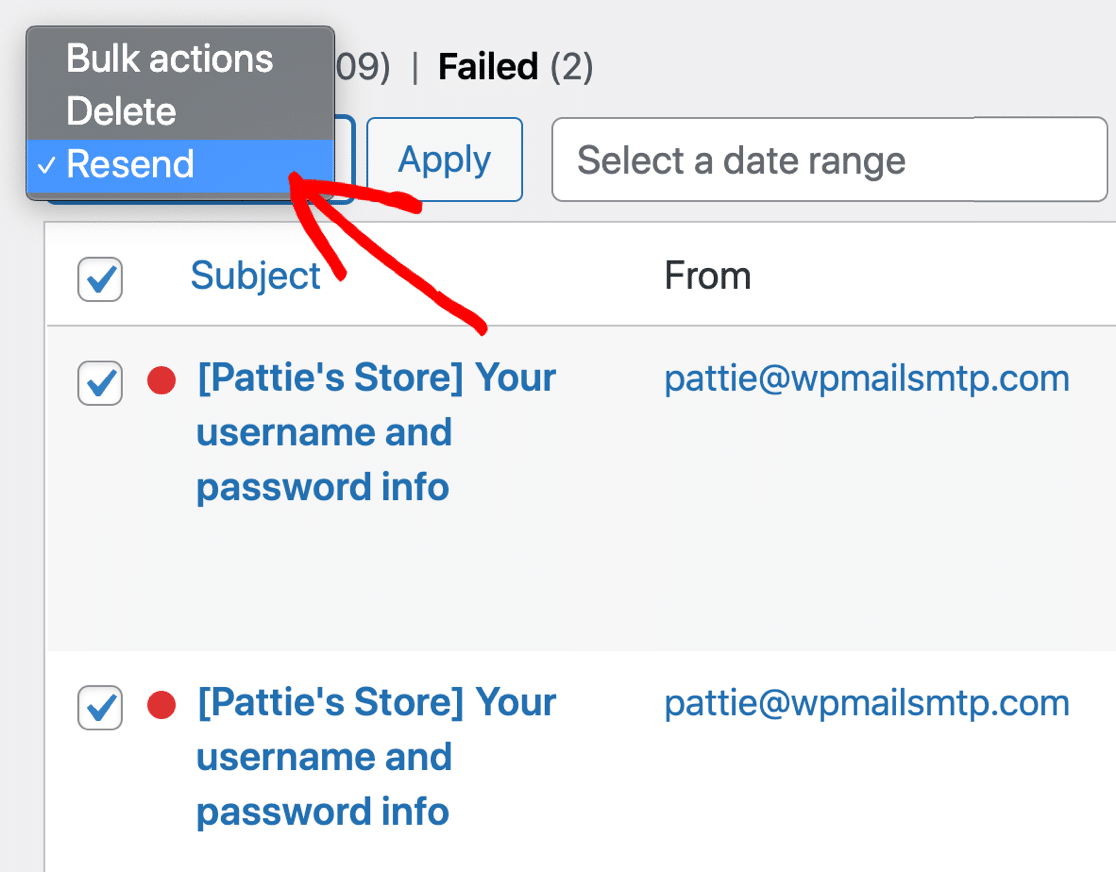
Dacă doriți, puteți retrimite e-mailurile în bloc. Pentru a face acest lucru, puteți selecta e-mailurile și utilizați meniul drop-down de pe ecranul principal de jurnal de e-mail pentru a le trimite din nou.
Această caracteristică este ideală pentru a retrimite rapid e-mailurile eșuate. Le va retrimite automat la adresa de e-mail la care au fost trimise inițial.
Dacă toate e-mailurile tale nu reușesc să se trimită, este posibil să fi făcut o greșeală în timpul configurării. Puteți remedia problema folosind un e-mail de test pentru a vă asigura că nu există erori în setările pe care le-ați introdus.
Asta e! Acum știți cum să vă configurați setările SMTP WordPress pentru a trimite e-mail fără probleme.
Remediați-vă e-mailurile WordPress acum
Următorul: Verificați setările DNS
Dacă setările dvs. DNS nu sunt configurate corect, este posibil să observați că e-mailurile dvs. WordPress ajung la spam.
Setările DNS sunt de obicei deținute de compania dvs. de găzduire sau de registratorul de domenii. Puteți începe prin a crea o înregistrare DMARC pentru domeniul dvs. Acest lucru va salva domeniul dvs. de a fi folosit pentru a trimite e-mailuri de phishing.
Dacă doriți să configurați autentificarea SMTP Gmail, puteți vedea acest articol despre trimiterea de e-mailuri WordPress din Alias Gmail.
Sunteți gata să vă remediați e-mailurile? Începeți astăzi cu cel mai bun plugin WordPress SMTP. WP Mail SMTP Elite include configurarea completă a mănușilor albe și oferă o garanție de rambursare a banilor de 14 zile.
Dacă acest articol v-a ajutat, vă rugăm să ne urmăriți pe Facebook și Twitter pentru mai multe sfaturi și tutoriale WordPress.