
كيفية تكوين إعدادات SMTP في WordPress لإرسال بريد إلكتروني
نشرت: 2021-07-06هل ترغب في تكوين إعدادات WordPress SMTP الخاصة بك لرسائل البريد الإلكتروني الصادرة ، لكنك لست متأكدًا من أين تبدأ؟
من الجدير بالتأكيد إعداد موفر بريد إلكتروني لإضافة مصادقة وإيقاف رسائل البريد الإلكتروني في WordPress من الانتقال إلى مجلد البريد العشوائي.
في هذا الدليل ، سنوضح لك كيفية إعداد WordPress SMTP بنفسك. إذا لم تكن واثقًا من القيام بذلك ، فسنشرح أيضًا كيفية جعل فريقنا يتولى الإعداد بالكامل نيابة عنك.
أصلح رسائل البريد الإلكتروني في WordPress الآن
أين إعداد SMTP في WordPress؟
بشكل افتراضي ، لا يحتوي WordPress على إعدادات SMTP أصلية. لتكوين SMTP على WordPress الخاص بك لرسائل البريد الإلكتروني ، ستحتاج إلى تثبيت المكون الإضافي WP Mail SMTP.
يأخذ WP Mail SMTP الطريقة الافتراضية لإرسال البريد الإلكتروني في WordPress والتي تستخدم نظام بريد PHP غير موثوق به. في الواقع ، يعيد WP Mail SMTP تكوين وظيفة البريد في موقعك بحيث يستخدم SMTP بدلاً من بريد PHP. هذا أكثر موثوقية لأن SMTP يتضمن تفاصيل المصادقة الضرورية لرسائلك لضمان تسليم البريد الإلكتروني بنجاح.
عند تثبيت WP Mail SMTP ، من المهم إكمال معالج الإعداد الخاص بنا. إذا لم تقم بذلك ، فلن يكون لـ WP Mail SMTP أي تأثير.
سنوضح لك بالضبط كيفية إكمال معالج الإعداد أدناه ، في القسم المسمى الطريقة الثانية.
كيفية تكوين إعدادات ووردبريس SMTP الخاصة بك لرسائل البريد الإلكتروني
دعنا نلقي نظرة على طريقتين لإعداد WP Mail SMTP:
- احصل على إعداد القفاز الأبيض الكامل لـ WordPress SMTP
- أضف إعدادات SMTP لـ WordPress بنفسك
سنبدأ بالخيار الأسهل!
الطريقة الأولى: احصل على إعداد القفاز الأبيض الكامل لبرنامج WordPress SMTP
يمكن أن يكون إعداد WordPress SMTP مربكًا جدًا إذا كنت مبتدئًا.
لهذا السبب يحتوي WP Mail SMTP على خدمة White Glove Setup كاملة. يجعل إعداد خادم بريد WordPress أمرًا سهلاً.

تتضمن خدمة إعداد White Glove الخاصة بنا تكوينًا واختبارًا كاملين لمزود البريد الإلكتروني الجديد الخاص بك باستخدام حساب بريدك الإلكتروني الذي تم التحقق منه.
هذا يعني أننا سنقوم بما يلي:
- أضف "من الاسم ومن العنوان" المفضل لديك
- قم بإعداد جميع سجلات DNS المطلوبة مع مزودي الاستضافة
- اختبر البريد حتى تعرف أن رسائل البريد الإلكتروني الخاصة بك على WordPress يتم تسليمها بشكل صحيح.
إذا كنت ترغب في استخدام WP Mail SMTP دون متاعب وتم إصلاح مشكلات تسليم البريد الإلكتروني مرة واحدة وإلى الأبد ، فمن المحتمل أن يكون هذا هو الخيار الأفضل لك.
كيفية الحصول على إعداد White Glove لبرنامج WordPress SMTP
إذا كنت ترغب في المضي قدمًا في إعداد White Glove Setup ، فستحتاج إلى شراء ترخيص WP Mail SMTP Elite.
يمكنك شراء ترخيص جديد الآن ، أو ترقية ترخيص Pro الخاص بك في حساب WP Mail SMTP الخاص بك.
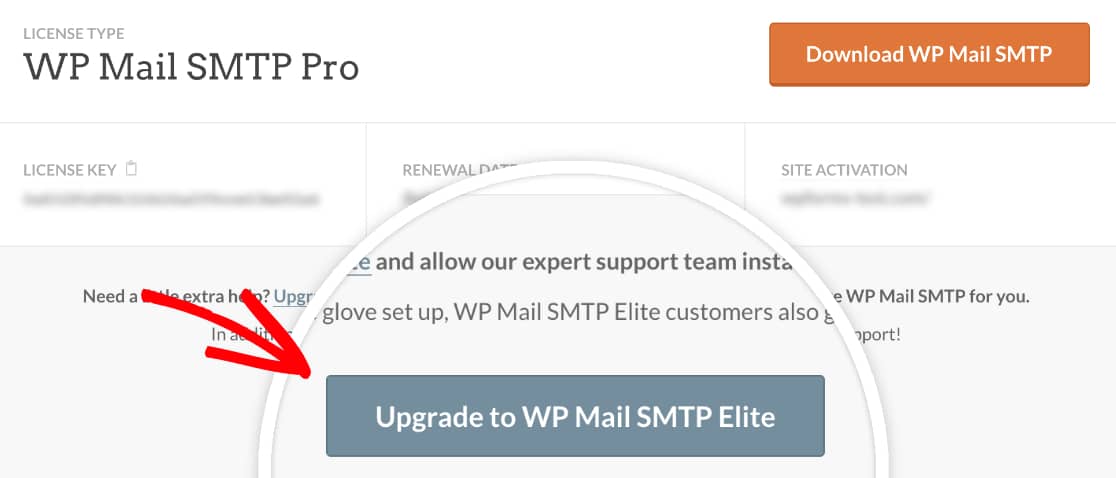
بعد ذلك ، سترغب في اختيار مرسل البريد الخاص بك.
تتوفر خدمة إعداد White Glove إما مع SMTP.com أو Mailgun. يتمتع كل من مزودي البريد الإلكتروني هؤلاء بسجل حافل بإمكانية تسليم البريد الإلكتروني الممتازة.
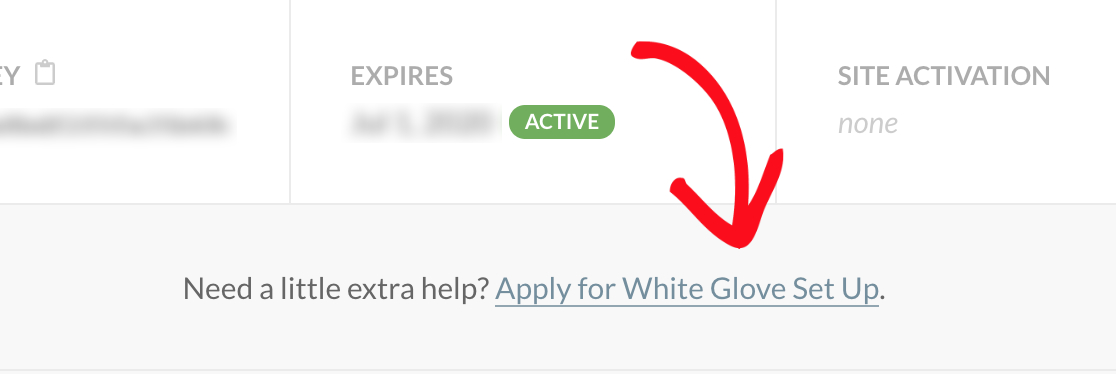
كل مجموعة؟ ابدأ عملية إعداد White Glove الآن في حساب WP Mail SMTP الخاص بك. توجه إلى علامة التبويب التنزيلات ، ثم انقر فوق Apply for White Glove Setup لإعلامنا بأنك جاهز للبدء.
إذا كنت تفضل تكوين إعدادات WordPress SMTP بنفسك ، فلنستعرض العملية التالية.
الطريقة الثانية: أضف إعدادات WordPress SMTP والبريد الإلكتروني بنفسك
الخيار الثاني هو تكوين إعدادات WordPress SMTP بنفسك. يستغرق هذا وقتًا طويلاً بالنسبة للمبتدئين ، لكننا أنشأنا بالفعل مستندات إعداد مخصصة لكل مزود بريد إلكتروني لمساعدتك في عملية الإعداد.
تعمل هذه الطريقة مع أي إصدار من WP Mail SMTP.
قم بتثبيت البرنامج المساعد WP Mail SMTP
أولاً ، قم بتثبيت WP Mail SMTP إذا لم تكن قد قمت بذلك بالفعل.
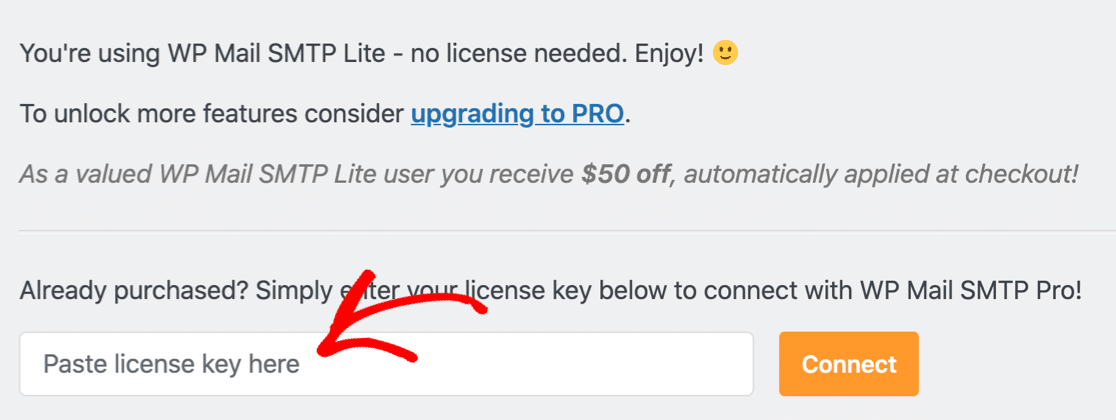
إذا كنت تقوم بالترقية من Lite إلى Pro ، فيمكنك لصق مفتاح الترخيص الخاص بك في الحقل الموجود في صفحة إعدادات المكون الإضافي للترقية تلقائيًا.
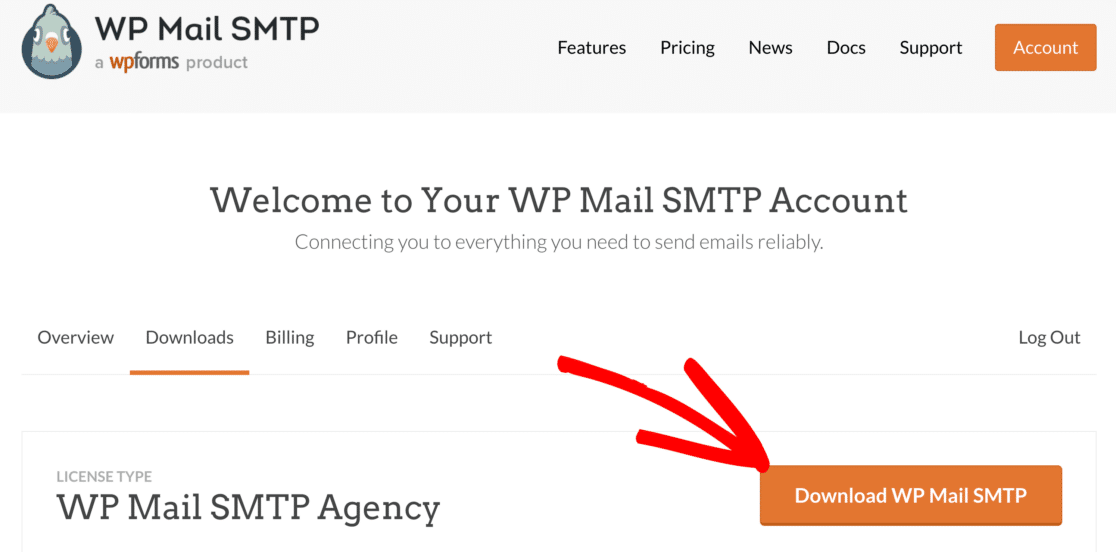
إذا كنت جديدًا على WP Mail SMTP ، فقم بتسجيل الدخول إلى حساب WP Mail SMTP الخاص بك وانتقل إلى علامة التبويب التنزيلات .
يمكنك تنزيل أحدث إصدار من ملف البرنامج المساعد بالنقر فوق الزر البرتقالي.
الآن ، قم بتسجيل الدخول إلى لوحة تحكم WordPress وقم بتحميل المكون الإضافي لتثبيته. إذا كنت بحاجة إلى مساعدة في هذا الأمر ، فراجع هذا الدليل حول كيفية تثبيت مكون WordPress الإضافي.
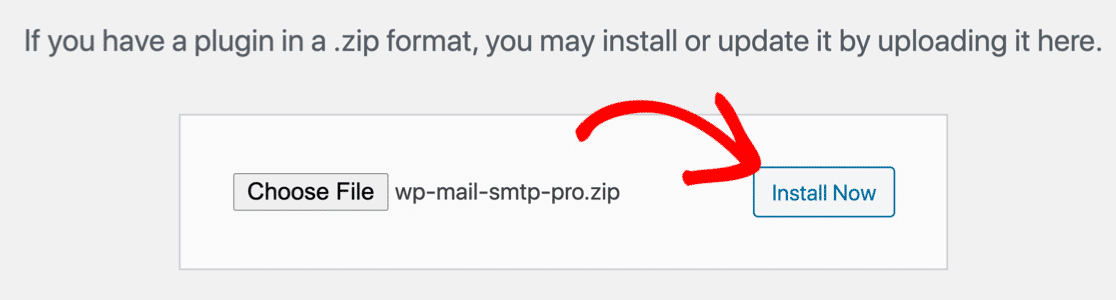
بمجرد تثبيت المكون الإضافي ، تأكد من تنشيطه . سيؤدي هذا إلى تشغيل معالج الإعداد في متصفحك.
اتصل بخدمة Mailer
في هذه الخطوة ، سنقوم بتوصيل موقع الويب الخاص بك بخدمة إرسال بريد من اختيارك.
انقر فوق الزر Let's Get Started لبدء معالج الإعداد.
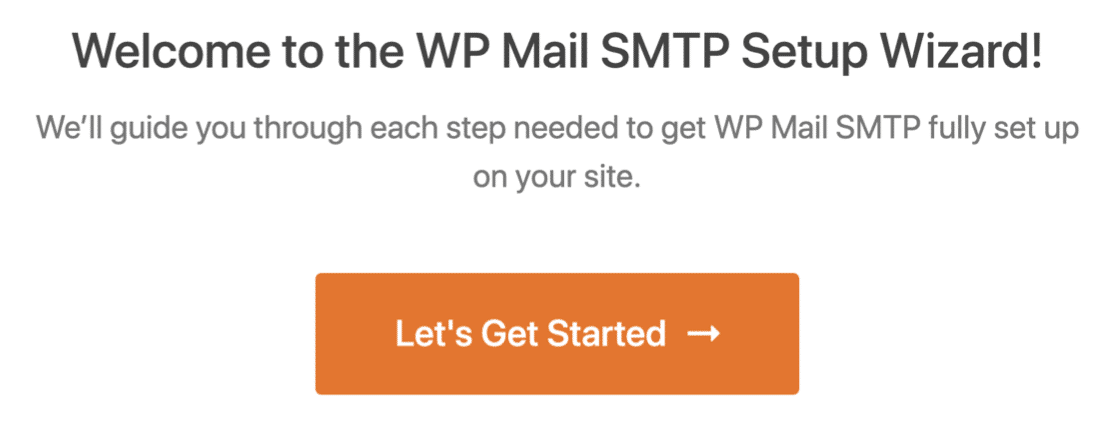
حان الوقت الآن لبدء عملية إعداد خادم بريد WordPress.
إذا لم تكن متأكدًا من مزود البريد الإلكتروني الذي يجب استخدامه ، فلدينا بعض النصائح التي قد تساعدك:
- للاستخدام العام ، نوصي إما SMTP.com أو Sendinblue. هؤلاء هم مزودو بريد إلكتروني متخصص للمعاملات مع إصدار تجريبي مجاني أو خطة مجانية تمامًا.
- يعد SMTP الآخر خيارًا جيدًا إذا كنت تريد إرسال بريد إلكتروني أساسي عبر خادم SMTP خارجي. كما يوفر تشفيرًا قويًا بمعايير TLS و SSL. لكن ضع في اعتبارك أن بعض المضيفين ، بما في ذلك GoDaddy و A2 Hosting ، قد يحظرون اتصالات SMTP الخارجية.
- إن بريد Gmail الخاص بنا مثالي إذا كان لديك حساب Gmail أو Google Workspace. يستغرق إعداد هذا البريد وقتًا أطول قليلاً من بعض الخيارات الأخرى ، ولكنه يسمح لك بإرسال بريد إلكتروني من أي اسم مستعار لـ Gmail في WordPress.
بمجرد اختيار مرسل بريد ، امض قدمًا وحدده في المعالج.
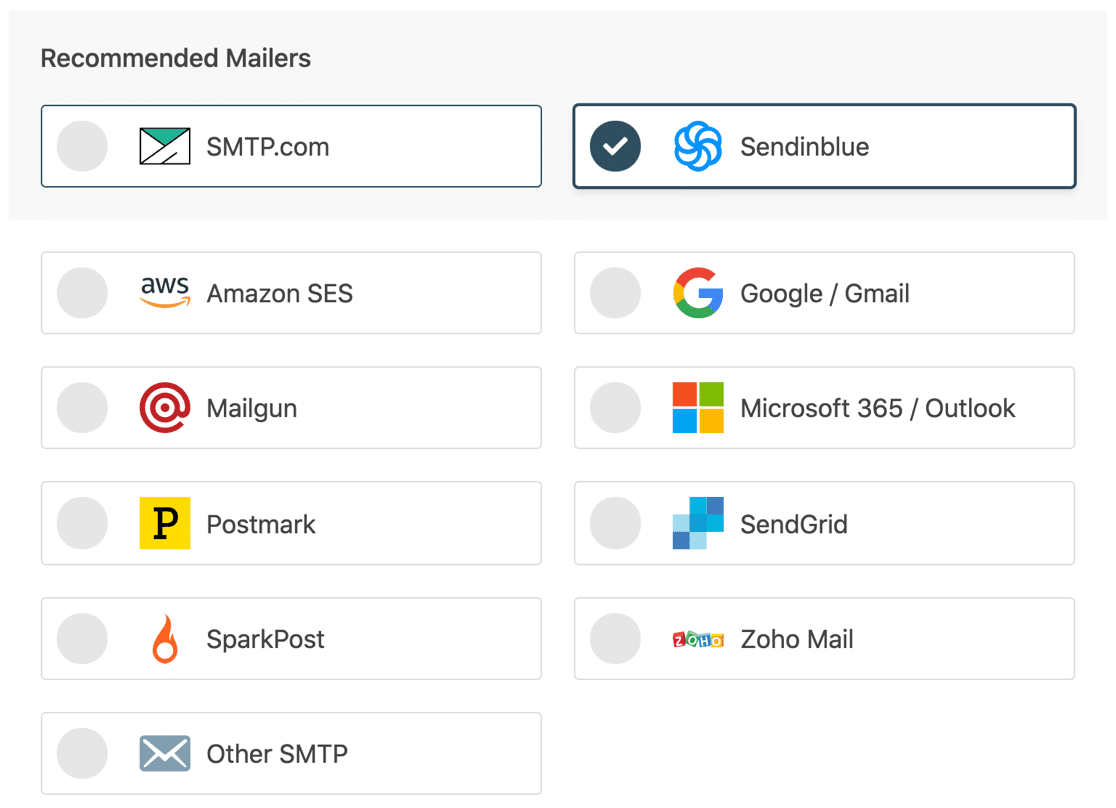
حان الوقت الآن لإنشاء حسابك باستخدام مرسل البريد المفضل لديك وربطه بموقع WordPress الخاص بك. لقد أنشأنا وثائق مفصلة لكل مزود بريد إلكتروني لتسهيل ذلك حقًا.
انقر فوق المزود الخاص بك في الجدول أدناه لفتح صفحة التوثيق في علامة تبويب جديدة واتبع الخطوات لتهيئة إعدادات البريد الإلكتروني في WordPress.
| رسائل البريد متوفرة في جميع الإصدارات | الرسائل البريدية في WP Mail SMTP Pro |
|---|---|
| SMTP.com | أمازون SES |
| Sendinblue | Microsoft 365 / Outlook.com |
| مساحة عمل Google / Gmail | Zoho Mail |
| Mailgun | |
| ختم البريد | |
| SendGrid | |
| سبارك بوست | |
| SMTP أخرى |
ستجد إرشادات كاملة داخل المستندات أعلاه ، مثل منفذ SMTP الذي يجب استخدامه (إذا اخترت SMTP آخر) ، قم بتوصيل خدمة البريد الإلكتروني الخاصة بك مع WP Mail SMTP باستخدام مفتاح API ، وكيفية تكوين إعدادات WordPress SMTP بشكل عام.
عندما تقوم بإعداد كل شيء والتحقق من أن كل شيء يعمل بشكل جيد مع عنوان بريدك الإلكتروني التجريبي ، قم بالرجوع إلى هذا الدليل لاتباع الخطوات المتبقية في المعالج.

3. تمكين تسجيل البريد الإلكتروني
بعد أن تقوم بإضافة إعدادات البريد الإلكتروني الخاصة بك على WordPress بنجاح ، سيطلب منك WP Mail SMTP تحديد الميزات التي ترغب في تمكينها.
هناك ميزتان تم تمكينهما افتراضيًا:
- تسليم البريد الإلكتروني
- تتبع الخطأ
إذا كان لديك إصدار Pro ، فستتمكن أيضًا من تشغيل سجلات البريد الإلكتروني المفصلة وإشعارات ملخص البريد الإلكتروني الأسبوعية .
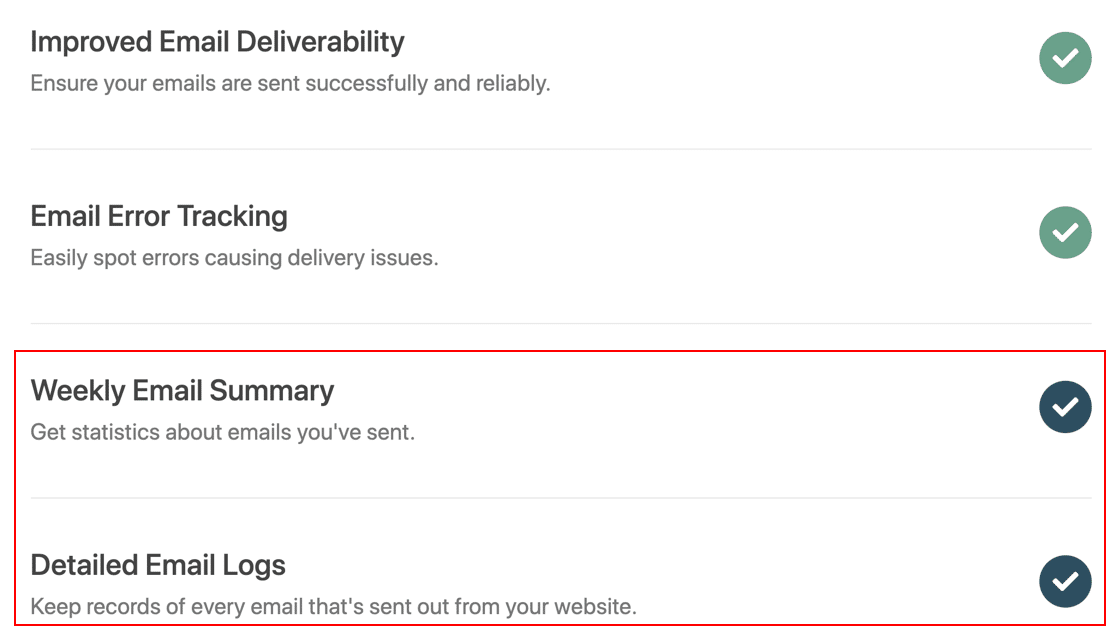
ستقوم سجلات البريد الإلكتروني المفصلة بتتبع الرؤوس وسطر الموضوع والمعلومات الأخرى حول البريد الإلكتروني.
يمكنك الاستفادة الكاملة من تسجيل البريد الإلكتروني الخاص بك عن طريق تشغيل ميزات إضافية مثل:
- تسجيل كامل لمحتوى البريد الإلكتروني والعناوين
- افتح وانقر فوق التتبع
- حفظ مرفقات البريد الإلكتروني المرسلة
- إعادة إرسال البريد الإلكتروني
- تصدير سجل البريد الإلكتروني بتنسيق CSV أو XLSX أو EML
- تقارير الحالة لكل بريد إلكتروني مرسل من موقعك.
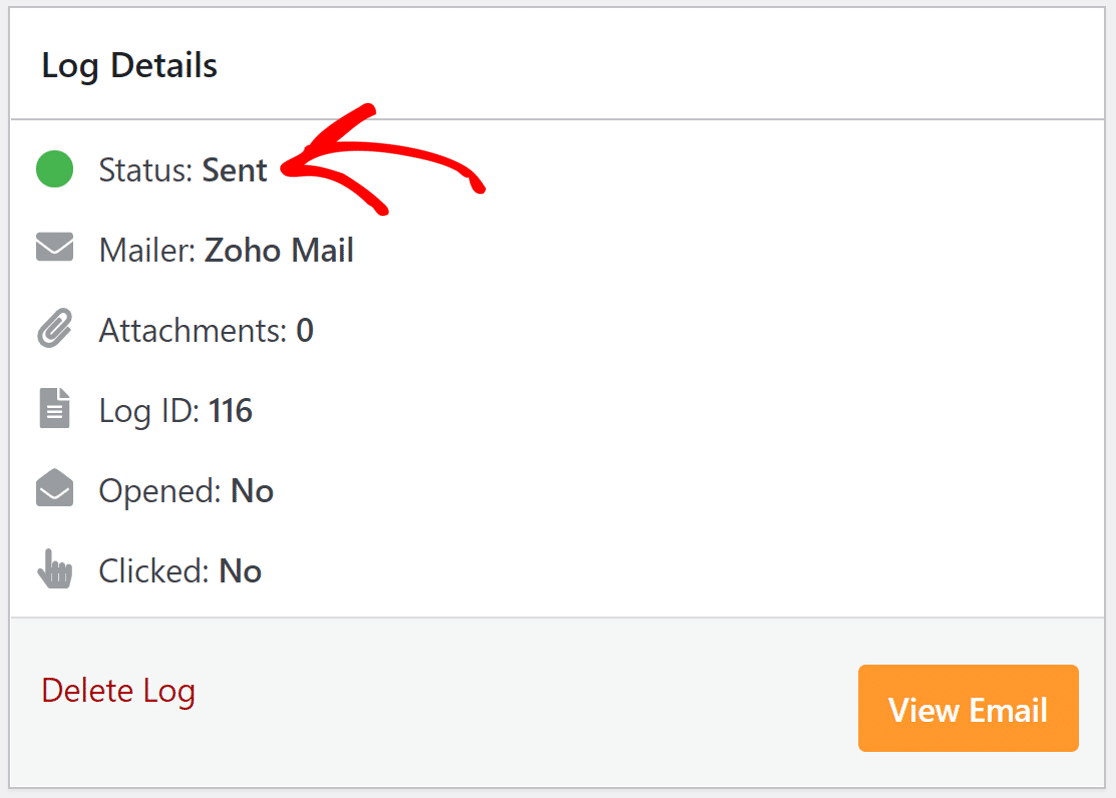
تعد ميزات تسجيل البريد الإلكتروني هذه مفيدة حقًا لمجموعة متنوعة من السيناريوهات. على سبيل المثال ، إذا كنت تدير متجرًا عبر الإنترنت باستخدام WooCommerce ، فيمكنك تدقيق رسائل البريد الإلكتروني الخاصة بالطلبات بسهولة باستخدام سجلات البريد الإلكتروني الكاملة الموجودة تحت تصرفك.
تحقق من كيفية تسجيل رسائل البريد الإلكتروني في WordPress لترى كيف يعمل.
للخطوة الأخيرة ، انسخ مفتاح الترخيص من حساب WP Mail SMTP والصقه في المربع لتمكين ميزات Pro والتحديثات المستقبلية.
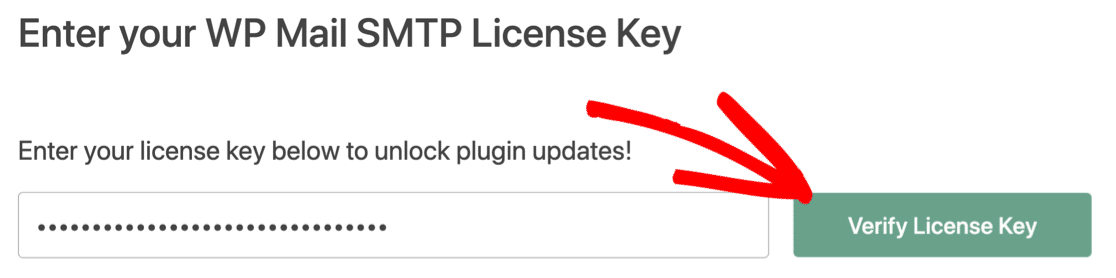
هذا هو! لقد فعلت كل شيء لتهيئة إعدادات SMTP على موقع WordPress الخاص بك لرسائل البريد الإلكتروني الصادرة.
أخيرًا ، سنوضح لك إحدى ميزاتنا الاحترافية الأكثر فائدة: كيفية إعادة إرسال رسائل البريد الإلكتروني من WordPress. في حالة فشل أي من إشعارات البريد الإلكتروني في WordPress ، فإن هذه الميزة تجعل من السهل إعادة المحاولة.
ومع ذلك ، فإن الخطوات أدناه اختيارية وليست ضرورية لتهيئة البريد الإلكتروني في WordPress.
4. إعادة إرسال رسائل البريد الإلكتروني باستخدام WP Mail SMTP
إذا فشل بريد إلكتروني في WordPress ، أو كنت ترغب في إعادة توجيهه ، فإن WP Mail SMTP يجعل من السهل إعادة إرسال أي بريد إلكتروني ببضع نقرات فقط.
هذه الميزة متاحة في ترخيص Pro أو أعلى.
لإعداد إعادة إرسال البريد الإلكتروني ، نحتاج إلى التأكد من أنك تقوم بتسجيل المحتويات الكاملة لرسائل البريد الإلكتروني الخاصة بك أولاً.
دعنا نتحقق من ذلك في WP Mail SMTP »الإعدادات .
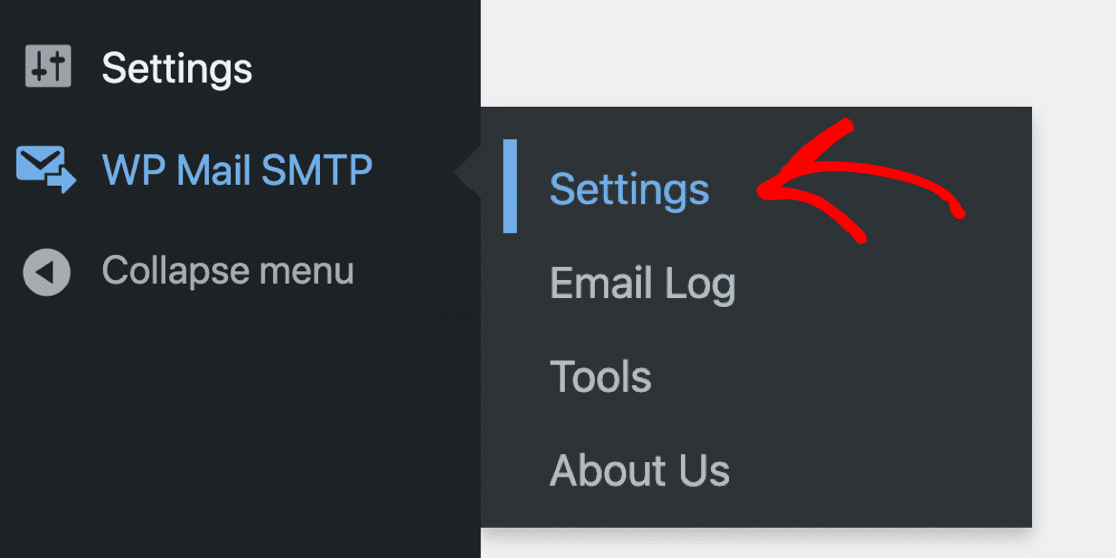
بعد ذلك ، انقر فوق علامة التبويب سجل البريد الإلكتروني لفتح إعدادات سجل البريد الإلكتروني.
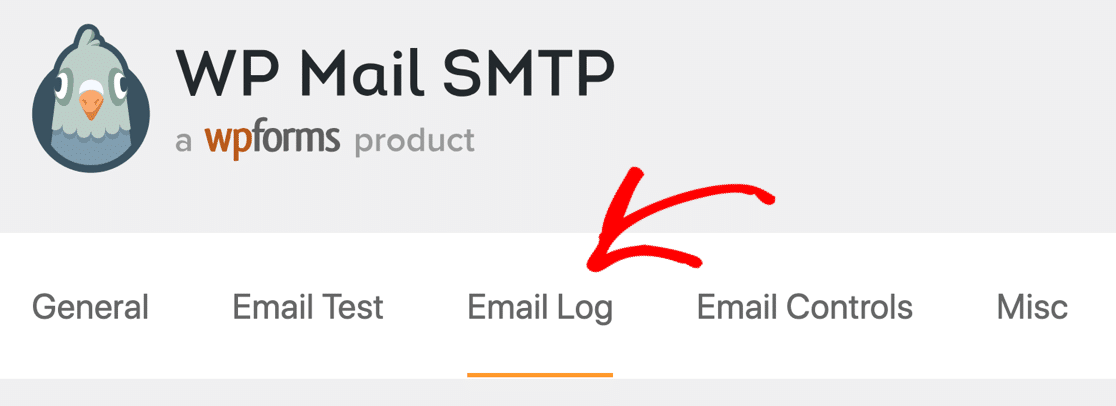
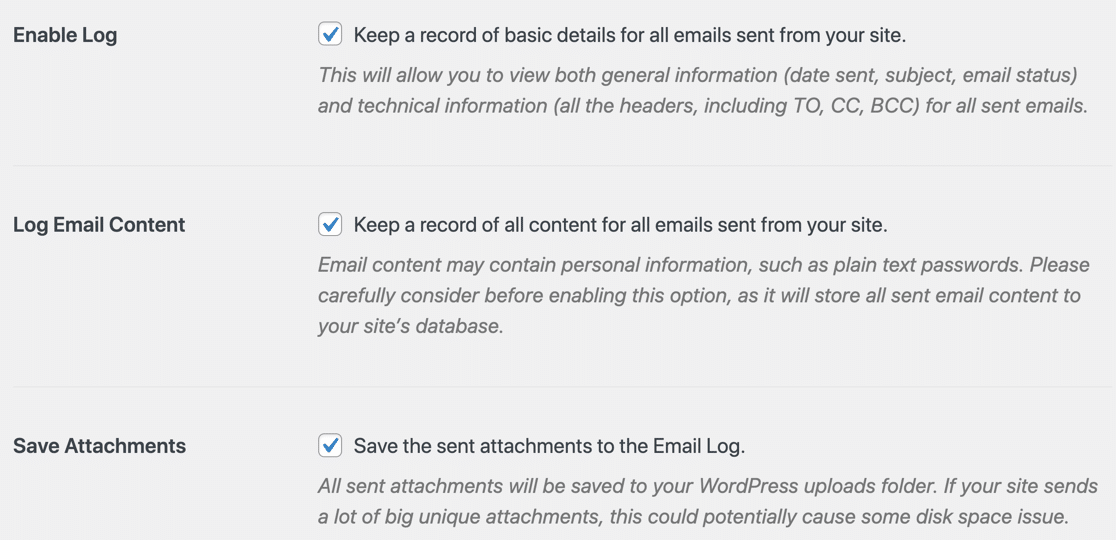
في هذه الصفحة ، تأكد من تمكين الإعدادات التالية في صفحة إعدادات سجل البريد الإلكتروني للمكون الإضافي:
- تمكين السجل : يجب تمكين هذا بالفعل على موقعك ، ولكن تحقق منه الآن إذا لم يكن كذلك.
- سجل محتوى البريد الإلكتروني : يسجل هذا الإعداد النص الكامل لرسائل البريد الإلكتروني التي يرسلها WordPress.
- حفظ المرفقات : سيؤدي هذا أيضًا إلى حفظ نسخة من أي مرفقات بريد إلكتروني مرسلة.
الآن سترغب في إرسال بريد إلكتروني من موقعك بحيث يكون لديك بعض البيانات في سجل بريدك الإلكتروني. على سبيل المثال ، يمكنك إرسال رسالة من نموذج الاتصال بموقعك ، أو تسجيل مستخدم جديد.
بمجرد الانتهاء من ذلك ، يمكننا اختبار ميزة إعادة إرسال البريد الإلكتروني.
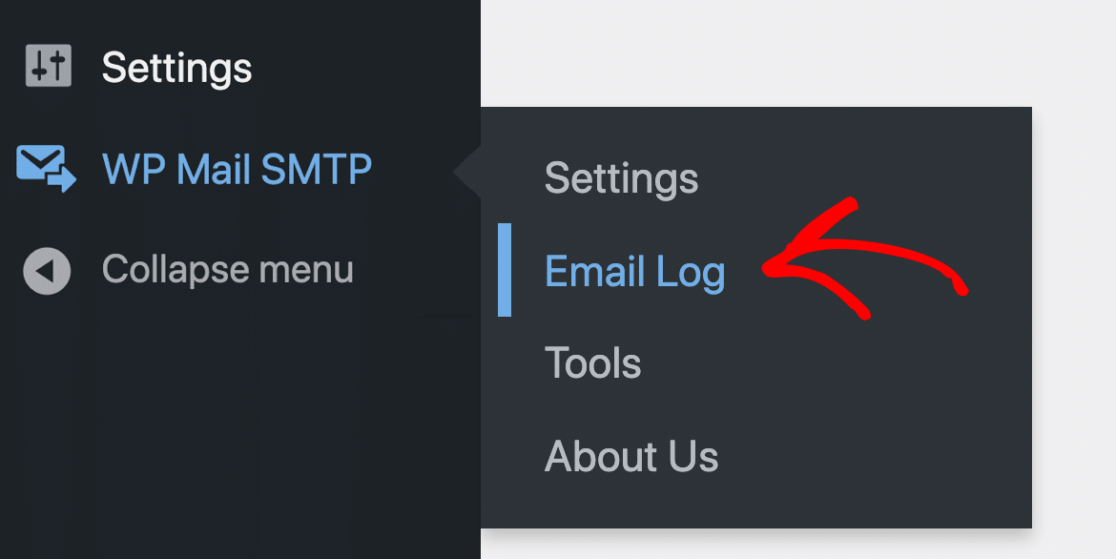
أولاً ، افتح WP Mail SMTP »Email Log لعرض إدخالات السجل الخاصة بك.
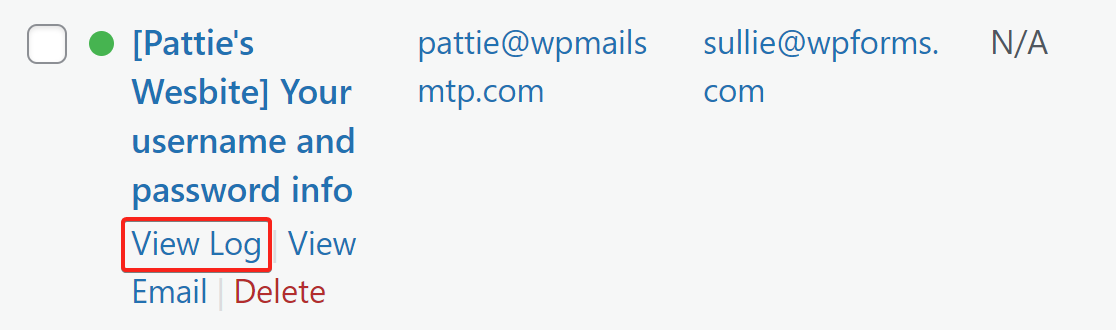
انقر الآن على "عرض السجل " لأي بريد إلكتروني تريد إعادة إرساله.
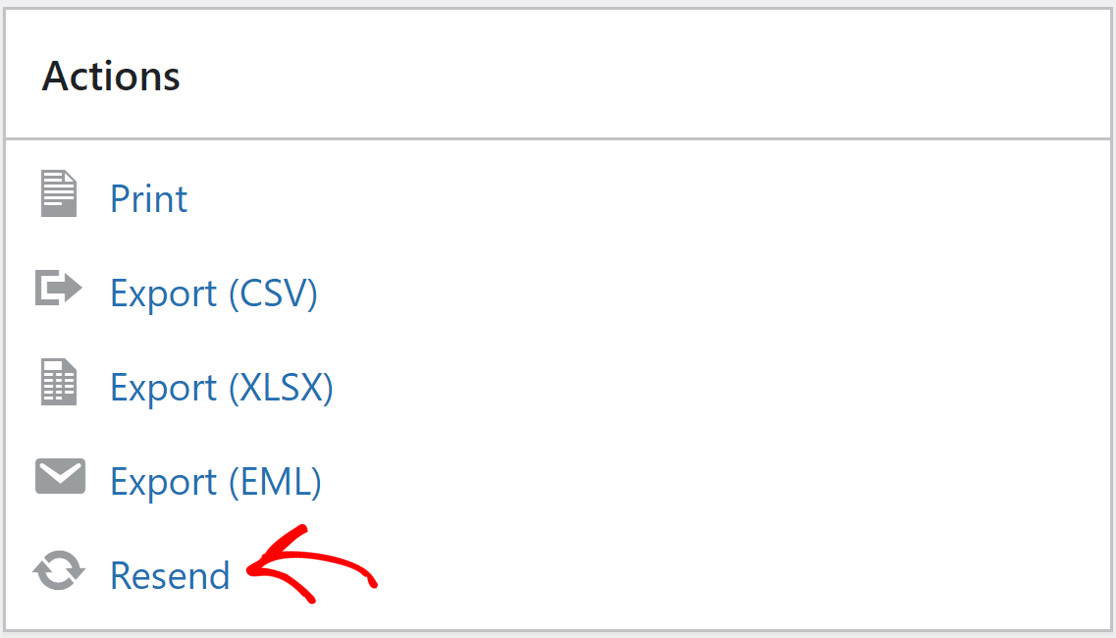
في شاشة سجل البريد الإلكتروني ، انقر فوق الزر إعادة الإرسال ضمن الإجراءات على الشريط الجانبي الأيمن.
ستظهر نافذة منبثقة لتأكيد مستلم البريد الإلكتروني. يمكنك تغيير المستلم أو إضافة عدة عناوين بريد إلكتروني مفصولة بفواصل.
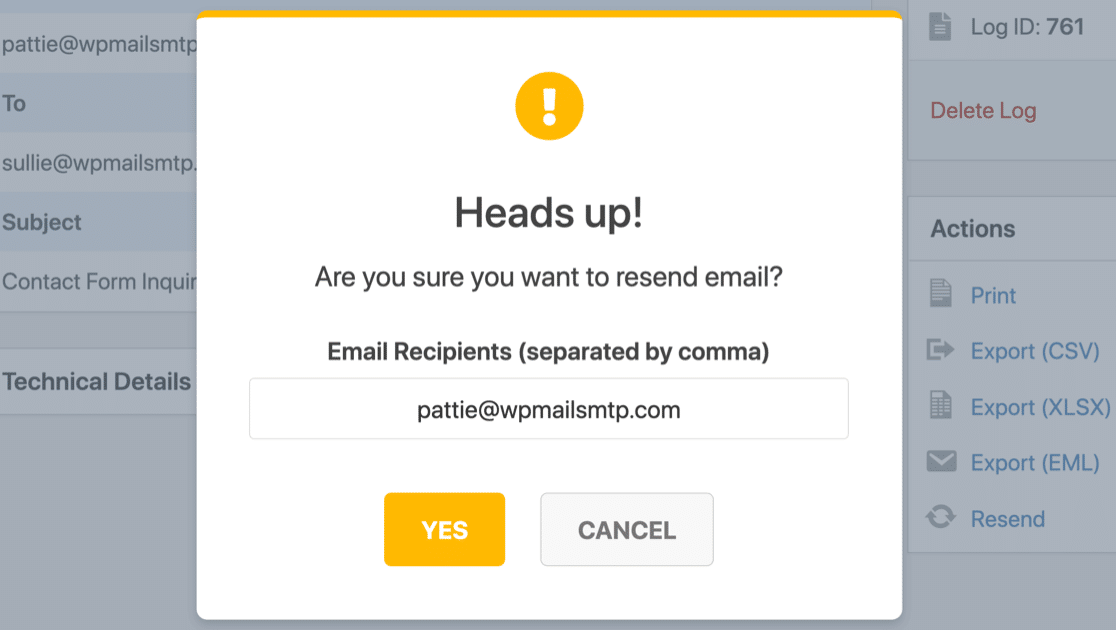
انقر فوق نعم وسيقوم WP Mail SMTP بإعادة إرسال هذا البريد الإلكتروني إلى جميع العناوين التي تكتبها.
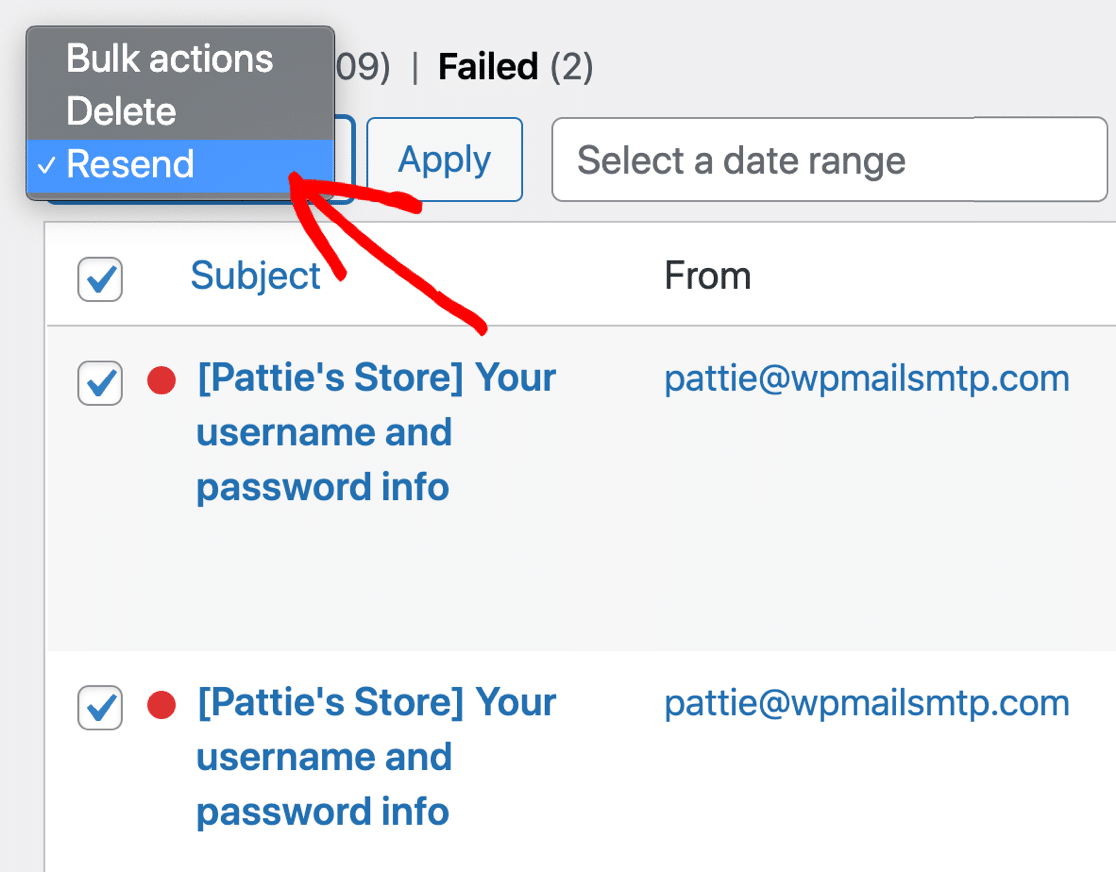
إذا كنت تريد ، يمكنك أيضًا إعادة إرسال رسائل البريد الإلكتروني بشكل مجمّع. للقيام بذلك ، يمكنك تحديد رسائل البريد الإلكتروني واستخدام القائمة المنسدلة في شاشة سجل البريد الإلكتروني الرئيسية لإرسالها مرة أخرى.
هذه الميزة مثالية لإعادة إرسال رسائل البريد الإلكتروني الفاشلة بسرعة. سيعيد إرسالها تلقائيًا إلى عنوان البريد الإلكتروني الذي تم إرسالهم إليه في الأصل.
إذا فشل إرسال جميع رسائل البريد الإلكتروني الخاصة بك ، فربما تكون قد ارتكبت خطأ أثناء التهيئة. يمكنك استكشاف المشكلة وإصلاحها باستخدام بريد إلكتروني تجريبي للتأكد من عدم وجود أخطاء في الإعدادات التي أدخلتها.
هذا هو! أنت تعرف الآن كيفية تكوين إعدادات WordPress SMTP لإرسال البريد الإلكتروني دون مشاكل.
أصلح رسائل البريد الإلكتروني في WordPress الآن
التالي: تحقق من إعدادات DNS الخاصة بك
إذا لم يتم إعداد إعدادات DNS الخاصة بك بشكل صحيح ، فقد تلاحظ أن رسائل البريد الإلكتروني الخاصة بـ WordPress تنتقل إلى البريد العشوائي.
عادة ما يتم الاحتفاظ بإعدادات DNS من قبل الشركة المستضيفة أو مسجل المجال. يمكنك البدء بإنشاء سجل DMARC لنطاقك. سيؤدي ذلك إلى حفظ المجال الخاص بك من استخدامه لإرسال رسائل بريد إلكتروني للتصيد الاحتيالي.
إذا كنت ترغب في إعداد مصادقة Gmail SMTP ، يمكنك الاطلاع على هذه المقالة حول إرسال رسائل بريد إلكتروني من WordPress من Gmail Alias.
جاهز لإصلاح رسائل البريد الإلكتروني الخاصة بك؟ ابدأ اليوم مع أفضل مكون إضافي لـ WordPress SMTP. يتضمن WP Mail SMTP Elite إعداد White Glove الكامل ويقدم ضمانًا لاسترداد الأموال لمدة 14 يومًا.
إذا ساعدتك هذه المقالة ، فيرجى متابعتنا على Facebook و Twitter لمزيد من النصائح والبرامج التعليمية حول WordPress.