
Como definir suas configurações de SMTP do WordPress para enviar e-mail
Publicados: 2021-07-06Você deseja definir suas configurações de SMTP do WordPress para e-mails de saída, mas não sabe por onde começar?
Definitivamente vale a pena configurar um provedor de e-mail para adicionar autenticação e impedir que seus e-mails do WordPress vão para a pasta de spam.
Neste guia, mostraremos como configurar o SMTP do WordPress por conta própria. Se você não estiver confiante em fazer isso, também explicaremos como fazer com que nossa equipe lide com toda a configuração para você.
Corrija seus e-mails do WordPress agora
Onde está a configuração SMTP no WordPress?
Por padrão, o WordPress não possui configurações SMTP nativas. Para configurar o SMTP no seu WordPress para e-mails, você deve instalar o plugin WP Mail SMTP.
O WP Mail SMTP assume o método padrão de envio de e-mail no WordPress, que usa o sistema de e-mail PHP não confiável. Na verdade, o WP Mail SMTP reconfigura a função de correio do seu site para que ele use SMTP em vez de correio PHP. Isso é muito mais confiável porque o SMTP inclui os detalhes de autenticação necessários em suas mensagens para garantir uma entrega de e-mail bem-sucedida.
Ao instalar o WP Mail SMTP, é importante concluir nosso Assistente de configuração. Se você não fizer isso, o WP Mail SMTP não terá nenhum efeito.
Mostraremos exatamente como concluir o Assistente de configuração abaixo, na seção chamada Método 2.
Como definir suas configurações de SMTP do WordPress para e-mails
Vamos dar uma olhada em 2 maneiras de configurar o WP Mail SMTP:
- Obtenha a configuração de luva branca completa para WordPress SMTP
- Adicione você mesmo as configurações de SMTP do WordPress
Vamos começar com a opção mais fácil!
Método 1: Obtenha a configuração Full White Glove para WordPress SMTP
Configurar o SMTP do WordPress pode ser bastante complicado se você for um iniciante.
É por isso que o WP Mail SMTP tem um serviço completo de configuração de luva branca. Isso facilita a configuração do servidor de e-mail do WordPress.

Nosso serviço White Glove Setup inclui configuração e teste completos para seu novo provedor de e-mail usando sua conta de e-mail verificada.
Isso significa que vamos:
- Adicione seu nome de origem e endereço de origem preferidos
- Configure todos os registros DNS necessários com seus provedores de hospedagem
- Teste o mailer para que você saiba que seus e-mails do WordPress estão sendo entregues corretamente.
Se você deseja usar o WP Mail SMTP sem problemas e resolver seus problemas de entrega de e-mail de uma vez por todas, essa é provavelmente a melhor opção para você.
Como obter a configuração de luva branca para WordPress SMTP
Se você quiser ir em frente com a configuração do White Glove, você vai querer comprar a licença WP Mail SMTP Elite.
Você pode comprar uma nova licença agora ou atualizar sua licença Pro em sua conta WP Mail SMTP.
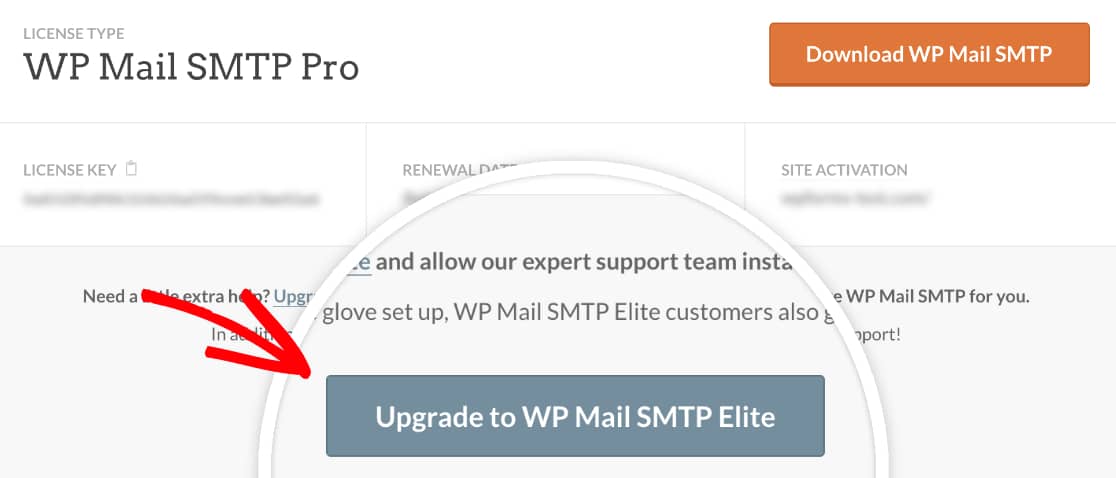
Em seguida, você vai querer escolher sua mala direta.
Nosso serviço White Glove Setup está disponível com SMTP.com ou Mailgun. Ambos os provedores de e-mail têm um histórico comprovado de excelente capacidade de entrega de e-mail.
Tudo pronto? Inicie o processo de configuração do White Glove agora mesmo na sua conta SMTP do WP Mail. Vá para a guia Downloads e clique em Apply for White Glove Setup para nos informar que você está pronto para começar.
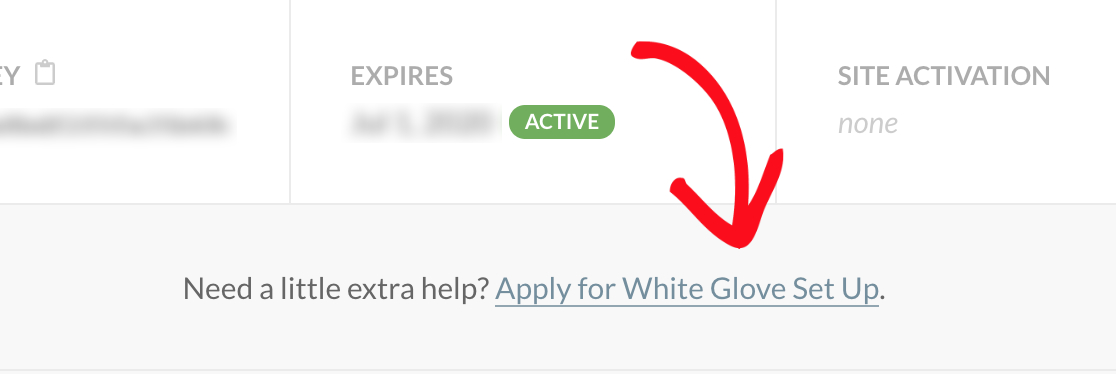
Se você preferir definir as configurações de SMTP do WordPress, vamos seguir o processo a seguir.
Método 2: Adicione você mesmo as configurações de SMTP e e-mail do WordPress
A segunda opção é configurar você mesmo as configurações de SMTP do WordPress. Isso é um pouco demorado para iniciantes, mas já criamos documentos de configuração personalizados para cada provedor de e-mail para ajudá-lo no processo de configuração.
Este método funciona com qualquer versão do WP Mail SMTP.
Instale o plug-in SMTP do WP Mail
Primeiro, instale o WP Mail SMTP, caso ainda não tenha feito isso.
Se você estiver atualizando do Lite para o Pro, poderá colar sua chave de licença no campo da página de configurações do plug-in para atualizar automaticamente.
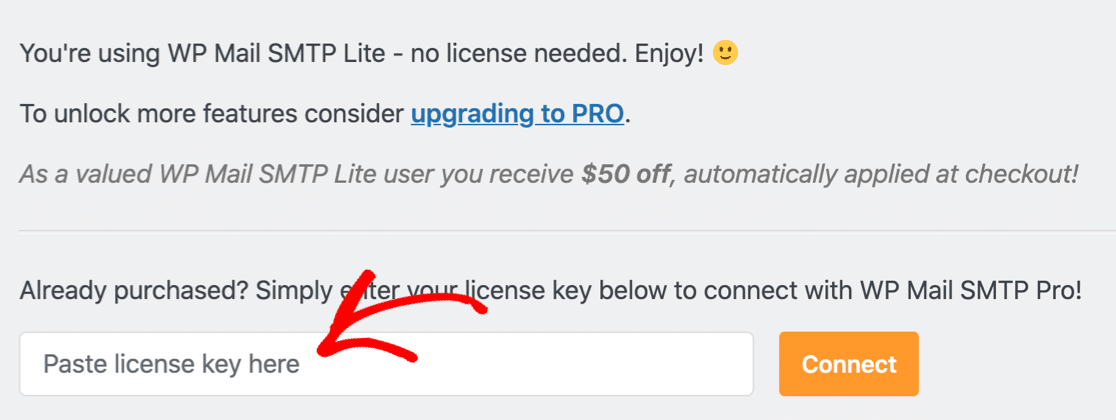
Se você é novo no WP Mail SMTP, faça login na sua conta WP Mail SMTP e mude para a guia Downloads .
Você pode baixar a versão mais recente do arquivo de plug-in clicando no botão laranja.
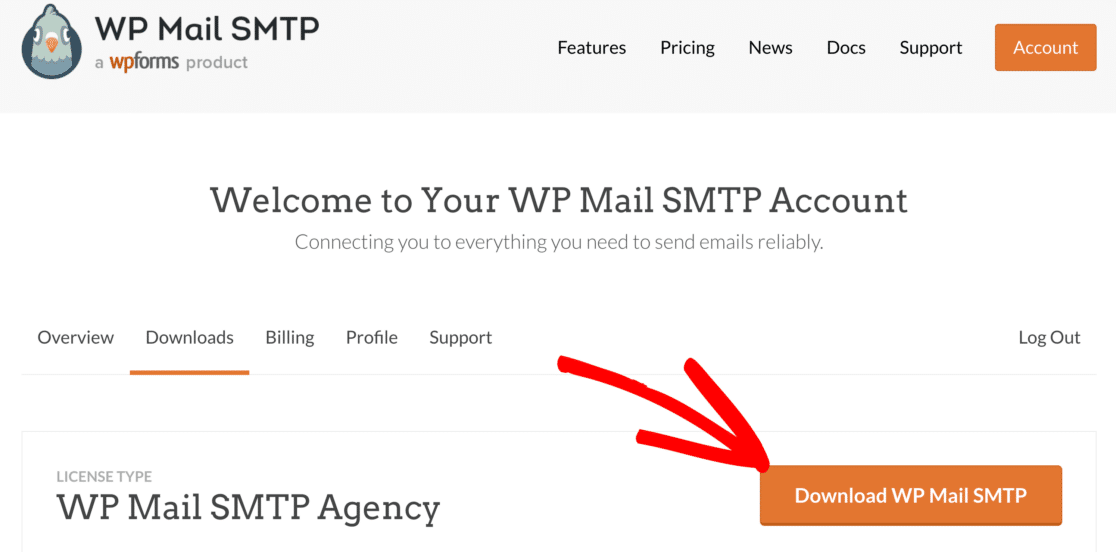
Agora, faça login no painel do WordPress e carregue o plugin para instalá-lo. Se você precisar de ajuda com isso, confira este guia sobre como instalar um plugin do WordPress.
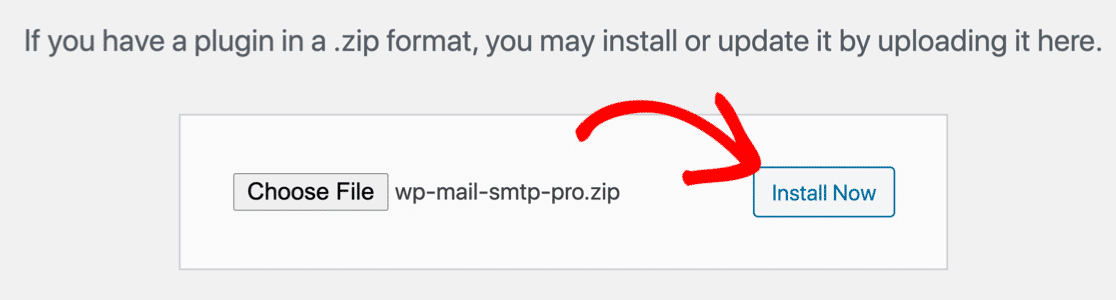
Depois que o plug-in estiver instalado, certifique-se de ativá -lo. Isso iniciará o Assistente de Configuração em seu navegador.
Conectar-se a um serviço de mala direta
Nesta etapa, conectaremos seu site a um serviço de mala direta de sua escolha.
Clique no botão Vamos Começar para iniciar o Assistente de Configuração.
Agora é hora de iniciar o processo de configuração do servidor de e-mail WordPress.
Se você não tiver certeza de qual provedor de e-mail usar, temos algumas dicas que podem ajudar:
- Para uso geral, recomendamos SMTP.com ou Sendinblue. Estes são provedores profissionais de e-mail transacional com uma avaliação gratuita ou um plano totalmente gratuito.
- Outro SMTP é uma boa opção se você deseja enviar e-mails básicos por meio de um servidor SMTP externo. Ele também fornece criptografia forte com padrões TLS e SSL. Mas lembre-se de que alguns hosts, incluindo GoDaddy e A2 Hosting, podem bloquear conexões SMTP externas.
- Nosso mailer do Gmail é perfeito se você tiver uma conta do Gmail ou do Google Workspace. A configuração deste mailer demora um pouco mais do que algumas das outras opções, mas permite enviar e-mails de qualquer alias do Gmail no WordPress.
Depois de escolher um mailer, vá em frente e selecione-o no assistente.
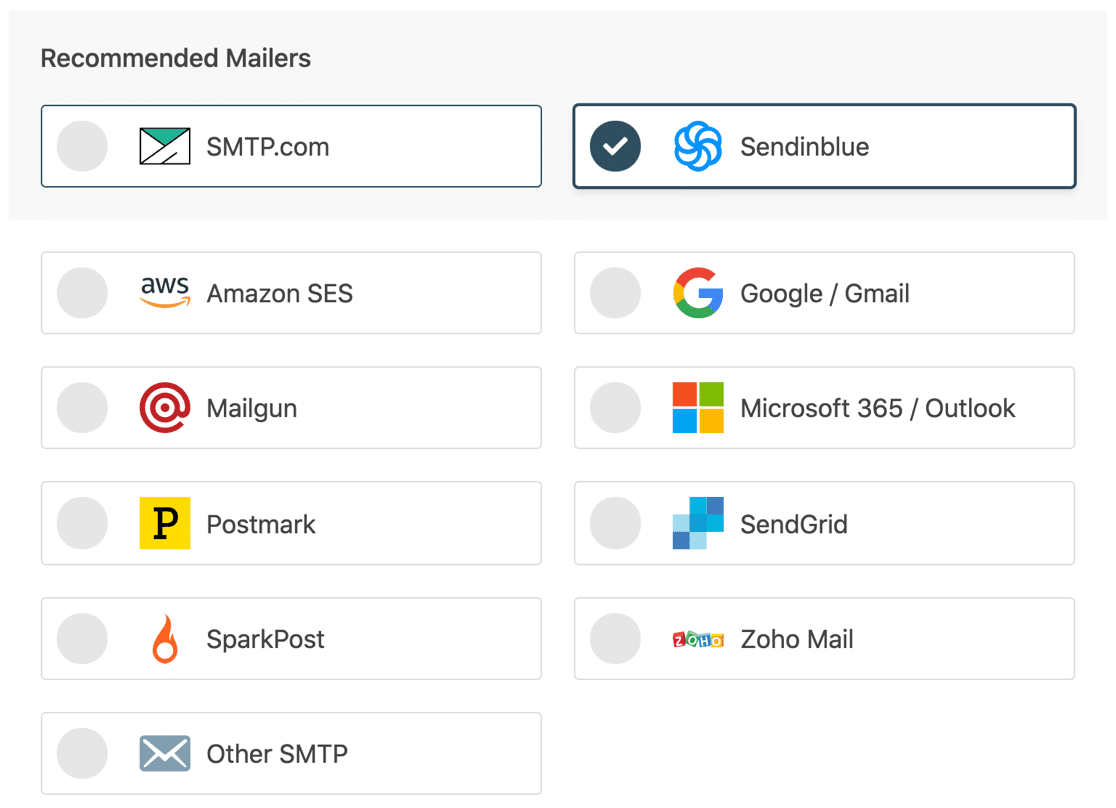
Agora é hora de criar sua conta com seu mailer preferido e conectá-lo ao seu site WordPress. Criamos uma documentação detalhada para cada provedor de e-mail para tornar isso realmente fácil.
Clique no seu provedor na tabela abaixo para abrir a página de documentação em uma nova guia e siga as etapas para definir as configurações de e-mail do WordPress.
| Mailers disponíveis em todas as versões | Mailers no WP Mail SMTP Pro |
|---|---|
| SMTP.com | Amazon SES |
| Sendinblue | Microsoft 365/Outlook.com |
| Google Workspace/Gmail | Zoho Mail |
| Metralhadora | |
| Carimbo postal | |
| SendGrid | |
| SparkPost | |
| Outros SMTP |
Você encontrará instruções completas nos documentos acima, como qual porta SMTP usar (se você escolher Outro SMTP), conectar seu serviço de e-mail com WP Mail SMTP usando uma chave de API e como definir as configurações gerais de SMTP do WordPress.

Depois de configurar tudo e verificar se tudo está funcionando bem com seu endereço de email de teste, volte para este guia para seguir as etapas restantes no assistente.
3. Ative o registro de e-mail
Depois de adicionar com sucesso suas configurações de e-mail do WordPress, o WP Mail SMTP perguntará quais recursos você deseja ativar.
Existem 2 recursos habilitados por padrão:
- Capacidade de entrega de e-mail
- Rastreamento de erros
Se você tiver a versão Pro, também poderá ativar os logs de e-mail detalhados e as notificações de resumo de e-mail semanal .
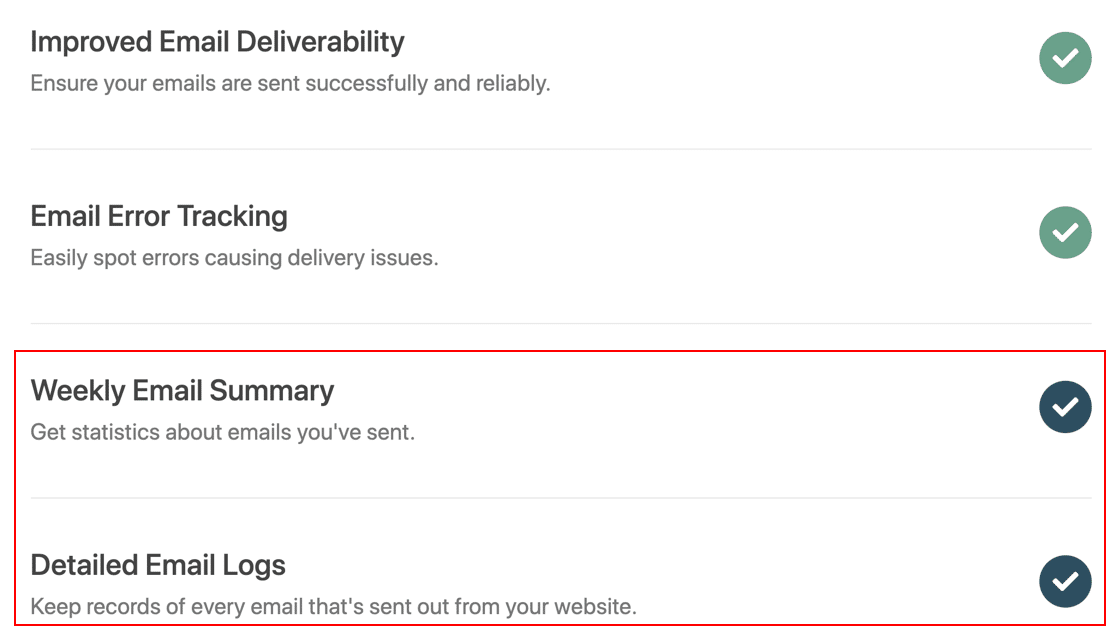
Os logs de e-mail detalhados rastrearão os cabeçalhos, a linha de assunto e outras informações sobre o e-mail.
Você pode aproveitar ao máximo seu registro de e-mail ativando recursos extras como:
- Registro completo do conteúdo e cabeçalhos de e-mail
- Abra e clique em rastreamento
- Salvar anexos de e-mail enviados
- E-mail reenviar
- Exportação de log de e-mail em formato CSV, XLSX ou EML
- Relatórios de status para cada e-mail enviado do seu site.
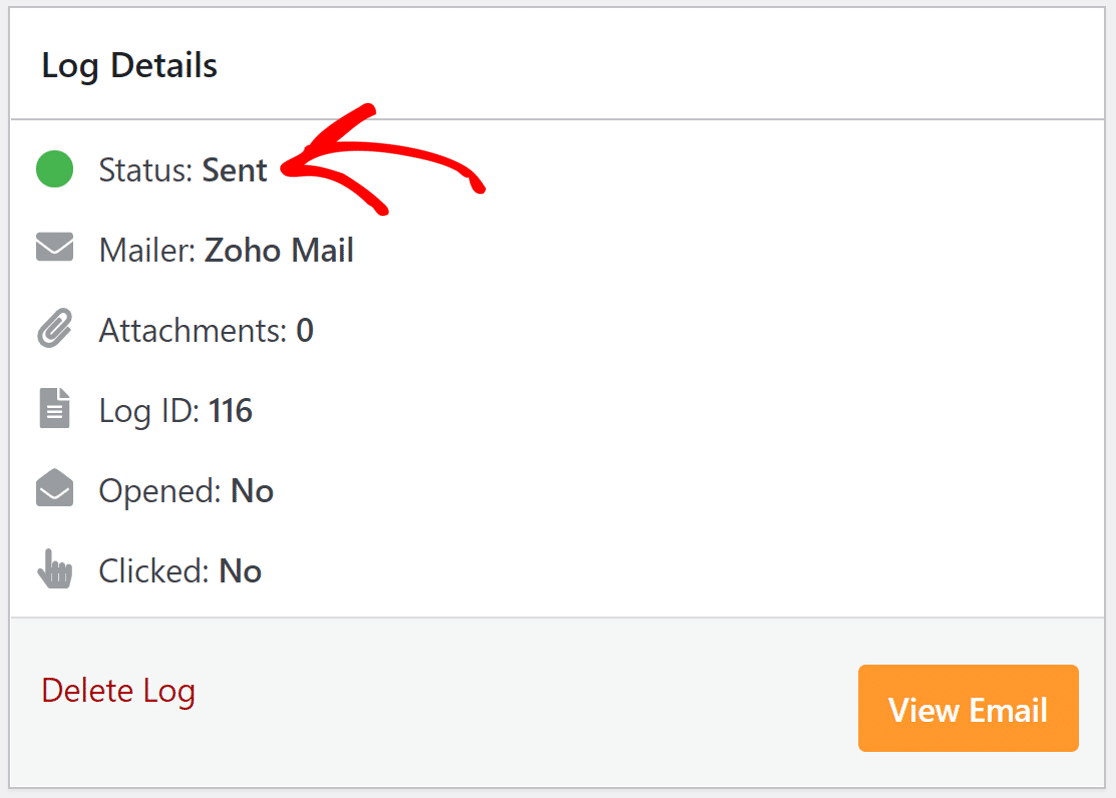
Esses recursos de registro de e-mail são realmente úteis para uma variedade de cenários. Por exemplo, se você estiver executando uma loja online com WooCommerce, poderá auditar os e-mails de pedidos facilmente com os logs de e-mail completos à sua disposição.
Confira como registrar e-mails do WordPress para ver como funciona.
Para a etapa final, copie a chave de licença da conta WP Mail SMTP e cole-a na caixa para ativar os recursos Pro e atualizações futuras.
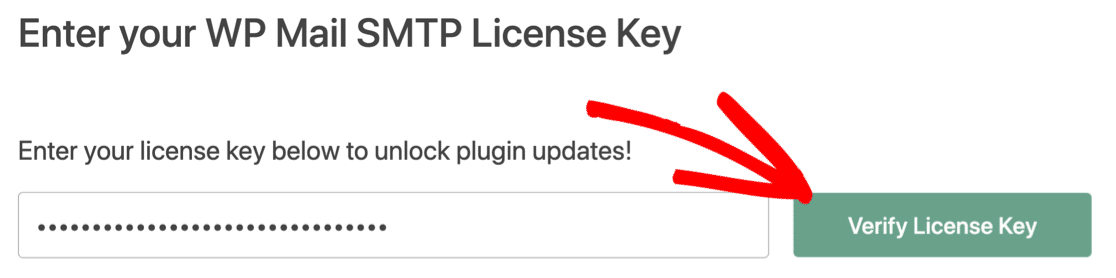
É isso! Você fez tudo para definir as configurações de SMTP em seu site WordPress para e-mails de saída.
Por fim, mostraremos um dos nossos recursos Pro mais úteis: como reenviar e-mails do WordPress. Se alguma de suas notificações por e-mail do WordPress falhar, esse recurso facilita a repetição.
No entanto, as etapas abaixo são opcionais e não são necessárias para configurar o e-mail do WordPress.
4. Reenvie e-mails usando WP Mail SMTP
Se um e-mail do WordPress falhar ou você quiser encaminhá-lo, o WP Mail SMTP facilita o reenvio de qualquer e-mail com apenas alguns cliques.
Este recurso está disponível na licença Pro ou superior.
Para configurar o reenvio de e-mail, precisamos nos certificar de que você está registrando todo o conteúdo de seus e-mails primeiro.
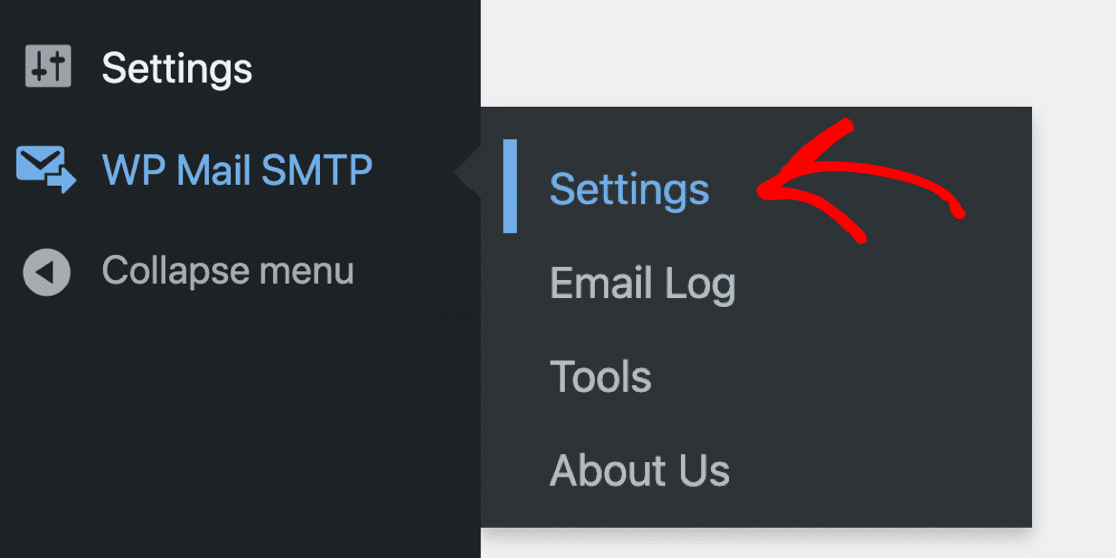
Vamos verificar isso em WP Mail SMTP » Configurações .
Em seguida, clique na guia Log de e-mail para abrir suas configurações de log de e-mail.
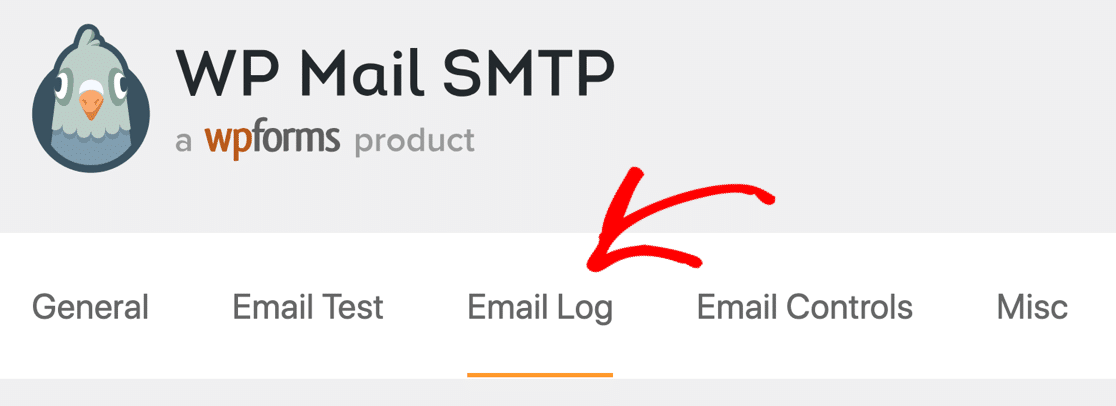
Nesta página, certifique-se de ter as seguintes configurações habilitadas na página de configurações do Log de e-mail do plug-in:
- Habilitar Log : Isso já deve estar habilitado em seu site, mas verifique agora se não estiver.
- Log Email Content : Esta configuração registra todo o corpo dos e-mails que o WordPress envia.
- Salvar anexos : Isso também salvará uma cópia de todos os anexos de e-mail enviados.
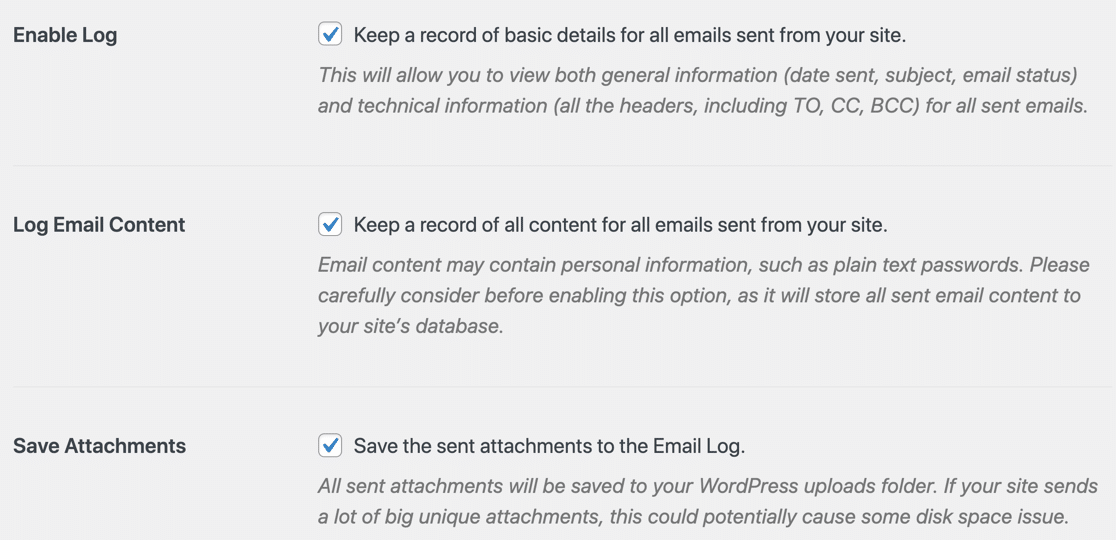
Agora você vai querer enviar um e-mail do seu site para ter alguns dados em seu log de e-mail. Por exemplo, você pode enviar uma mensagem do formulário de contato do seu site ou registrar um novo usuário.
Feito isso, podemos testar o recurso de reenvio de e-mail.
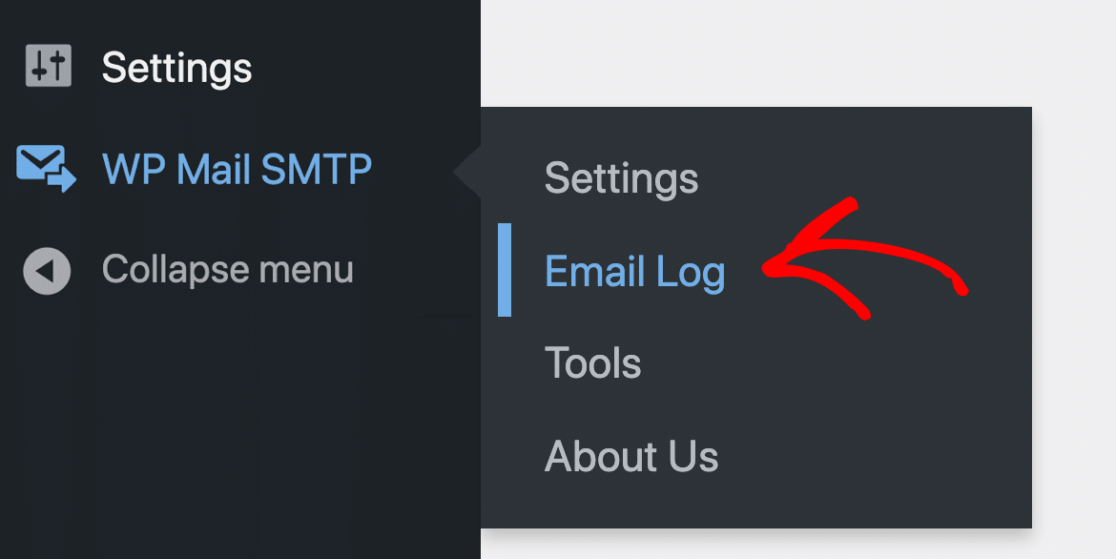
Primeiro, abra WP Mail SMTP » Email Log para ver suas entradas de log.
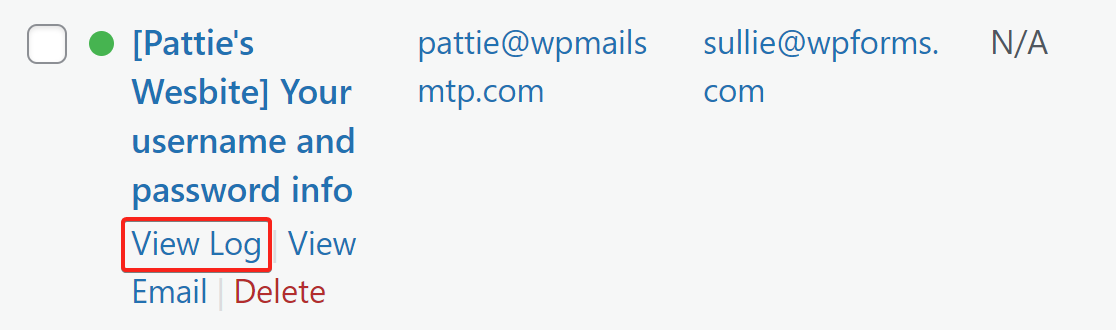
Agora clique em View Log para qualquer e-mail que você deseja reenviar.
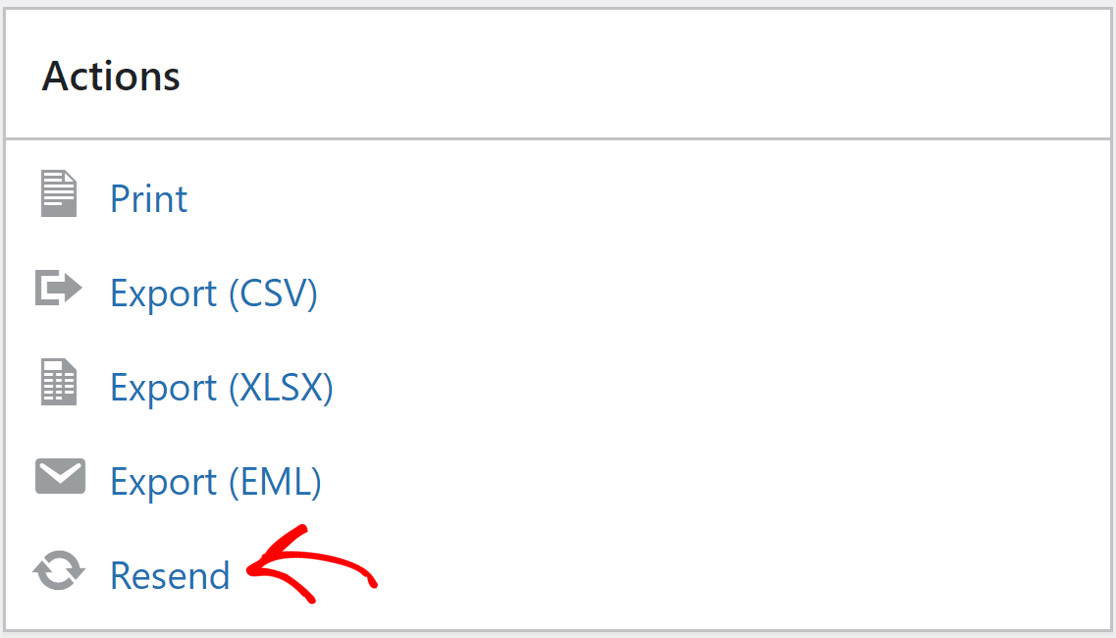
Na tela de registro de e-mail, clique no botão Reenviar em Ações na barra lateral direita.
Um pop-up aparecerá para confirmar o destinatário do e-mail. Você pode alterar o destinatário ou adicionar vários endereços de e-mail separados por vírgulas.
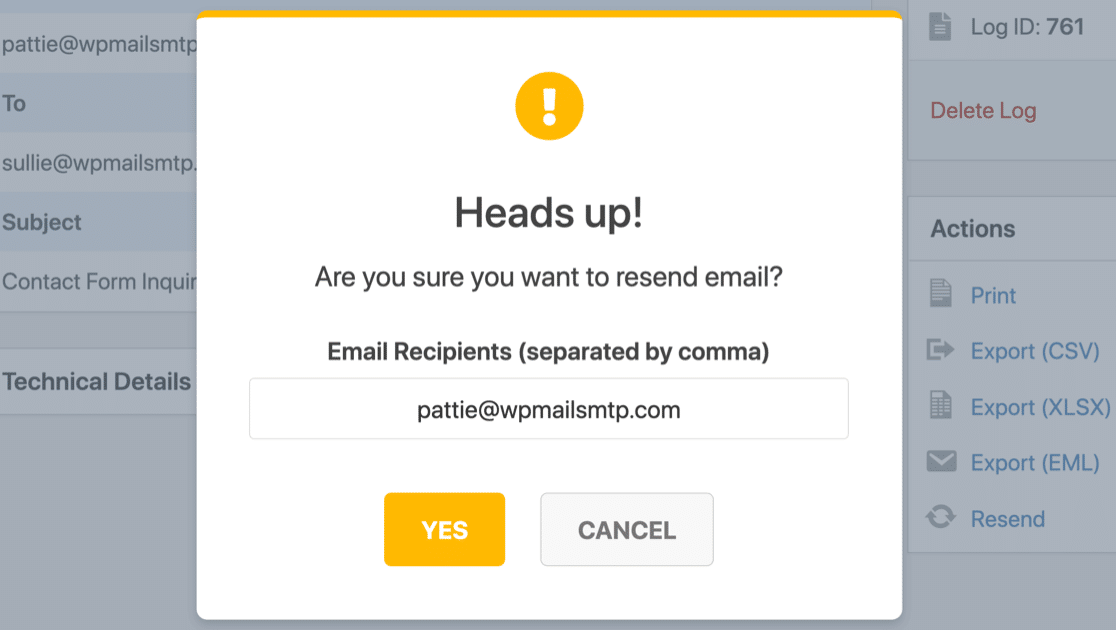
Clique em SIM e o WP Mail SMTP reenviará esse e-mail para todos os endereços que você digitar.
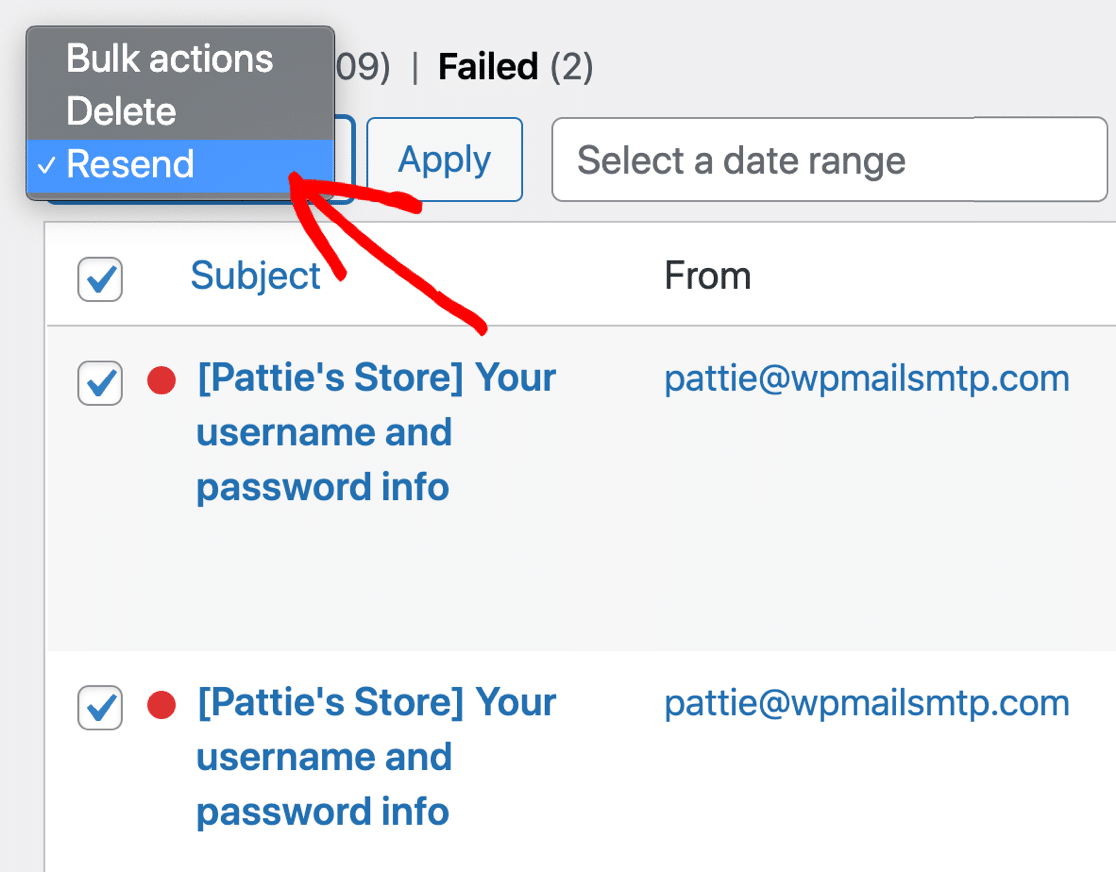
Se desejar, você também pode reenviar e-mails em massa. Para fazer isso, você pode selecionar os e-mails e usar o menu suspenso na tela principal de log de e-mail para enviá-los novamente.
Esse recurso é ideal para reenviar e-mails com falha rapidamente. Ele os reenviará automaticamente para o endereço de e-mail para o qual foram enviados originalmente.
Se todos os seus e-mails não forem enviados, você pode ter cometido um erro durante a configuração. Você pode solucionar o problema usando um e-mail de teste para garantir que não haja erros nas configurações inseridas.
É isso! Agora você sabe como configurar suas configurações de SMTP do WordPress para enviar e-mails sem problemas.
Corrija seus e-mails do WordPress agora
Próximo: Verifique suas configurações de DNS
Se suas configurações de DNS não estiverem configuradas corretamente, você poderá notar que seus e-mails do WordPress vão para o spam.
As configurações de DNS geralmente são mantidas por sua empresa de hospedagem ou registrador de domínio. Você pode começar criando um registro DMARC para seu domínio. Isso evitará que seu domínio seja usado para enviar e-mails de phishing.
Se você deseja configurar a autenticação SMTP do Gmail, pode ver este artigo sobre como enviar e-mails do WordPress a partir do Gmail Alias.
Pronto para corrigir seus e-mails? Comece hoje com o melhor plugin SMTP para WordPress. O WP Mail SMTP Elite inclui a configuração White Glove completa e oferece uma garantia de reembolso de 14 dias.
Se este artigo o ajudou, siga-nos no Facebook e Twitter para mais dicas e tutoriais sobre WordPress.