
So konfigurieren Sie Ihre WordPress-SMTP-Einstellungen zum Senden von E-Mails
Veröffentlicht: 2021-07-06Möchten Sie Ihre WordPress-SMTP-Einstellungen für ausgehende E-Mails konfigurieren, wissen aber nicht, wo Sie anfangen sollen?
Es lohnt sich auf jeden Fall, einen E-Mail-Anbieter einzurichten, um die Authentifizierung hinzuzufügen und zu verhindern, dass Ihre WordPress-E-Mails in den Spam-Ordner gelangen.
In dieser Anleitung zeigen wir Ihnen, wie Sie WordPress SMTP selbst einrichten. Wenn Sie sich das nicht zutrauen, erklären wir Ihnen auch, wie Sie unser Team dazu bringen können, die gesamte Einrichtung für Sie zu übernehmen.
Korrigieren Sie jetzt Ihre WordPress-E-Mails
Wo ist die SMTP-Einstellung in WordPress?
Standardmäßig hat WordPress keine nativen SMTP-Einstellungen. Um SMTP in Ihrem WordPress für E-Mails zu konfigurieren, sollten Sie das WP Mail SMTP-Plugin installieren.
WP Mail SMTP übernimmt die Standardmethode zum Senden von E-Mails in WordPress, die das unzuverlässige PHP-Mailsystem verwendet. Tatsächlich konfiguriert WP Mail SMTP die E-Mail-Funktion Ihrer Website neu, sodass sie SMTP anstelle von PHP-E-Mail verwendet. Dies ist viel zuverlässiger, da SMTP die erforderlichen Authentifizierungsdetails zu Ihren Nachrichten hinzufügt, um eine erfolgreiche E-Mail-Zustellung sicherzustellen.
Wenn Sie WP Mail SMTP installieren, ist es wichtig, unseren Setup-Assistenten abzuschließen. Wenn Sie dies nicht tun, hat WP Mail SMTP keine Auswirkungen.
Wir zeigen Ihnen unten im Abschnitt Methode 2 genau, wie Sie den Einrichtungsassistenten abschließen.
So konfigurieren Sie Ihre WordPress-SMTP-Einstellungen für E-Mails
Werfen wir einen Blick auf 2 Möglichkeiten, WP Mail SMTP einzurichten:
- Holen Sie sich das vollständige White-Glove-Setup für WordPress SMTP
- Fügen Sie WordPress SMTP-Einstellungen selbst hinzu
Wir beginnen mit der einfachsten Option!
Methode 1: Holen Sie sich das vollständige White-Glove-Setup für WordPress SMTP
Das Einrichten von WordPress SMTP kann ziemlich überwältigend sein, wenn Sie ein Anfänger sind.
Aus diesem Grund verfügt WP Mail SMTP über einen vollständigen White-Glove-Setup-Service. Es macht die Einrichtung des WordPress-Mailservers mühelos.

Unser White-Glove-Setup-Service umfasst die vollständige Konfiguration und Tests für Ihren neuen E-Mail-Anbieter unter Verwendung Ihres verifizierten E-Mail-Kontos.
Das heißt, wir werden:
- Fügen Sie Ihren bevorzugten „Absendernamen“ und „Absenderadresse“ hinzu
- Richten Sie alle erforderlichen DNS-Einträge bei Ihren Hosting-Providern ein
- Testen Sie den Mailer, damit Sie wissen, dass Ihre WordPress-E-Mails richtig zugestellt werden.
Wenn Sie WP Mail SMTP problemlos verwenden und Ihre Probleme mit der E-Mail-Zustellung ein für alle Mal beheben möchten, ist dies wahrscheinlich die beste Option für Sie.
So erhalten Sie das White-Glove-Setup für WordPress SMTP
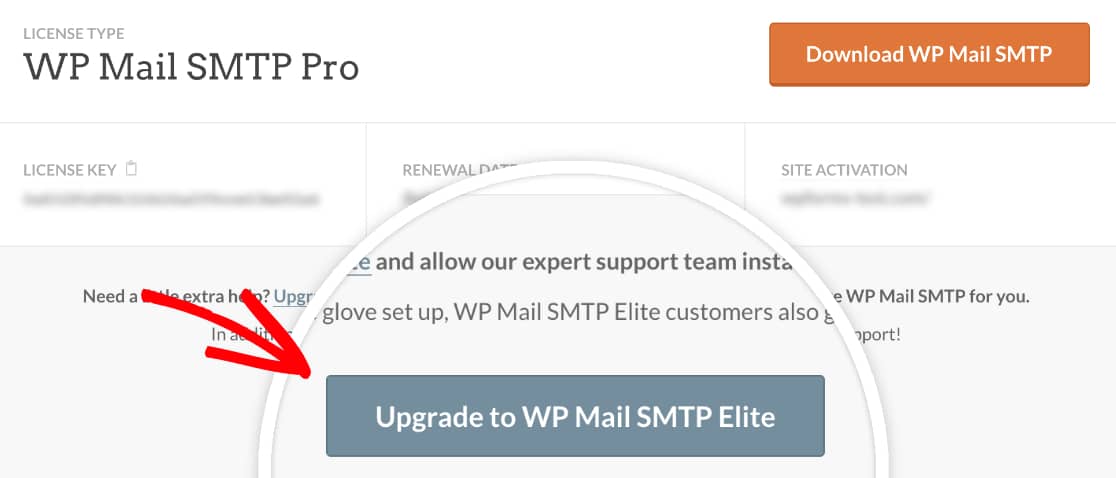
Wenn Sie mit dem White Glove Setup fortfahren möchten, sollten Sie die WP Mail SMTP Elite-Lizenz erwerben.
Sie können jetzt eine neue Lizenz erwerben oder Ihre Pro-Lizenz in Ihrem WP Mail SMTP-Konto aktualisieren.
Als nächstes möchten Sie Ihren Mailer auswählen.
Unser White-Glove-Setup-Service ist entweder mit SMTP.com oder Mailgun verfügbar. Beide E-Mail-Anbieter haben eine nachgewiesene Erfolgsbilanz in Bezug auf hervorragende E-Mail-Zustellbarkeit.
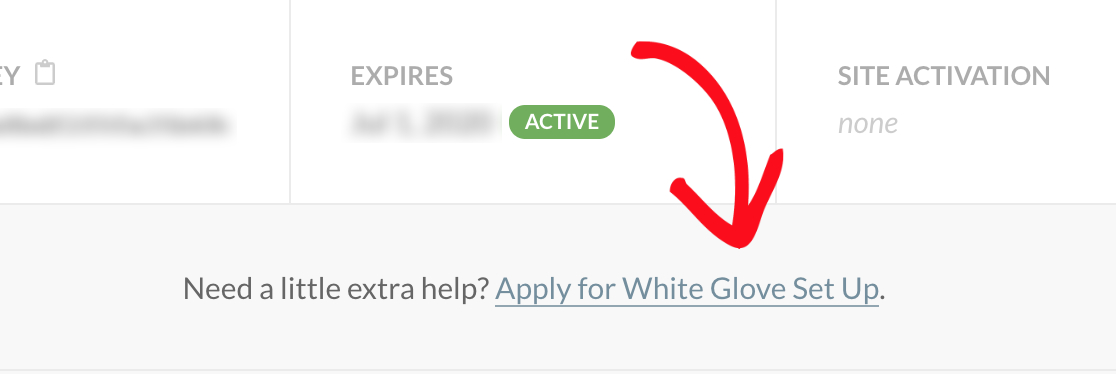
Alles bereit? Starten Sie jetzt den White Glove Setup-Prozess in Ihrem WP Mail SMTP-Konto. Gehen Sie zur Registerkarte „ Downloads “ und klicken Sie dann auf „ White Glove Setup beantragen “, um uns mitzuteilen, dass Sie bereit sind, loszulegen.
Wenn Sie die SMTP-Einstellungen von WordPress lieber selbst konfigurieren möchten, gehen wir als Nächstes durch den Prozess.
Methode 2: WordPress SMTP- und E-Mail-Einstellungen selbst hinzufügen
Die zweite Möglichkeit besteht darin, die SMTP-Einstellungen von WordPress selbst zu konfigurieren. Dies ist für Anfänger etwas zeitaufwändig, aber wir haben bereits benutzerdefinierte Setup-Dokumente für jeden E-Mail-Anbieter erstellt, um Ihnen beim Setup-Prozess zu helfen.
Diese Methode funktioniert mit jeder Version von WP Mail SMTP.
Installieren Sie das WP Mail SMTP-Plugin
Installieren Sie zuerst WP Mail SMTP, falls Sie das noch nicht getan haben.
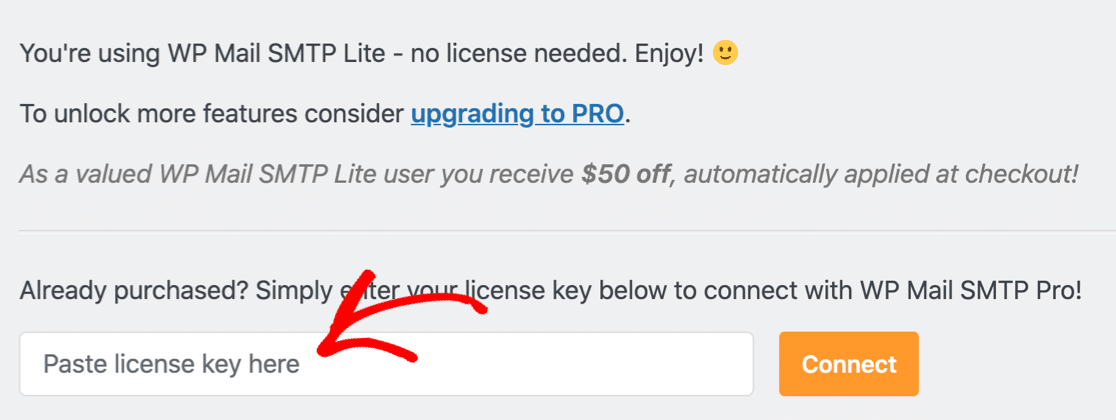
Wenn Sie von Lite auf Pro aktualisieren, können Sie Ihren Lizenzschlüssel in das Feld auf der Seite mit den Plugin-Einstellungen einfügen, um automatisch zu aktualisieren.
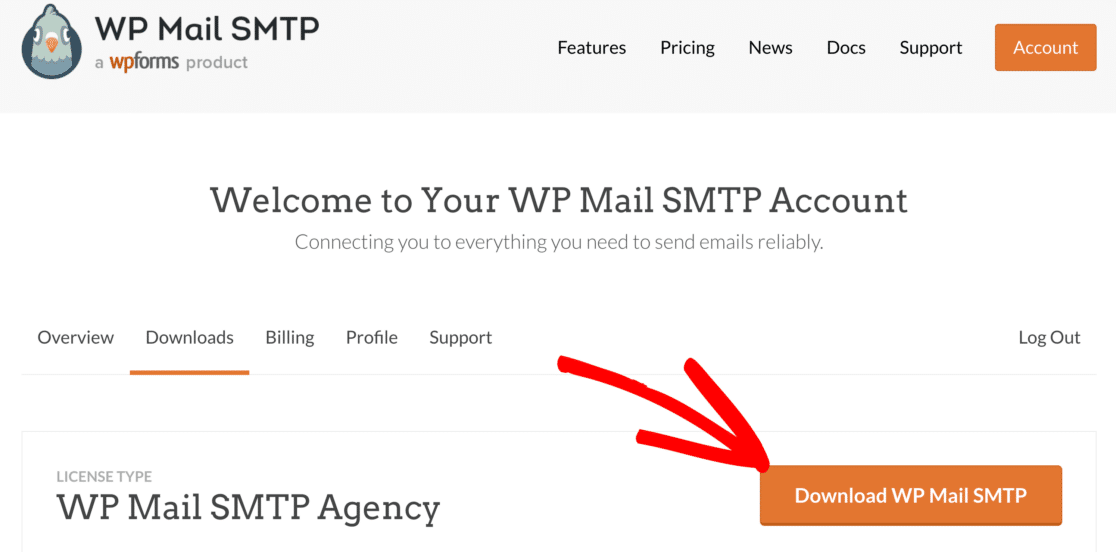
Wenn Sie neu bei WP Mail SMTP sind, melden Sie sich bei Ihrem WP Mail SMTP-Konto an und wechseln Sie zur Registerkarte Downloads .
Sie können die neueste Version der Plugin-Datei herunterladen, indem Sie auf die orangefarbene Schaltfläche klicken.
Melden Sie sich jetzt beim WordPress-Dashboard an und laden Sie das Plugin hoch, um es zu installieren. Wenn Sie dabei Hilfe benötigen, lesen Sie diese Anleitung zur Installation eines WordPress-Plugins.
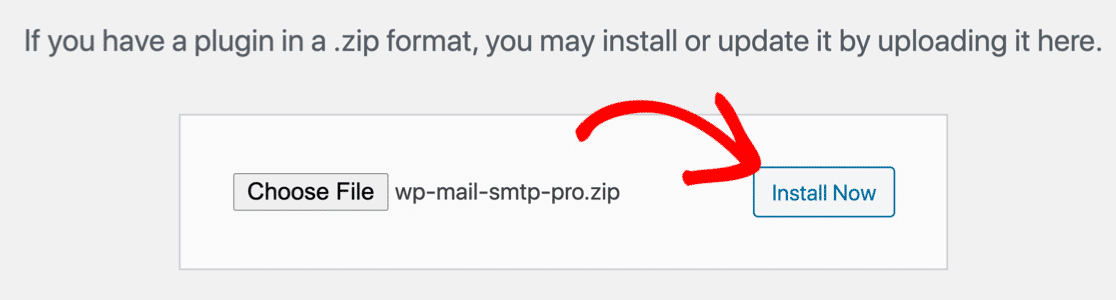
Sobald das Plugin installiert ist, stellen Sie sicher, dass Sie es aktivieren . Dadurch wird der Einrichtungsassistent in Ihrem Browser gestartet.
Stellen Sie eine Verbindung zu einem Mailer-Dienst her
In diesem Schritt verbinden wir Ihre Website mit einem Mailer-Dienst Ihrer Wahl.
Klicken Sie auf die Schaltfläche Los geht's , um den Einrichtungsassistenten zu starten.
Jetzt ist es an der Zeit, mit der Einrichtung des WordPress-Mailservers zu beginnen.
Wenn Sie sich nicht sicher sind, welchen E-Mail-Anbieter Sie verwenden sollen, haben wir einige hilfreiche Tipps für Sie:
- Für die allgemeine Verwendung empfehlen wir entweder SMTP.com oder Sendinblue. Dies sind professionelle Transaktions-E-Mail-Anbieter mit entweder einer kostenlosen Testversion oder einem völlig kostenlosen Plan.
- Anderes SMTP ist eine gute Option, wenn Sie einfache E-Mails über einen externen SMTP-Server senden möchten. Es bietet auch eine starke Verschlüsselung mit TLS- und SSL-Standards. Beachten Sie jedoch, dass einige Hosts, einschließlich GoDaddy und A2 Hosting, möglicherweise externe SMTP-Verbindungen blockieren.
- Unser Gmail -Mailer ist perfekt, wenn Sie ein Gmail- oder Google Workspace-Konto haben. Das Einrichten dieses Mailers dauert etwas länger als einige der anderen Optionen, aber es ermöglicht Ihnen, E-Mails von jedem Gmail-Alias in WordPress zu senden.
Sobald Sie einen Mailer ausgewählt haben, fahren Sie fort und wählen Sie ihn im Assistenten aus.
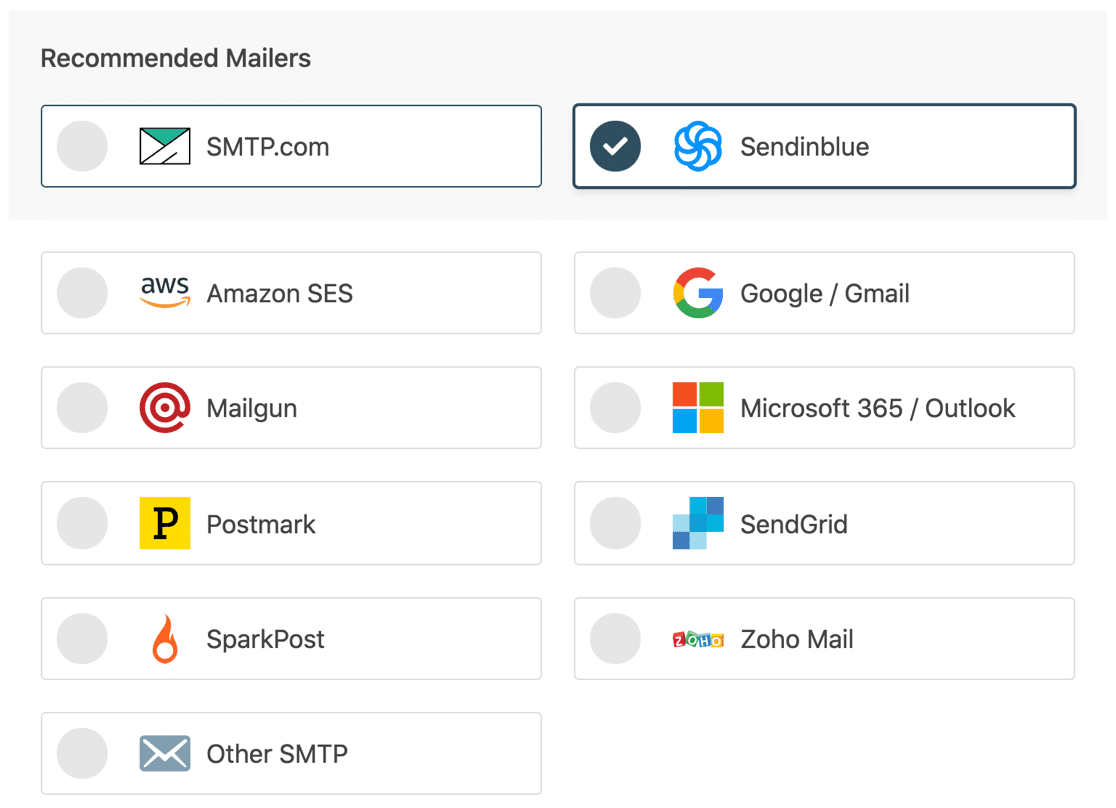
Jetzt ist es an der Zeit, Ihr Konto bei Ihrem bevorzugten Mailer zu erstellen und es mit Ihrer WordPress-Site zu verbinden. Wir haben für jeden E-Mail-Anbieter eine detaillierte Dokumentation erstellt, um dies wirklich einfach zu machen.
Klicken Sie in der folgenden Tabelle auf Ihren Anbieter, um die Dokumentationsseite in einem neuen Tab zu öffnen, und befolgen Sie die Schritte zum Konfigurieren der WordPress-E-Mail-Einstellungen.
| Mailer in allen Ausführungen erhältlich | Mailer in WP Mail SMTP Pro |
|---|---|
| SMTP.com | Amazon-SES |
| Sendinblue | Microsoft 365 / Outlook.com |
| Google Workspace/Gmail | ZohoMail |
| Mailgun | |
| Stempel | |
| SendGrid | |
| SparkPost | |
| Anderes SMTP |
In den obigen Dokumenten finden Sie vollständige Anweisungen, z. B. welchen SMTP-Port Sie verwenden müssen (wenn Sie Anderes SMTP auswählen), Ihren E-Mail-Dienst mit WP Mail SMTP mithilfe eines API-Schlüssels verbinden und wie Sie die SMTP-Einstellungen von WordPress insgesamt konfigurieren.

Wenn Sie alles eingerichtet und überprüft haben, dass alles mit Ihrer Test-E-Mail-Adresse funktioniert, wechseln Sie zurück zu dieser Anleitung, um die verbleibenden Schritte im Assistenten zu befolgen.
3. Aktivieren Sie die E-Mail-Protokollierung
Nachdem Sie Ihre WordPress-E-Mail-Einstellungen erfolgreich hinzugefügt haben, wird WP Mail SMTP Sie fragen, welche Funktionen Sie aktivieren möchten.
Standardmäßig sind 2 Funktionen aktiviert:
- E-Mail-Zustellbarkeit
- Fehlerverfolgung
Wenn Sie die Pro-Version haben, können Sie auch die detaillierten E-Mail-Protokolle und wöchentlichen E-Mail-Zusammenfassungsbenachrichtigungen aktivieren.
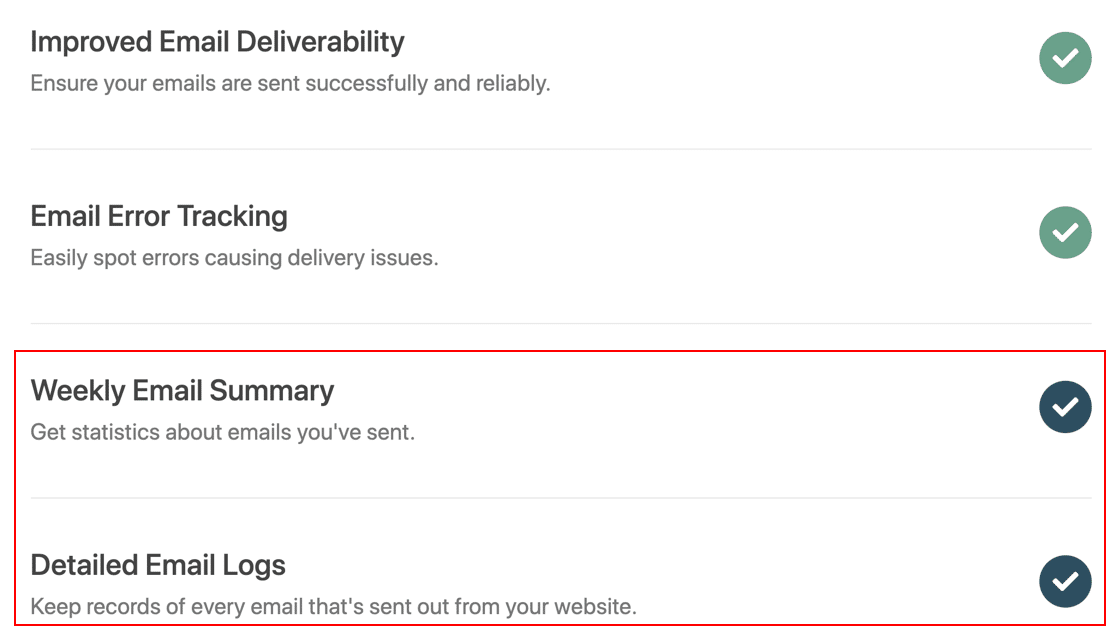
Detaillierte E-Mail-Protokolle verfolgen die Kopfzeilen, die Betreffzeile und andere Informationen über die E-Mail.
Sie können Ihre E-Mail-Protokollierung voll ausnutzen, indem Sie zusätzliche Funktionen aktivieren wie:
- Vollständige Protokollierung des E-Mail-Inhalts und der Kopfzeilen
- Öffnen und klicken Sie auf Tracking
- Gesendete E-Mail-Anhänge speichern
- E-Mail erneut senden
- E-Mail-Protokollexport im CSV-, XLSX- oder EML-Format
- Statusberichte für jede von Ihrer Website gesendete E-Mail.
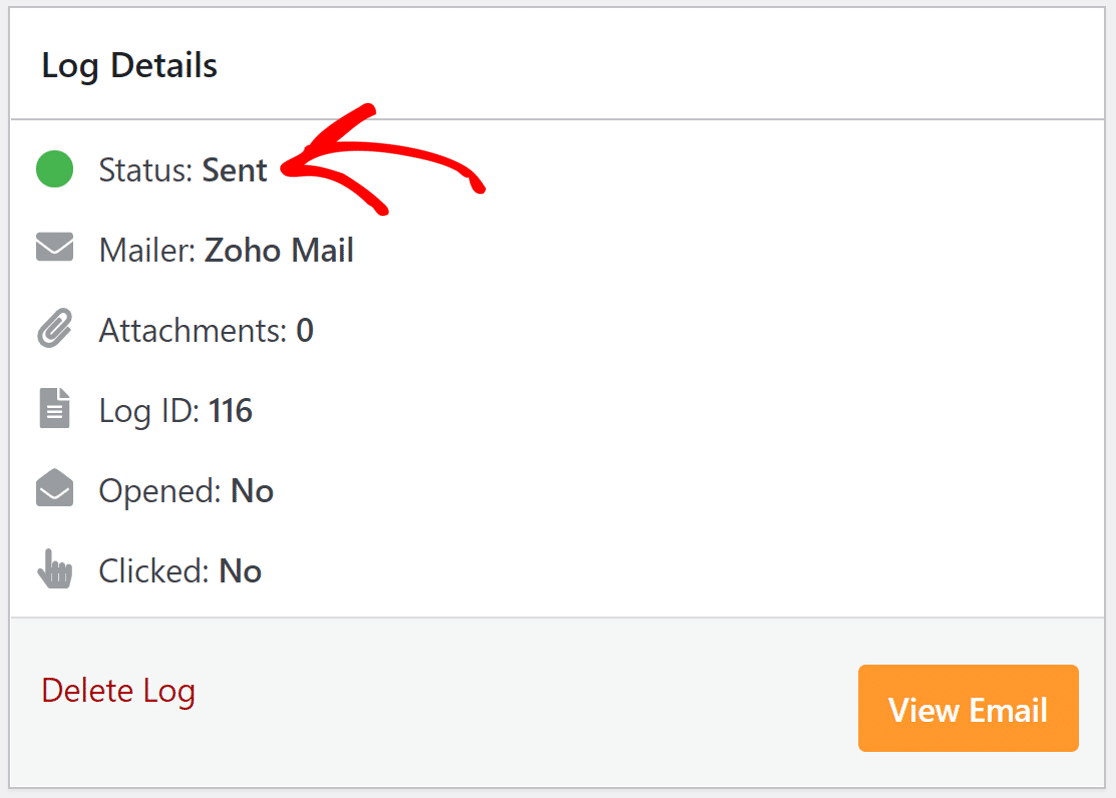
Diese E-Mail-Protokollierungsfunktionen sind für eine Vielzahl von Szenarien wirklich nützlich. Wenn Sie beispielsweise einen Online-Shop mit WooCommerce betreiben, können Sie Bestell-E-Mails einfach mit den vollständigen E-Mail-Protokollen prüfen, die Ihnen zur Verfügung stehen.
Sehen Sie sich an, wie Sie WordPress-E-Mails protokollieren, um zu sehen, wie es funktioniert.
Kopieren Sie im letzten Schritt den Lizenzschlüssel aus dem SMTP-Konto von WP Mail und fügen Sie ihn in das Feld ein, um Pro-Funktionen und zukünftige Updates zu aktivieren.
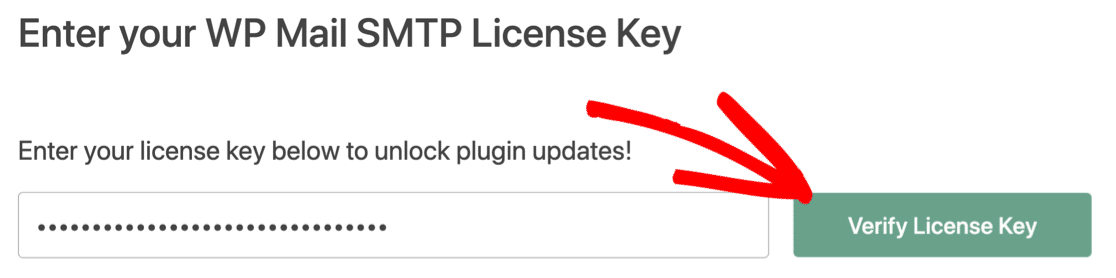
Das ist es! Sie haben alles getan, um die SMTP-Einstellungen auf Ihrer WordPress-Website für ausgehende E-Mails zu konfigurieren.
Abschließend zeigen wir Ihnen eine unserer nützlichsten Pro-Funktionen: Wie Sie E-Mails von WordPress aus erneut versenden. Wenn eine Ihrer WordPress-E-Mail-Benachrichtigungen fehlschlägt, können Sie sie mit dieser Funktion einfach wiederholen.
Die folgenden Schritte sind jedoch optional und nicht erforderlich, um WordPress-E-Mail zu konfigurieren.
4. E-Mails mit WP Mail SMTP erneut senden
Wenn eine WordPress-E-Mail fehlschlägt oder Sie sie weiterleiten möchten, macht es WP Mail SMTP einfach, jede E-Mail mit nur wenigen Klicks erneut zu senden.
Diese Funktion ist in der Pro-Lizenz oder höher verfügbar.
Um das erneute Senden von E-Mails einzurichten, müssen wir sicherstellen, dass Sie zuerst den gesamten Inhalt Ihrer E-Mails protokollieren.
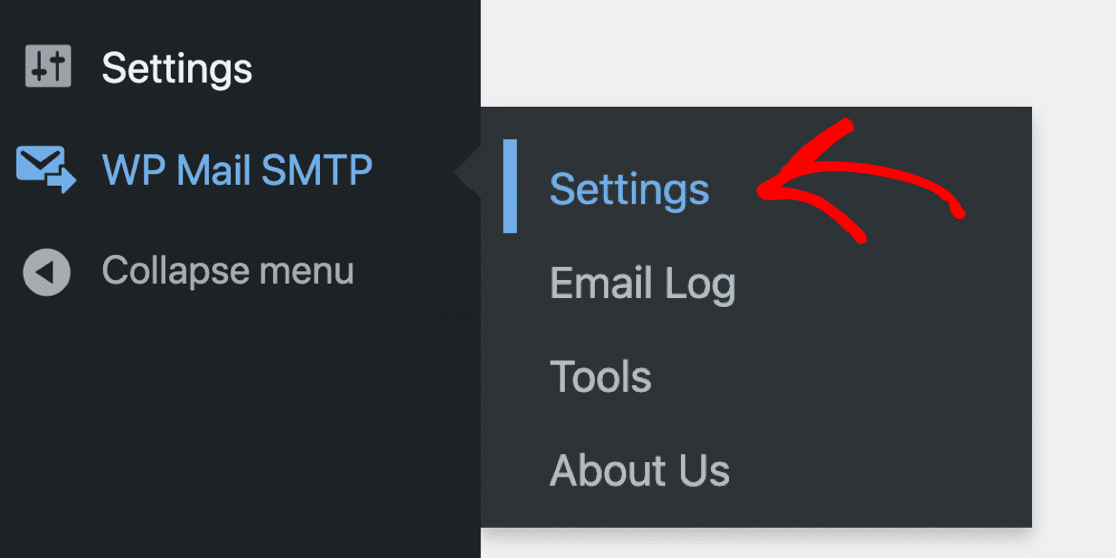
Lassen Sie uns das in WP Mail SMTP » Settings überprüfen.
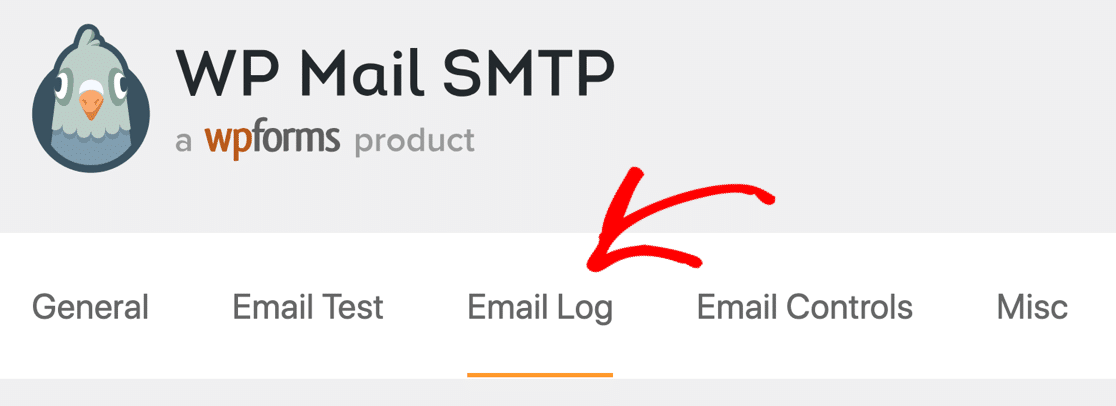
Klicken Sie als Nächstes auf die Registerkarte E- Mail-Protokoll , um Ihre E-Mail-Protokolleinstellungen zu öffnen.
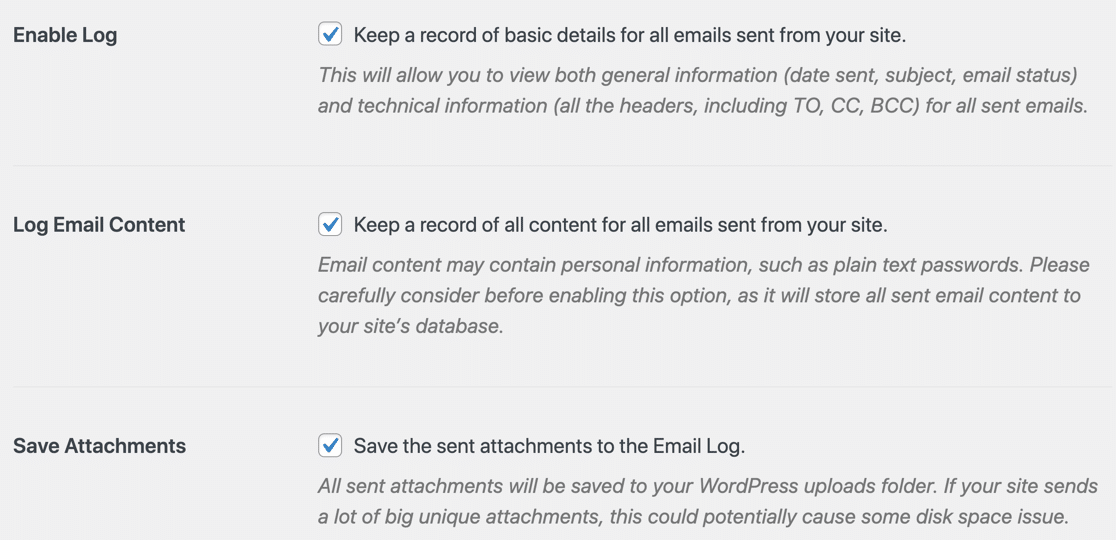
Stellen Sie auf dieser Seite sicher, dass Sie die folgenden Einstellungen auf der Seite mit den E- Mail-Protokolleinstellungen des Plugins aktiviert haben:
- Protokoll aktivieren: Dies sollte bereits auf Ihrer Website aktiviert sein, aber überprüfen Sie es jetzt, wenn dies nicht der Fall ist.
- E-Mail-Inhalt protokollieren: Diese Einstellung protokolliert den gesamten Inhalt der von WordPress gesendeten E-Mails.
- Anhänge speichern : Dadurch wird auch eine Kopie aller gesendeten E-Mail-Anhänge gespeichert.
Jetzt möchten Sie eine E-Mail von Ihrer Website senden, damit Sie einige Daten in Ihrem E-Mail-Protokoll haben. Sie können beispielsweise eine Nachricht über das Kontaktformular Ihrer Website senden oder einen neuen Benutzer registrieren.
Sobald dies erledigt ist, können wir die Funktion zum erneuten Senden von E-Mails testen.
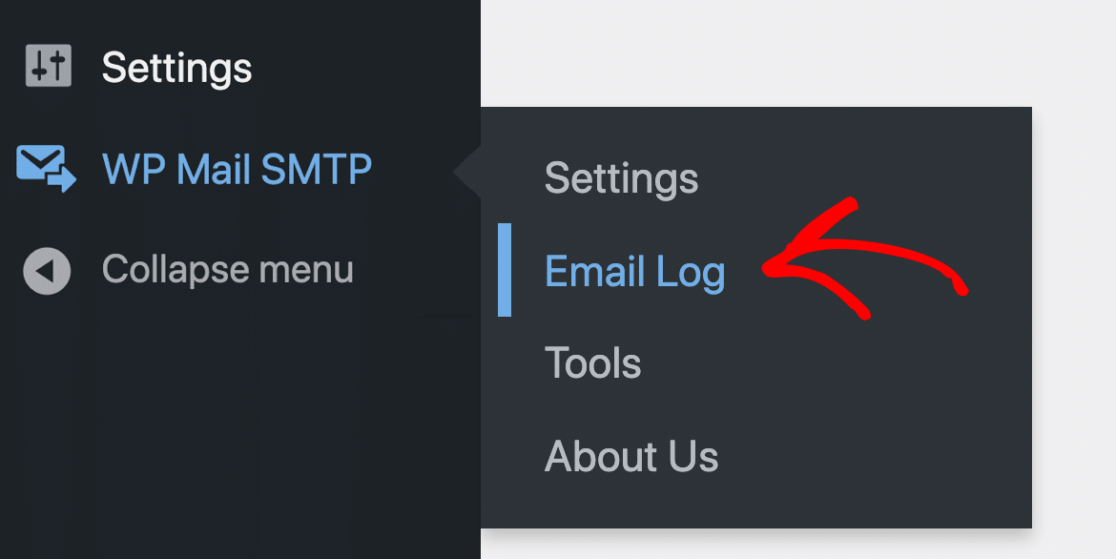
Öffnen Sie zunächst WP Mail SMTP » E -Mail-Protokoll, um Ihre Protokolleinträge anzuzeigen.
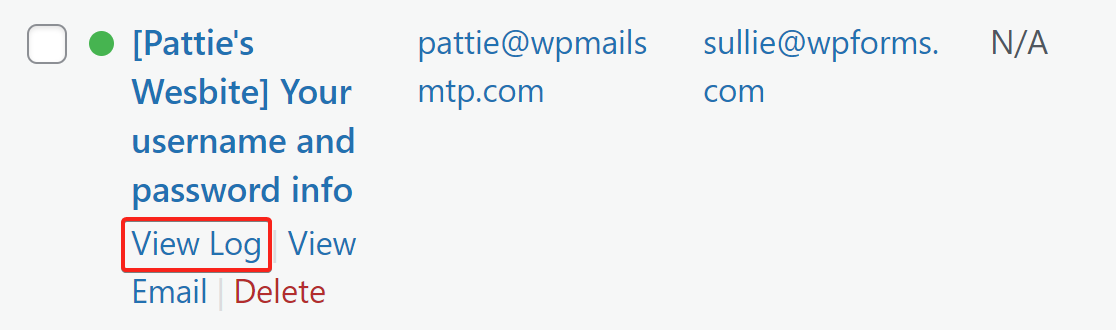
Klicken Sie nun für jede E-Mail, die Sie erneut senden möchten, auf Protokoll anzeigen.
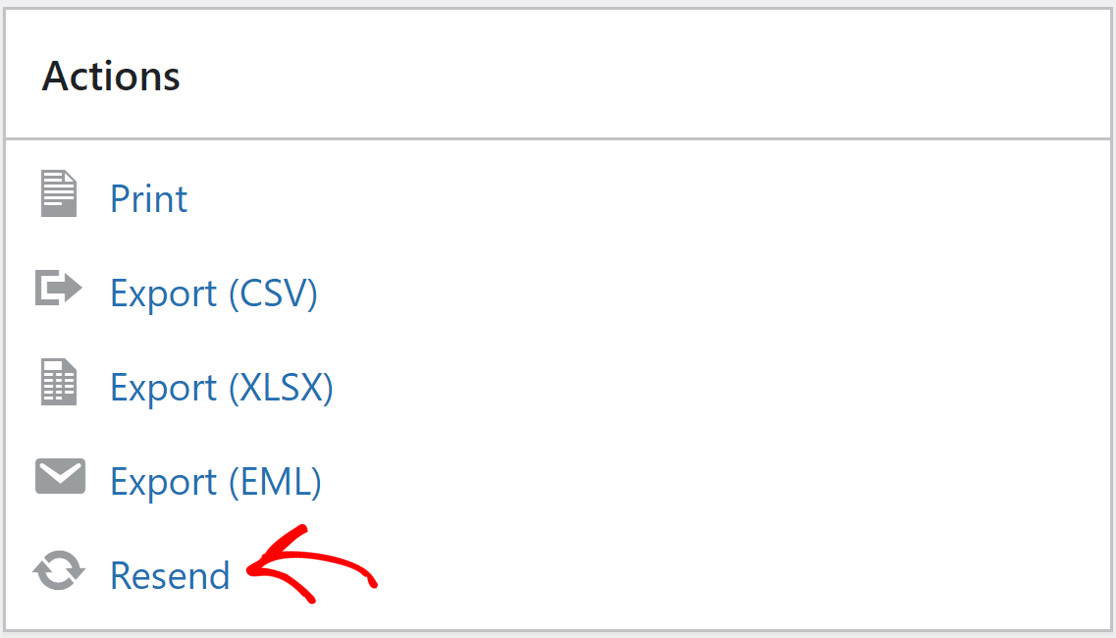
Klicken Sie im E-Mail-Protokollbildschirm unter Aktionen in der rechten Seitenleiste auf die Schaltfläche Erneut senden .
Ein Popup wird angezeigt, um den E-Mail-Empfänger zu bestätigen. Sie können den Empfänger ändern oder mehrere durch Kommas getrennte E-Mail-Adressen hinzufügen.
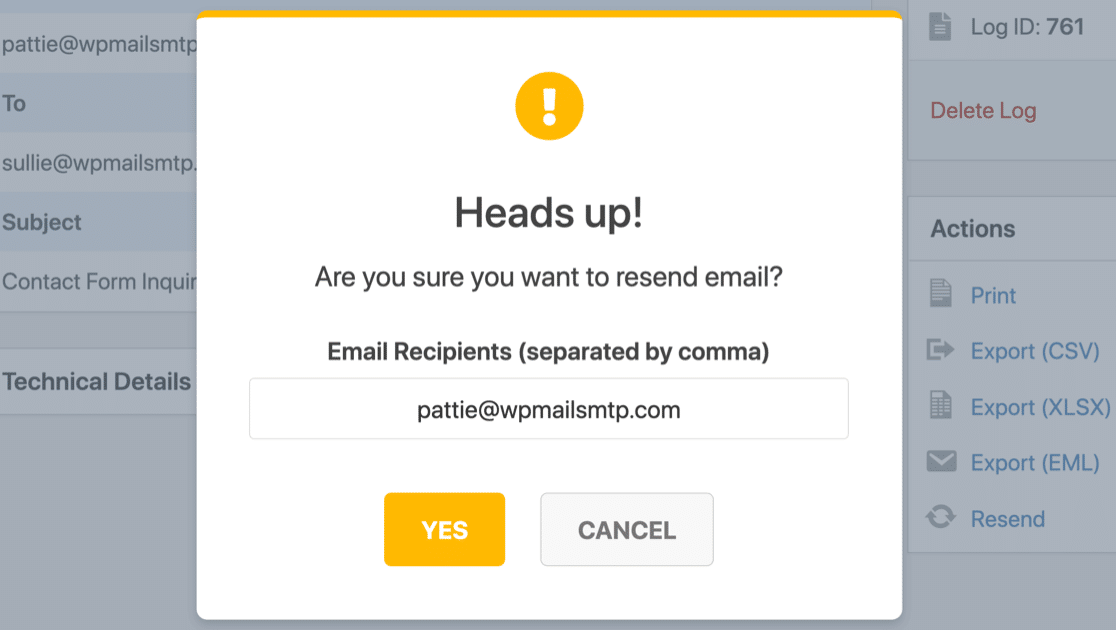
Klicken Sie auf JA und WP Mail SMTP sendet diese E-Mail erneut an alle Adressen, die Sie eingeben.
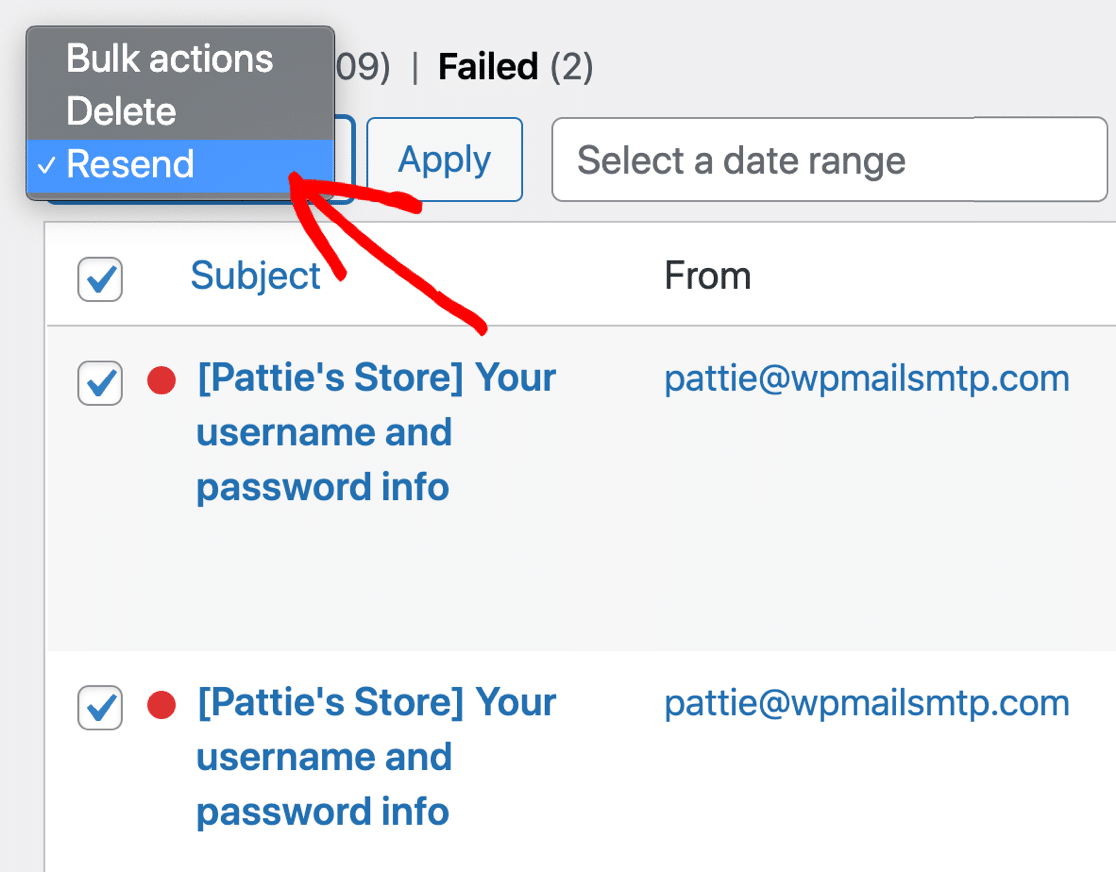
Wenn Sie möchten, können Sie E-Mails auch in großen Mengen erneut senden. Dazu können Sie die E-Mails auswählen und das Dropdown-Menü auf dem Hauptbildschirm des E-Mail-Protokolls verwenden, um sie erneut zu senden.
Diese Funktion ist ideal, um fehlgeschlagene E-Mails schnell erneut zu versenden. Es sendet sie automatisch an die E-Mail-Adresse, an die sie ursprünglich gesendet wurden.
Wenn alle Ihre E-Mails nicht gesendet werden, ist Ihnen möglicherweise bei der Konfiguration ein Fehler unterlaufen. Sie können das Problem beheben, indem Sie eine Test-E-Mail verwenden, um sicherzustellen, dass die von Ihnen eingegebenen Einstellungen keine Fehler enthalten.
Das ist es! Sie wissen jetzt, wie Sie Ihre WordPress-SMTP-Einstellungen konfigurieren, um E-Mails ohne Probleme zu senden.
Korrigieren Sie jetzt Ihre WordPress-E-Mails
Weiter: Überprüfen Sie Ihre DNS-Einstellungen
Wenn Ihre DNS-Einstellungen nicht richtig eingerichtet sind, stellen Sie möglicherweise fest, dass Ihre WordPress-E-Mails im Spam landen.
Die DNS-Einstellungen werden normalerweise von Ihrem Hosting-Unternehmen oder Domain-Registrar gespeichert. Sie können damit beginnen, einen DMARC-Eintrag für Ihre Domain zu erstellen. Dadurch wird verhindert, dass Ihre Domain zum Senden von Phishing-E-Mails verwendet wird.
Wenn Sie die Gmail-SMTP-Authentifizierung einrichten möchten, können Sie diesen Artikel zum Senden von WordPress-E-Mails von Gmail Alias lesen.
Sind Sie bereit, Ihre E-Mails zu reparieren? Beginnen Sie noch heute mit dem besten WordPress-SMTP-Plugin. WP Mail SMTP Elite beinhaltet das vollständige White-Glove-Setup und bietet eine 14-tägige Geld-zurück-Garantie.
Wenn Ihnen dieser Artikel weitergeholfen hat, folgen Sie uns bitte auf Facebook und Twitter, um weitere WordPress-Tipps und Tutorials zu erhalten.