
Как настроить параметры SMTP в WordPress для отправки электронной почты
Опубликовано: 2021-07-06Вы хотите настроить параметры SMTP в WordPress для исходящих писем, но не знаете, с чего начать?
Определенно стоит настроить провайдера электронной почты, чтобы добавить аутентификацию и предотвратить попадание ваших электронных писем WordPress в папку со спамом.
В этом руководстве мы покажем вам, как настроить WordPress SMTP самостоятельно. Если вы не уверены в этом, мы также объясним, как заставить нашу команду выполнить всю настройку за вас.
Исправьте свои электронные письма WordPress сейчас
Где находится настройка SMTP в WordPress?
По умолчанию WordPress не имеет встроенных настроек SMTP. Чтобы настроить SMTP на вашем WordPress для электронной почты, вам нужно установить плагин WP Mail SMTP.
WP Mail SMTP использует метод отправки электронной почты по умолчанию в WordPress, который использует ненадежную почтовую систему PHP. По сути, WP Mail SMTP перенастраивает почтовую функцию вашего сайта так, чтобы она использовала SMTP, а не почту PHP. Это намного надежнее, поскольку SMTP включает в ваши сообщения необходимые данные аутентификации для обеспечения успешной доставки электронной почты.
Когда вы устанавливаете WP Mail SMTP, важно завершить работу нашего мастера установки. Если вы этого не сделаете, WP Mail SMTP не будет иметь никакого эффекта.
Ниже, в разделе «Метод 2», мы покажем вам, как именно завершить работу мастера установки.
Как настроить параметры SMTP в WordPress для электронной почты
Давайте рассмотрим 2 способа настройки SMTP WP Mail:
- Получите полную настройку White Glove для WordPress SMTP
- Добавьте настройки WordPress SMTP самостоятельно
Начнем с самого простого варианта!
Метод 1: получить полную настройку White Glove для WordPress SMTP
Настройка WordPress SMTP может быть довольно сложной, если вы новичок.
Вот почему WP Mail SMTP имеет полноценную службу установки White Glove. Это упрощает настройку почтового сервера WordPress.

Наша услуга по настройке White Glove включает в себя полную настройку и тестирование вашего нового поставщика услуг электронной почты с использованием вашей проверенной учетной записи электронной почты.
Это означает, что мы:
- Добавьте предпочитаемое имя «От кого» и «Адрес отправителя».
- Настройте все необходимые записи DNS у своих хостинг-провайдеров.
- Протестируйте почтовую программу, чтобы вы знали, что ваши электронные письма WordPress доставляются правильно.
Если вы хотите без проблем использовать WP Mail SMTP и решить проблемы с доставкой электронной почты раз и навсегда, это, вероятно, лучший вариант для вас.
Как получить настройку White Glove для WordPress SMTP
Если вы хотите продолжить настройку White Glove, вам необходимо приобрести лицензию WP Mail SMTP Elite.
Вы можете приобрести новую лицензию сейчас или обновить лицензию Pro в своей учетной записи SMTP WP Mail.
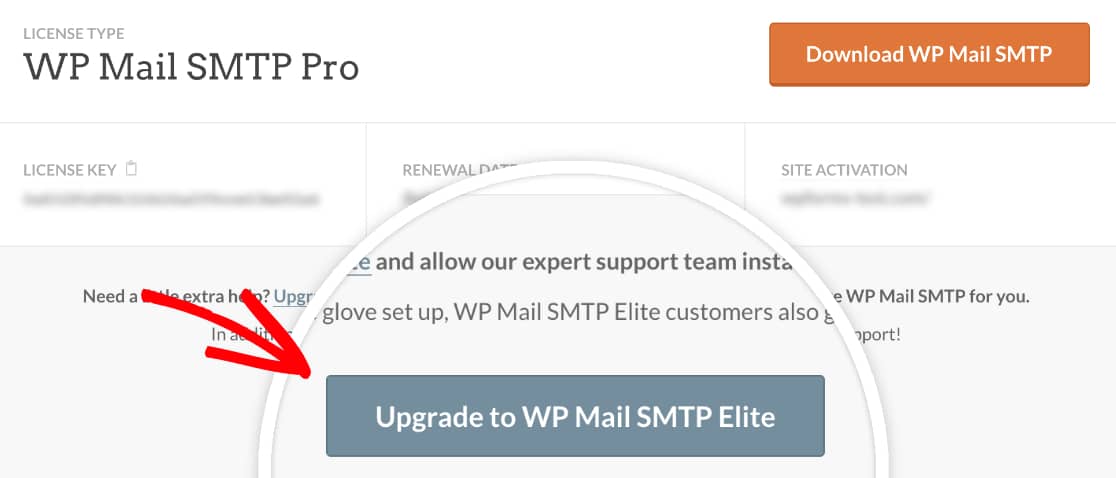
Далее вам нужно выбрать свою почтовую программу.
Наш сервис установки White Glove доступен либо с SMTP.com, либо с Mailgun. Оба этих почтовых провайдера имеют проверенный послужной список отличной доставки электронной почты.
Все готово? Начните процесс установки White Glove прямо сейчас в своей учетной записи SMTP WP Mail. Перейдите на вкладку « Загрузки », затем нажмите «Подать заявку на установку White Glove », чтобы сообщить нам, что вы готовы начать.
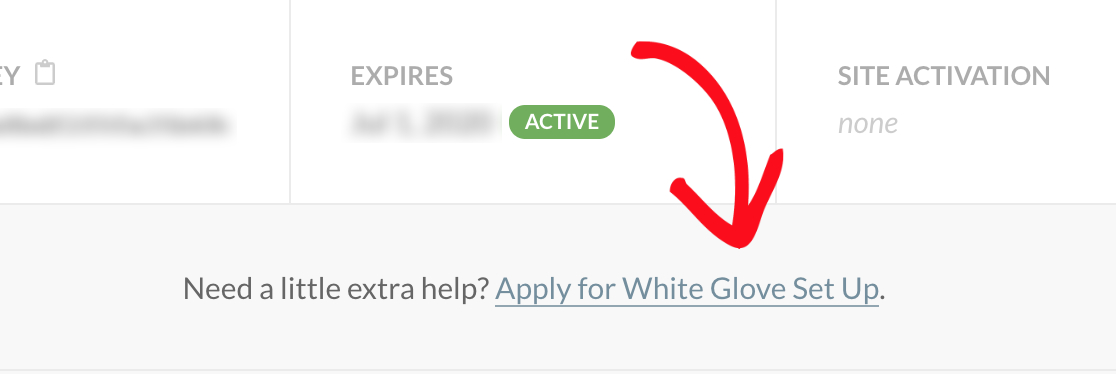
Если вы предпочитаете самостоятельно настраивать параметры SMTP в WordPress, давайте рассмотрим следующий процесс.
Способ 2: самостоятельно добавить настройки SMTP и электронной почты WordPress
Второй вариант — настроить параметры WordPress SMTP самостоятельно. Для начинающих это займет немного времени, но мы уже создали настраиваемые документы по настройке для каждого поставщика услуг электронной почты, чтобы помочь вам в процессе настройки.
Этот метод работает с любой версией WP Mail SMTP.
Установите плагин WP Mail SMTP.
Сначала установите WP Mail SMTP, если вы еще этого не сделали.
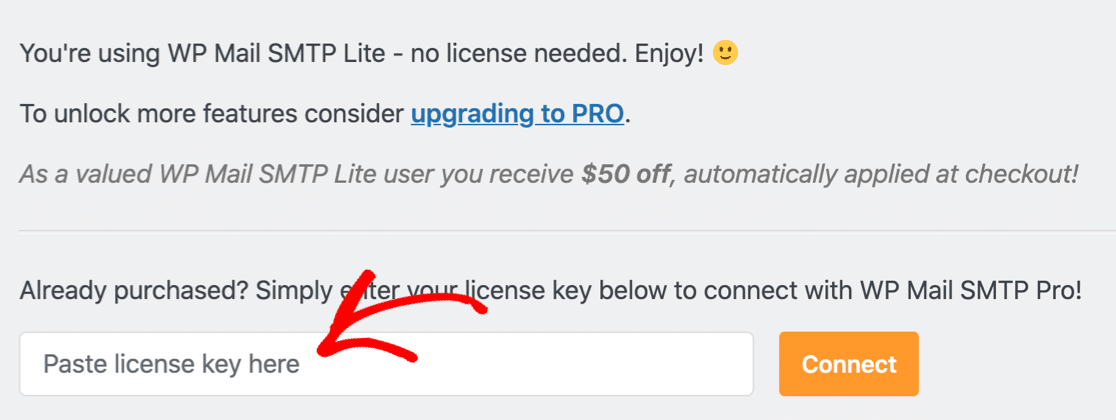
Если вы переходите с Lite на Pro, вы можете вставить свой лицензионный ключ в поле на странице настроек плагина для автоматического обновления.
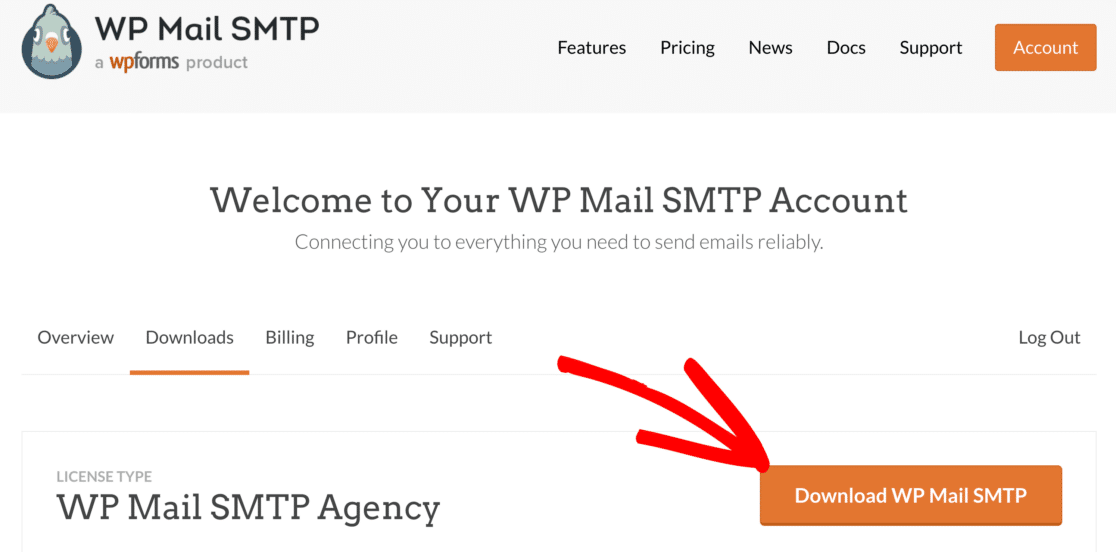
Если вы новичок в WP Mail SMTP, войдите в свою учетную запись WP Mail SMTP и перейдите на вкладку « Загрузки ».
Вы можете загрузить последнюю версию файла плагина, нажав оранжевую кнопку.
Теперь войдите в панель управления WordPress и загрузите плагин, чтобы установить его. Если вам нужна помощь в этом, ознакомьтесь с этим руководством по установке плагина WordPress.
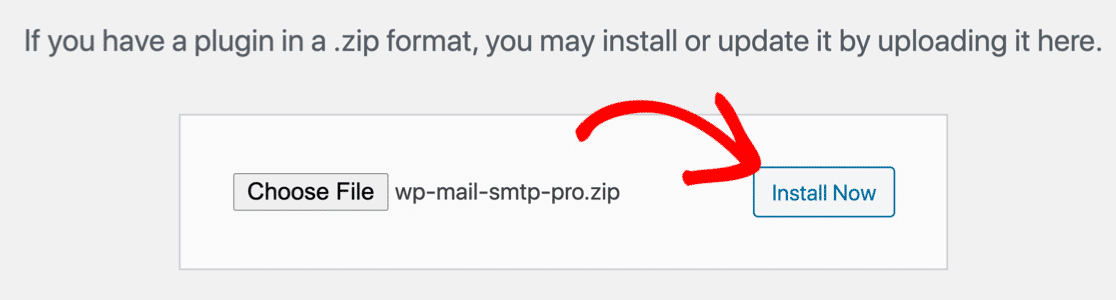
После установки плагина обязательно активируйте его. Это запустит мастер установки в вашем браузере.
Подключиться к почтовой службе
На этом этапе мы подключим ваш веб-сайт к почтовой службе по вашему выбору.
Нажмите кнопку «Начать» , чтобы запустить мастер установки.
Теперь пришло время начать процесс настройки почтового сервера WordPress.
Если вы не уверены, какой провайдер электронной почты использовать, у нас есть несколько советов, которые могут помочь:
- Для общего использования мы рекомендуем либо SMTP.com, либо Sendinblue. Это профессиональные поставщики транзакционной электронной почты с бесплатной пробной версией или полностью бесплатным планом.
- Другой SMTP — хороший вариант, если вы хотите, чтобы базовая электронная почта отправлялась через внешний SMTP-сервер. Он также обеспечивает надежное шифрование со стандартами TLS и SSL. Но имейте в виду, что некоторые хосты, в том числе GoDaddy и A2 Hosting, могут блокировать внешние SMTP-соединения.
- Наша почтовая программа Gmail идеальна, если у вас есть учетная запись Gmail или Google Workspace. Настройка этой почтовой программы занимает немного больше времени, чем некоторые другие варианты, но позволяет отправлять электронную почту с любого псевдонима Gmail в WordPress.
После того, как вы выбрали почтовую программу, выберите ее в мастере.
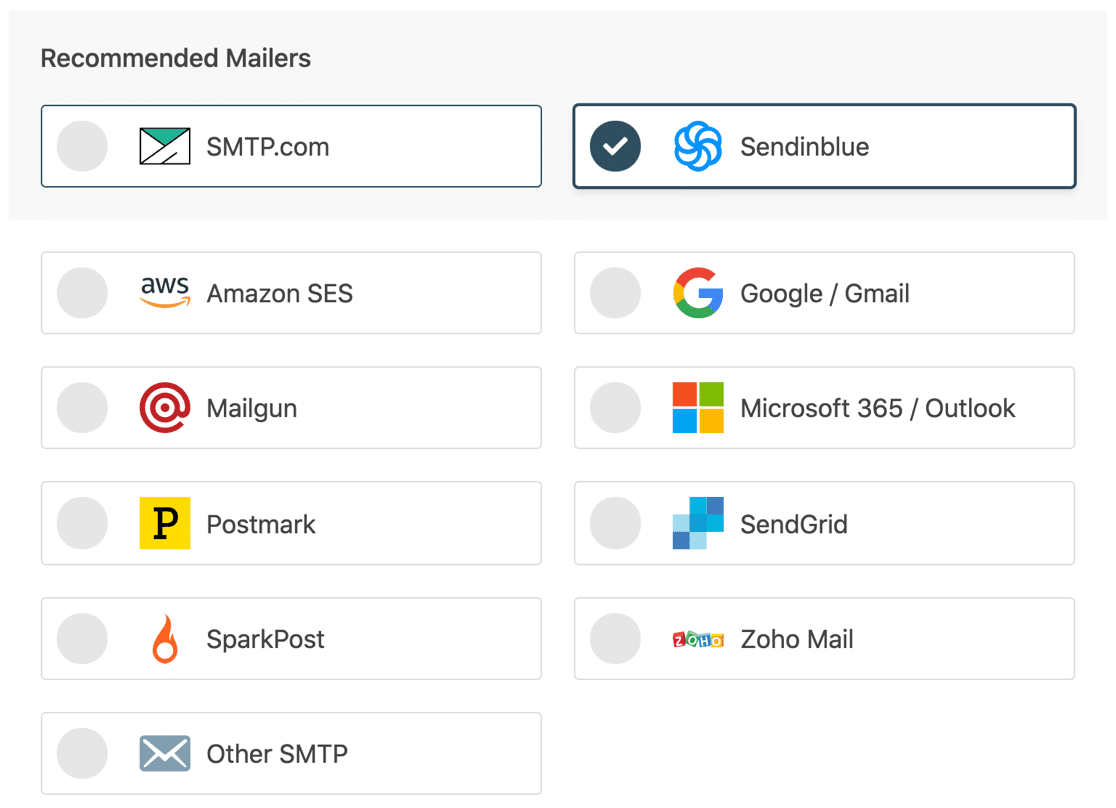
Теперь пришло время создать учетную запись в выбранной вами почтовой программе и связать ее с вашим сайтом WordPress. Мы создали подробную документацию для каждого провайдера электронной почты, чтобы сделать это действительно простым.
Нажмите на своего провайдера в таблице ниже, чтобы открыть страницу документации в новой вкладке, и следуйте инструкциям по настройке параметров электронной почты WordPress.
| Почтовые программы доступны во всех версиях | Почтовые программы в WP Mail SMTP Pro |
|---|---|
| SMTP.com | Амазонка СЭС |
| Сендинблю | Microsoft 365 / Outlook.com |
| Рабочая область Google/Gmail | Зохо почта |
| Почтовый пистолет | |
| Почтовый штемпель | |
| SendGrid | |
| SparkPost | |
| Другой SMTP |
В приведенных выше документах вы найдете полные инструкции, например, какой SMTP-порт использовать (если вы выберете «Другой SMTP»), подключить свою почтовую службу к WP Mail SMTP с помощью ключа API и как настроить параметры WordPress SMTP в целом.
Когда вы все настроите и убедитесь, что все работает нормально с вашим тестовым адресом электронной почты, вернитесь к этому руководству, чтобы выполнить оставшиеся шаги в мастере.

3. Включите ведение журнала электронной почты
После того, как вы успешно добавили настройки электронной почты WordPress, WP Mail SMTP спросит вас, какие функции вы хотите включить.
По умолчанию включены 2 функции:
- Доставляемость электронной почты
- Отслеживание ошибок
Если у вас есть версия Pro, вы также сможете включить подробные журналы электронной почты и еженедельные сводные уведомления по электронной почте.
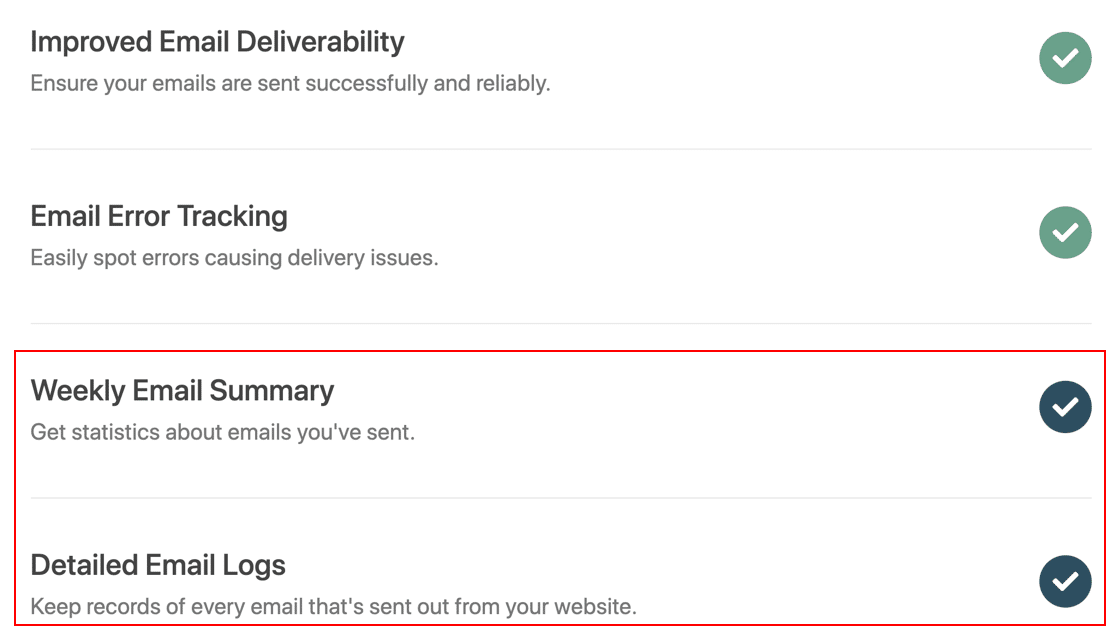
Подробные журналы электронной почты будут отслеживать заголовки, строку темы и другую информацию об электронной почте.
Вы можете в полной мере воспользоваться преимуществами ведения журнала электронной почты, включив дополнительные функции, такие как:
- Полная регистрация содержимого и заголовков электронной почты
- Откройте и отслеживайте клики
- Сохранить отправленные вложения электронной почты
- Повторная отправка электронной почты
- Экспорт журнала электронной почты в формате CSV, XLSX или EML
- Отчеты о статусе для каждого электронного письма, отправленного с вашего сайта.
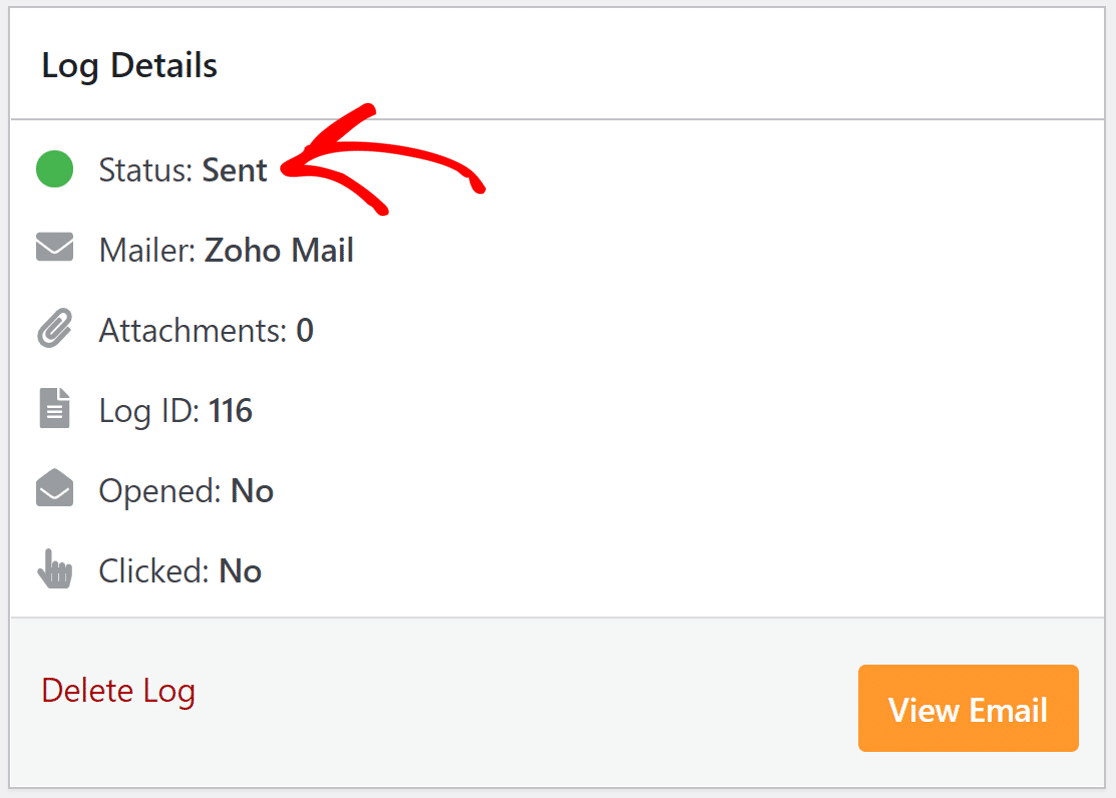
Эти функции ведения журнала электронной почты действительно полезны для различных сценариев. Например, если вы управляете интернет-магазином с WooCommerce, вы можете легко проверять электронные письма с заказами, используя полные журналы электронной почты в вашем распоряжении.
Узнайте, как регистрировать электронные письма WordPress, чтобы увидеть, как это работает.
На последнем этапе скопируйте лицензионный ключ из учетной записи SMTP WP Mail и вставьте его в поле, чтобы включить функции Pro и будущие обновления.
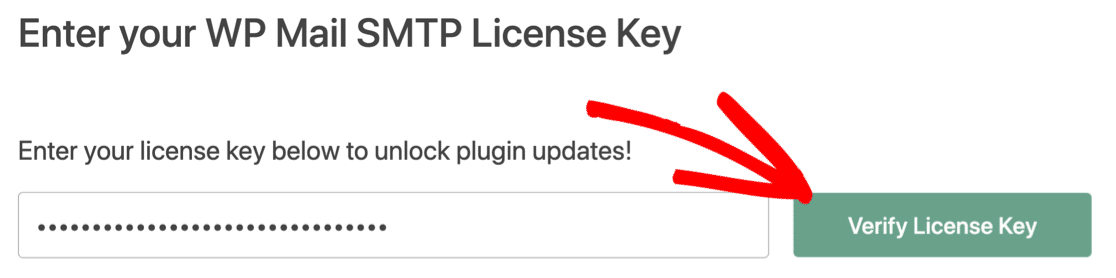
Вот и все! Вы сделали все, чтобы настроить параметры SMTP на своем веб-сайте WordPress для исходящих писем.
Наконец, мы покажем вам одну из наших самых полезных функций Pro: как повторно отправлять электронные письма из WordPress. Если какое-либо из ваших уведомлений по электронной почте WordPress не работает, эта функция позволяет легко повторить их.
Однако приведенные ниже шаги являются необязательными и необязательными для настройки электронной почты WordPress.
4. Повторная отправка писем с использованием WP Mail SMTP
Если электронная почта WordPress не работает или вы хотите ее переслать, WP Mail SMTP позволяет легко повторно отправить любую электронную почту всего за несколько кликов.
Эта функция доступна в лицензии Pro или выше.
Чтобы настроить повторную отправку электронной почты, нам нужно убедиться, что вы сначала регистрируете все содержимое своих электронных писем.
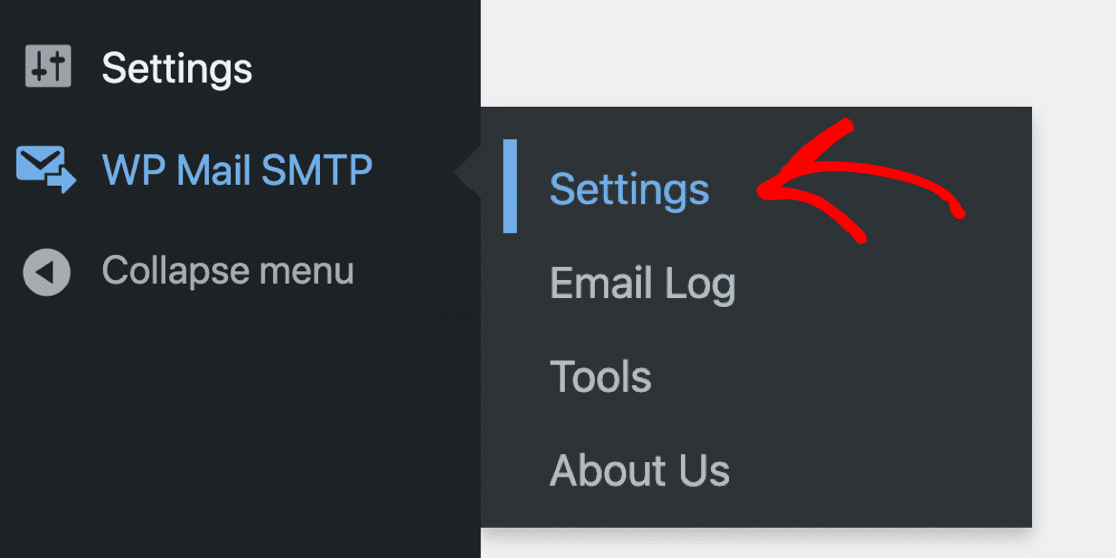
Давайте проверим это в WP Mail SMTP »Настройки .
Затем перейдите на вкладку « Журнал электронной почты », чтобы открыть настройки журнала электронной почты.
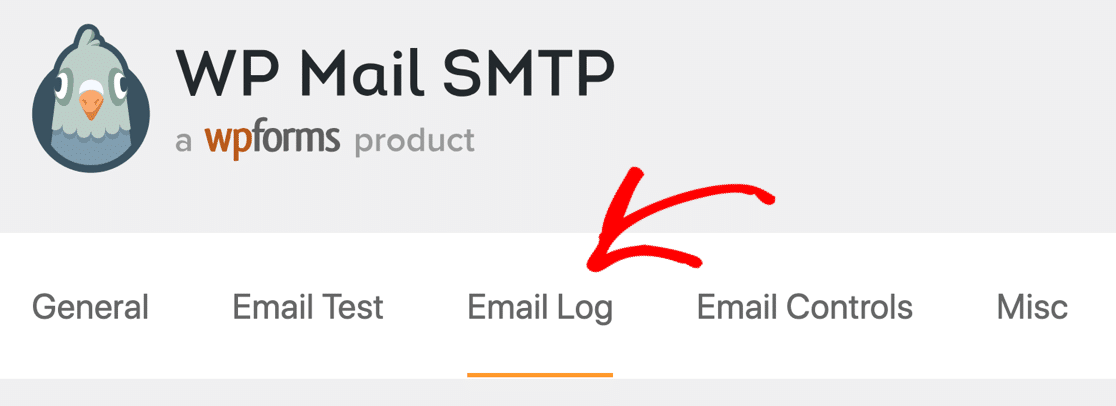
На этой странице убедитесь, что на странице настроек журнала электронной почты плагина включены следующие параметры:
- Включить журнал : это уже должно быть включено на вашем сайте, но проверьте его сейчас, если это не так.
- Записывать содержимое электронной почты : этот параметр регистрирует все сообщения электронной почты, отправляемые WordPress.
- Сохранить вложения : это также сохранит копию всех отправленных вложений электронной почты.
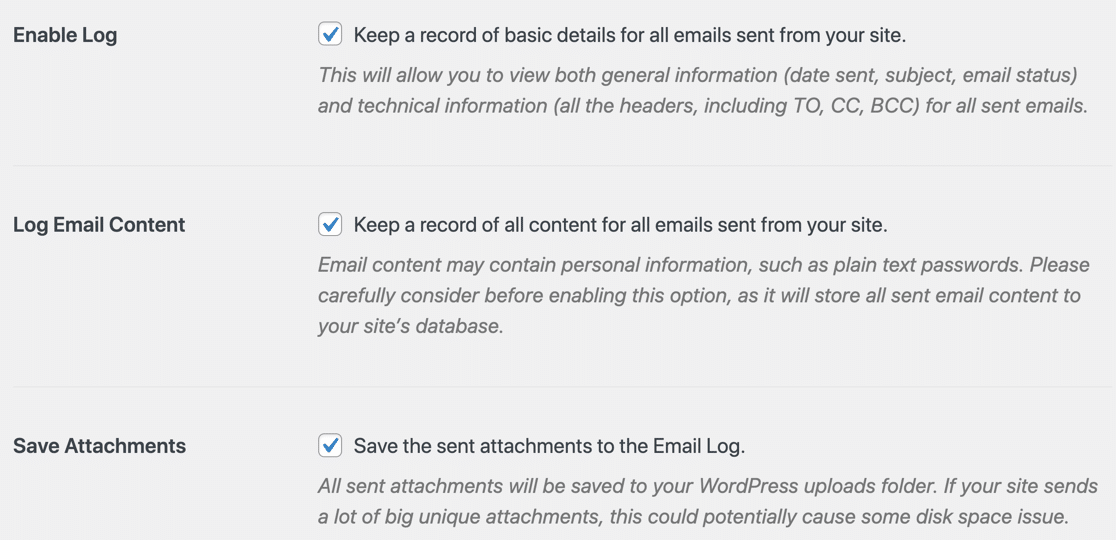
Теперь вы хотите отправить электронное письмо со своего сайта, чтобы у вас были некоторые данные в вашем журнале электронной почты. Например, вы можете отправить сообщение из контактной формы вашего сайта или зарегистрировать нового пользователя.
Как только это будет сделано, мы можем протестировать функцию повторной отправки электронной почты.
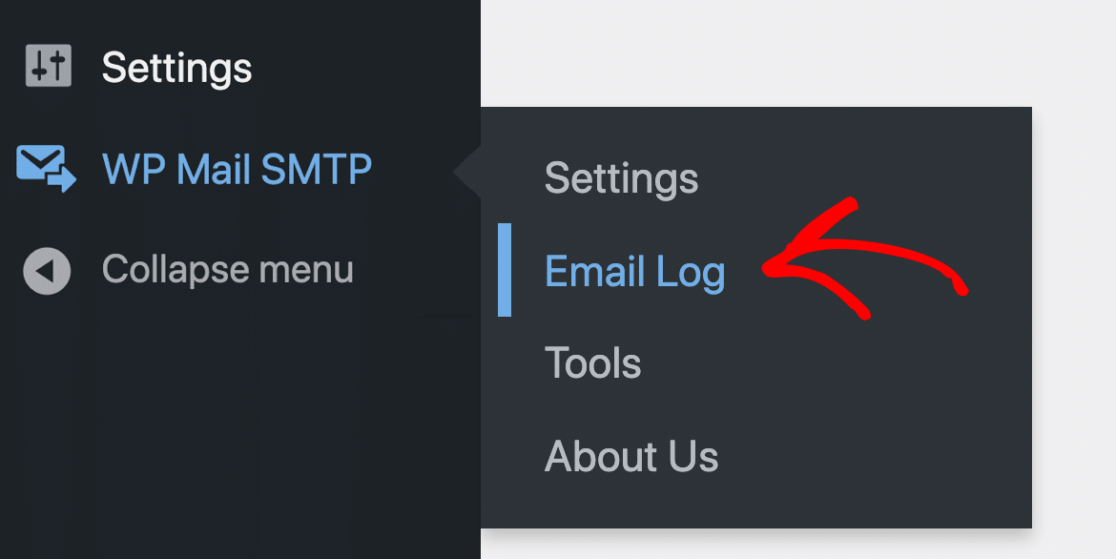
Сначала откройте WP Mail SMTP »Журнал электронной почты , чтобы просмотреть записи журнала.
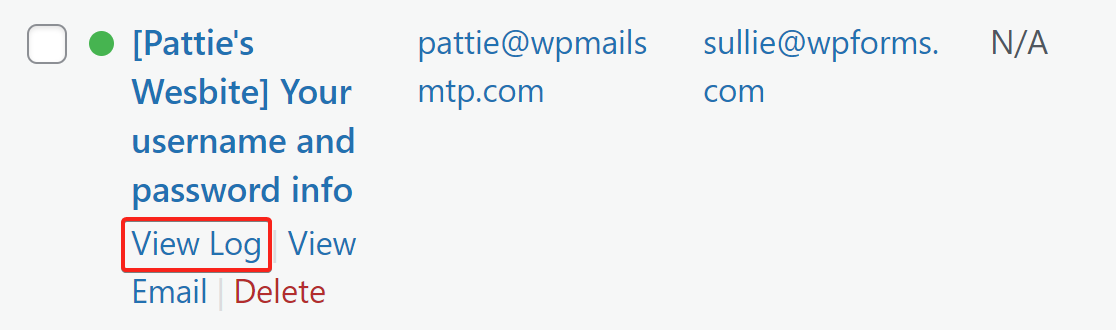
Теперь нажмите « Просмотреть журнал » для любого электронного письма, которое вы хотите отправить повторно.
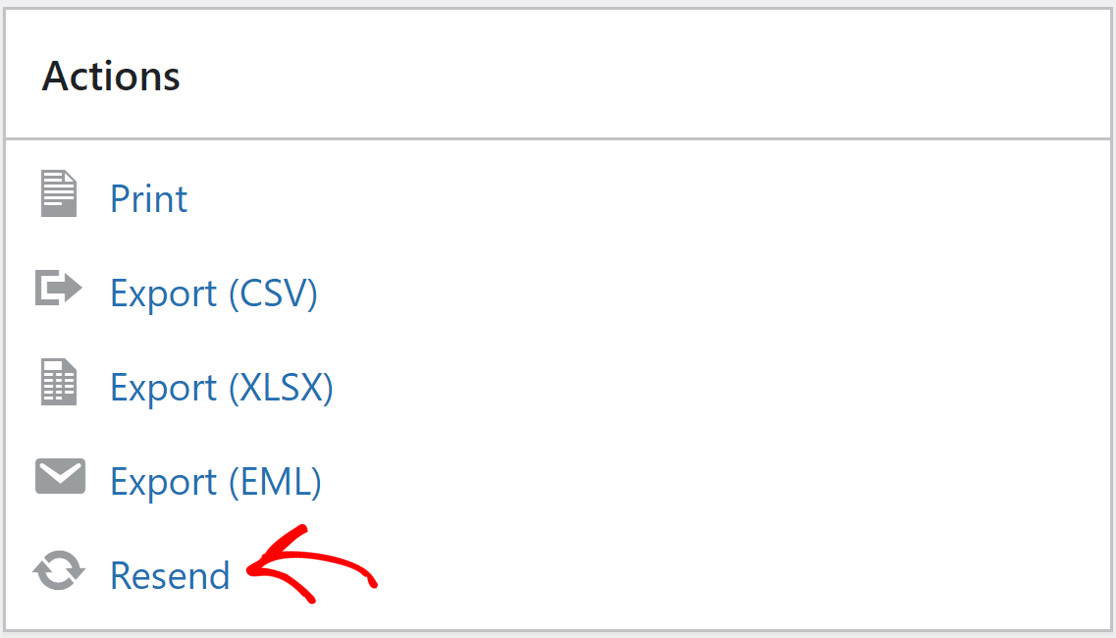
На экране журнала электронной почты нажмите кнопку «Отправить повторно » в разделе «Действия» на правой боковой панели.
Появится всплывающее окно для подтверждения получателя электронной почты. Вы можете изменить получателя или добавить несколько адресов электронной почты, разделенных запятыми.
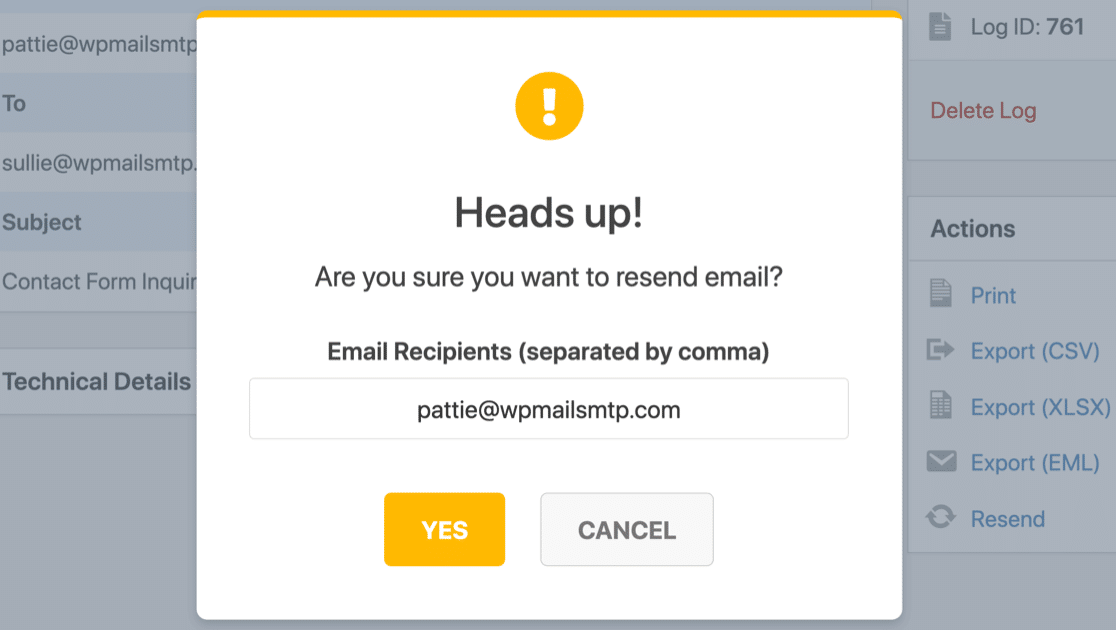
Нажмите YES , и WP Mail SMTP повторно отправит это электронное письмо на все введенные вами адреса.
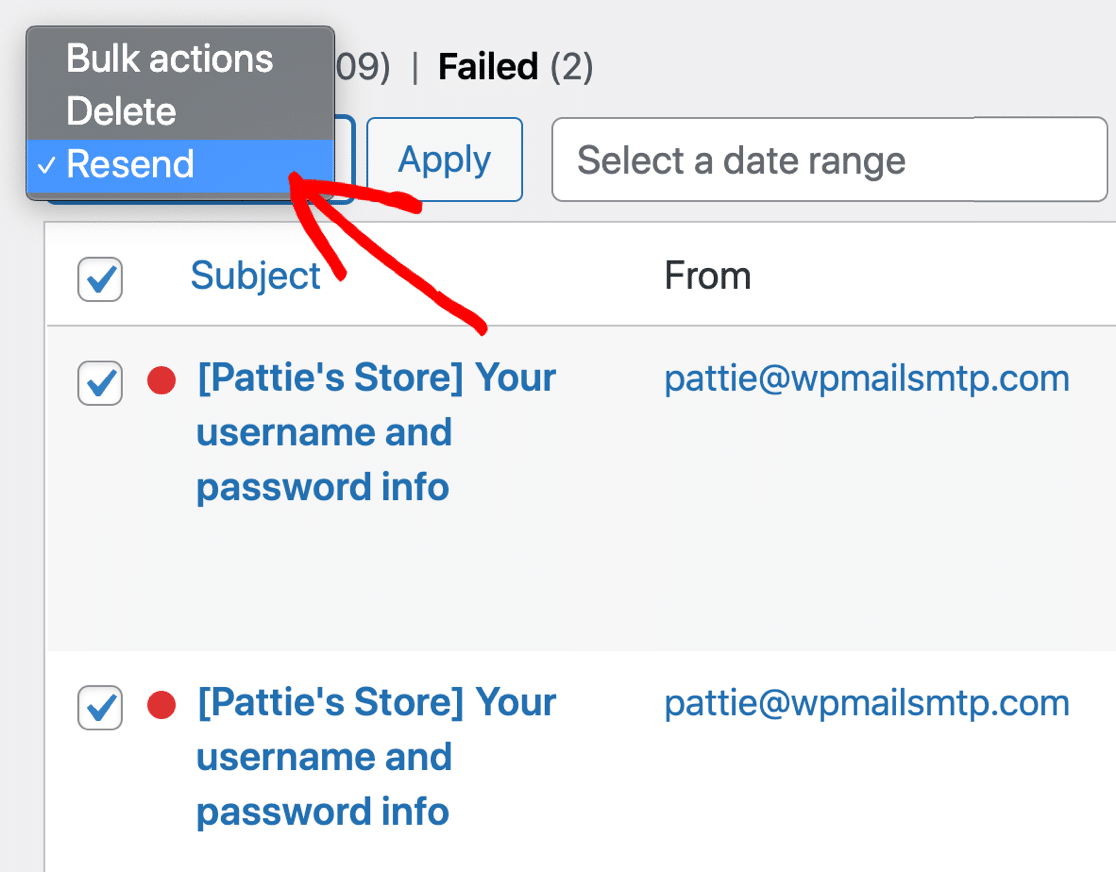
Если вы хотите, вы также можете повторно отправлять электронные письма массово. Для этого вы можете выбрать электронные письма и использовать раскрывающийся список на главном экране журнала электронной почты, чтобы отправить их снова.
Эта функция идеально подходит для быстрой повторной отправки неудачных писем. Он автоматически повторно отправит их на адрес электронной почты, на который они были отправлены изначально.
Если все ваши электронные письма не отправляются, возможно, вы допустили ошибку во время настройки. Вы можете устранить проблему, отправив тестовое электронное письмо, чтобы убедиться в отсутствии ошибок в введенных вами настройках.
Вот и все! Теперь вы знаете, как настроить параметры SMTP в WordPress для отправки электронной почты без проблем.
Исправьте свои электронные письма WordPress сейчас
Далее: Проверьте настройки DNS
Если ваши настройки DNS настроены неправильно, вы можете заметить, что ваши электронные письма WordPress попадают в спам.
Настройки DNS обычно хранятся у вашей хостинговой компании или у регистратора домена. Вы можете начать с создания записи DMARC для своего домена. Это убережет ваш домен от использования для рассылки фишинговых писем.
Если вы хотите настроить аутентификацию Gmail SMTP, вы можете прочитать эту статью об отправке электронных писем WordPress с псевдонима Gmail.
Готовы исправить свои электронные письма? Начните сегодня с лучшим SMTP-плагином WordPress. WP Mail SMTP Elite включает в себя полную настройку White Glove и предлагает 14-дневную гарантию возврата денег.
Если эта статья помогла вам, подпишитесь на нас в Facebook и Twitter, чтобы получить дополнительные советы и руководства по WordPress.