
WPを修正する方法-電子メールを送信しない問題を最適化する
公開: 2021-07-13WP-Optimizeはサイトのエラーに関する電子メール通知を送信しませんか?
WP-Optimizeは、データベースを最適化し、キャッシュを有効にしてWebサイトを高速化するWordPressパフォーマンスプラグインです。
最適化を行っているときに、いくつかの問題が発生する可能性があります。 これらの問題はエラーログに記録され、プラグインの調査サポートと共有できます。 エラーログの電子メールが受信トレイに届かない場合、問題の原因はわかりません。
このチュートリアルでは、WP-Optimizeの電子メール配信可能性の問題を簡単に解決する方法を示します。 また、ログメールをWordPressダッシュボードに直接チェックインする方法も示します。
WPを修正する-今すぐメールを最適化する
WordPressのメールが送信されないのはなぜですか?
WordPressはデフォルトで、PHP mail()関数を使用してWebサイトから電子メールを送信します。 ホストはこの方法で送信された電子メールをブロックできるため、これは信頼できる方法ではありません。
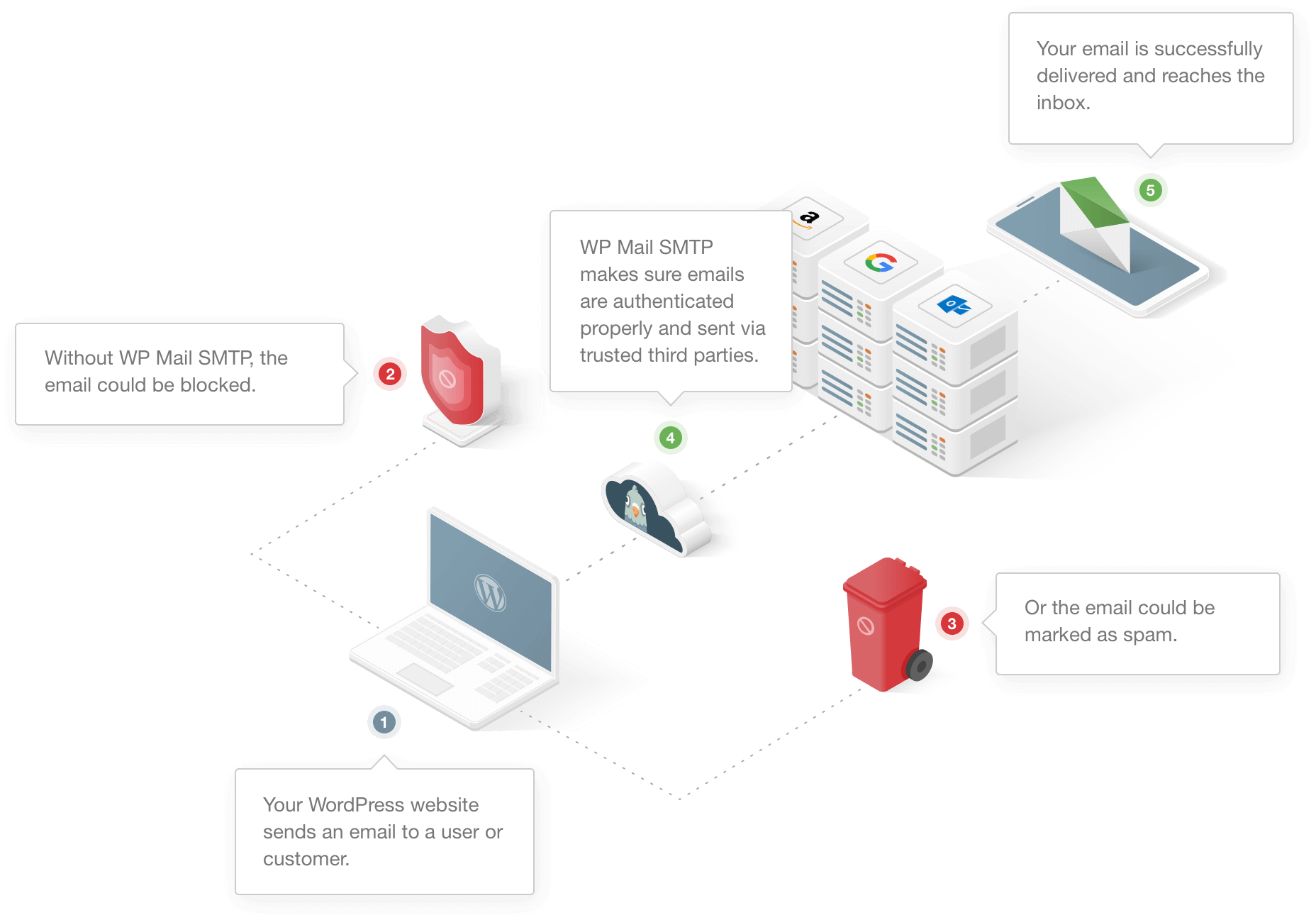
また、WordPressからのメールに共通する問題は、認証に失敗することです。 ほとんどのメールアプリは、このようなメールをスパムとして扱うため、受信トレイに届くことはありません。
これに対する解決策は、専用のSMTPプラグインを使用して、Webサイトからのすべての電子メールを処理することです。 WP Mail SMTPは、Webサイトを電子メールサーバーに接続するのに役立つ最高のWordPressSMTPプラグインです。
これにより、メッセージに認証が追加され、電子メールの配信可能性が向上します。
WPを修正する方法-電子メールを送信しない問題を最適化する
WP-Optimizeの電子メール配信可能性の問題を修正する準備はできましたか? 以下の手順に従ってください。
- WPでログイベントを有効にする-最適化
- WPメールSMTPプラグインをインストールします
- あなたのウェブサイトをEメールサービスに接続する
- メールログを有効にする
- WordPressダッシュボードでエラーログの電子メールを表示する
- 同じアドレスからのすべての電子メールを強制する
WP-Optimize設定で電子メールを介してログイベントを有効にすることから始めましょう。
1.WPでログイベントを有効にする-最適化
プラグインに問題がある場合は常に、問題の詳細を含むエラーログが生成されます。 このエラーログは、開発者が問題を解決するのに役立ちます。
WP-Optimizeは、エラーログを送信するための複数の宛先を提供します。 ログの電子メールを受信するには、ログの宛先が電子メールに設定されていることを確認する必要があります。
これを行うには、 WP-最適化»設定に移動します。
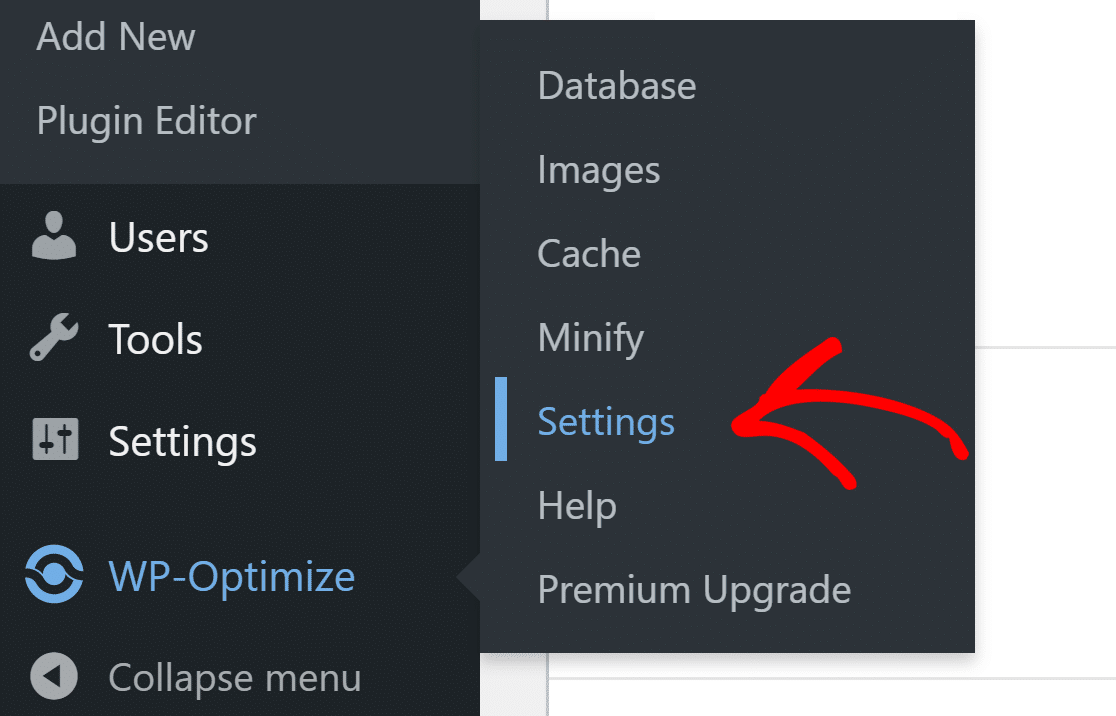
次に、[ログ設定]セクションまで下にスクロールします。
電子メールで新しいログの宛先を追加するには、[ログの宛先の追加]をクリックし、ドロップダウンから[電子メールにイベントを記録する]を選択します。
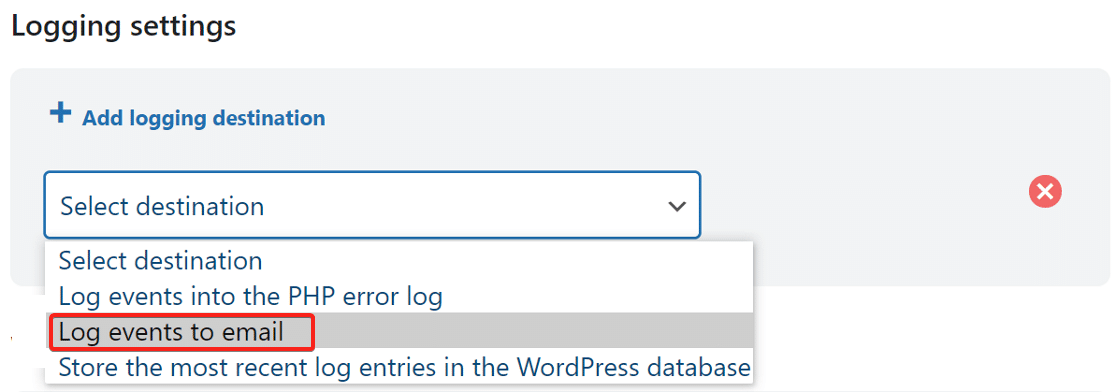
エラーログの受信に使用するメールアドレスを入力します。 最後になりましたが、変更を有効にするために設定を保存することを忘れないでください。
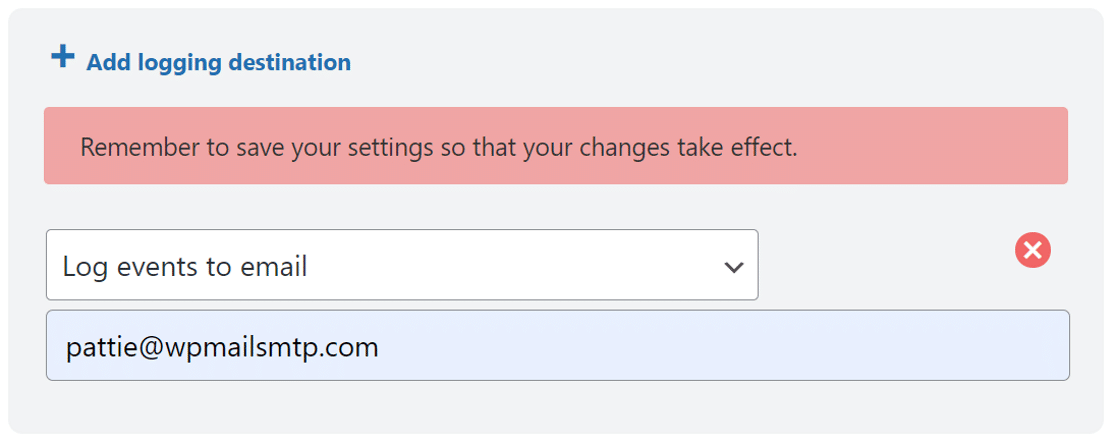
他の宛先がすでに設定されている場合は、十字アイコンをクリックしてそれらを削除できます。
これで、メール設定が正しく設定されました。 次に、WP Mail SMTPプラグインをインストールして、電子メールが正しい受信トレイに確実に届くようにします。
2.WPメールSMTPプラグインをインストールします
WP Mail SMTPは、WordPressに最適なSMTPプラグインです。 Webサイトを外部の電子メールサービスに接続することにより、電子メールの配信可能性の問題を解決します。 これにより、メールに認証が追加され、適切な受信トレイに届くようになります。
まず、WP Mail SMTPアカウントにアクセスし、[ダウンロード]タブで、オレンジ色のボタンをクリックしてプラグインファイルの最新バージョンをダウンロードします。
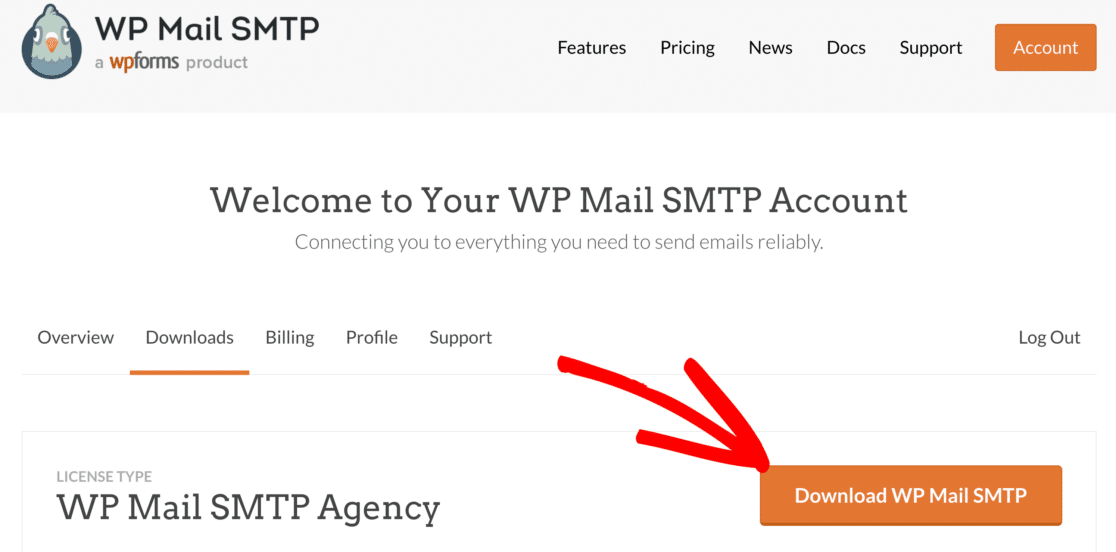
WordPress Webサイトのダッシュボードに切り替えて、zipファイルをアップロードします。 この部分の方法がわからない、またはサポートが必要な場合は、WordPressにプラグインをインストールする方法についてこのガイドを参照してください。
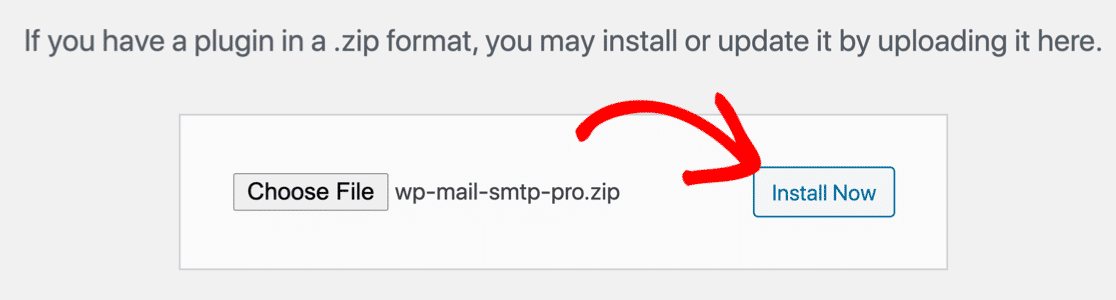
プラグインがアクティブ化されると、ブラウザでセットアップウィザードが起動します。 これにより、プラグインの構成が簡単になります。
ここで一時停止する場合、または後でウィザードを開始する場合は、プラグイン設定の[セットアップウィザードの起動]ボタンをクリックして実行できます。
メーラーをすでに設定している場合は、設定が消去され、すべてを最初からやり直す必要があるため、これはお勧めしません。
3.Webサイトを電子メールサービスに接続します
それでは、Webサイトをメーラーサービスに接続します。
[開始しましょう]ボタンをクリックして、プロセスを開始します。

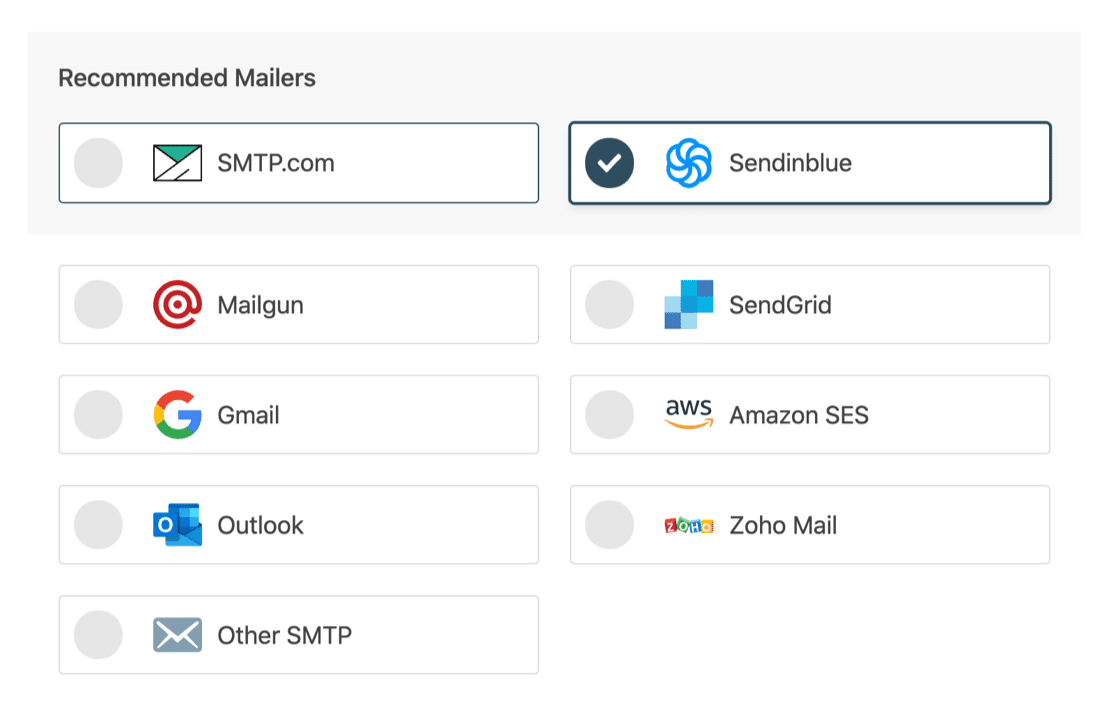
WP Mail SMTPは、いくつかのメーラーオプションを提供します。 SMTP.comなどのプレミアムオプションを選択するか、Gmailなどの無料オプションを使用できます。 選択するオプションは、使用しているWebサイトのタイプによって異なります。
最適なものを選択するためのヒントをいくつか紹介します。
- サイトが大量のトランザクションメールを送信する場合は、SMTP.comまたはSendinblueをお勧めします。
- GmailまたはGoogleWorkspaceは、どちらも少量の送信に最適なオプションです。 Gmailエイリアスを使用して、さまざまなプラグインからさまざまなメールアドレスを使用してメールを送信することもできます。
- SMTPを介して電子メールサービスを提供するWebホスティングを使用している場合は、[その他のSMTP ]オプションで使用できます。
メーラーを選択したら、ドキュメントを開いてプロバイダー側のセットアップ手順を完了します。
- SMTP.com
- Sendinblue
- Mailgun
- SendGrid
- Gmail(Google WorkspaceまたはGmail)
- アマゾンSES
- 見通し
- Zoho Mail
- その他のSMTP
Webサイトと電子メールサービスの間の接続を確立したら、このガイドに戻ります。
4.電子メールロギングを有効にする
ウィザードの次のステップは、電子メールの配信可能性の向上に役立つ機能を有効にすることです。 デフォルトで有効になっている2つのオプションが表示されます。それらは次のとおりです。
- メールの配信可能性
- エラー追跡
次のオプションは、Webサイトから送信されているすべての電子メールを追跡する詳細な電子メールログです。
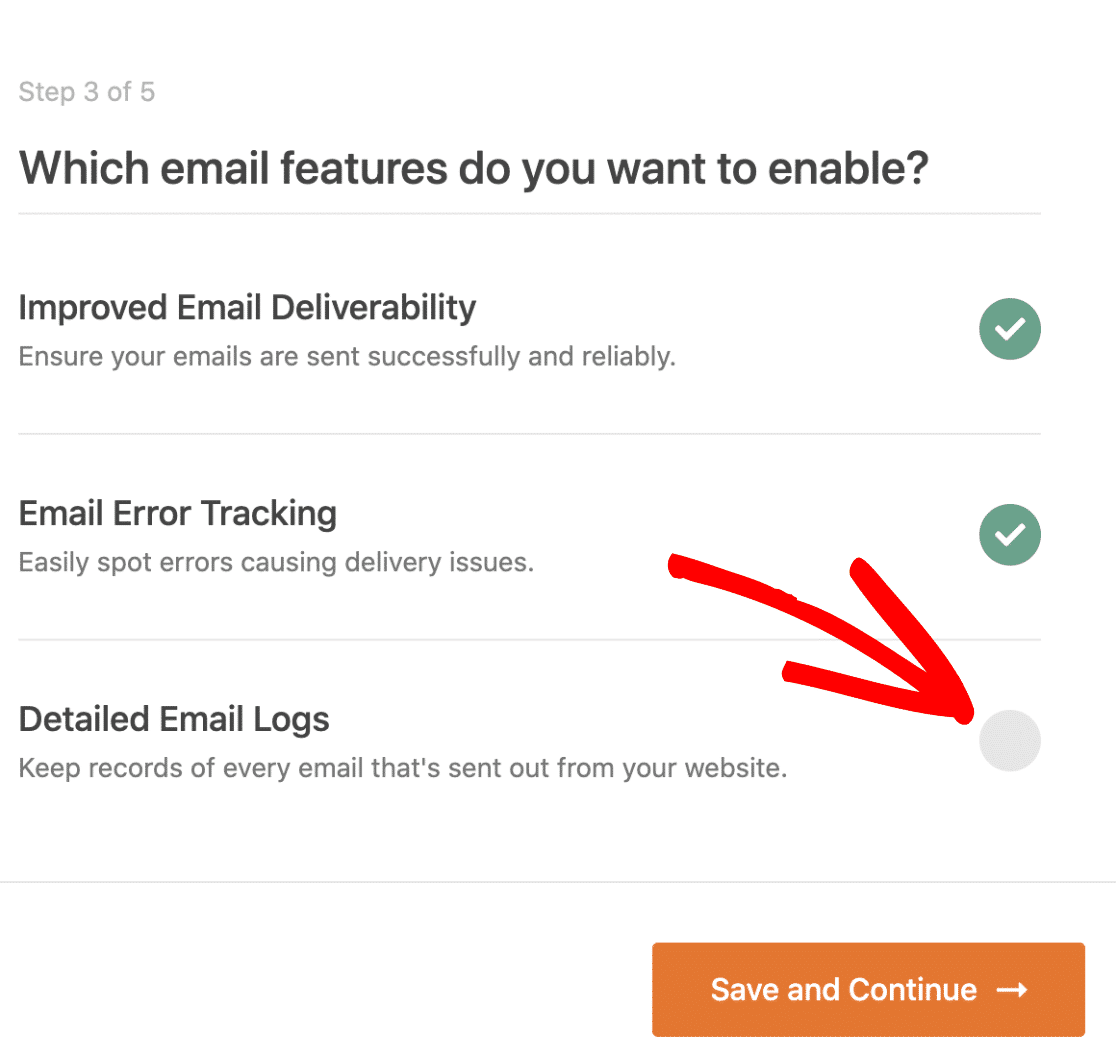
この機能を有効にして、WordPressダッシュボードでメールのステータスを確認することを強くお勧めします。
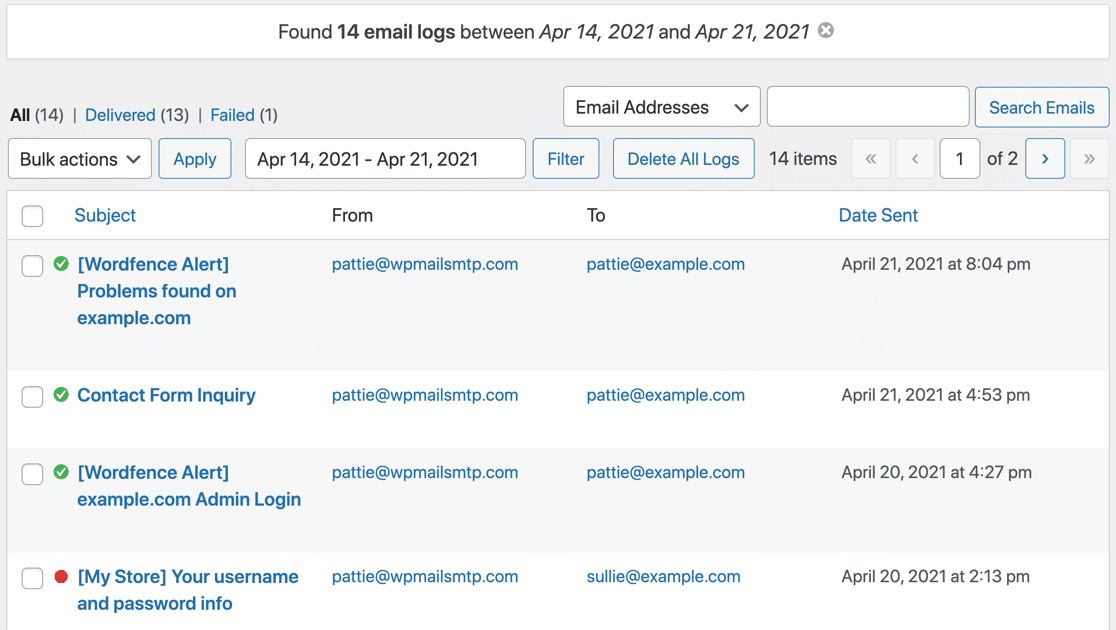
WPMailSMTPの電子メールロギング機能は非常に高度です。 日付ピッカーを使用してメールをフィルタリングできます。
検索ボックスを使用すると、電子メールの件名または内容内のキーワードを検索できます。
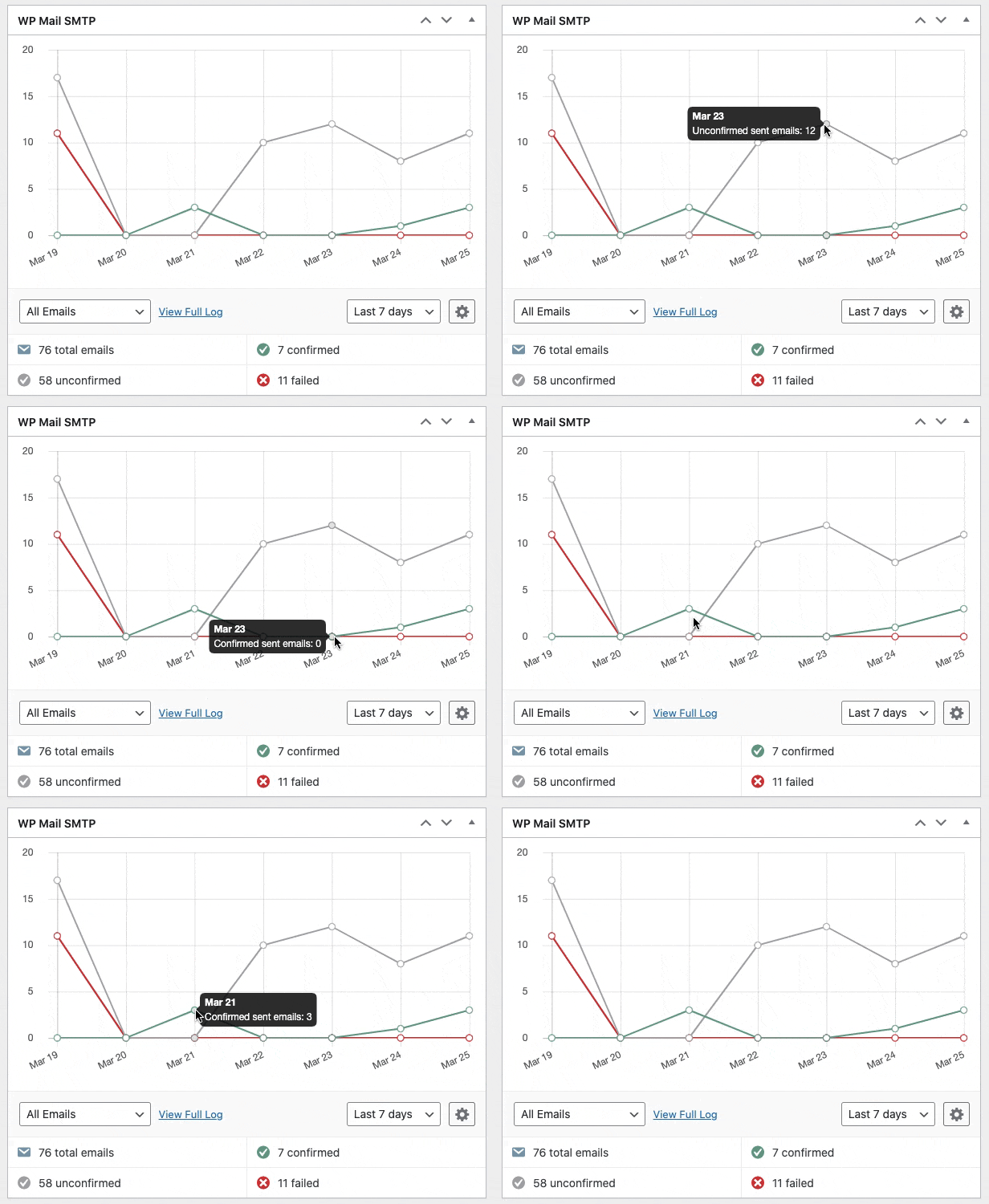
WP Mail SMTPには、電子メールのステータスをグラフの形式で表示する美しいダッシュボードウィジェットもあります。 これにより、メールのエラーを簡単に見つけて修正できます。
このログデータは、CSV、EML、またはXLSXにエクスポートすることもできます。
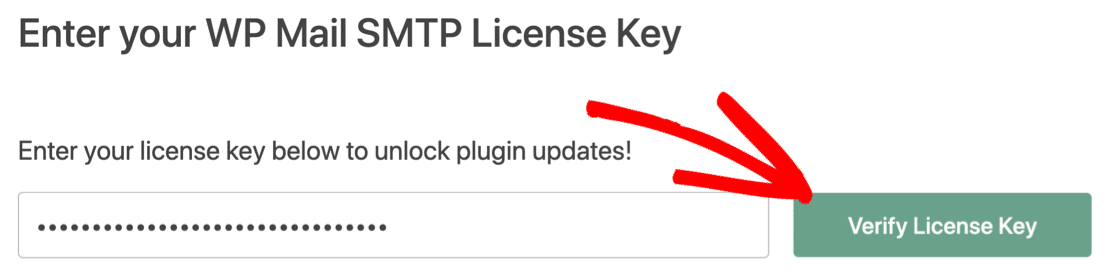
最後のステップは、WP Mail SMTPアカウントからライセンスキーをコピーして、ボックスに貼り付けることです。 これにより、プロ機能とプラグインの将来の自動更新が有効になります。
それでおしまい! WP-Optimizeがメールを送信しない問題を修正するためにすべてを行いました。
5.WordPressダッシュボードでエラーログの電子メールを表示する
エラーログを表示するためにメールアプリを開きたくないですか? WP Mail SMTP電子メールログ機能を使用して、WordPressダッシュボードから直接電子メールを表示できます。
それはあなたのウェブサイトから送信されているすべての電子メールの記録を保持します。 セキュリティ上の理由から、デフォルトでは電子メールの内容はログに記録されません。 しかし、それを有効にするオプションがあります。
WP Mail SMTP»設定に移動し、[電子メールログ]タブに切り替えます。 そこで、[電子メールコンテンツのログ]オプションを有効にして、ダッシュボードに電子メールデータを表示します。
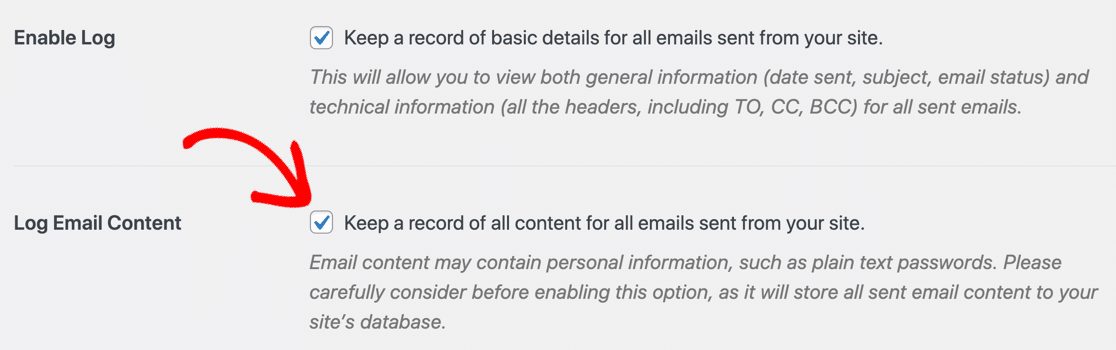
これで、WP-Optimizeから新しいエラーログメールが送信されるたびに、ログ添付ファイルと一緒にWordPressダッシュボードで表示できます。
以上です! これで、WP-Eメールを最適化して、別のログアラートを見逃さないようにする方法がわかりました。
WPを修正する-今すぐメールを最適化する
次へ:最高のセキュリティプラグインをチェックしてください
パフォーマンスと同様に、セキュリティもビジネスを成功させるための重要な側面です。
WordPressで利用できるセキュリティプラグインはたくさんあります。 ニーズに応じて1つを選択できるように、WordPressに最適なセキュリティプラグインをリストしたガイドを作成しました。

メールを修正する準備はできましたか? 最高のWordPressSMTPプラグインを今すぐ始めましょう。 WP Mail SMTP Eliteには、完全なWhite Glove Setupが含まれており、14日間の返金保証があります。
この記事が役に立った場合は、FacebookとTwitterでフォローして、WordPressのヒントとチュートリアルを確認してください。