
Comment résoudre le problème de non-envoi d'e-mails par WP-Optimize
Publié: 2021-07-13WP-Optimize n'envoie-t-il pas de notifications par e-mail concernant les erreurs sur votre site ?
WP-Optimize est un plugin de performance WordPress qui optimise la base de données et permet la mise en cache pour accélérer votre site Web.
Lors de l'optimisation, certains problèmes peuvent survenir. Ces problèmes sont enregistrés dans un journal des erreurs que vous pouvez partager avec le support du plugin pour l'enquête. Si les e-mails du journal des erreurs n'atteignent pas votre boîte de réception, vous ne saurez pas ce qui cause le problème.
Dans ce tutoriel, nous allons vous montrer comment résoudre facilement le problème de délivrabilité des e-mails de WP-Optimize. Nous vous montrerons également comment vérifier les e-mails de journal directement dans le tableau de bord WordPress.
Réparez vos e-mails WP-Optimize maintenant
Pourquoi mes e-mails WordPress n'envoient-ils pas ?
WordPress utilise par défaut la fonction PHP mail() pour envoyer des e-mails depuis votre site Web. Ce n'est pas une méthode fiable car les hôtes peuvent bloquer les e-mails envoyés de cette façon.
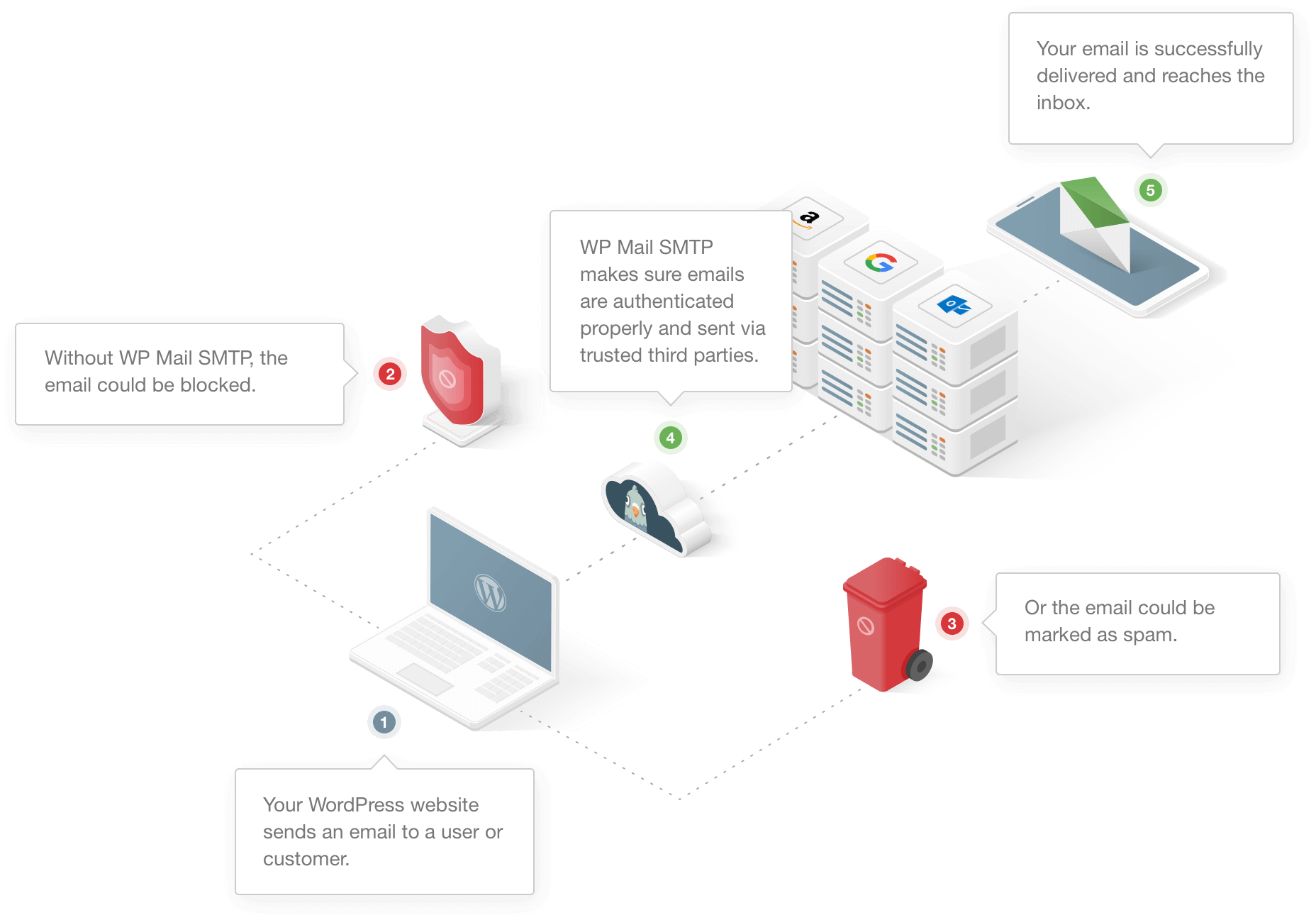
De plus, un problème courant avec les e-mails de WordPress est qu'ils échouent à l'authentification. La plupart des applications de messagerie traitent ces e-mails comme du spam afin qu'ils n'arrivent jamais dans votre boîte de réception.
La solution consiste à utiliser un plugin SMTP dédié pour gérer tous les e-mails du site Web. WP Mail SMTP est le meilleur plugin WordPress SMTP qui aide à connecter votre site Web à un serveur de messagerie.
Cela ajoute une authentification aux messages et améliore la délivrabilité des e-mails.
Comment résoudre le problème de non-envoi d'e-mails par WP-Optimize
Prêt à résoudre le problème de délivrabilité des e-mails de WP-Optimize ? Assurez-vous de suivre les étapes ci-dessous :
- Activer les événements de journal dans WP-Optimize
- Installez le plug-in SMTP de WP Mail
- Connectez votre site Web à un service de messagerie
- Activer la journalisation des e-mails
- Afficher les e-mails du journal des erreurs dans le tableau de bord WordPress
- Forcer tous les e-mails à partir de la même adresse
Commençons par activer les événements du journal par e-mail dans les paramètres de WP-Optimize.
1. Activer les événements du journal dans WP-Optimize
Chaque fois qu'il y a un problème avec le plugin, il génère un journal des erreurs avec les détails du problème. Ce journal des erreurs est utile aux développeurs pour résoudre le problème.
WP-Optimize propose plusieurs destinations pour envoyer les journaux d'erreurs. Pour recevoir des e-mails de journalisation, vous devez vous assurer que la destination de journalisation est définie sur e-mail.
Pour ce faire, rendez-vous dans WP-Optimize » Paramètres .
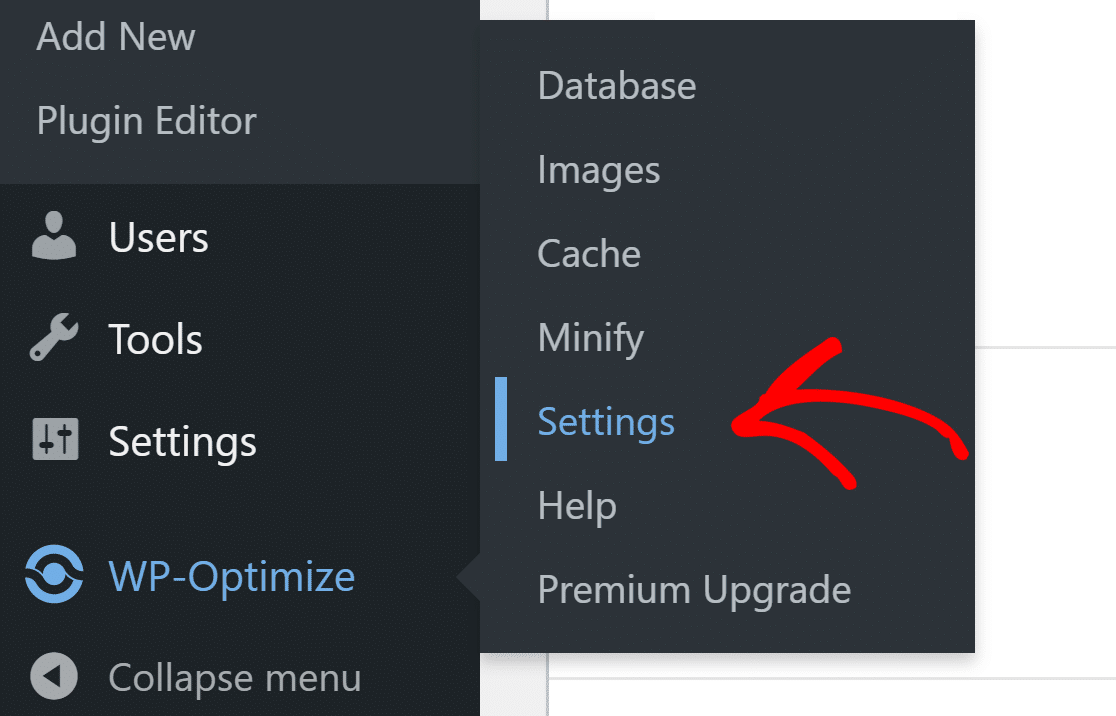
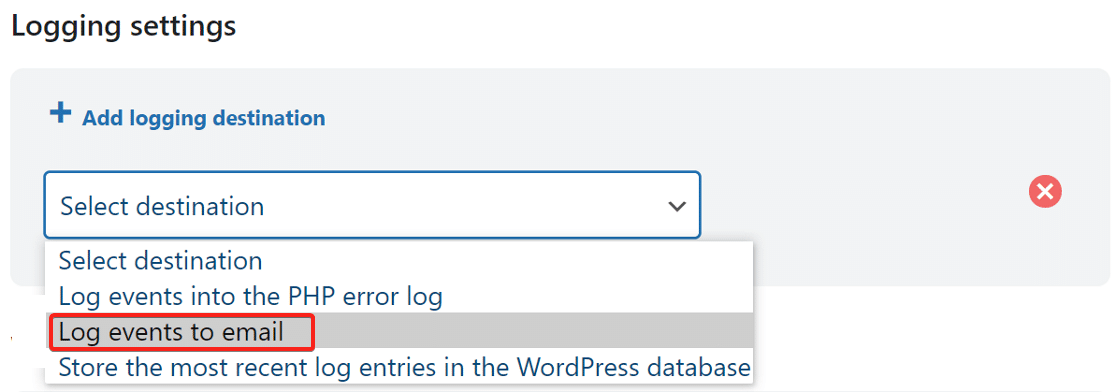
Faites maintenant défiler jusqu'à la section Paramètres de journalisation.
Pour ajouter une nouvelle destination de journalisation par e-mail, cliquez sur Ajouter une destination de journalisation et sélectionnez Enregistrer les événements par e-mail dans la liste déroulante.
Entrez l'adresse e-mail que vous souhaitez utiliser pour recevoir le journal des erreurs. Enfin, n'oubliez pas de sauvegarder vos paramètres pour que les modifications prennent effet.
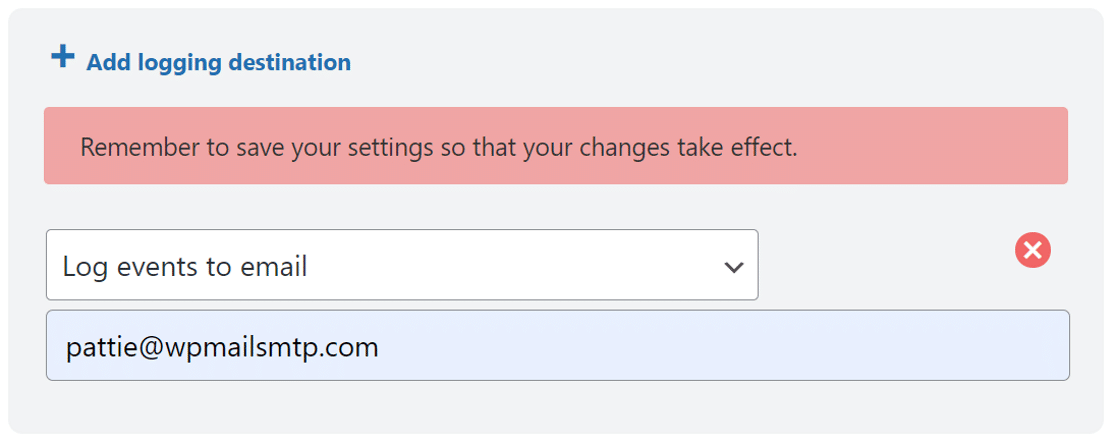
Si vous voyez déjà d'autres destinations définies, vous pouvez les supprimer en cliquant sur l'icône en forme de croix.
Nous avons maintenant les paramètres de messagerie correctement configurés. Installons maintenant le plug-in WP Mail SMTP pour nous assurer que les e-mails parviennent à la bonne boîte de réception.
2. Installez le plugin WP Mail SMTP
WP Mail SMTP est sans conteste le meilleur plugin SMTP pour WordPress. Il résout le problème de délivrabilité des e-mails en connectant votre site Web à un service de messagerie externe. Cela ajoute une authentification à vos e-mails afin qu'ils atteignent la bonne boîte de réception.
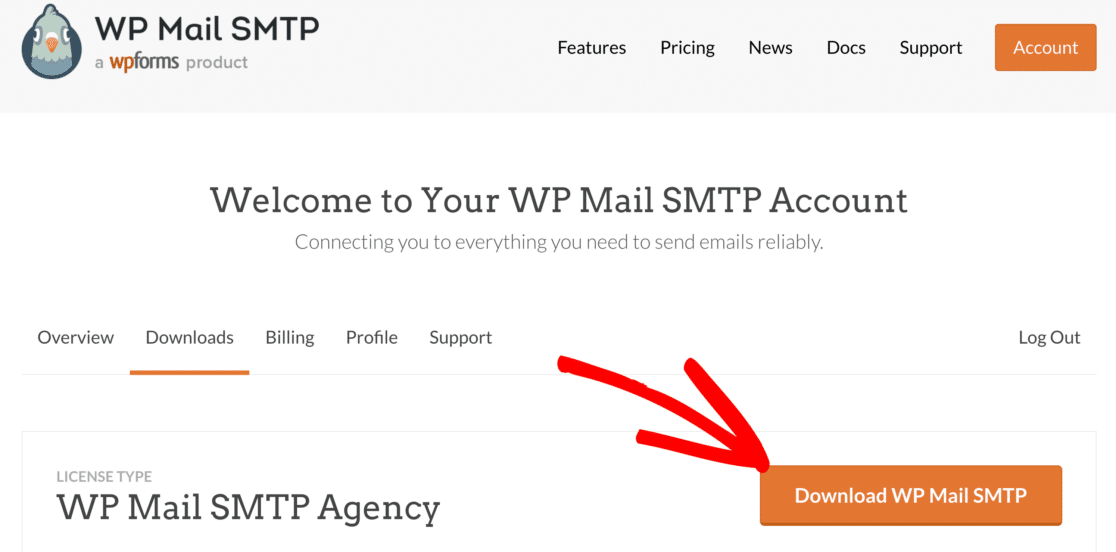
Pour commencer, rendez-vous sur votre compte WP Mail SMTP et sous l'onglet Téléchargements , cliquez sur le bouton orange pour télécharger la dernière version du fichier du plugin.
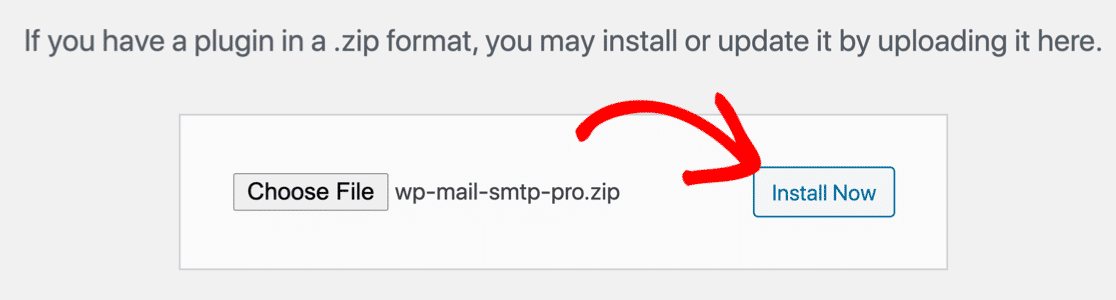
Basculez vers le tableau de bord de votre site Web WordPress et téléchargez le fichier zip. Si vous ne savez pas comment ou si vous avez besoin d'aide pour cette partie, veuillez vous référer à ce guide sur la façon d'installer un plugin dans WordPress.
Une fois le plugin activé, l' assistant de configuration démarre dans votre navigateur. Cela facilitera la configuration du plugin.
Si vous souhaitez faire une pause ici ou si vous souhaitez démarrer l'assistant ultérieurement, vous pouvez le faire en cliquant sur le bouton Lancer l'assistant de configuration dans les paramètres du plug-in.
Notez que nous ne le recommandons pas si vous avez déjà configuré un expéditeur, car cela effacera les paramètres et vous devrez tout redéfinir à partir de zéro.
3. Connectez votre site Web à un service de messagerie
Il est maintenant temps de connecter votre site Web à un service de messagerie.
Cliquez sur le bouton Commençons pour commencer le processus.

WP Mail SMTP propose plusieurs options de messagerie. Vous pouvez choisir une option premium comme SMTP.com ou utiliser une option gratuite comme Gmail. L'option que vous choisirez dépendra du type de site Web que vous avez.
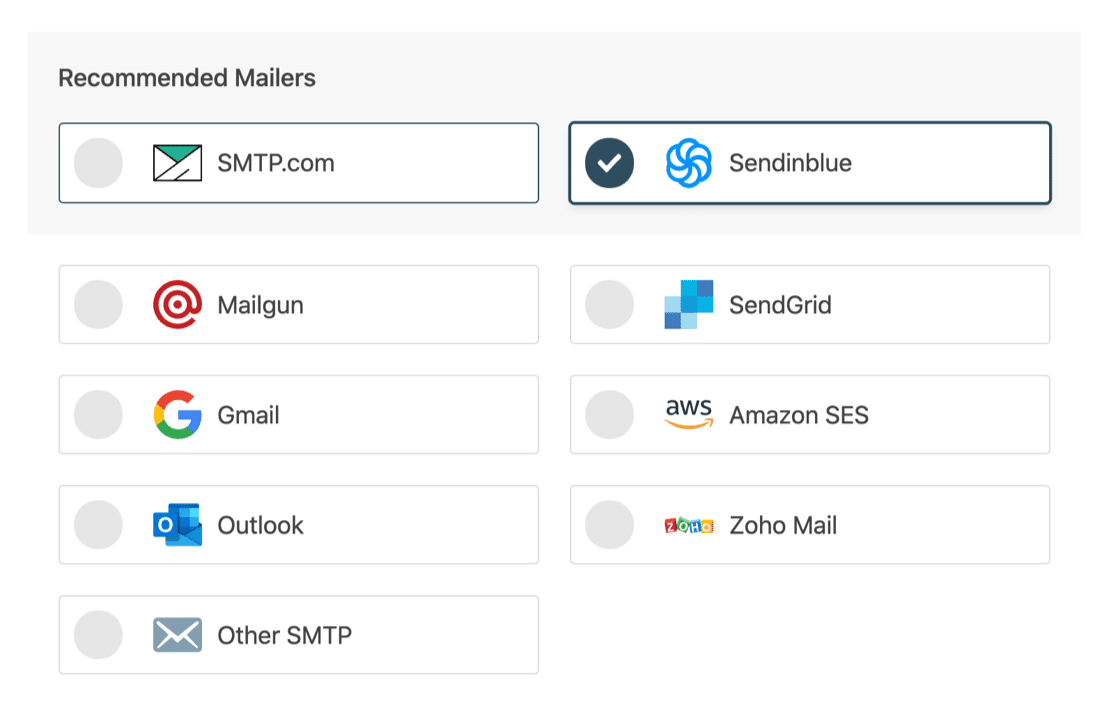
Voici quelques conseils pour vous aider à choisir le meilleur :
- Si votre site envoie beaucoup d'emails transactionnels, nous vous recommandons SMTP.com ou Sendinblue.
- Gmail ou Google Workspace sont tous deux une excellente option pour les envois à faible volume. Vous pouvez également utiliser l'alias Gmail pour envoyer des e-mails à partir de différents plugins en utilisant différentes adresses e-mail.
- Si vous utilisez un hébergement Web qui fournit un service de messagerie via SMTP, vous pouvez l'utiliser avec l'option Autre SMTP .
Lorsque vous avez choisi un expéditeur, ouvrez notre documentation pour terminer les étapes de configuration du côté du fournisseur :
- SMTP.com
- Sendinblue
- Mailgun
- Grille d'envoi
- Gmail (Google Workspace ou Gmail)
- Amazon SE
- Perspectives
- Messagerie Zoho
- Autre SMTP
Revenez à ce guide après avoir établi une connexion entre le site Web et le service de messagerie.
4. Activer la journalisation des e-mails
L'étape suivante de l'assistant consiste à activer les fonctionnalités qui aideront à améliorer la délivrabilité des e-mails. Vous verrez deux options activées par défaut et elles sont :
- Délivrabilité des e-mails
- Suivi des erreurs
L'option suivante est le journal détaillé des e-mails qui suivra chaque e-mail envoyé depuis votre site Web.
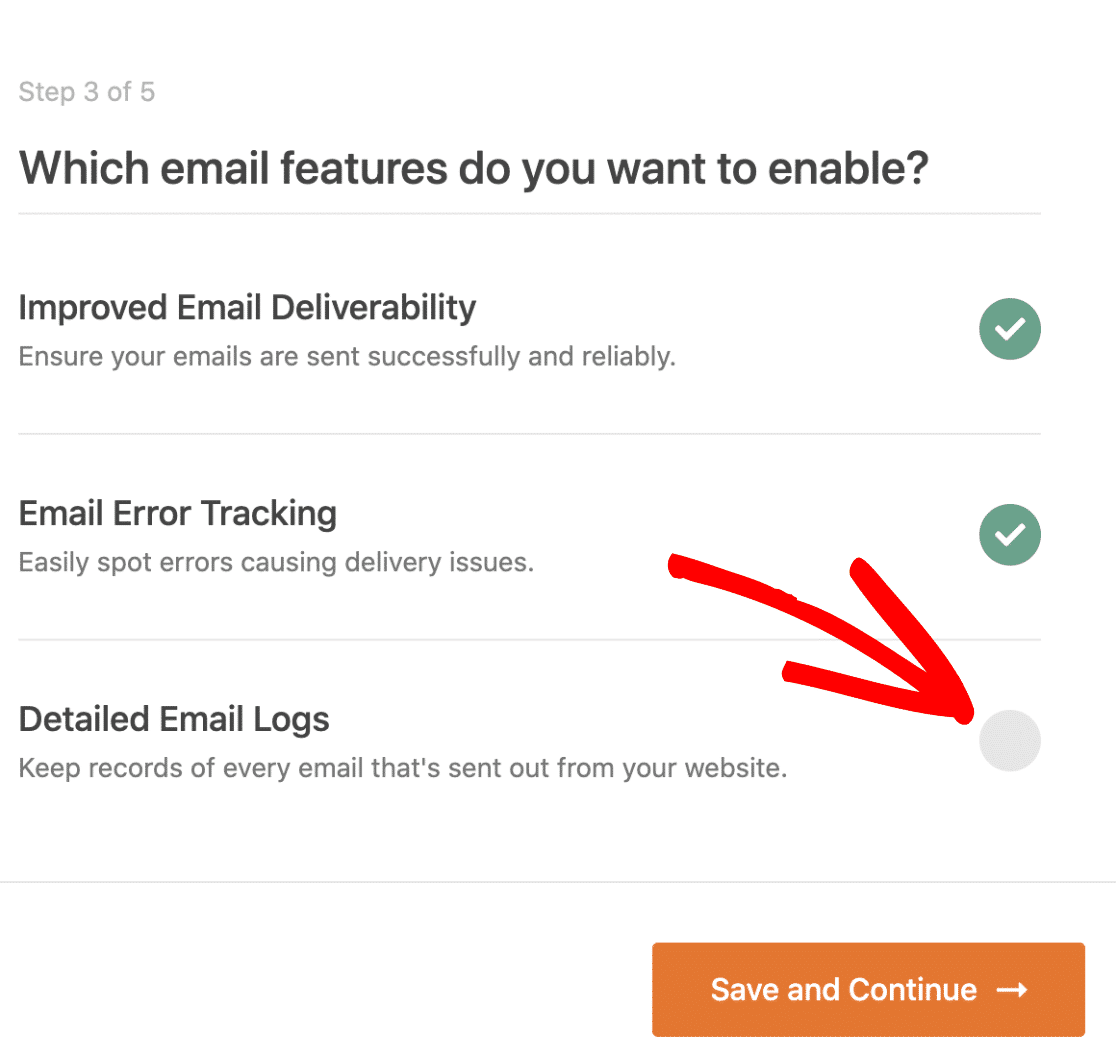
Nous vous recommandons vivement d'activer cette fonctionnalité pour vérifier l'état des e-mails directement dans le tableau de bord WordPress.
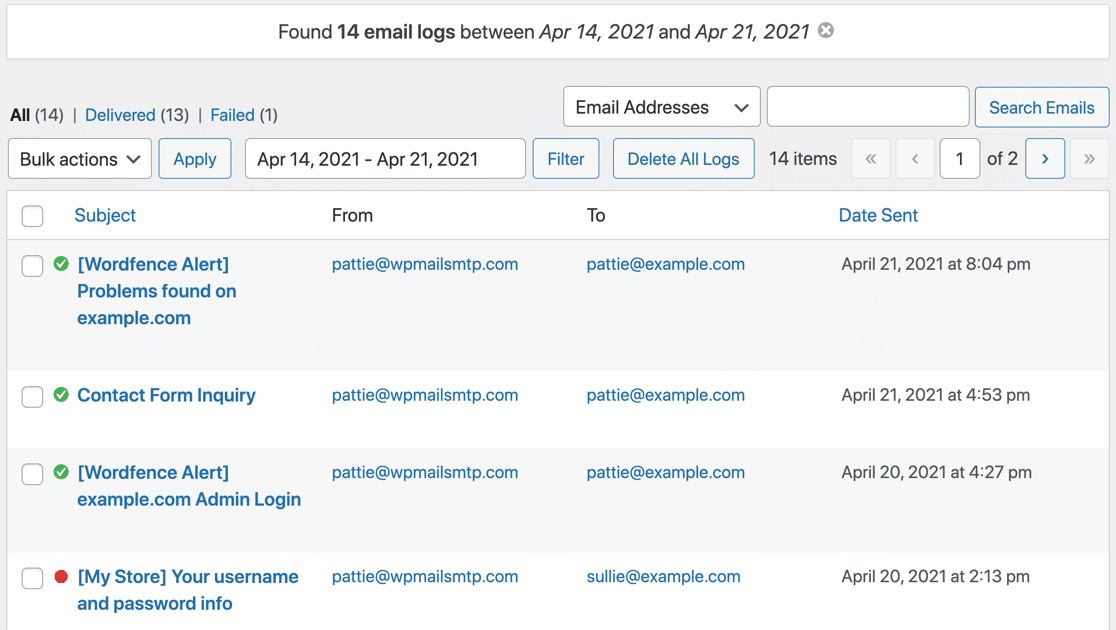
La fonctionnalité de journalisation des e-mails dans WP Mail SMTP est très avancée. Vous pouvez filtrer les e-mails à l'aide du sélecteur de date.
La zone de recherche vous permet de rechercher des mots-clés dans l'objet ou le contenu de l'e-mail.
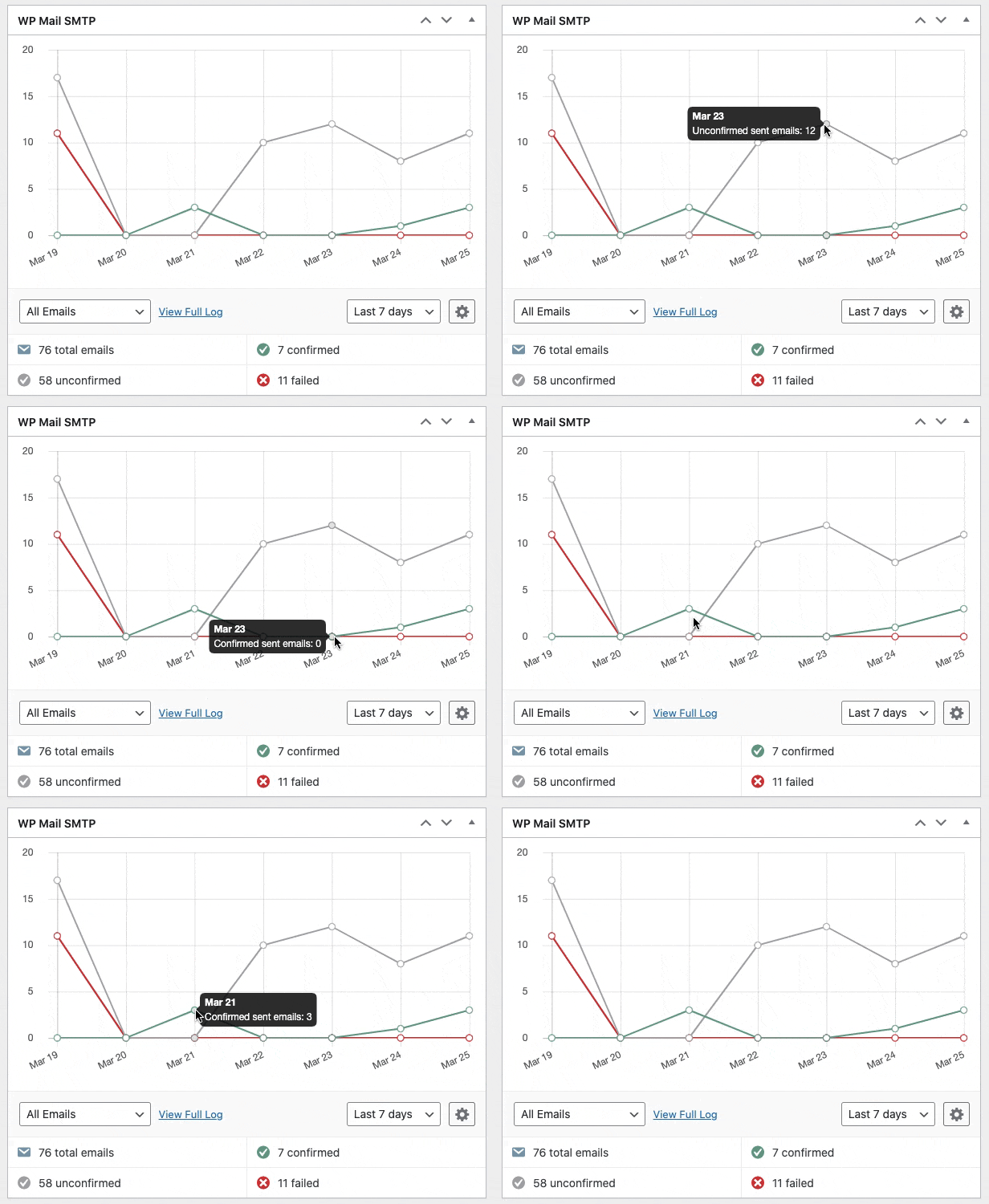
WP Mail SMTP dispose également d'un magnifique widget de tableau de bord qui affiche les statuts des e-mails sous la forme d'un graphique. Cela permet de repérer facilement les erreurs dans vos e-mails et de les corriger.
Ces données de journalisation peuvent également être exportées vers CSV, EML ou XLSX.
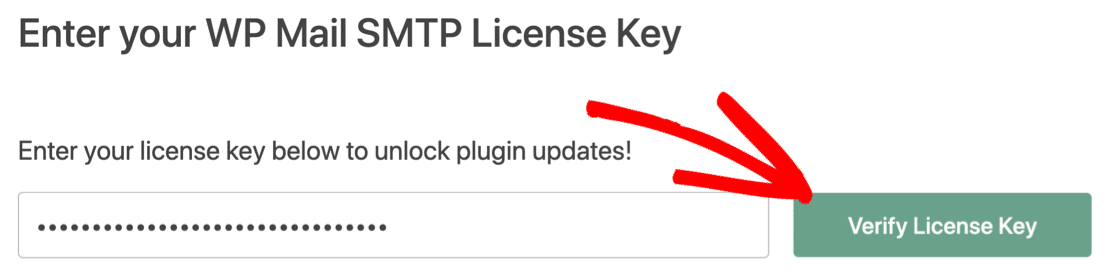
La dernière étape consiste à copier la clé de licence du compte SMTP WP Mail et à la coller dans la boîte. Cela activera les fonctionnalités professionnelles et les futures mises à jour automatiques du plugin.
C'est ça! Vous avez tout fait pour résoudre le problème de non-envoi d'e-mails par WP-Optimize.
5. Afficher les e-mails du journal des erreurs dans le tableau de bord WordPress
Vous ne voulez pas ouvrir l'application de messagerie pour afficher les journaux d'erreurs ? Vous pouvez afficher les e-mails directement depuis le tableau de bord WordPress à l'aide de la fonction de journalisation des e-mails SMTP de WP Mail.
Il conserve une trace de chaque e-mail envoyé depuis votre site Web. Pour des raisons de sécurité, il n'enregistre pas le contenu des e-mails par défaut. Mais il y a une option pour l'activer.
Accédez à WP Mail SMTP »Paramètres et passez à l'onglet Journal des e-mails. Là, activez l'option "Enregistrer le contenu des e-mails" pour afficher les données des e-mails dans le tableau de bord.
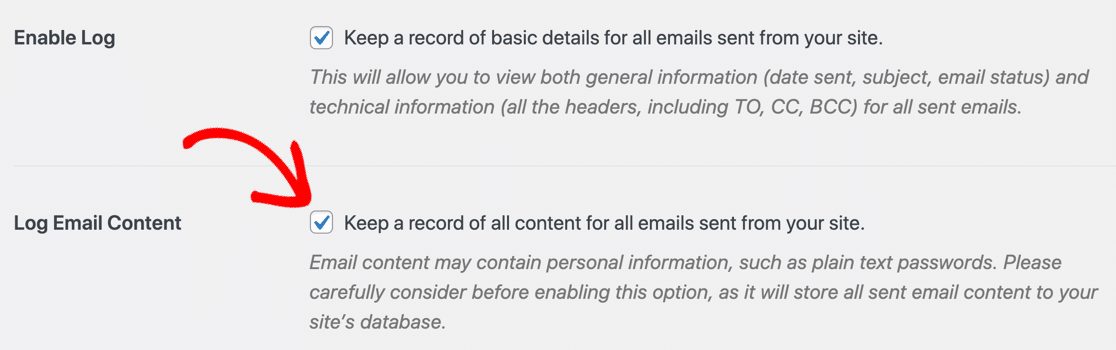
Désormais, chaque fois qu'un nouvel e-mail de journal d'erreurs est envoyé depuis WP-Optimize, vous pouvez l'afficher dans le tableau de bord WordPress avec le fichier de pièce jointe du journal.
Et c'est tout! Vous savez maintenant comment configurer les e-mails WP-Optimize pour ne jamais manquer une autre alerte de journal.
Réparez vos e-mails WP-Optimize maintenant
Suivant : Découvrez les meilleurs plugins de sécurité
Tout comme la performance, la sécurité est également un aspect important de la gestion d'une entreprise prospère.
Il existe des tonnes de plugins de sécurité disponibles pour WordPress. Pour vous aider à en choisir un en fonction de vos besoins, nous avons rédigé un guide qui répertorie les meilleurs plugins de sécurité pour WordPress.

Prêt à réparer vos e-mails ? Commencez dès aujourd'hui avec le meilleur plugin WordPress SMTP. WP Mail SMTP Elite comprend une configuration complète de White Glove et offre une garantie de remboursement de 14 jours.
Si cet article vous a aidé, veuillez nous suivre sur Facebook et Twitter pour plus de conseils et de tutoriels WordPress.