
如何修复 WP-Optimize 不发送电子邮件问题
已发表: 2021-07-13WP-Optimize 是否不会发送有关您网站上的错误的电子邮件通知?
WP-Optimize 是一个 WordPress 性能插件,可优化数据库并启用缓存以加速您的网站。
在进行优化时,可能会遇到一些问题。 这些问题记录在错误日志中,您可以与插件的调查支持共享该日志。 如果错误日志电子邮件没有到达您的收件箱,您将不知道是什么导致了问题。
在本教程中,我们将向您展示如何轻松解决 WP-Optimize 的电子邮件送达率问题。 我们还将向您展示如何将日志电子邮件直接检查到 WordPress 仪表板中。
立即修复您的 WP-Optimize 电子邮件
为什么我的 WordPress 电子邮件没有发送?
WordPress 默认使用 PHP mail()函数从您的网站发送电子邮件。 这不是一种可靠的方法,因为主机可以阻止以这种方式发送的电子邮件。
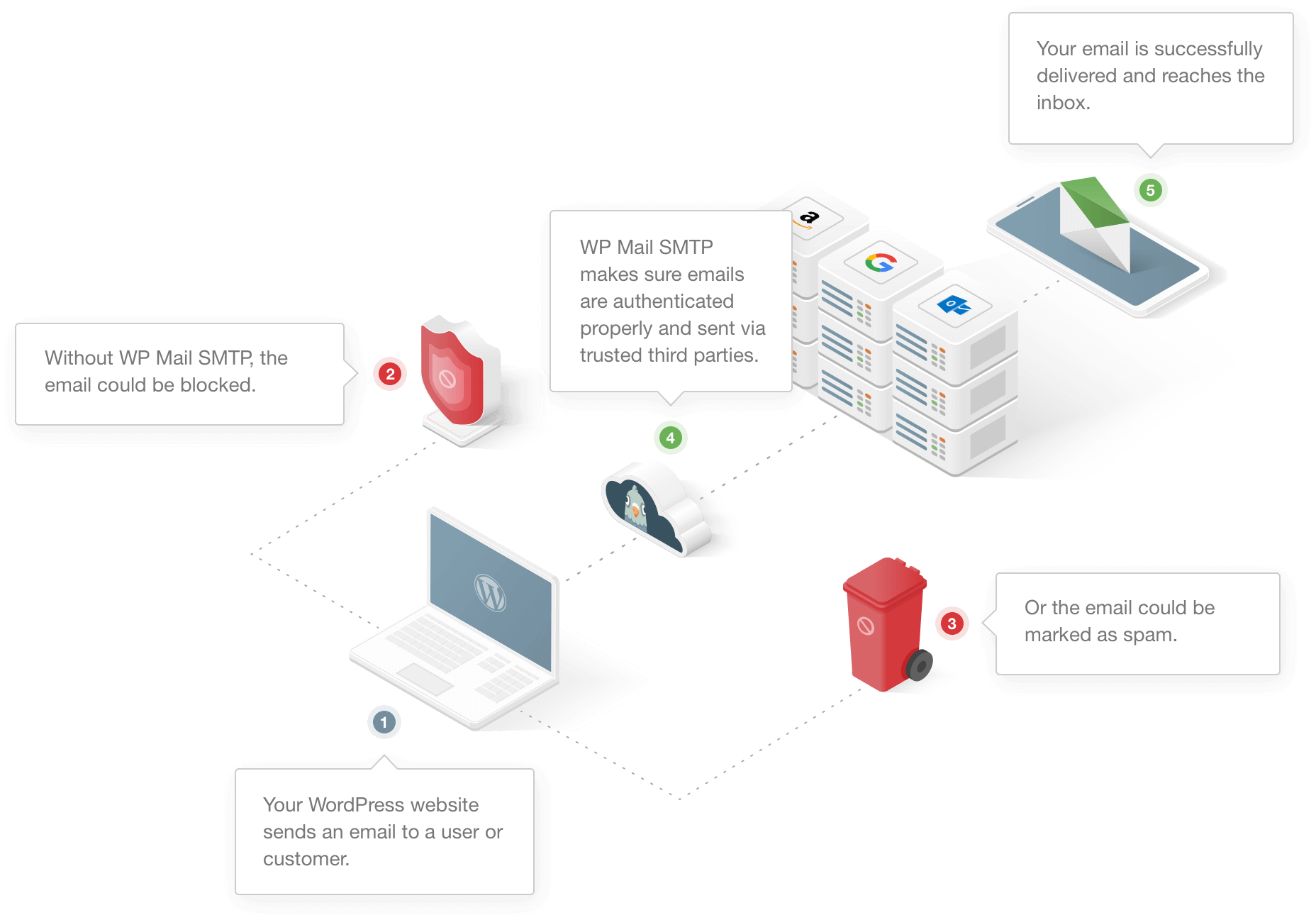
此外,来自 WordPress 的电子邮件的一个常见问题是它们无法通过身份验证。 大多数电子邮件应用程序将此类电子邮件视为垃圾邮件,因此它们永远不会进入您的收件箱。
解决方案是使用专用的 SMTP 插件来处理来自网站的所有电子邮件。 WP Mail SMTP 是最好的 WordPress SMTP 插件,有助于将您的网站连接到电子邮件服务器。
这为消息添加了身份验证并提高了电子邮件的可传递性。
如何修复 WP-Optimize 不发送电子邮件问题
准备好解决 WP-Optimize 的电子邮件送达率问题了吗? 确保遵循以下步骤:
- 在 WP-Optimize 中启用日志事件
- 安装 WP Mail SMTP 插件
- 将您的网站连接到电子邮件服务
- 启用电子邮件记录
- 在 WordPress 仪表板中查看错误日志电子邮件
- 强制来自同一地址的所有电子邮件
让我们首先在 WP-Optimize 设置中通过电子邮件启用日志事件。
1. 在 WP-Optimize 中启用日志事件
每当插件出现问题时,它都会生成一个错误日志,其中包含有关问题的详细信息。 该错误日志有助于开发者解决问题。
WP-Optimize 提供多个目的地来发送错误日志。 要接收日志电子邮件,您需要确保将日志记录目标设置为电子邮件。
为此,请转到WP-Optimize » Settings 。
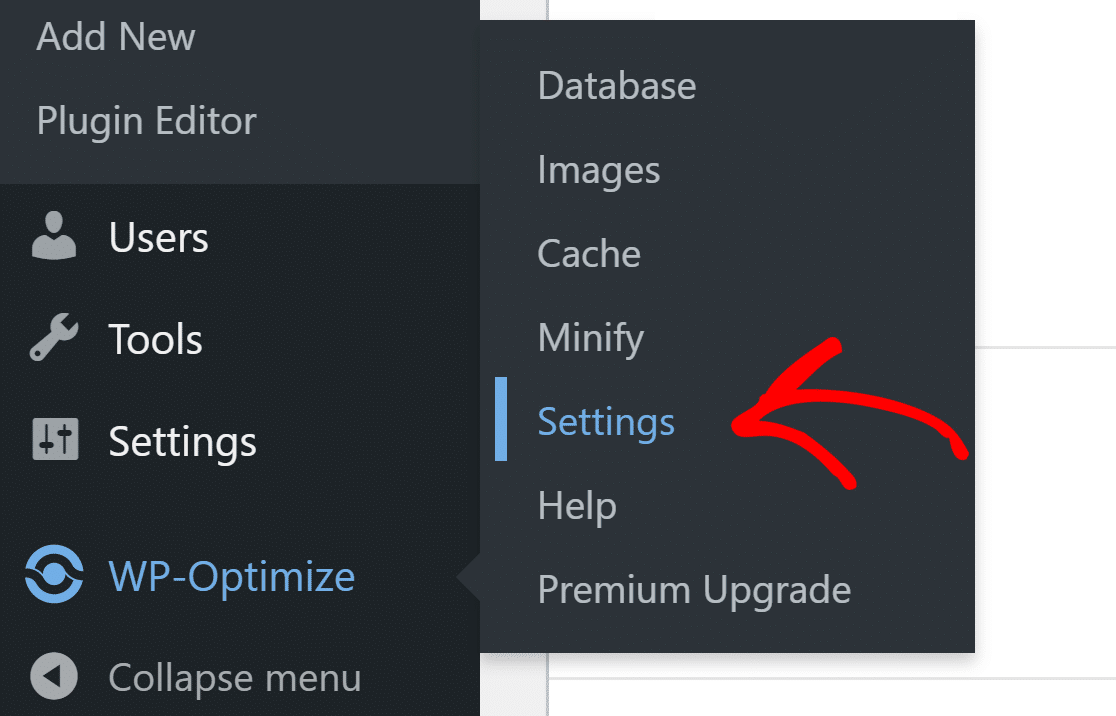
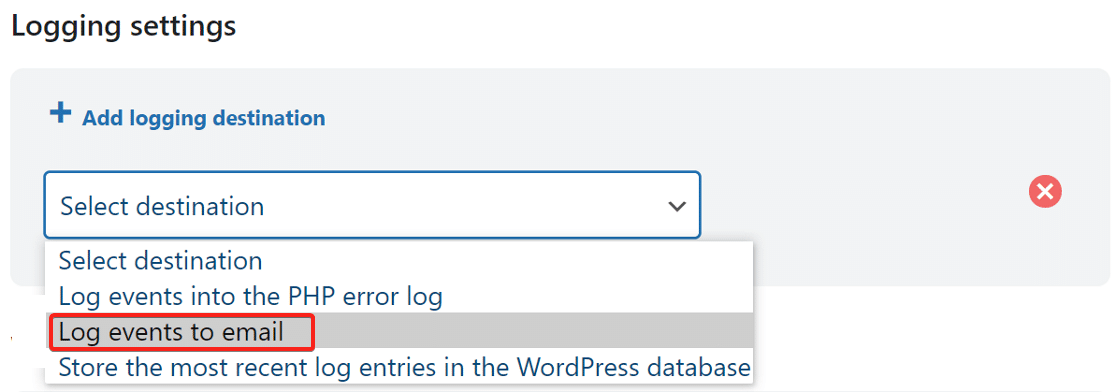
现在向下滚动到日志记录设置部分。
要通过电子邮件添加新的日志记录目标,请单击添加日志记录目标并从下拉列表中选择将事件记录到电子邮件。
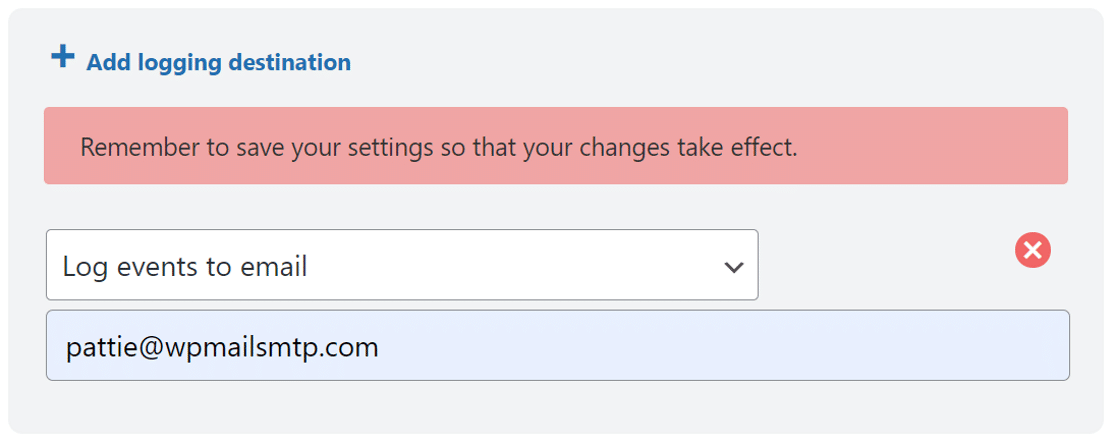
输入您要用于接收错误日志的电子邮件地址。 最后但同样重要的是,请记住保存设置以使更改生效。
如果您已经看到其他目的地设置,您可以通过单击十字图标将其删除。
我们现在正确设置了电子邮件设置。 现在让我们安装 WP Mail SMTP 插件以确保电子邮件到达正确的收件箱。
2. 安装 WP Mail SMTP 插件
WP Mail SMTP 是 WordPress 最好的 SMTP 插件。 它通过将您的网站连接到外部电子邮件服务来解决电子邮件送达率问题。 这会为您的电子邮件添加身份验证,以便它们到达正确的收件箱。
首先,转到您的 WP Mail SMTP 帐户,然后在“下载”选项卡下,单击橙色按钮以下载最新版本的插件文件。
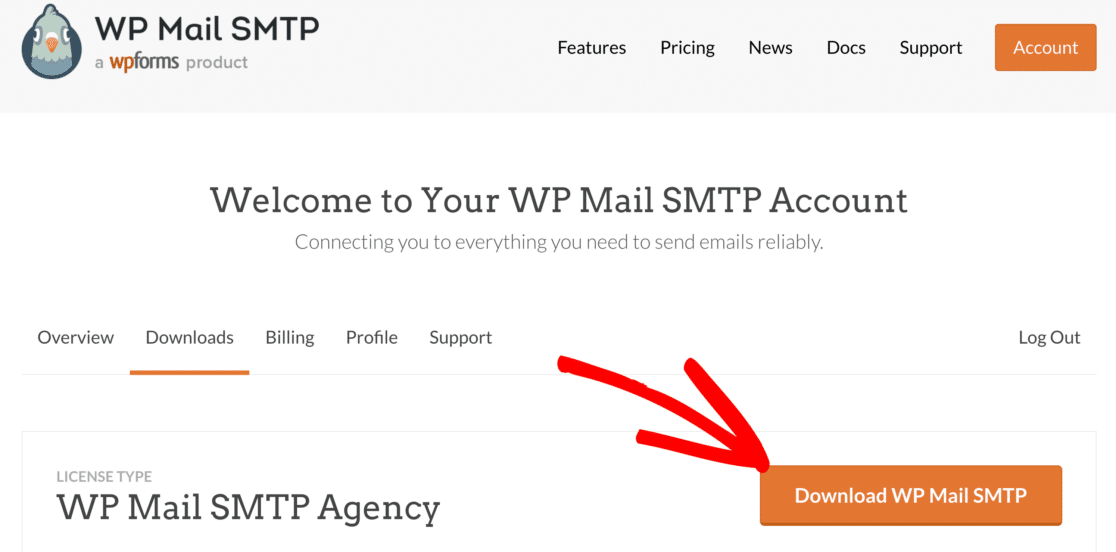
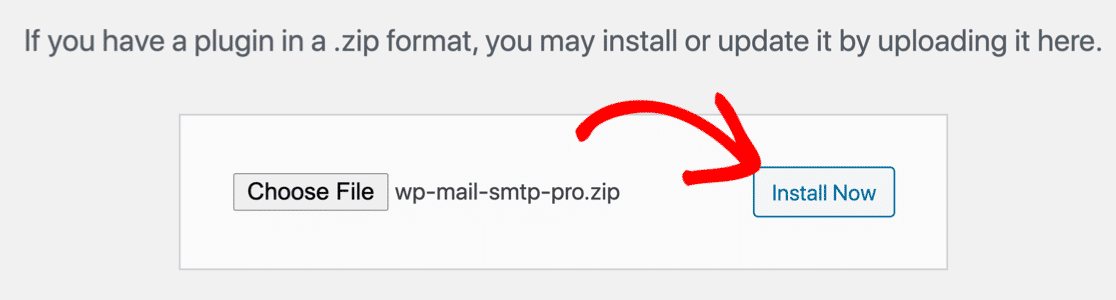
切换到 WordPress 网站的仪表板并上传 zip 文件。 如果您不确定这部分如何或需要帮助,请参阅本指南以了解如何在 WordPress 中安装插件。
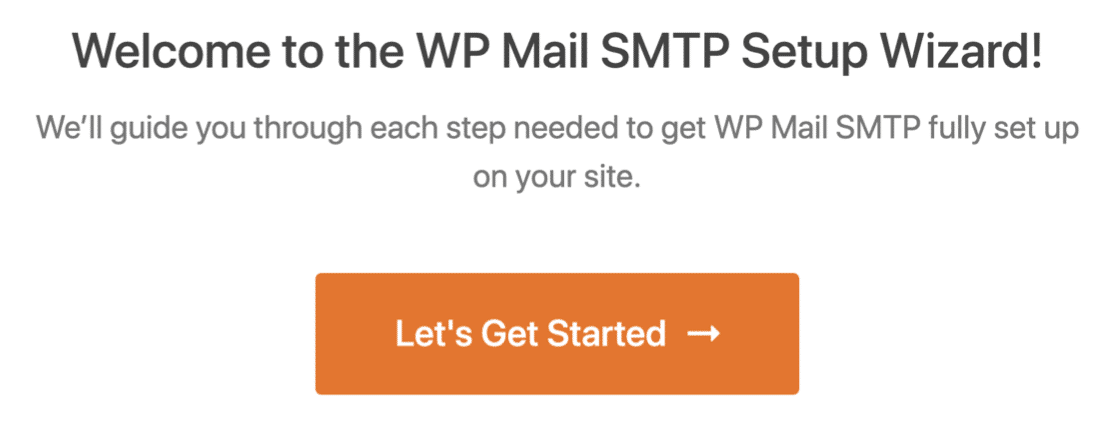
一旦插件激活,它将在您的浏览器中启动设置向导。 这将使配置插件变得容易。
如果您想在此处暂停或想稍后启动向导,您可以通过单击插件设置中的启动设置向导按钮来实现。
请注意,如果您已经设置了邮件程序,我们不建议您这样做,因为这会删除设置,您必须从头开始重新设置所有内容。
3. 将您的网站连接到电子邮件服务
现在,是时候将您的网站连接到邮件服务了。
单击“让我们开始吧”按钮开始该过程。

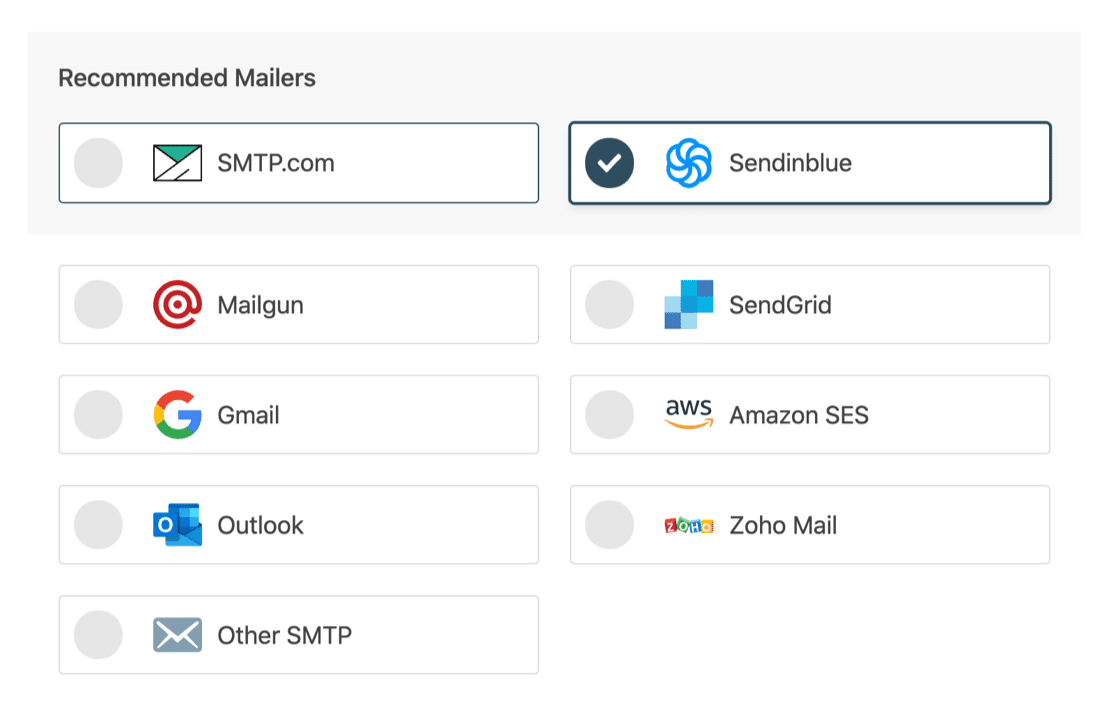
WP Mail SMTP 提供了几个邮件选项。 您可以选择 SMTP.com 等高级选项,也可以使用 Gmail 等免费选项。 您选择的选项取决于您拥有的网站类型。
这里有一些提示可以帮助您选择最好的:
- 如果您的网站发送大量交易电子邮件,我们建议使用 SMTP.com 或 Sendinblue。
- Gmail 或 Google Workspace 都是小批量发送的绝佳选择。 您还可以使用 Gmail 别名使用不同的电子邮件地址从不同的插件发送电子邮件。
- 如果您使用通过 SMTP 提供电子邮件服务的网络托管,您可以将其与其他 SMTP选项一起使用。
选择邮件程序后,请打开我们的文档以完成提供商方面的设置步骤:
- SMTP.com
- 森丁蓝
- 邮筒
- 发送网格
- Gmail(Google Workspace 或 Gmail)
- 亚马逊 SES
- 外表
- Zoho Mail
- 其他 SMTP
在网站和电子邮件服务之间建立连接后,切换回本指南。
4.启用电子邮件记录
向导的下一步是启用有助于提高电子邮件送达率的功能。 您将看到默认启用的两个选项,它们是:
- 电子邮件送达率
- 错误跟踪
下一个选项是详细的电子邮件日志,它将跟踪从您的网站发送的每封电子邮件。
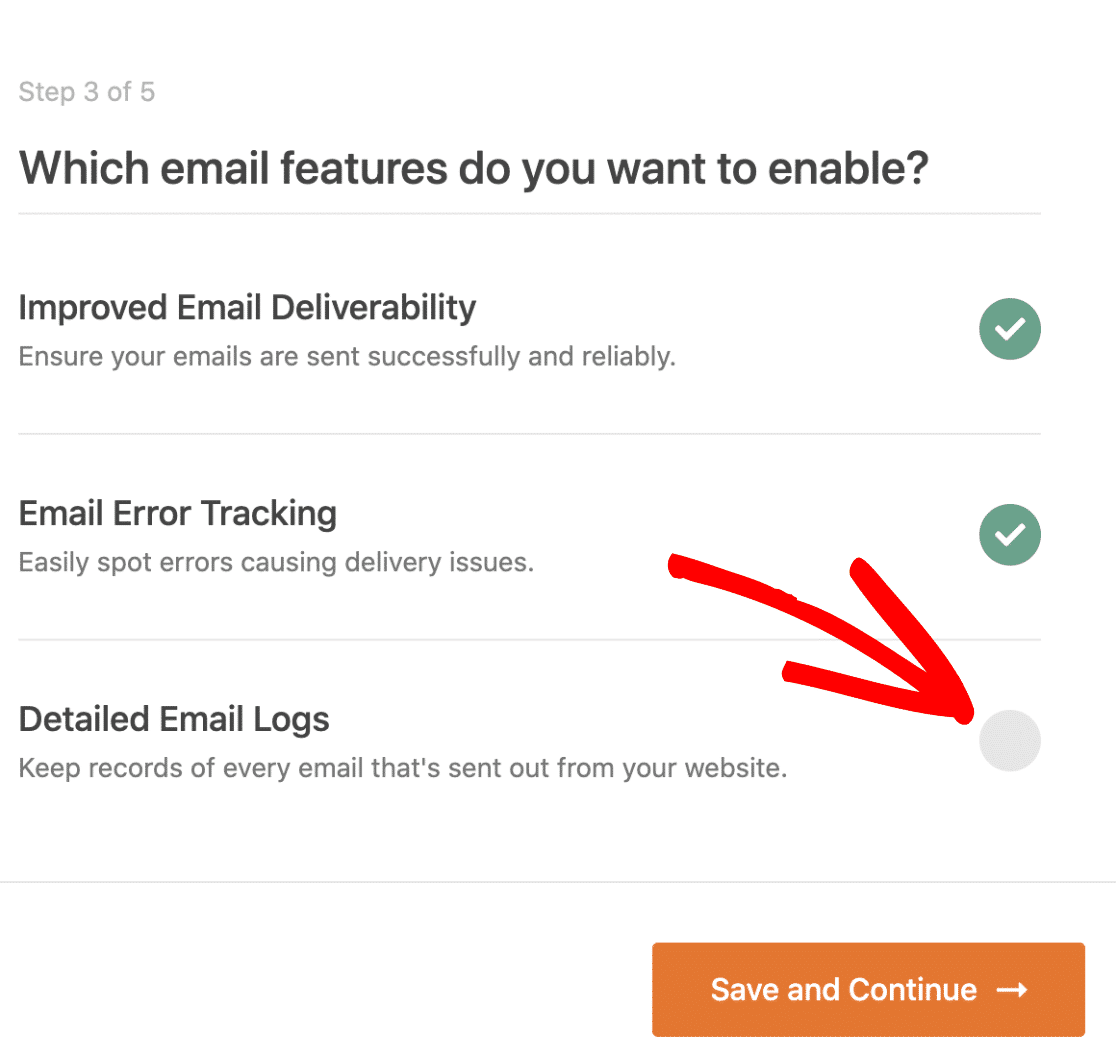
我们强烈建议您启用此功能以直接在 WordPress 仪表板中检查电子邮件的状态。
WP Mail SMTP 中的电子邮件记录功能非常先进。 您可以使用日期选择器过滤电子邮件。
搜索框可让您在电子邮件的主题或内容中查找关键字。
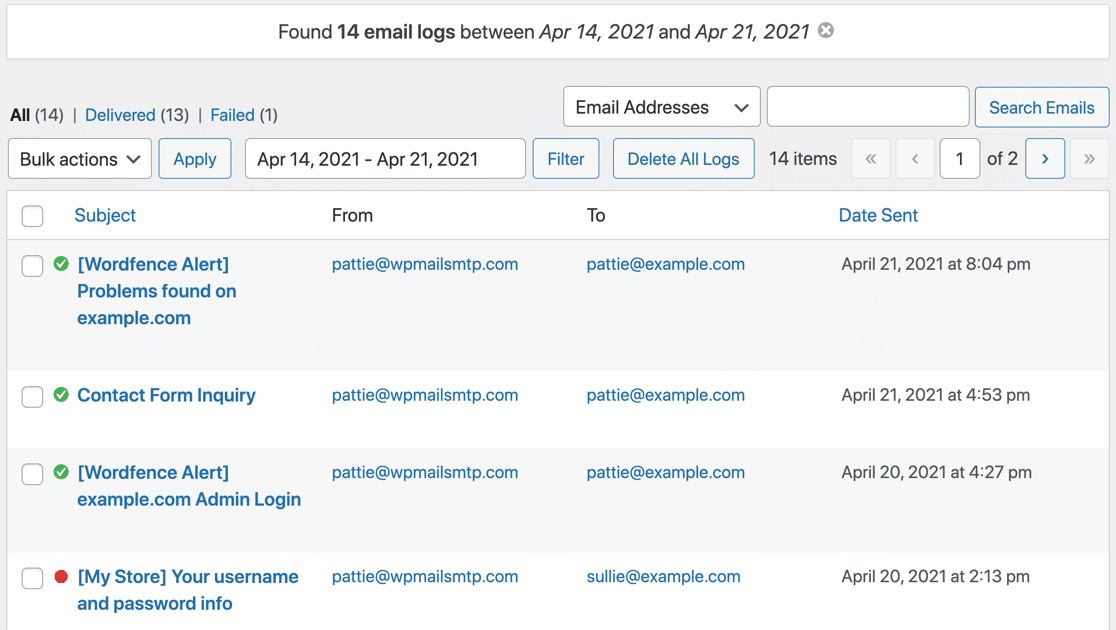
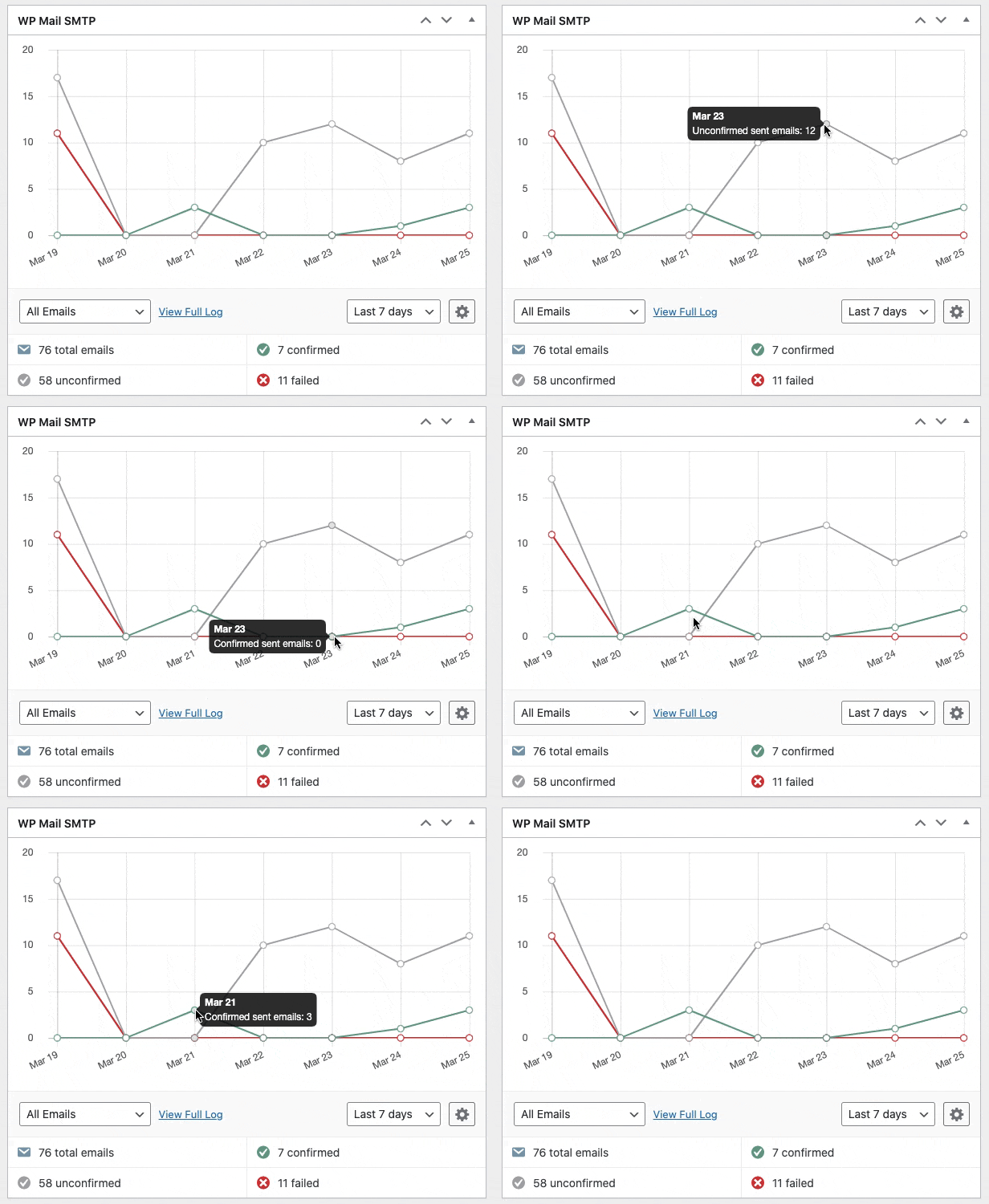
WP Mail SMTP 还有一个漂亮的仪表板小部件,它以图表的形式显示电子邮件状态。 这使您可以轻松发现电子邮件中的错误并进行修复。
此日志记录数据也可以导出为 CSV、EML 或 XLSX。
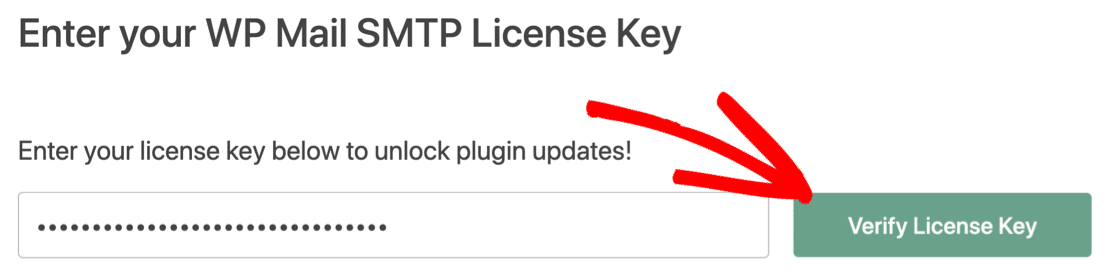
最后一步是从 WP Mail SMTP 帐户复制许可证密钥并将其粘贴到框中。 这将启用插件的专业功能和未来的自动更新。
而已! 您已尽一切努力解决 WP-Optimize 不发送电子邮件的问题。
5. 在 WordPress 仪表板中查看错误日志电子邮件
不想打开电子邮件应用查看错误日志? 您可以使用 WP Mail SMTP 电子邮件记录功能直接从 WordPress 仪表板查看电子邮件。
它会记录从您的网站发送的每封电子邮件。 出于安全原因,默认情况下它不会记录电子邮件内容。 但是有一个选项可以启用它。
转到WP Mail SMTP » 设置并切换到电子邮件日志选项卡。 在那里,启用“记录电子邮件内容”选项以在仪表板中查看电子邮件数据。
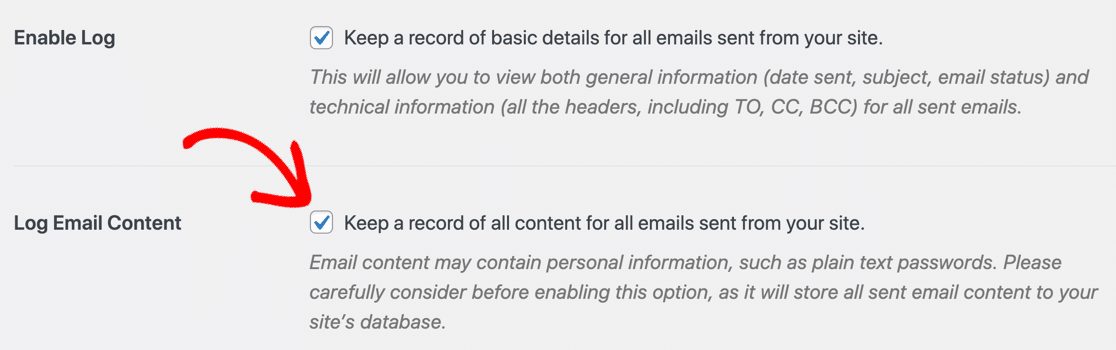
现在,每当从 WP-Optimize 发送新的错误日志电子邮件时,您都可以在 WordPress 仪表板中查看它以及日志附件文件。
就是这样! 现在您知道如何配置 WP-Optimize 电子邮件,这样您就不会错过另一个日志警报。
立即修复您的 WP-Optimize 电子邮件
Next: 查看最佳安全插件
就像性能一样,安全性也是成功开展业务的一个重要方面。
有大量可用于 WordPress 的安全插件。 为了帮助您根据需要选择一个,我们编写了一份指南,列出了 WordPress 的最佳安全插件。
准备好修复您的电子邮件了吗? 立即开始使用最好的 WordPress SMTP 插件。 WP Mail SMTP Elite 包括完整的白手套设置并提供 14 天退款保证。
如果本文对您有所帮助,请在 Facebook 和 Twitter 上关注我们以获取更多 WordPress 提示和教程。