
Как исправить проблему с отправкой электронной почты WP-Optimize
Опубликовано: 2021-07-13WP-Optimize не отправляет уведомления по электронной почте об ошибках на вашем сайте?
WP-Optimize — это плагин производительности WordPress, который оптимизирует базу данных и включает кэширование для ускорения вашего сайта.
При выполнении оптимизации могут возникнуть некоторые проблемы. Эти проблемы записываются в журнал ошибок, которым вы можете поделиться со службой поддержки плагина для расследования. Если электронные письма с журналом ошибок не доходят до вашего почтового ящика, вы не будете знать, в чем причина проблемы.
В этом руководстве мы покажем вам, как легко решить проблему доставки электронной почты WP-Optimize. Мы также покажем вам, как проверить электронные письма журнала прямо в панели управления WordPress.
Исправьте свои электронные письма WP-Optimize сейчас
Почему мои электронные письма WordPress не отправляются?
WordPress по умолчанию использует функцию PHP mail() для отправки писем с вашего сайта. Это ненадежный метод, поскольку хосты могут блокировать электронные письма, отправленные таким образом.
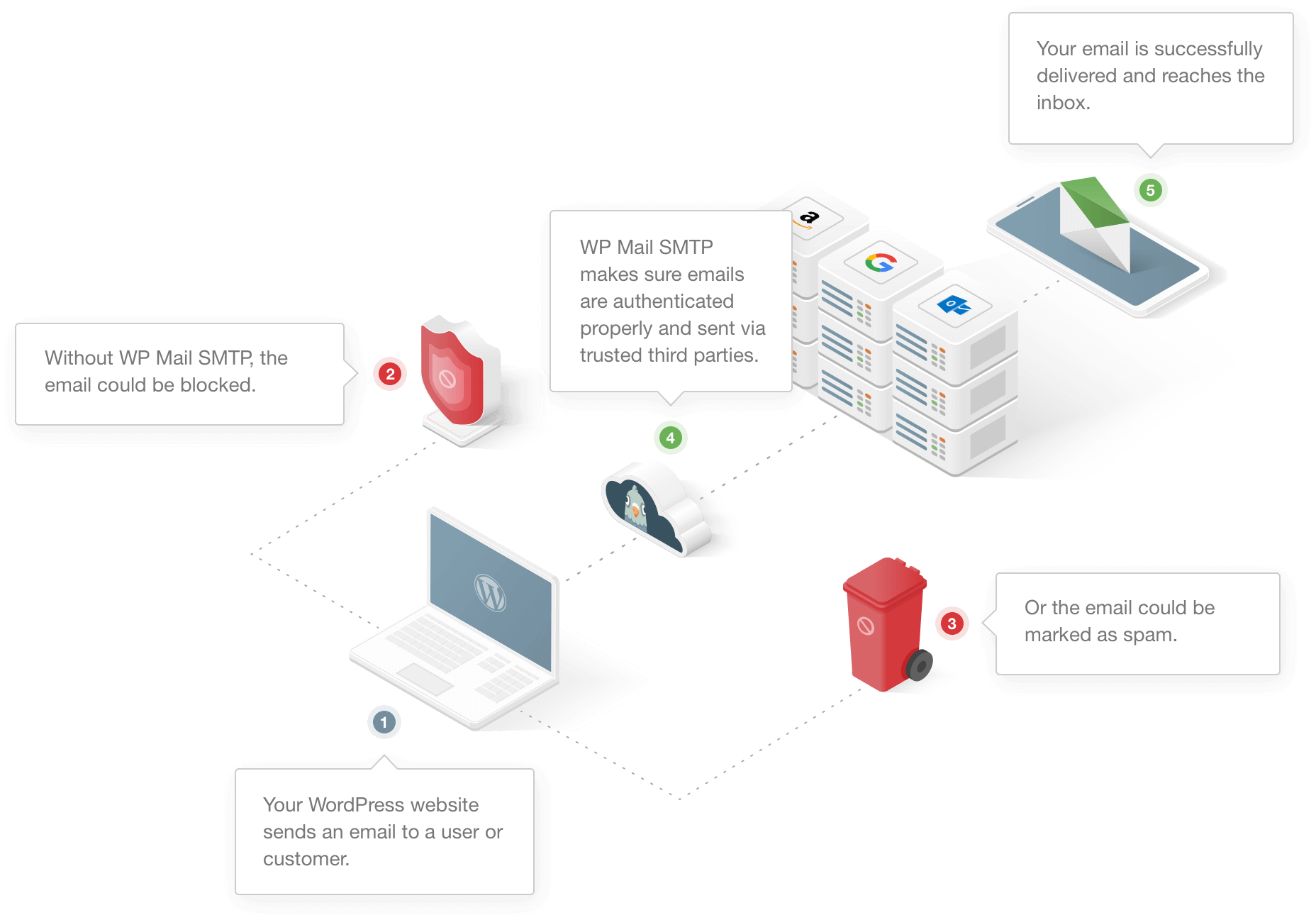
Кроме того, распространенная проблема с электронными письмами от WordPress заключается в том, что они не проходят аутентификацию. Большинство почтовых приложений рассматривают такие электронные письма как спам, поэтому они никогда не попадают в ваш почтовый ящик.
Решением этой проблемы является использование специального SMTP-плагина для обработки всех электронных писем с веб-сайта. WP Mail SMTP — лучший SMTP-плагин для WordPress, который помогает подключить ваш сайт к почтовому серверу.
Это добавляет аутентификацию к сообщениям и улучшает доставку электронных писем.
Как исправить проблему с отправкой электронной почты WP-Optimize
Готовы исправить проблему с доставкой электронной почты WP-Optimize? Обязательно выполните следующие действия:
- Включить события журнала в WP-Optimize
- Установите плагин WP Mail SMTP.
- Подключите свой сайт к службе электронной почты
- Включить ведение журнала электронной почты
- Просмотр электронных писем журнала ошибок в панели управления WordPress
- Принудительно отправлять все электронные письма с одного адреса
Начнем с включения регистрации событий по электронной почте в настройках WP-Optimize.
1. Включите журнал событий в WP-Optimize.
Всякий раз, когда возникает проблема с плагином, он создает журнал ошибок с подробной информацией о проблеме. Этот журнал ошибок полезен разработчикам для решения проблемы.
WP-Optimize предлагает несколько направлений для отправки журналов ошибок. Чтобы получать журналы по электронной почте, необходимо убедиться, что в качестве места назначения журналов задана электронная почта.
Для этого перейдите в WP-Optimize »Настройки .
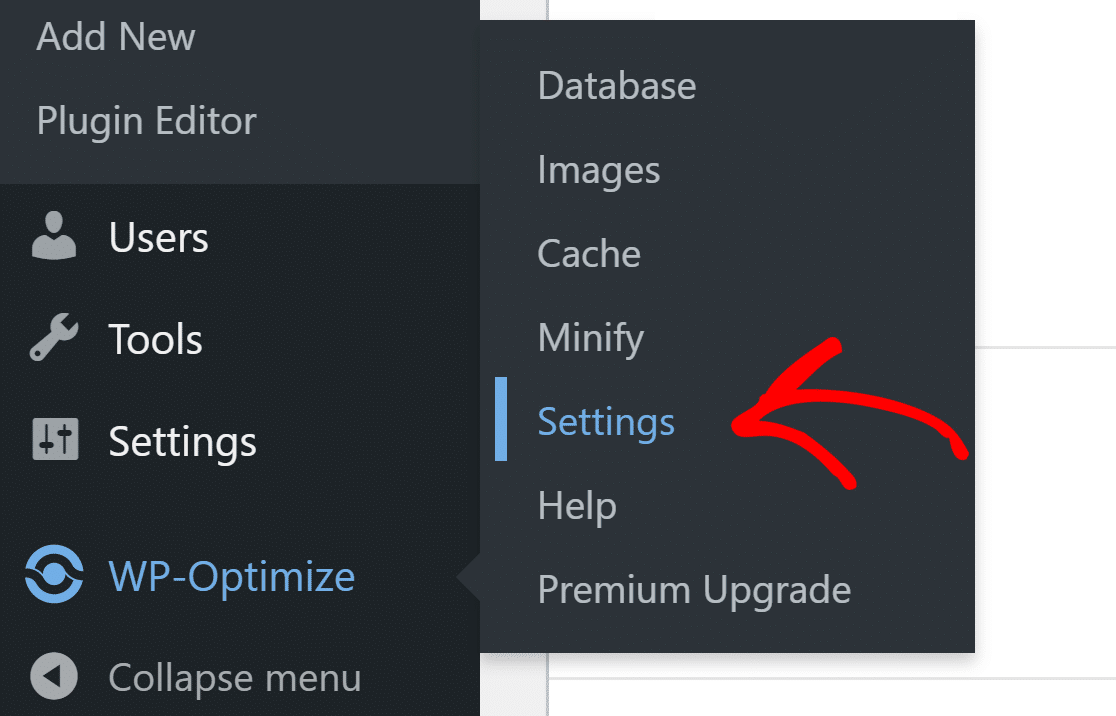
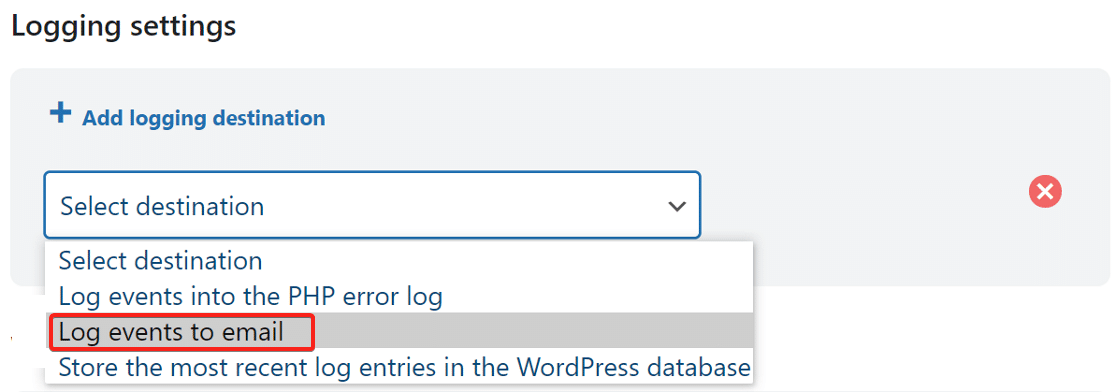
Теперь прокрутите вниз до раздела «Настройки ведения журнала».
Чтобы добавить новое место назначения для ведения журнала по электронной почте, щелкните Добавить место для ведения журнала и выберите Записывать события по электронной почте в раскрывающемся списке.
Введите адрес электронной почты, который вы хотите использовать для получения журнала ошибок. И последнее, но не менее важное: не забудьте сохранить настройки, чтобы изменения вступили в силу.
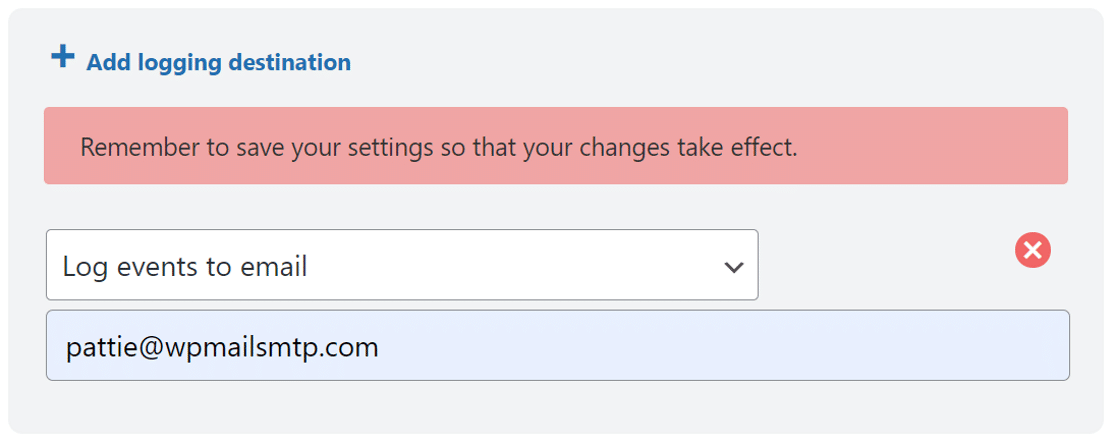
Если вы уже видите другие установленные пункты назначения, вы можете удалить их, щелкнув значок крестика.
Теперь у нас правильно настроены настройки электронной почты. Давайте теперь установим плагин WP Mail SMTP, чтобы убедиться, что электронные письма попадают в правильный почтовый ящик.
2. Установите плагин WP Mail SMTP.
WP Mail SMTP — лучший SMTP-плагин для WordPress. Он решает проблему доставки электронной почты, подключая ваш веб-сайт к внешней службе электронной почты. Это добавляет аутентификацию к вашим электронным письмам, чтобы они попадали в нужный почтовый ящик.
Для начала перейдите в свою учетную запись WP Mail SMTP и на вкладке « Загрузки » нажмите оранжевую кнопку, чтобы загрузить последнюю версию файла плагина.
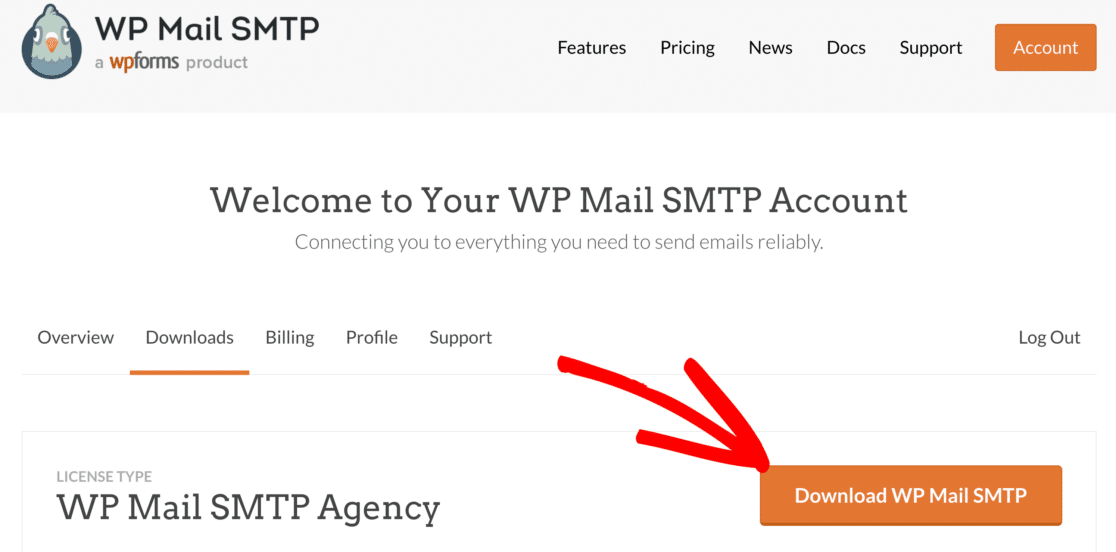
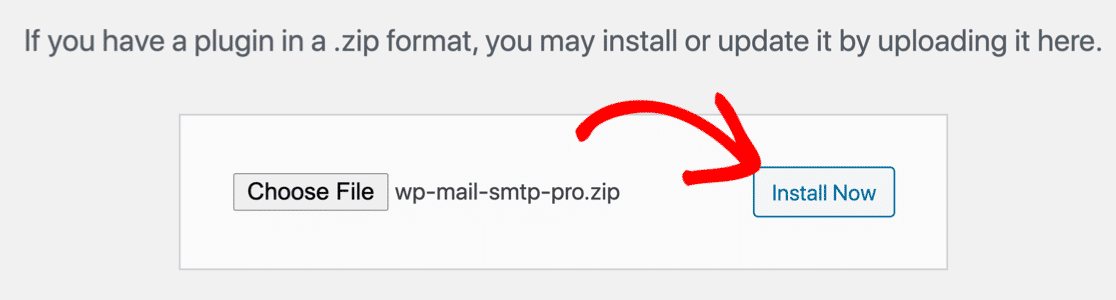
Перейдите на панель управления вашего сайта WordPress и загрузите zip-файл. Если вы не знаете, как это сделать, или вам нужна помощь, обратитесь к этому руководству о том, как установить плагин в WordPress.
После активации плагина в вашем браузере запустится мастер установки . Это облегчит настройку плагина.
Если вы хотите сделать паузу здесь или хотите запустить мастер позже, вы можете сделать это, нажав кнопку « Запустить мастер настройки» в настройках плагина.
Обратите внимание, что мы не рекомендуем это делать, если у вас уже настроена почтовая программа, потому что это удалит настройки, и вам придется устанавливать все заново с нуля.
3. Подключите свой сайт к службе электронной почты
Теперь пришло время подключить ваш сайт к почтовой службе.
Нажмите кнопку « Начать», чтобы начать процесс.

WP Mail SMTP предлагает несколько вариантов почтовой программы. Вы можете выбрать платный вариант, например SMTP.com, или использовать бесплатный вариант, например Gmail. Вариант, который вы выберете, будет зависеть от типа вашего веб-сайта.
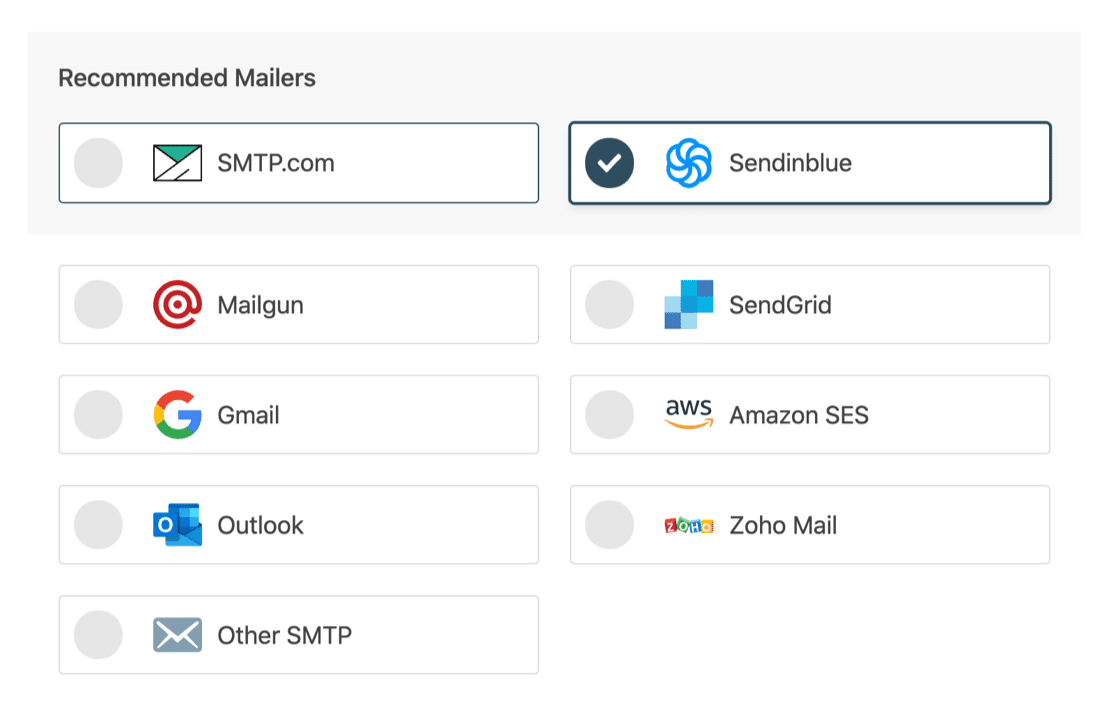
Вот несколько советов, которые помогут вам выбрать лучшее:
- Если ваш сайт отправляет много транзакционных писем, мы рекомендуем SMTP.com или Sendinblue.
- Gmail или Google Workspace — отличный вариант для отправки небольших объемов. Вы также можете использовать псевдоним Gmail для отправки электронных писем из разных плагинов с использованием разных адресов электронной почты.
- Если вы используете веб-хостинг, который предоставляет службу электронной почты через SMTP, вы можете использовать его с опцией « Другой SMTP ».
Когда вы выбрали почтовую программу, откройте нашу документацию, чтобы выполнить шаги по настройке на стороне провайдера:
- SMTP.com
- Сендинблю
- Почтовый пистолет
- SendGrid
- Gmail (Google Workspace или Gmail)
- Амазонка СЭС
- Перспектива
- Зохо почта
- Другой SMTP
Вернитесь к этому руководству после того, как вы установили соединение между веб-сайтом и службой электронной почты.
4. Включите ведение журнала электронной почты
Следующим шагом мастера является включение функций, которые помогут улучшить доставку электронной почты. Вы увидите две опции, включенные по умолчанию:
- Доставляемость электронной почты
- Отслеживание ошибок
Следующий вариант — это подробный журнал электронной почты , который будет отслеживать каждое электронное письмо, отправляемое с вашего веб-сайта.
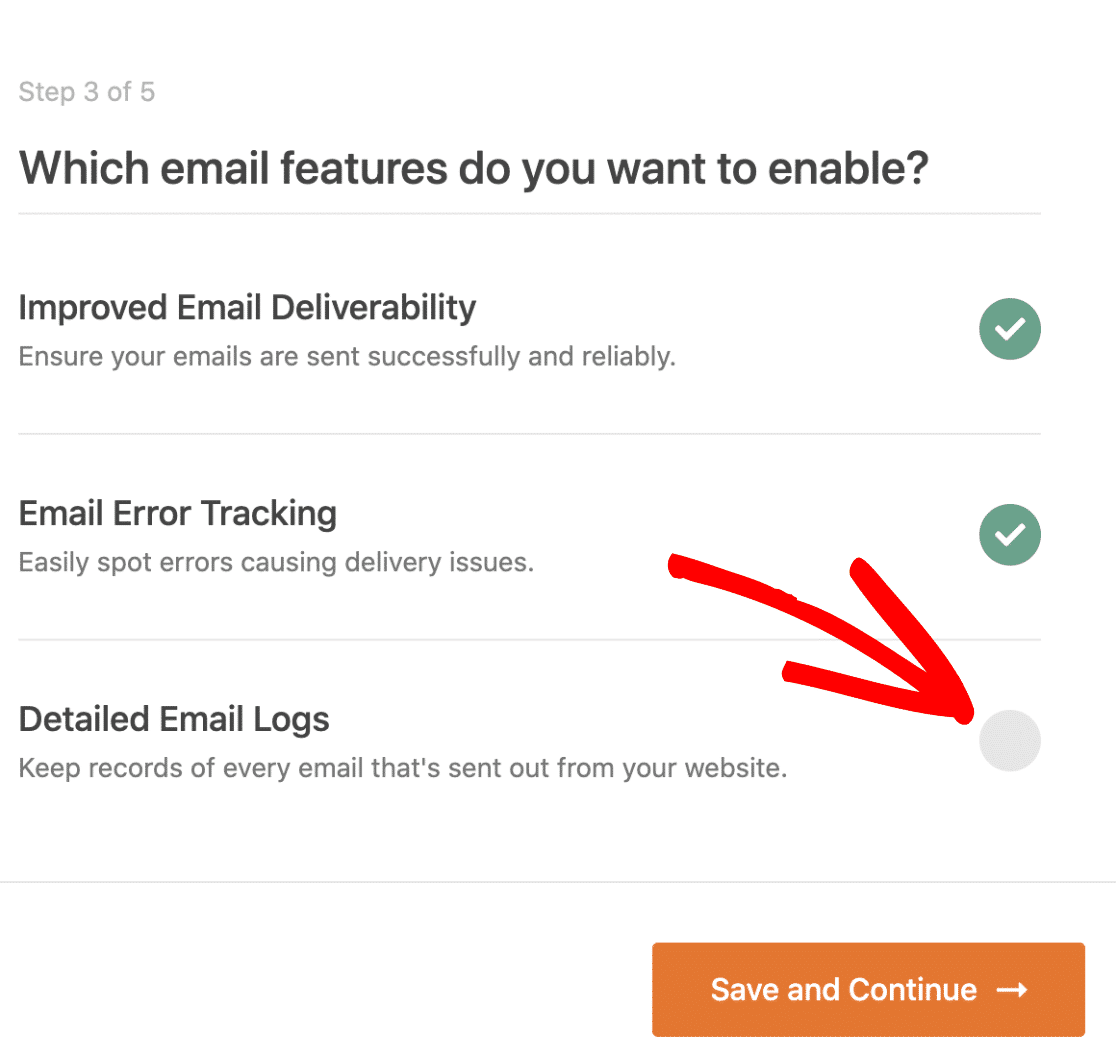
Мы настоятельно рекомендуем вам включить эту функцию, чтобы проверять статус электронной почты прямо в панели управления WordPress.
Функция ведения журнала электронной почты в WP Mail SMTP очень продвинута. Вы можете фильтровать электронные письма, используя средство выбора даты.
Окно поиска позволяет искать ключевые слова в теме или содержании сообщения электронной почты.
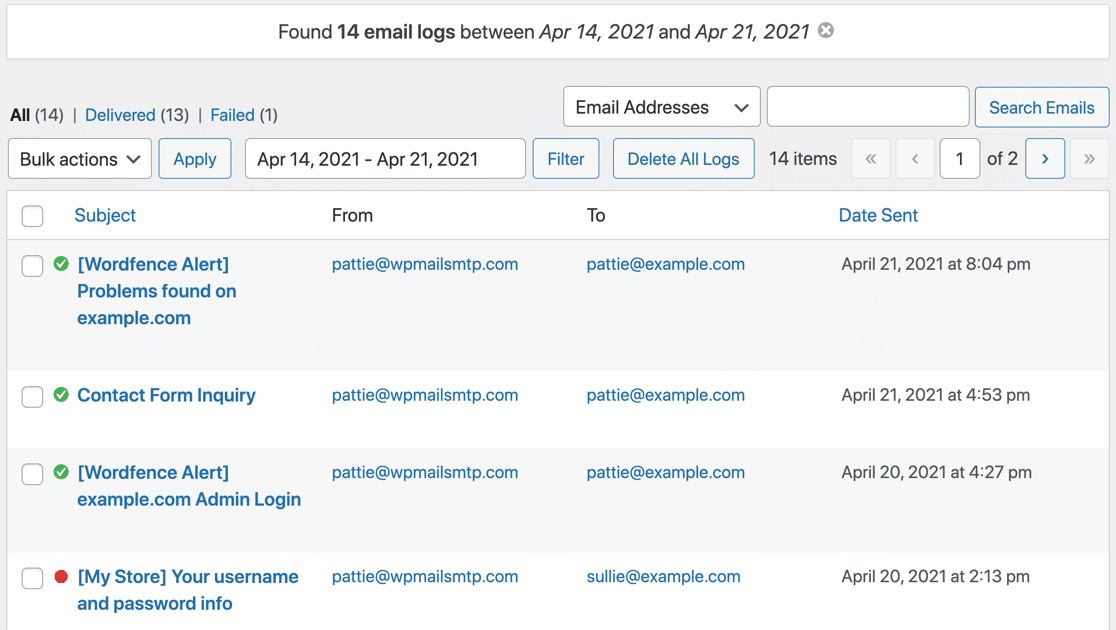
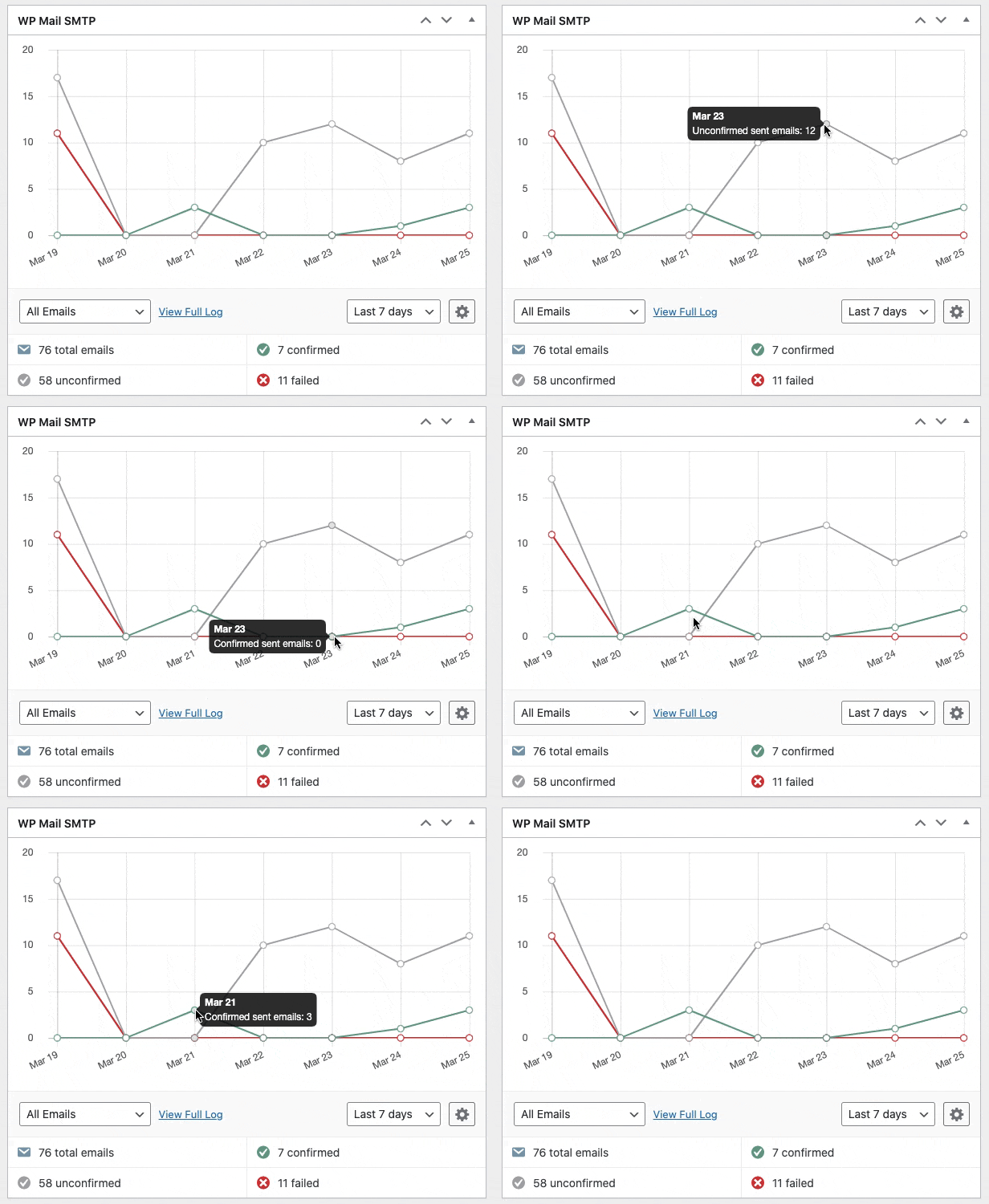
WP Mail SMTP также имеет красивый виджет панели инструментов, который показывает статусы электронной почты в виде диаграммы. Это позволяет легко обнаруживать ошибки в ваших электронных письмах и исправлять их.
Эти данные регистрации также можно экспортировать в CSV, EML или XLSX.
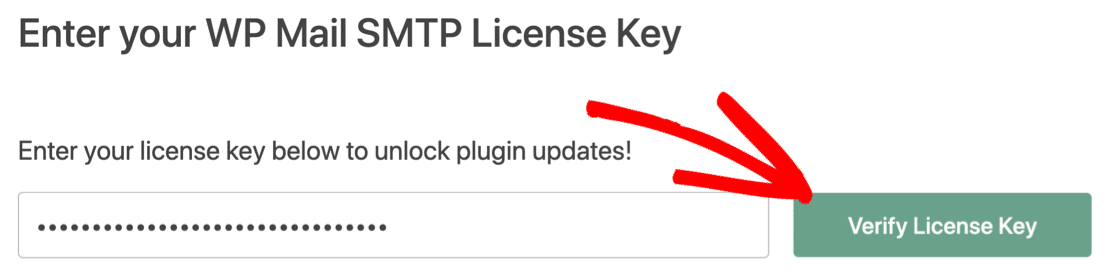
Последний шаг — скопировать лицензионный ключ из учетной записи SMTP WP Mail и вставить его в поле. Это активирует профессиональные функции и будущие автоматические обновления плагина.
Вот и все! Вы сделали все, чтобы решить проблему с отправкой электронной почты WP-Optimize.
5. Просмотр электронных писем журнала ошибок в панели управления WordPress.
Не хотите открывать приложение электронной почты для просмотра журналов ошибок? Вы можете просматривать электронные письма прямо с панели инструментов WordPress, используя функцию ведения журнала электронной почты WP Mail SMTP.
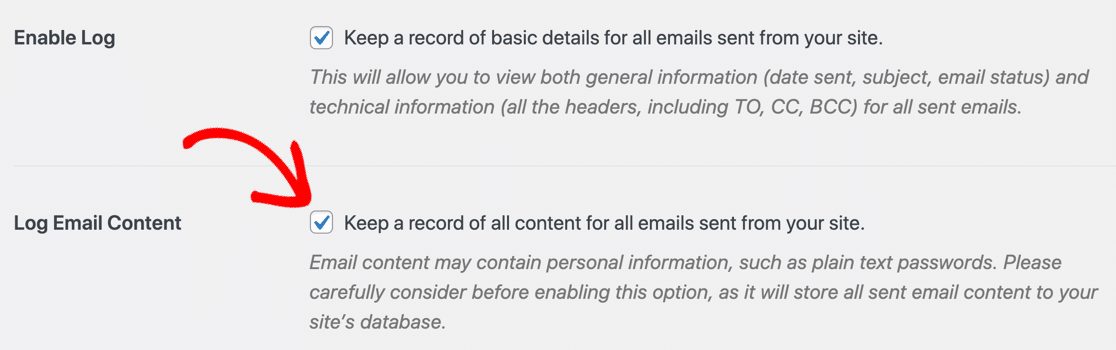
Он ведет учет всех электронных писем, отправленных с вашего веб-сайта. Из соображений безопасности по умолчанию содержимое электронной почты не регистрируется. Но есть возможность включить это.
Перейдите в WP Mail SMTP »Настройки и перейдите на вкладку Журнал электронной почты . Там включите опцию «Записывать содержимое электронной почты», чтобы просматривать данные электронной почты на панели инструментов.
Теперь всякий раз, когда из WP-Optimize отправляется новое электронное письмо с журналом ошибок, вы можете просмотреть его на панели инструментов WordPress вместе с вложенным файлом журнала.
Вот и все! Теперь вы знаете, как настроить электронную почту WP-Optimize, чтобы никогда не пропустить еще одно оповещение журнала.
Исправьте свои электронные письма WP-Optimize сейчас
Далее: Ознакомьтесь с лучшими плагинами безопасности
Как и производительность, безопасность также является важным аспектом успешного ведения бизнеса.
Для WordPress доступно множество плагинов безопасности. Чтобы помочь вам выбрать один из них в соответствии с вашими потребностями, мы написали руководство, в котором перечислены лучшие плагины безопасности для WordPress.

Готовы исправить свои электронные письма? Начните сегодня с лучшим SMTP-плагином WordPress. WP Mail SMTP Elite включает в себя полную настройку White Glove и предлагает 14-дневную гарантию возврата денег.
Если эта статья помогла вам, подпишитесь на нас в Facebook и Twitter, чтобы получить дополнительные советы и руководства по WordPress.