
Jak naprawić problem WP-Optimize z brakiem wysyłania wiadomości e-mail
Opublikowany: 2021-07-13Czy WP-Optimize nie wysyła powiadomień e-mail o błędach w Twojej witrynie?
WP-Optimize to wtyczka wydajności WordPress, która optymalizuje bazę danych i umożliwia buforowanie w celu przyspieszenia Twojej witryny.
Podczas przeprowadzania optymalizacji może wystąpić kilka problemów. Te problemy są rejestrowane w dzienniku błędów, który możesz udostępnić zespołowi wsparcia wtyczki w celu przeprowadzenia dochodzenia. Jeśli e-maile z dziennikiem błędów nie dotrą do Twojej skrzynki odbiorczej, nie będziesz wiedzieć, co jest przyczyną problemu.
W tym samouczku pokażemy, jak łatwo rozwiązać problem dostarczania wiadomości e-mail WP-Optimize. Pokażemy Ci również, jak sprawdzić e-maile dziennika bezpośrednio na pulpicie WordPress.
Napraw swoje e-maile WP-Optimize teraz
Dlaczego moje wiadomości e-mail WordPress nie wysyłają?
WordPress domyślnie używa funkcji PHP mail() do wysyłania wiadomości e-mail z Twojej witryny. Nie jest to niezawodna metoda, ponieważ hosty mogą blokować wysyłane w ten sposób wiadomości e-mail.
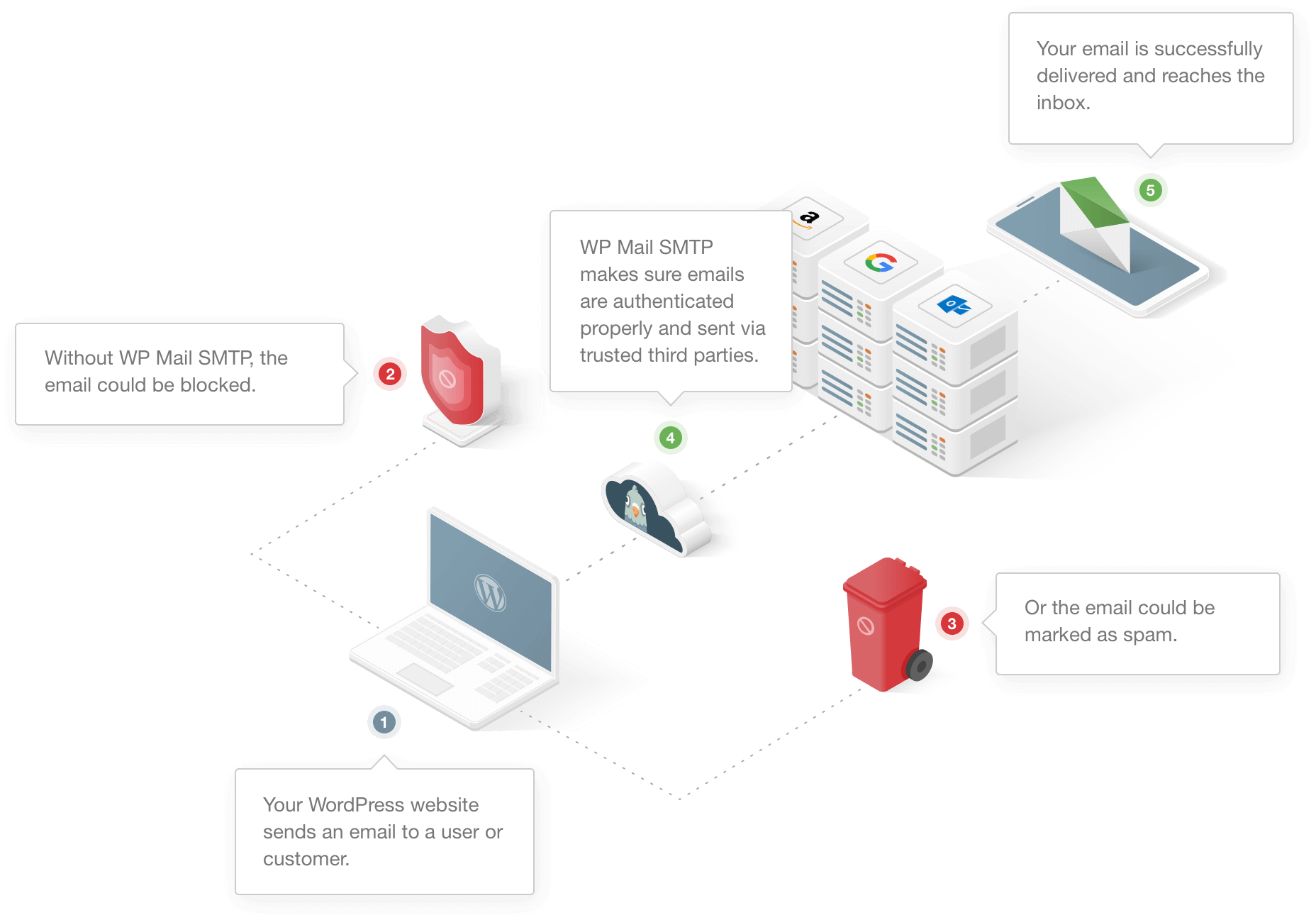
Częstym problemem związanym z wiadomościami e-mail z WordPressa jest również brak uwierzytelnienia. Większość aplikacji pocztowych traktuje takie e-maile jako spam, więc nigdy nie trafiają do Twojej skrzynki odbiorczej.
Rozwiązaniem jest użycie dedykowanej wtyczki SMTP do obsługi wszystkich wiadomości e-mail ze strony internetowej. WP Mail SMTP to najlepsza wtyczka WordPress SMTP, która pomaga w połączeniu Twojej witryny z serwerem poczty e-mail.
Dodaje to uwierzytelnianie do wiadomości i poprawia dostarczalność wiadomości e-mail.
Jak naprawić problem WP-Optimize z brakiem wysyłania wiadomości e-mail
Gotowy do rozwiązania problemu z dostarczaniem wiadomości e-mail WP-Optimize? Upewnij się, że wykonałeś poniższe kroki:
- Włącz dziennik zdarzeń w WP-Optimize
- Zainstaluj wtyczkę WP Mail SMTP
- Połącz swoją witrynę z usługą e-mail
- Włącz rejestrowanie poczty e-mail
- Wyświetl wiadomości e-mail z dziennikiem błędów w panelu WordPress
- Wymuś wszystkie wiadomości e-mail z tego samego adresu
Zacznijmy od włączenia zdarzeń dziennika za pośrednictwem poczty e-mail w ustawieniach WP-Optimize.
1. Włącz dziennik zdarzeń w WP-Optimize
Ilekroć wystąpi problem z wtyczką, generuje dziennik błędów ze szczegółami dotyczącymi problemu. Ten dziennik błędów jest pomocny programistom w rozwiązaniu problemu.
WP-Optimize oferuje wiele miejsc docelowych do wysyłania dzienników błędów. Aby otrzymywać wiadomości e-mail z dziennikami, upewnij się, że miejscem docelowym rejestrowania jest poczta e-mail.
Aby to zrobić, przejdź do WP-Optimize » Ustawienia .
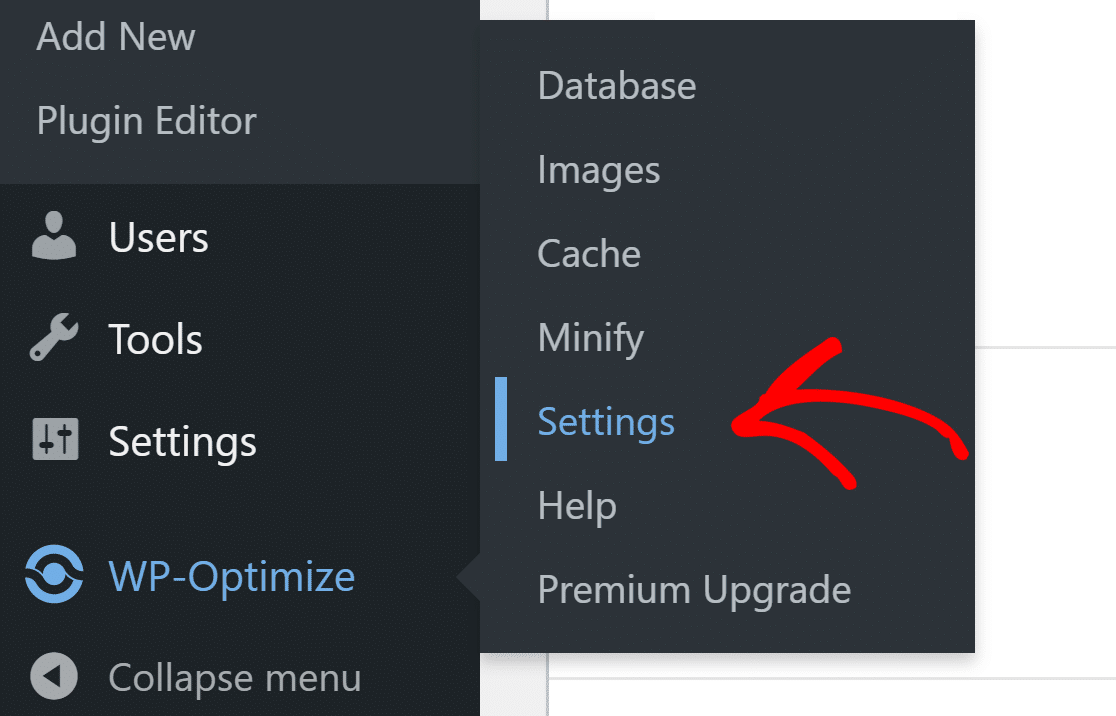
Teraz przewiń w dół do sekcji Ustawienia rejestrowania.
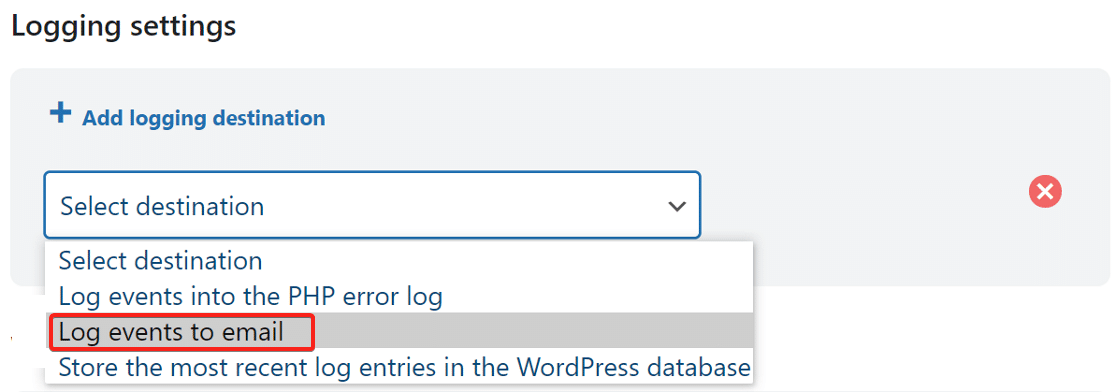
Aby dodać nowe miejsce docelowe rejestrowania za pośrednictwem poczty e-mail, kliknij Dodaj miejsce docelowe rejestrowania i wybierz z listy rozwijanej opcję Rejestruj zdarzenia do wiadomości e-mail .
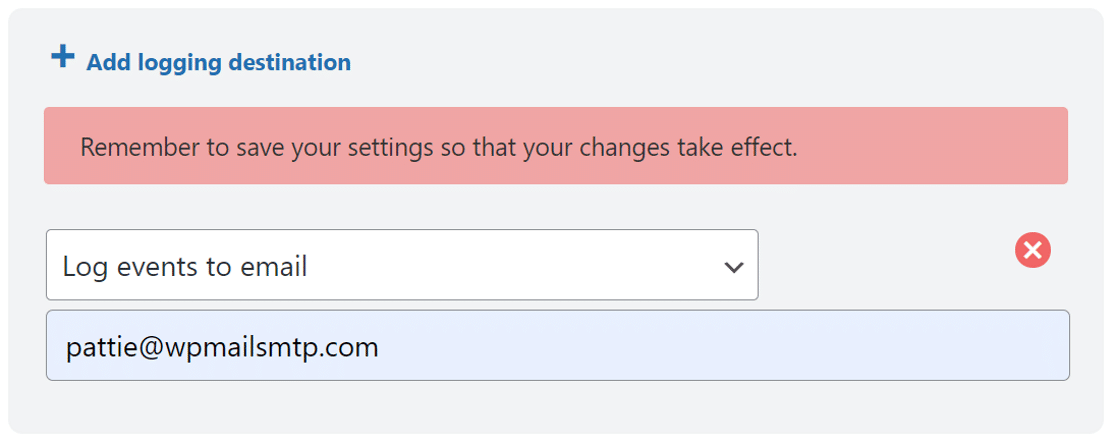
Wprowadź adres e-mail, którego chcesz użyć do otrzymywania dziennika błędów. Na koniec pamiętaj o zapisaniu ustawień, aby zmiany zaczęły obowiązywać.
Jeśli widzisz już inne ustawione miejsca docelowe, możesz je usunąć, klikając ikonę krzyżyka.
Mamy teraz poprawnie skonfigurowane ustawienia poczty e-mail. Zainstalujmy teraz wtyczkę WP Mail SMTP, aby upewnić się, że e-maile dotrą do właściwej skrzynki odbiorczej.
2. Zainstaluj wtyczkę WP Mail SMTP
WP Mail SMTP to bez wątpienia najlepsza wtyczka SMTP do WordPressa. Rozwiązuje problem dostarczania wiadomości e-mail, łącząc Twoją witrynę z zewnętrzną usługą poczty e-mail. Dodaje to uwierzytelnianie do twoich e-maili, aby dotarły do właściwej skrzynki odbiorczej.
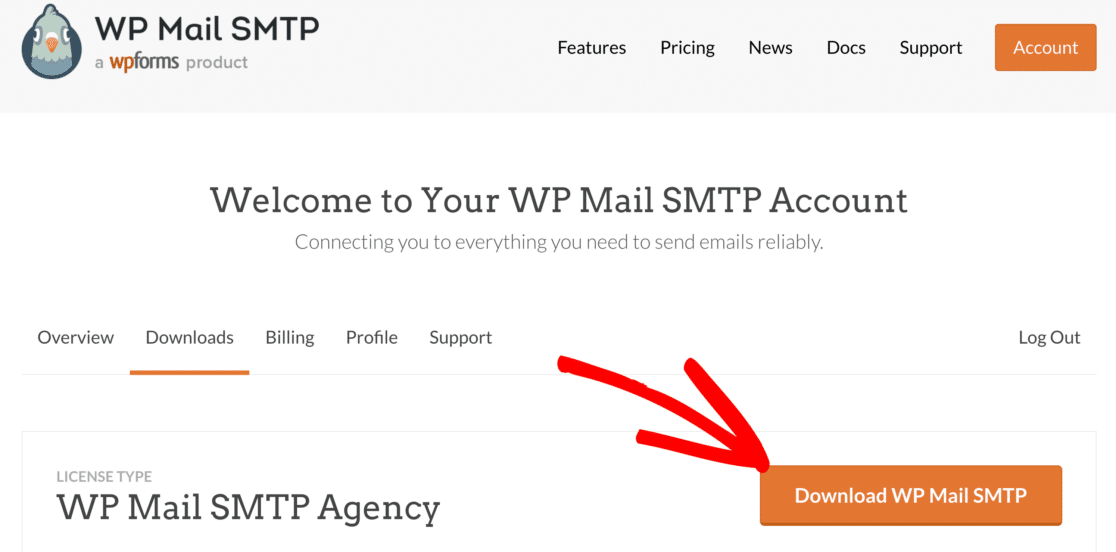
Aby rozpocząć, przejdź do swojego konta WP Mail SMTP i na karcie Pobieranie kliknij pomarańczowy przycisk, aby pobrać najnowszą wersję pliku wtyczki.
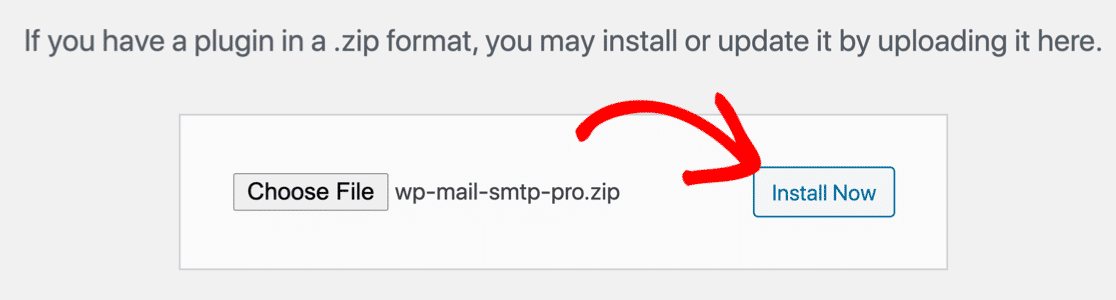
Przejdź do pulpitu nawigacyjnego swojej witryny WordPress i prześlij plik zip. Jeśli nie masz pewności, jak lub potrzebujesz pomocy w tej części, zapoznaj się z tym przewodnikiem, jak zainstalować wtyczkę w WordPress.
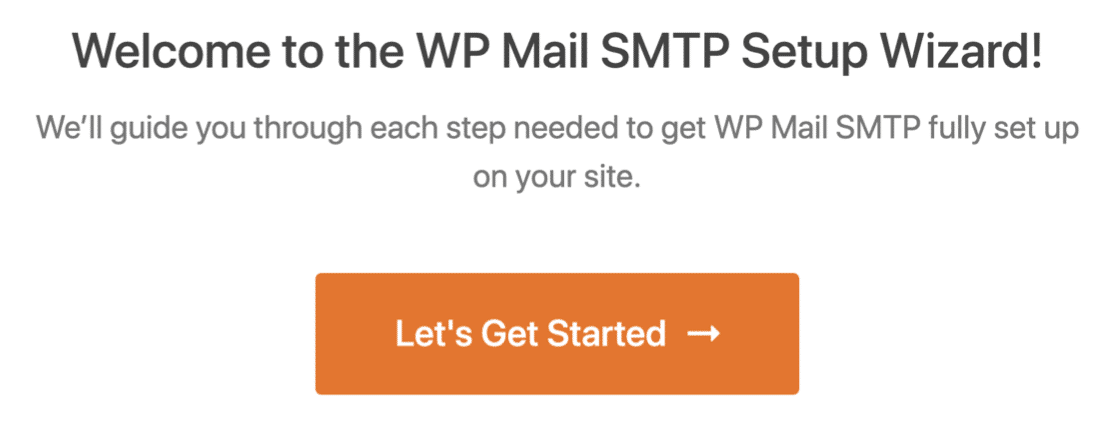
Po aktywacji wtyczki uruchomi się Kreator instalacji w Twojej przeglądarce. Ułatwi to konfigurację wtyczki.
Jeśli chcesz zatrzymać się tutaj lub chcesz uruchomić kreatora później, możesz to zrobić, klikając przycisk Uruchom kreatora konfiguracji w ustawieniach wtyczki.
Pamiętaj, że nie zalecamy tego, jeśli masz już skonfigurowaną pocztę, ponieważ spowoduje to usunięcie ustawień i będziesz musiał ustawić wszystko od nowa.
3. Połącz swoją witrynę z usługą e-mail
Teraz nadszedł czas, aby połączyć swoją witrynę z usługą pocztową.
Kliknij przycisk Zacznijmy , aby rozpocząć proces.

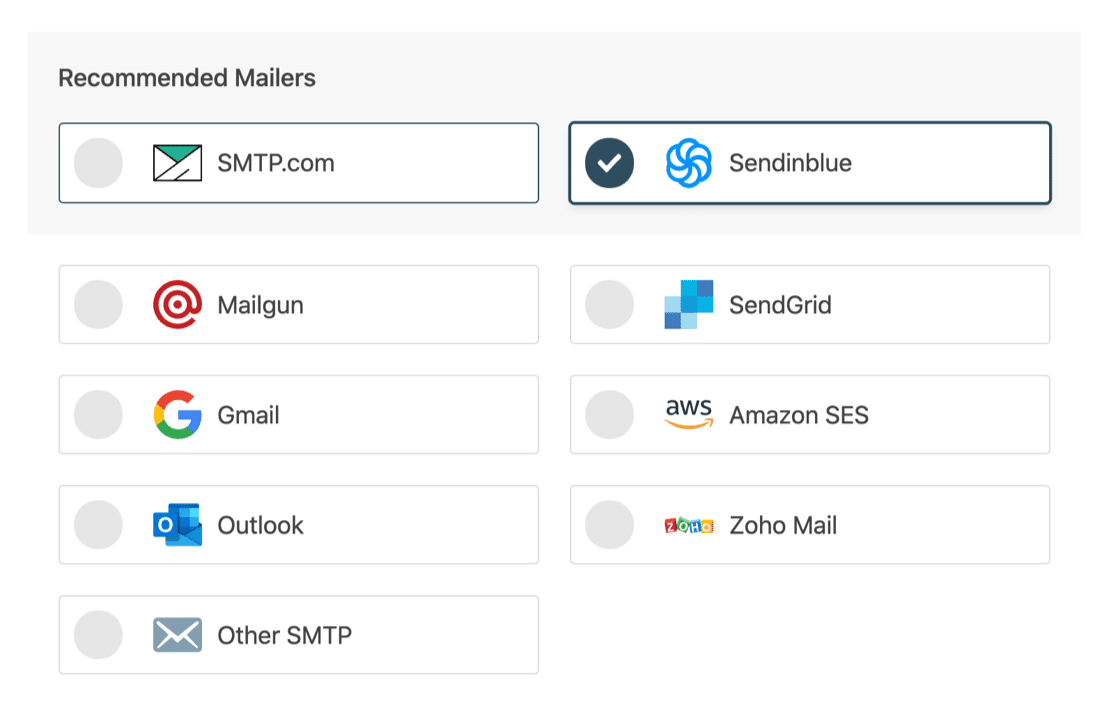
WP Mail SMTP oferuje kilka opcji poczty. Możesz wybrać opcję premium, taką jak SMTP.com, lub skorzystać z bezpłatnej opcji, takiej jak Gmail. Wybrana opcja będzie zależeć od rodzaju posiadanej witryny.
Oto kilka wskazówek, które pomogą Ci wybrać najlepsze:
- Jeśli Twoja witryna wysyła dużo e-maili transakcyjnych, zalecamy SMTP.com lub Sendinblue.
- Zarówno Gmail, jak i Google Workspace to świetna opcja do wysyłania o małej objętości. Możesz także używać aliasu Gmail do wysyłania e-maili z różnych wtyczek przy użyciu różnych adresów e-mail.
- Jeśli korzystasz z hostingu internetowego, który zapewnia usługę poczty e-mail przez SMTP, możesz go używać z opcją Inne SMTP .
Po wybraniu przesyłki pocztowej otwórz naszą dokumentację, aby wykonać kroki konfiguracji po stronie dostawcy:
- SMTP.com
- Sendinblue
- Mailgun
- WyślijGrid
- Gmail (Google Workspace lub Gmail)
- Amazon SES
- Perspektywy
- Poczta Zoho
- Inne SMTP
Wróć do tego przewodnika po nawiązaniu połączenia między witryną internetową a usługą poczty e-mail.
4. Włącz rejestrowanie poczty e-mail
Kolejnym krokiem w kreatorze jest włączenie funkcji, które pomogą poprawić dostarczalność wiadomości e-mail. Zobaczysz dwie opcje włączone domyślnie i są to:
- Dostarczalność wiadomości e-mail
- Śledzenie błędów
Następną opcją jest szczegółowy dziennik poczty e-mail , który śledzi każdy e-mail wysyłany z Twojej witryny.
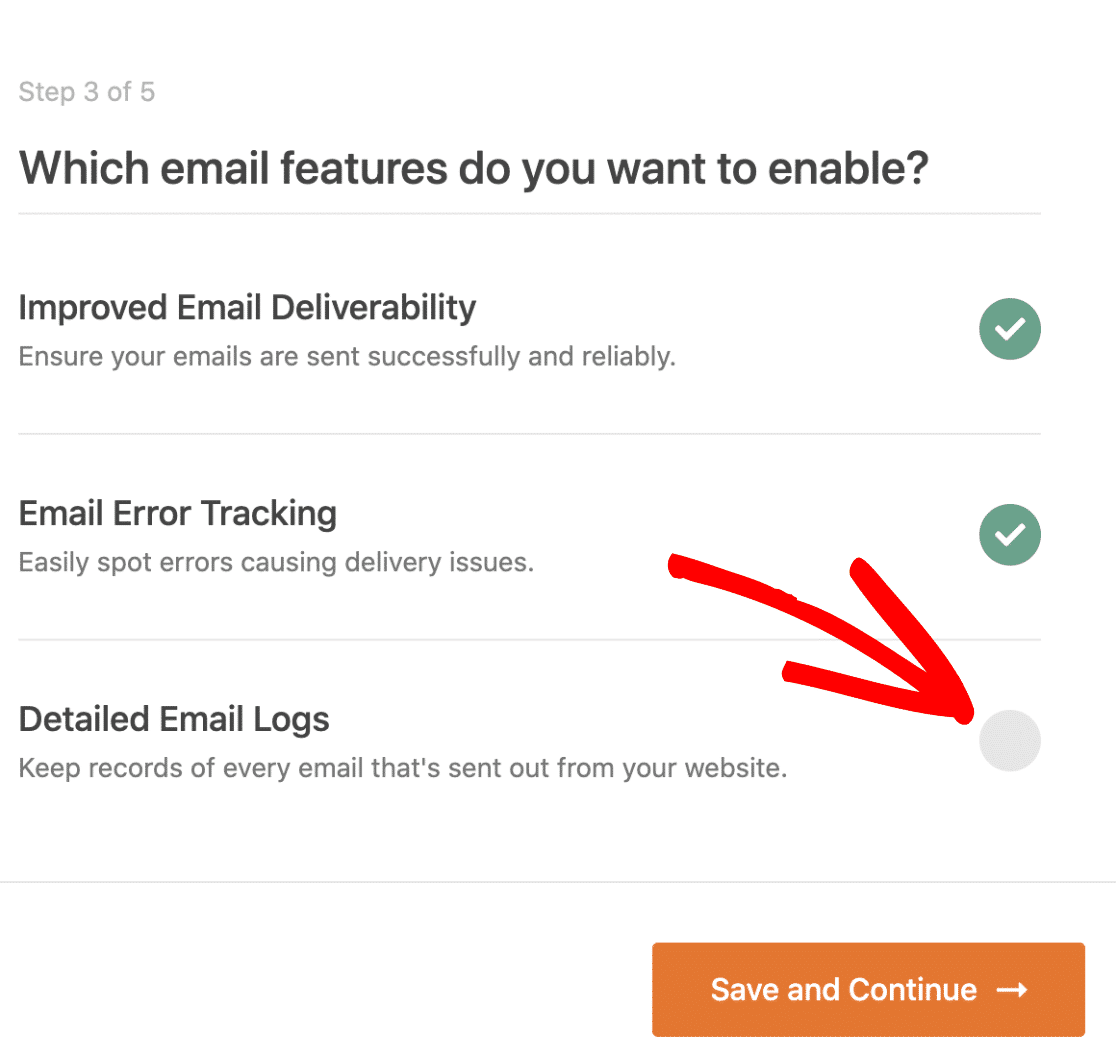
Zdecydowanie zalecamy włączenie tej funkcji, aby sprawdzić status wiadomości e-mail bezpośrednio w panelu WordPress.
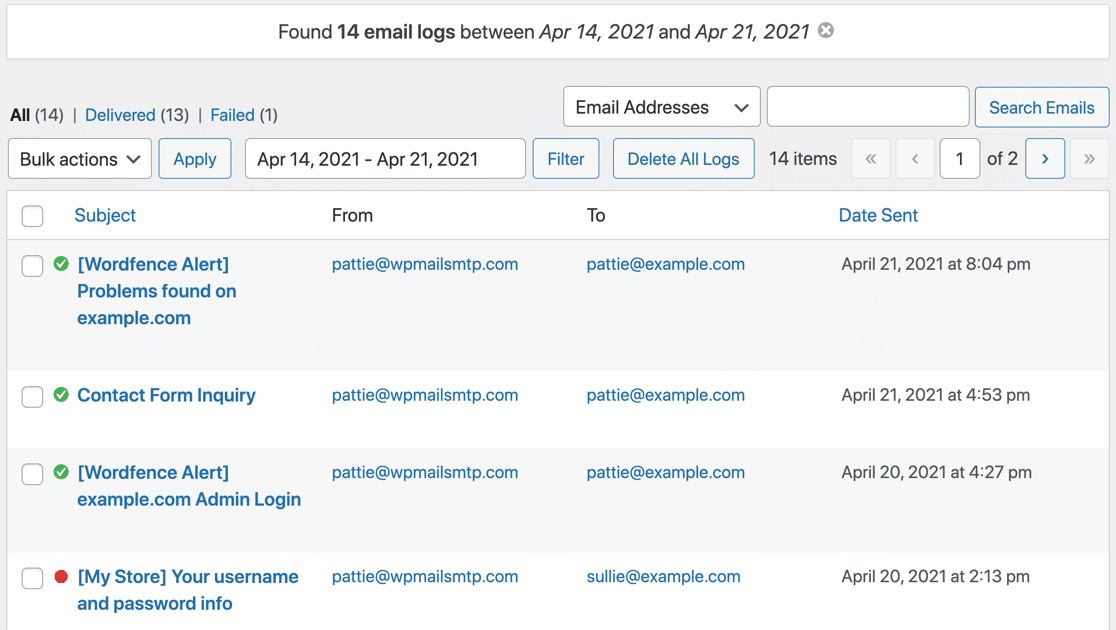
Funkcja rejestrowania poczty e-mail w WP Mail SMTP jest bardzo zaawansowana. Możesz filtrować e-maile za pomocą selektora dat.
Pole wyszukiwania umożliwia wyszukiwanie słów kluczowych w temacie lub treści wiadomości e-mail.
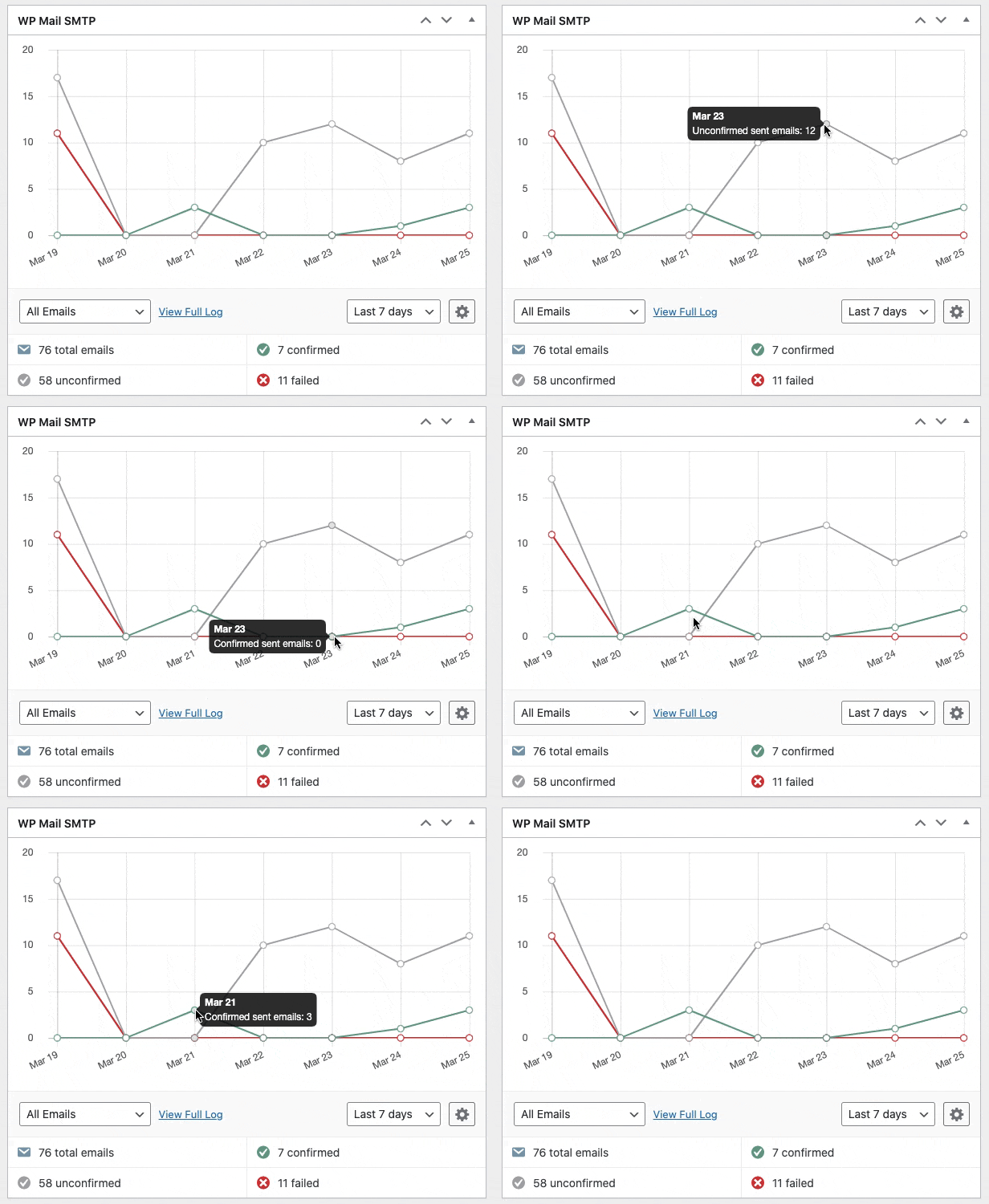
WP Mail SMTP ma również piękny widget pulpitu nawigacyjnego, który pokazuje statusy wiadomości e-mail w formie wykresu. Ułatwia to wykrywanie błędów w wiadomościach e-mail i ich naprawianie.
Te dane logowania można również wyeksportować do CSV, EML lub XLSX.
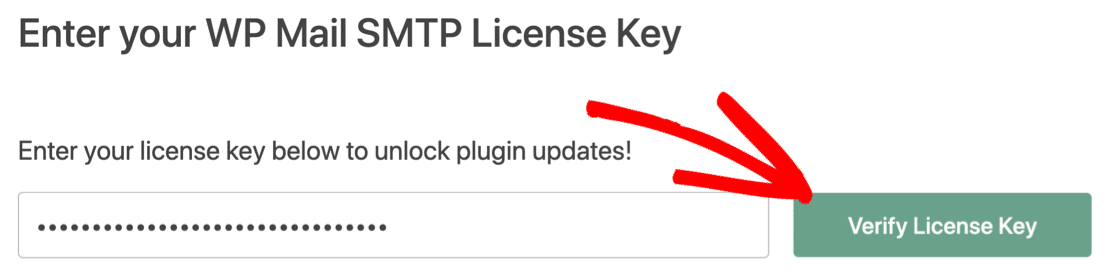
Ostatnim krokiem jest skopiowanie klucza licencyjnego z konta WP Mail SMTP i wklejenie go w polu. Umożliwi to korzystanie z funkcji pro i przyszłych automatycznych aktualizacji wtyczki.
Otóż to! Zrobiłeś wszystko, aby naprawić problem WP-Optimize z brakiem wysyłania wiadomości e-mail.
5. Wyświetl wiadomości e-mail z dziennikiem błędów w panelu WordPress
Nie chcesz otwierać aplikacji poczty e-mail, aby wyświetlić dzienniki błędów? Możesz przeglądać wiadomości e-mail bezpośrednio z pulpitu WordPress, korzystając z funkcji rejestrowania wiadomości e-mail WP Mail SMTP.
Prowadzi rejestr wszystkich wiadomości e-mail wysyłanych z Twojej witryny. Ze względów bezpieczeństwa domyślnie nie rejestruje zawartości wiadomości e-mail. Ale jest opcja, aby to włączyć.
Przejdź do WP Mail SMTP »Ustawienia i przejdź do zakładki Dziennik poczty e-mail . Tam włącz opcję „Zapisuj zawartość wiadomości e-mail”, aby wyświetlić dane e-mail na pulpicie nawigacyjnym.
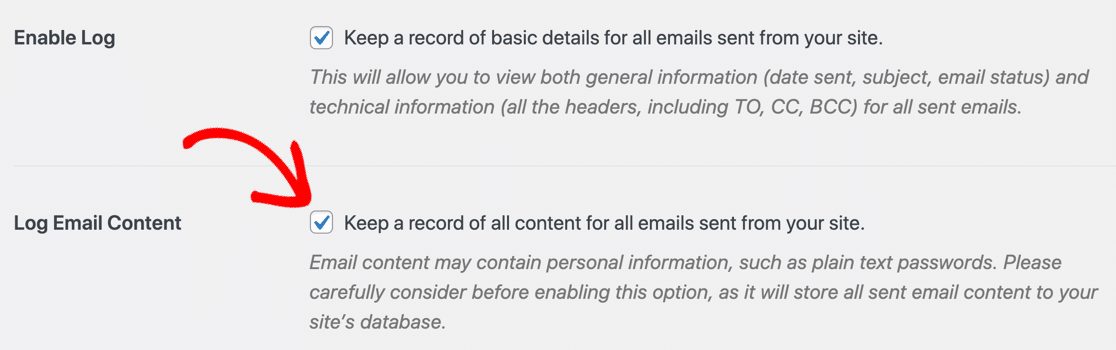
Teraz za każdym razem, gdy z WP-Optimize zostanie wysłana nowa wiadomość e-mail z dziennikiem błędów, możesz ją wyświetlić na pulpicie WordPress wraz z plikiem załącznika dziennika.
I to wszystko! Teraz wiesz, jak skonfigurować wiadomości e-mail WP-Optimize, aby nigdy nie przegapić kolejnego alertu dziennika.
Napraw swoje e-maile WP-Optimize teraz
Dalej: Sprawdź najlepsze wtyczki bezpieczeństwa
Podobnie jak wydajność, bezpieczeństwo jest również ważnym aspektem prowadzenia udanego biznesu.
Do WordPressa dostępnych jest mnóstwo wtyczek zabezpieczających. Aby pomóc Ci wybrać jedną z nich zgodnie z Twoimi potrzebami, przygotowaliśmy przewodnik, który zawiera listę najlepszych wtyczek zabezpieczających dla WordPressa.

Gotowy, aby naprawić swoje e-maile? Zacznij już dziś od najlepszej wtyczki WordPress SMTP. WP Mail SMTP Elite obejmuje pełną konfigurację białych rękawic i oferuje 14-dniową gwarancję zwrotu pieniędzy.
Jeśli ten artykuł Ci pomógł, śledź nas na Facebooku i Twitterze, aby uzyskać więcej wskazówek i samouczków WordPress.