
WP-Optimize E-posta Göndermeme Sorunu Nasıl Onarılır
Yayınlanan: 2021-07-13WP-Optimize, sitenizdeki hatalar hakkında e-posta bildirimleri göndermiyor mu?
WP-Optimize, veritabanını optimize eden ve web sitenizi hızlandırmak için önbelleğe almayı sağlayan bir WordPress performans eklentisidir.
Optimizasyon yaparken bazı sorunlarla karşılaşabilir. Bu sorunlar, araştırma için eklentinin desteğiyle paylaşabileceğiniz bir hata günlüğüne kaydedilir. Hata günlüğü e-postaları gelen kutunuza ulaşmazsa, soruna neyin neden olduğunu bilemezsiniz.
Bu eğitimde, WP-Optimize'ın e-posta teslim edilebilirliği sorununu nasıl kolayca çözeceğinizi göstereceğiz. Ayrıca, günlük e-postalarını doğrudan WordPress panosunda nasıl kontrol edeceğinizi göstereceğiz.
WP-Optimize E-postalarınızı Şimdi Düzeltin
WordPress E-postalarım Neden Gönderilmiyor?
WordPress varsayılan olarak web sitenizden e-posta göndermek için PHP mail() işlevini kullanır. Bu güvenilir bir yöntem değil çünkü ana bilgisayarlar bu şekilde gönderilen e-postaları engelleyebilir.
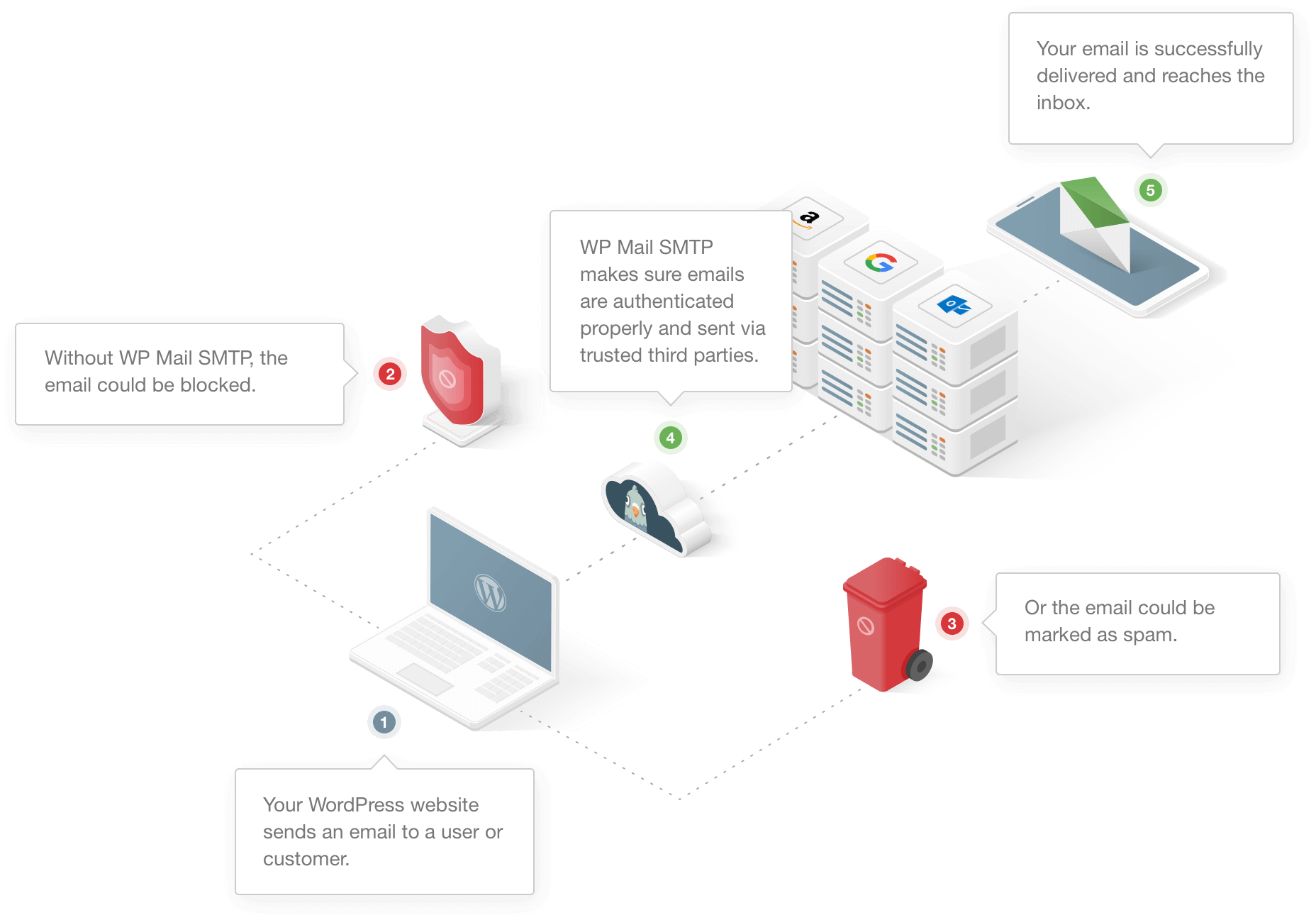
Ayrıca, WordPress'ten gelen e-postalarla ilgili yaygın bir sorun, kimlik doğrulamada başarısız olmalarıdır. Çoğu e-posta uygulaması, bu tür e-postaları spam olarak değerlendirir, böylece hiçbir zaman gelen kutunuza ulaşmazlar.
Bunun çözümü, web sitesindeki tüm e-postaları işlemek için özel bir SMTP eklentisi kullanmaktır. WP Mail SMTP, web sitenizi bir e-posta sunucusuna bağlamanıza yardımcı olan en iyi WordPress SMTP eklentisidir.
Bu, mesajlara kimlik doğrulaması ekler ve e-postaların teslim edilebilirliğini artırır.
WP-Optimize E-posta Göndermeme Sorunu Nasıl Onarılır
WP-Optimize'ın e-posta teslim edilebilirlik sorununu düzeltmeye hazır mısınız? Aşağıdaki adımları uyguladığınızdan emin olun:
- WP-Optimize'da Günlük Olaylarını Etkinleştir
- WP Mail SMTP Eklentisini Kurun
- Web Sitenizi Bir E-posta Hizmetine Bağlayın
- E-posta Günlüğünü Etkinleştir
- WordPress Kontrol Panelinde Hata Günlüğü E-postalarını Görüntüleyin
- Aynı Adresten Gelen Tüm E-postaları Zorla
WP-Optimize ayarlarında e-posta yoluyla günlük olaylarını etkinleştirerek başlayalım.
1. WP-Optimize'da Günlük Olaylarını Etkinleştirin
Eklentiyle ilgili bir sorun olduğunda, sorunla ilgili ayrıntıları içeren bir hata günlüğü oluşturur. Bu hata günlüğü, geliştiricilerin sorunu çözmesine yardımcı olur.
WP-Optimize, hata günlüklerini göndermek için birden çok hedef sunar. Günlük e-postalarını almak için, günlük kaydı hedefinin e-posta olarak ayarlandığından emin olmanız gerekir.
Bunu yapmak için, WP-Optimize » Ayarlar'a gidin.
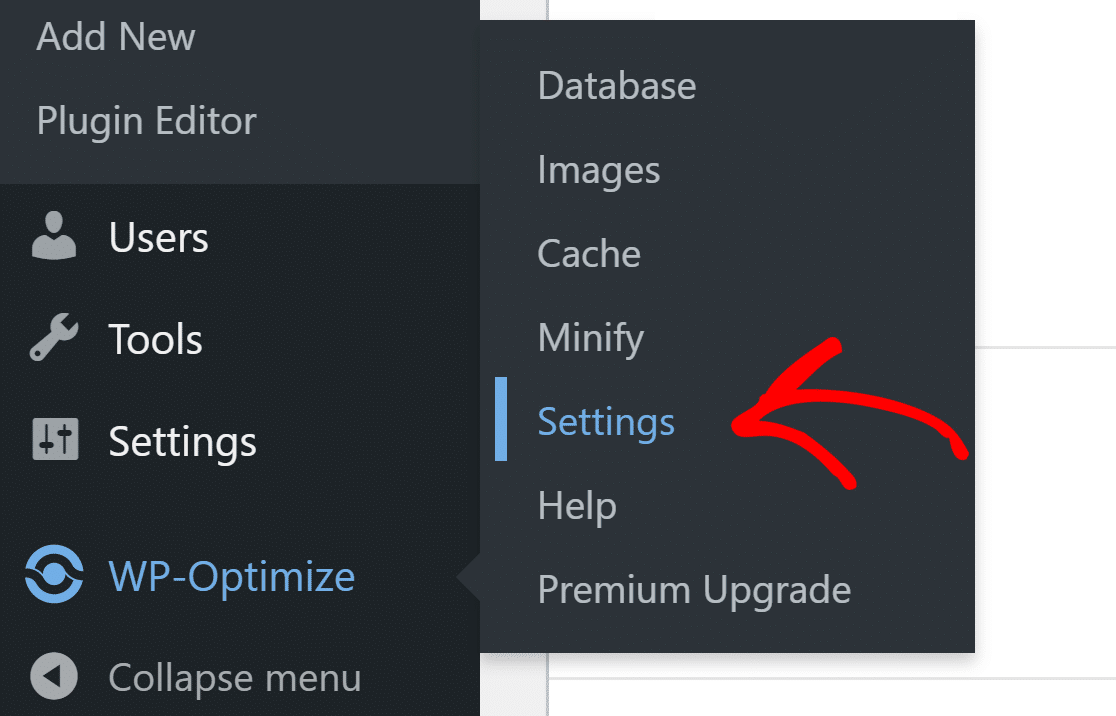
Şimdi Kayıt ayarları bölümüne gidin.
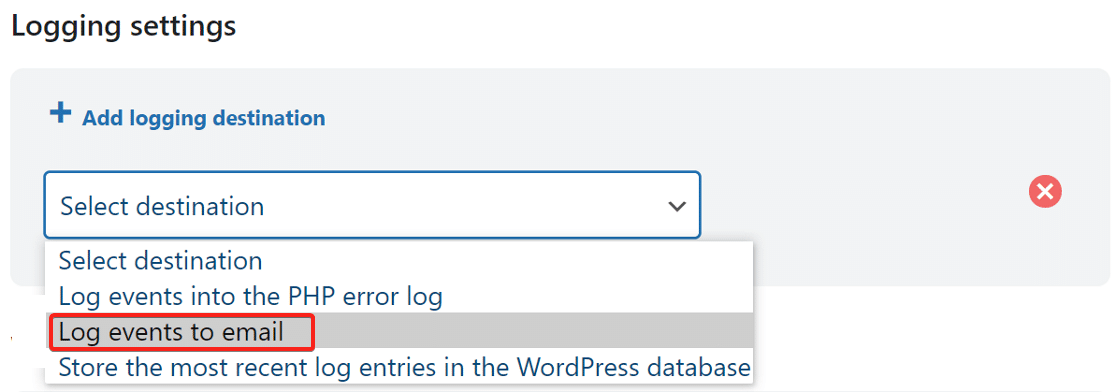
E-posta yoluyla yeni bir günlük kaydı hedefi eklemek için Günlük kaydı hedefi ekle'yi tıklayın ve açılır menüden Olayları e-postaya kaydet'i seçin.
Hata günlüğünü almak için kullanmak istediğiniz e-posta adresini girin. Son olarak, değişikliklerin etkili olması için ayarlarınızı kaydetmeyi unutmayın.
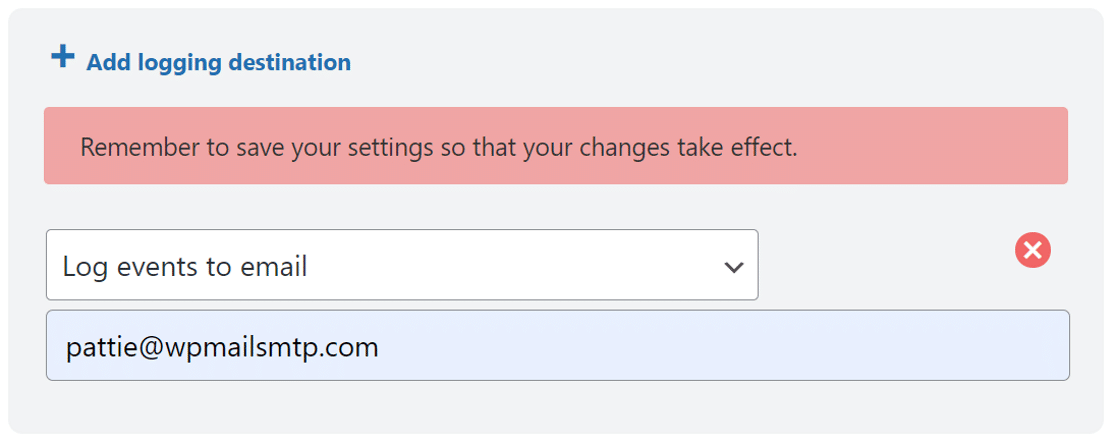
Zaten ayarlanmış başka hedefler görüyorsanız, çarpı simgesine tıklayarak bunları silebilirsiniz.
Artık e-posta ayarlarını doğru şekilde ayarladık. Şimdi e-postaların doğru gelen kutusuna ulaştığından emin olmak için WP Mail SMTP eklentisini yükleyelim.
2. WP Mail SMTP Eklentisini Kurun
WP Mail SMTP, WordPress için en iyi SMTP eklentisidir. Web sitenizi harici bir e-posta hizmetine bağlayarak e-posta teslim edilebilirlik sorununu çözer. Bu, doğru gelen kutusuna ulaşmaları için e-postalarınıza kimlik doğrulaması ekler.
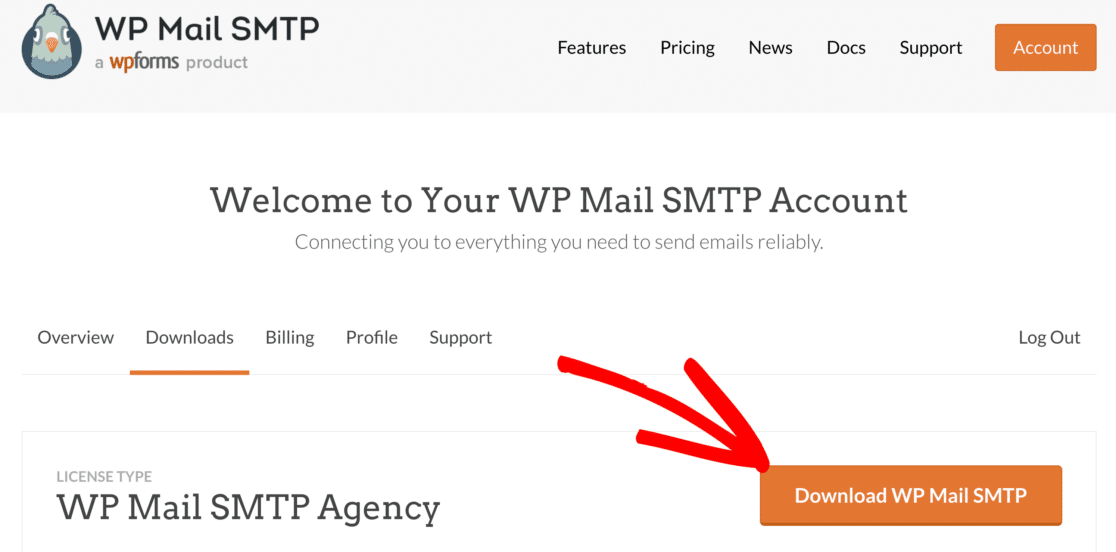
Başlamak için WP Mail SMTP hesabınıza gidin ve İndirilenler sekmesi altında, eklenti dosyasının en son sürümünü indirmek için turuncu düğmeye tıklayın.
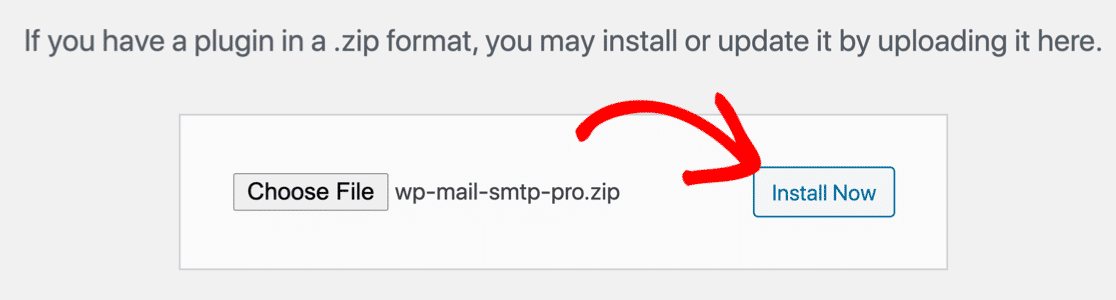
WordPress web sitenizin kontrol paneline geçin ve zip dosyasını yükleyin. Bu kısımda nasıl yardıma ihtiyacınız olduğundan emin değilseniz veya WordPress'te bir eklentinin nasıl kurulacağıyla ilgili bu kılavuza bakın.
Eklenti Etkinleştirildiğinde, tarayıcınızda Kurulum Sihirbazını başlatır. Bu, eklentiyi yapılandırmayı kolaylaştıracaktır.
Burada duraklatmak veya sihirbazı daha sonra başlatmak isterseniz, eklenti ayarlarında Kurulum Sihirbazını Başlat düğmesine tıklayarak bunu yapabilirsiniz.
Önceden ayarlanmış bir posta gönderiniz varsa bunu önermediğimizi unutmayın çünkü bu, ayarları siler ve her şeyi sıfırdan yeniden ayarlamanız gerekir.
3. Web Sitenizi Bir E-posta Hizmetine Bağlayın
Şimdi, web sitenizi bir posta hizmetine bağlamanın zamanı geldi.
İşlemi başlatmak için Başlayalım düğmesine tıklayın.

WP Mail SMTP, birkaç posta seçeneği sunar. SMTP.com gibi bir premium seçeneği seçebilir veya Gmail gibi ücretsiz bir seçeneği kullanabilirsiniz. Seçtiğiniz seçenek, sahip olduğunuz web sitesinin türüne bağlı olacaktır.
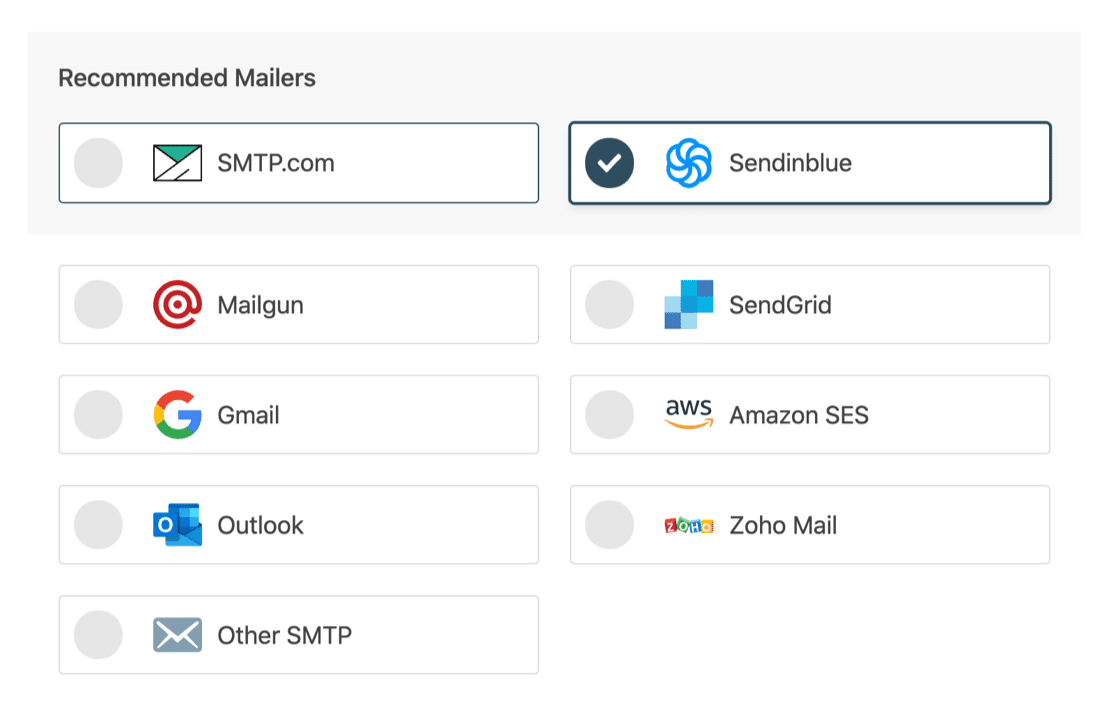
En iyisini seçmenize yardımcı olacak birkaç ipucu:
- Siteniz çok sayıda işlem e-postası gönderiyorsa, SMTP.com veya Sendinblue'yu öneririz.
- Gmail veya Google Workspace, düşük hacimli gönderme için harika bir seçenektir. Farklı e-posta adreslerini kullanarak farklı eklentilerden e-posta göndermek için Gmail takma adını da kullanabilirsiniz.
- SMTP üzerinden e-posta hizmeti veren web hosting kullanıyorsanız Diğer SMTP seçeneği ile kullanabilirsiniz.
Bir posta gönderici seçtiğinizde, sağlayıcı tarafında kurulum adımlarını tamamlamak için belgelerimizi açın:
- SMTP.com
- Sendinblue
- posta tabancası
- SendGrid
- Gmail (Google Workspace veya Gmail)
- Amazon SES'i
- Görünüm
- Zoho Postası
- Diğer SMTP
Web sitesi ile e-posta hizmeti arasında bir bağlantı kurduktan sonra bu kılavuza geri dönün.
4. E-posta Günlüğünü Etkinleştir
Sihirbazdaki bir sonraki adım, e-posta teslim edilebilirliğini iyileştirmeye yardımcı olacak özellikleri etkinleştirmektir. Varsayılan olarak etkinleştirilmiş iki seçenek göreceksiniz ve bunlar:
- E-posta teslim edilebilirliği
- Hata izleme
Sonraki seçenek, web sitenizden gönderilen her e-postayı izleyecek olan Ayrıntılı E-posta Günlüğü'dür .
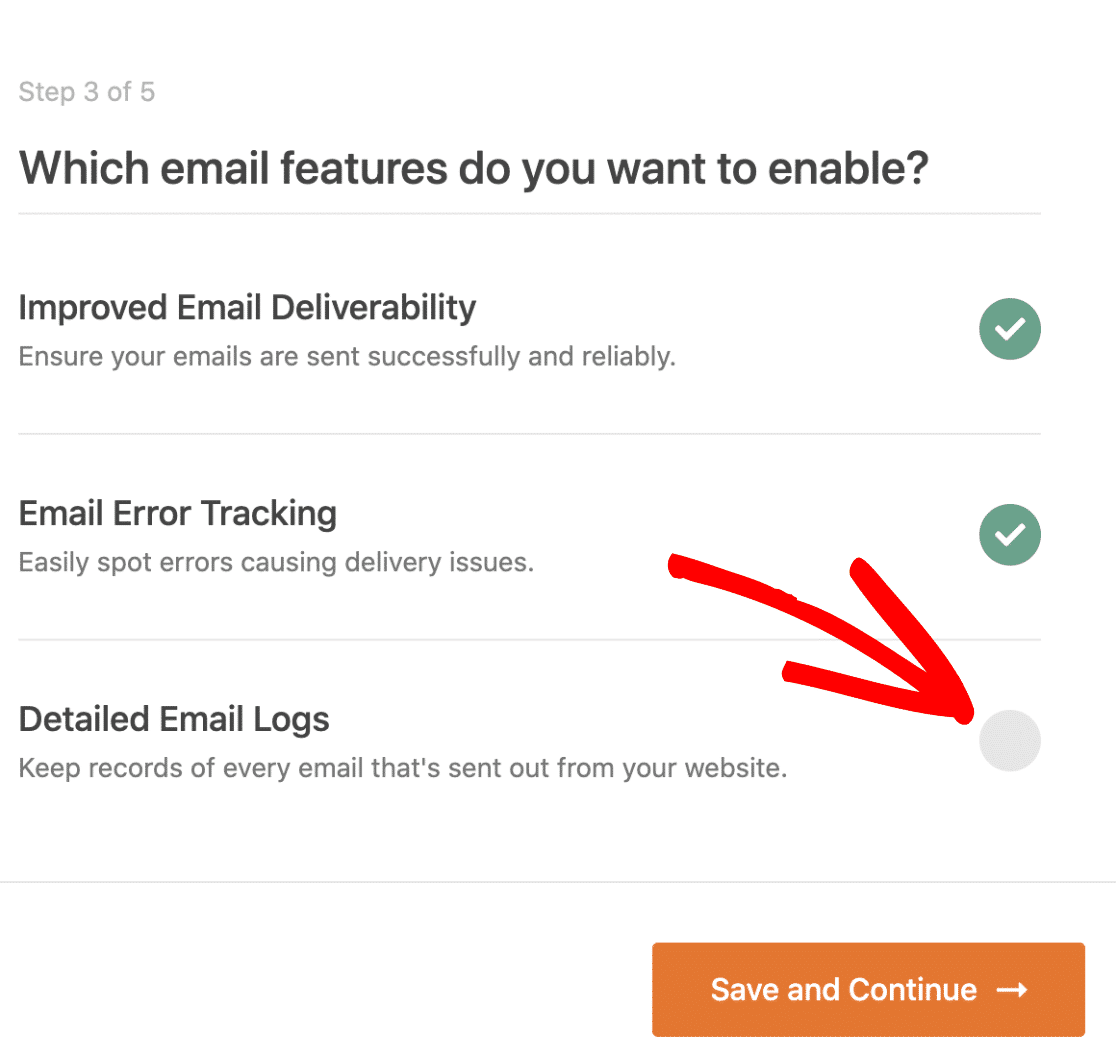
E-postaların durumunu doğrudan WordPress panosunda kontrol etmek için bu özelliği etkinleştirmenizi şiddetle tavsiye ederiz.
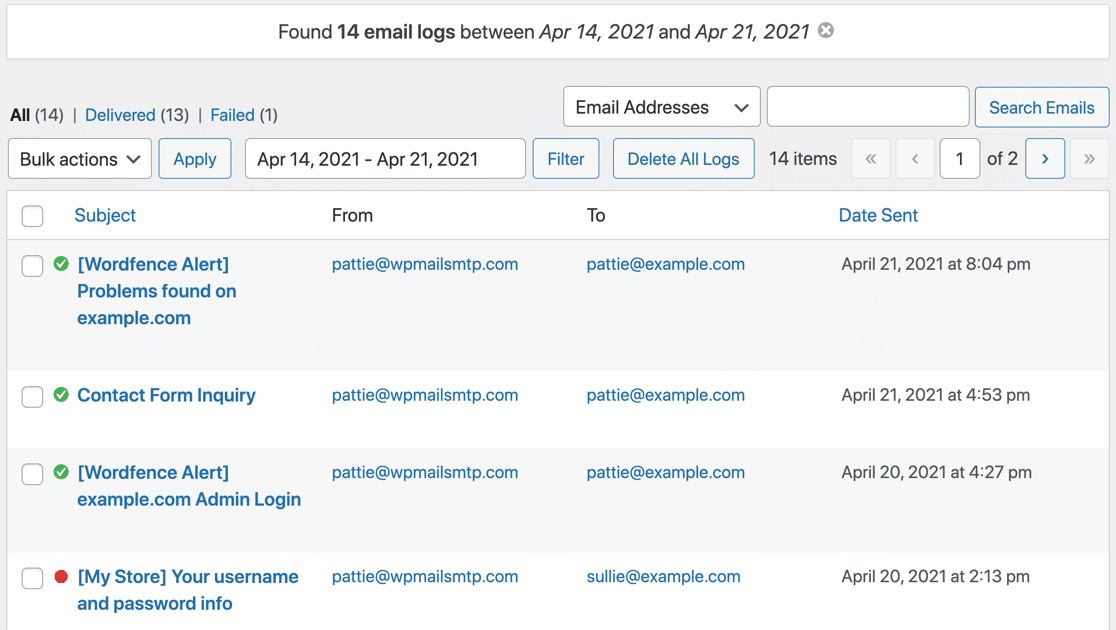
WP Mail SMTP'deki e-posta günlüğü özelliği süper gelişmiştir. Tarih seçiciyi kullanarak e-postaları filtreleyebilirsiniz.
Arama kutusu, e-postanın konusu veya içeriği içindeki anahtar kelimeleri aramanıza olanak tanır.
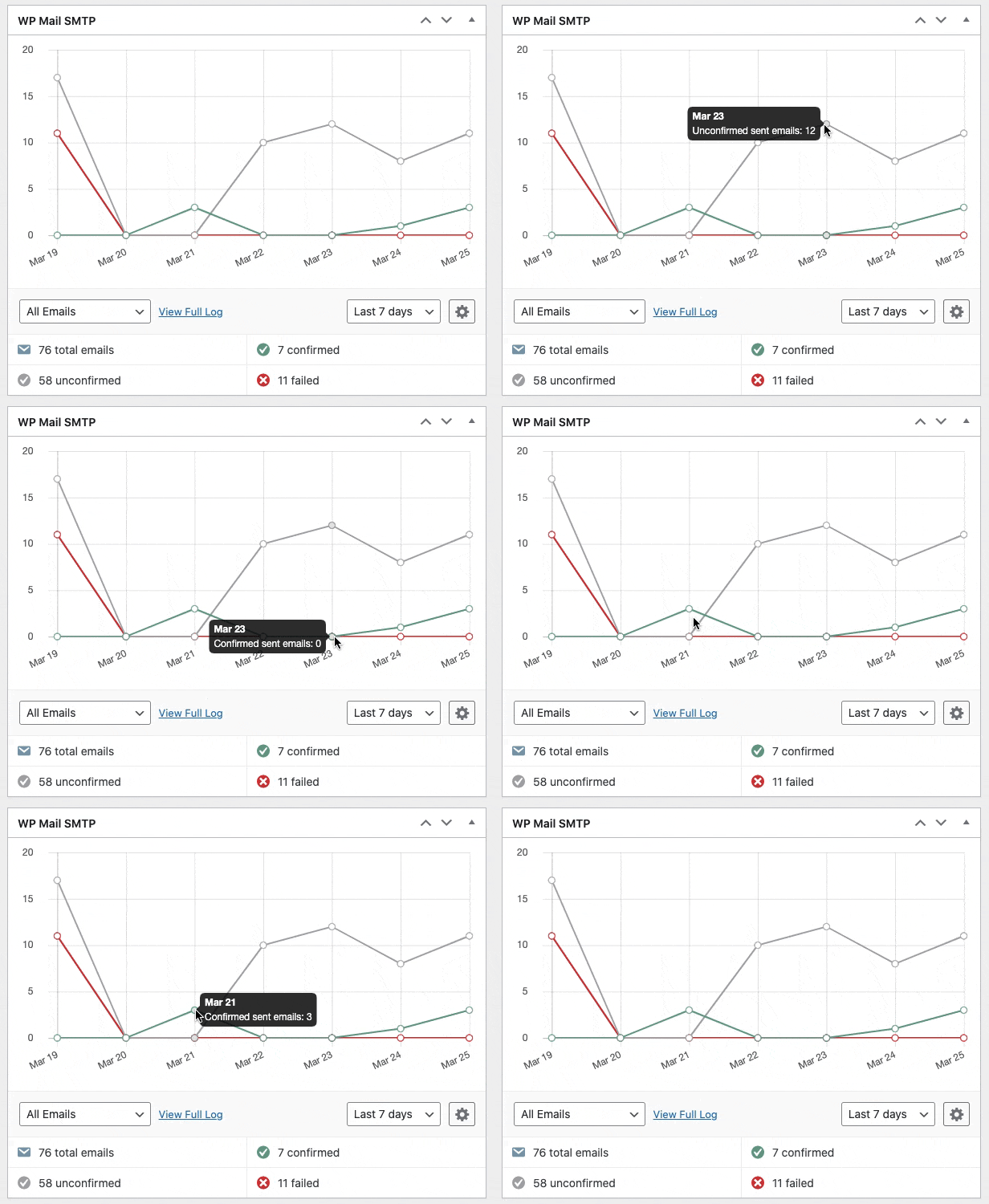
WP Mail SMTP ayrıca e-posta durumlarını bir grafik şeklinde gösteren güzel bir pano widget'ına sahiptir. Bu, e-postalarınızdaki hataları tespit etmeyi ve düzeltmeyi kolaylaştırır.
Bu günlük kaydı verileri ayrıca CSV, EML veya XLSX'e aktarılabilir.
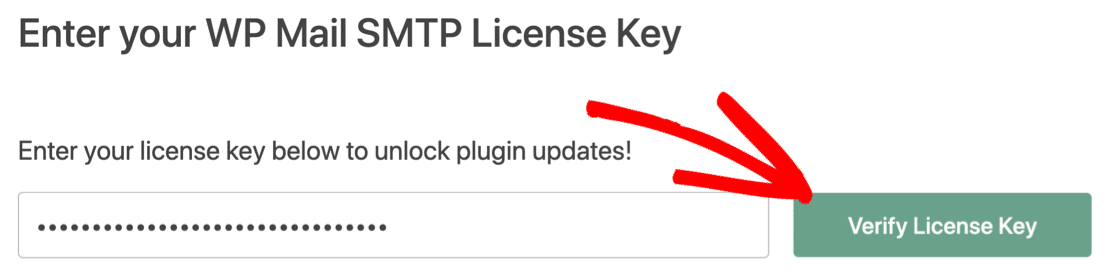
Son adım, lisans anahtarını WP Mail SMTP hesabından kopyalayıp kutuya yapıştırmaktır. Bu, eklentiye yönelik profesyonel özellikleri ve gelecekteki otomatik güncellemeleri etkinleştirecektir.
Bu kadar! WP-Optimize e-posta göndermeme sorununu düzeltmek için her şeyi yaptınız.
5. WordPress Kontrol Panelinde Hata Günlüğü E-postalarını Görüntüleyin
Hata günlüklerini görüntülemek için e-posta uygulamasını açmak istemiyor musunuz? WP Mail SMTP e-posta günlüğü özelliğini kullanarak e-postaları doğrudan WordPress panosundan görüntüleyebilirsiniz.
Web sitenizden gönderilen her e-postanın kaydını tutar. Güvenlik nedeniyle, varsayılan olarak e-posta içeriğini günlüğe kaydetmez. Ancak bunu etkinleştirmek için bir seçenek var.
WP Mail SMTP » Ayarlar'a gidin ve E-posta Günlüğü sekmesine geçin. Burada, kontrol panelindeki e-posta verilerini görüntülemek için "E-posta İçeriğini Günlüğe Kaydet" seçeneğini etkinleştirin.
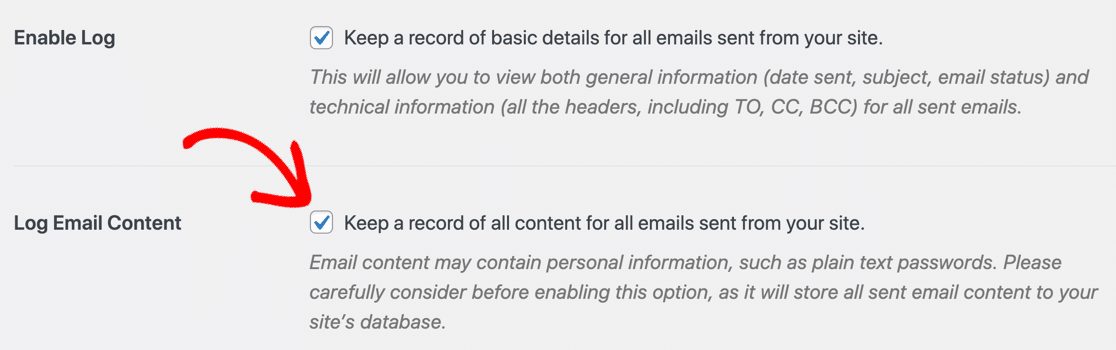
Artık, WP-Optimize'dan yeni bir hata günlüğü e-postası gönderildiğinde, bunu günlük ek dosyasıyla birlikte WordPress panosunda görüntüleyebilirsiniz.
Ve bu kadar! Artık WP-Optimize e-postalarını nasıl yapılandıracağınızı biliyorsunuz, böylece başka bir günlük uyarısını asla kaçırmazsınız.
WP-Optimize E-postalarınızı Şimdi Düzeltin
Sonraki: En İyi Güvenlik Eklentilerine Göz Atın
Performans gibi, güvenlik de başarılı bir iş yürütmenin önemli bir yönüdür.
WordPress için tonlarca güvenlik eklentisi mevcuttur. İhtiyaçlarınıza göre birini seçmenize yardımcı olmak için WordPress için en iyi güvenlik eklentilerini listeleyen bir kılavuz hazırladık.

E-postalarınızı düzeltmeye hazır mısınız? En iyi WordPress SMTP eklentisini bugün kullanmaya başlayın. WP Mail SMTP Elite, eksiksiz Beyaz Eldiven Kurulumu içerir ve 14 günlük para iade garantisi sunar.
Bu makale size yardımcı olduysa, daha fazla WordPress ipucu ve öğreticisi için lütfen bizi Facebook ve Twitter'da takip edin.